

IVA nei documenti fiscali: aliquote, nature di esenzione e tassa di soggiorno
Come impostare l'IVA di conti, fatture e ricevute in SmartPMS: IVA Preferenziale ed Esclusione IVA predefinita della proprietà, aliquote IVA personalizzate per camera, pulizie, extra e tassa di soggiorno, separazione IVA della colazione, nature di esenzione N1-N7 sulle righe a 0%, tassa di soggiorno fuori campo IVA e regime forfettario.
Sei nel posto giusto se…15 casi
- “Come imposto l'IVA al 10% su soggiorno e pulizie?”
- “Voglio la tassa di soggiorno fuori campo IVA in fattura”
- “Ho impostato le aliquote personalizzate ma la fattura non prende il 10%”
- “Aliquota IVA 10% non applicata automaticamente al pernottamento”
- “Sulla fattura del pernottamento vedo IVA 10% e N4”
- “Non trovo le aliquote IVA personalizzate”
- “La card Aliquote IVA Personalizzate è grigia, non riesco a modificarla”
- “Come imposto di default l'esenzione N1 per le ricevute?”
- “Dove scelgo la natura di esenzione (N1, N2, N4) su una riga a IVA zero?”
- “Ho impostato N2.2 ma all'Agenzia delle Entrate arriva N2”
- “Sono in regime forfettario, come tolgo l'IVA dalle fatture?”
- “Voglio che i prezzi verso i portali abbiano già il 10% di IVA aggiunto”
- “Come separo l'IVA della colazione da quella del pernottamento?”
- “Perché l'IVA viene scorporata dal prezzo invece che aggiunta?”
- “Codice esenzione IVA della tassa di soggiorno nella ricevuta”
In questa guida trovi come SmartPMS decide l'aliquota IVA di ogni riga di conti, fatture e ricevute, dove si impostano i valori predefiniti della proprietà e come scegliere la natura di esenzione (N1–N7) sulle righe senza IVA.
Le aliquote e le nature da usare dipendono dalla tua attività e dal tuo regime fiscale: SmartPMS ti dà gli strumenti per applicarle, ma non fornisce consulenza fiscale. Verifica sempre la configurazione con il tuo commercialista.
Le fatture in scissione dei pagamenti hanno una guida dedicata: vedi la guida "Fatture in split payment (scissione dei pagamenti)".
Prima di iniziare
- L'azienda e la proprietà devono essere già configurate (dati fiscali, serie contabili, collegamento con l'Agenzia delle Entrate o lo SDI). Di solito lo fa l'Onboarding Specialist durante la prima configurazione; per i dati dell'azienda vedi la guida "Configurare l'azienda per emettere fatture e ricevute in Italia".
- Per modificare le impostazioni della proprietà, comprese le Impostazioni Avanzate, ti serve un utente con il permesso di modificare le proprietà.
- Fatti indicare dal tuo commercialista le aliquote (per esempio 10% per l'alloggio) e le nature di esenzione da usare sulle voci senza IVA.
Come funziona l'IVA in SmartPMS: i prezzi sono sempre IVA inclusa
In SmartPMS gli importi di prenotazioni, conti e documenti sono sempre IVA inclusa: l'IVA viene scorporata dal prezzo, non aggiunta. Nella tabella delle righe di un conto o di un documento, la colonna Importo mostra l'imponibile e i totali mostrano Netto, IVA e Totale.
IVA=importo × aliquota ÷ (100 + aliquota)
Esempio: soggiorno da 3.000 € con IVA al 10%
3.000 €×10÷110=272,73 €
Imponibile = 3.000 €−272,73 €=2.727,27 €
Se vuoi che l'IVA sia di 300 €, il prezzo del soggiorno deve essere 3.300 €. Non esiste un'opzione che aggiunge automaticamente l'IVA ai prezzi del calendario o a quelli inviati ai portali: imposta i prezzi già comprensivi di IVA.
1. Imposta l'IVA predefinita della proprietà
L'IVA Preferenziale è l'aliquota che SmartPMS usa per tutte le righe che non hanno un'aliquota propria (camera, pulizie, extra). L'Esclusione IVA predefinita è la natura di esenzione che viene assegnata automaticamente alle righe con IVA 0%.
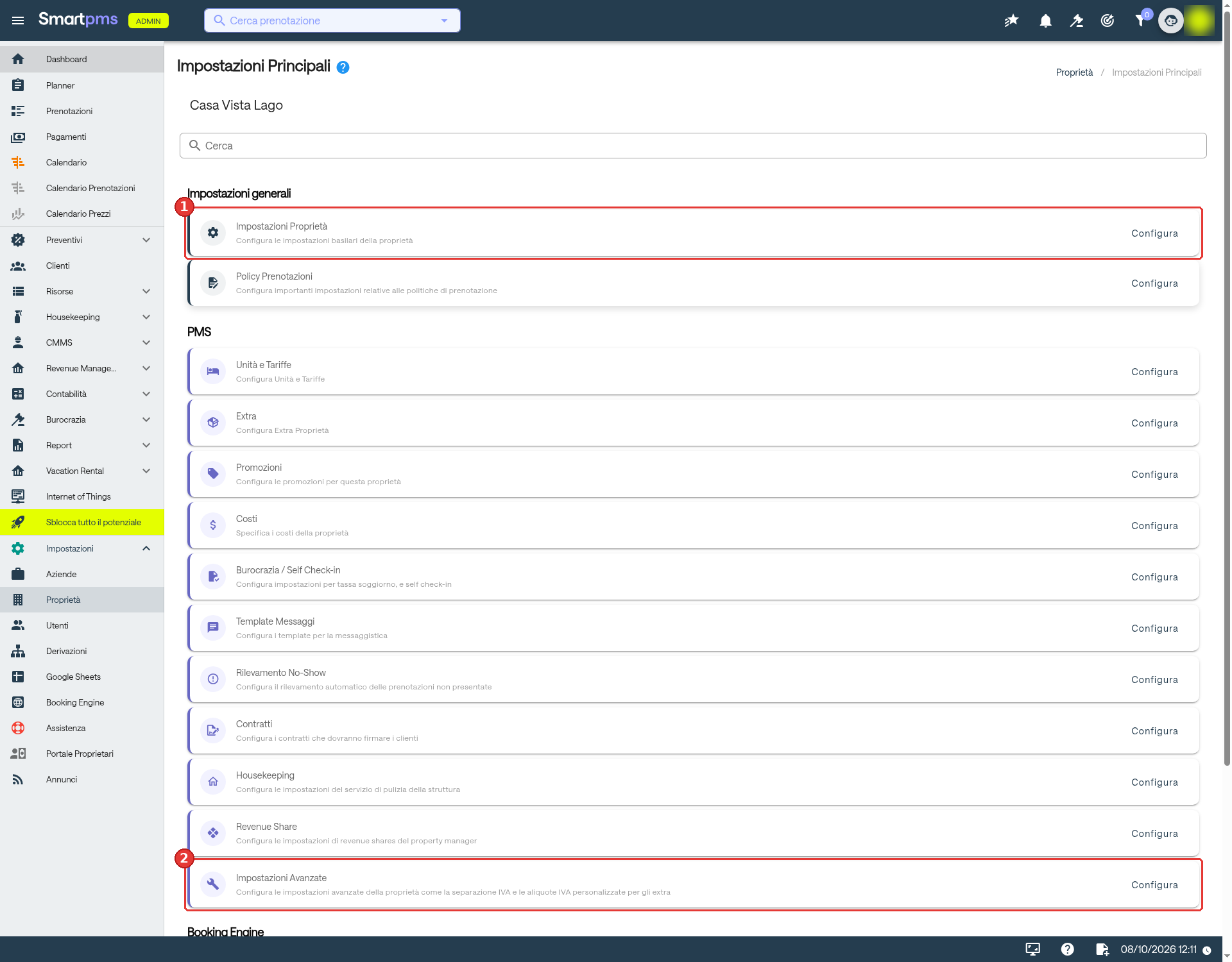
- Vai su Impostazioni > Proprietà e clicca su Impostazioni accanto alla proprietà.
- Nella pagina Impostazioni Principali, sezione Impostazioni generali, clicca sulla card Impostazioni Proprietà.
- In IVA Preferenziale scegli l'aliquota della tua attività principale (per esempio IT - 10% per l'alloggio).
- In Esclusione IVA predefinita scegli la natura che vuoi assegnare alle righe a 0% (per esempio N1 - escluse ex art.15, oppure quella indicata dal commercialista).
- Clicca su Modifica in alto a destra per salvare.
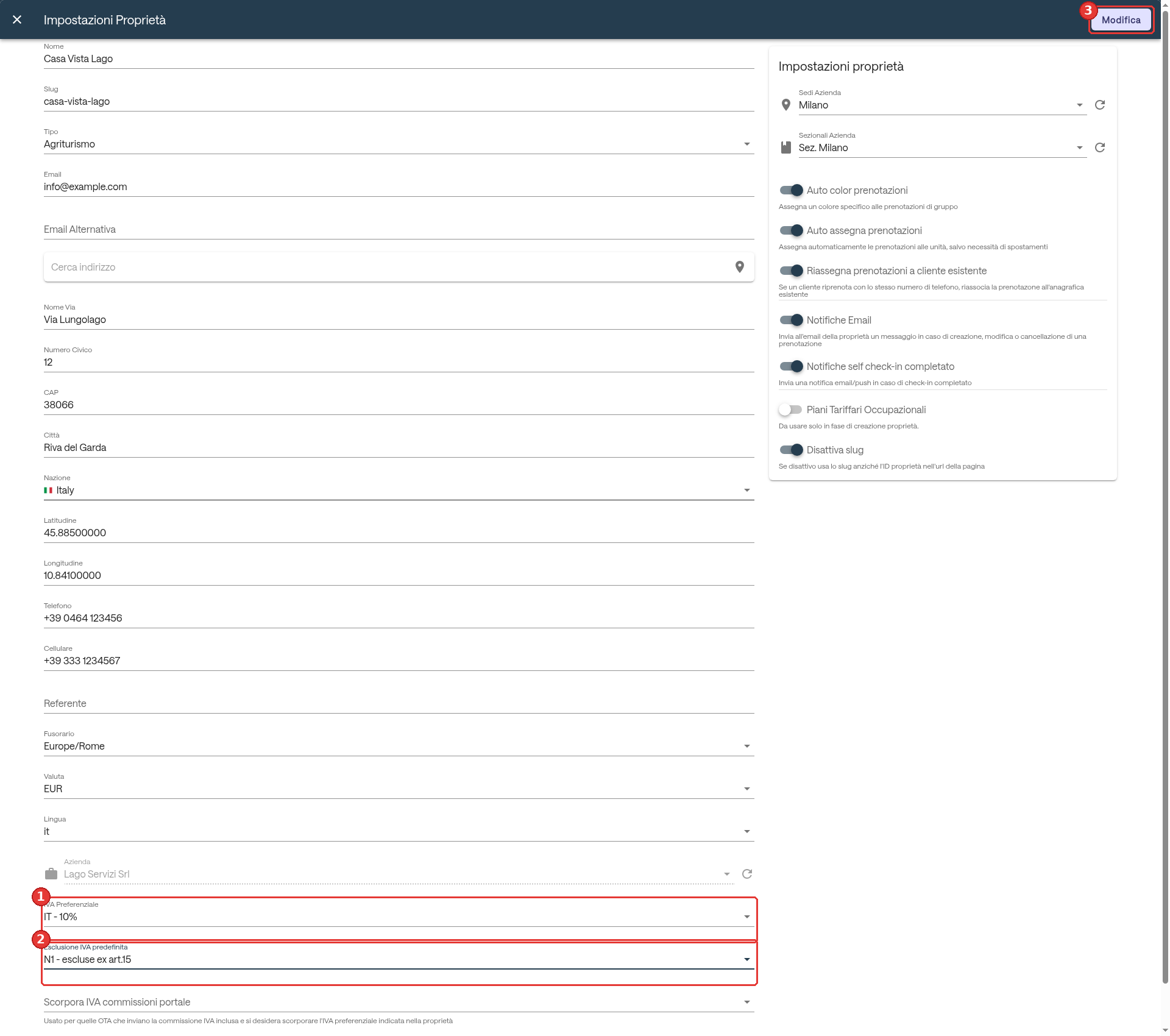
Esito atteso: i nuovi conti creati dalle prenotazioni di questa proprietà applicano l'IVA Preferenziale alle righe camera, pulizie ed extra senza un'aliquota propria; le righe a 0% ricevono la natura scelta in Esclusione IVA predefinita.
I campi Scorpora IVA commissioni portale e Somma IVA commissioni portale, nella stessa finestra, riguardano solo le commissioni OTA nel Revenue Share: come usarli è spiegato nelle guide "Come configurare il Revenue Share per Gestori" e "Come configurare il Revenue Share per Property Manager".
Importante: le modifiche valgono per i conti e i documenti creati da quel momento. Conti e documenti già creati non cambiano: se devono riflettere la nuova configurazione, vanno ricreati.
2. Aliquote diverse per voce: le Aliquote IVA Personalizzate
Se alcune voci hanno un'aliquota diversa da quella preferenziale (per esempio pulizie o extra al 22% con camera al 10%), usa le Aliquote IVA Personalizzate.
- Vai su Impostazioni > Proprietà > Impostazioni sulla proprietà e, nella sezione PMS, clicca sulla card Impostazioni Avanzate.
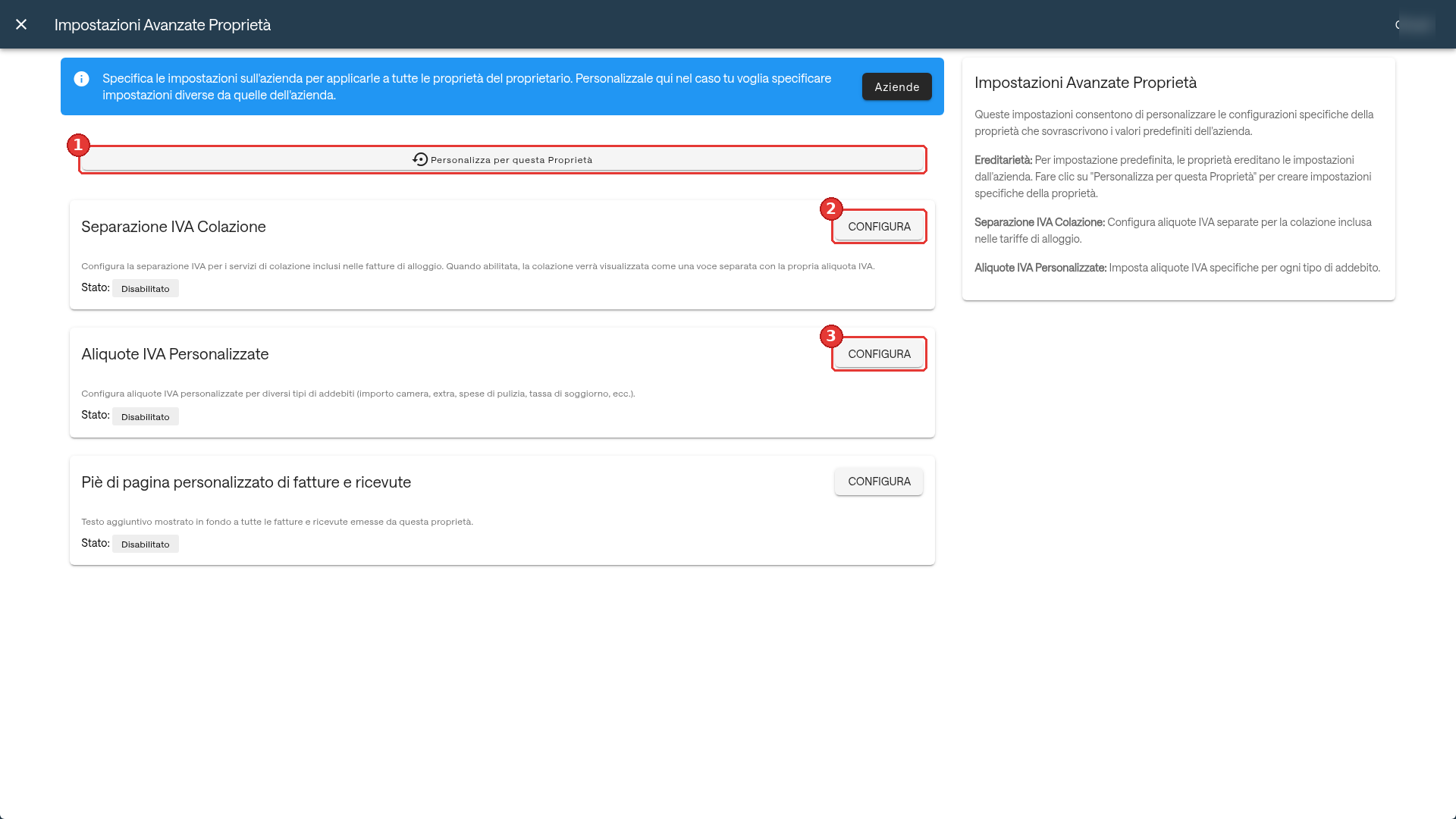
- Si apre Impostazioni Avanzate Proprietà. In alto un riquadro blu ricorda che le impostazioni dell'azienda valgono per tutte le sue proprietà; il pulsante Aziende porta al livello aziendale.
- Se la proprietà usa ancora le impostazioni dell'azienda, clicca su Personalizza per questa Proprietà. Se la proprietà è già personalizzata, al suo posto vedi Ripristina ai Valori Predefiniti dell'Azienda, che riporta la proprietà ai valori dell'azienda (l'azione non si può annullare).
- Nella card Aliquote IVA Personalizzate clicca su CONFIGURA.
- Nella finestra Configurazione IVA Personalizzata attiva Abilita Aliquote IVA Personalizzate (Sì). Quando attivi l'interruttore i campi vengono precompilati con l'IVA predefinita attuale: controllali uno per uno.
- Compila solo le voci che devono avere un'aliquota diversa. I campi disponibili sono Importo Camera, Extra, Tassa di soggiorno, Spese pulizia, Revenue Share, Importo proprietario e Commissioni OTA.
- Campo vuoto = la voce usa l'IVA Preferenziale della proprietà.
- Campo a 0 = la voce esce a 0%, con la natura di Esclusione IVA predefinita. Non scrivere 0 nei campi che devono avere l'IVA: lascia il campo vuoto oppure scrivi l'aliquota.
- Clicca su Salva. Nella card lo stato passa ad Abilitato.
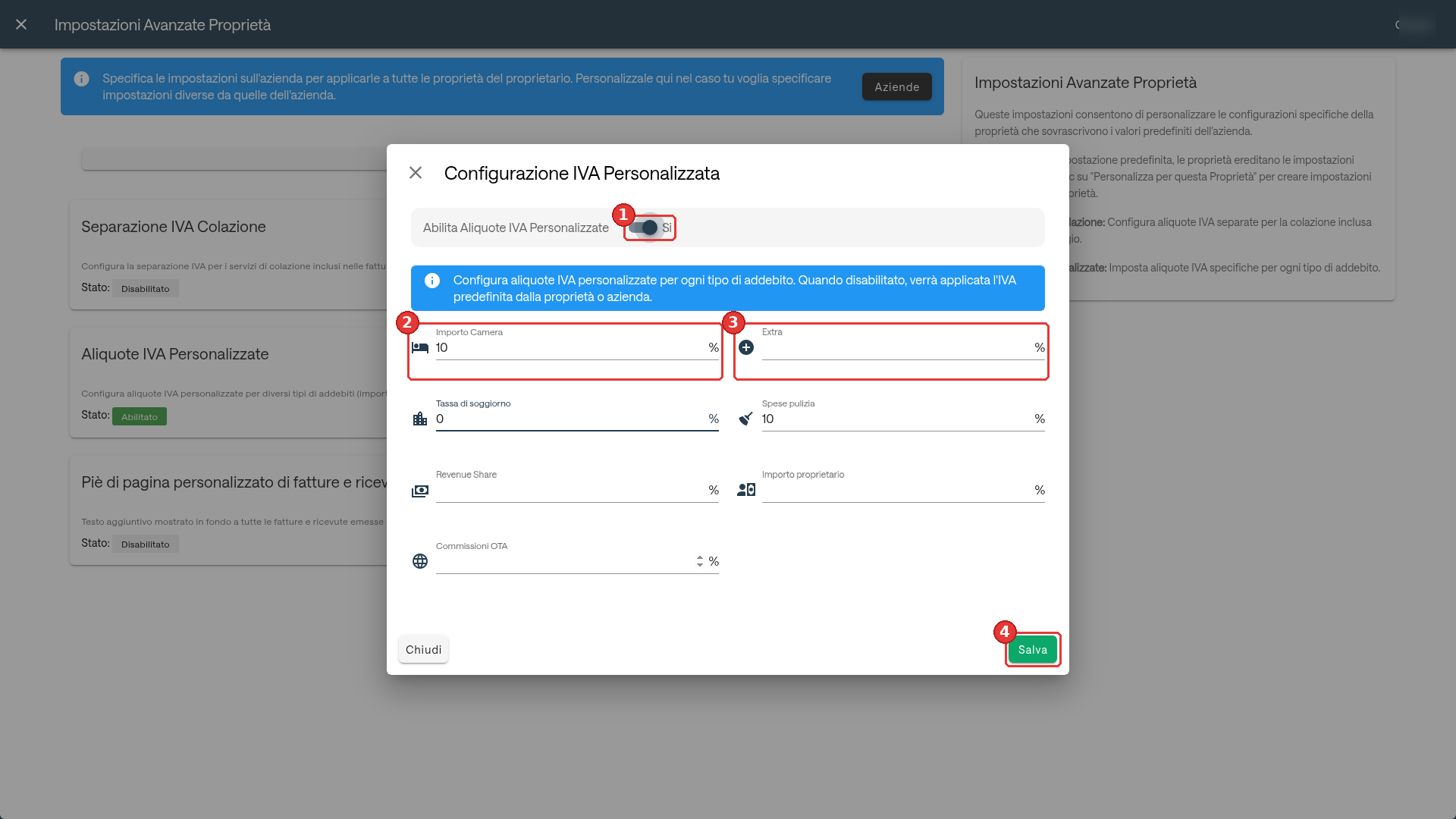
Messaggi che puoi vedere al salvataggio: "L'aliquota IVA non può essere negativa", "L'aliquota IVA non può superare il 100%" e "Almeno un'aliquota IVA deve essere impostata quando l'IVA personalizzata è abilitata".
Se disattivi l'interruttore, SmartPMS chiede "Disabilitare impostazione?": con Solo disabilita le aliquote restano salvate ma non vengono applicate, con Elimina configurazione vengono cancellate.
Esito atteso: i nuovi conti applicano l'aliquota personalizzata alla voce corrispondente. Anche qui conti e documenti già creati non cambiano.
3. Separazione IVA della colazione
Se il prezzo del soggiorno include la colazione e la colazione deve comparire nel documento come voce separata con la propria aliquota, usa la Separazione IVA Colazione.
- Apri Impostazioni Avanzate Proprietà come al punto 2 (se serve, clicca su Personalizza per questa Proprietà).
- Nella card Separazione IVA Colazione clicca su CONFIGURA.
- Attiva Abilita Separazione IVA Colazione e compila:
- Aliquota IVA Alloggio e Aliquota IVA Colazione (per esempio 10% e 10%, o come indicato dal commercialista);
- Importo Colazione per Persona per Notte (EUR), per esempio 8;
- Descrizione Alloggio e Descrizione Colazione, cioè i testi delle due righe nel documento (per esempio "Pernottamento" e "Prima colazione").
- Clicca su Salva.
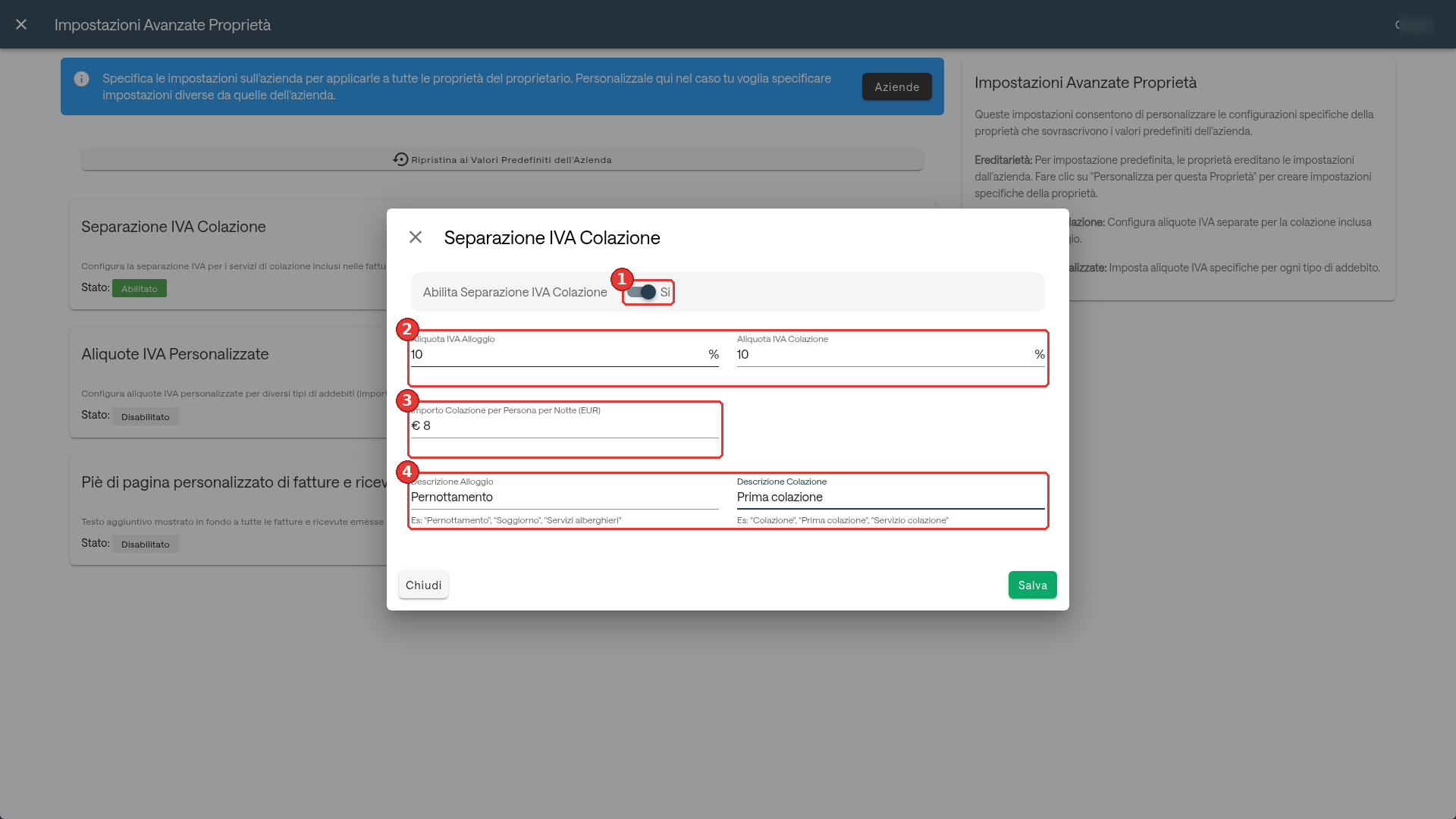
Come funziona:
- La separazione si applica solo alle prenotazioni con un trattamento che include la colazione.
- La riga colazione vale importo colazione × ospiti × notti, con l'Aliquota IVA Colazione; il resto del soggiorno resta sulla riga alloggio con l'Aliquota IVA Alloggio. Se l'Aliquota IVA Alloggio è vuota, vale l'aliquota personalizzata Importo Camera o, in mancanza, l'IVA Preferenziale.
- Se la proprietà non ha una configurazione propria, eredita quella dell'azienda (se configurata).
- Non è disponibile per le proprietà con Revenue Share attivo: in quel caso la card mostra "Revenue share attivo - questa impostazione verrà ignorata!".
- Le modifiche valgono per le nuove prenotazioni; i documenti esistenti restano invariati.
La Separazione IVA Colazione non va confusa con Scorpora la colazione dalla base della tassa di soggiorno: la prima divide la riga nel documento con due aliquote, la seconda riguarda solo il calcolo dell'importo della tassa. Per il calcolo della tassa vedi la guida "Configurare la tassa di soggiorno e i metodi di calcolo nel Self Check-in".
4. Quale aliquota riceve ogni riga
Quando crei un conto da una prenotazione, SmartPMS assegna l'aliquota a ogni riga in quest'ordine:
Riga | Aliquota usata (in ordine) | Natura se l'aliquota è 0% |
|---|---|---|
Camera / soggiorno | 1) Aliquota IVA Alloggio, se la Separazione IVA Colazione è attiva e la prenotazione ha la colazione; 2) Aliquote personalizzate "Importo Camera"; 3) IVA Preferenziale | Esclusione IVA predefinita |
Colazione | Aliquota IVA Colazione, poi l'aliquota della camera | Esclusione IVA predefinita |
Pulizie | Aliquote personalizzate "Spese pulizia", poi IVA Preferenziale | Esclusione IVA predefinita |
Extra | 1) IVA impostata sull'extra della prenotazione; 2) personalizzata "Extra"; 3) IVA Preferenziale | Esclusione IVA predefinita |
Tassa di soggiorno | Personalizzata "Tassa di soggiorno", altrimenti 0% | N1 |
Commissioni OTA, Revenue Share, Importo proprietario | Aliquote personalizzate, poi IVA Preferenziale (la riga Importo proprietario è sempre 0% con N1) | — |
La natura viene assegnata solo alle righe a 0%: sulle righe con IVA maggiore di zero il campo resta vuoto. Come l'IVA viene aggiunta alla commissione OTA e alla quota di gestione nei modelli Revenue Share è spiegato nelle guide "Come configurare il Revenue Share per Property Manager" e "Come configurare il Revenue Share per Gestori".
5. Scegliere la natura di esenzione su una riga a 0%
Nel conto e nel documento fiscale, sulle righe con IVA 0 compare un'icona matita nel campo IVA.
- Apri il conto, oppure il documento in creazione o modifica da Contabilità > Documenti Fiscali, scheda Dettagli.
- Sulla riga a 0% clicca sulla matita nel campo IVA.
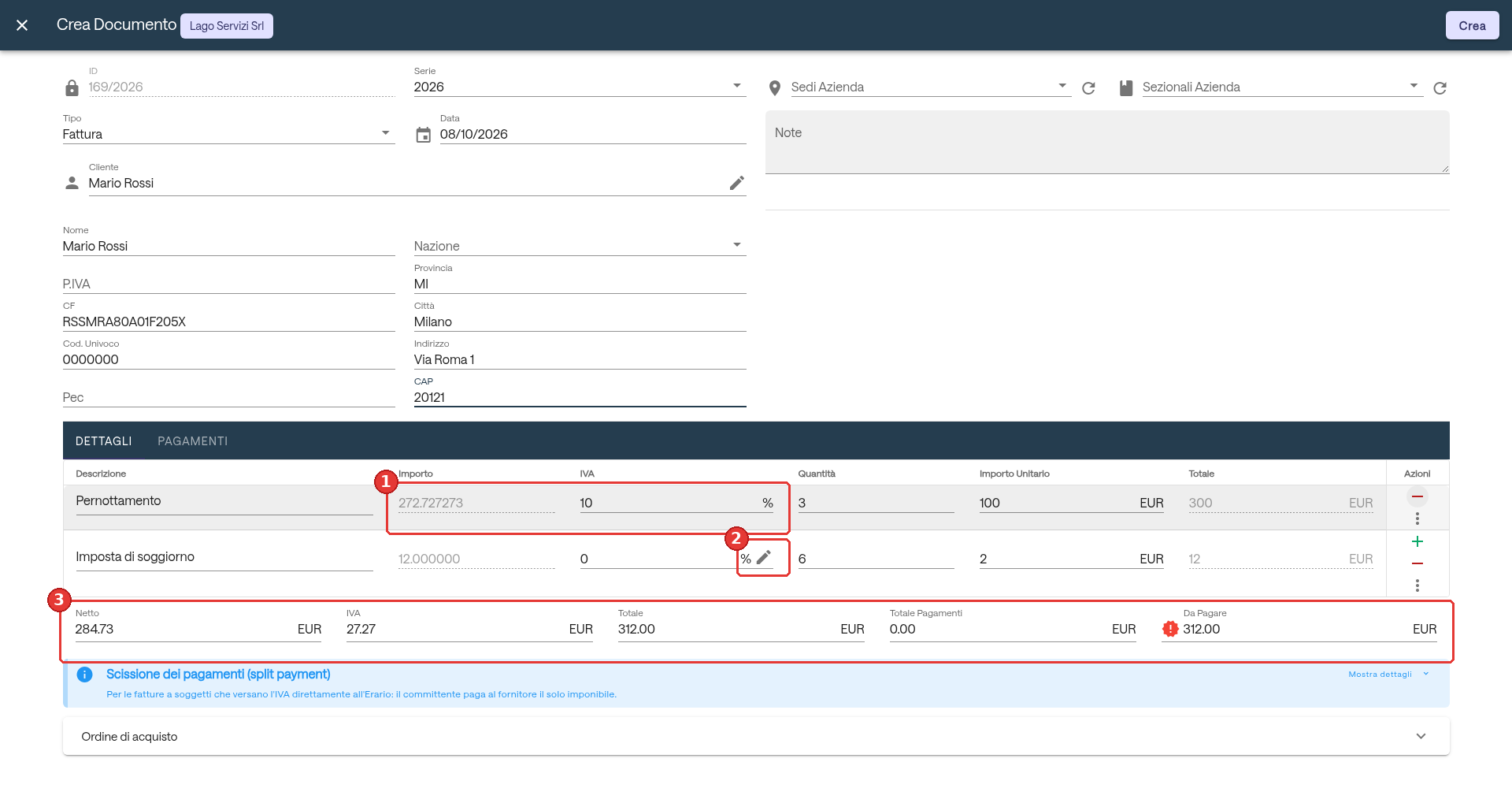
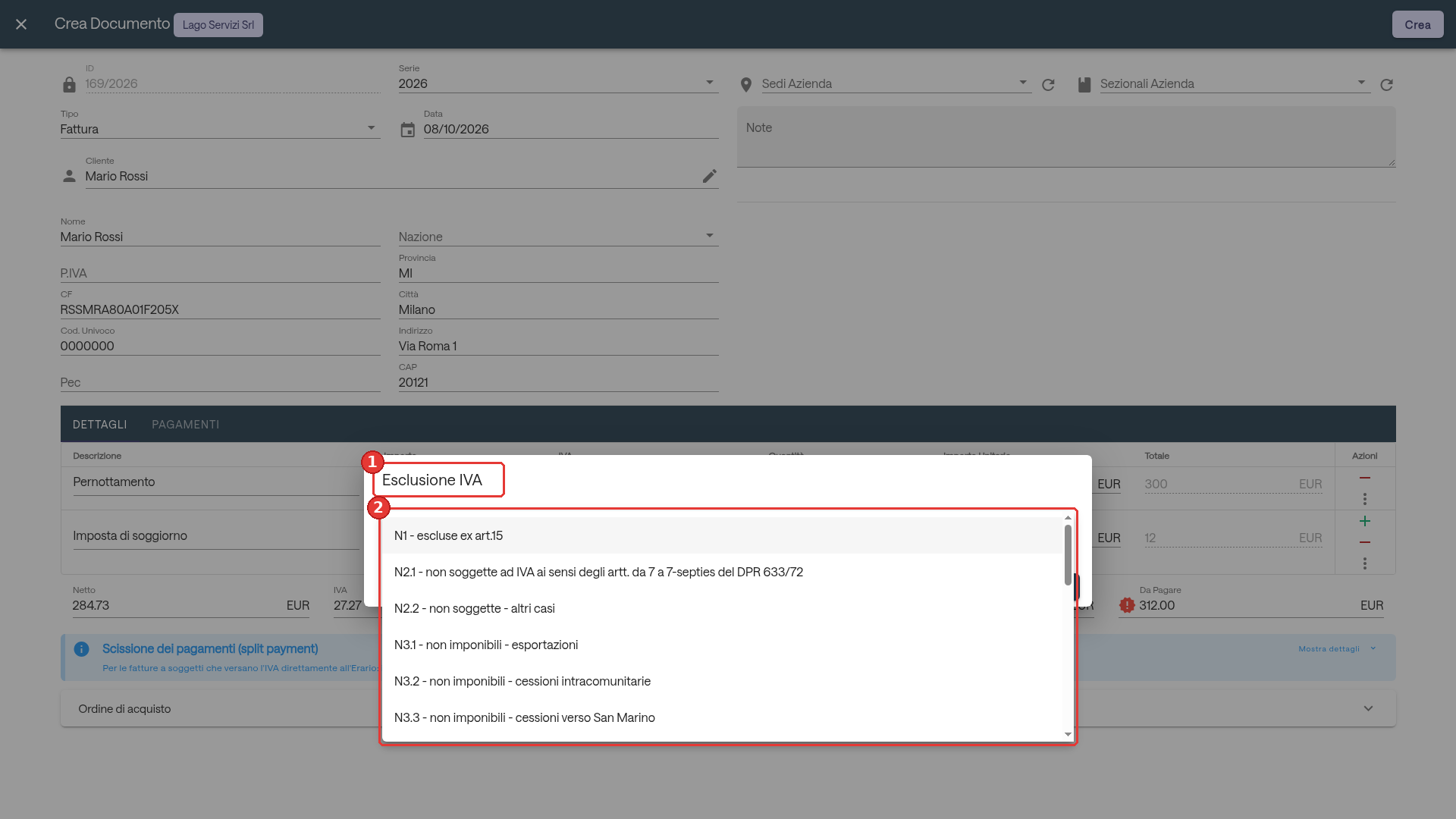
- Nella finestra Esclusione IVA scegli la natura dal menu e clicca su Salva. Se non devi cambiare nulla, chiudi con Annulla.
Nel conto la stessa scelta è disponibile anche dal menu ⋮ della riga, nella finestra Dettagli Conto, campo Esclusione IVA.
Regola pratica: quando crei un conto, una fattura o una ricevuta, le righe a 0% ricevono già l'Esclusione IVA predefinita della proprietà. Non aprire la matita se non devi cambiare la natura: la finestra non ripropone la natura predefinita, quindi se la apri e salvi devi selezionare tu la voce corretta.
Le nature disponibili:
- Fatture e note di credito: N1 - escluse ex art.15; N2.1 e N2.2 (non soggette); da N3.1 a N3.6 (non imponibili); N4 - esenti; N5 - regime del margine / IVA non esposta in fattura; da N6.1 a N6.9 (inversione contabile); N7 - IVA assolta in altro stato UE.
- Ricevute: N1 - escluse ex art.15; N2 - non soggette; N3 - non imponibili; N4 - esenti; N5 - regime del margine / IVA non esposta in fattura; N6 - inversione contabile; N7 - IVA assolta in altro stato UE.
Sulle ricevute l'Agenzia delle Entrate accetta solo il codice generico: se la riga ha un sottocodice (per esempio N2.2), nella ricevuta trasmessa diventa automaticamente N2. Sulle fatture il sottocodice resta invariato.
Nella fattura elettronica la natura viene trasmessa solo per le righe con aliquota 0. Se cambi l'aliquota di una riga dopo averla creata, ricrea il conto e il documento invece di modificarli, così l'aliquota e la natura restano coerenti anche nel PDF.
Per la mappatura delle aliquote e delle nature verso gestionali esterni vedi le guide "Marketplace contabile: esportare i documenti verso Danea Easyfatt e in XML di fattura elettronica" e "Come collegare SmartPMS a QuickBooks e inviare fatture e ricevute (Italia)".
6. La tassa di soggiorno nel documento
- La tassa di soggiorno compare come riga separata (per esempio "Imposta di soggiorno"), solo se la prenotazione ha un importo di tassa di soggiorno.
- Di norma la riga è a 0% con natura N1 (fuori campo IVA), oppure con l'aliquota del campo "Tassa di soggiorno" delle Aliquote IVA Personalizzate. Lascia quel campo vuoto o a 0 se la tassa deve restare fuori campo IVA.
- La tassa inclusa nella tariffa dei portali compare come riga "Imposta di soggiorno inclusa nella tariffa", sempre a 0% con N1.
- La tassa di soggiorno non fa parte del fatturato su cui si calcola il Revenue Share.
- Calcolo dell'importo, esenzioni e scorpori della base della tassa: vedi la guida "Configurare la tassa di soggiorno e i metodi di calcolo nel Self Check-in".
- Per emettere la tassa in un documento separato dal soggiorno vedi la guida "Conti: come preparare fatture e ricevute". Nel modello Property Manager, per includere o escludere la tassa dal tuo documento vedi "Come configurare il Revenue Share per Property Manager" (Passaggio 7).
- Le ricevute non accettano righe a 0,00 €: vedi la guida "Come emettere una ricevuta fiscale e inviarla all'Agenzia delle Entrate".
7. Regime forfettario o attività esente
In SmartPMS non esiste un interruttore "forfettario" nelle impostazioni IVA della proprietà. Per emettere documenti senza IVA:
- Imposta IVA Preferenziale a 0 (vedi punto 1).
- In Esclusione IVA predefinita scegli la natura indicata dal commercialista. Sulle fatture puoi scegliere anche il sottocodice (per esempio N2.2); sulle ricevute viene trasmesso il codice generico.
- Imposta il Regime Fiscale dell'azienda: vedi la guida "Configurare l'azienda per emettere fatture e ricevute in Italia".
- Per la dicitura obbligatoria su tutti i documenti usa il campo Note della serie contabile (guida "Serie contabili: come numerare fatture, ricevute e conti", sezione "Campi di una serie") oppure il piè di pagina (guida "Come aggiungere un piè di pagina personalizzato a fatture e ricevute"). Quando crei o modifichi una serie, includi l'anno nella sigla (per esempio A2026): con sigle senza anno, quando la numerazione riparte, l'Agenzia delle Entrate scarta la fattura come duplicata.
8. Marca da bollo
La marca da bollo è dovuta sulle fatture con importi senza IVA superiori a 77,47 €. In SmartPMS si indica a mano, documento per documento: non viene attivata in automatico e non dipende dal regime fiscale impostato nell'azienda.
- Crea la fattura (dal conto o da Contabilità > Documenti Fiscali).
- Quando la somma degli importi delle righe con IVA 0% supera la soglia, sotto le note del documento compare l'interruttore Bollo Virtuale. Attivalo.
- Nel campo Importo Bollo scrivi l'importo della marca da bollo (oggi 2,00 €): con l'interruttore attivo il campo è obbligatorio.
- Crea la fattura.
Esito atteso: nel file della fattura elettronica viene indicato che il bollo è assolto in modo virtuale, con il suo importo, e sul PDF compare la dicitura "Imposta di bollo assolta in modo virtuale".
Cose da sapere:
- L'interruttore è disponibile solo sulle fatture italiane: non compare su ricevute e note di credito.
- L'Importo Bollo non si somma al totale della fattura e non viene addebitato al cliente. Se vuoi farlo pagare all'ospite, aggiungi una riga apposita (per esempio "Imposta di bollo", IVA 0%) con la natura indicata dal tuo commercialista.
- Se la fattura è già stata creata senza bollo e non è ancora stata inviata allo SDI, puoi attivarlo con Azioni > Modifica.
Domande frequenti
9Come imposto l'IVA al 10% su soggiorno e pulizie e la tassa di soggiorno fuori campo IVA?
Vai su Impostazioni > Proprietà > Impostazioni sulla proprietà, apri Impostazioni Proprietà e imposta IVA Preferenziale a IT - 10%, poi clicca su Modifica. Camera, pulizie ed extra senza aliquota propria usciranno al 10%.
La tassa di soggiorno esce già a 0% con natura N1: non serve fare altro. Se usi le Aliquote IVA Personalizzate, lascia il campo Tassa di soggiorno vuoto o a 0.
Se alcune voci devono avere un'aliquota diversa (per esempio extra al 22%), usa le Aliquote IVA Personalizzate in Impostazioni Avanzate. Le impostazioni valgono per i conti creati da quel momento: i conti già esistenti vanno ricreati.
Ho impostato le aliquote personalizzate ma la fattura non prende il 10%: perché?
Le cause più frequenti sono tre:
- Il campo è a 0 invece che vuoto. In Configurazione IVA Personalizzata un campo a 0 fa uscire la voce a 0%. Per usare l'IVA Preferenziale lascia il campo vuoto, oppure scrivi direttamente l'aliquota (es. 10).
- La proprietà usa le impostazioni dell'azienda. In Impostazioni Avanzate Proprietà clicca su Personalizza per questa Proprietà prima di configurare le aliquote della singola proprietà.
- Il conto è stato creato prima della modifica. Conti e documenti già creati non cambiano: ricreali dopo aver salvato la configurazione.
Sulla fattura del pernottamento vedo IVA 10% e N4: è giusto?
La natura (N1, N4…) serve solo per le righe a 0%. Se la vedi accanto al 10%, la riga è stata creata a 0% (ha ricevuto l'Esclusione IVA predefinita della proprietà, per esempio N4) e solo dopo ha preso il 10%.
Di solito succede quando il campo Importo Camera delle Aliquote IVA Personalizzate è a 0 invece che vuoto, oppure quando l'IVA Preferenziale era a 0.
Come correggere:
- Controlla IVA Preferenziale ed Esclusione IVA predefinita in Impostazioni Proprietà.
- In Impostazioni Avanzate > Aliquote IVA Personalizzate lascia vuoto il campo Importo Camera, oppure scrivi 10.
- Ricrea il conto e il documento invece di modificarli.
Se la fattura è già stata trasmessa, considera che nella fattura elettronica la natura viene trasmessa solo per le righe con aliquota 0. Per dubbi su un documento già inviato contatta il supporto.
Non trovo le Aliquote IVA Personalizzate: dove sono?
Non sono nella finestra Impostazioni Proprietà, ma nelle Impostazioni Avanzate:
- Vai su Impostazioni > Proprietà e clicca su Impostazioni accanto alla proprietà.
- Nella sezione PMS clicca sulla card Impostazioni Avanzate.
- Se la proprietà usa le impostazioni dell'azienda, clicca su Personalizza per questa Proprietà.
- Nella card Aliquote IVA Personalizzate clicca su CONFIGURA.
Se la card Impostazioni Avanzate non compare, il tuo utente non ha il permesso di modificare le proprietà: chiedi all'amministratore dell'account.
Come imposto di default l'esenzione (per esempio N1) per le ricevute e le fatture?
Vai su Impostazioni > Proprietà > Impostazioni sulla proprietà, apri Impostazioni Proprietà e scegli la natura in Esclusione IVA predefinita, poi clicca su Modifica.
La natura scelta viene assegnata automaticamente a tutte le righe a 0% dei nuovi conti, fatture e ricevute (camera, extra, pulizie). La tassa di soggiorno riceve N1.
Sulle righe che hanno già la natura corretta non aprire la matita nel campo IVA: se la apri e salvi, devi selezionare di nuovo tu la voce giusta.
Ho impostato N2.2 ma all'Agenzia delle Entrate arriva N2: perché?
È il comportamento previsto. La ricevuta (documento commerciale) accetta solo il codice generico della natura: un sottocodice come N2.2 o N3.1 viene trasmesso come N2 o N3.
Sulle fatture invece il sottocodice (per esempio N2.2) viene mantenuto.
Sono in regime forfettario: come tolgo l'IVA dalle fatture e dalle ricevute?
- In Impostazioni > Proprietà > Impostazioni > Impostazioni Proprietà imposta IVA Preferenziale a 0 e in Esclusione IVA predefinita scegli la natura indicata dal tuo commercialista, poi clicca su Modifica.
- Imposta il Regime Fiscale dell'azienda come spiegato nella guida "Configurare l'azienda per emettere fatture e ricevute in Italia".
- Per la dicitura obbligatoria usa il campo Note della serie contabile oppure il piè di pagina personalizzato. Nelle serie includi l'anno nella sigla (per esempio A2026), così la numerazione non si ripete negli anni e l'Agenzia delle Entrate non scarta la fattura come duplicata.
I conti già creati vanno ricreati dopo la modifica.
Posso fare in modo che SmartPMS aggiunga il 10% di IVA ai prezzi inviati ai portali?
No. In SmartPMS i prezzi sono sempre IVA inclusa: l'IVA viene scorporata nei documenti, non aggiunta. Imposta nel calendario e nei piani tariffari i prezzi già comprensivi di IVA.
Per esempio, se vuoi incassare 300 € di IVA al 10%, il prezzo del soggiorno deve essere 3.300 € (imponibile 3.000 € + IVA 300 €).
Come esce la tassa di soggiorno nella fattura o nella ricevuta?
Come riga separata, con IVA 0% e natura N1 (fuori campo IVA), oppure con l'aliquota del campo Tassa di soggiorno se usi le Aliquote IVA Personalizzate. La riga compare solo se la prenotazione ha un importo di tassa di soggiorno.
Per emettere la tassa in un documento separato dal soggiorno vedi la guida "Conti: come preparare fatture e ricevute".
Guide correlate
Configurazione
Configurazione
Configurazione
Configurazione
Configurazione
Configurazione