

Report Nazionalità: provenienza degli ospiti, notti e ricavi
Come funziona il Report Nazionalità: conta gli ospiti registrati nella scheda Check-in delle prenotazioni e li raggruppa per nazionalità, con notti, ricavo, ADR e medie. Spiega i filtri Soggiorno/Arrivo, Aggrega e Confronta e perché il report può risultare vuoto.
Sei nel posto giusto se…6 casi
- “Il report nazionalità è vuoto”
- “Nel report nazionalità mancano degli ospiti”
- “Ho messo lo stato Verificato ma l'ospite non compare nel report nazionalità”
- “Posso usare il report nazionalità per l'ISTAT?”
- “A cosa serve Aggrega nel report nazionalità”
- “Vorrei esportare le nazionalità per unità o tipologia”
Dove si trova
Il report si apre dal menu Report > Report Nazionalità. È visibile agli utenti con il permesso di visualizzare le statistiche.
A cosa serve
Il Report Nazionalità mostra da quali Paesi arrivano i tuoi ospiti in un periodo, con numero di ospiti, notti, ricavo, ADR e medie per nazionalità. È utile per analisi di marketing e per statistiche turistiche interne.
Non sostituisce gli invii ISTAT: le statistiche ufficiali chiedono la residenza dell'ospite, mentre questo report usa la nazionalità.
Da dove vengono i dati
Il report conta solo gli ospiti registrati nella scheda Check-in della prenotazione (compilata da te o dall'ospite con il Self Check-in). Sono conteggiati tutti gli ospiti registrati, non solo il capogruppo, ciascuno con la propria nazionalità.
Una prenotazione senza ospiti registrati nel Check-in non compare nel report, anche se è confermata. Un ospite registrato senza nazionalità compare come "Unknown".
Come funziona
Filtri
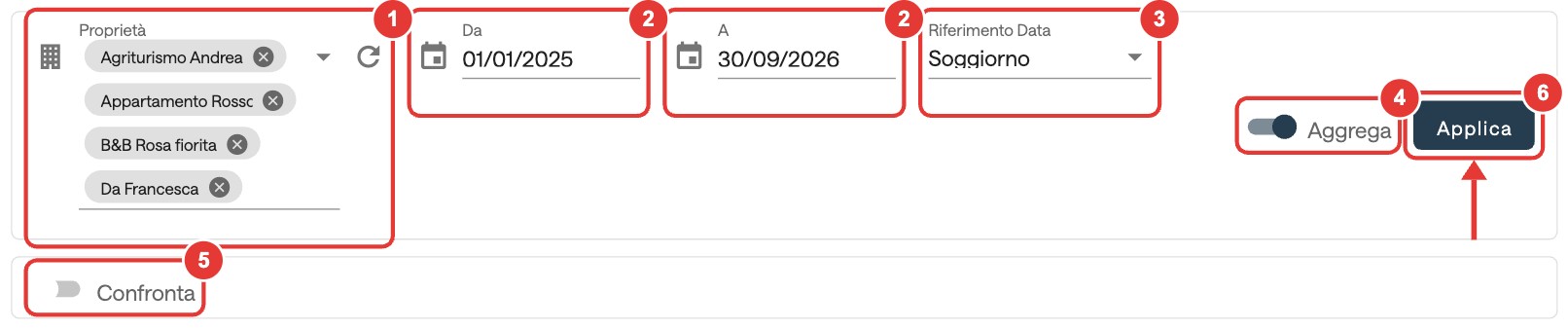
- Proprietà: obbligatoria, anche più di una.
- Dal / Al: di default il mese precedente. Quando cambi Dal, Al si posiziona a fine mese.
- Riferimento Data:
- Soggiorno (default): entra ogni ospite che ha almeno una notte nel periodo.
- Arrivo: entrano solo le prenotazioni con arrivo nel periodo.
In entrambi i casi le notti contate sono solo quelle che cadono nel periodo.
- Aggrega: unisce le proprietà in un'unica tabella; se lo disattivi vedi una sezione per proprietà.
- Confronta e Inizio confronto: aggiungono un periodo di confronto della stessa durata.
Riquadri, grafici e tabella
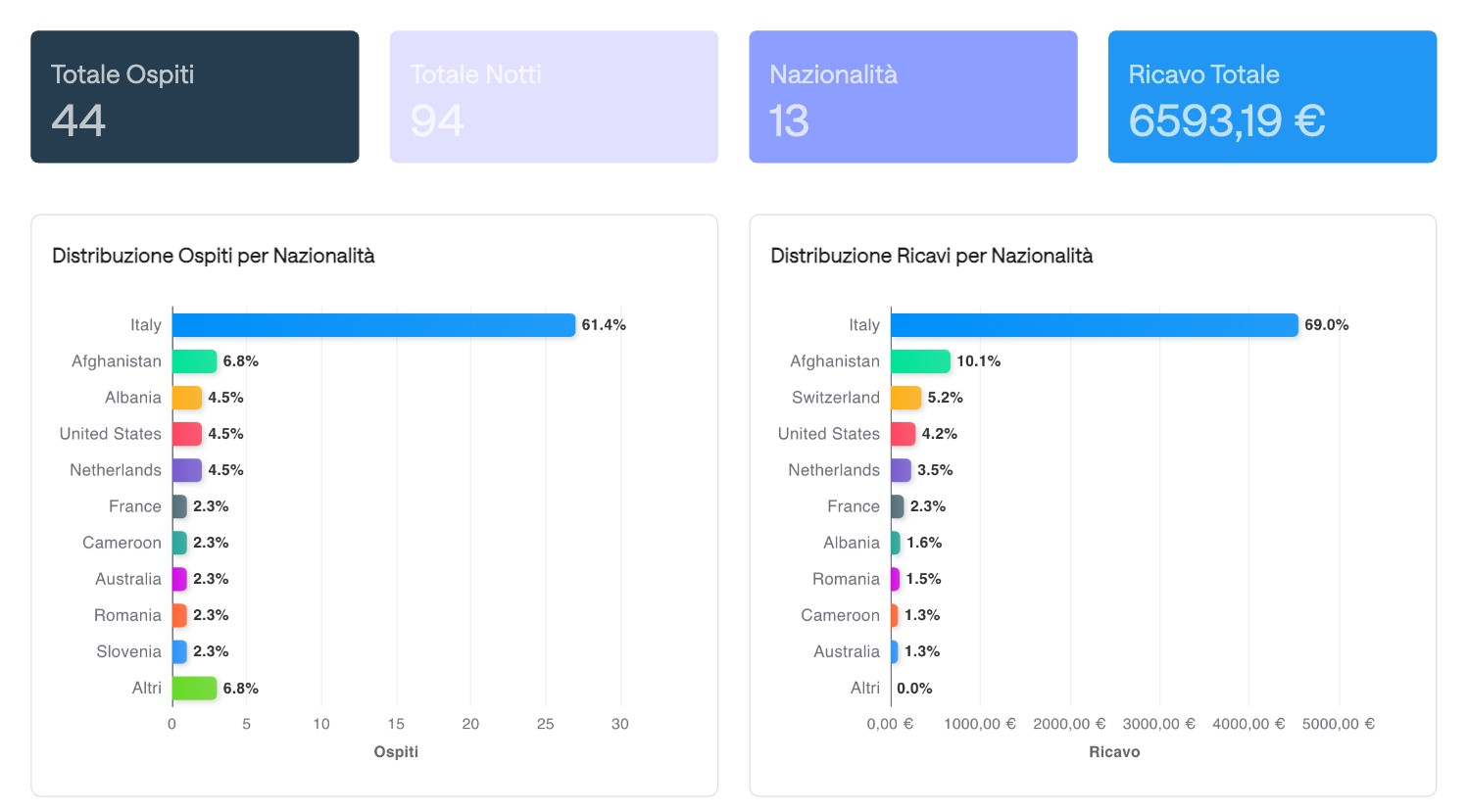
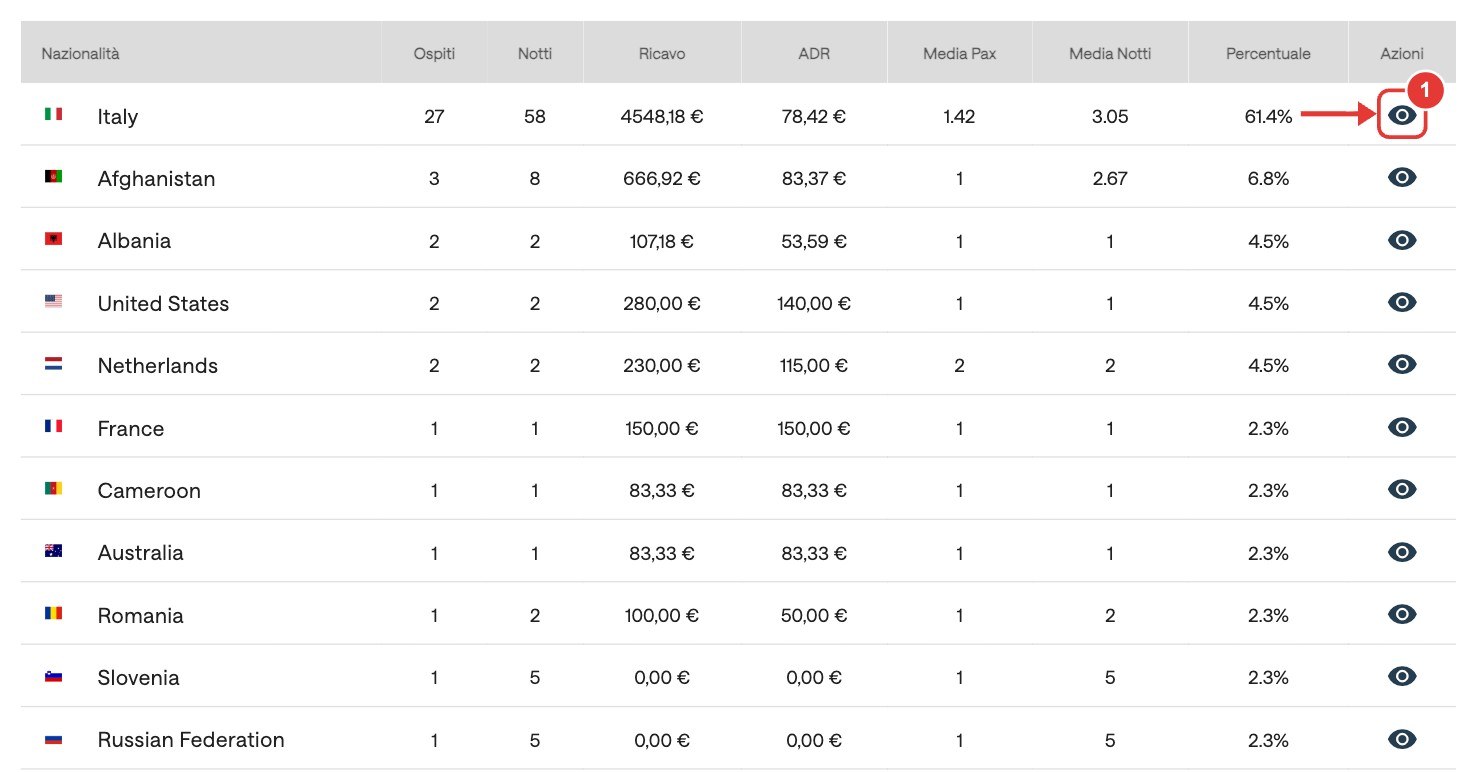
- Ospiti: ospiti con almeno una notte nel periodo.
- Notti: notti trascorse nel periodo da ciascun ospite (presenze).
- Ricavo: l'importo della prenotazione diviso per il numero di ospiti registrati.
- ADR: Ricavo ÷ Notti.
- Media Pax: ospiti per prenotazione.
- Media Notti: notti per prenotazione.
- Percentuale: quota di ospiti sul totale.
I grafici mostrano i primi 10 Paesi più la voce "Altri". L'icona a forma di occhio apre l'elenco degli ospiti di quella nazionalità con nome, notti e date.
Export e stampa

Puoi esportare in Excel o stampare. Export e stampa sono sempre aggregati, anche se hai disattivato Aggrega.
Come si usa
- Apri Report > Report Nazionalità.
- Scegli le proprietà e il periodo.
- Scegli il Riferimento Data: Arrivo per contare gli arrivi, Soggiorno per le presenze.
- Clicca Applica.
- Se serve, attiva Confronta, imposta l'inizio del periodo di confronto e clicca di nuovo Applica.
- Esporta o stampa.
Cose da sapere
- Report vuoto o con pochi ospiti: verifica che le prenotazioni abbiano gli ospiti registrati nella scheda Check-in, con la nazionalità compilata. Lo stato della prenotazione da solo non basta.
- Ricavo per ospite: è l'importo della prenotazione diviso per gli ospiti registrati. Non viene ripartito sulle notti, quindi per i soggiorni a cavallo di due periodi l'ADR risulta più alto.
- Più proprietà: il report usa la valuta della prima proprietà selezionata.
- Dati per singolo ospite, unità o tipologia: l'export del report è aggregato per nazionalità. Per avere l'elenco dettagliato degli ospiti usa Burocrazia > Lista Check-in ed esporta da lì.
Domande frequenti
3Perché il Report Nazionalità è vuoto o mostra pochi ospiti?
Il report legge solo gli ospiti registrati nella scheda Check-in delle prenotazioni. Se il check-in non è stato compilato (né da te né dall'ospite con il Self Check-in), la prenotazione non compare. Compila il Check-in con la nazionalità di ogni ospite e rigenera il report.
Ho messo la prenotazione in stato Verificato, perché l'ospite non compare?
Lo stato della prenotazione non basta: servono gli ospiti registrati nella scheda Check-in, ciascuno con la propria nazionalità.
Come ottengo i dati per singolo ospite, unità o tipologia?
L'export del Report Nazionalità è aggregato per nazionalità. Per l'elenco degli ospiti con unità e date usa Burocrazia > Lista Check-in ed esporta da lì.
Guide correlate
Come funziona
Configurazione
Attivazione
Come funziona
Come funziona
Come funziona