

Ross1000 / Turismo5
Come collegare SmartPMS al portale regionale Ross1000/Turismo5 per l'invio dei dati ISTAT: recupero delle credenziali dirette (non SPID), configurazione dell'account ISTAT, inserimento di codice struttura, camere e letti, associazione delle unità e convalida. Copre anche le eccezioni di Liguria e Sardegna e i primi controlli dopo l'attivazione.
Sei nel posto giusto se…16 casi
- “Devo inviare i dati ISTAT ma non so quali credenziali usare, quelle SPID non funzionano”
- “Dove trovo il codice struttura da inserire nella configurazione ISTAT?”
- “La convalida dell'account ISTAT non riesce e non riesco a creare la configurazione”
- “Ho attivato l'invio automatico ma gli ospiti arrivati prima di una certa data non vengono inviati a Ross1000”
- “Sono in Liguria e il recupero password di Ross1000 non mi arriva”
- “Devo continuare a inserire le presenze a mano sul portale regionale adesso che uso il gestionale?”
- “Nel calendario di Ross1000 vedo delle date colorate in arancione”
- “Nei log ISTAT compare l'errore "non è presente alcuna struttura attiva per il codice ricevuto"”
- “Ho inserito l'ID portale nella configurazione ISTAT ma non viene salvato”
- “Come faccio l'invio ISTAT su Radar Lazio?”
- “Il portale RADAR del Lazio non funziona più”
- “Ho lo stesso appartamento in due aziende, come lo collego all'ISTAT?”
- “Posso usare lo stesso codice struttura su due account ISTAT?”
- “Le unità duplicate in un'altra azienda non vengono inviate all'ISTAT”
- “Risoluzione Errori più comuni Ross1000”
- “Come mai, anche dopo aver forzato un invio manuale dei dati verso ROSS1000, gli ospiti arrivati prima di una certa data non vengono sincronizzati?”
Prima di procedere
Questa guida vale per le regioni e le province che usano Ross1000 / Turismo5. Alcune regioni adottano portali diversi (WebTur, SPOT Puglia, Ricestat, Osservatorio Turistico) e altre non sono ancora integrate: se non sai in quale caso ricadi, verifica prima la copertura della tua regione.
Prima di attivare l'integrazione, completa a mano le dichiarazioni ISTAT fino al giorno dell'attivazione di SmartPMS. La piattaforma non può inviare dichiarazioni relative a periodi in cui i dati degli ospiti non erano ancora presenti in SmartPMS.
⚠️ Due eccezioni regionali. In Liguria e in Sardegna le credenziali per il gestionale non sono auto-generabili: vanno richieste all'assistenza regionale. Se sei in una di queste due regioni, parti dal riquadro dedicato nel Passaggio 1.
ℹ️ Liguria: vale solo per le strutture non classificate. Su Ross1000 comunicano le locazioni turistiche non classificate (tipologia "Liguria: strutture non classificate"). Le strutture ricettive classificate (alberghi, residence, B&B, affittacamere) usano invece il modello C59 sul portale RIMOVCLI: segui la guida "ISTAT Liguria (RIMOVCLI - C59)".
Passaggio 1: Ripristino o generazione della password di Ross1000
⚠️ PER GLI UTENTI DI ROSS1000 LIGURIA E SARDEGNA
La procedura di ripristino descritta più sotto non è applicabile: le credenziali devono essere richieste direttamente all'assistenza regionale.
In Liguria, invia una mail a uno degli uffici territoriali di Regione Liguria, specificando che le credenziali servono per la gestione dei dati tramite gestionale:
- Genova: aautstatistica.ge@regione.liguria.it
- Imperia: aautstatistica.im@regione.liguria.it
- Savona: aautstatistica.sv@regione.liguria.it
- La Spezia: aautstatistica.sp@regione.liguria.it
In Sardegna, inoltra la stessa richiesta all'assistenza regionale del portale.
Nella richiesta, ricorda di indicare che le credenziali sono necessarie al gestionale compatibile con il sistema Ross1000.
☑️ PER TUTTE LE ALTRE REGIONI E PROVINCE PUOI INVECE PROCEDERE IN AUTONOMIA:
- Accedi a Ross1000: naviga al portale della tua regione o provincia e accedi tramite SPID, CIE, CNS o credenziali regionali.
- Clicca su "Benvenuto" (o sul tuo nome) in alto a destra, quindi seleziona "Modifica profilo".
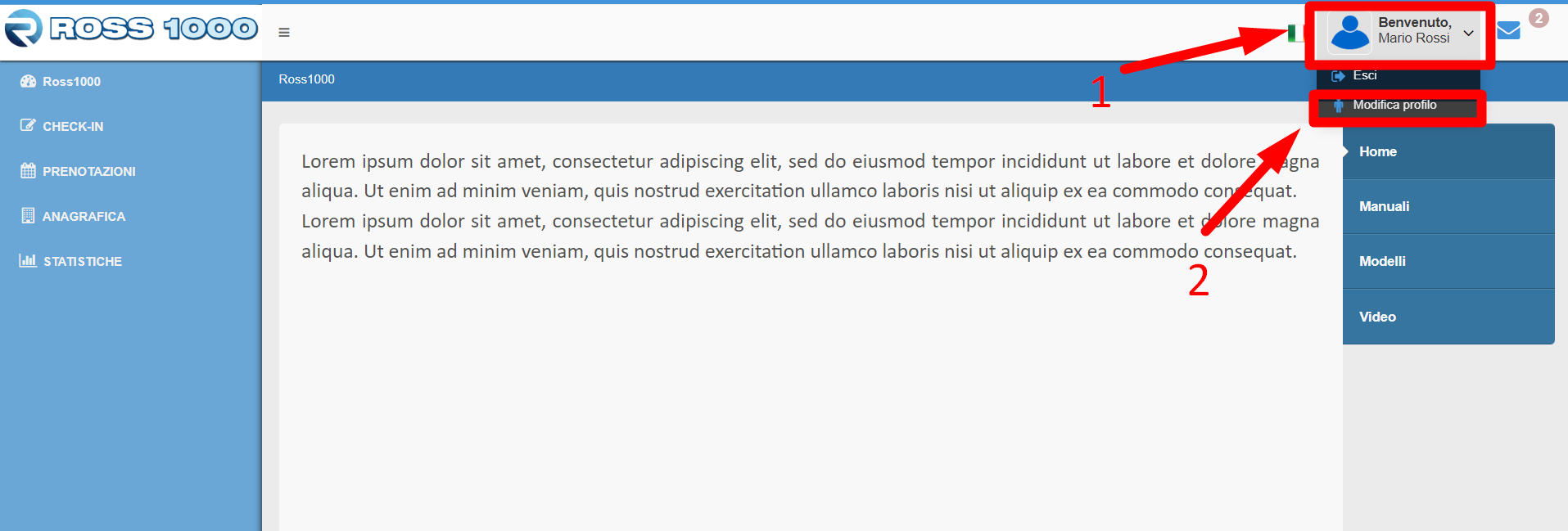
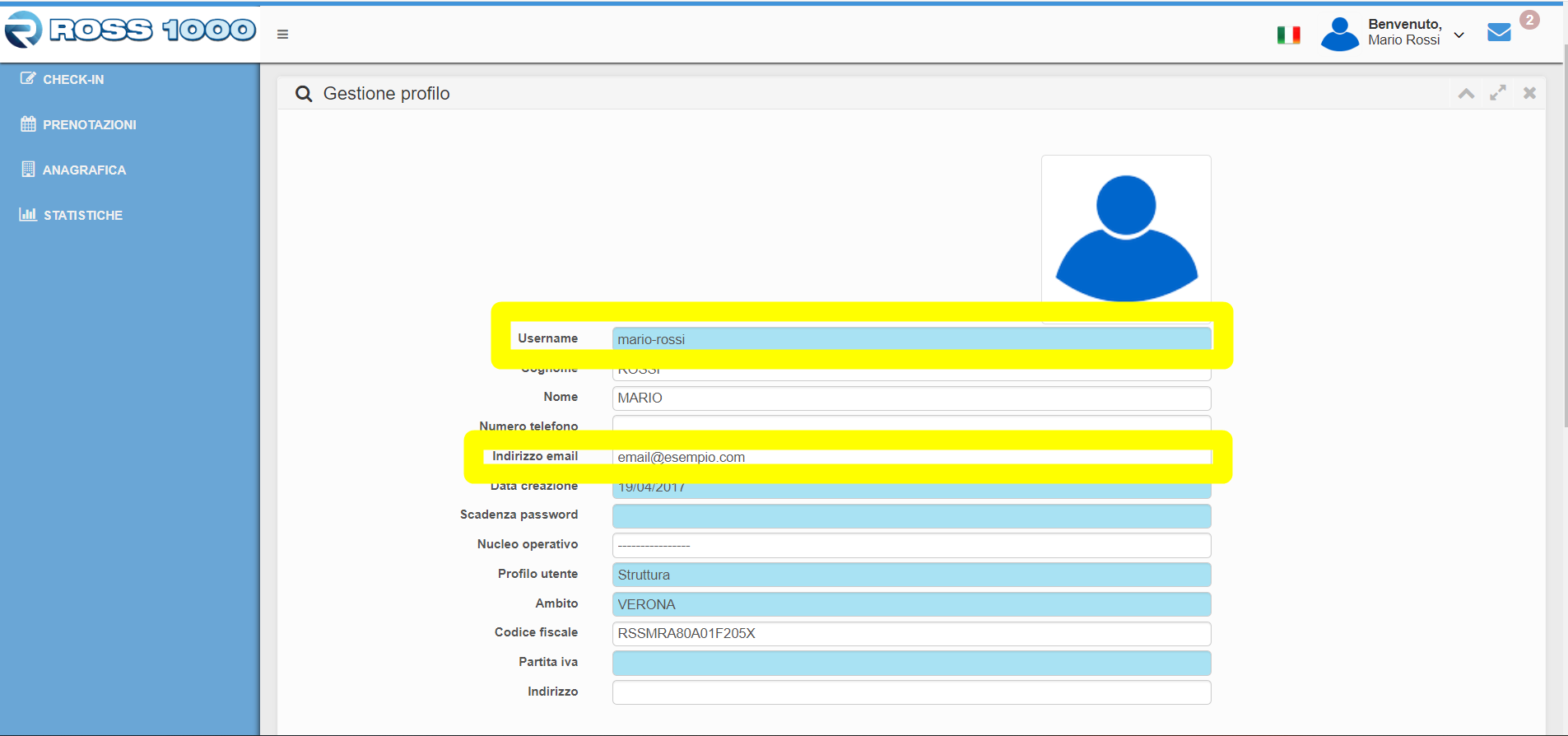
- Nella scheda del profilo trovi il tuo nome utente e il tuo indirizzo email.
- ⚠️ Prendi nota di USERNAME ed EMAIL, prestando attenzione a maiuscole e minuscole.
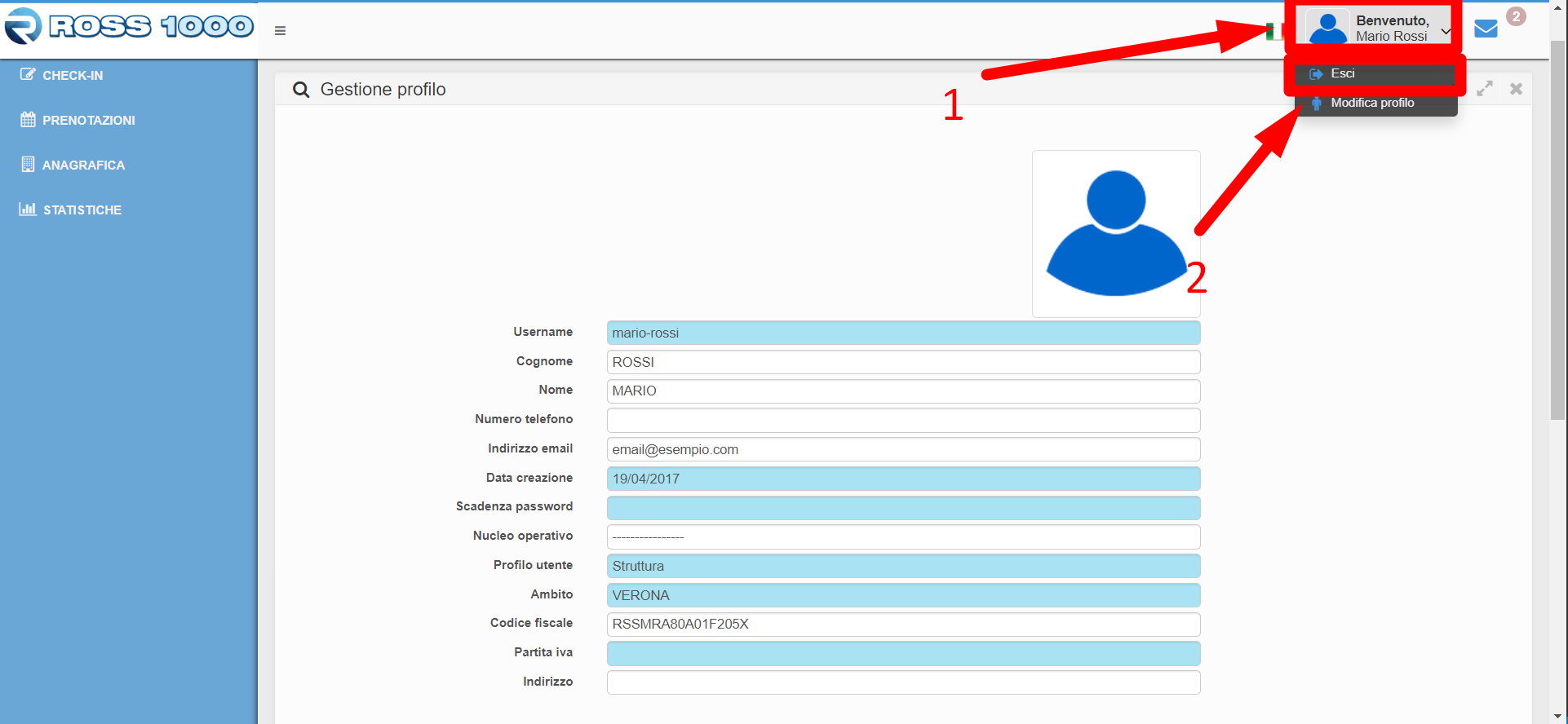
- Esci da Ross1000: clicca di nuovo sul tuo nome in alto a destra, quindi su ESCI.
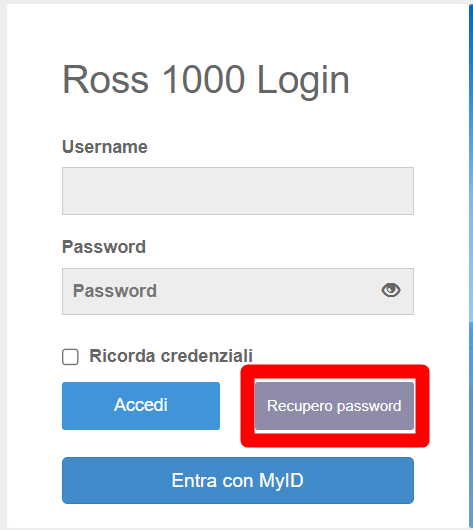
- Dalla schermata di login, clicca su "RECUPERO PASSWORD".
- Inserisci il tuo indirizzo email e il nome utente, poi clicca su "Invia".
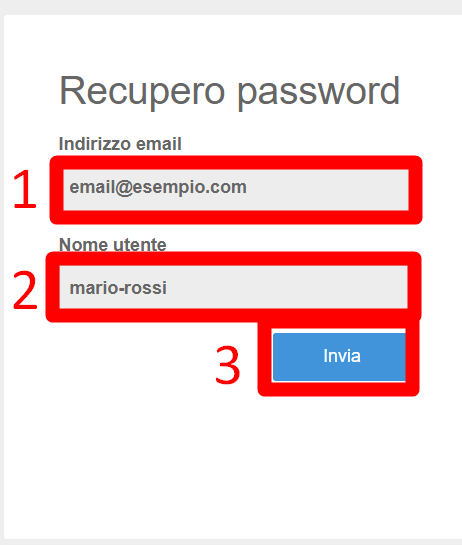
- Riceverai un'email con un link per reimpostare la password. Segui le istruzioni per creare una nuova password sicura.
Nota importante sullo SPID: l'accesso iniziale a Ross1000 può avvenire tramite SPID, CIE, CNS o credenziali regionali. Per il collegamento con SmartPMS, però, devi usare le credenziali dirette di Ross1000: lo username che hai letto sul tuo profilo e la password appena generata. Le credenziali SPID servono solo per entrare nel portale, non per configurare l'integrazione.
Passaggio 2: Configurazione dell'account ISTAT in SmartPMS
Una volta ottenute le credenziali dirette di Ross1000, puoi configurare SmartPMS:
- Accedi a SmartPMS.
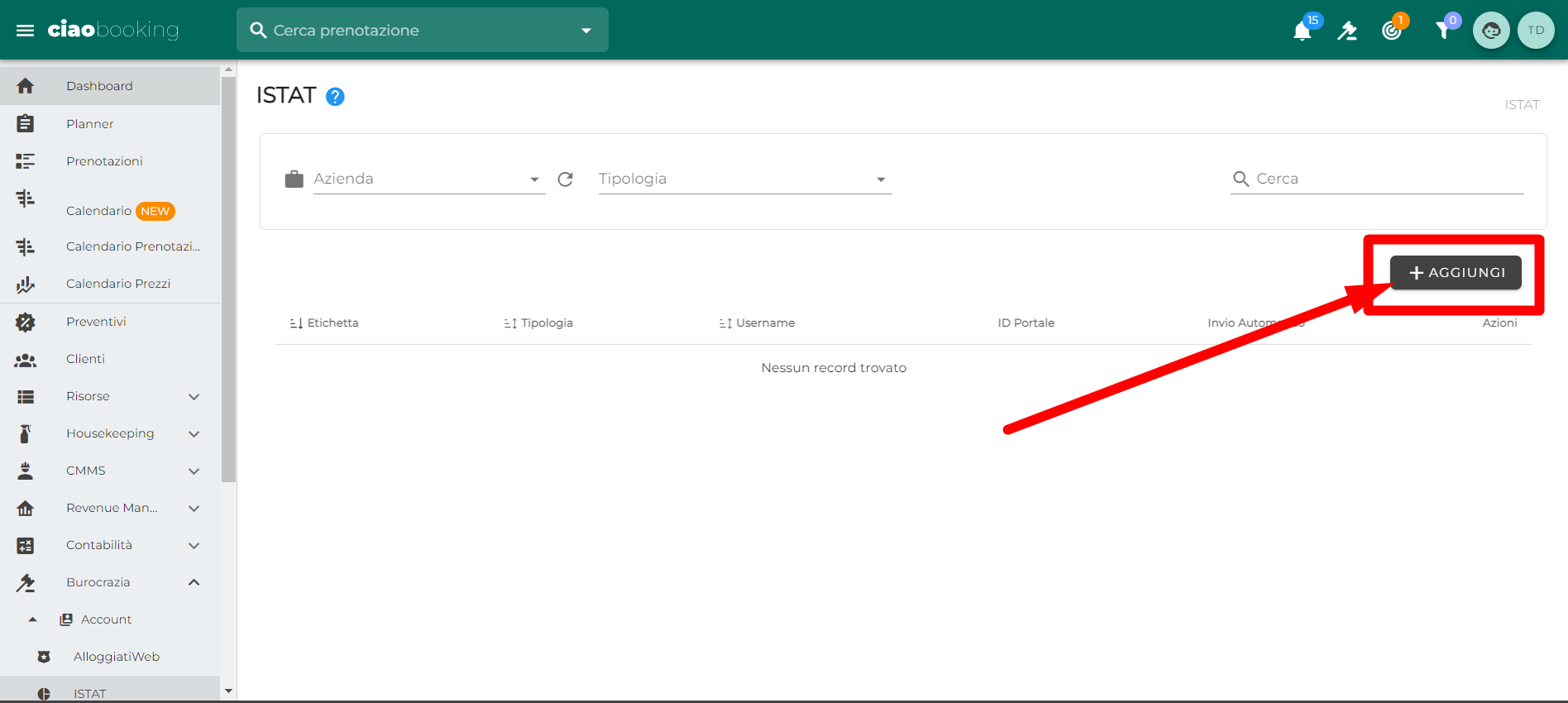
- Naviga alla sezione ISTAT: dal menu principale vai su Burocrazia > Account > ISTAT.
- Aggiungi un nuovo account: clicca sul pulsante + Aggiungi.
- Compila i campi:
- Assegnazione Azienda: seleziona dal menu a tendina l'azienda associata alla proprietà.
- Etichetta: un nome descrittivo per questa configurazione, utile a riconoscerla nella lista degli account ISTAT.
- Tipologia: la regione o la provincia di appartenenza della struttura.
- Username: lo username di Ross1000 annotato in precedenza. Presta attenzione a maiuscole e minuscole.
- Password: la password di Ross1000 generata nel Passaggio 1.
- Invio Automatico: abilita questa opzione se vuoi che SmartPMS invii i dati a Ross1000 senza intervento manuale.
- ⚠️ Lascia aperta questa pagina e torna in Ross1000 per procedere al Passaggio 3.
Passaggio 3: Recupero dei dati struttura da Ross1000
Non chiudere la pagina in cui hai appena inserito le credenziali. Apri Ross1000 in una nuova scheda:
- Accedi nuovamente a Ross1000 tramite SPID.
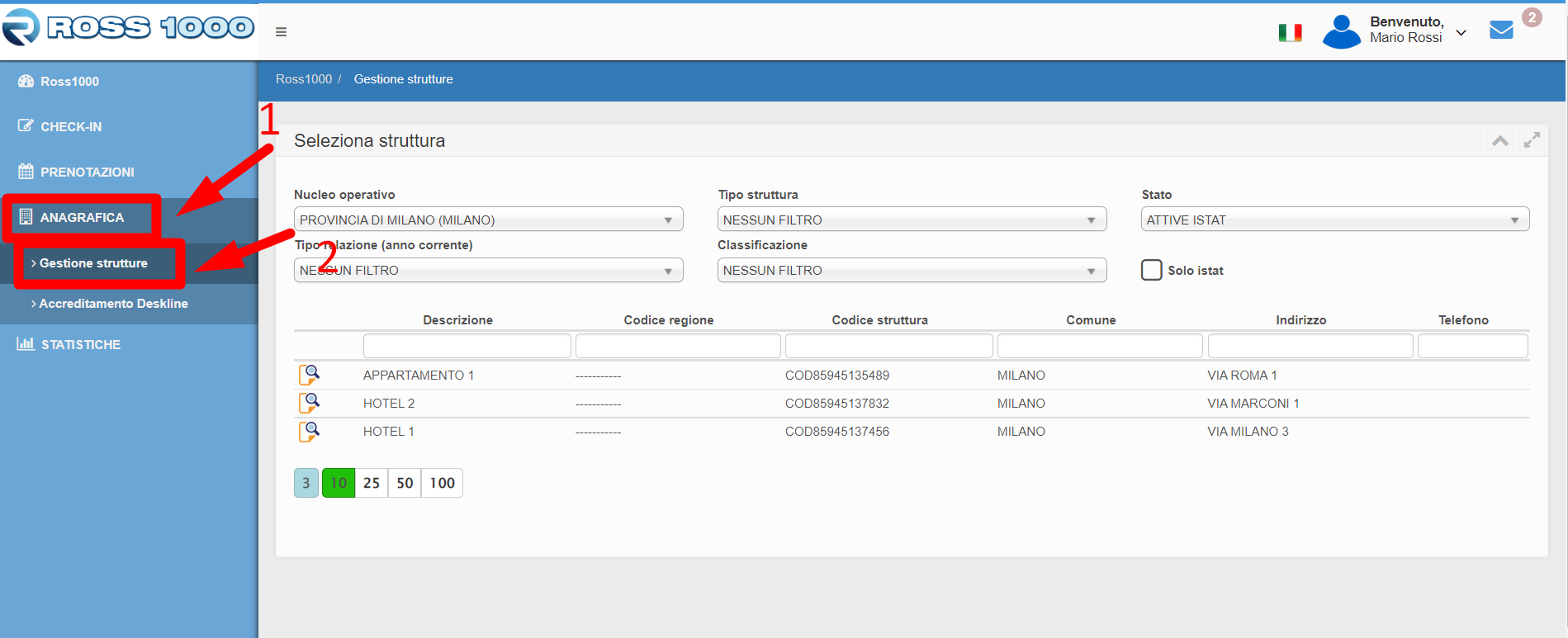
- Recati in "Anagrafica" → "Gestione strutture".
- Per ogni struttura che vuoi collegare a SmartPMS, annota Codice struttura, Tot. Camere e Tot. Letti:
- Clicca sull'icona con la lente di ingrandimento. (⚠️ Se non vedi alcuna lista di strutture ma direttamente l'anagrafica della tua struttura, significa che in questo account Ross1000 gestisci una sola struttura: procedi pure ad annotare i campi che seguono.)
- Annota il campo Codice struttura: di solito si trova nella "Sezione I" o nella sezione "Generale".
- Annota il campo Tot. Camere: di solito si trova in "Consistenza complessiva" o nella "Sezione II". 📒 NOTA BENE: se Tot. Camere è pari a 0, annota invece il campo "N. unità ricettive".
- Annota il campo Tot. Letti: di solito si trova in "Consistenza complessiva" o nella "Sezione II".
☑️ Puoi ora chiudere la sessione di Ross1000. Se hai annotato tutto, non ti servirà accedervi di nuovo.
Passaggio 4: Associa le unità di SmartPMS alle strutture di Ross1000
Torna nella scheda lasciata aperta alla fine del Passaggio 2 e concentrati sulle due sezioni di destra, "ID" e "Unità collegate".
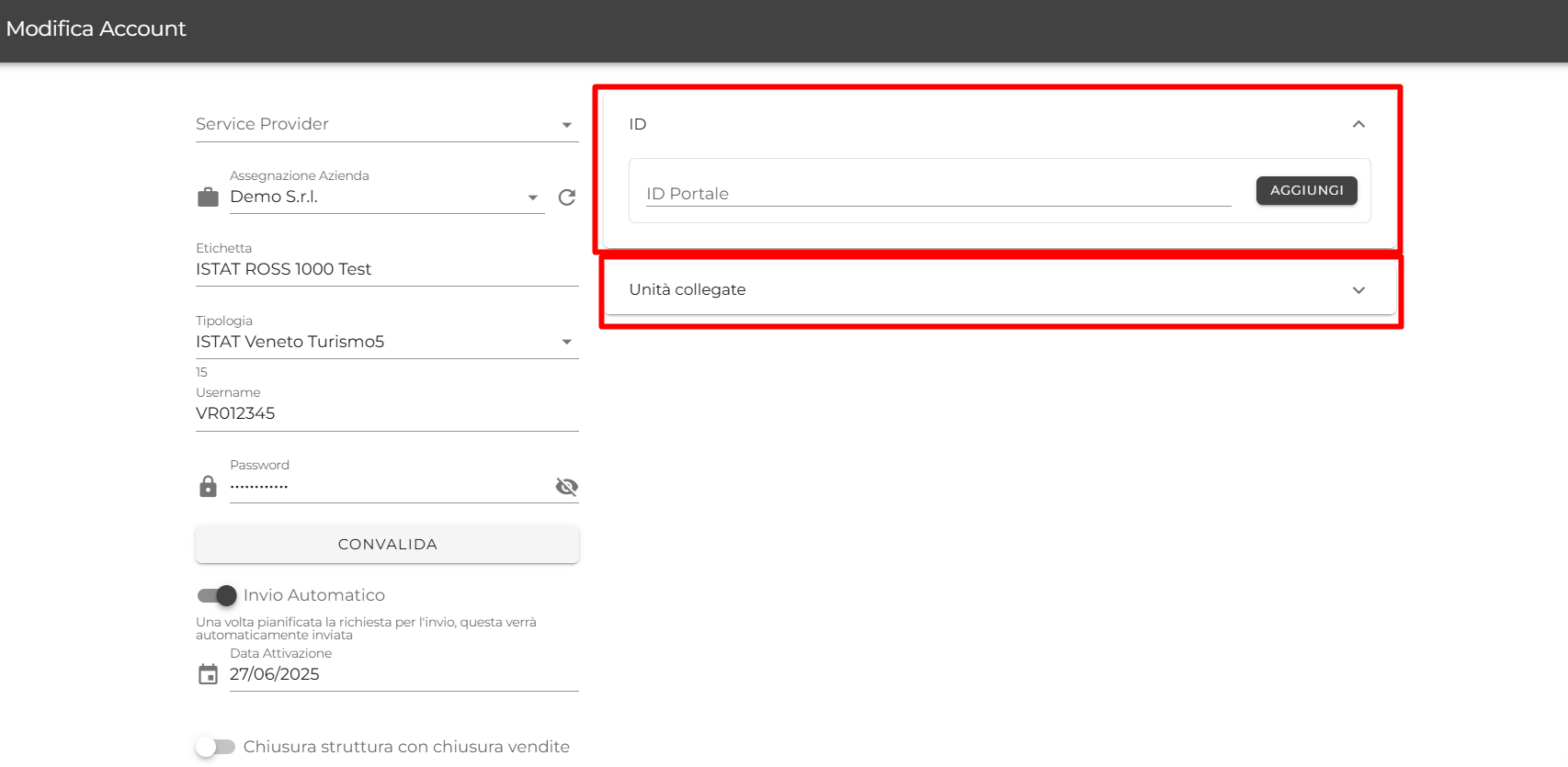
1. Configurazione della sezione "ID"
In questa sezione riporti i dettagli delle strutture di Ross1000:
- Compila il campo "ID" inserendo il Codice Struttura annotato in precedenza.
⚠️ Attenzione, è l'errore più frequente in assoluto. Qui va il Codice struttura di Ross1000, non l'id della proprietà su SmartPMS: sono due numeri diversi e non coincidono mai. Se inserisci quello sbagliato gli invii falliscono e nei log compare "Non è presente alcuna struttura attiva per il codice ricevuto", seguito proprio dal numero errato.
- Clicca su Aggiungi.
- Una volta aggiunto, poco sotto viene riportato l'ID struttura.
- Compila il campo "Stanze Disponibili" con il valore Tot. Camere annotato in precedenza.
- Compila il campo "Letti Disponibili" con il valore Tot. Letti annotato in precedenza.
📽️ Guarda la demo animata: compilazione della sezione ID

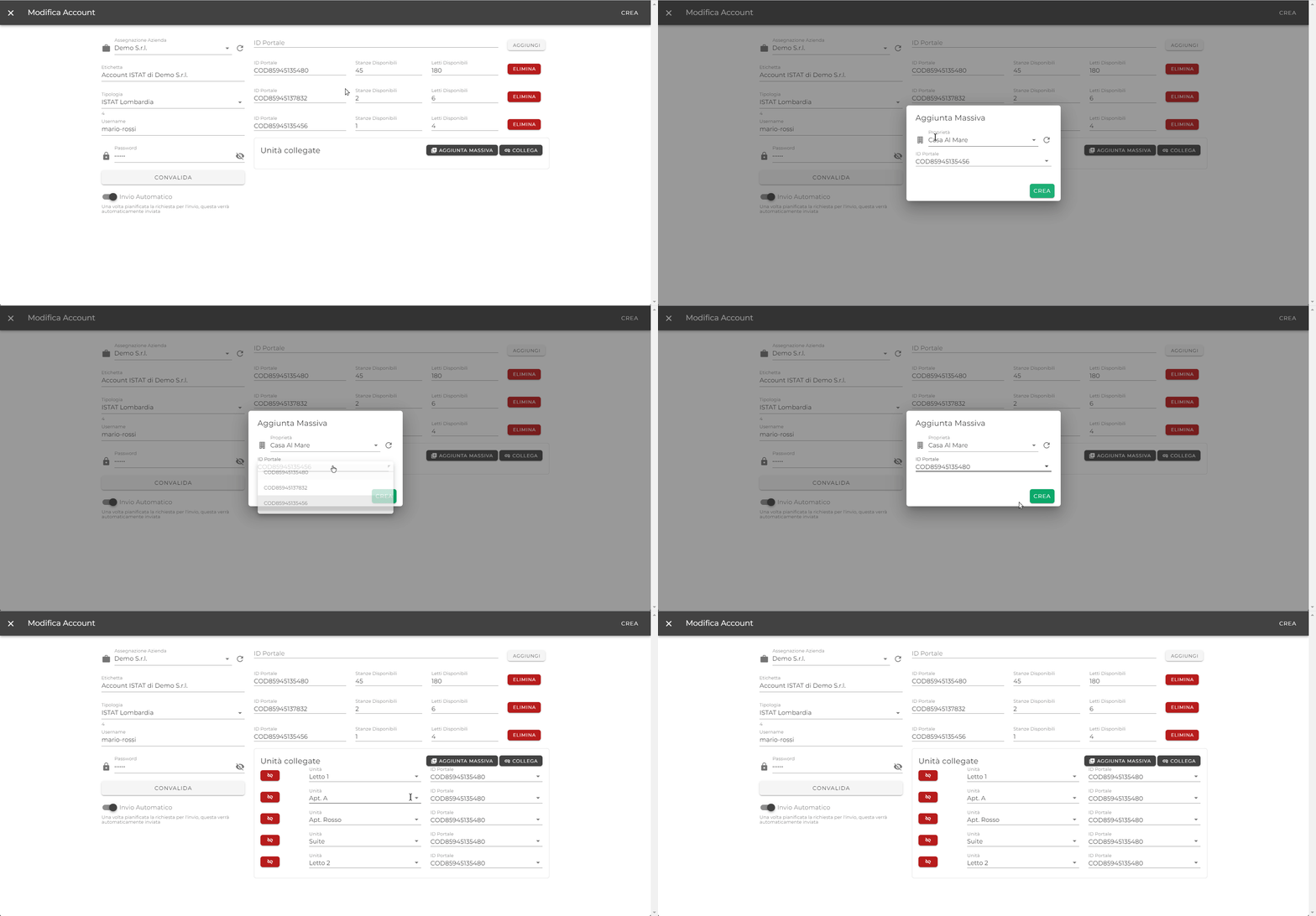
2. Configurazione di "Unità collegate"
Aggiunti tutti gli ID struttura e compilati i campi di camere e letti, resta da collegare le unità di SmartPMS (alloggi) agli ID struttura di Ross1000 appena inseriti.
Clicca sul pulsante "+ Collega", poi seleziona nel menu a tendina di sinistra l'unità di SmartPMS (alloggio o camera) e in quello di destra l'ID struttura di Ross1000 corretto.
📽️ Guarda la demo animata: collegamento di un'unità a un ID struttura

💡 Se preferisci, usa il pulsante "AGGIUNTA MASSIVA": se tutte le unità di una proprietà corrispondono allo stesso ID struttura di Ross1000, clicca su "+ Aggiunta Massiva", quindi seleziona l'intera proprietà di SmartPMS e l'ID Ross1000 corrispondente.
Questa funzione è particolarmente utile agli hotel, che hanno un unico Codice Struttura ma molte unità da collegare.
Passaggio 5: Convalida e crea la configurazione
- Clicca su "Convalida" a destra. Se la configurazione è corretta, compare in basso il messaggio verde "RIUSCITO".
- Clicca su "CREA" in alto a destra.
🎉 Da questo momento la sincronizzazione con Ross1000 è attiva.
Se la convalida non riesce, non forzare la creazione: rileggi la sezione "Note importanti" qui sotto, che raccoglie le cause più frequenti.
Dopo l'attivazione: cosa controllare
L'attivazione non è la fine dei lavori. Vale la pena tenere d'occhio i primi invii.
- Controlla i log. Vai su Burocrazia > Account > ISTAT, poi Azioni > Logs. Una spunta verde ✅ indica un invio ricevuto correttamente da Ross1000; un'icona rossa ❗ indica un errore, con il messaggio restituito dal portale nella colonna "Errori".
- Recupera le date mancanti con l'invio manuale. Da Azioni > Invio Manuale imposta l'intervallo da ritrasmettere e invia. Come data fine imposta al massimo due giorni fa.
- Non reinserire i movimenti a mano su Ross1000. Dall'attivazione in poi li comunica SmartPMS: gli inserimenti manuali in parallelo generano doppie presenze.
- Date arancioni nel calendario di Ross1000 (Check-in > Gestione disponibilità) segnalano che camere o letti occupati superano quelli dichiarati. Le due cause tipiche sono ospiti che hanno lasciato la struttura ma senza data di partenza registrata, e Tot. Camere / Tot. Letti non allineati fra Ross1000 e SmartPMS.
📒 Note importanti
Per una configurazione senza intoppi, tieni a mente questi aspetti.
- SPID contro credenziali Ross1000: per l'integrazione usa sempre le credenziali dirette di Ross1000 (username e password), mai quelle SPID. Lo SPID serve solo per l'accesso al portale.
- Sensibilità a maiuscole e minuscole: username ed email inseriti in SmartPMS devono corrispondere esattamente a quelli di Ross1000.
- Accuratezza dei dati: Codice Struttura, Totale Camere e Totale Letti recuperati da Ross1000 vanno riportati in SmartPMS senza errori. Ross1000 rifiuta l'invio anche per un solo dettaglio sbagliato.
- Data di attivazione ISTAT: l'invio, anche quello manuale, trasmette solo le registrazioni con data di arrivo pari o successiva alla data di attivazione impostata nella configurazione (Azioni > Modifica). È il motivo per cui gli ospiti arrivati "prima" non vengono sincronizzati.
- Selezione dell'azienda in SmartPMS: se gestisci più proprietà o fai parte di un gruppo, scegli l'azienda che rappresenta la struttura che stai configurando: da questa dipende la corretta categorizzazione dei dati.
- Associazione unità e ID portale: ogni unità collegata in SmartPMS deve corrispondere a una struttura e a un ID Portale validi e ancora attivi su Ross1000. Una struttura dismessa fa fallire l'invio.
- Delega a operare: se la delega per la gestione della struttura su Ross1000 scade, gli invii iniziano a fallire anche se le credenziali sono corrette.
- Un codice struttura, un solo account: non configurare lo stesso codice struttura su più account ISTAT. Ogni account comunica solo le unità collegate a sé, e due account sullo stesso codice inviano dati parziali per la stessa giornata.
Domande frequenti
12Posso usare le credenziali SPID per collegare Ross1000 a SmartPMS?
No. SPID, CIE e CNS servono solo per entrare nel portale Ross1000 dal browser.
Per l'integrazione con SmartPMS servono le credenziali dirette di Ross1000:
- lo username lo leggi nel portale sotto il tuo nome in alto a destra, in "Modifica profilo";
- la password la generi tu con "RECUPERO PASSWORD" dalla schermata di login.
Se inserisci le credenziali SPID nella configurazione ISTAT, la convalida non va a buon fine.
Nel campo "ID" devo mettere l'id della proprietà che vedo su SmartPMS?
No. Nel campo ID va il Codice struttura di Ross1000, che leggi sul portale in Anagrafica > Gestione strutture.
L'id della proprietà su SmartPMS è un numero diverso e non coincide mai con il codice struttura. È lo scambio più frequente in prima configurazione: quando succede, gli invii falliscono e nei log compare "Non è presente alcuna struttura attiva per il codice ricevuto" seguito dal numero sbagliato.
Per correggere: Burocrazia > Account > ISTAT > Azioni > Modifica, sostituisci l'ID con il codice struttura corretto, verifica camere e letti, poi Convalida e ripeti l'invio sulle date in errore.
Sono in Liguria o in Sardegna: perché il recupero password non funziona?
In queste due regioni le credenziali per il gestionale non sono auto-generabili: vanno richieste all'assistenza regionale.
In Liguria questo vale per le locazioni turistiche non classificate: le strutture ricettive classificate usano il modello C59 su RIMOVCLI, con una procedura diversa (guida "ISTAT Liguria (RIMOVCLI - C59)").
In Liguria, scrivi all'ufficio territoriale della tua provincia (gli indirizzi sono nel Passaggio 1), specificando che ti servono per un gestionale compatibile con il sistema Ross1000. In Sardegna, inoltra la stessa richiesta all'assistenza regionale del portale.
Finché non ricevi quelle credenziali non è possibile completare la configurazione: la procedura di recupero autonomo non si applica al tuo caso.
Ho attivato l'integrazione ma gli ospiti arrivati prima di una certa data non vengono sincronizzati. Perché?
L'invio, compreso quello manuale, trasmette solo le registrazioni con data di arrivo pari o successiva alla data di attivazione ISTAT impostata nella configurazione. Se quella data è posteriore agli arrivi che vuoi comunicare, quei dati non partono nemmeno forzando l'invio.
Per intervenire:
- Apri Burocrazia > Account > ISTAT, poi Azioni > Modifica.
- Verifica la data di attivazione: deve essere antecedente a tutte le date di arrivo che vuoi sincronizzare.
- Se serve, spostala prima del primo arrivo interessato.
- Ripeti l'invio manuale per quell'intervallo.
⚠️ Quella data esiste per non sovrascrivere o duplicare ciò che avevi già inserito a mano su Ross1000 prima di usare SmartPMS. Spostarla troppo indietro può generare doppie presenze: prima di cambiarla, verifica di aver allineato i dati manuali di quegli ospiti.
Il campo Tot. Camere su Ross1000 è 0: cosa inserisco in "Stanze Disponibili"?
Usa il valore del campo "N. unità ricettive", che trovi nella stessa sezione dell'anagrafica struttura.
È il caso tipico di case vacanza e appartamenti, dove Ross1000 non ragiona per camere ma per unità. Il campo "Letti Disponibili" resta invece quello del Tot. Letti.
La convalida della configurazione non va a buon fine: cosa controllo?
Controlla in quest'ordine:
- Username: identico a quello di Ross1000, comprese maiuscole e minuscole.
- Password: quella generata nel Passaggio 1, non quella dello SPID.
- Codice struttura: corretto e riferito a una struttura ancora attiva su Ross1000. Se la struttura è stata dismessa, o risulta ancora in stato "bozza / in attesa di validazione" da parte del Comune, il portale rifiuta l'invio.
- Delega a operare: se gestisci la struttura per conto di un proprietario e la delega è scaduta o revocata, il portale risponde "Forbidden" anche con credenziali giuste.
Una verifica che chiarisce subito da che parte sta il problema: prova ad accedere a Ross1000 dal browser con quelle stesse credenziali dirette. Se non funziona nemmeno lì, il problema è sul portale regionale e non su SmartPMS.
Ho inserito l'ID portale ma non viene salvato e gli invii continuano a fallire.
Riapri la configurazione da Burocrazia > Account > ISTAT > Azioni > Modifica e controlla il campo ID. Se risulta vuoto, gli invii non partono e nei log non compare alcun errore: in questo caso la configurazione va ricreata.
- Annota prima tutti i dati della configurazione attuale: username, ID portale, stanze e letti disponibili, data di attivazione.
- Tieni a portata di mano la password di Ross1000: dal pannello non è leggibile, e senza non potrai ricreare la configurazione.
- Elimina la configurazione ISTAT e ricreala inserendo ID portale, stanze e letti.
- Esegui Convalida e poi un invio manuale per recuperare le date non trasmesse.
Dopo l'attivazione devo continuare a inserire i movimenti a mano su Ross1000?
No, e non dovresti farlo.
Da quando la configurazione è attiva, i movimenti li comunica SmartPMS. Inserimenti manuali in parallelo generano doppie presenze e possono far comparire date in arancione nel calendario di Ross1000 (Check-in > Gestione disponibilità), che segnalano camere o letti occupati oltre quelli dichiarati.
Se devi recuperare un periodo, usa l'invio manuale di SmartPMS (Azioni > Invio Manuale) invece di inserire i dati sul portale. Quando reinvii un intervallo che comprende giornate già trasmesse, il portale segnala un invio duplicato: è solo una notifica e non richiede alcun intervento.
La mia regione non usa Ross1000: questa guida vale lo stesso?
No: questa procedura vale solo per le regioni e le province che adottano Ross1000 / Turismo5.
Altri territori usano portali diversi, con procedure e limitazioni proprie: WebTur in Friuli Venezia Giulia, SPOT Puglia ed Easy SPOT in Puglia, Ricestat in diverse province toscane, l'Osservatorio Turistico in Sicilia, STU e ISPAT nel Trentino. In alcuni casi è previsto solo l'invio manuale, e per alcune regioni l'integrazione non è disponibile.
Verifica la copertura della tua regione prima di iniziare: se il tuo portale non è Ross1000, questa configurazione non si applica.
Errori di invio ISTAT: come leggo i log, controllo se gli invii a Ross1000 sono andati a buon fine e reinvio i dati di un periodo?
Come funziona l'invio automatico: se l'invio automatico è attivo sull'account ISTAT, SmartPMS trasmette ogni mattina a Ross1000 i movimenti di due giorni prima. Il ritardo lascia il tempo di completare e correggere i dati degli ospiti.
Controllare gli invii:
- Vai su Burocrazia → Account → ISTAT.
- Sull'account interessato clicca su Azioni → Logs.
- La spunta verde indica un invio ricevuto correttamente. L'icona rossa indica un errore: nella colonna Errori trovi il messaggio restituito dal portale. Copialo esattamente e annota le date coinvolte.
Reinviare un periodo:
- Prima correggi la causa dell'errore (vedi la FAQ sugli errori più comuni).
- Su Burocrazia → Account → ISTAT clicca su Azioni → Invio Manuale.
- Imposta Data Inizio e Data Fine. Come data fine usa al massimo due giorni fa, lo stesso orizzonte dell'invio automatico.
- Clicca su Invia e ricontrolla i Logs.
Se l'invio automatico fallisce ma quello manuale funziona, di solito il portale regionale era temporaneamente non disponibile: recupera le date mancanti con l'invio manuale. Se l'errore si ripete, controlla in quest'ordine:
- Credenziali: Azioni → Modifica → Convalida. La Convalida controlla solo username e password: se riesce ma gli invii falliscono, la causa è nel codice struttura, nella delega o nelle unità collegate.
- Accesso e delega: prova ad accedere a Ross1000 con le stesse credenziali dirette. Se non riesci nemmeno lì, il problema è sul portale e non su SmartPMS. Se l'errore riguarda solo alcune strutture e le altre funzionano, verifica che la delega a operare su quelle strutture sia ancora attiva.
- Codice struttura e unità: in Azioni → Modifica ogni unità deve essere collegata a un codice struttura presente nella sezione ID, con camere e letti compilati, e attivo su Ross1000. Se nessuna unità è collegata, l'invio non parte e non compare alcun log.
Se non risolvi, contatta l'assistenza indicando: il testo esatto del log, le date interessate, l'esito della Convalida, se riesci ad accedere direttamente a Ross1000 e se l'invio manuale fallisce o funziona.
Quali sono gli errori più comuni di Ross1000 e come li risolvo?
Date arancioni nel calendario di Ross1000 (Check-in → Gestione disponibilità): le camere o i letti occupati superano quelli disponibili. Le cause tipiche sono due:
- Ospiti senza data di partenza: su Ross1000 vai in Check-in → Storico ospiti, seleziona un intervallo di date ampio e ordina per la colonna "Part.". Elimina da Ross1000 gli ospiti già partiti con la partenza vuota: verranno risincronizzati con il successivo invio manuale da SmartPMS.
- Camere o letti non allineati: confronta "Tot. Camere" e "Tot. Letti" in Anagrafica → Gestione strutture su Ross1000 con i valori configurati nell'account ISTAT di SmartPMS, e correggi quelli di SmartPMS.
Poi esegui un Invio Manuale per il periodo interessato.
"The departure SWH ID does not correspond to any entered guest": stai comunicando la partenza di un ospite il cui arrivo non è mai stato registrato su Ross1000. Esegui un Invio Manuale con un intervallo che includa anche la data di arrivo dell'ospite, così vengono trasmessi prima l'arrivo e poi la partenza.
"Unauthorized", "Forbidden" o "vietato": le credenziali salvate non sono più valide (ad esempio la password è cambiata) oppure la delega a operare sulla struttura è scaduta. Aggiorna le credenziali nell'account ISTAT e usa Convalida. Se le credenziali sono corrette, verifica con il titolare della struttura che la delega su Ross1000 sia ancora attiva.
Codice struttura non trovato o non attivo: il codice inserito nell'account ISTAT non corrisponde a una struttura attiva su Ross1000. Controlla il codice sul portale e correggilo in SmartPMS.
Lo stesso appartamento è presente come unità in due aziende (o in due strutture) di SmartPMS: posso collegarlo all'ISTAT da entrambe?
No. Ogni codice struttura deve essere comunicato da un solo account ISTAT, collegato a tutte le unità dell'appartamento.
Per ogni codice struttura e ogni giornata SmartPMS invia a Ross1000 un unico riepilogo (struttura aperta o chiusa, camere occupate e disponibili, letti, arrivi e partenze), calcolato solo sulle unità collegate all'account che invia. Di conseguenza:
- se lo stesso codice è configurato su due account, al portale arrivano due riepiloghi parziali per la stessa giornata, che non vengono sommati: i dati risultano incompleti o sbagliati;
- un'unità non collegata a nessun account ISTAT non viene comunicata.
La configurazione corretta è avere ogni appartamento come unica unità nell'azienda che ha le credenziali Ross1000 del suo codice struttura, collegata sia all'account ISTAT sia all'account delle Schedine Alloggiati.
Le Schedine Alloggiati funzionano diversamente: si inviano prenotazione per prenotazione, quindi più account con le stesse credenziali funzionano, purché ognuno punti all'appartamento corretto.
Guide correlate
Attivazione
Attivazione
Attivazione
Attivazione
Attivazione