

Configurazione Paytourist e aggiunta di nuove strutture
Come collegare SmartPMS a Paytourist per l'invio dei dati della tassa di soggiorno: creazione dell'utente "Booking Struttura" sul portale del Comune, generazione del token di accesso API, aggiunta dell'account da Burocrazia → Portali municipali → Paytourist, convalida e collegamento delle unità (anche con Aggiunta Massiva). Spiega anche come aggiungere nuove strutture a un account già configurato e come gestire più account Paytourist.
Sei nel posto giusto se…8 casi
- “Come collego Paytourist a SmartPMS?”
- “Dove trovo il token di accesso API di Paytourist?”
- “Nella tendina ID Struttura compare No data available”
- “Ho aperto una nuova struttura e devo aggiungerla a Paytourist”
- “Devo creare un altro account Paytourist per la nuova struttura?”
- “La convalida dell'account Paytourist non va a buon fine”
- “I dati della tassa di soggiorno non arrivano su Paytourist”
- “Aggiunta nuove strutture su Paytourist”
Collegando SmartPMS a Paytourist, i dati dei soggiorni vengono comunicati al portale della tassa di soggiorno del tuo Comune senza doverli reinserire a mano. La configurazione si fa una sola volta e richiede tre passaggi: creare su Paytourist un utente dedicato all'integrazione, generare il suo token di accesso API e inserire questi dati in SmartPMS.
1. Crea un utente di tipo "Booking Struttura" su Paytourist
L'integrazione usa un sotto-utente dedicato, così le credenziali del tuo utente principale restano riservate.
- Accedi con il tuo utente primario al portale Paytourist del tuo Comune.
- Dal menu di sinistra, clicca su Utenti.
- Clicca su + Nuovo Utente in alto a destra per aprire il form di creazione del sotto-utente.
- Come tipo di utente seleziona "Booking Struttura".
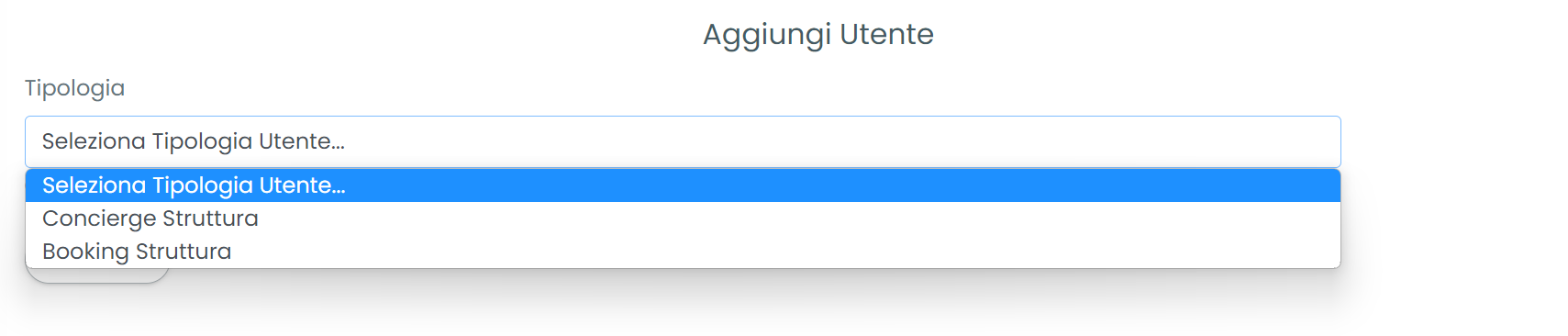
- Compila i campi obbligatori, come email e password.
- Nel campo "Associa struttura ad utente", seleziona tutte le strutture per cui vuoi comunicare i dati tramite SmartPMS.
2. Genera il token di accesso API
Il token permette a SmartPMS di autenticarsi su Paytourist per conto dell'utente "Booking Struttura".
- Dal menu di sinistra di Paytourist, clicca su Utenti.
- Trova l'utente di tipo "Booking Struttura" creato in precedenza e clicca sul pulsante giallo Modifica.
- Nella colonna più a destra, clicca sul pulsante giallo Token di accesso API.
- Nella schermata con l'elenco dei token, clicca su + Crea nuovo Token.
- Inserisci un nome per il token e conferma la creazione.
Importante:
- Il token viene mostrato una sola volta: copialo subito e salvalo temporaneamente in un documento.
- Rimuovi la parola "Bearer" dal testo copiato: devi ottenere una lunga stringa senza spazi.
- Il token ha una validità di 36 mesi, dopo i quali va generato un nuovo token.
- Se perdi il token, puoi generarne uno nuovo. Ti consigliamo di eliminare quelli vecchi o inutilizzati con il pulsante Elimina.
3. Aggiungi l'account Paytourist in SmartPMS
Prima di iniziare, tieni a portata di mano:
- l'email dell'utente "Booking Struttura";
- la password di quell'utente;
- il token di accesso (senza "Bearer").
- Dal menu principale di SmartPMS, vai su Burocrazia → Portali municipali → Paytourist.
- Clicca su + AGGIUNGI in alto a destra.
- Compila i campi:
- Azienda: l'azienda responsabile dell'invio dei dati.
- Etichetta: facoltativa, utile per riconoscere l'account se ne gestisci più di uno.
- Username: l'email dell'utente Paytourist "Booking Struttura".
- Password: la password dello stesso utente.
- Token: il token generato prima, senza "Bearer".
- URL: l'indirizzo del portale Paytourist del tuo Comune, nel formato
https://NOMECOMUNE.paytourist.com.
- Clicca su Convalida. Se compare un errore, ricontrolla i dati inseriti; se la convalida va a buon fine, puoi passare al collegamento delle unità.
4. Collega le unità
SmartPMS deve sapere a quale struttura Paytourist corrisponde ogni unità.
- Clicca su Collega.
- Seleziona un'unità e associala all'account configurato, scegliendo la struttura Paytourist dal menu ID Struttura.
- Ripeti l'operazione per tutte le unità da collegare.
Aggiunta Massiva
Se tutte le unità di una proprietà appartengono allo stesso account Paytourist:
- Clicca su Aggiunta Massiva.
- Seleziona l'intera proprietà e collegala all'account Paytourist.
- Clicca su Crea.
5. Salva la configurazione
Per completare, clicca su CREA nella barra in alto a destra. Senza questo passaggio la configurazione non viene salvata.
Aggiungere nuove strutture a un account già configurato
Se apri una nuova struttura nello stesso Comune, non serve creare un nuovo account: basta estendere quello esistente.
Su Paytourist:
- Clicca su Utenti nel menu di sinistra.
- Clicca sul pulsante giallo Modifica dell'utente di tipo "Booking Struttura".
- Nella sezione Info Profilo, associa le nuove strutture in gestione.
- Clicca su Salva.
Su SmartPMS:
- Vai su Burocrazia → Portali municipali → Paytourist.
- Sull'account a cui vuoi aggiungere le nuove strutture, clicca su Azioni → Modifica.
- Clicca su Convalida, così SmartPMS legge le strutture appena associate.
- Collega le nuove unità come descritto nel passaggio 4.
- Clicca su Modifica in alto a destra per salvare.
Più account Paytourist
Puoi configurare più account Paytourist (ad esempio per strutture in Comuni diversi), associando a ciascuno le proprie unità. Al momento dell'invio, SmartPMS usa automaticamente l'account collegato all'unità della prenotazione.
Domande frequenti
3Nella tendina "ID Struttura" compare "No data available": cosa devo fare?
Se la convalida va a buon fine ma l'elenco ID Struttura resta vuoto, significa che Paytourist non sta restituendo a SmartPMS le strutture dell'utente "Booking Struttura". Di solito dipende da uno di questi motivi:
- lo Username inserito in SmartPMS non coincide esattamente con l'email dell'utente "Booking Struttura" per cui è stato generato il token;
- il token è stato creato per un utente diverso oppure è stato incollato con la parola "Bearer";
- le strutture non sono associate all'utente in Associa struttura ad utente;
- sull'utente "Booking Struttura" non è attivo il collegamento al software (sezione Collegamento software su Paytourist);
- l'URL del portale non è corretto.
Per risolvere:
- Su Paytourist, con l'utente principale, apri Utenti → Modifica sull'utente "Booking Struttura" e verifica le strutture associate e il collegamento al software.
- Genera un nuovo Token di accesso API per quello stesso utente e copialo senza "Bearer".
- In SmartPMS, in Burocrazia → Portali municipali → Paytourist, aggiorna Username, password e token, controlla l'URL e clicca su Convalida.
- Riprova il collegamento delle unità o l'Aggiunta Massiva.
Se l'elenco resta vuoto anche dopo questi controlli, scrivici indicando l'URL del portale e uno screenshot della pagina di modifica dell'utente "Booking Struttura".
Devo inserire a mano il codice ID della struttura Paytourist?
No. Il codice ID Struttura non va digitato: SmartPMS lo legge direttamente da Paytourist dopo la convalida e lo mostra nel menu a tendina quando colleghi le unità o usi l'Aggiunta Massiva. Se il menu è vuoto, segui i controlli della domanda precedente.
Guide correlate
Attivazione
Attivazione
Attivazione
Attivazione
Configurazione