

ISTAT Puglia SPOT
Come collegare SmartPMS a SPOT Puglia per le strutture ricettive: recupero dell'Identificativo DMS, posti letto e stanze sul portale DMS Puglia, configurazione dell'account ISTAT Puglia SPOT, associazione delle unità e caricamento del file XML. Non copre EASY SPOT Puglia (locazioni turistiche).
Sei nel posto giusto se…5 casi
- “Come invio i dati ISTAT alla Regione Puglia?”
- “Dove trovo l'Identificativo DMS della mia struttura su SPOT Puglia?”
- “Come scarico il file XML da caricare su SPOT Puglia?”
- “Come configuro ISTAT Puglia SPOT su SmartPMS?”
- “Dove carico il file XML sul portale DMS Puglia?”
Questa guida spiega come collegare SmartPMS al sistema SPOT Puglia della Regione Puglia, così da generare correttamente il file XML con i flussi turistici e caricarlo sul portale DMS Puglia.
📒 La procedura vale solo per SPOT Puglia, non per EASY SPOT Puglia. Se gestisci una locazione turistica, la procedura è diversa: SmartPMS genera un file TXT (PS) per EASY SPOT.
Parte 1: Raccolta dei dati su SPOT Puglia
Prima di configurare SmartPMS, recupera le informazioni fondamentali della struttura direttamente dal portale DMS Puglia.
1. Accedi al portale DMS Puglia
Accedi al portale DMS Puglia (https://dms.puglia.it/) con SPID, CIE o CNS.
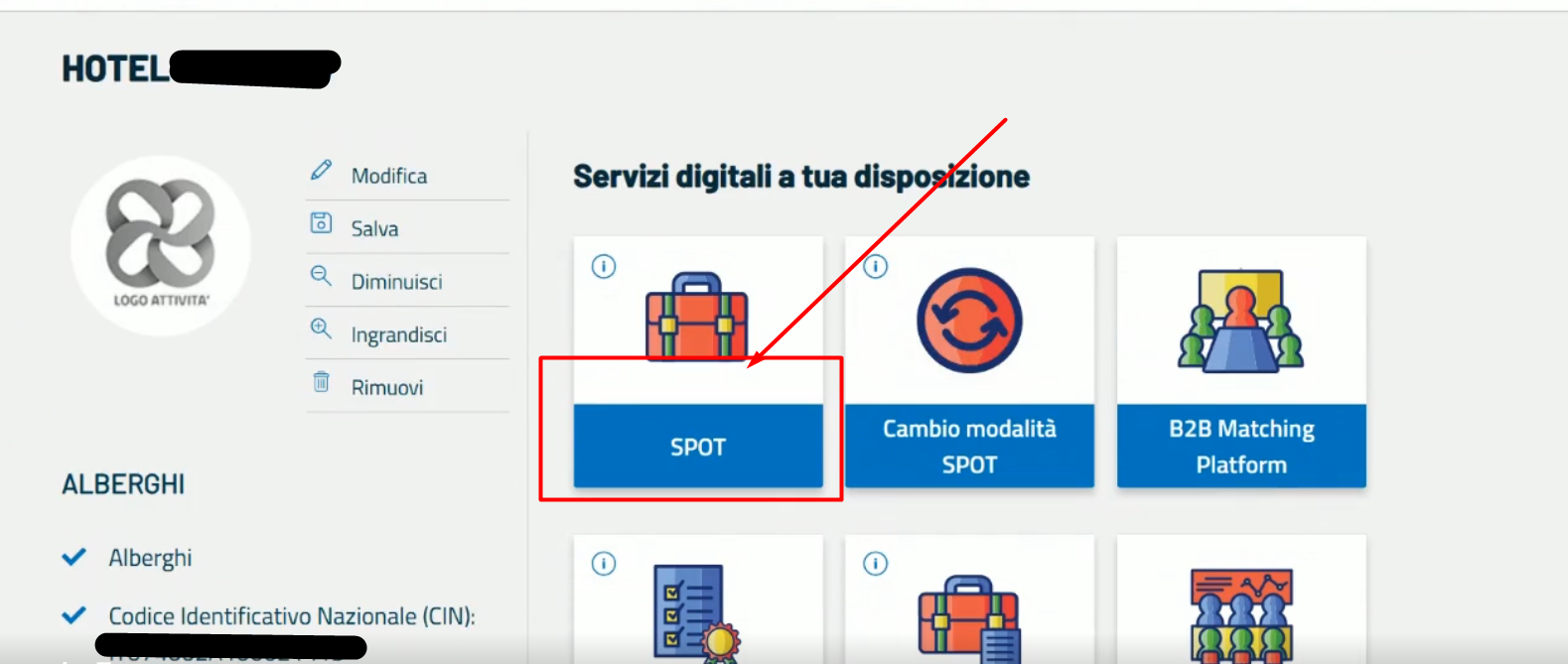
2. Individua la struttura e annota i dati chiave
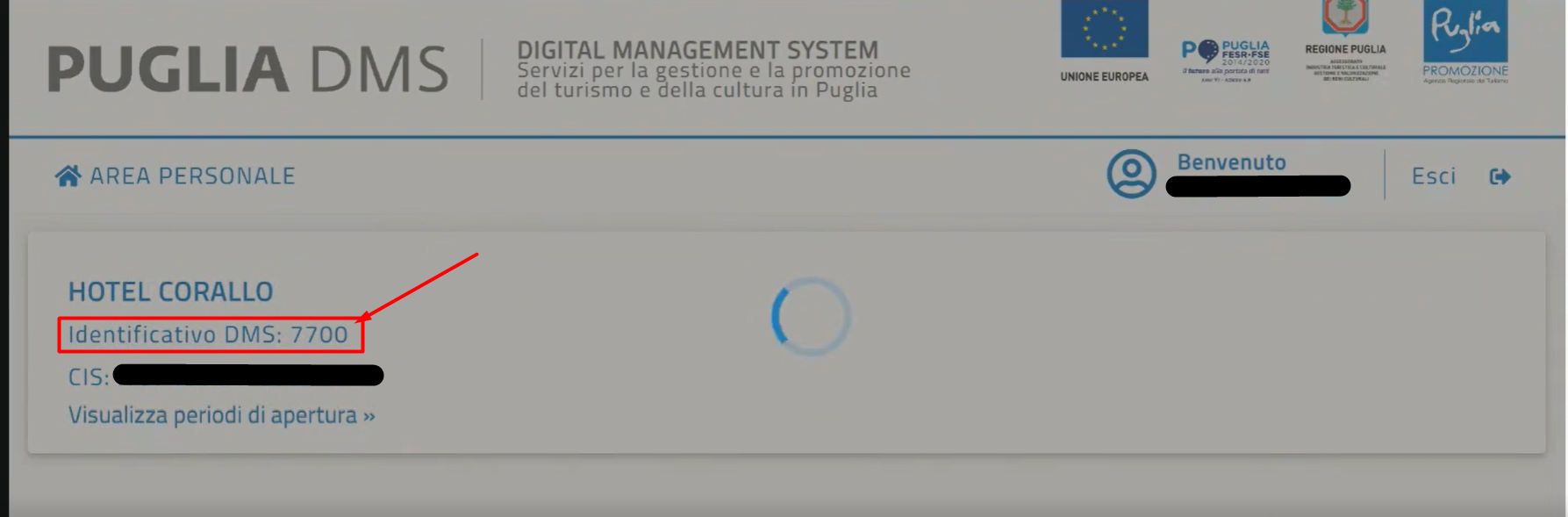
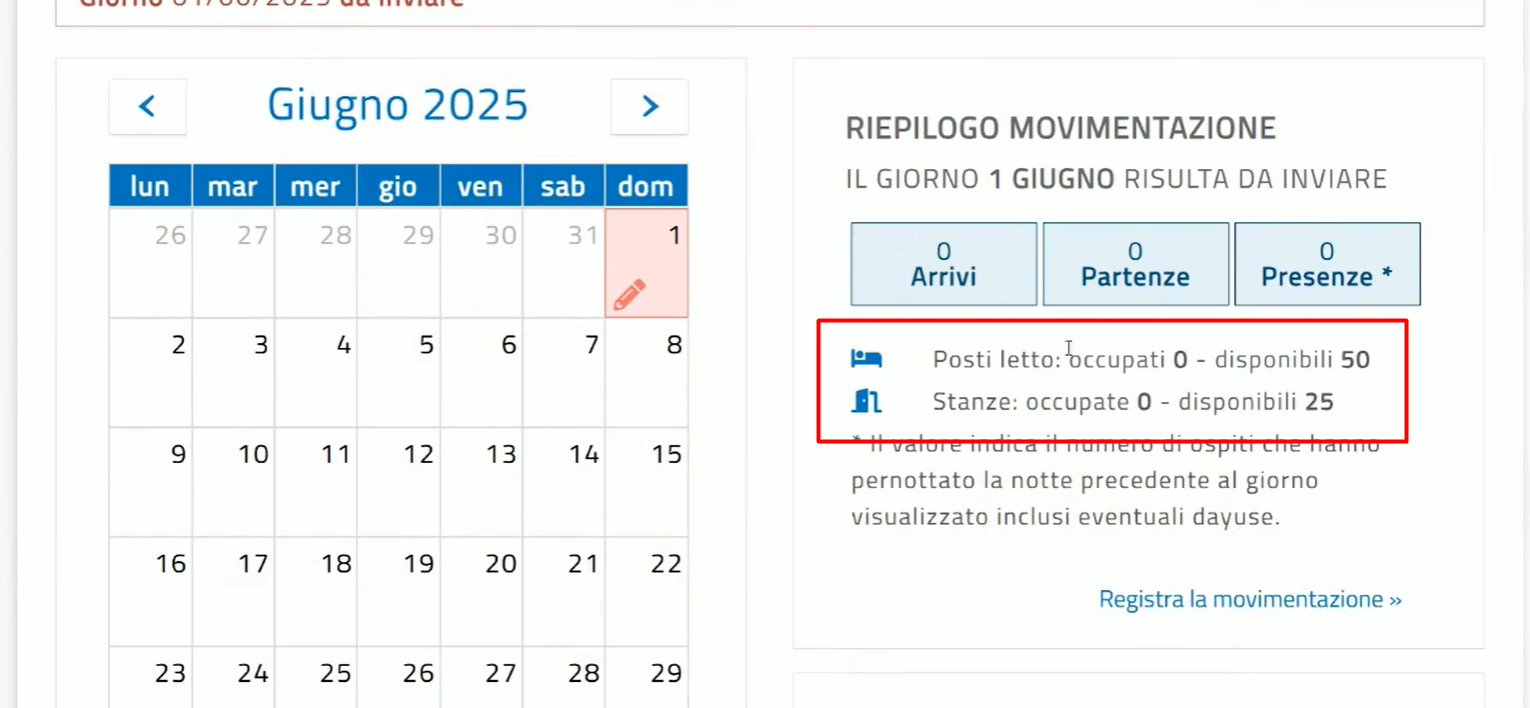
Dalla tua area personale apri la sezione dedicata alla gestione delle strutture ricettive. Per ciascuna struttura che vuoi collegare a SmartPMS annota con attenzione:
- Identificativo DMS: il codice numerico che identifica la struttura nel sistema SPOT
- Posti letto totali
- Stanze totali
Parte 2: Configurazione in SmartPMS
Devi creare in SmartPMS una configurazione per ogni Identificativo DMS presente su SPOT Puglia.
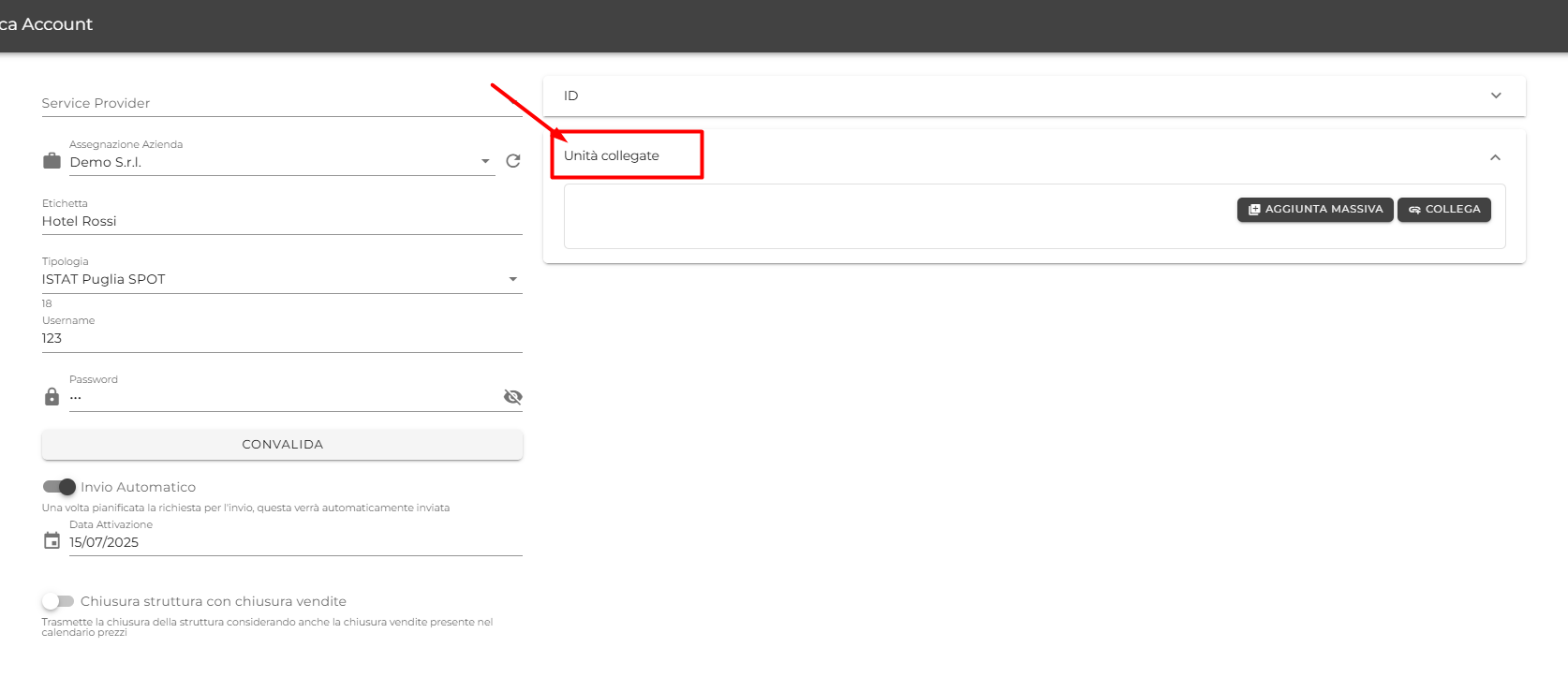
1. Apri l'area di configurazione ISTAT
- Vai in Burocrazia → Account → ISTAT
- Clicca su + Aggiungi, a destra
2. Inserisci i dati di base
- Azienda: seleziona l'azienda legata alle camere/alloggi che vuoi collegare
- Etichetta: indica un nome chiaro e coerente con il nome della struttura su SPOT Puglia; ti sarà utile quando genererai il file XML
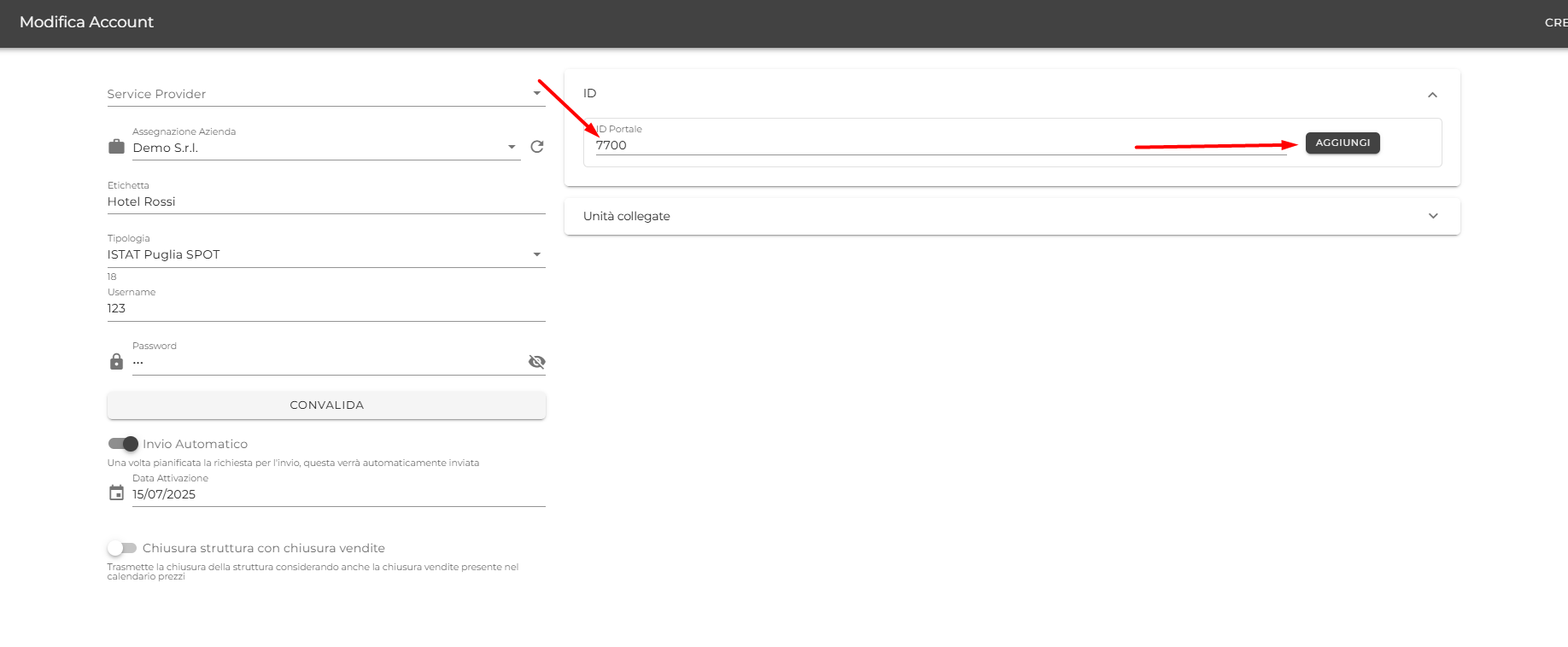
- Tipologia: dal menu a tendina seleziona ISTAT Puglia SPOT
- Username: inserisci un valore qualsiasi, ad esempio "123"
- Password: inserisci un valore qualsiasi, ad esempio "123"
3. Inserisci i dati della struttura recuperati su SPOT Puglia
- Nella colonna di destra, sezione ID, riporta nel campo ID Portale l'Identificativo DMS recuperato in precedenza, poi clicca su AGGIUNGI
- Il codice si sposta subito sotto e potrai indicare Stanze disponibili e Letti disponibili
4. Associa le unità di SmartPMS all'ID aggiunto
- Apri la sezione Unità collegate
- Clicca su AGGIUNTA MASSIVA oppure su AGGIUNGI
- Seleziona la proprietà (o l'unità, se hai cliccato su Aggiungi) e il relativo ID DMS appena inserito, quindi clicca su CREA
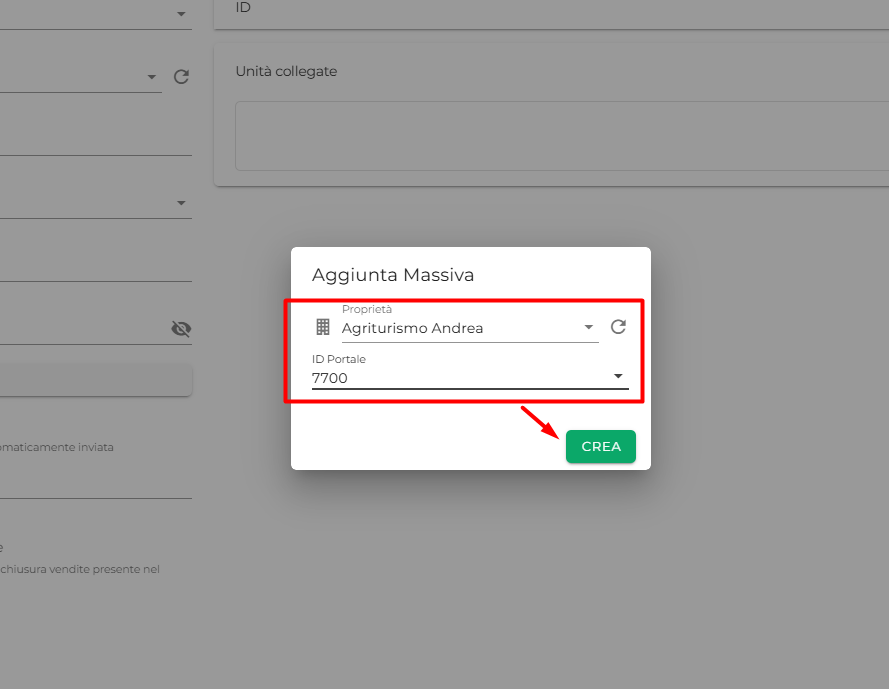
⚠️ Attenzione: aggiungi solo le unità che fanno parte dell'ID struttura SPOT corrispondente. Se il codice DMS Puglia cambia tra un'unità/proprietà e l'altra, devi creare una configurazione SPOT Puglia aggiuntiva.
5. Salva la configurazione
Clicca su CREA in alto a destra per salvare la configurazione.
Parte 3: Download e invio del file XML
Una volta configurata l'integrazione e registrate le movimentazioni in SmartPMS, esporta i dati in formato XML e caricali sul portale DMS Puglia.
1. Scarica il file XML da SmartPMS
- Vai in Burocrazia → Account → ISTAT
- Sulla configurazione della struttura corretta clicca su Azioni → Scarica file
2. Carica il file XML su SPOT Puglia
- Accedi di nuovo al portale SPOT Puglia con le tue credenziali
- Dalla dashboard principale seleziona la stessa struttura per cui hai appena scaricato il file XML da SmartPMS
- Clicca sull'icona SPOT
- Scorri la pagina fino alla sezione CARICA XML e clicca su SCEGLI FILE
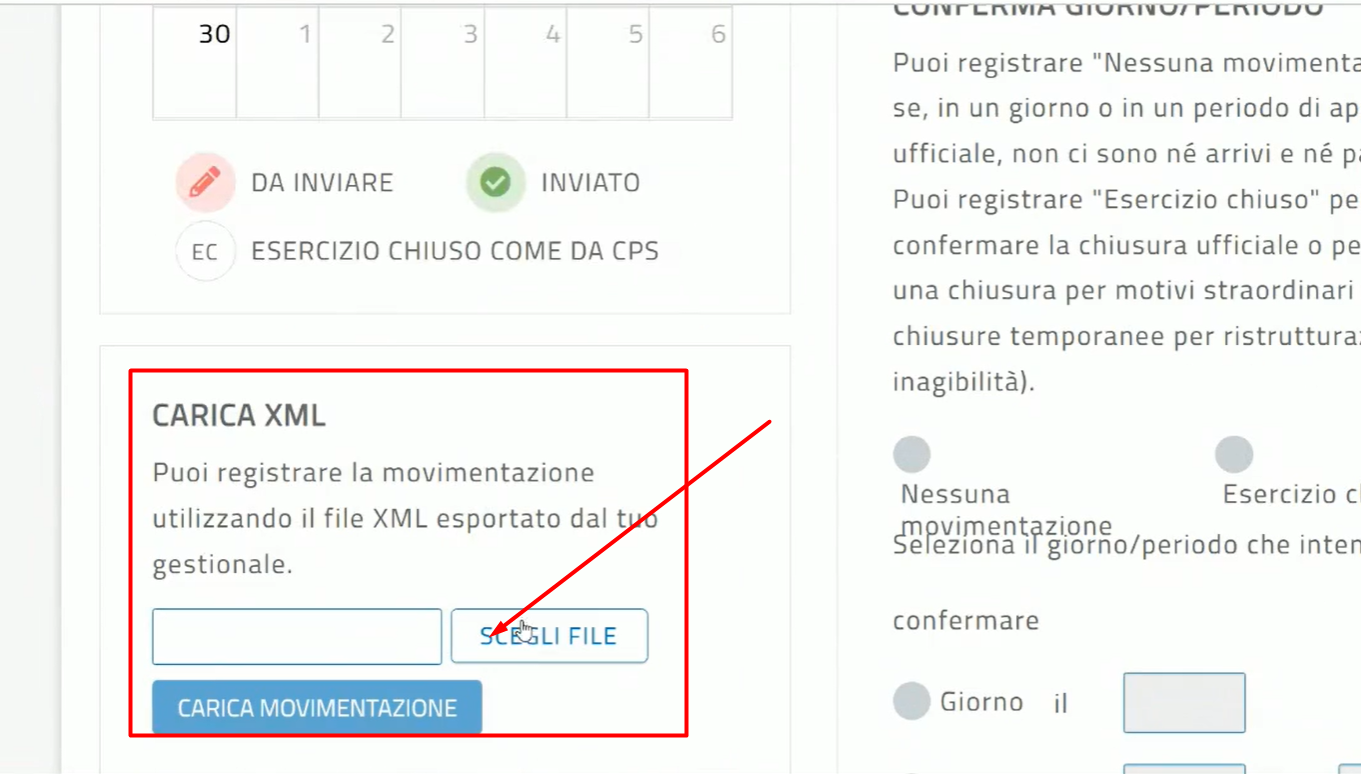
- Seleziona il file .xml scaricato in precedenza da SmartPMS
- Clicca sul pulsante Carica Movimentazione per avviare il caricamento
- Conferma l'inserimento dei dati oppure verifica l'esito restituito dal portale
Domande frequenti
5Gestisco una locazione turistica: posso usare questa procedura?
No. Questa guida vale solo per SPOT Puglia. Per le locazioni turistiche la Regione utilizza EASY SPOT Puglia, per il quale SmartPMS genera un file TXT (PS) con una procedura diversa.
Dove trovo l'Identificativo DMS della mia struttura?
Sul portale DMS Puglia: accedi con SPID, CIE o CNS, apri la sezione dedicata alla gestione delle strutture ricettive e seleziona la struttura. L'Identificativo DMS è il codice numerico che identifica la struttura nel sistema SPOT.
Quale username e password devo inserire nella configurazione ISTAT Puglia SPOT?
Un valore qualsiasi, ad esempio "123", sia come username sia come password. Per SPOT Puglia SmartPMS non si collega al portale con credenziali: genera il file XML, che poi carichi tu sul portale DMS Puglia. I due campi sono comunque obbligatori nel modulo, quindi basta compilarli.
Il dato che conta è l'Identificativo DMS, da inserire nel campo ID Portale.
Le mie unità hanno Identificativi DMS diversi: basta una configurazione?
No. In SmartPMS serve una configurazione ISTAT Puglia SPOT per ogni Identificativo DMS. In ogni configurazione collega solo le unità che appartengono a quell'ID struttura: se il codice DMS cambia tra un'unità/proprietà e l'altra, crea una configurazione aggiuntiva.
Dove carico il file XML scaricato da SmartPMS?
Sul portale DMS Puglia: seleziona la stessa struttura per cui hai scaricato il file, clicca sull'icona SPOT, scorri fino alla sezione CARICA XML, clicca su SCEGLI FILE, seleziona il file .xml e poi clicca su Carica Movimentazione.
Guide correlate
Attivazione
Attivazione
Attivazione
Attivazione
Attivazione
Attivazione