

Come collegare ISTAT Ricestat / MoTouristOffice per l'invio di presenze e tassa di soggiorno
Come collegare SmartPMS a Ricestat / MoTouristOffice (MoTourist, portali Unicom usati da diversi comuni toscani) per l'invio automatico dei dati ISTAT: generazione delle credenziali gestionale sul portale, creazione dell'account ISTAT Ricestat, collegamento delle unità al codice struttura e salvataggio. Spiega quando partono gli invii, come fare un invio manuale, come viene trasmessa la tassa di soggiorno e perché, a collegamento attivo, le presenze non si modificano più dal portale.
Sei nel posto giusto se…16 casi
- “Come collego Ricestat a SmartPMS”
- “Non trovo ISTAT Pisa o Siena RICESTAT nel menu Tipologia”
- “Errore in convalida delle credenziali Ricestat”
- “Gli ospiti non compaiono subito su Ricestat o MoTouristOffice”
- “Il mio comune usa MoTouristOffice, come invio i dati ISTAT”
- “La tassa di soggiorno arriva a Ricestat dal gestionale?”
- “Ricestat non funziona più: l'invio delle presenze non parte”
- “Una prenotazione è assente su Ricestat: alcuni ospiti non risultano inviati”
- “Errore collegamento ISTAT: ho solo l'accesso a MoTourist e le credenziali non si collegano”
- “Ho cambiato account Ricestat e gli invii restano da inviare, non vengono più programmati”
- “Il comune contesta l'imposta di soggiorno: su Ricestat risulta un importo diverso da quello di SmartPMS”
- “Ho dimenticato di confermare il check-in di una prenotazione: i dati arrivano lo stesso a Ricestat?”
- “Ho inviato manualmente i clienti ma sul portale MoTourist non risulta nessun invio”
- “Ho ricevuto una notifica da MoTouristOffice Toscana: la comunicazione dei clienti non è avvenuta”
- “Sul portale risulta agganciato a CiaoBooking ma i dati degli ospiti non arrivano”
- “In Azioni Logs dell'account ISTAT non compare nessuna riga dopo l'invio manuale”
Come collegare ISTAT Ricestat / MoTouristOffice
Ricestat e MoTouristOffice sono i portali, gestiti da Unicom, con cui diversi comuni (in particolare in Toscana) raccolgono i dati statistici ISTAT del movimento turistico e, dove previsto, i dati per l'imposta di soggiorno. Collegandoli a SmartPMS, arrivi e presenze vengono trasmessi in automatico ogni giorno, senza inserimenti manuali sul portale.
Ricestat e MoTouristOffice usano lo stesso servizio di trasmissione: in SmartPMS si configurano entrambi con la tipologia ISTAT Ricestat. Cambiano solo le credenziali della tua struttura.
📌 Passo 1: Genera le credenziali gestionale sul portale
Per trasmettere le presenze serve una coppia di credenziali dedicata al gestionale, diversa da quella che usi per entrare nel portale.
- Accedi al portale e apri la sezione Utilità → Conf. Gestionale.
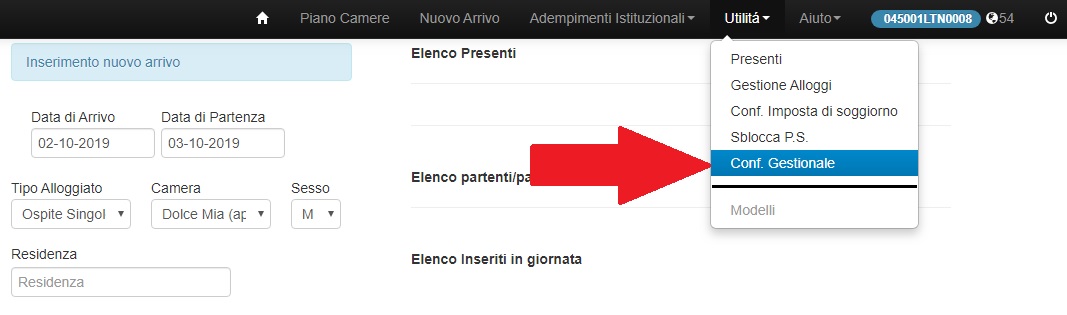
- Si apre l'elenco dei gestionali abilitati alla sincronizzazione.
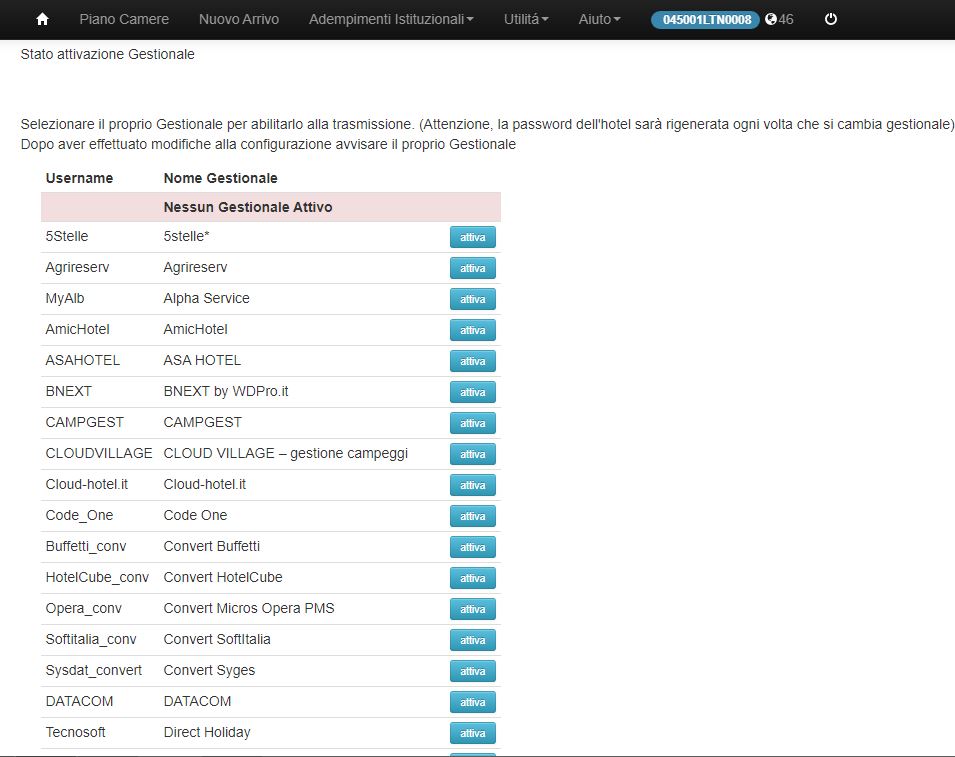
- Individua CiaoBooking (il nome con cui SmartPMS è registrato sul portale) e clicca su Attiva.
- Il portale ti fornisce un codice ID, che corrisponde al codice identificativo della tua struttura ricettiva, e una password.
- Salva ID e password: ti servono nel passo successivo.
⚙️ Passo 2: Crea l'account ISTAT in SmartPMS
- In SmartPMS vai in Burocrazia → Account → ISTAT e clicca su + Aggiungi.
- Compila i campi della colonna di sinistra:
- Assegnazione Azienda: l'azienda responsabile dell'invio dei dati.
- Etichetta: facoltativa, utile per riconoscere l'account (es. Ricestat - Nome struttura).
- Tipologia: seleziona ISTAT Ricestat. È un'unica voce, valida per tutti i comuni che usano Ricestat o MoTouristOffice.
- Username: il codice ID ricevuto al Passo 1.
- Password: la password ricevuta al Passo 1.
- Invio automatico: attivalo se vuoi che SmartPMS trasmetta i dati ogni giorno senza interventi.
- (Facoltativo) Chiusura struttura con chiusura vendite: per Ricestat questa opzione non incide sui dati trasmessi, quindi puoi lasciarla disattivata.
- Clicca su Convalida e attendi il messaggio di conferma.
🔗 Passo 3: Collega le unità al codice struttura
Per completare la configurazione devi dire a SmartPMS quali unità appartengono a questa struttura.
- Clicca sul pulsante Collega.
- Seleziona un'unità e associala all'ID portale / Codice struttura.
- Ripeti l'operazione per tutte le unità della struttura.
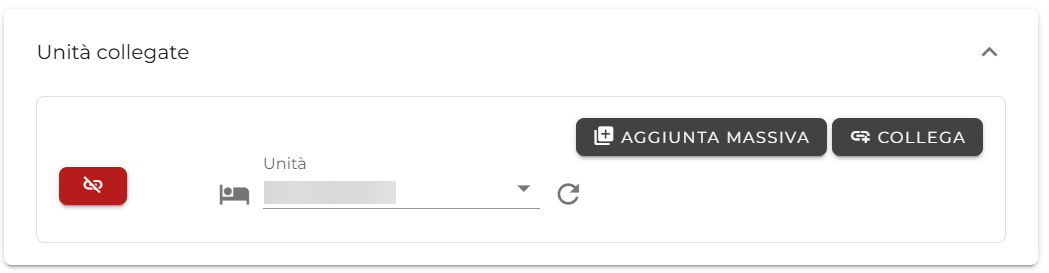
Aggiunta massiva: se tutte le unità di una proprietà appartengono allo stesso codice struttura, clicca su Aggiunta Massiva, seleziona la proprietà e l'ID portale / Codice struttura, poi clicca su Crea. Usala solo se le unità hanno davvero lo stesso codice: se una proprietà comprende unità registrate con codici diversi, collegale una per una.
💾 Passo 4: Salva la configurazione
Clicca su CREA nella barra in alto a destra. 🎉
Ricorda: una volta abilitato il gestionale, non puoi più inserire o correggere le presenze a mano sul portale. Il portale disattiva l'inserimento da Nuovo Arrivo e le operazioni di modifica e cancellazione da WebCheck-In: i dati trasmessi sono gestiti dal gestionale.
🕒 Come funzionano gli invii
- Invio automatico: ogni mattina SmartPMS trasmette gli arrivi di due giorni prima, con i dati degli ospiti registrati nel check-in. Vengono trasmessi solo gli arrivi del giorno con i loro ospiti: occupazione, partenze e chiusura della struttura non vengono trasmesse. Un ospite arrivato lunedì compare quindi sul portale mercoledì mattina.
- Invio manuale: da Burocrazia → Account → ISTAT, sulla riga dell'account clicca Azioni → Invio manuale, indica Data inizio e Data fine e conferma. Serve per anticipare un invio, recuperare giorni mancanti o ritrasmettere un periodo.
- Esito: da Azioni → Logs vedi per ogni data se l'invio è andato a buon fine o il messaggio restituito dal portale.
- Vengono trasmessi solo gli ospiti delle prenotazioni con i dati del check-in compilati, nelle unità collegate all'account.
💶 Tassa di soggiorno
Insieme ai dati di ogni ospite pagante, SmartPMS trasmette la tariffa per persona per notte applicata in SmartPMS, comprese le tariffe a fasce previste da alcuni comuni. In questo modo il portale usa la tariffa effettivamente applicata invece della tariffa massima prevista dal regolamento comunale. Per questo è importante che le regole della tassa di soggiorno e le esenzioni siano configurate correttamente in Impostazioni → Proprietà → Burocrazia / Self Check-In, e che gli ospiti siano registrati nel tab Check-in con data di nascita e residenza: trovi i passaggi nelle domande frequenti qui sotto. La guida completa Configurare la tassa di soggiorno e i metodi di calcolo nel Self Check-in è collegata in fondo a questa pagina.
Domande frequenti
12Quando clicco su Convalida compare "Errore": cosa devo controllare?
Nella maggior parte dei casi l'errore dipende dalle credenziali:
- Usa le credenziali gestionale, cioè l'ID e la password generati dal portale in Utilità → Conf. Gestionale dopo aver cliccato Attiva su CiaoBooking. Le credenziali con cui entri nel portale non funzionano per la trasmissione.
- Controlla di aver completato l'attivazione sul portale: se il passaggio Attiva è stato saltato, le credenziali non sono abilitate.
- Verifica che non ci siano spazi prima o dopo username e password: capita spesso copiandoli dal portale.
Corretti i dati, clicca di nuovo su Convalida e poi su CREA per salvare.
Ho cambiato utente o password sul portale Ricestat: cosa devo aggiornare in SmartPMS?
Le credenziali salvate in SmartPMS non si aggiornano da sole. Se rigeneri le credenziali gestionale o cambi utente sul portale:
- Vai in Burocrazia → Account → ISTAT e apri l'account Ricestat con Azioni → Modifica.
- Inserisci il nuovo Username e la nuova Password, senza spazi, e clicca su Convalida.
- Verifica che le unità siano ancora collegate al codice struttura e salva con CREA.
- Se nei giorni precedenti gli invii non sono andati a buon fine, recuperali con Azioni → Invio manuale indicando il periodo interessato, e controlla l'esito in Azioni → Logs.
Nella lista account ISTAT, nella colonna ID Portale del mio account Ricestat vedo "0": c'è qualcosa da correggere?
No, per Ricestat / MoTouristOffice è normale. Con questa tipologia non si usa un ID Portale: il codice della struttura è lo Username inserito nell'account (il codice ID ricevuto dal portale) e le unità si collegano direttamente all'account. Per questo nella colonna ID Portale compare "0" anche quando l'account è configurato correttamente e le unità sono collegate.
Per verificare che la configurazione sia completa:
- In Burocrazia → Account → ISTAT apri l'account con Azioni → Modifica e controlla che tutte le unità della struttura risultino collegate.
- Controlla che Invio automatico sia attivo.
- Dopo il primo invio, apri Azioni → Logs e verifica che ogni giornata risulti inviata.
Se in Logs compare un errore o, dopo un invio, non compare nulla, contatta il supporto indicando la struttura e lo Username dell'account.
Perché gli ospiti non compaiono subito su Ricestat? Mi serve il codice dell'ospite (ad esempio per il permesso ZTL)
L'invio automatico non è in tempo reale: ogni mattina SmartPMS trasmette gli arrivi di due giorni prima. Un ospite arrivato lunedì compare quindi sul portale mercoledì mattina.
Se ti serve prima, puoi anticipare l'invio:
- Verifica che i dati del check-in degli ospiti siano completi.
- Vai in Burocrazia → Account → ISTAT, sulla riga dell'account clicca Azioni → Invio manuale.
- Indica come Data inizio e Data fine il giorno di arrivo degli ospiti e conferma.
- Dopo qualche minuto controlla l'esito in Azioni → Logs e verifica sul portale.
Quando, due giorni dopo, parte l'invio automatico per la stessa data, il portale può rispondere che quegli ospiti sono già presenti in archivio: è normale, perché sono già stati trasmessi con l'invio manuale.
Il pulsante "Conferma e invia" del check-in invia i dati anche a Ricestat?
No. Conferma e invia (e Conferma per invio) nel tab Check-in riguardano solo le schedine di Alloggiati Web per la Questura. L'invio a Ricestat è indipendente: parte in automatico ogni mattina per gli arrivi di due giorni prima, oppure quando fai un Invio manuale da Burocrazia → Account → ISTAT.
Per l'invio a Ricestat conta che i dati degli ospiti siano completi nel tab Check-in e che l'account ISTAT abbia l'Invio automatico attivo.
Mancano delle presenze sul portale o ho ricevuto un sollecito per mancato invio: come recupero i giorni mancanti?
- In Burocrazia → Account → ISTAT apri l'account Ricestat e verifica che Invio automatico sia attivo: se è stato disattivato, da quel giorno SmartPMS non ha più trasmesso nulla in automatico.
- Controlla che tutte le unità della struttura siano collegate al codice struttura corretto.
- Verifica che nelle prenotazioni del periodo i dati del check-in degli ospiti siano compilati: gli ospiti senza dati non vengono trasmessi.
- Clicca Azioni → Invio manuale e indica come Data inizio e Data fine l'intero periodo da recuperare.
- Controlla l'esito di ogni data in Azioni → Logs e verifica sul portale.
Nei Logs compare "ID fornito presente in archivio, usare procedura di aggiornamento": cosa significa?
Il portale ti sta dicendo che quegli ospiti sono già stati trasmessi in precedenza, ad esempio con un invio manuale o con un invio ripetuto sullo stesso periodo. I dati sono già sul portale: per quegli ospiti non serve fare nulla, anche se la data nei Logs risulta con un messaggio di errore.
Lo stesso messaggio può comparire se lo stesso ospite è stato inserito due volte in prenotazioni che si sovrappongono: controlla che non ci siano ospiti duplicati nel tab Check-in.
Tieni presente che un nuovo invio non aggiorna i dati già trasmessi: se hai modificato i dati di un ospite dopo il primo invio, la correzione non arriva al portale con il reinvio. In questo caso contatta il supporto indicando prenotazione e data: con il gestionale collegato non puoi correggere i dati direttamente dal portale.
Ricestat riceve dal gestionale l'importo della tassa di soggiorno?
Sì. Per ogni ospite pagante SmartPMS trasmette, insieme ai dati statistici, la tariffa per persona per notte effettivamente applicata, calcolata secondo le regole della tassa di soggiorno configurate sulla proprietà, comprese le tariffe a fasce e il numero massimo di notti tassabili.
Se al portale non arriva una tariffa, il portale applica la tariffa massima prevista dal regolamento comunale per quella tipologia di struttura. Per questo è importante che le regole della tassa di soggiorno della proprietà siano configurate correttamente in SmartPMS: verificale prima della dichiarazione periodica e, se le modifichi, contatta il supporto per riallineare i periodi già trasmessi.
Il mio comune usa MoTouristOffice e non Ricestat: posso collegarlo a SmartPMS?
Sì. Ricestat e MoTouristOffice sono piattaforme dello stesso gestore e ricevono i dati attraverso lo stesso servizio di trasmissione: in diverse province toscane (ad esempio Arezzo, Grosseto, Livorno, Lucca, Massa Carrara, Pisa e Siena) MoTouristOffice ha preso il posto di Ricestat.
In SmartPMS si configura con la stessa procedura di questa guida:
- Sul portale MoTouristOffice genera le credenziali gestionale per CiaoBooking.
- In Burocrazia → Account → ISTAT crea un account con tipologia ISTAT Ricestat e inserisci quelle credenziali.
- Collega le unità al codice struttura e salva.
Se in fase di convalida le credenziali non vengono accettate, contatta il supporto indicando il comune e il codice struttura.
Ho fatto l'invio manuale ma sul portale non risulta nessun invio e in Azioni → Logs non compare nulla: cosa è successo?
Ogni invio a Ricestat / MoTouristOffice, riuscito o no, lascia in Azioni → Logs una riga per ogni giornata trasmessa, con l'esito o il messaggio del portale. Se dopo un invio manuale la finestra Logs risulta vuota, la trasmissione non è partita: il portale quindi non ha ricevuto nulla.
- In Burocrazia → Account → ISTAT, sulla riga dell'account clicca Azioni → Invio manuale (non Check Files né Logs).
- Indica Data inizio e Data fine del periodo da trasmettere e clicca Invia, attendendo che il caricamento sul pulsante termini.
- Riapri Azioni → Logs: per ogni giornata del periodo deve comparire una riga con l'esito.
- Controlla che Invio automatico sia attivo con Azioni → Modifica: se è spento, SmartPMS non trasmette nulla in automatico e restano solo gli invii manuali.
Se anche dopo questi passaggi la finestra Logs resta vuota, o compare un messaggio di errore, contatta il supporto allegando uno screenshot della schermata.
Errori di invio ISTAT: come leggere i log e cosa controllare prima di contattare l'assistenza?
Dove leggere i log
- Vai su Burocrazia → Account → ISTAT.
- Sulla riga dell'account Ricestat clicca su Azioni → Logs.
- Per ogni giornata trovi Data, Esito (spunta verde se il portale ha ricevuto i dati, icona rossa se c'è stato un errore), Messaggio ed Errori restituiti dal portale e Data Invio. Se una giornata è stata inviata più volte, conta la riga più recente.
- Individua l'ultimo invio riuscito e le giornate in errore, copia il messaggio esatto e annota le date.
L'invio automatico trasmette ogni mattina gli arrivi di due giorni prima: ieri e oggi senza log non sono un errore.
Poi controlla, in quest'ordine
- Ritenta l'invio: Azioni → Invio manuale, con Data inizio e Data fine delle giornate in errore. Se il messaggio indica che il portale non era raggiungibile, l'errore è temporaneo: basta reinviare più tardi. Il messaggio "ID fornito presente in archivio" indica invece ospiti già trasmessi (vedi la FAQ dedicata).
- Credenziali: Azioni → Modifica → Convalida. La Convalida controlla solo le credenziali gestionale: se riesce ma gli invii falliscono, la causa è nelle unità collegate o nei dati degli ospiti.
- Accesso al portale e abilitazione: entra nel portale e verifica in Utilità → Conf. Gestionale che CiaoBooking risulti ancora attivo. Se hai rigenerato le credenziali gestionale, aggiornale in SmartPMS.
- Unità collegate: in Azioni → Modifica tutte le unità della struttura devono essere collegate all'account. Se nessuna unità è collegata, l'invio non parte e non compare alcun log.
Cosa inviare all'assistenza se il problema continua
- il messaggio di errore copiato esattamente dai log;
- le date interessate;
- l'esito della Convalida;
- se riesci o no ad accedere direttamente al portale;
- se l'invio manuale fallisce o funziona.
Guide correlate
Configurazione
Configurazione
Attivazione
Attivazione
Attivazione
Attivazione