

Come collegare ISTAT Friuli-Venezia Giulia tramite WebTur API
Guida operativa per collegare SmartPMS al servizio WebTur API della Regione Friuli-Venezia Giulia: recupero credenziali web service, configurazione dell'account ISTAT, associazione di ID Portale, CIN e unità, e primo invio manuale o automatico.
Sei nel posto giusto se…7 casi
- “Come collegare Webtur API Friuli Venezia Giulia”
- “Quali credenziali servono per Webtur FVG”
- “Come inviare ISTAT automaticamente in Friuli”
- “Dove trovo username e password WebTur per SmartPMS”
- “Non riesco a configurare ISTAT WebTur con le credenziali API”
- “Come inserire il CIN e l'ID portale per WebTur FVG”
- “ISTAT WebTur (Friuli Venezia Giulia)”
Come collegare ISTAT Friuli-Venezia Giulia tramite WebTur API
Questa guida illustra la procedura completa per collegare SmartPMS al portale regionale WebTur (Friuli-Venezia Giulia) tramite il connettore diretto API REST, abilitando la trasmissione automatica e manuale dei dati statistici di movimentazione turistica (Modello C59).
📌 Prerequisiti: cosa ti serve prima di iniziare
Prima di configurare il collegamento su SmartPMS, assicurati di aver recuperato le seguenti informazioni:
1. Credenziali Web Service di WebTur
Per abilitare l'invio telematico tramite SmartPMS non si utilizzano le credenziali SPID, CIE o CNS (valide unicamente per l'accesso manuale al portale web da browser). Sono invece necessarie le credenziali tecniche Web Service rilasciate dalla Regione FVG:
- Identificativo (Username): codice numerico (es.
119XXX). - Password Web Service: stringa alfanumerica (tutto maiuscolo) di 32 caratteri (es.
XXDX7YBXXXXH10XXXXCQXXZ5UARXXX).
Come ottenerle: Puoi richiedere o scaricare il documento "Credenziali web service" direttamente dall'area riservata di WebTur oppure contattando l'assistenza Insiel a sistemi.direzionali@insiel.it.2. Dati della Struttura (visibili su WebTur)
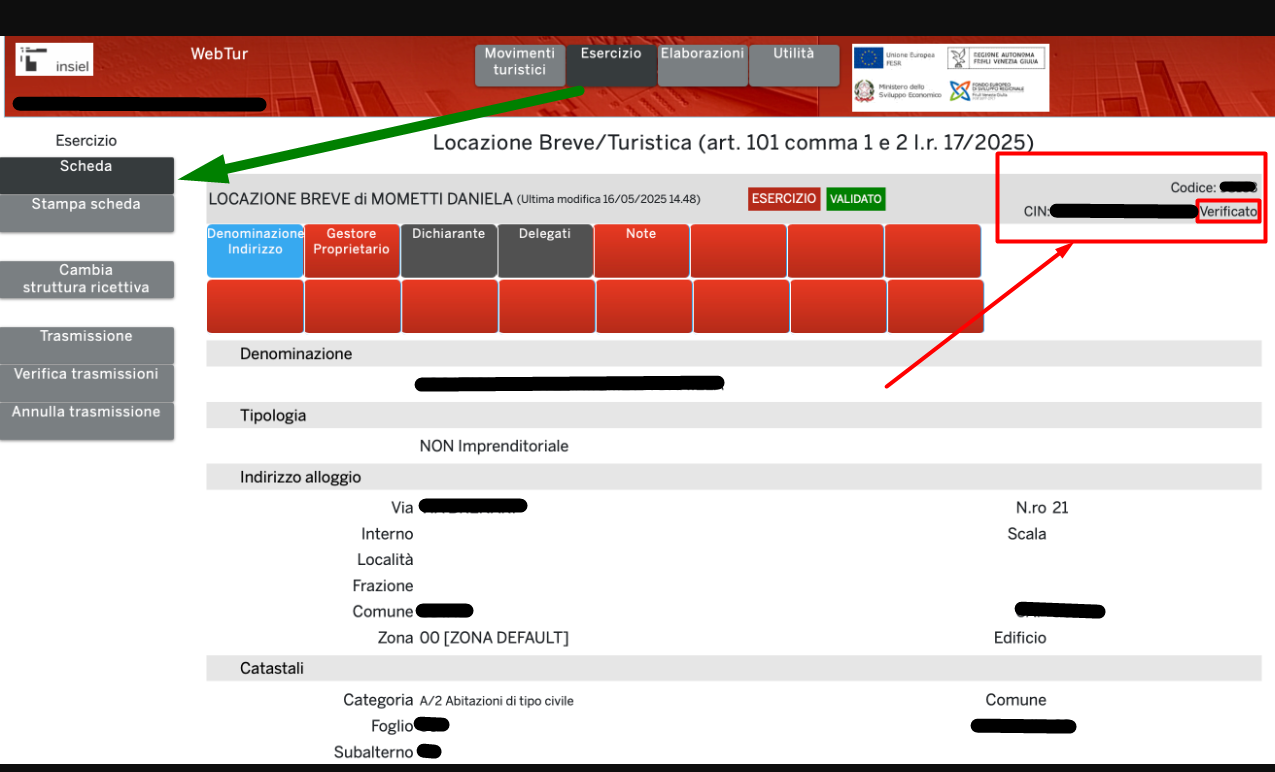
Accedendo alla scheda della tua struttura su WebTur, individua:
- Codice Struttura (ID Portale): il codice numerico identificativo assegnato dalla Regione (es.
98XXX). - CIN (Codice Identificativo Nazionale): il codice ministeriale BDSR (es.
IT030129C2...). Verifica che nella scheda WebTur il CIN risulti con la dicitura Verificato. - Capacità ricettiva: numero totale di camere e posti letto registrati sul portale regionale.
⚙️ Procedura di Configurazione su SmartPMS
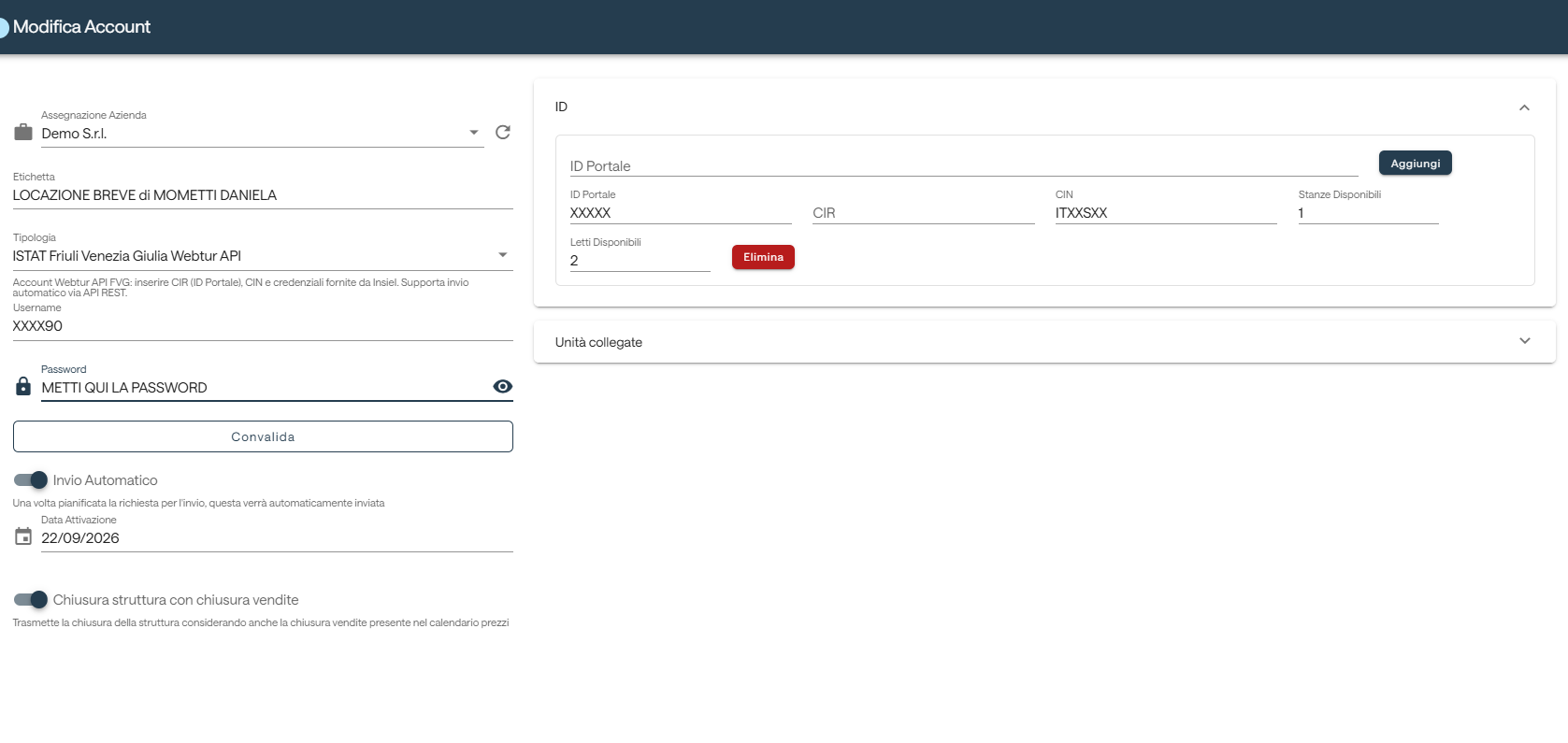
Passo 1: Creazione dell'Account ISTAT
- Accedi a SmartPMS e naviga in Burocrazia > Account > ISTAT.
- Clicca in alto a destra sul pulsante
+ Aggiungi. - Nella colonna di sinistra compila i campi come segue:
- Service Provider: seleziona SmartPMS.
- Assegnazione Azienda: seleziona l'azienda a cui appartiene l'alloggio.
- Etichetta: inserisci una descrizione utile per riconoscere l'account (es. WebTur - Nome Struttura).
- Tipologia: seleziona
ISTAT Friuli Venezia Giulia Webtur API.
(Attenzione: non selezionare la voce "ISTAT Friuli Venezia Giulia", che è riservata al vecchio export manuale di file). - Username: inserisci il tuo Identificativo numerico web service (es.
119XXX). - Password: inserisci la password alfanumerica a 32 caratteri.
- Clicca sul pulsante
Convalida: un messaggio di conferma ti indicherà che le credenziali sono state riconosciute con successo dal server regionale.
Passo 2: Configurazione della Struttura (Sezione ID)
Nel riquadro a destra, sotto la voce ID:
- Nel campo in alto ID Portale, digita il Codice Struttura numerico di WebTur (es.
98XXX) e clicca suAggiungi. - Nella riga appena creata, compila i dati:
- ID Portale: già valorizzato con il codice inserito (es.
98XXX). - CIR: puoi lasciarlo vuoto se compili il CIN.
- CIN: inserisci il codice CIN completo (es.
IT030129C2WY6RQYJLT). - Stanze Disponibili: inserisci il numero totale di camere censite per la struttura (es.
1). - Letti Disponibili: inserisci il numero totale di posti letto censiti per la struttura (es.
2).
Passo 3: Abbinamento delle Unità
Espandi il riquadro Unità collegate:
- Dal menu a tendina Unità, seleziona l'alloggio corrispondente su SmartPMS.
- Dal menu a tendina ID Portale, seleziona il codice struttura creato al Passo 2 (es.
98XXX). - Clicca su
Collegaper confermare l'associazione.
Passo 4: Attivazione dell'Invio Automatico e Salvataggio
- Nella colonna di sinistra:
- Attiva l'interruttore Invio Automatico.
- Nel campo Data Attivazione, imposta la data a partire dalla quale il sistema inizierà a trasmettere i dati automaticamente ogni mattina. Fai attenzione ad inserire una data che ti consentirà di seguire il prossimo passaggio: se vuoi per esempio riallineare i dati dal primo del mese in corso seleziona la data corretta.
- (Facoltativo) Attiva Chiusura struttura con chiusura vendite se desideri trasmettere la chiusura nelle date con vendite bloccate.
- Clicca su CREA in alto a destra per salvare la configurazione
🚀 Primo Invio e Verifica dei Dati (Invio Manuale)
Dopo il salvataggio puoi effettuare un primo invio di prova o recuperare date pregresse:
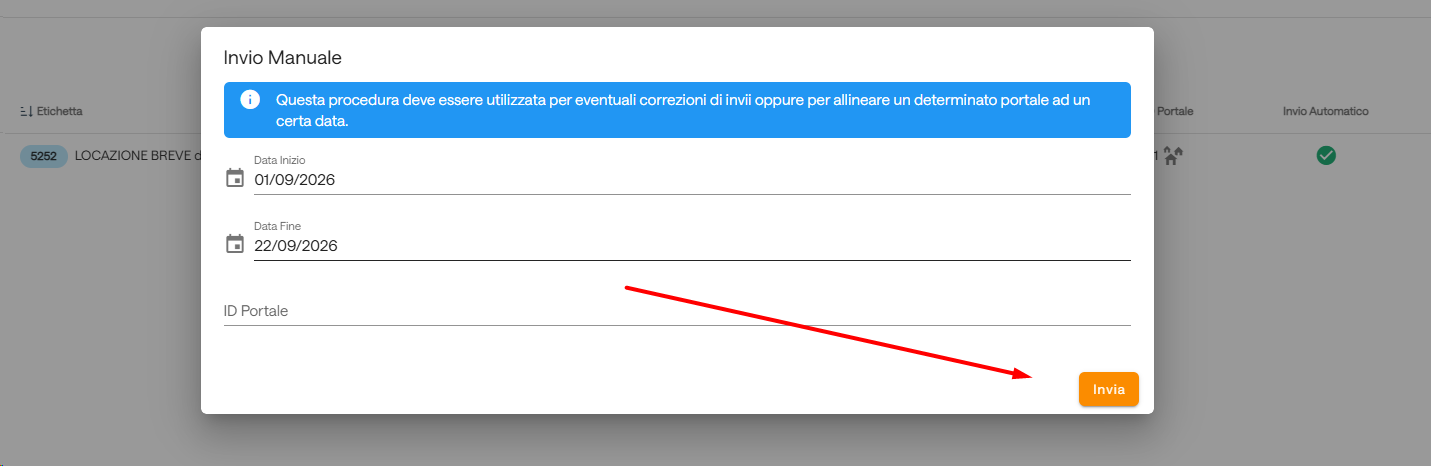
- Vai nella lista Burocrazia > Account > ISTAT.
- Individua la riga dell'account WebTur API e clicca su Azioni > Invio manuale.
- Seleziona l'intervallo di date desiderato (ad esempio gli ultimi 2-3 giorni i dall'inzio del mese) quindi clicca su INVIA.
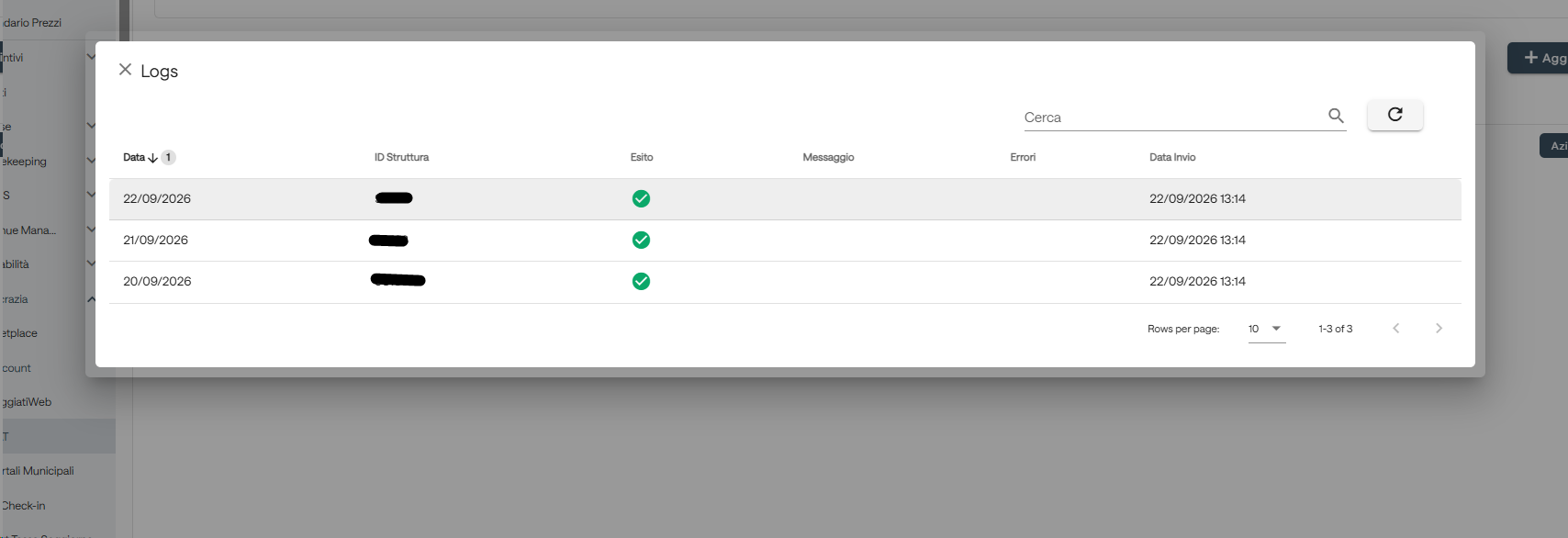
- Attendi qualche istante quindi clicca quindi su Azioni > Logs: visualizzerai la tabella dei dettagli inviati per ogni data, con l'ID Struttura e la spunta verde di avvenuto successo.
Domande frequenti
7Posso utilizzare le mie credenziali SPID o CIE per il collegamento?
No. Lo SPID (così come CIE o CNS) è riservato esclusivamente all'accesso manuale al portale web da parte dell'utente tramite browser. L'integrazione telematica diretta di SmartPMS richiede le credenziali tecniche dedicate denominate Web Service, composte da un Identificativo numerico e da una Password alfanumerica di 32 caratteri rilasciate dalla Regione FVG.
Gestisco più appartamenti o strutture: posso inserirli tutti nello stesso account ISTAT?
Le credenziali Web Service di WebTur per le locazioni turistiche e le strutture ricettive sono collegate alla singola scheda/struttura registrata. Se gestisci più appartamenti con codici struttura e CIN distinti, dovrai creare un Account ISTAT separato in SmartPMS per ciascuna struttura, inserendo per ognuno le rispettive credenziali fornite dalla Regione.
Cosa devo inserire nel campo CIR se ho già compilato il CIN?
Se disponi del codice CIN (Codice Identificativo Nazionale) e questo risulta verificato nella scheda della tua struttura su WebTur, puoi lasciare il campo CIR vuoto. SmartPMS dà priorità al CIN nella trasmissione dei flussi telematici regionali.
Cosa significa l'errore 'Struttura CIN non associata a questa utenza'?
Questo messaggio indica che il CIN inserito in SmartPMS non appartiene all'anagrafica della struttura legata all'utenza web service con cui è stato effettuato l'accesso, oppure che il CIN non è stato ancora associato e validato nella scheda WebTur. Accedi a WebTur con SPID, apri la scheda della struttura e verifica che il CIN inserito sia identico e contrassegnato dallo stato Verificato.
Posso inviare manualmente i dati delle giornate passate prima dell'attivazione?
Sì. Dopo aver convalidato e salvato l'account, vai su Burocrazia > Account > ISTAT, clicca su Azioni > Invio manuale, seleziona il periodo desiderato e avvia l'invio. Potrai verificare la corretta ricezione cliccando su Azioni > Logs.
In Friuli-Venezia Giulia è ancora necessario scaricare e caricare manualmente il file TXT su WebTur?
No. In precedenza WebTur prevedeva l'esportazione periodica di un file in formato .txt da scaricare da SmartPMS e caricare a mano nella sezione 'Caricamento da file' del portale regionale.
Con il rilascio dell'integrazione telematica diretta 'ISTAT Friuli Venezia Giulia Webtur API', SmartPMS comunica direttamente con i server della Regione FVG trasmettendo i dati di movimentazione (modello C59) in automatico ogni mattina via web service REST. Il vecchio metodo a file TXT è superato e non va più utilizzato.
Errori di invio ISTAT: come leggere i log e cosa controllare prima di contattare l'assistenza?
Dove leggere i log
- Vai su Burocrazia > Account > ISTAT.
- Sulla riga dell'account WebTur API clicca su Azioni > Logs.
- Per ogni giornata trovi Data, ID Struttura (l'ID Portale), Esito (spunta verde se il portale ha ricevuto i dati, icona rossa se c'è stato un errore), Messaggio ed Errori restituiti dal portale e Data Invio. Se una giornata è stata inviata più volte, conta la riga più recente.
- Individua l'ultimo invio riuscito e le giornate in errore, copia il messaggio esatto e annota le date.
L'invio automatico parte ogni mattina e trasmette giornate già concluse: le giornate più recenti senza log possono semplicemente non essere ancora state trasmesse.
Poi controlla, in quest'ordine
- Ritenta l'invio: Azioni > Invio manuale, con l'intervallo delle date in errore. Se il messaggio indica che il portale non era raggiungibile, l'errore è temporaneo: basta reinviare più tardi.
- Credenziali: Azioni > Modifica > Convalida. La Convalida controlla solo le credenziali Web Service: se riesce ma gli invii falliscono, la causa è nell'ID Portale, nel CIN o nelle unità collegate.
- Accesso al portale e associazione del CIN: accedi a WebTur e verifica che la struttura sia attiva e che il CIN risulti Verificato e associato all'utenza Web Service. Se le credenziali sono state rigenerate, aggiornale in SmartPMS.
- ID Portale e unità: in Azioni > Modifica ogni unità deve essere collegata a un ID Portale presente nella sezione ID, con CIN, stanze e letti compilati. Se nessuna unità è collegata, l'invio non parte e non compare alcun log.
Cosa inviare all'assistenza se il problema continua
- il messaggio di errore copiato esattamente dai log;
- le date interessate;
- l'esito della Convalida;
- se riesci o no ad accedere direttamente a WebTur;
- se l'invio manuale fallisce o funziona.
Guide correlate
Attivazione
Attivazione
Attivazione
Attivazione
Attivazione