

ISTAT Sicilia (Turistat): come collegare SmartPMS all'Osservatorio Turistico regionale
Come collegare SmartPMS al portale Turistat dell'Osservatorio Turistico della Regione Sicilia con le credenziali GESTIONALE (TRS-IT-SIC-…): allineamento iniziale del portale, configurazione dell'account ISTAT, ID Portale e collegamento delle unità, invio automatico serale della giornata precedente, invio manuale e lettura dei log. Le FAQ spiegano gli errori più comuni (401, Existing StayId, StayId invalid, cURL, dati ospite non validi).
Sei nel posto giusto se…7 casi
- “Come collego ISTAT Sicilia / Turistat a SmartPMS”
- “Turistat non riceve i check-in e i check-out da SmartPMS”
- “La convalida delle credenziali ISTAT Sicilia dà errore”
- “Errore 401 Unauthorized sull'invio all'Osservatorio Turistico Sicilia”
- “Errore StayId: Existing StayId o The following stay id are invalid”
- “Le icone ISTAT sono rosse ma sul portale regionale i dati ci sono”
- “Come reinvio i giorni mancanti all'Osservatorio Turistico della Sicilia”
ISTAT Sicilia (Turistat): come collegare SmartPMS all'Osservatorio Turistico regionale
Questa guida spiega come collegare SmartPMS al portale Turistat dell'Osservatorio Turistico della Regione Sicilia, così che ogni giorno arrivi, partenze e chiusura della giornata vengano trasmessi in automatico al posto della compilazione manuale.
📌 Prima di iniziare: servono le credenziali GESTIONALE
L'invio automatico a Turistat funziona solo con le credenziali GESTIONALE (dette anche credenziali PMS), rilasciate dall'Osservatorio appositamente per i software gestionali. Le normali credenziali con cui accedi al portale da browser consentono solo l'invio manuale delle dichiarazioni e non vengono accettate da SmartPMS.
- Lo username delle credenziali gestionale ha il formato
TRS-IT-SIC-*****. - Non usare la tua email, lo SPID o le credenziali dell'utente "manuale": la convalida o gli invii andranno in errore.
Come ottenerle: nelle FAQ dell'Osservatorio è indicato che chi usa un gestionale deve richiedere le credenziali (username) al Servizio 2 "Osservatorio Turistico" dell'Assessorato Regionale al Turismo, Sport e Spettacolo. Di norma la Regione rilascia due utenze distinte: una per l'accesso manuale al portale e una per il collegamento del gestionale. È quest'ultima che va inserita in SmartPMS.
🗓️ Allineamento iniziale del portale
L'Osservatorio Sicilia è molto rigoroso sulla sequenza delle giornate: ogni giorno deve essere dichiarato e chiuso con il fine giornata prima di poter passare al successivo. Per questo, prima di attivare l'invio automatico:
- completa su Turistat tutte le dichiarazioni fino al giorno precedente la data da cui partirà l'invio automatico, compreso il fine giornata.
Esempio: se l'invio automatico partirà dal 2 gennaio, il portale regionale deve essere completo e chiuso fino al 31 dicembre incluso.
⚠️ Chiusure stagionali e sospensione dell'invio automatico
Molte strutture siciliane sospendono l'invio automatico durante i periodi di chiusura. Alla riapertura:
- riallinea l'Osservatorio fino al giorno precedente la riattivazione dell'invio automatico;
- fai l'allineamento con un po' di anticipo, soprattutto se ci sono già ospiti presenti, per evitare errori alla prima trasmissione.
⚙️ Configurazione su SmartPMS
Passo 1: crea l'account ISTAT
- In SmartPMS vai su Burocrazia > Account > ISTAT e clicca su Aggiungi.
- Nella colonna di sinistra compila i campi:
- Assegnazione Azienda: seleziona l'azienda responsabile dell'invio dei dati.
- Etichetta: facoltativa, utile per riconoscere l'account (es. Turistat - Nome struttura).
- Tipologia: seleziona ISTAT Sicilia.
- Username: lo username delle credenziali GESTIONALE (formato
TRS-IT-SIC-*****). - Password: la password delle credenziali GESTIONALE.
- Clicca su Convalida e attendi il messaggio di conferma.
La convalida è un controllo preliminare: verifica che username e password vengano riconosciuti, ma non garantisce da sola che gli invii successivi vadano a buon fine. Se dopo una convalida positiva gli invii danno errore, controlla di aver inserito le credenziali GESTIONALE e l'ID Portale corretto.
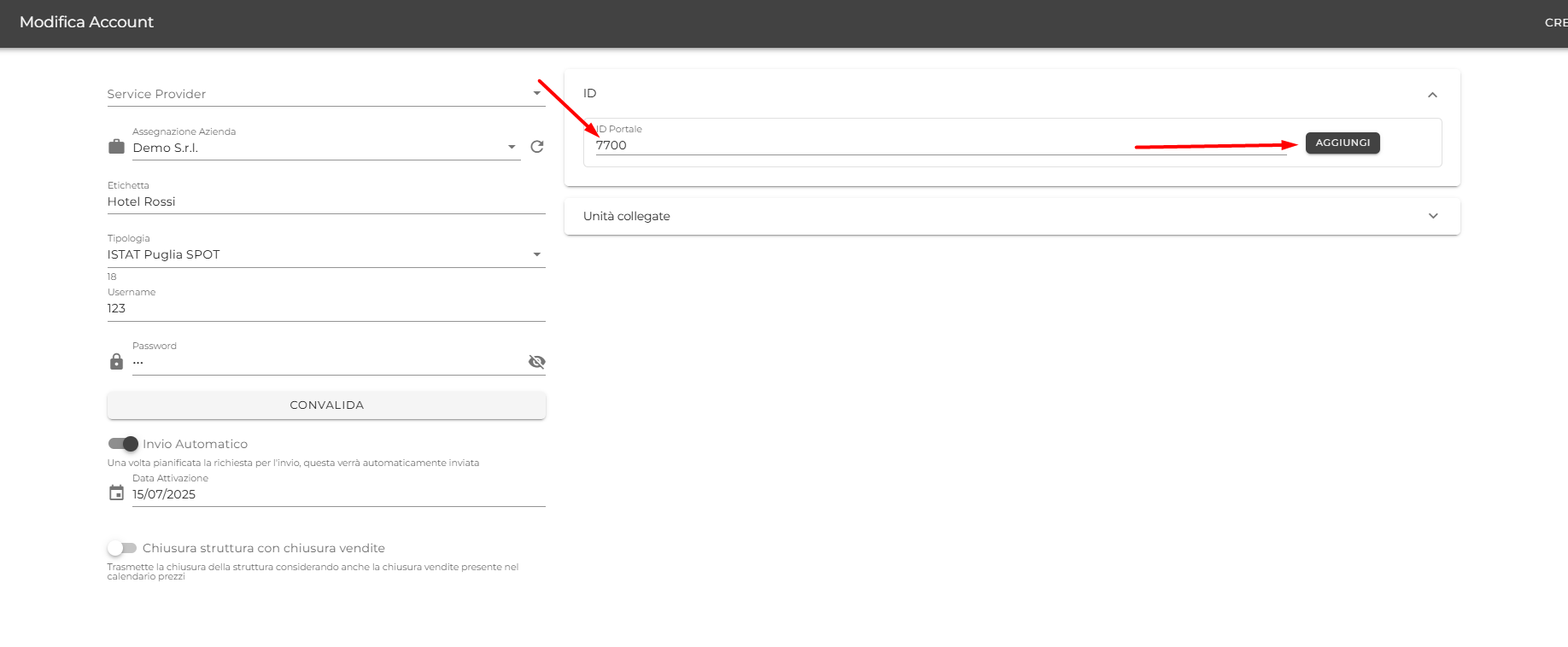
Passo 2: inserisci l'ID Portale
Nel riquadro ID, inserisci nel campo ID Portale il codice della struttura sull'Osservatorio, nel formato TRS-IT-SIC-*****, e clicca su Aggiungi. Se gestisci più strutture con codici diversi, aggiungi un ID Portale per ciascuna.
Passo 3: collega le unità
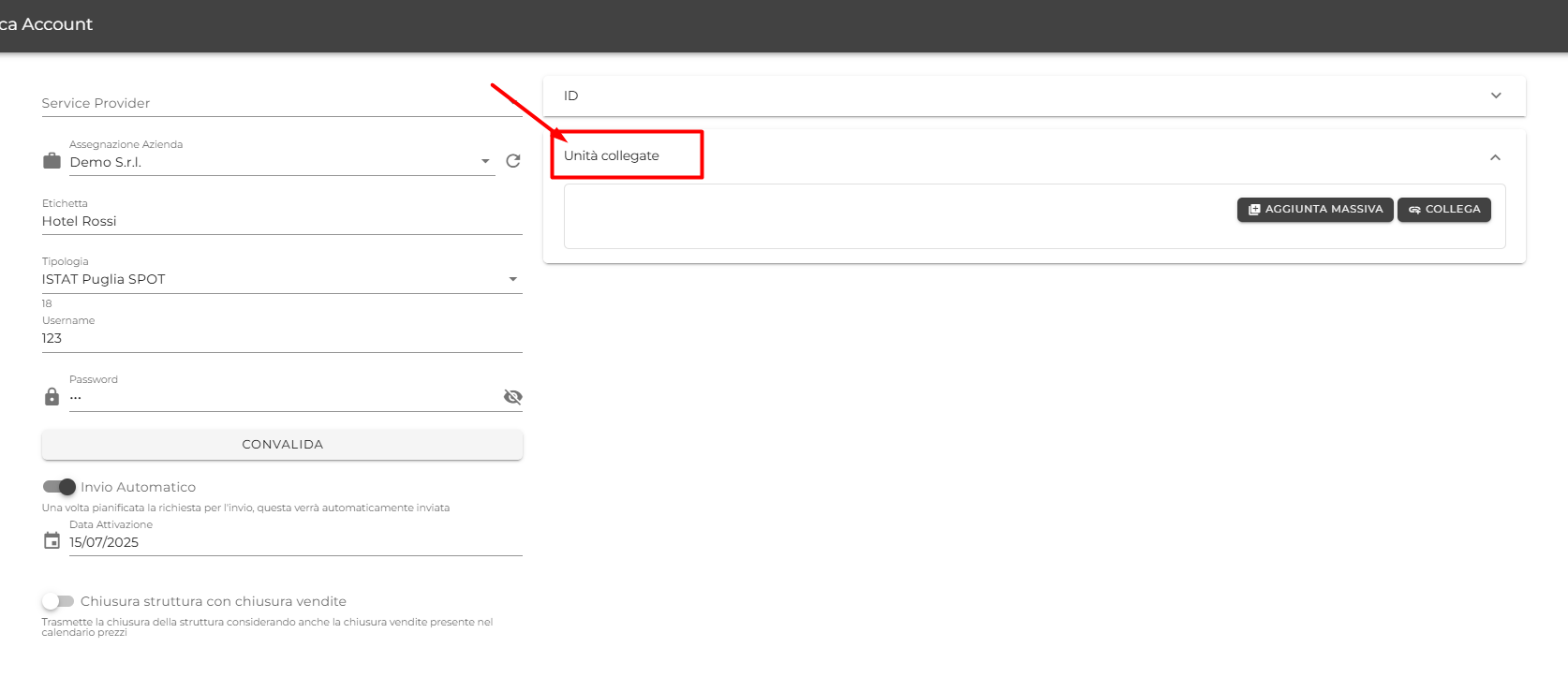
Il collegamento delle unità decide a quale ID Portale vengono inviati gli ospiti di ciascuna unità: è il passaggio più importante, controllalo con attenzione.
- Collega: nella sezione Unità collegate seleziona un'unità e l'ID Portale corrispondente, poi conferma. Ripeti per tutte le unità.
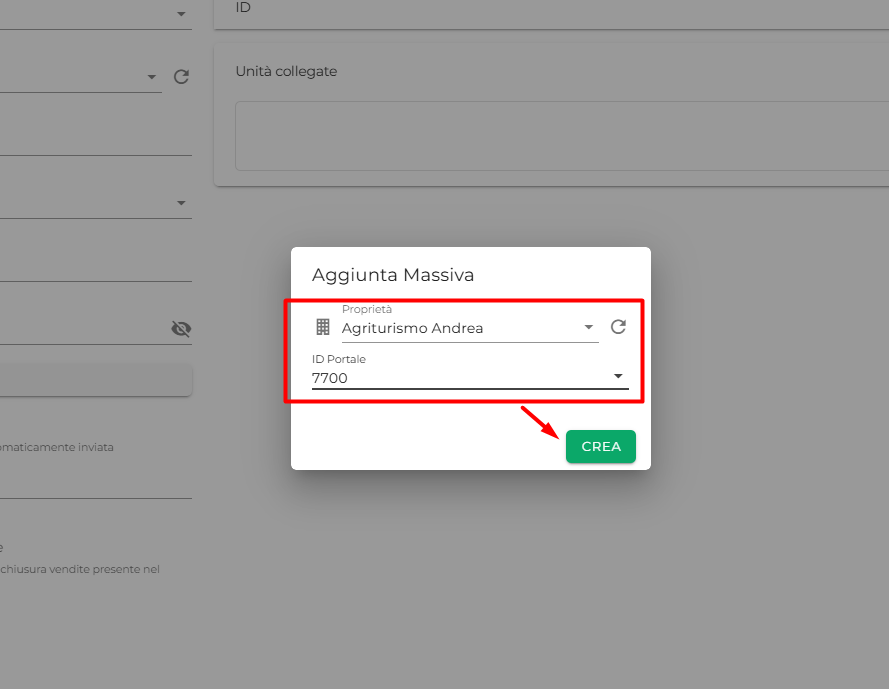
- Aggiunta Massiva: se tutte le unità di una proprietà appartengono allo stesso ID Portale, clicca su Aggiunta Massiva, seleziona la proprietà e l'ID Portale e clicca su Crea.
Passo 4: attiva l'invio automatico e salva
- Nella colonna di sinistra attiva Invio automatico.
- Imposta la Data Attivazione: il primo giorno da cui SmartPMS dovrà trasmettere. I soggiorni con arrivo precedente a questa data non vengono inviati, quindi scegli una data coerente con l'allineamento fatto sul portale.
- Clicca su CREA nella barra in alto a destra per salvare la configurazione.
🎉 Fatto! Da questo momento SmartPMS trasmette ogni giorno i dati all'Osservatorio.
🔄 Come funziona l'invio automatico
- Quando: ogni sera alle 22:30 (ora italiana) SmartPMS trasmette la giornata precedente.
- Cosa: per ogni ID Portale invia gli arrivi del giorno, le partenze del giorno e la chiusura della giornata (fine giornata), anche quando non ci sono movimenti. La partenza di un soggiorno non viene trasmessa se l'arrivo dello stesso soggiorno era andato in errore: in quel caso va prima reinviata la giornata di arrivo.
- Quali ospiti: quelli registrati nelle prenotazioni delle unità collegate a quell'ID Portale, con i dati anagrafici compilati.
- Più ID Portale: puoi configurare più ID Portale nello stesso account, o più account ISTAT su unità diverse: SmartPMS sceglie automaticamente l'ID corretto in base all'unità della prenotazione.
🚀 Invio manuale e verifica dei log
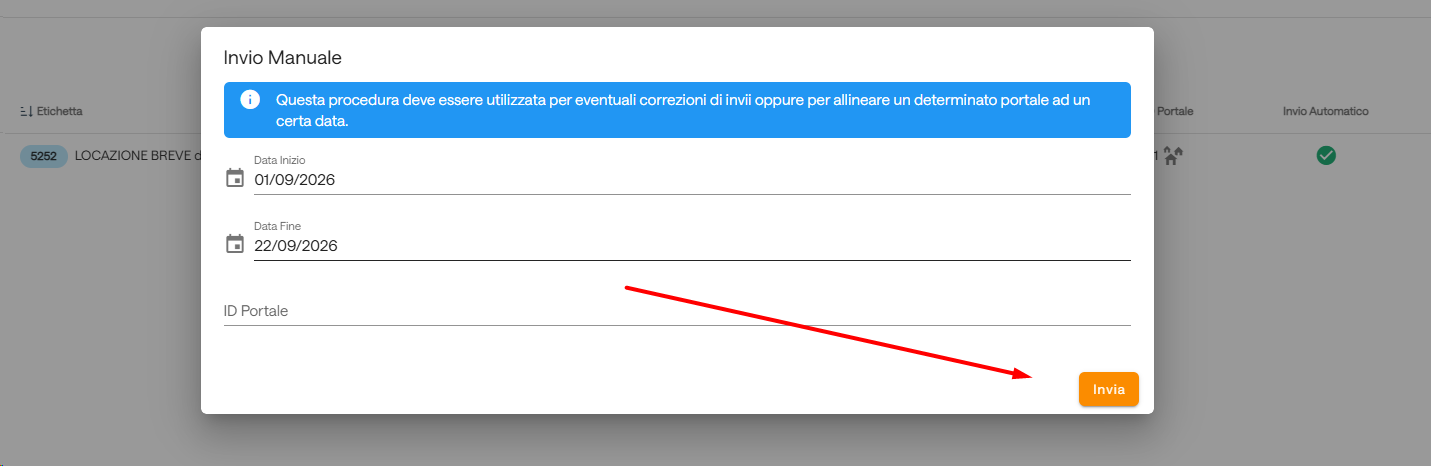
Puoi reinviare una giornata (per esempio dopo aver corretto i dati di un ospite, o per recuperare giorni non trasmessi):
- Vai su Burocrazia > Account > ISTAT.
- Sulla riga dell'account Sicilia clicca su Azioni > Invio manuale.
- Seleziona la data da trasmettere e conferma. Se devi recuperare più giorni, procedi in ordine cronologico, partendo dal primo giorno in errore: l'Osservatorio accetta le giornate solo in sequenza.
- Dopo qualche istante apri Azioni > Logs per vedere l'esito di ogni data e ID Portale, con l'eventuale messaggio di errore restituito dal portale regionale.
Se un invio non va a buon fine, ricevi anche una email di notifica che ti invita a ritentare l'invio manualmente da Burocrazia > Account > ISTAT.
Domande frequenti
12Quali credenziali devo inserire in SmartPMS per Turistat Sicilia?
Le credenziali GESTIONALE rilasciate dall'Osservatorio Turistico per i software gestionali, con username nel formato TRS-IT-SIC-*****. Non funzionano la tua email, lo SPID né l'utenza che usi per accedere manualmente al portale: con queste la convalida o gli invii vanno in errore. Se non hai le credenziali gestionale, richiedile al Servizio 2 "Osservatorio Turistico" dell'Assessorato Regionale al Turismo; poi inseriscile in Burocrazia > Account > ISTAT > Modifica e clicca di nuovo su Convalida.
La convalida è riuscita, ma gli invii vanno comunque in errore: perché?
Il pulsante Convalida fa solo un controllo preliminare delle credenziali e non garantisce che il portale accetti gli invii. Le cause più frequenti sono:
- credenziali dell'utenza manuale al posto di quelle GESTIONALE;
- ID Portale errato (deve essere il codice
TRS-IT-SIC-*****, non il nome della struttura); - unità non collegate all'ID Portale corretto;
- portale regionale non chiuso fino al giorno precedente la data di attivazione.
Apri Azioni > Logs per leggere il messaggio esatto restituito dal portale.
A che ora vengono inviati i dati e quale giornata viene trasmessa?
L'invio automatico parte ogni sera alle 22:30 (ora italiana) e trasmette la giornata precedente: arrivi, partenze e chiusura della giornata. Ad esempio, gli arrivi del 10 vengono trasmessi la sera dell'11. L'orario non è modificabile: se ti serve trasmettere prima, puoi usare Azioni > Invio manuale su una giornata già conclusa.
Perché sul portale regionale le camere compaiono con un codice numerico invece del numero della stanza?
Per identificare la camera SmartPMS invia al portale il codice interno dell'unità, non il nome o il numero che usi in struttura. È il dato richiesto dall'integrazione con la Regione e non è modificabile: non indica un errore di collegamento.
Le icone ISTAT sono rosse o compare "StayId: Existing StayId", ma sul portale regionale i dati ci sono: cosa devo fare?
Il messaggio Existing StayId significa che quel soggiorno è già presente sul portale: capita quando una giornata è stata inserita a mano o reinviata dopo un riallineamento. I soggiorni indicati nel messaggio sono quindi già stati ricevuti.
Quando però l'invio degli arrivi di una giornata viene rifiutato, anche con questo messaggio, SmartPMS non trasmette nello stesso invio né le partenze né la chiusura della giornata. Controlla quindi su Turistat che per quella data risultino registrate anche le partenze e il fine giornata: se mancano, completali direttamente sul portale.
Per avere il quadro delle date coinvolte apri Burocrazia > Account > ISTAT > Azioni > Logs e confrontale con il planning dell'Osservatorio. Usa Azioni > Invio manuale solo per le date che sul portale risultano davvero mancanti.
Cosa significa l'errore "StayId: The following stay id are invalid"?
Il portale non riconosce il soggiorno a cui si riferisce la partenza: di solito l'arrivo di quell'ospite non era stato registrato sull'Osservatorio (per esempio perché la giornata di arrivo era in errore o è stata dichiarata a mano in modo diverso). Reinvia prima la giornata di arrivo con Azioni > Invio manuale, poi quella di partenza. Se la giornata di arrivo è già chiusa sul portale e non accetta più modifiche, contatta il supporto per un riallineamento.
Cosa significano gli errori "cURL error 6: Could not resolve host" o "cURL error 52: Empty reply from server"?
Indicano che, al momento dell'invio, il portale dell'Osservatorio Turistico non era raggiungibile o non ha risposto. Non dipende dalla tua configurazione. Quando il portale torna disponibile, reinvia le giornate in errore con Burocrazia > Account > ISTAT > Azioni > Invio manuale, in ordine cronologico, e controlla l'esito in Azioni > Logs.
L'invio fallisce con un errore su un campo dell'ospite (es. ResidencePlaceCode, BirthPlaceCode, Age): come lo correggo?
Il portale ha rifiutato i dati anagrafici di un ospite. Il messaggio nei Logs indica il campo: ResidencePlaceCode è il luogo di residenza, BirthPlaceCode il luogo di nascita, Age l'età (calcolata dalla data di nascita). Per gli ospiti nati o residenti in Italia il comune va selezionato dall'elenco, non scritto a mano; per gli stranieri basta lo Stato. Apri la prenotazione, correggi i dati dell'ospite nella scheda di check-in e reinvia la giornata con Azioni > Invio manuale.
Come recupero più giornate non trasmesse?
Vai su Burocrazia > Account > ISTAT > Azioni > Invio manuale e reinvia le giornate una alla volta, in ordine cronologico, partendo dalla prima in errore: il portale accetta le giornate solo in sequenza. Dopo ogni invio controlla l'esito in Azioni > Logs. Se l'invio manuale continua a fallire o le giornate da recuperare sono molto indietro nel tempo, contatta il supporto per un riallineamento.
Ho ricevuto una email "Errore durante l'invio dei dati giornalieri": cosa devo fare?
La email ti avvisa che la trasmissione di una giornata non è andata a buon fine. Apri Burocrazia > Account > ISTAT > Azioni > Logs, leggi il messaggio restituito dal portale per quella data e verifica le cause descritte nelle altre FAQ (credenziali, ID Portale, dati ospite, portale non raggiungibile). Corretto il problema, reinvia la giornata con Azioni > Invio manuale.
Errori di invio ISTAT: come leggere i log e cosa controllare prima di contattare l'assistenza?
Dove leggere i log
- Vai su Burocrazia > Account > ISTAT.
- Sulla riga dell'account clicca su Azioni > Logs.
- Per ogni giornata trovi Data, ID Struttura (l'ID Portale), Esito (spunta verde se il portale ha ricevuto i dati, icona rossa se c'è stato un errore), Messaggio ed Errori restituiti dal portale e Data Invio. Se una giornata è stata inviata più volte, conta la riga più recente.
- Individua l'ultimo invio riuscito e le giornate in errore, copia il messaggio esatto e annota le date.
Per la Sicilia l'invio automatico trasmette ogni sera la giornata precedente: la giornata di oggi senza log non è un errore.
Poi controlla, in quest'ordine
- Ritenta l'invio: Azioni > Invio manuale, una giornata alla volta e in ordine cronologico, partendo dalla prima in errore. Se il messaggio indica che il portale non era raggiungibile, l'errore è temporaneo: basta reinviare quando il portale torna disponibile.
- Credenziali: Azioni > Modifica > Convalida. La Convalida controlla solo l'accesso: se riesce ma gli invii falliscono, la causa è nell'ID Portale, nelle unità collegate o nelle abilitazioni sul portale.
- Accesso al portale e abilitazioni: prova ad accedere al portale regionale. Se non riesci nemmeno lì, il problema è sul portale (credenziali scadute, utenza o abilitazione revocata) e non su SmartPMS. Se l'errore riguarda solo alcuni ID Portale e gli altri funzionano, verifica che l'utenza gestionale sia ancora abilitata per quelle strutture.
- ID Portale e unità: in Azioni > Modifica ogni unità deve essere collegata a un ID Portale presente nella sezione ID e attivo sul portale. Se nessuna unità è collegata, l'invio non parte e non compare alcun log.
Cosa inviare all'assistenza se il problema continua
- il messaggio di errore copiato esattamente dai log;
- le date interessate;
- l'esito della Convalida;
- se riesci o no ad accedere direttamente al portale regionale;
- se l'invio manuale fallisce o funziona.
Guide correlate
Attivazione
Attivazione
Attivazione
Attivazione
Attivazione