

Come emettere una fattura elettronica e inviarla allo SDI
Come fare una fattura elettronica in SmartPMS dal conto o da Documenti Fiscali, quali dati del cliente servono (privato italiano, azienda italiana, cliente estero UE ed extra UE, Pubblica Amministrazione), dove correggere anagrafica e dati in fattura, fatture alle OTA, dati dal Self Check-in e invio allo SDI con Azioni > Invia a SDI.
Sei nel posto giusto se…20 casi
- “Come faccio una fattura elettronica e la mando all'Agenzia delle Entrate?”
- “Come invio la fattura allo SDI?”
- “Ho creato la fattura ma non è partita allo SDI”
- “Cliente straniero senza partita IVA: cosa metto in P.IVA, codice fiscale e codice univoco?”
- “Obbligatorio per cliente privato italiano”
- “CAP non valido (5 cifre richieste) per un cliente estero”
- “Compila almeno uno tra Codice SDI e PEC”
- “Inserisco il codice destinatario ma il sistema mette 0000000 o XXXXXXX”
- “Segnaposto non ammesso: serve la partita IVA reale del cliente, verificabile su VIES”
- “Ho corretto i dati del cliente ma la fattura ha ancora quelli vecchi”
- “Come intesto la fattura a Expedia o a un'agenzia?”
- “Fattura a un Comune o a un ente pubblico: dove metto il codice ufficio IPA?”
- “Fattura a un privato italiano con solo il codice fiscale”
- “L'ospite ha inserito i dati di fatturazione nel check-in online: come li uso in fattura?”
- “I campi partita IVA e codice univoco sono bloccati, non riesco a modificarli”
- “Posso fare fatture e ricevute anche a clienti che non sono miei ospiti?”
- “Devo fatturare al proprietario i miei servizi di gestione”
- “Come faccio una fattura senza prenotazione?”
- “Voglio emettere una fattura libera (bianca) da Documenti Fiscali”
- “Come creo un nuovo cliente direttamente dalla fattura?”
Per emettere una fattura elettronica in SmartPMS crei il documento di tipo Fattura, controlli che i dati del cliente siano quelli richiesti per la sua tipologia (privato, azienda, cliente estero o Pubblica Amministrazione) e poi la trasmetti al Sistema di Interscambio (SDI) con Azioni > Invia a SDI. In questa guida trovi tutti i passaggi, con i messaggi che il gestionale mostra quando manca un dato.
Prima di iniziare
- Azienda configurata per l'Italia: i dati fiscali della tua azienda (compreso il regime fiscale) devono essere completi e la funzionalità SDI deve essere attiva nel tuo abbonamento. Di solito se ne occupa l'Onboarding Specialist durante la prima configurazione: i dettagli sono nella guida "Configurare l'azienda per emettere fatture e ricevute in Italia".
- Serie Fattura: ogni fattura prende numero e serie da una serie contabile di tipo Fattura. Includi sempre l'anno nella sigla della serie (per esempio
A2026): con una sigla senza anno, quando a gennaio la numerazione riparte da 1, la nuova fattura ha lo stesso numero e la stessa serie di una già trasmessa e l'Agenzia delle Entrate la scarta come duplicata. Come creare e scegliere le serie è spiegato nella guida Serie contabili: come numerare fatture, ricevute e conti. - Permessi del tuo utente: per creare la fattura serve il permesso di creazione dei documenti, per vedere Invia a SDI quello di invio dei documenti. Se non trovi le voci descritte qui, chiedi all'amministratore del tuo account.
- Pubblica Amministrazione: ti serve il Codice Univoco Ufficio (IPA) dell'ente, di 6 caratteri.
1. Crea la fattura
Puoi creare la fattura in due modi.
Dal conto della prenotazione (il caso più frequente): nel conto clicchi Fattura nella colonna Converti e si apre la finestra Crea Documento con il tipo Fattura e i dati del cliente del conto già compilati. Come preparare il conto (singolo, parziale, multiplo) è spiegato nella guida "Conti: come preparare fatture e ricevute".
Da Documenti Fiscali (fattura libera, non legata a una prenotazione):
- Vai in Contabilità > Documenti Fiscali e clicca Aggiungi > Fattura. Si apre la finestra Crea Documento.
- Nel campo Cliente scrivi il nome del cliente e selezionalo dall'elenco. Se non esiste ancora, clicca + Crea "nome" in cima all'elenco: si apre la finestra Crea Cliente, dove scegli Privato o Azienda e compili i dati (vedi il punto 3). Dopo aver scelto il cliente compaiono i suoi dati fiscali e di indirizzo.
- Controlla Serie e Data: la serie proposta dipende dalle impostazioni della tua azienda e della proprietà, e puoi sceglierne un'altra prima di salvare.
- Nella scheda Dettagli aggiungi le righe: Descrizione, IVA, Quantità e Importo Unitario. Le regole su aliquote ed esenzioni sono nella guida "IVA nei documenti fiscali".
- La scheda Pagamenti puoi lasciarla vuota se la fattura verrà saldata più avanti.
- Controlla i dati del cliente come spiegato al punto 2 e clicca Crea in alto a destra.
Esito atteso: la fattura compare in Contabilità > Documenti Fiscali con la colonna Stato vuota. A questo punto la fattura è creata ma non è ancora stata inviata allo SDI: l'invio si fa al punto 6.
Il pulsante Crea resta disattivato finché nella finestra ci sono campi evidenziati in rosso: leggi il messaggio sotto il campo e correggi il dato.
2. Compila i dati del cliente in base alla tipologia
Nella finestra Crea Documento, sotto il campo Cliente, trovi i dati che finiscono nella fattura elettronica: Nome, P.IVA, CF, Cod. Univoco, Pec, Nazione, Provincia, Città, Indirizzo e CAP.
Due informazioni decidono quali dati sono obbligatori:
- il tipo di cliente, Privato o Azienda, che viene dall'anagrafica del cliente (non si sceglie nella fattura);
- la Nazione del documento. La scegli dall'elenco, dove i paesi sono scritti in inglese (per esempio Italy, Germany, United Kingdom).
Quando apri la finestra Crea Documento, quando scegli il cliente e ogni volta che cambi la Nazione, il gestionale compila in automatico alcuni campi secondo le regole della fattura elettronica. Ecco il riepilogo:
Tipologia di cliente | Cod. Univoco | P.IVA | CF | CAP |
|---|---|---|---|---|
Privato italiano | | non serve | obbligatorio | 5 cifre |
Azienda italiana | codice destinatario di 7 caratteri oppure Pec | obbligatoria, senza "IT" | facoltativo | 5 cifre |
Privato estero (UE o extra UE) | | | svuotato in automatico | quello reale del paese; se vuoto, |
Azienda estera UE | | partita IVA reale, senza prefisso del paese (nessun segnaposto automatico) | svuotato in automatico | quello reale del paese |
Azienda estera extra UE | | identificativo fiscale reale | vuoto | quello reale del paese |
Pubblica Amministrazione | Codice Univoco Ufficio (IPA) di 6 caratteri | P.IVA o CF dell'ente | – | 5 cifre |
Per tutte le fatture servono anche Indirizzo (almeno 5 caratteri), Città e Nazione. Per la Nazione Italy servono inoltre la Provincia (sigla di 2 lettere, per esempio VR) e il CAP di 5 cifre.
Privato italiano
Per un privato italiano serve il codice fiscale: la partita IVA non è necessaria. Il Cod. Univoco viene impostato a 0000000.
- Controlla che nel campo Cliente ci sia la persona giusta. La matita accanto al campo apre l'anagrafica del cliente (vedi il punto 3).
- Verifica che la Nazione sia Italy.
- Compila il CF.
- Lascia il Cod. Univoco a
0000000. - Compila Provincia, Città, Indirizzo e CAP.
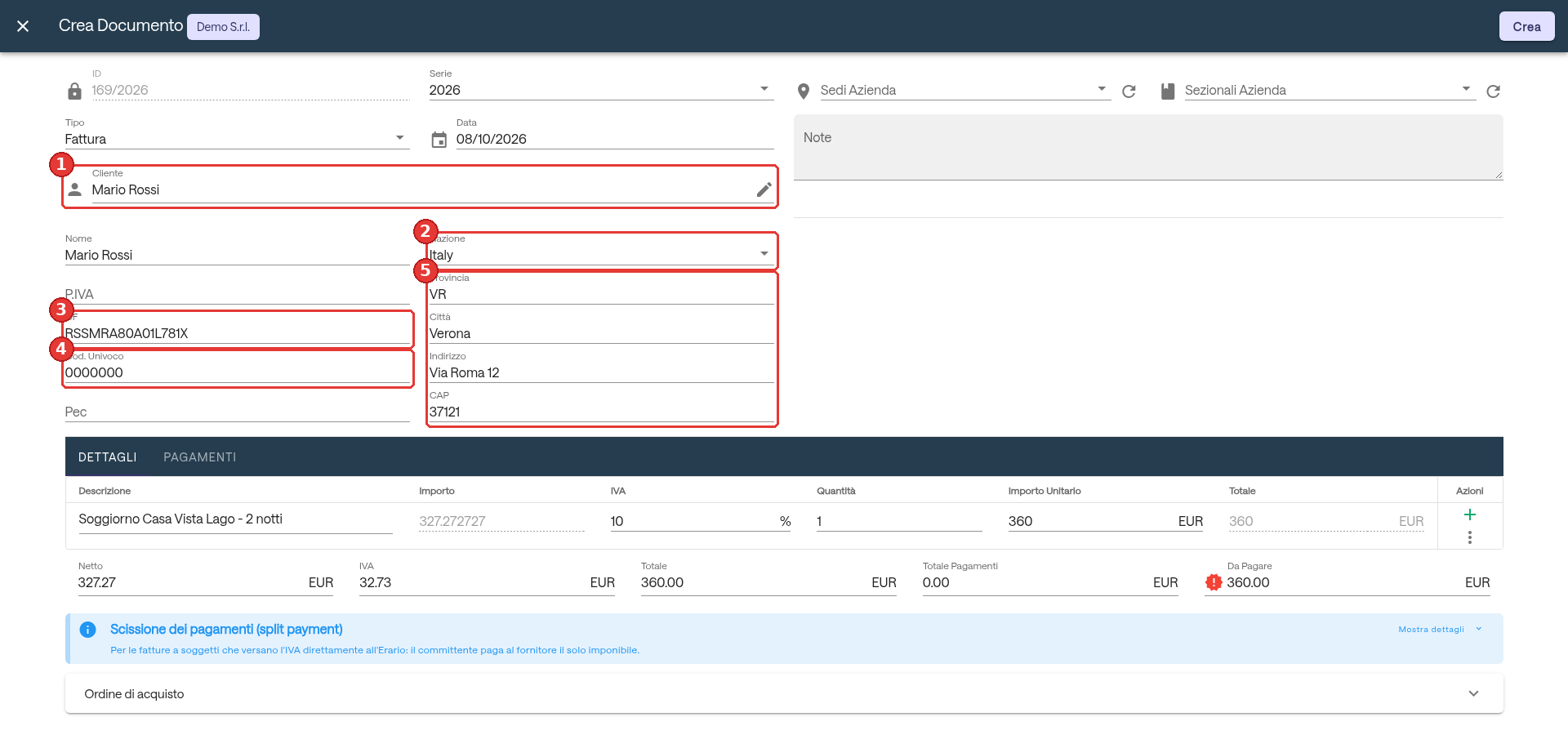
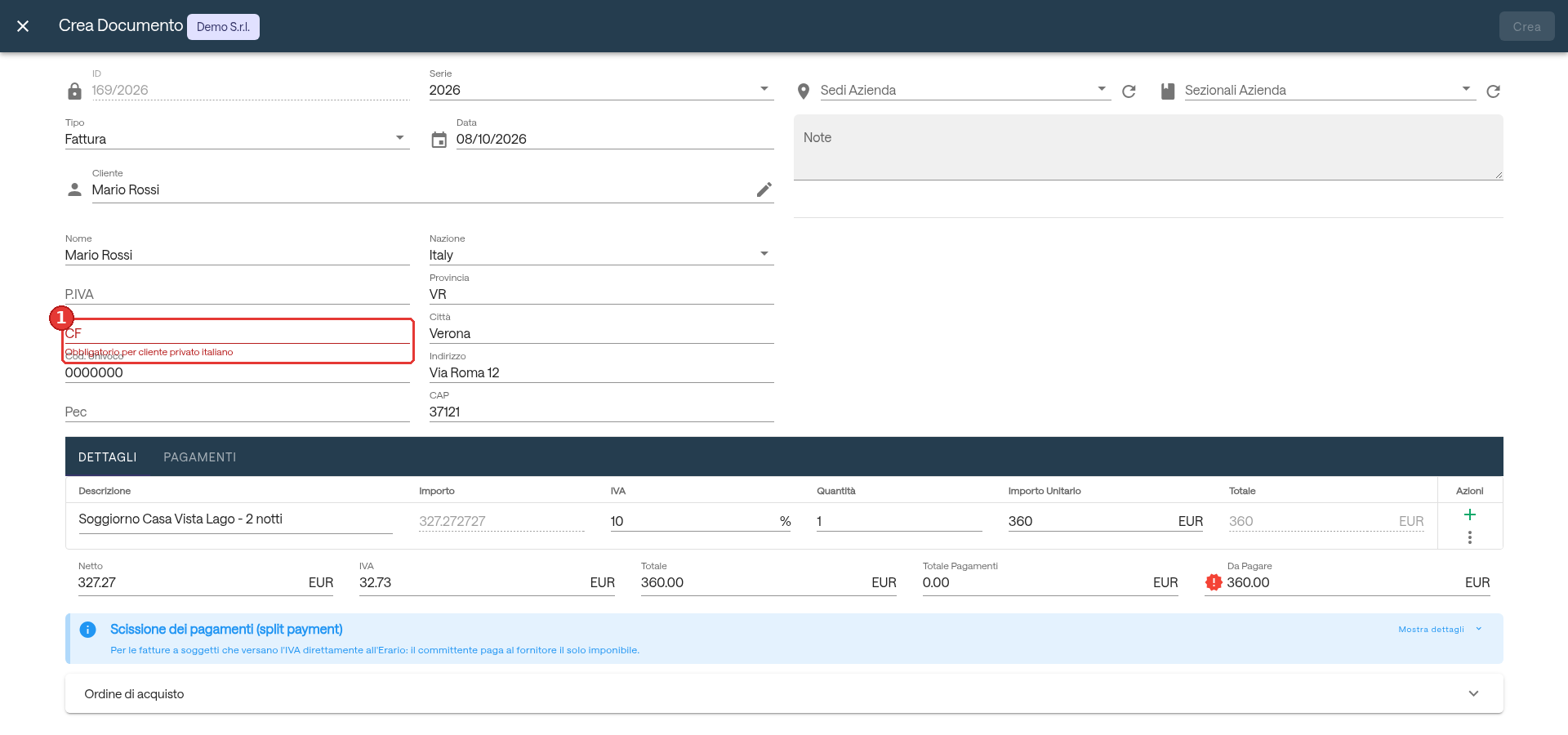
Se il codice fiscale manca, sotto il campo CF compare il messaggio "Obbligatorio per cliente privato italiano" e la fattura non si può creare.
Azienda italiana
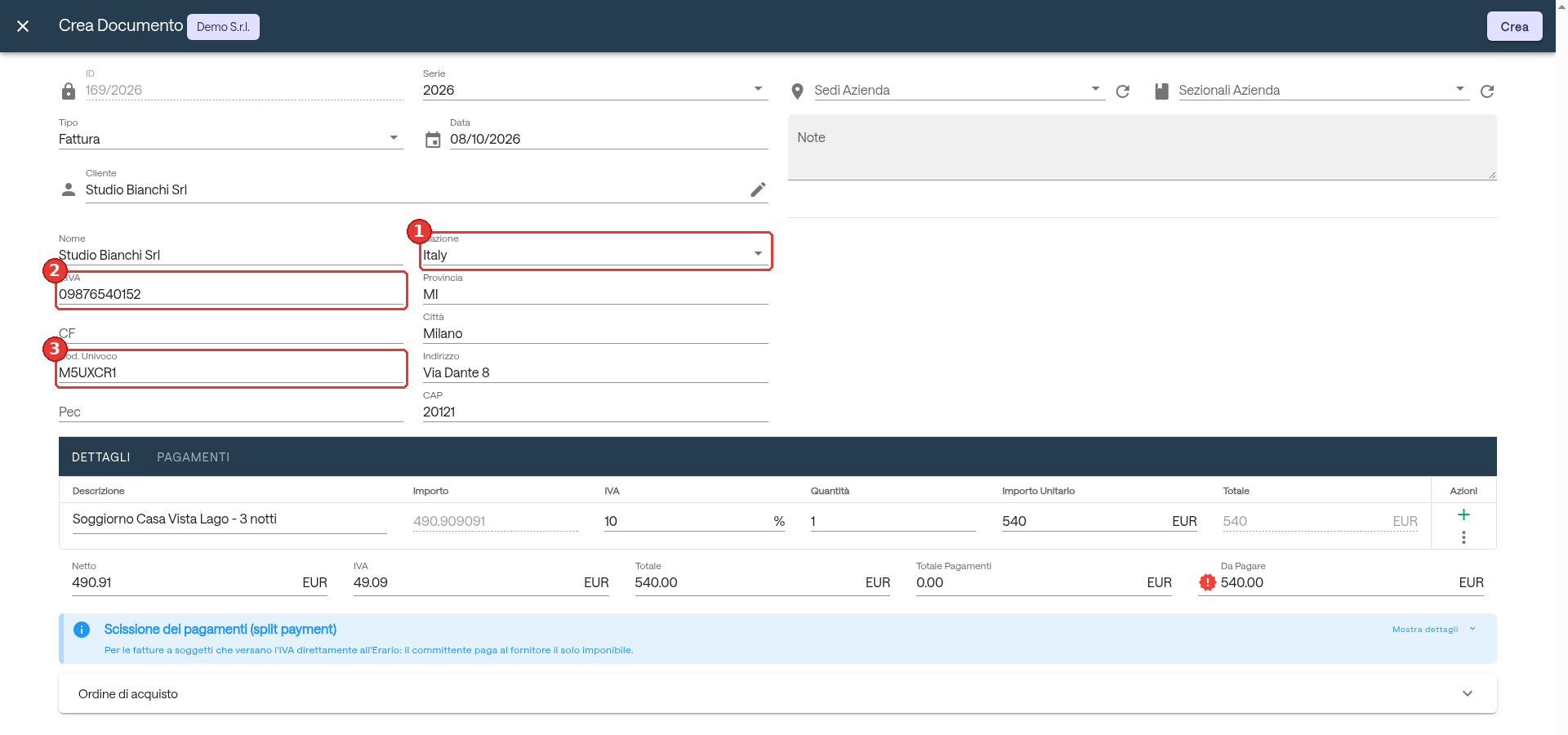
Per un'azienda italiana servono la partita IVA e almeno uno tra codice destinatario (Cod. Univoco, 7 caratteri) e Pec: sono i dati che l'azienda cliente ti comunica per ricevere le fatture.
- Verifica che la Nazione sia Italy.
- Scrivi la P.IVA senza il prefisso
IT: se lo scrivi, il gestionale lo toglie in automatico. - Scrivi il Cod. Univoco di 7 caratteri, oppure, se l'azienda non ne ha uno, la sua Pec.
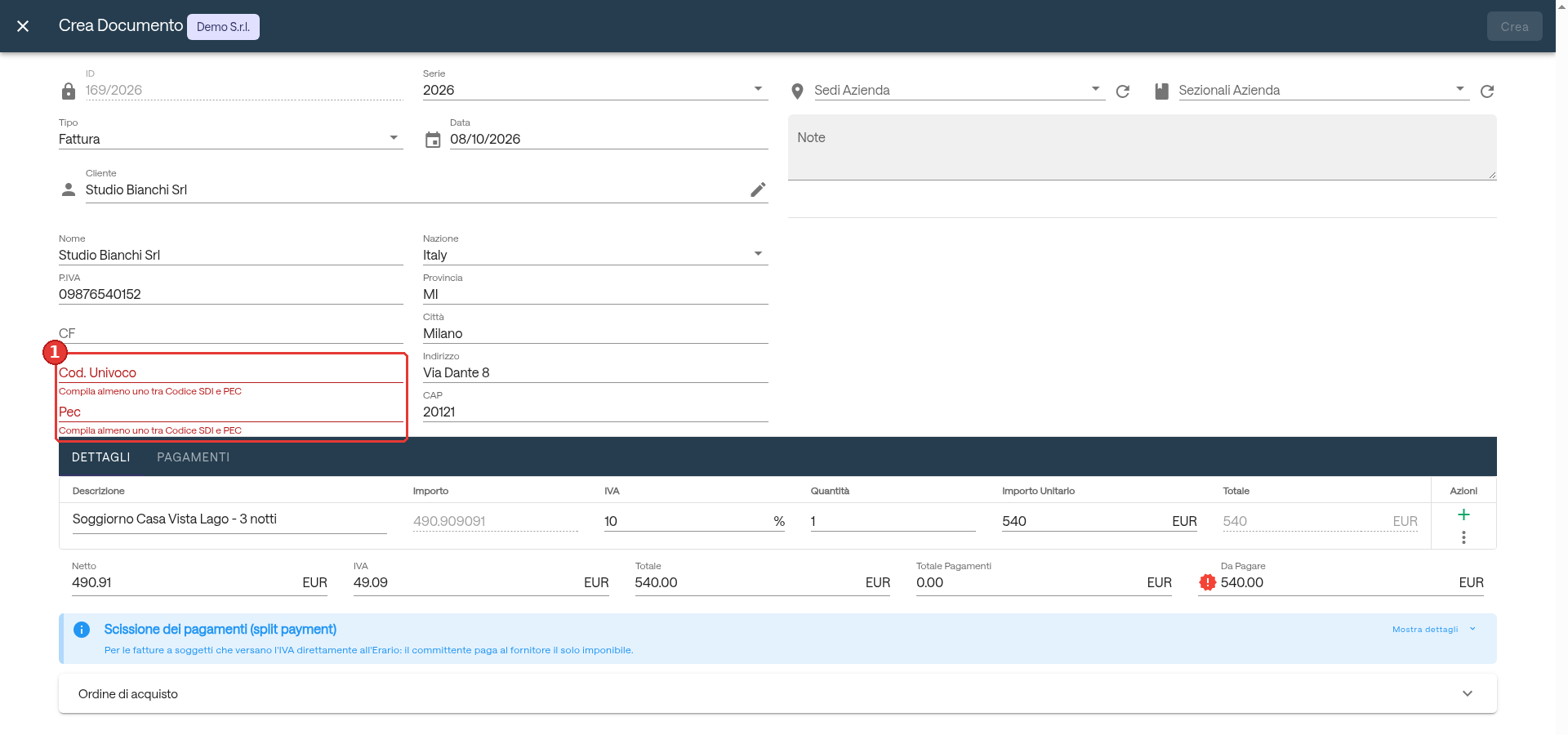
Se mancano sia il codice destinatario sia la Pec, sotto i due campi compare "Compila almeno uno tra Codice SDI e PEC". Se manca la partita IVA compare "Obbligatorio per azienda italiana".
Se il cliente è un'azienda ma i campi si comportano come per un privato (per esempio il Cod. Univoco torna a 0000000), nell'anagrafica è registrato come Privato: correggilo dalla matita come spiegato al punto 3.
Privato estero
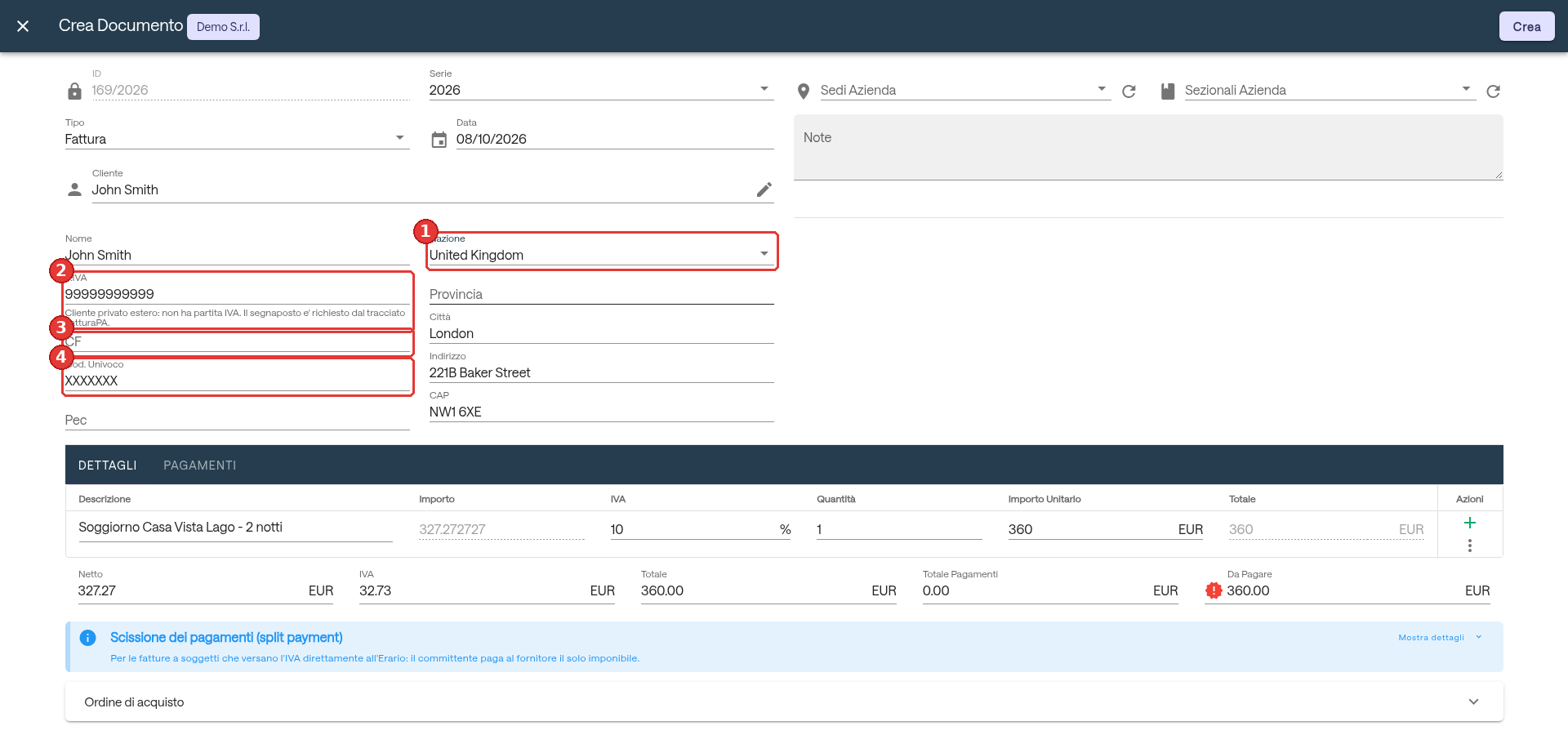
Un privato che non risiede in Italia non ha partita IVA né codice fiscale italiano. Per questo, quando il cliente è registrato come Privato e la Nazione del documento è diversa da Italy, il gestionale compila da solo i campi richiesti dalla fattura elettronica, già all'apertura della finestra Crea Documento (o quando scegli il cliente o cambi la Nazione):
- P.IVA: viene inserito il segnaposto
99999999999(undici volte 9), con il messaggio "Cliente privato estero: non ha partita IVA. Il segnaposto e' richiesto dal tracciato FatturaPA."; - Cod. Univoco: viene impostato a
XXXXXXX; - CF e Pec: vengono svuotati;
- CAP: se è vuoto viene impostato a
00000, altrimenti resta quello che hai inserito.
Non devi scrivere nulla a mano: controlla solo che la Nazione sia quella del cliente (per esempio United Kingdom) e che il cliente sia registrato come Privato. Se il segnaposto non compare, quasi sempre il cliente è registrato come Azienda oppure la Nazione è rimasta Italy: correggi l'anagrafica dalla matita come spiegato al punto 3.
Il CAP reale del paese (per esempio NW1 6XE o 1689 PB) può restare nel documento e nel PDF: per i clienti esteri il CAP non viene controllato, e nel file inviato allo SDI vengono scritti in automatico CAP 00000 e provincia EE, come richiesto dalle regole della fattura elettronica.
Azienda estera nell'Unione Europea
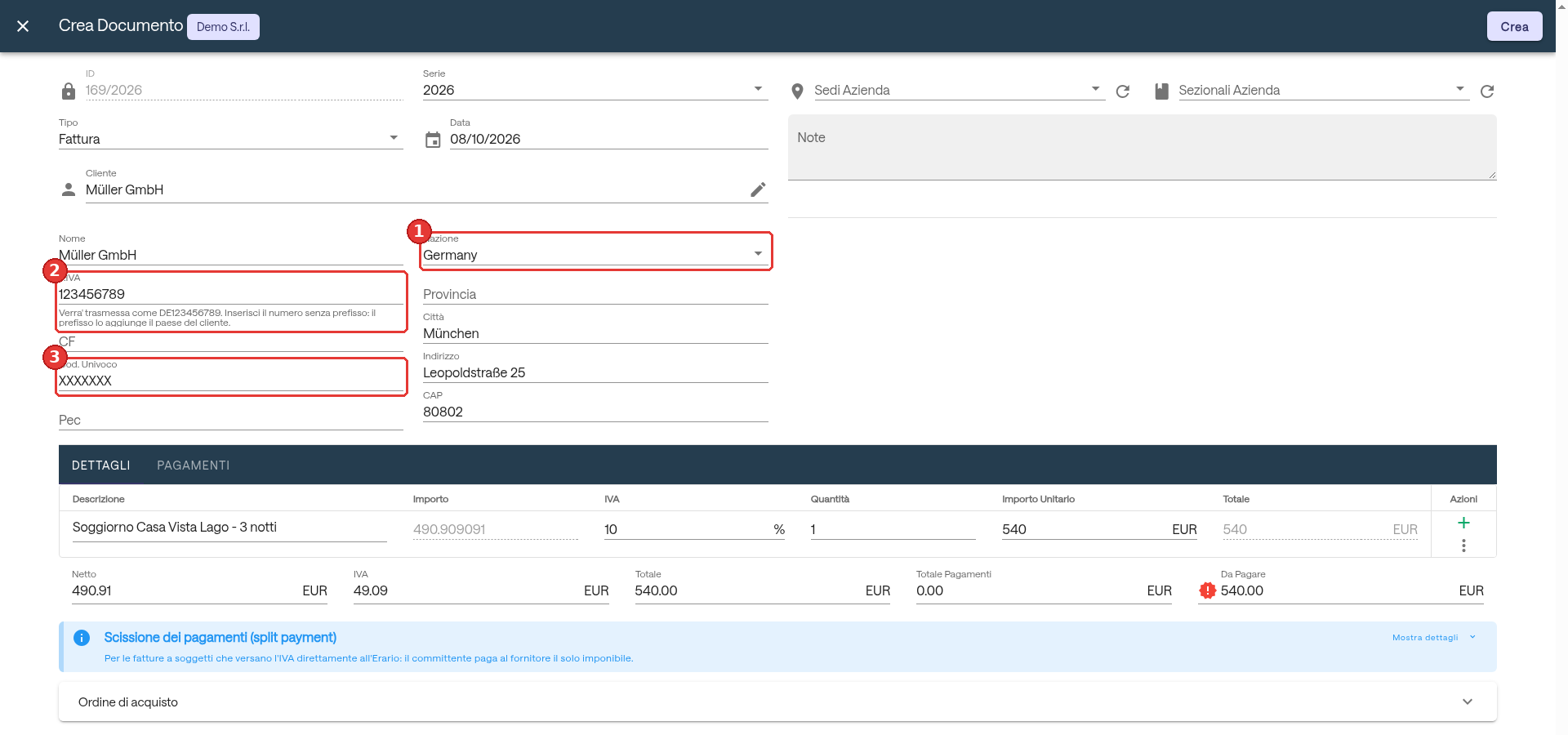
Per un'azienda con sede in un altro paese UE serve la partita IVA reale (VAT number), che deve essere verificabile sul sistema europeo VIES.
- Nazione: scegli il paese dell'azienda (per esempio Germany). Per le aziende il gestionale non inserisce nessun segnaposto: quando cambi la Nazione il campo P.IVA viene svuotato e compare "Obbligatorio: inserisci la partita IVA reale del cliente estero". Se invece la nazione estera arriva già dall'anagrafica, viene proposta la partita IVA salvata nell'anagrafica, senza il prefisso del paese.
- P.IVA: scrivi il numero senza il prefisso del paese. Sotto il campo compare per esempio "Verra' trasmessa come DE123456789. Inserisci il numero senza prefisso: il prefisso lo aggiunge il paese del cliente."
- Cod. Univoco: viene impostato a
XXXXXXX.
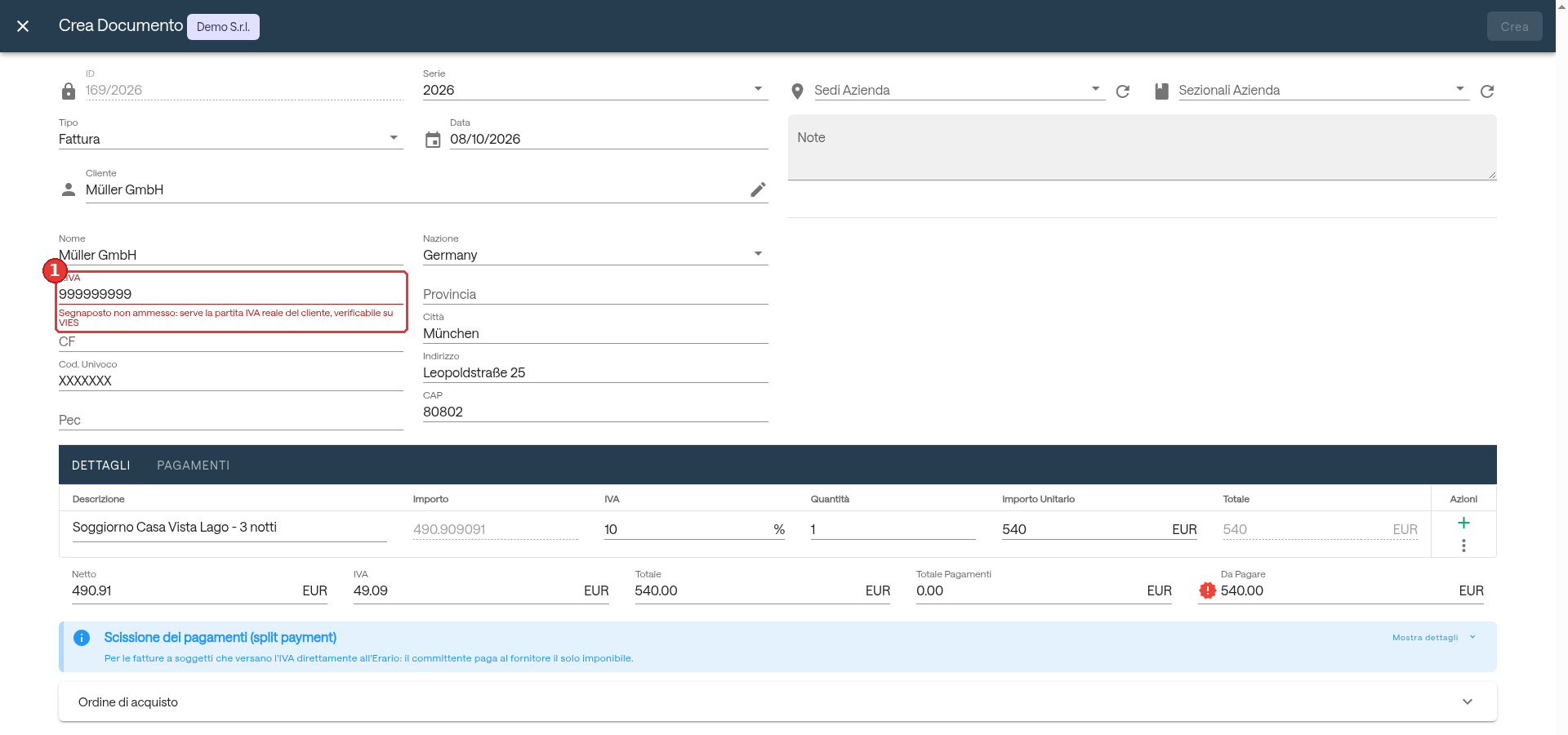
Per un'azienda UE i segnaposto (come 999999999 o 99999999999) non sono ammessi: compare "Segnaposto non ammesso: serve la partita IVA reale del cliente, verificabile su VIES" e la fattura non si può creare finché non inserisci la partita IVA reale. Se il formato non corrisponde a quello del paese, compare un avviso che ti invita a verificare il numero su VIES: controllalo prima di creare la fattura.
Azienda estera fuori dall'Unione Europea
Per un'azienda con sede fuori dall'UE (per esempio United States o Switzerland) inserisci il suo identificativo fiscale reale nel campo P.IVA, senza prefisso del paese; il Cod. Univoco è XXXXXXX. Se il campo è vuoto compare "Obbligatorio: inserisci la partita IVA reale del cliente estero". Poiché per questi paesi non esiste un registro come VIES, il segnaposto 99999999999 viene accettato se l'azienda non ha un identificativo fiscale.
Pubblica Amministrazione
Per fatturare a un ente pubblico (Comune, scuola, ASL…) imposti l'ente nell'anagrafica cliente come Pubblica Amministrazione:
- Apri l'anagrafica del cliente (dalla matita accanto al campo Cliente, oppure da + Crea "nome" per un cliente nuovo) e scegli Azienda.
- Apri il pannello Fatturazione elettronica (SdI) e in Destinatario Pubblica Amministrazione scegli Sì, Pubblica Amministrazione. Il gestionale userà il formato della fattura elettronica per la PA.
- Nel campo Codice Univoco Ufficio (IPA) scrivi il codice ufficio dell'ente: esattamente 6 caratteri (il contatore deve indicare 6 / 6). Un codice di 7 caratteri è un codice destinatario ordinario e la fattura verrebbe scartata dallo SDI.
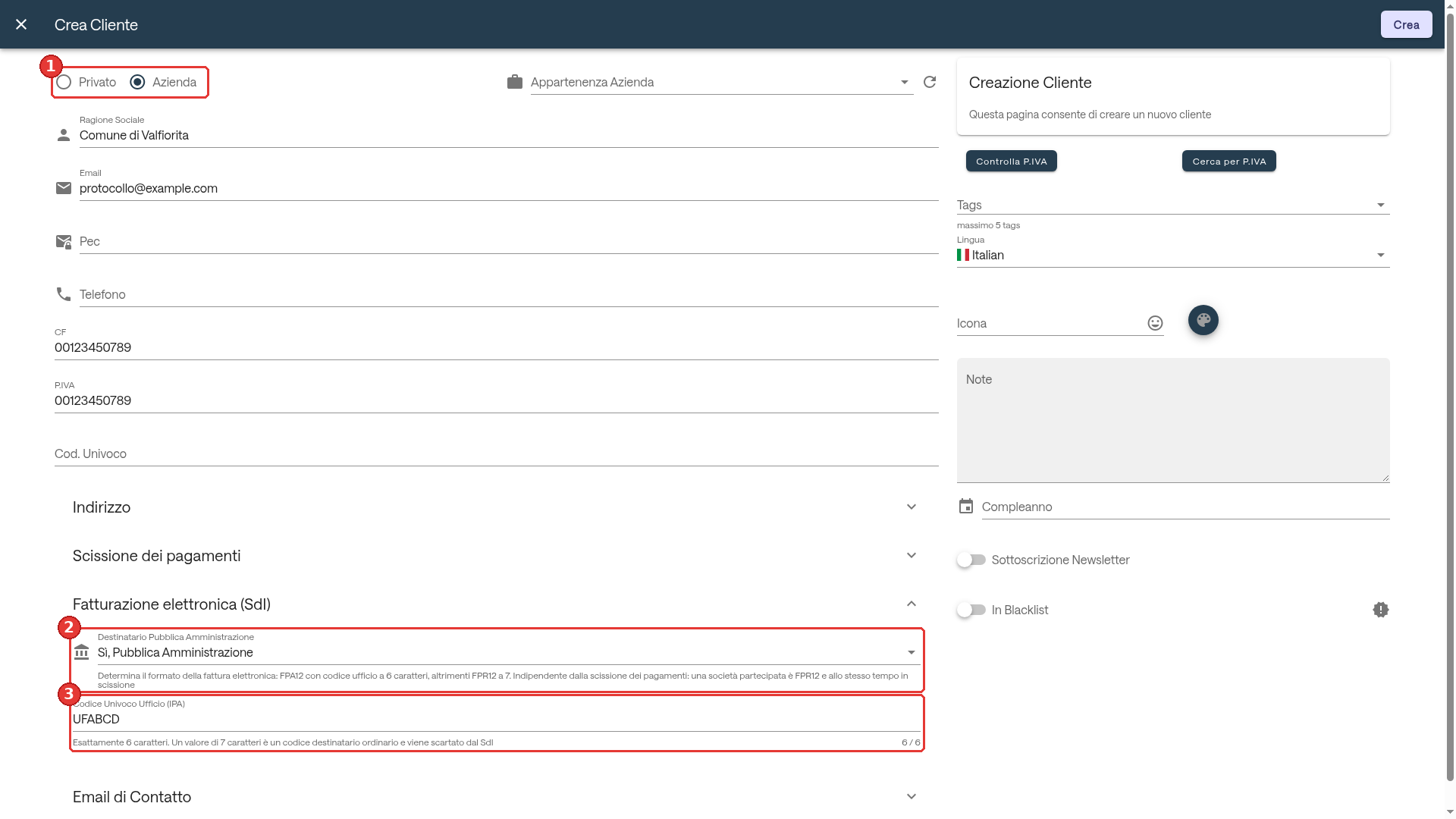
Quando crei la fattura, controlla che nel campo Cod. Univoco del documento ci sia il codice ufficio di 6 caratteri: è il codice destinatario che viene trasmesso allo SDI.
Se l'ente applica la scissione dei pagamenti (split payment), la imposti nel pannello Scissione dei pagamenti della stessa anagrafica: vedi la guida "IVA nei documenti fiscali". Per la firma digitale delle fatture verso la Pubblica Amministrazione e per lo scarto per firma non valida vedi la guida "Fattura elettronica scartata o non inviata allo SDI: stati, errori più comuni e come reinviarla".
3. Dove correggere i dati: anagrafica cliente o fattura
I dati del cliente esistono in due posti, e il gestionale li tratta in modo diverso:
- Anagrafica del cliente: la apri con l'icona matita accanto al campo Cliente, nel conto o nella finestra Crea Documento. Si apre la finestra Modifica Cliente, dove cambi il tipo (Privato o Azienda), la Nazione (nel pannello Indirizzo), CF, P.IVA, Cod. Univoco, Pec e il pannello Fatturazione elettronica (SdI). Salvi con Modifica in alto a destra. Questi dati diventano quelli proposti per le fatture successive.
- Campi della fattura: sono quelli che finiscono nel PDF e nel file inviato allo SDI. La fattura prende una copia dei dati del cliente nel momento in cui la crei.
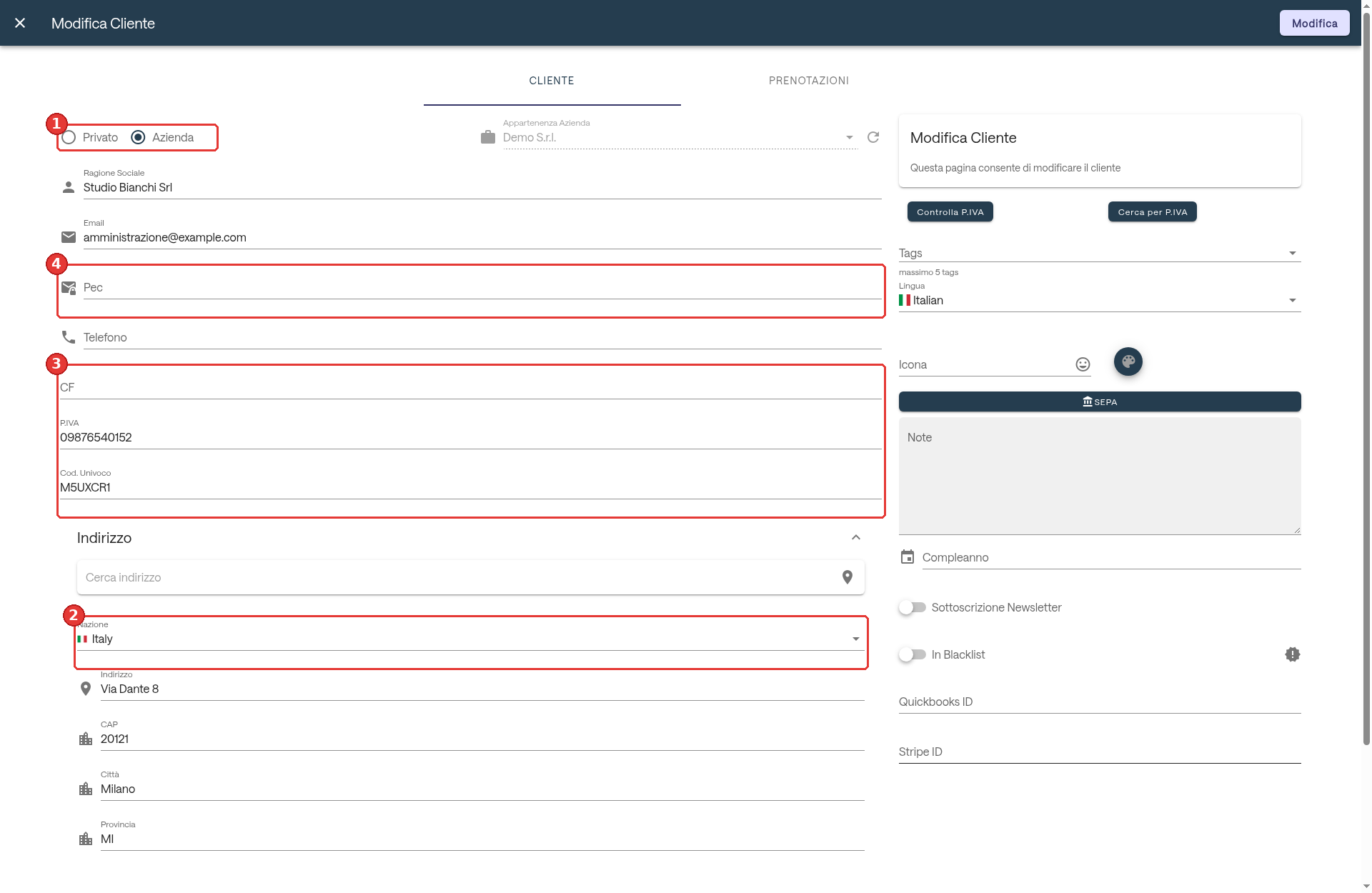
Per questo:
- correggi prima l'anagrafica dalla matita (tipo di cliente e nazione giusti) e poi crea la fattura;
- modificare l'anagrafica non aggiorna una fattura già creata;
- i dati corretti a mano dentro il conto o nella singola fattura non tornano nell'anagrafica: alla fattura successiva vengono riproposti i dati vecchi. Se il dato era sbagliato in anagrafica, correggilo anche lì.
Se il tipo di cliente è sbagliato (per esempio un'azienda registrata come Privato), la partita IVA non viene richiesta e il form applica le regole del privato: si corregge solo dall'anagrafica.
I valori automatici descritti al punto 2 (segnaposto della P.IVA, XXXXXXX, 0000000) vengono applicati solo mentre crei il documento: una fattura già creata conserva i dati con cui è stata emessa, anche quando la riapri in modifica.
Se la fattura è già stata creata ma non ancora inviata allo SDI, puoi correggerne i dati con Azioni > Modifica: la procedura è nella guida "Correggere una fattura o una ricevuta già emessa". Se la fattura è già stata inviata, segui la stessa guida (nota di credito).
4. Fatture a un'OTA o a un'agenzia (Expedia e simili)
Quando devi fatturare a una società (per esempio un portale di prenotazione o un'agenzia), la fattura va intestata alla società, non all'ospite con il nome della società scritto a mano.
- Crea la società come cliente Azienda (dal campo Cliente con + Crea "nome", oppure da Clienti). Chiedi alla società i suoi dati fiscali.
- Se la società ha una partita IVA italiana: Nazione Italy, P.IVA senza
IT, Cod. Univoco o Pec forniti dalla società, indirizzo italiano con CAP e provincia. Se lasci la nazione estera della sede principale, il gestionale applica le regole estere e scriveXXXXXXXal posto del codice destinatario. - Se la società è estera: Nazione del paese della società, identificativo fiscale reale, Cod. Univoco
XXXXXXX. - Nella fattura seleziona la società nel campo Cliente al posto dell'ospite.
Il pulsante Cerca per P.IVA nell'anagrafica può non trovare la società: in quel caso compila i dati a mano. Le fatture verso le OTA si creano una per una: non è disponibile una creazione automatica per tutte le prenotazioni.
5. Dati di fatturazione raccolti con il Self Check-in
Se nel Self Check-in chiedi all'ospite anche i dati di fatturazione, questi vengono salvati nell'anagrafica del cliente collegata alla prenotazione. Non creano da soli né il conto né la fattura: quando crei il conto e poi la fattura, i dati sono già compilati.
Prima di creare la fattura controlla sempre Nazione e tipo di cliente dalla matita: un ospite italiano con una nazione estera, per esempio, verrebbe fatturato con le regole del cliente estero (XXXXXXX, CAP 00000).
Come attivare la richiesta dei dati di fatturazione nel Self Check-in (opzione Dati fatturazione obbligatori) è spiegato nella guida Configurare il processo di Self Check-in: documenti, selfie, contratto e OTP.
6. Invia la fattura allo SDI
La fattura non viene inviata in automatico quando la crei: va inviata una per una.
- Vai in Contabilità > Documenti Fiscali e trova la fattura (la colonna Stato è vuota).
- Sulla riga della fattura clicca Azioni > Invia a SDI.
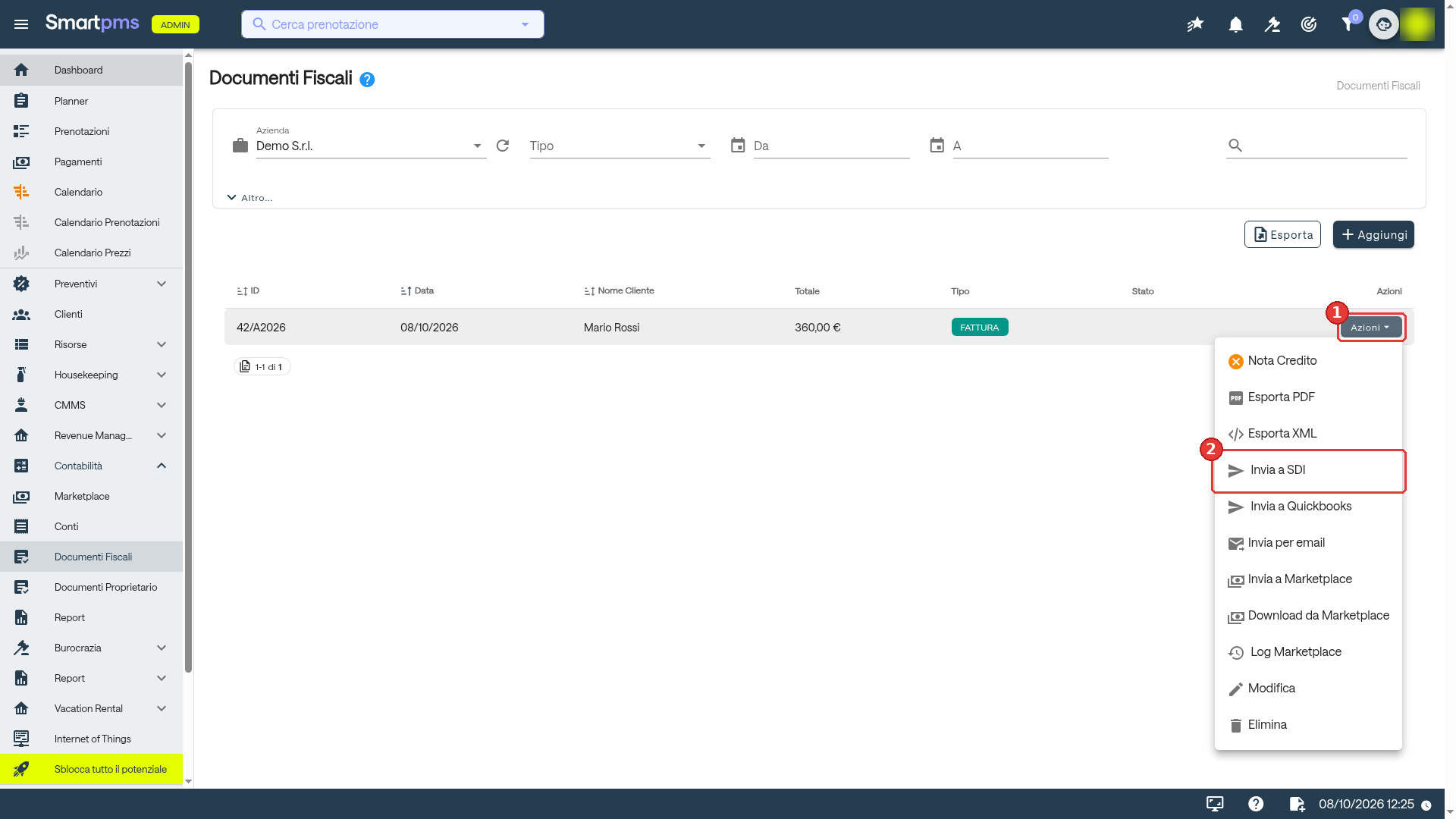
- Nella finestra Sei sicuro? clicca Si per confermare (con No annulli).
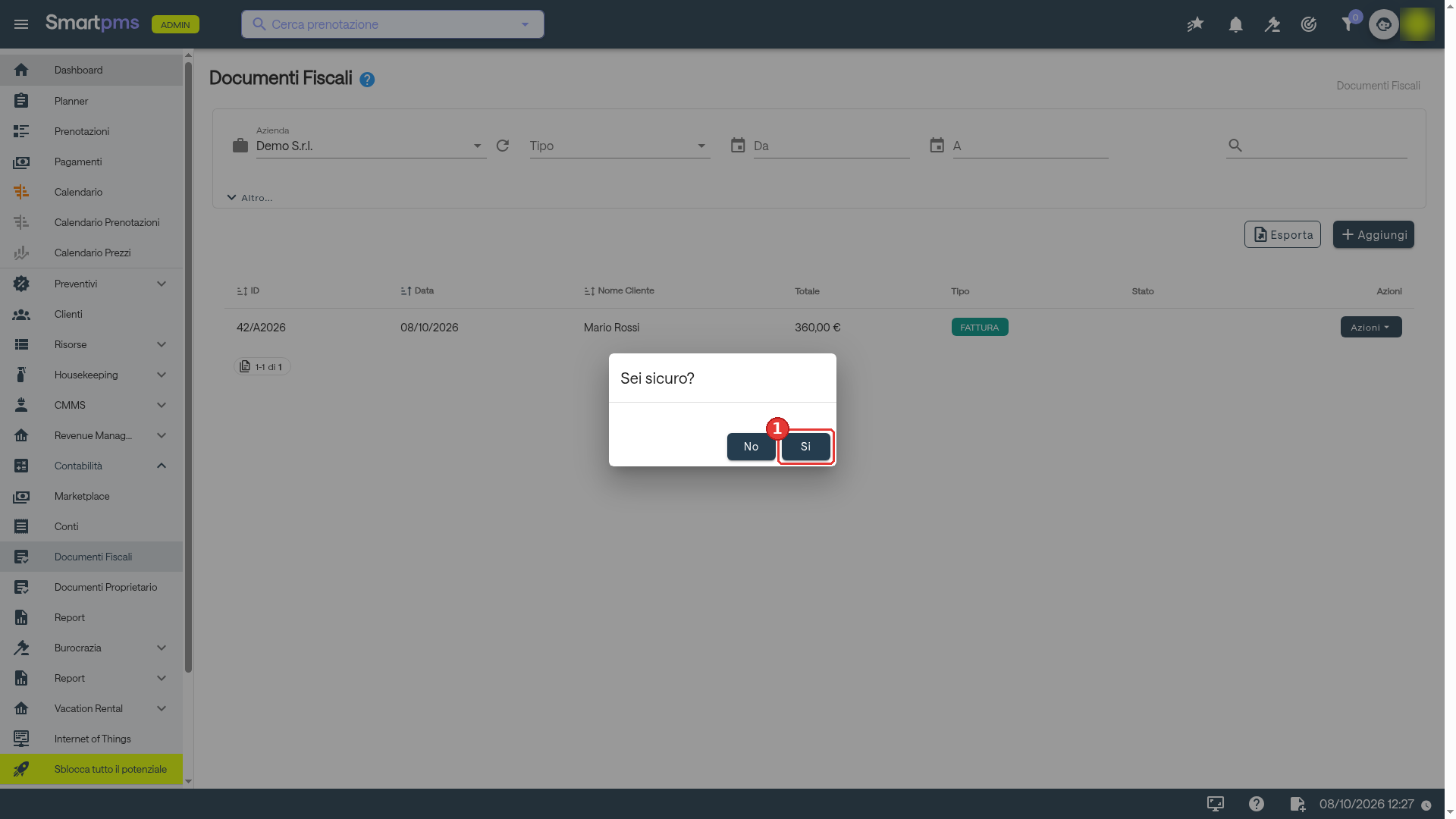
Esito atteso: lo stato della fattura passa ad Accodato per invio e poi, quando lo SDI ha ricevuto il file, si aggiorna da solo. Il file della fattura elettronica viene generato al momento dell'invio con i dati attuali del documento.
Cosa significano gli stati (Documento Inviato, Consegnata, Mancata consegna, Errore…), quando l'invio non è consentito (per esempio se la data della fattura è più vecchia di 12 giorni, con il messaggio "Non puoi inviare questo documento all'SDI") e come correggere e reinviare una fattura scartata è spiegato nella guida "Fattura elettronica scartata o non inviata allo SDI: stati, errori più comuni e come reinviarla".
Se trasmetti le fatture allo SDI tramite QuickBooks, non usare anche Invia a SDI: scegli un solo sistema, come spiegato nella guida Come collegare SmartPMS a QuickBooks e inviare fatture e ricevute (Italia).
Esporta XML: scaricalo dopo l'invio
Se vuoi che sia SmartPMS a trasmettere la fattura, usa Invia a SDI e scarica l'XML (Azioni > Esporta XML) solo dopo: se scarichi l'XML di una fattura mai inviata, l'invio da SmartPMS viene bloccato per evitare un doppio invio. Per l'esportazione dei file per il commercialista vedi la guida Marketplace contabile: esportare i documenti verso Danea Easyfatt e in XML di fattura elettronica.
Domande frequenti
11Cliente estero senza partita IVA: cosa metto in P.IVA, codice fiscale e codice univoco?
Per un cliente estero valgono le regole della fattura elettronica per i destinatari non residenti, e il gestionale le applica da solo mentre crei la fattura: basta che tipo di cliente e Nazione (l'elenco è in inglese, per esempio United Kingdom) siano corretti.
- Privato estero: non devi inserire nulla. All'apertura della finestra Crea Documento (o quando scegli il cliente o cambi la Nazione) la P.IVA viene compilata con il segnaposto
99999999999(undici volte 9), il Cod. Univoco conXXXXXXX, CF e Pec vengono svuotati e, se il CAP è vuoto, viene impostato a00000. - Azienda estera UE: nessun segnaposto viene inserito. Scrivi la partita IVA reale (VAT number) senza il prefisso del paese; il gestionale mostra come verrà trasmessa (per esempio DE123456789). I segnaposto non sono ammessi.
- Azienda estera extra UE: scrivi l'identificativo fiscale reale dell'azienda.
Se il cliente è un'azienda ma il gestionale propone le regole del privato, nell'anagrafica è registrato come Privato: correggilo dalla matita accanto al campo Cliente scegliendo Azienda.
Inserisco il codice univoco del cliente ma il sistema mette 0000000 o XXXXXXX
Il codice destinatario viene impostato in base al tipo di cliente e alla nazione:
- con Nazione Italy e cliente Privato il Cod. Univoco è sempre
0000000(il privato riceve la fattura nella sua area riservata dell'Agenzia delle Entrate); - con una Nazione estera il Cod. Univoco è sempre
XXXXXXX.
Se il cliente è un'azienda italiana, apri la matita accanto al campo Cliente, scegli Azienda, imposta la Nazione Italy nel pannello Indirizzo e salva con Modifica. Poi crea la fattura e inserisci il codice destinatario di 7 caratteri oppure la Pec. Vale anche per le società estere con partita IVA italiana (per esempio alcune OTA): imposta la Nazione Italy, non quella della sede principale.
I campi P.IVA e codice univoco sono bloccati o grigi: non riesco a modificarli
Mentre crei la fattura i campi P.IVA, CF e Cod. Univoco sono sempre modificabili, per qualsiasi tipo di cliente. Se il valore cambia da solo quando scegli la nazione, è il gestionale che applica le regole della fattura elettronica: correggi tipo di cliente e Nazione dall'anagrafica (matita accanto al campo Cliente) e poi compila i dati.
Se invece stai guardando una fattura già creata e i campi o le righe sono bloccati (lucchetto, pulsante Sblocca), segui la guida "Correggere una fattura o una ricevuta già emessa". Se la fattura risulta Scaricata, vedi la guida "Fattura elettronica scartata o non inviata allo SDI: stati, errori più comuni e come reinviarla".
Ho corretto l'anagrafica del cliente (o il conto) ma la fattura ha ancora i vecchi dati
La fattura prende una copia dei dati del cliente nel momento in cui la crei: modificare l'anagrafica dopo non cambia una fattura già creata. Allo stesso modo, i dati corretti a mano dentro il conto non tornano nell'anagrafica e non vengono riproposti nella fattura successiva.
- Per le fatture future: correggi i dati nell'anagrafica dalla matita accanto al campo Cliente (nel conto o nella fattura) e salva con Modifica, prima di creare la fattura.
- Per una fattura già creata e non ancora inviata allo SDI: correggi i campi del documento con Azioni > Modifica, come spiegato nella guida "Correggere una fattura o una ricevuta già emessa".
Il CAP estero non viene accettato: compare «CAP non valido (5 cifre richieste)»
Il controllo sul CAP di 5 cifre vale solo quando la Nazione del documento è Italy (o non è ancora impostata). Se compare per un cliente estero, la Nazione è rimasta Italy oppure è vuota.
Imposta la Nazione corretta del cliente (l'elenco è in inglese, per esempio Netherlands o United Kingdom): il messaggio scompare e puoi lasciare il CAP reale del paese, anche con lettere o con 4 cifre (per esempio 1689 PB). Nel file inviato allo SDI per i clienti esteri vengono scritti in automatico CAP 00000 e provincia EE, come richiesto dalle regole della fattura elettronica.
Privato italiano: posso fare la fattura con solo il codice fiscale?
Sì. Per un cliente privato italiano servono il CF (codice fiscale), obbligatorio, e l'indirizzo completo con Provincia, Città, Indirizzo e CAP di 5 cifre. La partita IVA non serve e il Cod. Univoco resta 0000000: il cliente trova la fattura nella sua area riservata del sito dell'Agenzia delle Entrate.
Se il codice fiscale manca, sotto il campo compare "Obbligatorio per cliente privato italiano" e la fattura non si può creare.
Il codice fiscale del cliente dà errore o blocca l'invio
Il codice fiscale deve avere da 11 a 16 caratteri, solo lettere e numeri, senza spazi o simboli. Gli errori più frequenti sono di battitura, per esempio una S al posto di un 5 o una O al posto di uno 0.
Correggi il CF sia nella fattura (se non è ancora stata inviata, con Azioni > Modifica) sia nell'anagrafica del cliente dalla matita accanto al campo Cliente, così le fatture successive partono dal dato giusto. Se la fattura è stata scartata dallo SDI per il codice fiscale, vedi la guida "Fattura elettronica scartata o non inviata allo SDI: stati, errori più comuni e come reinviarla".
Azienda italiana: la fattura non si crea, compare «Compila almeno uno tra Codice SDI e PEC» o «Obbligatorio per azienda italiana»
Per un'azienda italiana la fattura richiede:
- la P.IVA, senza il prefisso
IT(se manca compare "Obbligatorio per azienda italiana"); - il Cod. Univoco di 7 caratteri oppure la Pec (se mancano entrambi compare "Compila almeno uno tra Codice SDI e PEC").
Chiedi all'azienda cliente il suo codice destinatario o la sua Pec e inseriscili nella fattura e nell'anagrafica del cliente (matita accanto al campo Cliente). Finché uno dei campi è evidenziato in rosso, il pulsante Crea resta disattivato.
Come intesto la fattura a Expedia o a un'altra OTA?
Crea la società come cliente Azienda e selezionala nel campo Cliente della fattura al posto dell'ospite: non scrivere a mano il nome della società nella fattura intestata all'ospite.
- Se la società ha una partita IVA italiana: Nazione Italy, P.IVA senza
IT, Cod. Univoco o Pec e indirizzo italiano, come indicati dalla società. - Se la società è estera: Nazione del paese della società, identificativo fiscale reale, Cod. Univoco
XXXXXXX.
I dati fiscali vanno chiesti alla società. Prima di emettere la fattura confrontati con il tuo commercialista per capire se è corretto intestarla all'OTA (per Expedia, la società indicata dal portale) oppure direttamente all'ospite. Se Cerca per P.IVA non trova l'azienda, compila l'anagrafica a mano. Le fatture verso le OTA si creano una per una: non è disponibile una creazione automatica per tutte le prenotazioni.
Ho creato la fattura: viene inviata in automatico allo SDI?
No. Creare la fattura non la trasmette: la colonna Stato in Contabilità > Documenti Fiscali resta vuota finché non la invii. Per trasmetterla clicca Azioni > Invia a SDI sulla riga della fattura e conferma con Si: lo stato passa ad Accodato per invio.
Se trasmetti le fatture tramite QuickBooks, non usare anche Invia a SDI: vedi la guida Come collegare SmartPMS a QuickBooks e inviare fatture e ricevute (Italia).
Posso emettere da SmartPMS un'autofattura TD17 per le commissioni di Booking.com o Airbnb?
No. Le fatture elettroniche che SmartPMS invia allo SDI sono di due tipi: fattura (TD01) e nota di credito (TD04). Non è possibile emettere autofatture o integrazioni per servizi acquistati dall'estero (tipo documento TD17, reverse charge), come quelle sulle commissioni dei portali di prenotazione.
Le autofatture sulle commissioni delle OTA vanno emesse con il tuo commercialista o con il suo gestionale.
Guide correlate
Configurazione
FAQ
Configurazione
Configurazione
Configurazione
Configurazione