

Come collegare le serrature Salto KS a SmartPMS
Come collegare le serrature Salto KS a SmartPMS dalla sezione Internet of Things: credenziali e Sito Salto KS, associazione delle serrature alle unità con porte comuni e porta della camera. Spiega quando il PIN di 6 cifre viene generato e attivato sulle serrature, come inviarlo all'ospite, gli orari di validità, l'apertura da remoto e lo storico delle aperture. Integrazione distinta da Nuki: account, gateway e regole di attivazione sono propri di Salto KS.
Sei nel posto giusto se…14 casi
- “Come collego le mie serrature Salto KS a SmartPMS?”
- “Il codice dell'ospite non funziona ancora sulla serratura Salto KS”
- “Il PIN della prenotazione non compare ancora nel mio sito Salto KS”
- “Come invio all'ospite il codice Salto KS nel messaggio automatico?”
- “Una serratura Salto KS non compare nell'elenco da associare all'unità”
- “Nel sito Salto KS vedo tanti utenti Smartpms Guest: cosa sono?”
- “Posso dare all'ospite anche l'accesso al portone o alle porte comuni?”
- “Ho Salto KS Lite: l'integrazione funziona?”
- “L'utente Smartpms Guest viene creato in Salto KS ma senza PIN”
- “Serve l'abbonamento Salto KS Pro per usare SmartPMS?”
- “Che utente Salto KS devo inserire in SmartPMS?”
- “Nella Chiave Digitale vedo solo Unlock e non l'Entry Code”
- “L'ospite non vede il codice di accesso nel portale prima dell'arrivo”
- “Posso mandare il PIN all'ospite prima che parta, così lo salva senza internet?”
L'integrazione tra Salto KS e SmartPMS genera automaticamente un codice di accesso (PIN) per ogni prenotazione, lo attiva sulle serrature dell'unità per la durata del soggiorno e permette di aprire le porte da remoto. Puoi dare all'ospite accesso sia alla porta della camera o dell'appartamento sia alle porte comuni, come il portone o l'ingresso della struttura, con un unico codice.
Requisiti
- Un abbonamento Salto KS Pro. Il codice di ogni ospite viene creato da SmartPMS e inviato a Salto KS: il piano Salto KS Lite non accetta codici creati da sistemi esterni, quindi con Lite l'utente dell'ospite viene creato in Salto KS ma senza codice.
- Un utente Salto KS dedicato all'integrazione (ad esempio SmartPMS), con ruolo Site Admin sul Sito delle tue serrature. Crealo dal tuo account Salto KS e usa le sue credenziali in SmartPMS al posto di quelle del tuo account personale: così l'integrazione lavora in modo indipendente da te e nello storico di Salto KS si distingue cosa fa SmartPMS e cosa fai tu.
- Il Sito Salto KS a cui appartengono le serrature, con le serrature già configurate e funzionanti.
- Le serrature collegate al cloud tramite un gateway IQ online: senza IQ raggiungibile il PIN non può arrivare alla serratura.
Fase 1 – Crea l'account Salto KS su SmartPMS
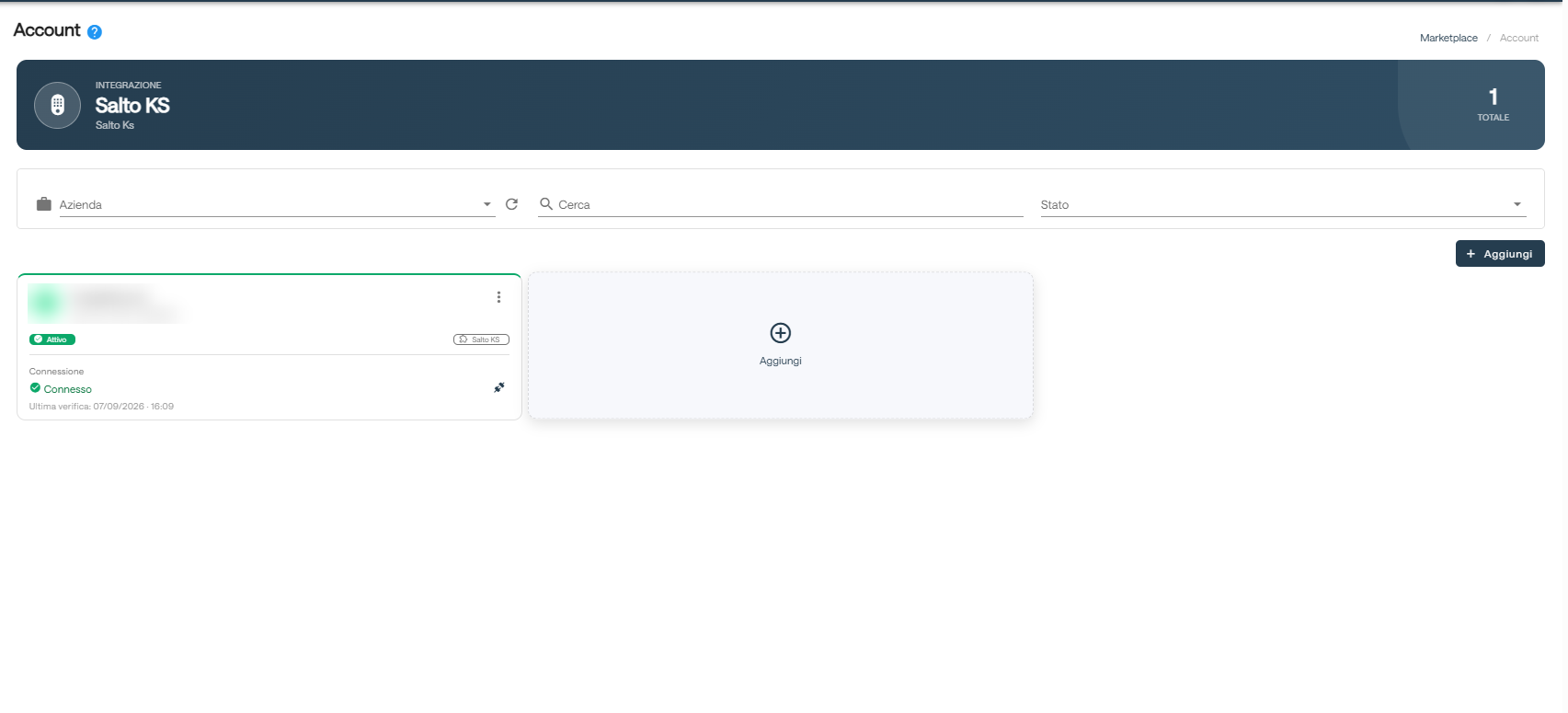
- Dal menu a sinistra apri Internet of Things.
- Trova la scheda Salto KS e clicca su Configura (oppure Gestisci, se hai già un account).
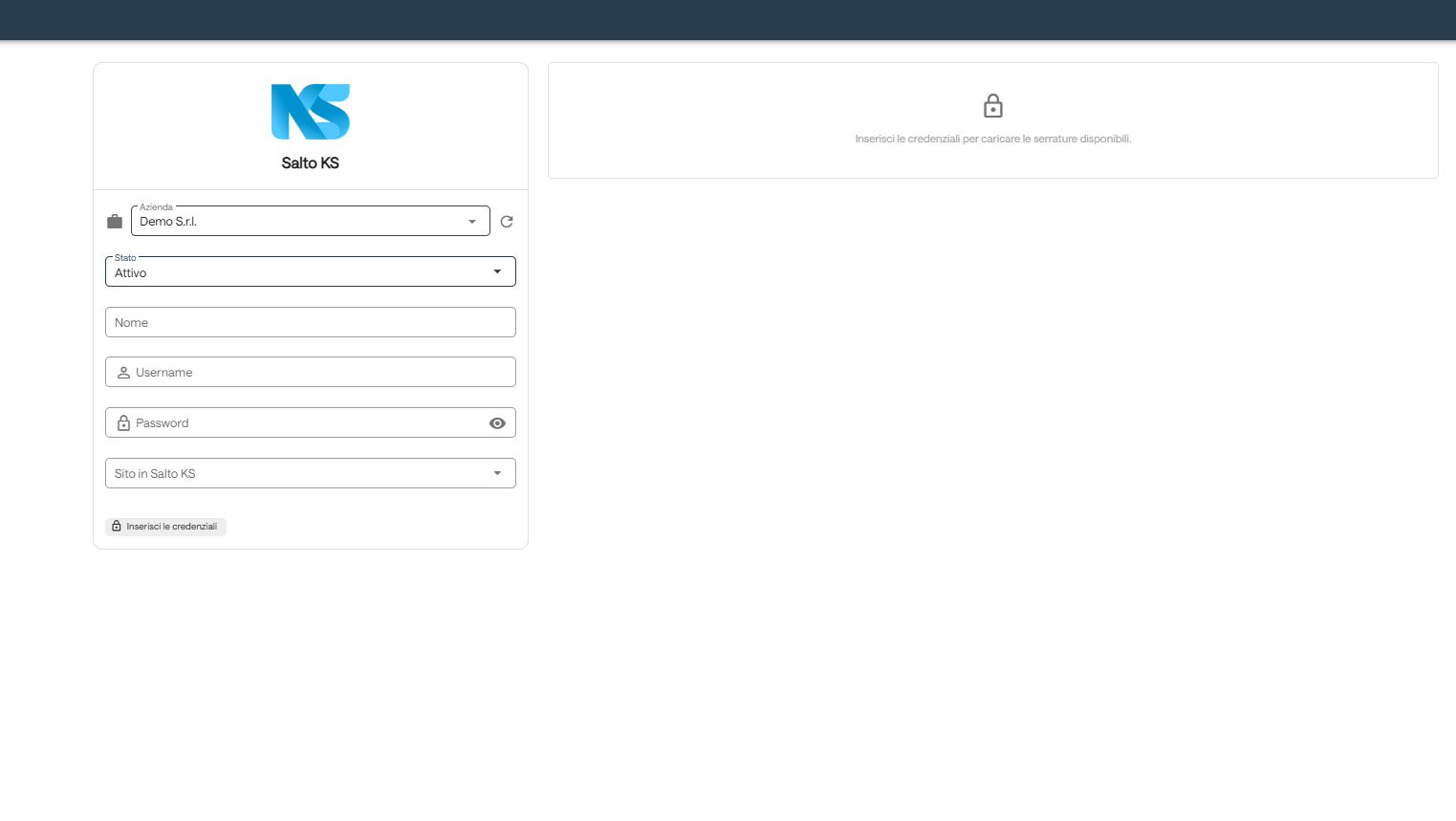
- Clicca su + Aggiungi e compila:
- Azienda: l'azienda a cui appartengono le unità.
- Stato: Attivo.
- Nome: un nome riconoscibile (es. Salto KS – Nome struttura).
- Username e Password: le credenziali dell'utente Salto KS dedicato all'integrazione, con ruolo Site Admin.
- Sito in Salto KS: il Sito a cui appartengono le serrature.
Quando le credenziali sono corrette, SmartPMS legge da Salto KS i Siti e le serrature disponibili.
Fase 2 – Associa le serrature alle unità
Dopo il salvataggio dell'account si apre la configurazione delle Unità.
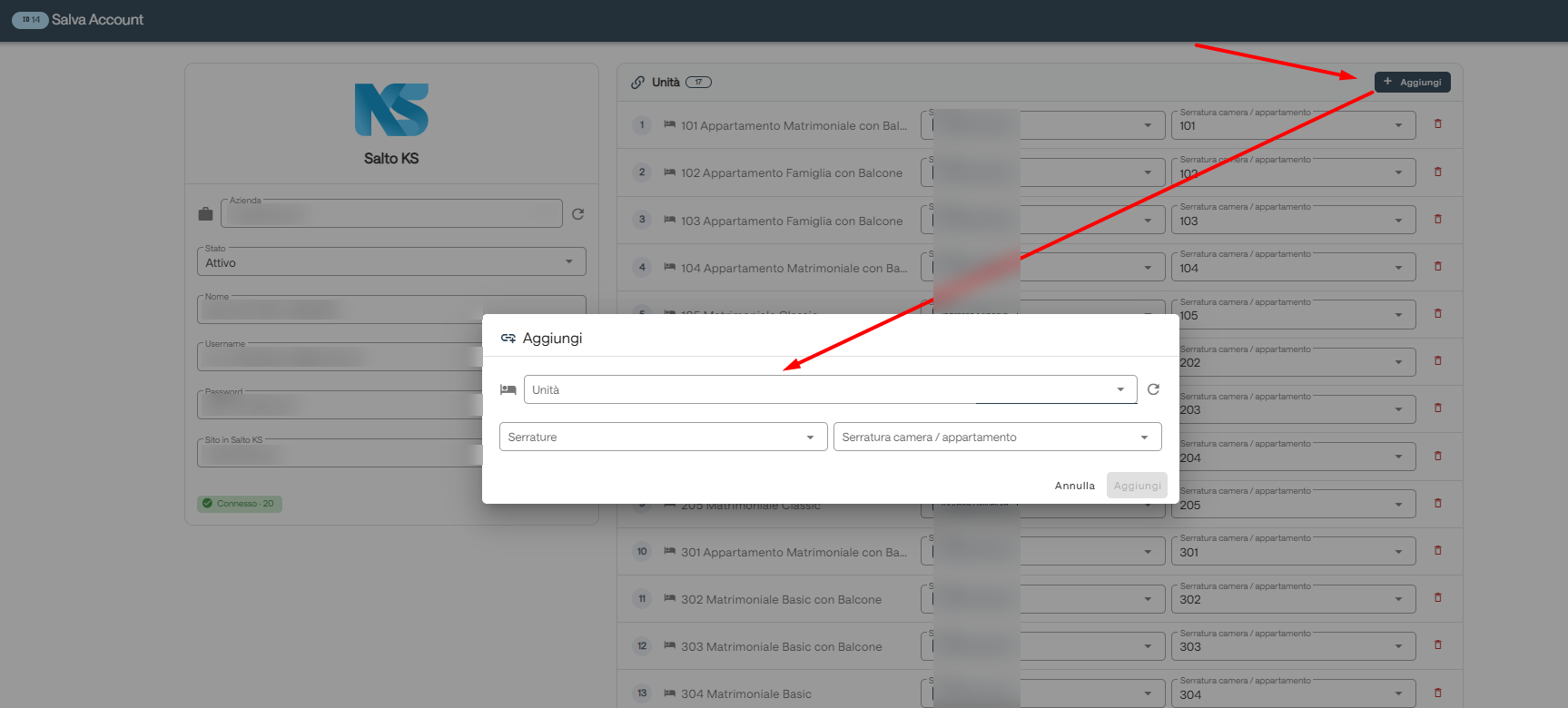
- Clicca su + Aggiungi e scegli l'Unità (camera o appartamento).
- In Serrature seleziona gli accessi che l'ospite di quell'unità deve poter usare, ad esempio il portone o l'ingresso comune.
- In Serratura camera / appartamento seleziona la porta principale dell'unità. È sempre inclusa nell'accesso dell'ospite, anche se non la ripeti nel campo Serrature.
- Clicca su Crea e ripeti per tutte le unità.
Nel campo Serrature puoi selezionare più accessi:
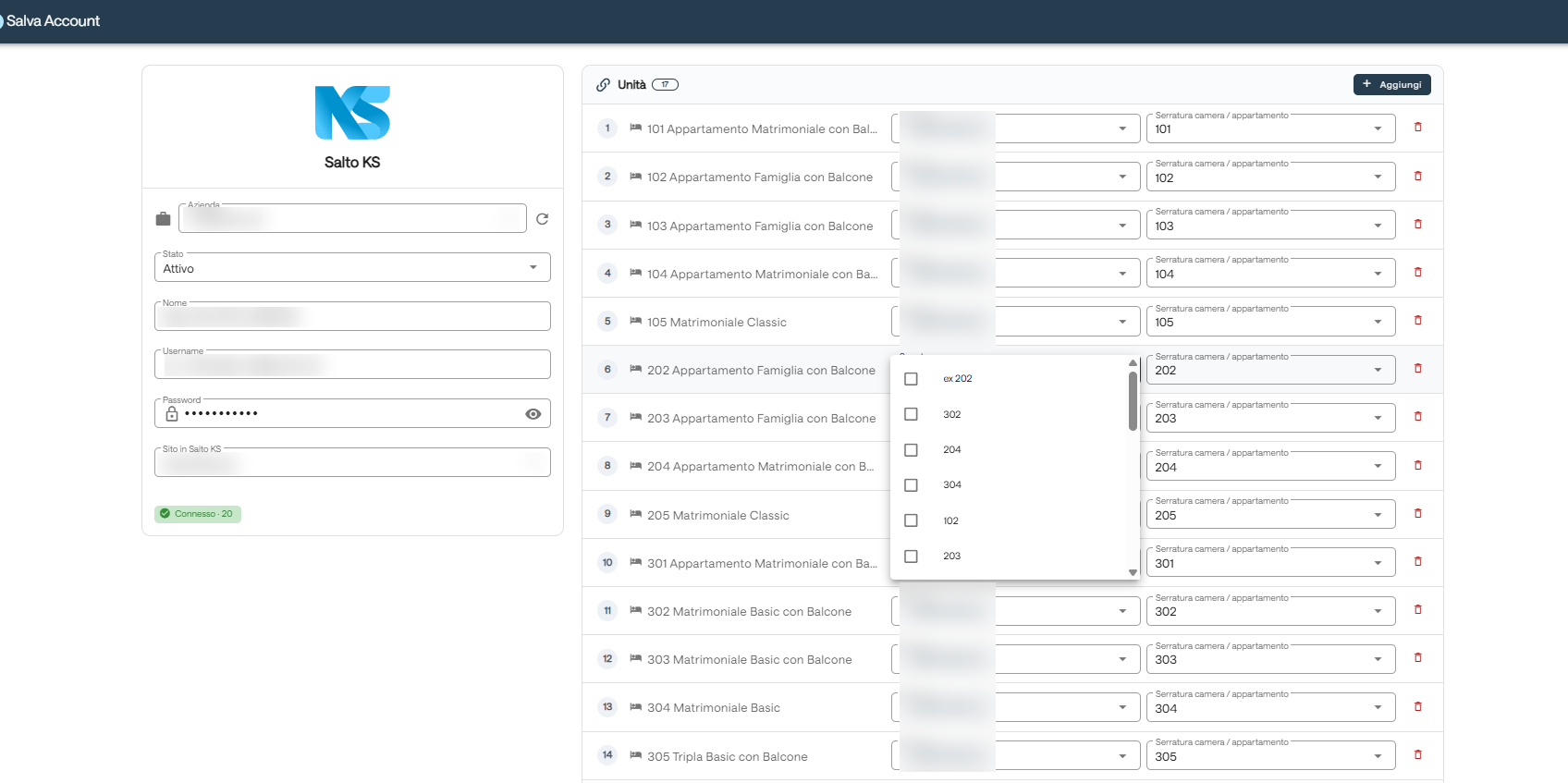
Nel campo Serratura camera / appartamento scegli una sola porta, quella principale dell'unità:
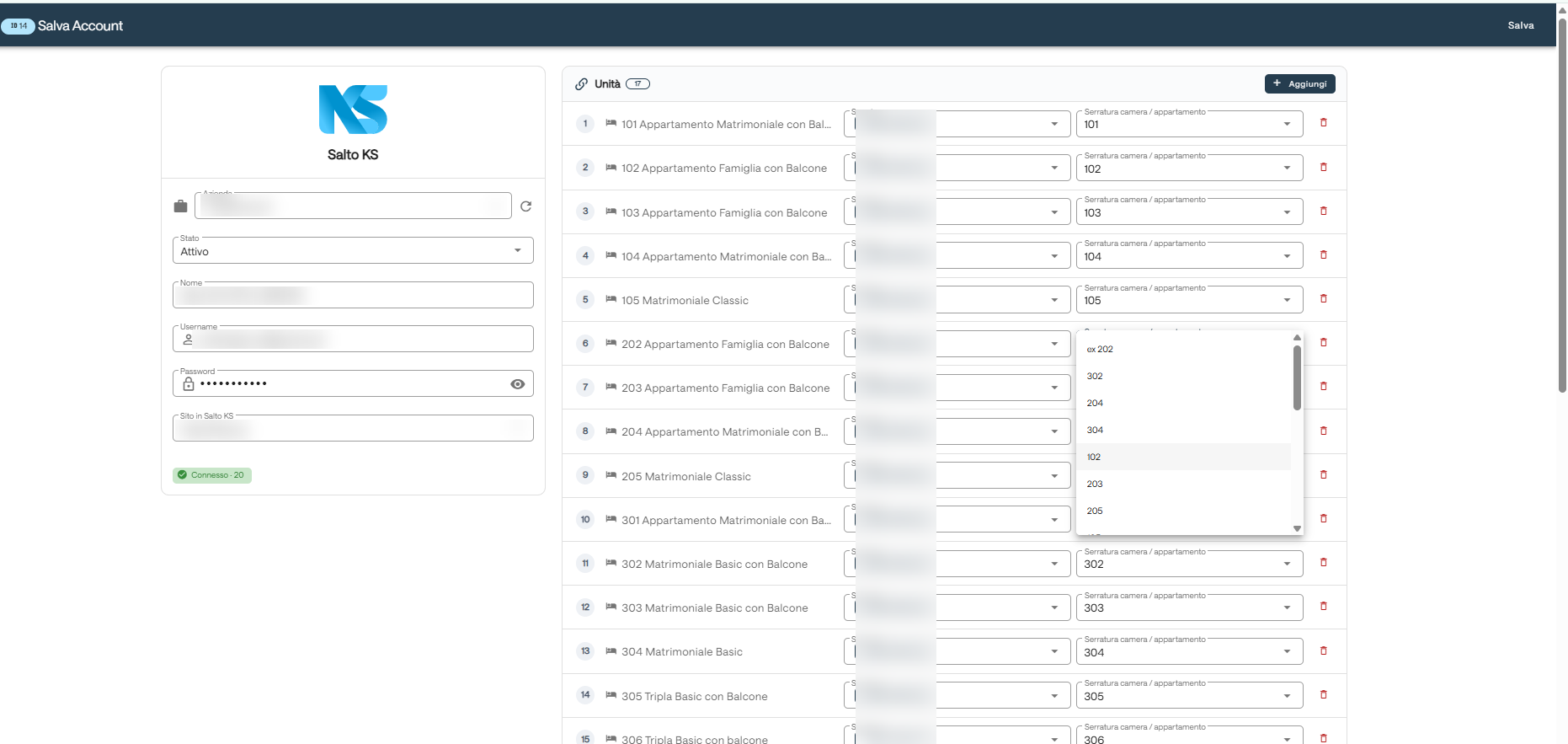
Al salvataggio SmartPMS ti chiede cosa fare con le prenotazioni già presenti in calendario:
- Salva e risincronizza: genera i codici anche per le prenotazioni esistenti delle unità associate. L'operazione avviene in background e può richiedere qualche minuto.
- Salva senza risincronizzare: i codici verranno generati solo per le prenotazioni nuove o modificate da questo momento.
Fase 3 – Come funziona il PIN e come inviarlo all'ospite
Per ogni prenotazione su un'unità associata, SmartPMS genera un PIN di 6 cifre (da 0 a 9). Lo stesso PIN apre tutte le serrature associate all'unità: porta della camera e porte comuni.
Il PIN è visibile in SmartPMS subito dopo l'arrivo della prenotazione. Sulle serrature viene invece attivato automaticamente circa 15 minuti prima dell'orario di check-in e rimosso circa 15 minuti dopo il check-out. Per questo, prima dell'arrivo dell'ospite, il codice non compare ancora in Salto KS: è il comportamento previsto. L'attivazione passa dalla sincronizzazione con Salto KS, quindi possono servire alcuni minuti perché il codice funzioni sulla serratura.
Al momento dell'attivazione, nel tuo Sito Salto KS compare un utente Smartpms Guest con il PIN della prenotazione, inserito in un gruppo di accesso dedicato con le serrature dell'unità e gli orari del soggiorno. Utente e gruppo vengono eliminati automaticamente dopo il check-out.
Per comunicare il codice all'ospite, configura il template con le istruzioni di accesso:
- Vai su Impostazioni → Proprietà e apri le impostazioni della proprietà.
- Apri Template Messaggi e modifica il template delle istruzioni di accesso.
- Inserisci i campi dinamici:
- Prenotazione - PIN Accesso Smart IOT (
{{reservation_meta_smart_iot_pins}}): mostra le serrature associate con il relativo PIN. - Cliente: Link Hub (
{{client_portal_url}}): porta l'ospite al Portale Cliente, dove nella sezione Chiave Digitale trova il PIN e i pulsanti di apertura.
- Salva il template.
Nel Portale Cliente il PIN compare solo durante il soggiorno, dall'orario di check-in a quello di check-out: prima dell'arrivo l'ospite non lo vede ancora, per questo conviene inviarglielo anche con il messaggio automatico. I pulsanti di apertura sono visibili anche prima, ma funzionano solo durante il soggiorno: se l'ospite li usa prima del check-in o dopo il check-out la porta non si apre.
Fase 4 – Orari di validità del codice
Il codice funziona dall'orario di check-in all'orario di check-out, calcolati in quest'ordine:
- gli orari impostati sulla singola prenotazione, nella finestra Gestisci dispositivi IoT;
- se non ci sono, gli orari di check-in e check-out della policy di prenotazione della proprietà;
- se la proprietà non ha una policy, quelli della policy di prenotazione dell'azienda (Impostazioni → Aziende → Policy prenotazione).
Per anticipare l'ingresso o posticipare l'uscita di un ospite:
- Apri la prenotazione dal Calendario.
- Clicca sull'icona dispositivo / casetta accanto al campo PIN per aprire Gestisci dispositivi IoT.
- Inserisci gli orari desiderati e clicca su Salva.
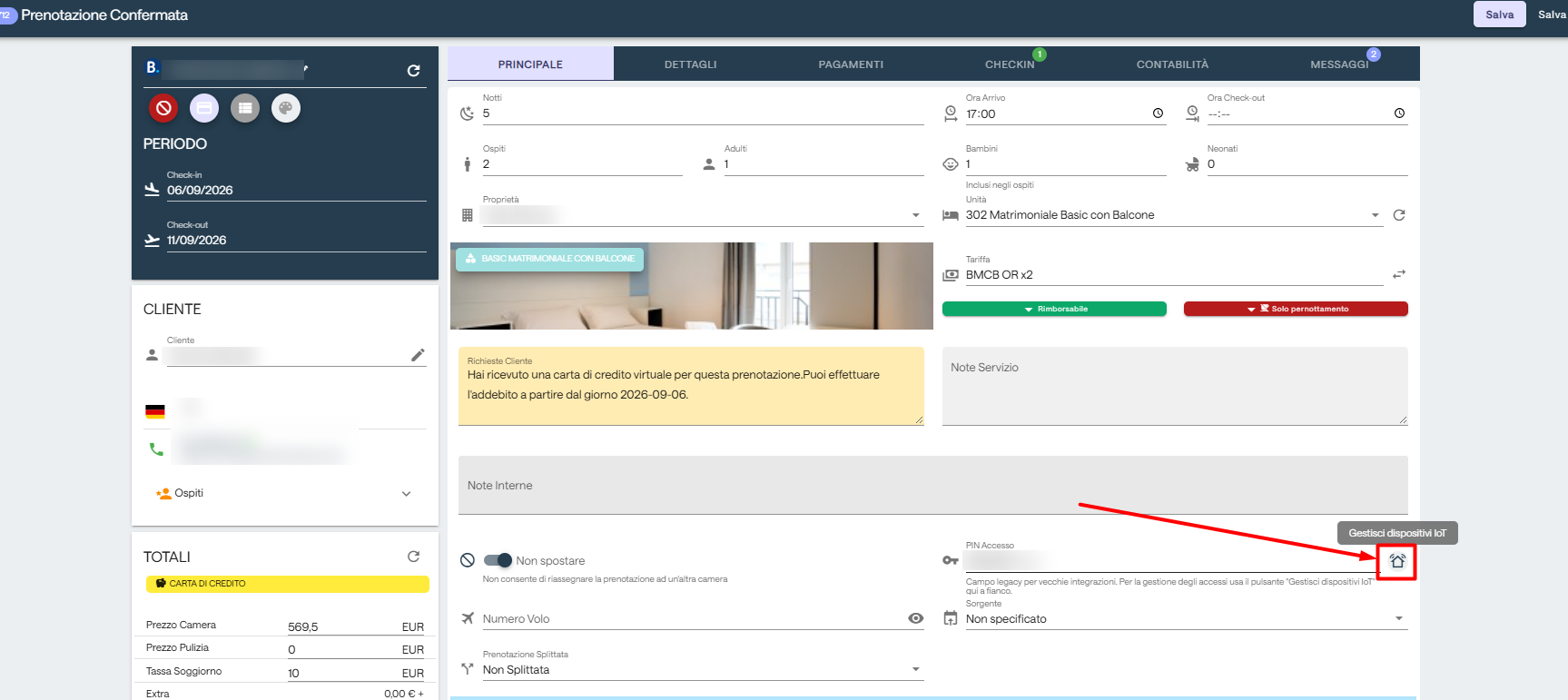
Quando salvi nuovi orari, o cambi date o unità della prenotazione, SmartPMS aggiorna automaticamente il codice su Salto KS mantenendo lo stesso PIN.
Apertura da remoto e storico delle aperture
Dalla finestra Gestisci dispositivi IoT della prenotazione puoi aprire da remoto le serrature associate, ad esempio se l'ospite ha difficoltà con il tastierino. L'ospite può fare lo stesso dal Portale Cliente durante il soggiorno. La chiusura da remoto non è disponibile con Salto KS: la serratura si richiude da sola secondo le impostazioni del dispositivo.
Le aperture fatte con il PIN della prenotazione vengono importate da Salto KS e compaiono nello storico eventi della prenotazione.
Domande frequenti
5Nel mio Sito Salto KS vedo degli utenti "Smartpms Guest": cosa sono?
Sono gli ospiti delle prenotazioni in corso. Quando il PIN viene attivato, SmartPMS crea nel tuo Sito un utente Smartpms Guest con il PIN della prenotazione e un gruppo di accesso con le serrature dell'unità e gli orari del soggiorno. Dopo il check-out utente e gruppo vengono eliminati automaticamente. Non modificarli né eliminarli a mano: l'ospite perderebbe l'accesso.
Se il tuo piano Salto KS prevede un numero massimo di utenti, tieni conto che ogni soggiorno in corso ne occupa uno.
Posso dare all'ospite l'accesso anche al portone o alle porte comuni?
Sì, se quelle porte fanno parte dello stesso Sito Salto KS. Nella configurazione dell'unità inserisci le porte comuni nel campo Serrature e la porta della camera o dell'appartamento in Serratura camera / appartamento. L'ospite riceve un unico PIN che apre tutte le serrature associate alla sua unità, solo negli orari del soggiorno.
Ho il piano Salto KS Lite: posso usare l'integrazione con SmartPMS?
Per generare automaticamente i codici degli ospiti serve il piano Salto KS Pro. SmartPMS crea il codice di ogni prenotazione e lo invia a Salto KS, ma il piano Lite non accetta codici creati da sistemi esterni. Per questo, con Lite, nel tuo Sito compare l'utente Smartpms Guest ma senza codice, e l'ospite non può entrare.
Se vuoi attivare l'integrazione, chiedi al tuo rivenditore Salto il passaggio a Salto KS Pro. Quando il piano è attivo, apri l'account Salto KS in Internet of Things, salvalo e scegli Salva e risincronizza: così vengono generati i codici anche per le prenotazioni già in calendario.
Quale utente Salto KS devo usare per collegare SmartPMS?
Crea nel tuo account Salto KS un utente dedicato all'integrazione, ad esempio SmartPMS, con ruolo Site Admin sul Sito delle tue serrature. Poi inserisci il suo Username e la sua Password nell'account Salto KS in Internet of Things, al posto delle credenziali del tuo account personale.
In questo modo continui a usare l'app Salto KS come prima, l'integrazione non dipende dal tuo account e nello storico di Salto KS si distingue cosa fa SmartPMS e cosa fai tu.
Nella Chiave Digitale del Portale Cliente l'ospite vede i pulsanti di apertura ma non il codice: posso dargli il PIN prima dell'arrivo?
Sì, ma tramite messaggio e non dal Portale Cliente. Nella sezione Chiave Digitale il codice di accesso compare solo durante il soggiorno, dall'orario di check-in: prima dell'arrivo l'ospite non lo vede ancora, ed è il comportamento previsto.
Il PIN però esiste già dalla conferma della prenotazione, quindi puoi mandarlo in anticipo via email. Così l'ospite può salvarlo prima di partire, anche se in viaggio non avrà connessione:
- Vai su Impostazioni → Proprietà, apri le impostazioni della proprietà e poi Template Messaggi.
- Crea o modifica un template con tipologia Prima del check-in con self check-in completato oppure Self check-in completato.
- Imposta lo Scostamento giorni in base a quanto prima vuoi inviarlo (ad esempio 1 o 2 giorni prima dell'arrivo) e l'orario di invio.
- Nel testo inserisci il campo dinamico Prenotazione - PIN Accesso Smart IOT (
{{reservation_meta_smart_iot_pins}}) e, se vuoi, gli orari da cui il codice funziona. - Attiva Rigenera prima dell'invio, così il messaggio contiene sempre il PIN aggiornato, e salva.
Ricorda all'ospite che il codice funziona sulle serrature solo dall'orario di check-in: se prova a usarlo prima, la porta non si apre.
Guide correlate
Configurazione
Attivazione
Attivazione
Attivazione
Attivazione
Configurazione