

Servizi extra: come crearli e aggiungerli alle prenotazioni
Come creare e configurare i servizi extra della proprietà (colazione, culla, animali, parcheggio, pulizia finale): tipi di calcolo con esempi, IVA, obbligatori, validità stagionale, uso in più strutture; come aggiungerli, modificarli e toglierli nelle prenotazioni, effetto su totale e Da Pagare, extra nei conti e nelle prenotazioni di gruppo.
Sei nel posto giusto se…17 casi
- “Come creo un servizio extra (colazione, culla, parcheggio)?”
- “Come aggiungo un extra a una prenotazione già fatta?”
- “Dove si configurano gli extra della proprietà?”
- “Come aggiungo la culla o l'animale domestico alla prenotazione?”
- “L'extra obbligatorio non viene aggiunto alla prenotazione”
- “La pulizia finale compare due volte nel totale”
- “Come tolgo un extra da una prenotazione?”
- “Ho cambiato il prezzo dell'extra ma la prenotazione ha ancora il vecchio importo”
- “Extra per persona al giorno: come si calcola?”
- “Il supplemento mezza pensione deve avere un prezzo diverso per adulti e bambini”
- “Ho aggiunto un extra nel conto ma non compare nella prenotazione”
- “Come uso lo stesso extra in più strutture?”
- “Extra solo in estate o con prezzo diverso per stagione”
- “Dove inserisco gli extra nelle prenotazioni di gruppo?”
- “Ho aggiunto un extra dopo il pagamento: come lo faccio pagare?”
- “Smartpay non ha incassato l'extra obbligatorio del booking engine”
- “L'addebito della carta non comprende gli extra”
Gli extra sono i servizi che si aggiungono al soggiorno e al prezzo della camera: colazione, culla, animale domestico, parcheggio, pulizia finale, transfer, late check-out. In SmartPMS li configuri una volta nelle impostazioni della proprietà e poi li usi nelle prenotazioni, sul Booking Engine e nei conti.
Questa guida spiega come creare e configurare gli extra, come aggiungerli alle prenotazioni (in creazione e dopo), cosa succede ai totali quando li modifichi o li togli e come finiscono nei conti e nei documenti fiscali. Per mostrarli e venderli online (foto, testi multilingua, visibilità sul sito) vedi la guida Servizi extra e promozioni nel Booking Engine.
1. Da dove arrivano gli extra di una prenotazione
Una prenotazione può contenere extra arrivati in quattro modi:
- Aggiunti da te: scegliendo un extra già configurato nella proprietà oppure scrivendo una voce manuale (nome, importo, IVA).
- Obbligatori: gli extra impostati come Obbligatorio e Attivo vengono inseriti in automatico quando crei una prenotazione dal Calendario o dalla lista Prenotazioni.
- Venduti dal Booking Engine: quelli che l'ospite sceglie sul tuo sito durante la prenotazione, più quelli obbligatori.
- Comunicati dai portali: alcuni portali collegati al Channel Manager (ad esempio Booking.com) inviano voci extra insieme alla prenotazione.
In tutti i casi le trovi nella sezione Extra Prenotazioni della scheda della prenotazione, e il loro totale compare nella riga Extra del riepilogo economico.
2. Creare un extra nelle impostazioni
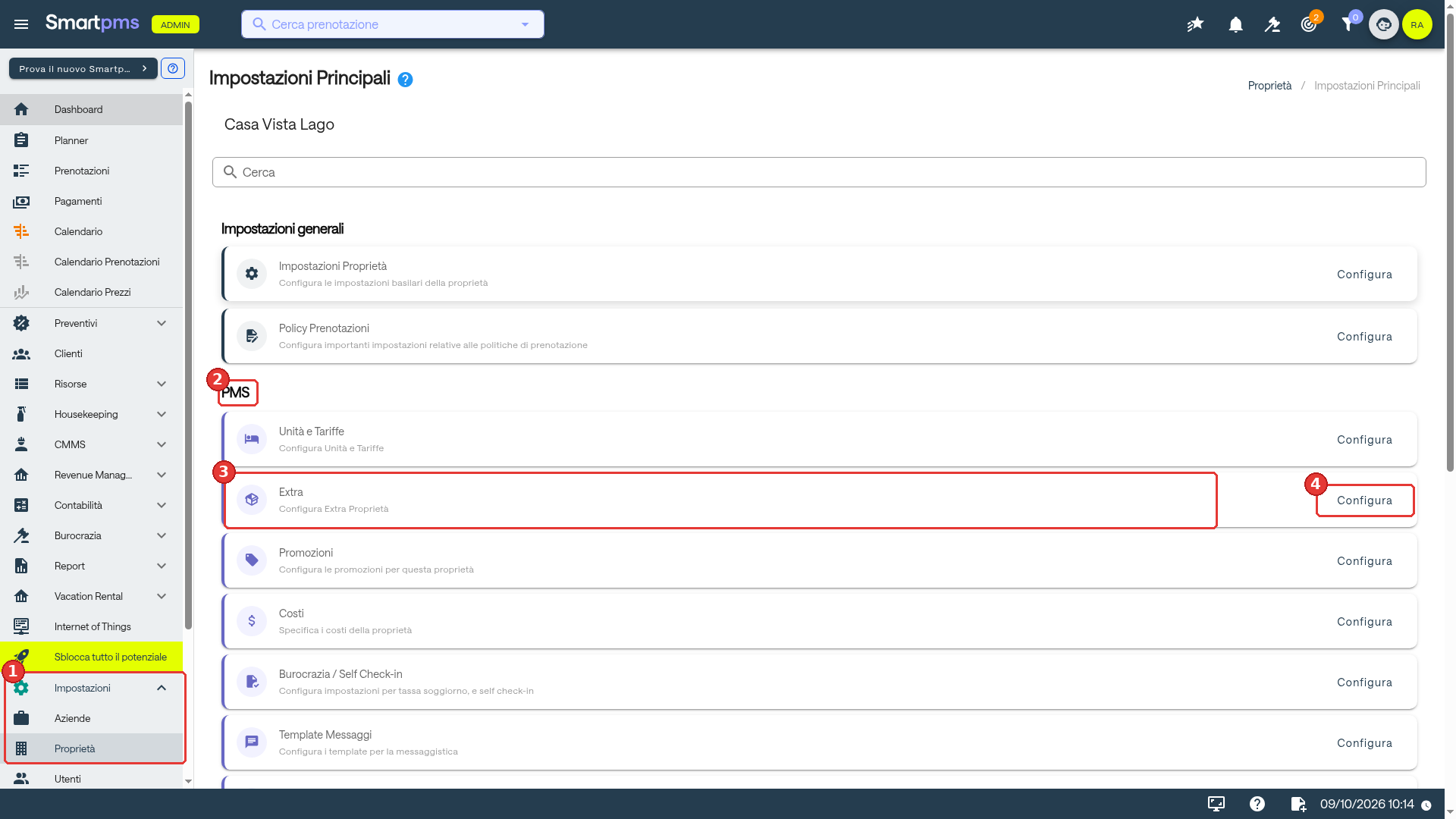
- Vai in Impostazioni > Proprietà e, sulla riga della proprietà, apri le Impostazioni: si apre la pagina Impostazioni Principali.
- Nella sezione PMS, sulla voce Extra ("Configura Extra Proprietà") clicca Configura: si apre la pagina Extra Proprietà.
- Clicca + Aggiungi: si apre Crea Extra Proprietà.
- Compila i campi (descritti sotto) e clicca Crea in alto a destra.
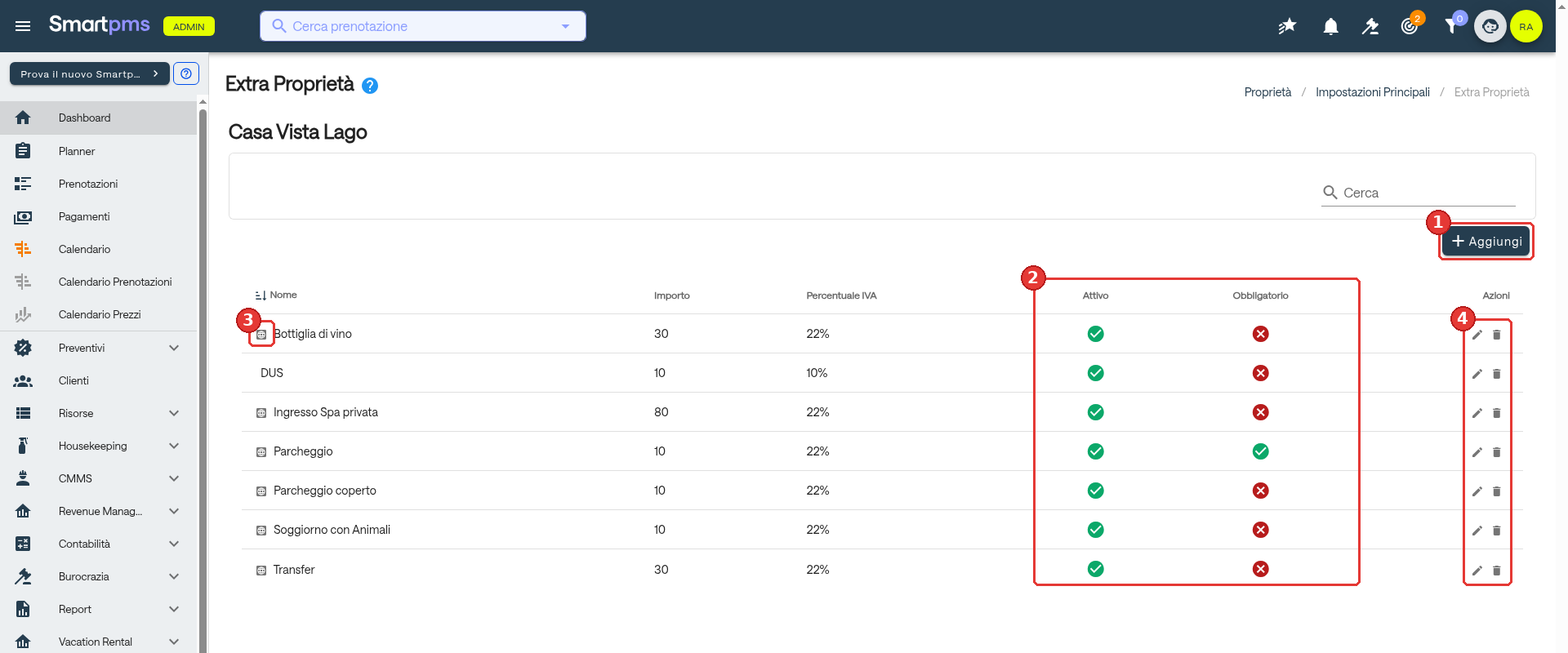
L'elenco degli extra, in ordine alfabetico, mostra per ognuno Nome, Importo, Percentuale IVA, Attivo e Obbligatorio; un'icona accanto al nome indica gli extra visibili sul Booking Engine e un'icona a catena quelli collegati a un extra di un'altra proprietà. Nella colonna Azioni, con la matita modifichi, con il cestino elimini. Con Cerca trovi un extra per nome.
Per vedere la scheda Extra serve il permesso di visualizzare gli extra della proprietà: se non la vedi, chiedi all'amministratore dell'account di controllare il ruolo del tuo utente.
I campi dell'extra
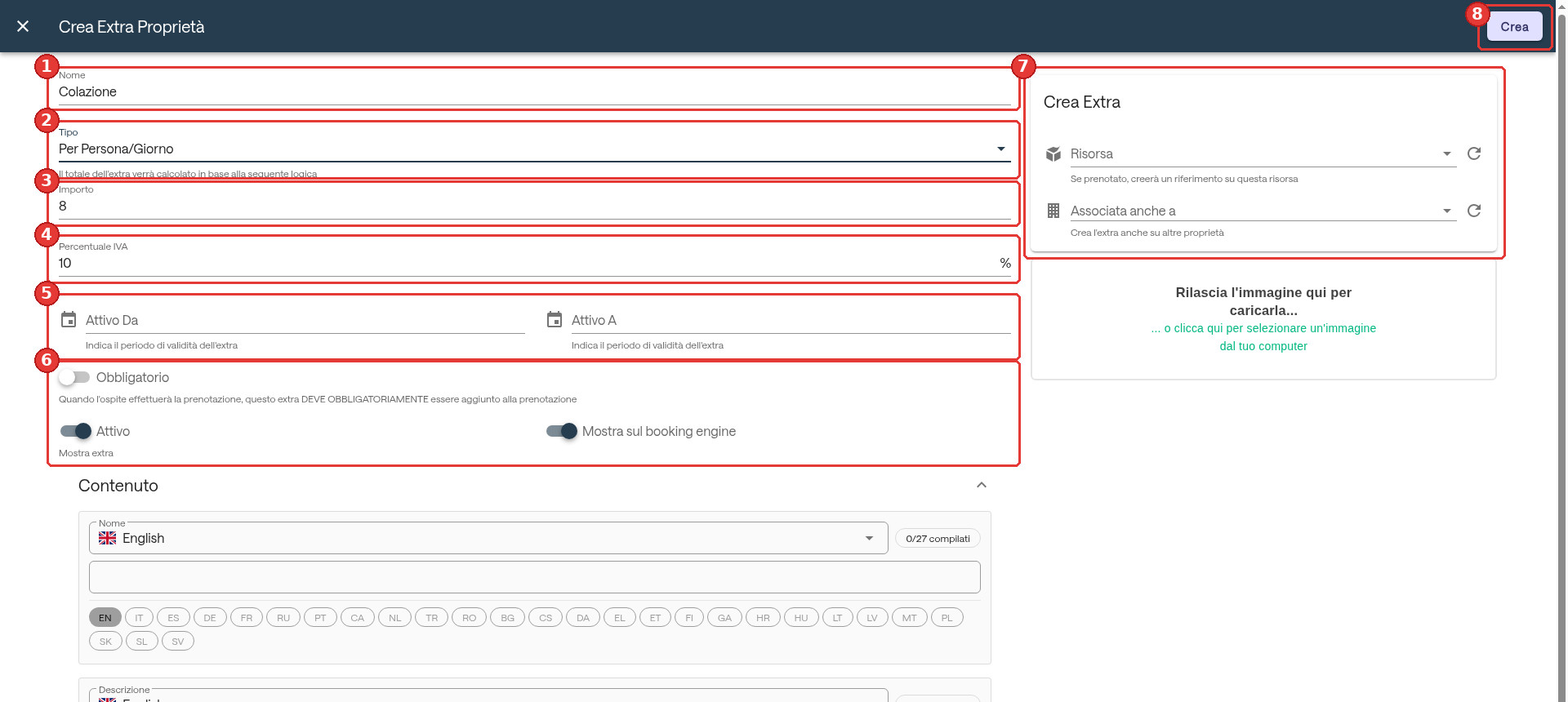
- Nome: nome interno dell'extra. È anche il nome che compare nella prenotazione, nel conto e nel Report Extra Prenotazione.
- Tipo: la logica con cui viene calcolato il totale (vedi il paragrafo successivo).
- Importo: il prezzo base, IVA inclusa. Non sono ammessi importi negativi: per uno sconto usa il campo Sconto Applicato della prenotazione.
- Percentuale IVA: l'aliquota dell'extra; accetta decimali (es. 8.1). L'importo resta sempre IVA compresa: l'IVA viene scorporata, non aggiunta. Se non c'è IVA scrivi 0: compare il campo Esclusione IVA, dove puoi indicare il testo del motivo dell'esenzione.
- Attivo Da e Attivo A: il periodo di validità, scelto come giorno e mese (vedi "Extra stagionali"). Se compili Attivo Da devi compilare anche Attivo A, con una data successiva.
- Obbligatorio: l'extra viene aggiunto in automatico alle nuove prenotazioni e l'ospite non può toglierlo sul Booking Engine.
- Attivo: se disattivo, l'extra non viene proposto quando aggiungi extra alle prenotazioni né sul Booking Engine, e non viene aggiunto nemmeno se è obbligatorio. Le prenotazioni che lo contengono già non cambiano.
- Mostra sul booking engine: rende l'extra acquistabile online. Se lo disattivi resta usabile in inserimento manuale.
- Concorre alla base della tassa di soggiorno: compare solo se la tassa di soggiorno della proprietà è calcolata in percentuale. Attivalo per i supplementi legati all'alloggio (letto aggiunto, late check-out, pulizie); lascialo spento per i servizi a parte (parcheggio, bar, colazione).
- Contenuto: nome tradotto e descrizione nelle varie lingue, usati sul Booking Engine.
- Immagine: la foto dell'extra, nella colonna di destra.
- Nel riquadro Crea Extra a destra: la risorsa collegata (se usi il Calendario Risorse, l'extra prenotato occupa quella risorsa nelle date del soggiorno) e Associata anche a (vedi il paragrafo "Usare lo stesso extra in più proprietà").
Entrambi gli interruttori Attivo e Mostra sul booking engine sono accesi di default su un extra nuovo.
Le logiche di calcolo (campo Tipo)
Quando scegli un extra configurato, SmartPMS calcola l'importo in base al Tipo, alle notti e al numero di ospiti della prenotazione. Le settimane si contano per eccesso: da 1 a 7 notti è 1 settimana, da 8 a 14 notti sono 2 settimane.
- Per Prenotazione: l'importo una sola volta.
- Per Giorno: importo × notti.
- Per Settimana: importo × settimane.
- Per Persona/Prenotazione: importo × ospiti, una sola volta.
- Per Persona/Giorno: importo × ospiti × notti.
- Per Persona/Settimana: importo × ospiti × settimane.
- Percentuale su importo camera: l'importo è una percentuale del prezzo della camera.
- Per Cadauno: l'importo per un singolo pezzo; la quantità la decidi tu (o l'ospite sul Booking Engine).
| 1 | Pulizia finale Per Prenotazione, 50 €: 50 € | 50,00 € |
| 2 | Parcheggio Per Giorno, 10 €: 10 € × 10 notti | 100,00 € |
| 3 | Kit biancheria Per Settimana, 15 €: 15 € × 2 settimane | 30,00 € |
| 4 | Colazione Per Persona/Giorno, 8 €: 8 € × 2 ospiti × 10 notti | 160,00 € |
| 5 | Assicurazione Percentuale su importo camera, 5: 800 € × 5% | 40,00 € |
| Totale extra | 380,00 € |
Le logiche "per persona" moltiplicano per il numero di ospiti della prenotazione, senza distinguere adulti e bambini. Se ti servono prezzi diversi per adulti e bambini, crea due extra distinti (vedi le FAQ).
L'importo calcolato viene salvato nella prenotazione: se poi cambi notti o ospiti, gli extra già inseriti non si ricalcolano da soli (vedi il capitolo 4).
Extra stagionali
Con Attivo Da e Attivo A limiti l'extra a un periodo dell'anno, indicato come giorno e mese: ad esempio un extra dal 1° giugno al 30 settembre viene proposto in creazione, e aggiunto in automatico se obbligatorio, per i soggiorni in quel periodo. Quando aggiungi un extra a una prenotazione già creata, invece, l'elenco mostra tutti gli extra attivi: scegli tu quello giusto per la stagione.
Nella Creazione rapida dal Calendario un extra obbligatorio stagionale viene incluso solo se tutto il soggiorno, dal check-in al check-out, cade nel periodo indicato in Attivo Da e Attivo A. Per i soggiorni a cavallo del periodo, dopo la creazione controlla la sezione Extra Prenotazioni e aggiungi l'extra se manca.
Per avere prezzi diversi per stagione crea più extra con periodi distinti, ad esempio "Parcheggio estate" a 15 € dal 1/6 al 30/9 e "Parcheggio inverno" a 10 € per il resto dell'anno. Per un periodo che attraversa il 31 dicembre crea due extra (fino al 31/12 e dal 1/1).
Usare lo stesso extra in più proprietà
Nel campo Associata anche a scegli le altre proprietà in cui vuoi lo stesso extra: alla creazione SmartPMS ne crea una copia in ciascuna. Le copie sono collegate all'extra principale:
- si modificano solo dall'extra principale; aprendo la copia vedi il campo Dipende da con la proprietà di origine, e se provi a modificarla ricevi il messaggio "Non puoi modificare un extra collegato ad un altro. Si prega di modificare il principale";
- quando salvi l'extra principale, le modifiche vengono riportate sulle copie;
- se togli una proprietà da Associata anche a e salvi, la copia in quella proprietà viene eliminata.
Le prenotazioni già create nelle altre proprietà non cambiano: conservano gli extra con il prezzo di quando sono stati aggiunti.
Se un extra proviene da un preset di configurazione, non si modifica né si elimina da questa schermata: compare un avviso.
3. Aggiungere un extra a una prenotazione
Quando crei la prenotazione dal Calendario (Creazione rapida)
Nel pannello Creazione rapida gli extra obbligatori validi per le date sono già inclusi nel totale: sotto il Prezzo Camera vedi la riga Extra. Dopo aver creato la prenotazione controlla importi e quantità nella sezione Extra Prenotazioni (paragrafo "Su una prenotazione già creata"). Il pannello non ha un elenco per scegliere gli extra facoltativi: per aggiungerli clicca la freccia accanto a Crea e scegli Crea in modalità avanzata, poi segui il paragrafo "Quando crei la prenotazione in modalità completa". Il resto della Creazione rapida è spiegato nella guida Come creare una prenotazione, un'opzione o un blocco date dal Calendario.
Quando crei la prenotazione in modalità completa
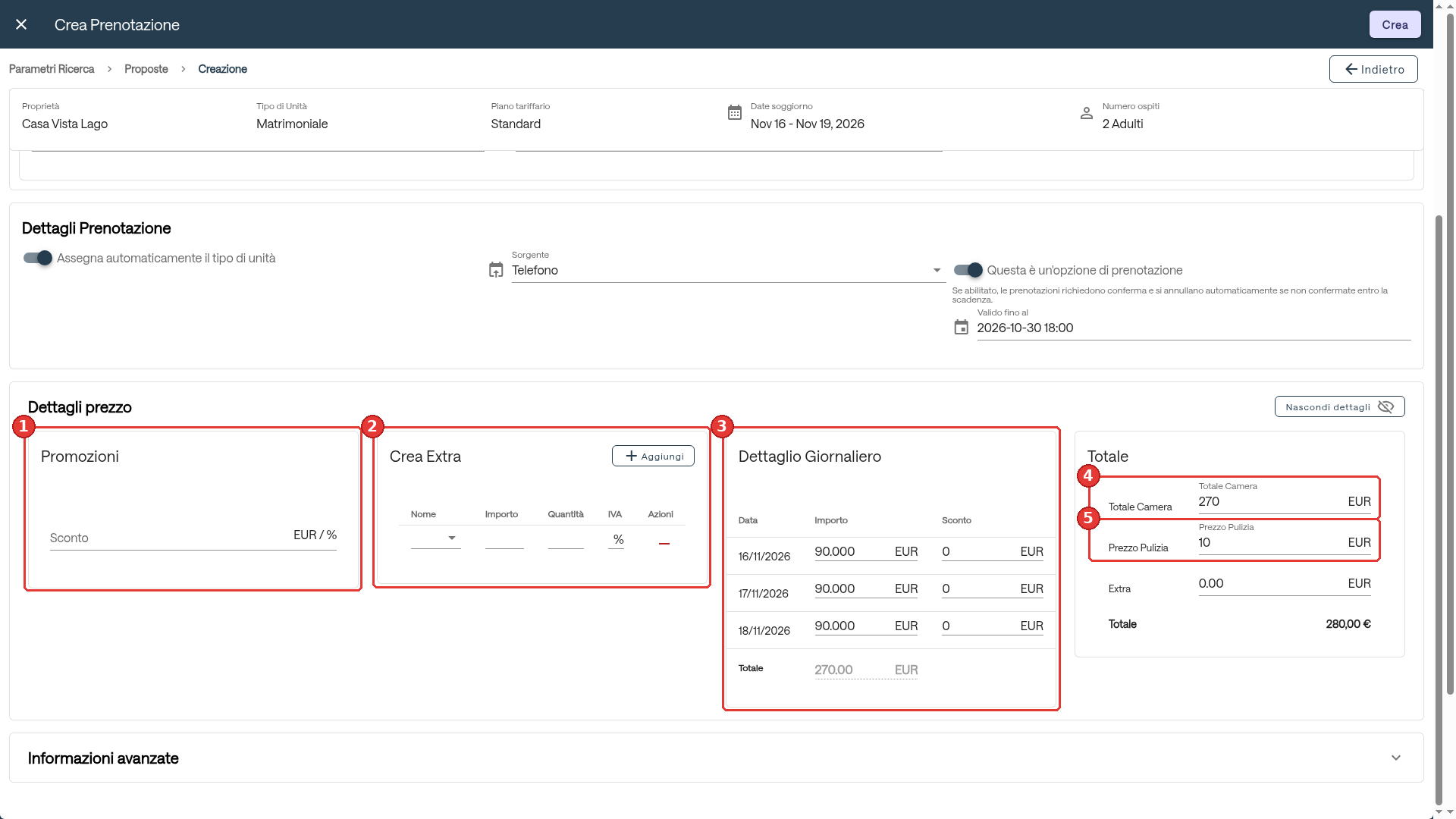
Nella schermata Crea Prenotazione, sezione Dettagli prezzo (clicca Mostra dettagli), trovi il riquadro Crea Extra. Gli extra obbligatori validi per la data di check-in sono già nell'elenco.
- Clicca Aggiungi per aggiungere una riga.
- Nella colonna Nome scegli un extra configurato: Importo e IVA si compilano da soli secondo il Tipo. In alternativa scrivi un nome libero e compila tu importo e IVA.
- Correggi Quantità, Importo o IVA se serve.
- Per togliere una riga usa il pulsante −.
In cima all'elenco dei nomi c'è il pulsante Crea: apre Crea Extra Proprietà e ti permette di configurare un extra nuovo senza uscire dalla prenotazione.
Il totale degli extra compare nel riquadro Totale, nella riga Extra (in sola lettura). Tutti i passaggi della modalità completa sono nella guida Come creare una prenotazione dalla lista Prenotazioni (modalità completa).
Su una prenotazione già creata
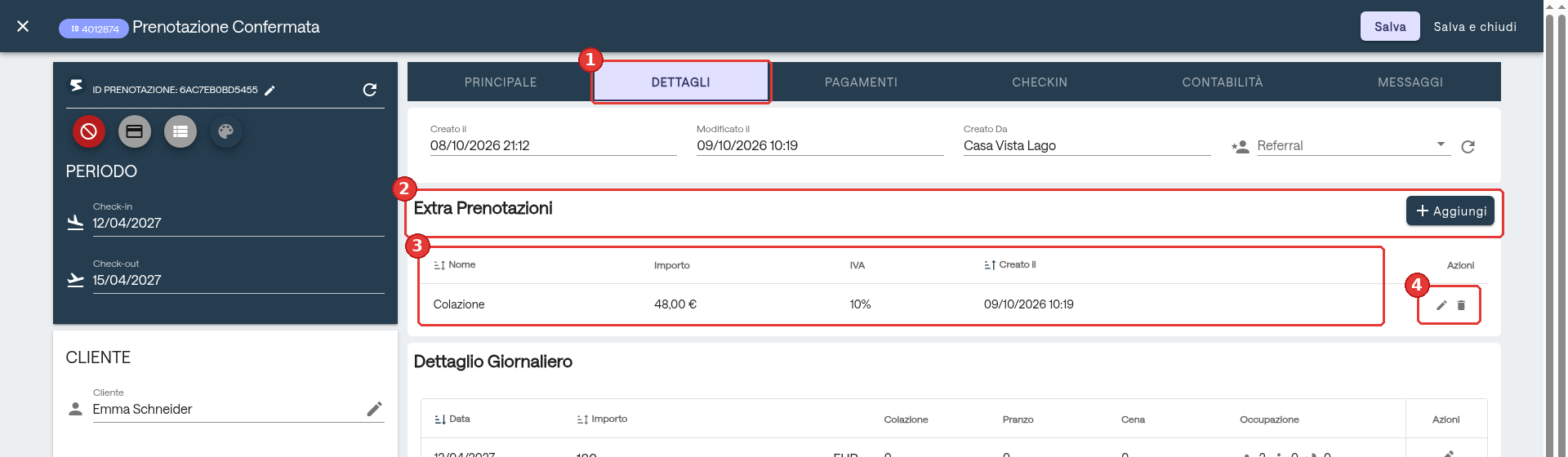
- Apri la prenotazione e vai nella scheda Dettagli.
- Nella sezione Extra Prenotazioni clicca Aggiungi: si apre Crea Extra.
- In Seleziona Extra Disponibili scegli uno degli extra attivi della proprietà ("Extra predefiniti nelle impostazioni proprietà"): Nome, Importo e IVA si compilano secondo il Tipo, le notti e gli ospiti della prenotazione. Per una voce non configurata lascia vuota la selezione e compila tu Nome, Quantità, Importo (IVA inclusa) e IVA.
- Se l'extra è collegato a una risorsa, controlla le date della risorsa.
- Clicca Crea: l'extra viene salvato subito nella prenotazione e i totali si aggiornano, senza dover cliccare Salva.
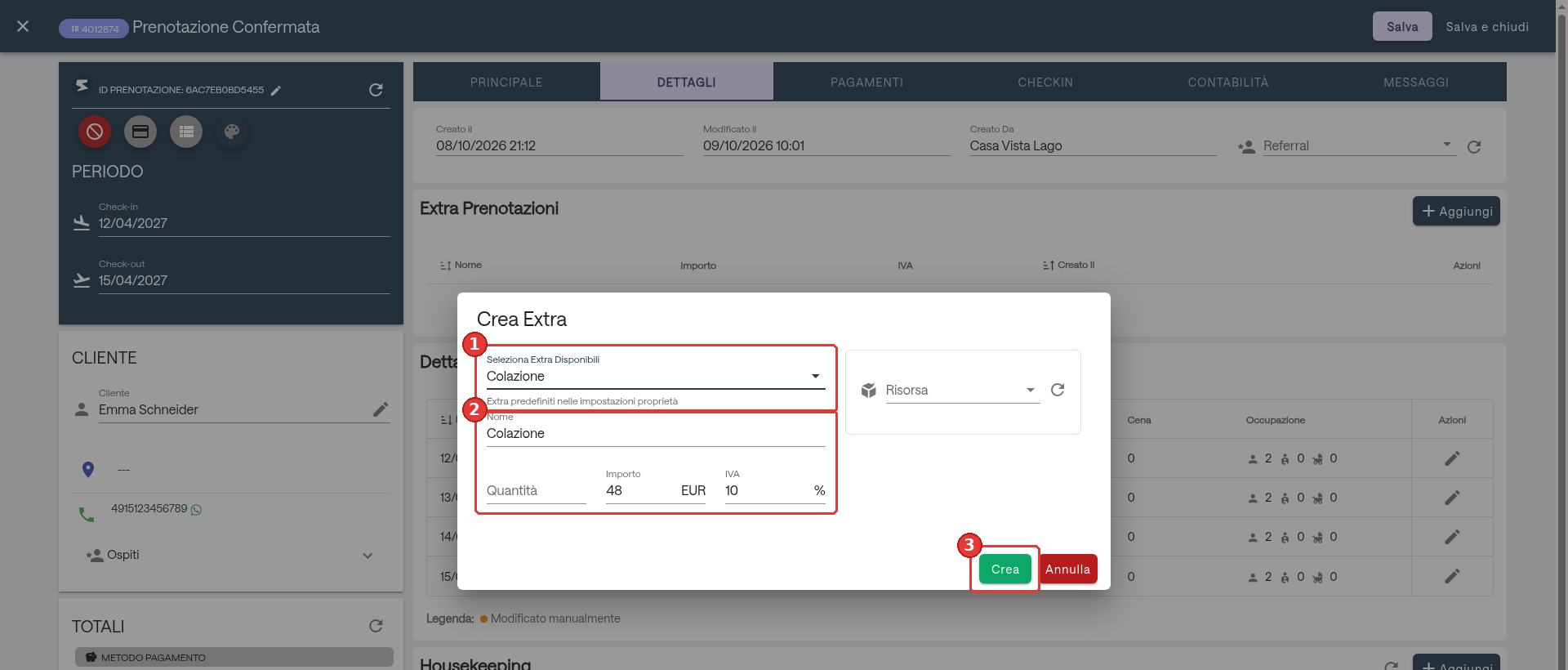
Nell'esempio la Colazione (Per Persona/Giorno, 8 €) su una prenotazione di 2 ospiti e 3 notti viene proposta a 48 €. L'elenco Seleziona Extra Disponibili mostra gli extra nell'ordine in cui sono stati creati, non in ordine alfabetico.
Da smartphone la stessa sezione si trova nella scheda Pagamenti della prenotazione.
La tabella mostra per ogni extra Nome, Importo (prezzo unitario × quantità), IVA e data di creazione; con la matita lo modifichi, con il cestino lo elimini. La gestione completa della scheda è spiegata nella guida Gestire una prenotazione: la scheda e cosa puoi fare in ogni tab.
Per aggiungere, modificare ed eliminare gli extra di una prenotazione servono i permessi dedicati agli extra delle prenotazioni.
Extra configurato o voce manuale?
Preferisci sempre l'extra configurato: ha il calcolo automatico, l'IVA corretta e resta collegato all'extra del catalogo, quindi puoi filtrarlo nel Report Extra Prenotazione. Una voce manuale va bene per un servizio occasionale (es. "Riparazione danno"), ma nel report compare solo senza filtro per extra.
4. Modificare o togliere un extra
Quando aggiungi, modifichi o elimini un extra, SmartPMS ricalcola subito i totali della prenotazione:
Extra=somma di (Importo×Quantità) di tutte le righe
| Totale | Prezzo Camera + Prezzo Pulizia + Extra |
Da Pagare=Totale+Tassa Soggiorno−Pagamenti
Esempio: camera 400 €, pulizia 50 €, tassa 12 €, pagato 300 €; aggiungi Colazione 8 € × 2 ospiti × 3 notti
| 1 | Extra: 8 € × 2 × 3 | 48,00 € |
| 2 | Totale: 400 € + 50 € + 48 € | 498,00 € |
| 3 | Da Pagare: 498 € + 12 € − 300 € | 210,00 € |
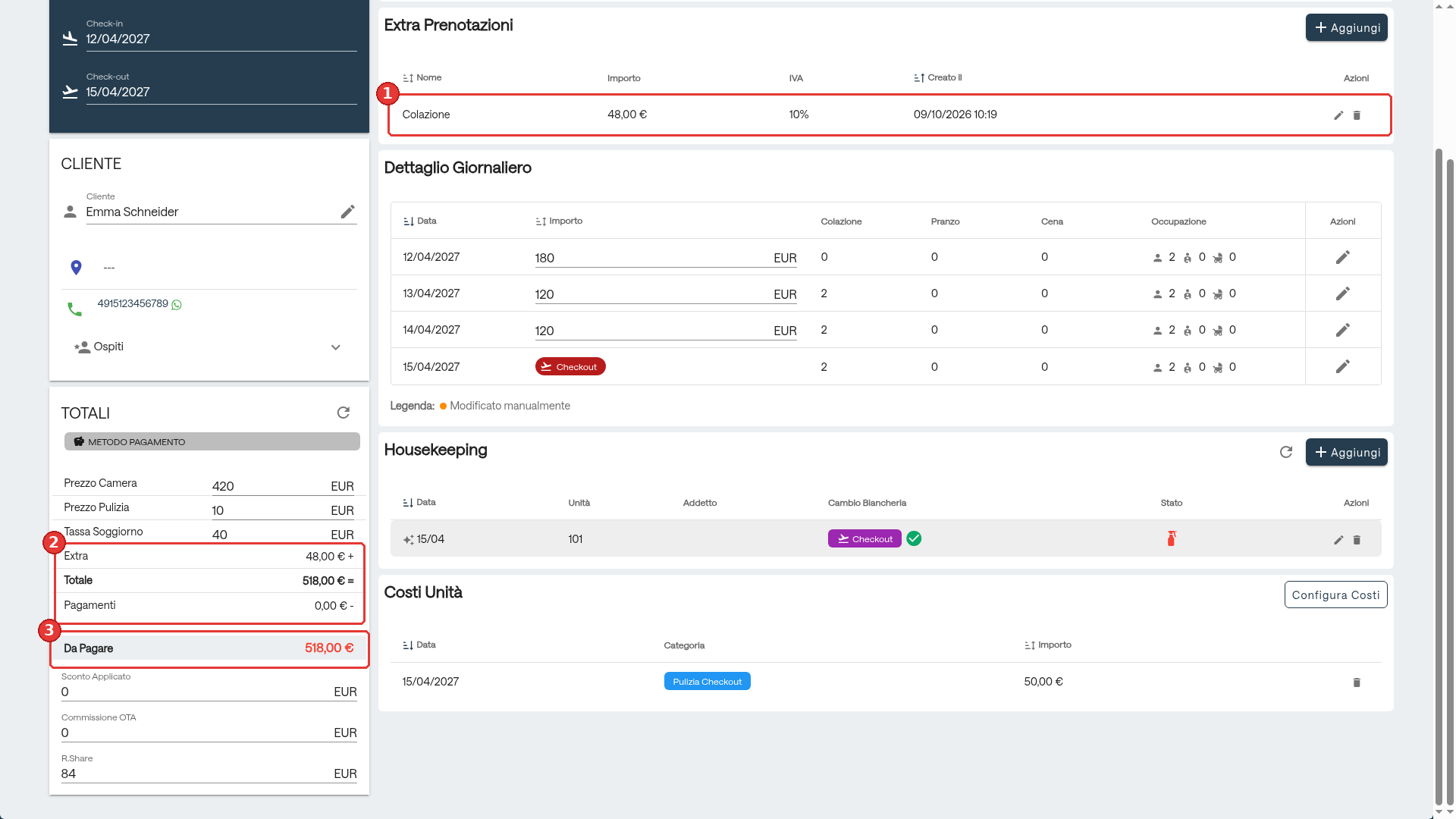
Per le prenotazioni Airbnb dal Da Pagare viene tolta anche la commissione del portale. Se la tassa di soggiorno della proprietà è calcolata in percentuale e l'extra Concorre alla base della tassa di soggiorno, anche la tassa viene ricalcolata.
Cose da sapere:
- Gli extra non seguono le modifiche della prenotazione. Se cambi date o numero di ospiti, gli extra già inseriti mantengono importo e quantità. Aprili con la matita e correggili, oppure eliminali e aggiungili di nuovo dal catalogo per ricalcolarli.
- Cambiare l'extra nelle impostazioni non cambia le prenotazioni esistenti. Ogni riga conserva nome, prezzo e IVA che aveva quando è stata aggiunta.
- Un extra obbligatorio si può togliere da una singola prenotazione: l'obbligatorietà vale per l'inserimento automatico e per il Booking Engine.
- Un pagamento già registrato non cambia. Se togli un extra già pagato, Da Pagare diventa negativo: registra il rimborso nella scheda Pagamenti. Se aggiungi un extra dopo un pagamento online, l'importo in più non viene incassato da solo: crea una richiesta di pagamento (vedi la guida Smartpay: come configurarlo e come funzionano i pagamenti automatici).
Extra arrivati dai portali
Gli extra comunicati da un portale si gestiscono come gli altri nella sezione Extra Prenotazioni. Se un portale continua a vendere un extra che non offri più, va disattivato sul portale: vedi la guida Come rimuovere un extra già venduto dalle prenotazioni Booking.com.
5. Extra nella contabilità
Nel conto e nei documenti fiscali
Quando crei un conto da una prenotazione, ogni extra diventa una riga del conto con descrizione "ID prenotazione - cliente - nome extra", Quantità, Importo Unitario e l'IVA dell'extra. Se l'extra non ha un'aliquota, viene usata l'aliquota personalizzata per gli extra della proprietà o l'IVA preferenziale. Dal conto la riga passa alla ricevuta o alla fattura.
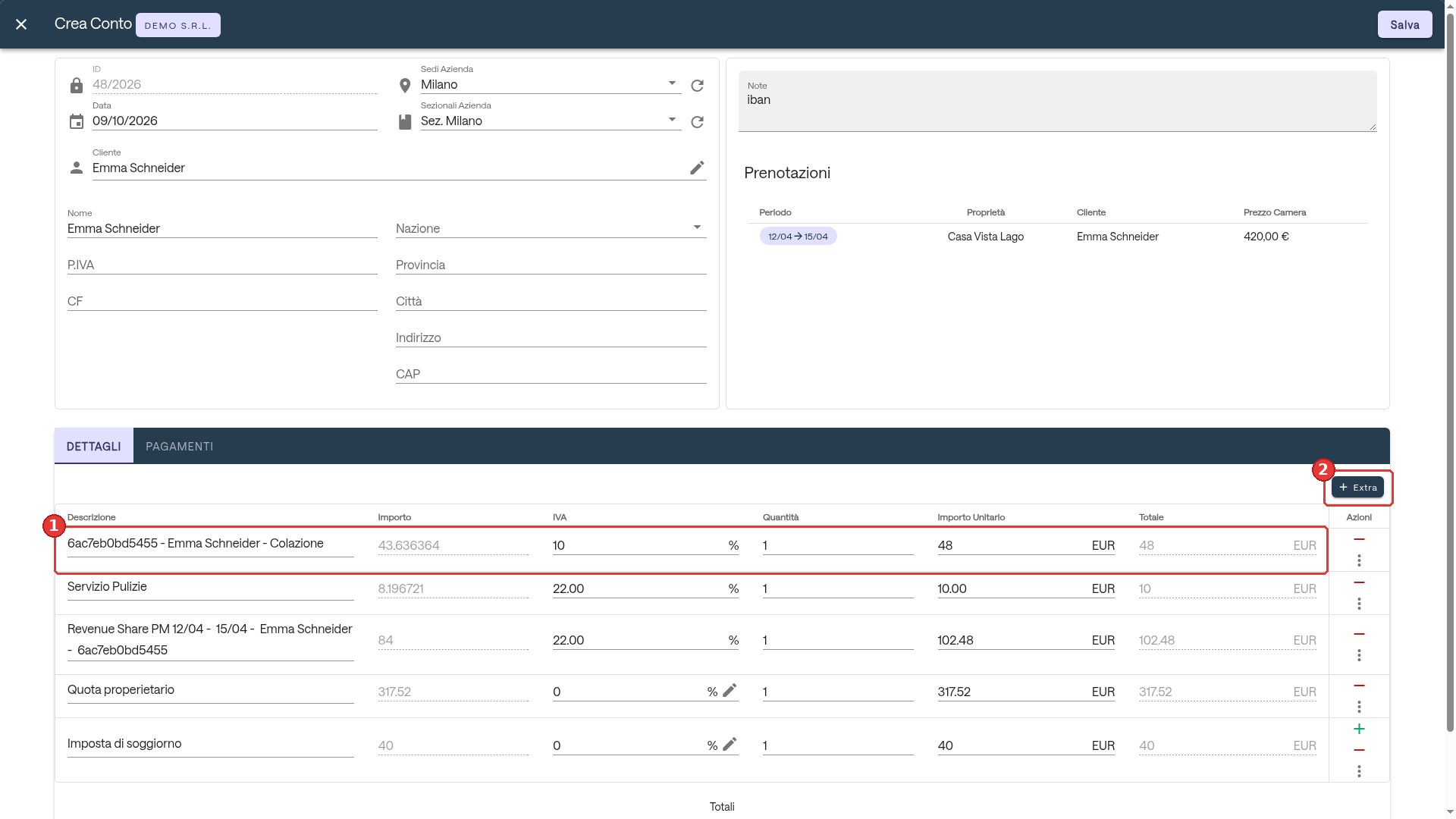
- Il conto copia gli extra al momento della creazione: se aggiungi un extra dopo, il conto già creato non si aggiorna. Aggiungilo anche nel conto (Azioni > Modifica) oppure documentalo con un conto separato.
- Il pulsante Extra dentro il conto aggiunge una riga solo al conto: la prenotazione non cambia, il Da Pagare della prenotazione non lo conta e l'extra non compare nel Report Extra Prenotazione. Se vuoi tenere traccia dell'extra nella prenotazione, aggiungilo prima nella prenotazione e poi crea il conto.
Conti parziali, conti di saldo e conti multipli sono spiegati nella guida Conti: come preparare fatture e ricevute; aliquote e nature di esenzione nella guida IVA nei documenti fiscali: aliquote, nature di esenzione e tassa di soggiorno.
Nelle prenotazioni di gruppo
Gli extra si registrano sempre sulle singole prenotazioni del gruppo, camera per camera, non solo nel conto multiplo. Così ogni camera ha il suo totale e il suo Da Pagare corretti, e il conto multiplo, quando importi le prenotazioni, riporta in automatico tutti gli extra. Un extra inserito solo nel conto multiplo non aggiorna le prenotazioni. La creazione e la gestione dei gruppi sono spiegate nella guida Come creare e gestire una prenotazione di gruppo.
6. Controllare gli extra venduti
Per l'elenco degli extra venduti in un periodo (conteggi mensili, rendiconti a fornitori o proprietari) usa Report > Extra Prenotazione: elenca le righe di extra delle prenotazioni confermate, filtrabili per struttura, extra e data di check-in, con export Excel. Vedi la guida Report Extra Prenotazione: elenco degli extra venduti.
Domande frequenti
8Perché la pulizia finale compare due volte nel totale?
Succede quando la pulizia è configurata in due punti: come Prezzo Pulizia della tipologia e come extra obbligatorio (es. "Pulizia finale"). Tieni una sola delle due impostazioni:
- o azzeri il prezzo pulizia della tipologia e tieni l'extra;
- o tieni il prezzo pulizia e disattivi l'extra (togli Obbligatorio oppure Attivo).
Le prenotazioni già create non cambiano: se serve, elimina la riga doppia dalla sezione Extra Prenotazioni.
Posso usare gli extra obbligatori per far scegliere un'opzione all'ospite (es. orario di arrivo)?
No. Ogni extra Obbligatorio e Attivo viene aggiunto sempre e per intero: se ne crei tre, l'ospite se li ritrova tutti e tre. Gli extra, inoltre, entrano sempre nel totale della prenotazione. Usa gli extra obbligatori solo per servizi che vanno pagati da tutti (es. pulizia finale) e quelli facoltativi per i servizi che l'ospite sceglie.
Posso proporre un extra solo per una camera o una tipologia?
No: l'extra appartiene alla proprietà e viene proposto per tutte le sue unità. Se un servizio vale solo per alcune camere (es. animali ammessi solo in una camera), indicalo nella descrizione dell'extra e nella descrizione della tipologia, oppure non mostrarlo sul Booking Engine e aggiungilo a mano solo alle prenotazioni interessate.
Posso mettere un extra "su richiesta" sul Booking Engine, da confermare io dopo?
No: l'extra scelto online entra subito nella prenotazione e nel totale. In alternativa puoi:
- scrivere nella descrizione dell'extra che è soggetto a disponibilità e che lo confermerai tu;
- oppure disattivare Mostra sul booking engine e aggiungere l'extra a mano alla prenotazione quando l'ospite lo chiede.
Ho aggiunto un extra nel conto ma non lo vedo nella prenotazione né nel Report Extra Prenotazione
Il pulsante Extra del conto aggiunge una riga solo al conto: la prenotazione, il suo Da Pagare e il Report Extra Prenotazione non cambiano. Per avere l'extra anche nella prenotazione aggiungilo dalla scheda Dettagli > Extra Prenotazioni e poi crea (o modifica) il conto.
Se l'extra è nella prenotazione ma non lo trovi nel report, ricorda che i filtri Da e A del report si riferiscono alla data di check-in della prenotazione, non al giorno in cui hai aggiunto l'extra.
Nelle prenotazioni di gruppo dove inserisco gli extra?
Nelle singole prenotazioni del gruppo, camera per camera, dalla sezione Extra Prenotazioni. Registra lì anche i pagamenti e solo dopo crea il conto multiplo da Contabilità > Conti: importando le prenotazioni, il conto riporta tutti gli extra e i pagamenti. Gli extra inseriti solo nel conto multiplo non aggiornano le prenotazioni.
Ho aggiunto un extra dopo il pagamento: come lo faccio pagare all'ospite?
Aggiungere un extra aggiorna il Da Pagare, ma non crea da solo una richiesta di pagamento. Se usi Smartpay, crea una richiesta di pagamento dalla scheda Pagamenti della prenotazione con l'importo dell'extra e invia il link all'ospite: vedi la guida Smartpay: come configurarlo e come funzionano i pagamenti automatici. Se l'ospite paga in struttura, registra il pagamento nella scheda Pagamenti.
Gli extra scelti sul Booking Engine vengono pagati insieme alla prenotazione?
Gli extra scelti dall'ospite, e quelli obbligatori, entrano nel totale della prenotazione e nel Da Pagare. Il pagamento con carta richiesto da Smartpay sul Booking Engine, quando il piano tariffario prevede l'intero importo, copre però solo alloggio e pulizia: gli extra e la tassa di soggiorno restano nel Da Pagare e vanno incassati a parte.
Per incassarli:
- crea una richiesta di pagamento dalla scheda Pagamenti della prenotazione con l'importo restante e invia il link all'ospite (vedi la guida Smartpay: come configurarlo e come funzionano i pagamenti automatici);
- oppure registra il pagamento quando l'ospite salda in struttura.
Se vuoi che un importo fisso per prenotazione rientri nello stesso addebito dell'alloggio, puoi inserirlo nel Prezzo Pulizia della tipologia invece che come extra: in quel caso all'ospite e nei documenti compare come pulizia. Ricordati di disattivare l'extra, altrimenti l'importo viene chiesto due volte.
Se elimini un extra dalla prenotazione, l'importo già incassato non cambia: controlla il Da Pagare ed eventualmente registra un rimborso.
Guide correlate
Configurazione
FAQ
Come funziona
Configurazione
Configurazione
Configurazione