

Come creare un contratto di locazione
Come creare e modificare il contratto di locazione che gli ospiti firmano online: dove si trova nella scheda della struttura, quali campi compilare, come inserire i dati della prenotazione con le variabili e i campi che compila l'ospite, e perché serve un contratto per ogni lingua.
Sei nel posto giusto se…15 casi
- “Non trovo dove creare il contratto di locazione”
- “Come creo un contratto da far firmare agli ospiti?”
- “Dove carico il testo del contratto d'affitto della struttura?”
- “Come aggiungo il contratto in inglese per gli ospiti stranieri?”
- “Come inserisco nome dell'ospite e date del soggiorno nel contratto?”
- “L'ospite vede il contratto nella lingua sbagliata”
- “Errore The contract do not exist or is empty. Please, contact the property”
- “Come modifico il contratto di locazione già creato?”
- “Come faccio scrivere il codice fiscale all'ospite nel contratto?”
- “Contratto affitto breve da firmare online”
- “L'attuale sottoscrizione non consente questa azione. Funzionalità richiesta: Contratti”
- “Voglio inviare il contratto a tutti gli ospiti che prenotano e farlo firmare online”
- “Come preparo il foglio da far firmare agli ospiti durante il check-in online?”
- “Nel contratto firmato i campi tra parentesi graffe non vengono compilati”
- “Posso avere un contratto diverso per ogni appartamento o per ogni portale?”
Il contratto di locazione è il testo che l'ospite legge e firma online, durante il Self Check-in o da un link che gli invii. Lo scrivi una volta per ogni struttura e per ogni lingua: SmartPMS inserisce da solo i dati della prenotazione (nome dell'ospite, date, importo) al posto delle variabili.
1. Apri i contratti della struttura
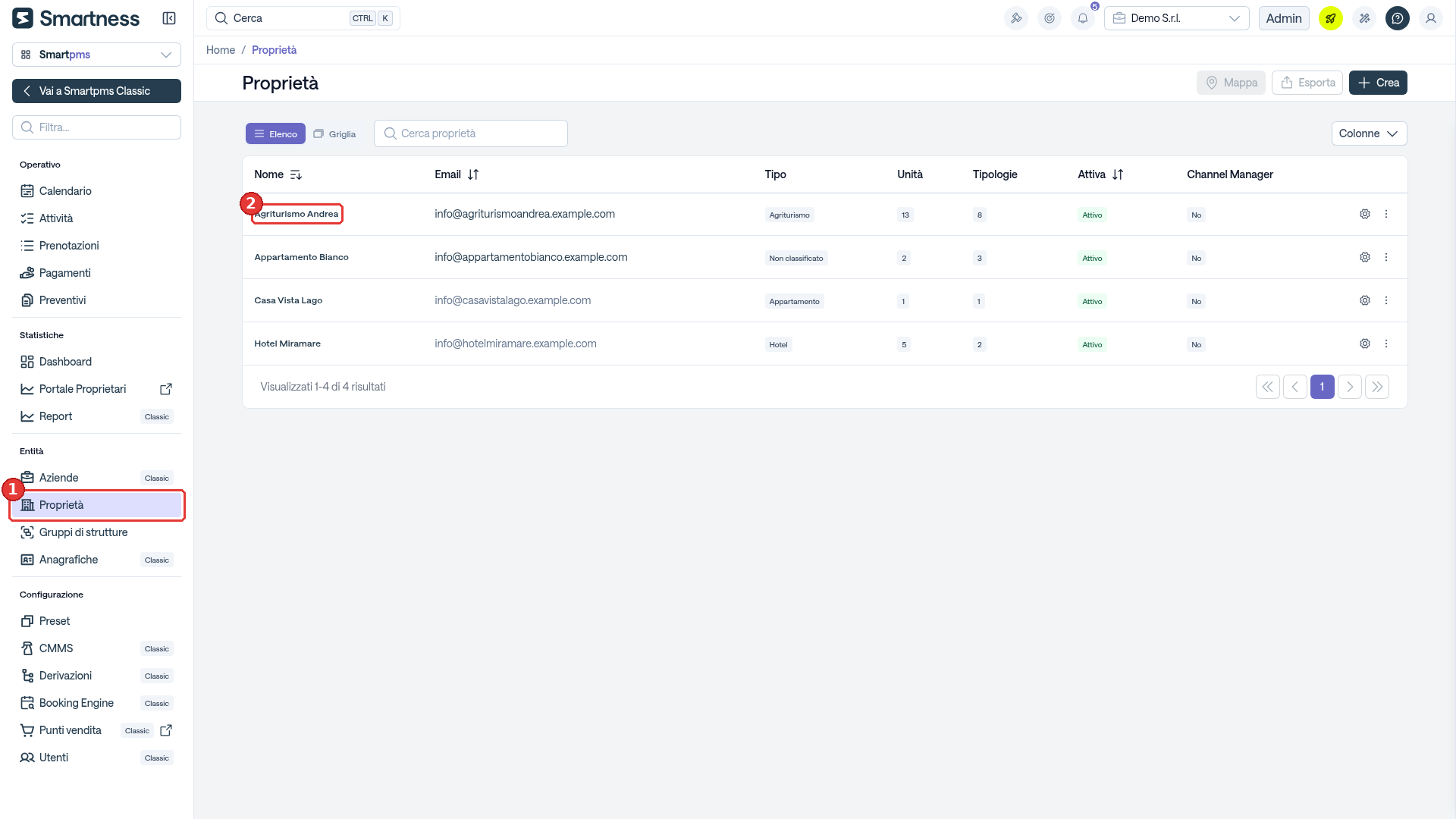
- Nel menu a sinistra, nella sezione Entità, clicca su Proprietà (1).
- Clicca sul nome della struttura (2).
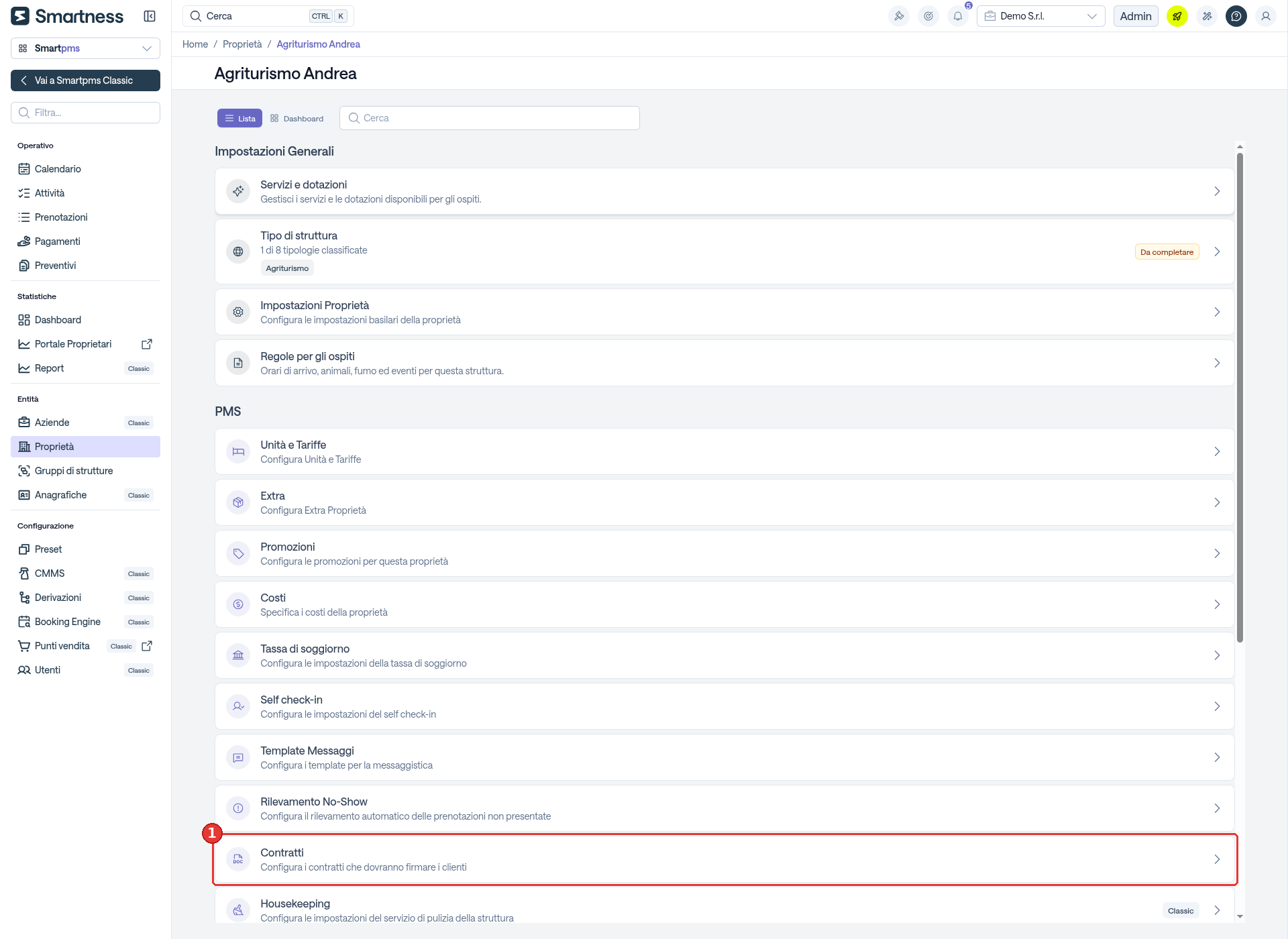
- Nella scheda della struttura scorri fino alla sezione PMS e clicca sulla card Contratti (1). Puoi anche scrivere "Contratti" nel campo Cerca in alto.
Si apre la pagina Contratti, con l'elenco dei contratti della struttura: per ognuno vedi il titolo e la lingua.
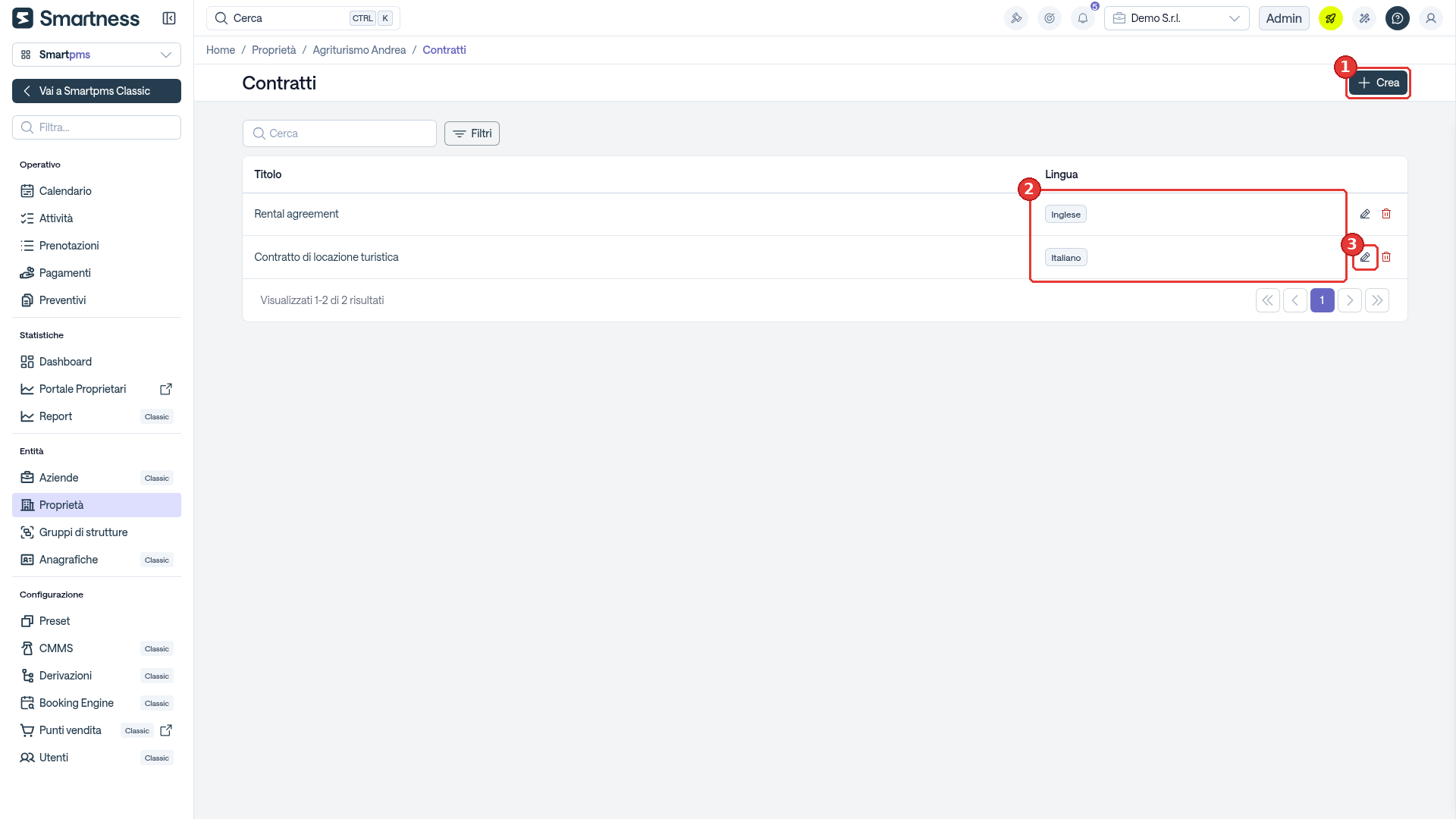
- Crea (1) aggiunge un nuovo contratto.
- La colonna Lingua (2) indica a quali ospiti viene proposto ogni contratto.
- La matita (3) apre un contratto per modificarlo; il cestino lo elimina.
2. Crea il contratto
- Clicca su Crea: a destra si apre il pannello Crea Contratto.
- In Titolo (1) scrivi un nome riconoscibile, ad esempio Contratto di locazione turistica. Serve a te per ritrovarlo nell'elenco.
- In Lingua (2) scegli la lingua in cui è scritto il testo (English, Italiano, Deutsch, Español).
- In Corpo (4) scrivi o incolla il testo del contratto. Con la barra sopra il testo puoi usare grassetto, corsivo, titoli, elenchi e link.
- Per inserire un dato della prenotazione, posiziona il cursore nel punto giusto e clicca su Variabili (3) (vedi il paragrafo 3).
- Clicca su Crea (5) in basso a destra per salvare.
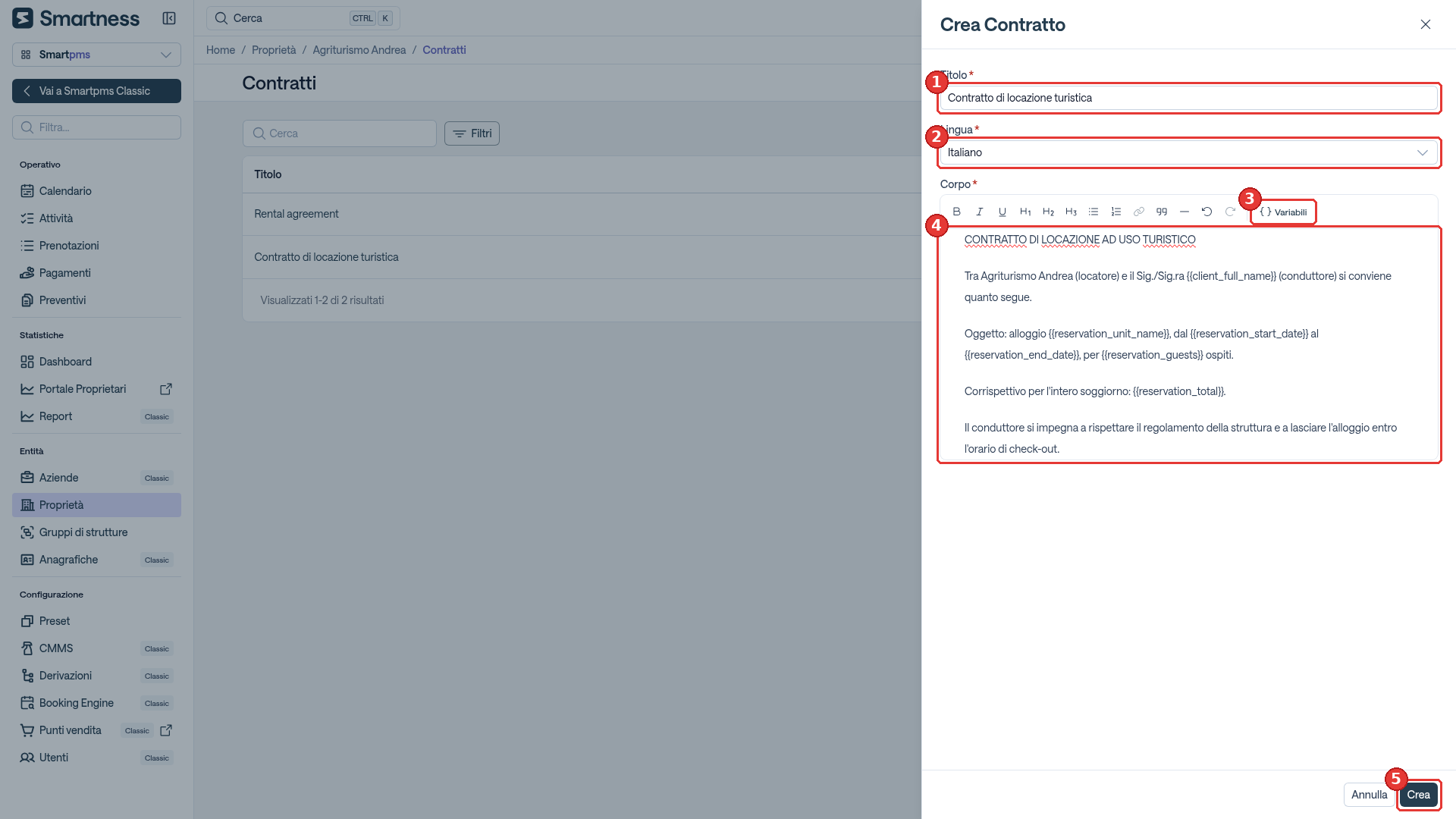
Titolo, Lingua e Corpo sono obbligatori: senza uno dei tre il contratto non si salva.
3. Inserisci i dati della prenotazione con le variabili
Le variabili sono segnaposto tra doppie parentesi graffe che SmartPMS sostituisce con i dati veri quando l'ospite apre il contratto.
- Nel testo, posiziona il cursore dove deve comparire il dato.
- Clicca su Variabili (1) e scegli la voce dall'elenco (2). Nel testo compare il segnaposto, ad esempio
{{client_full_name}}.
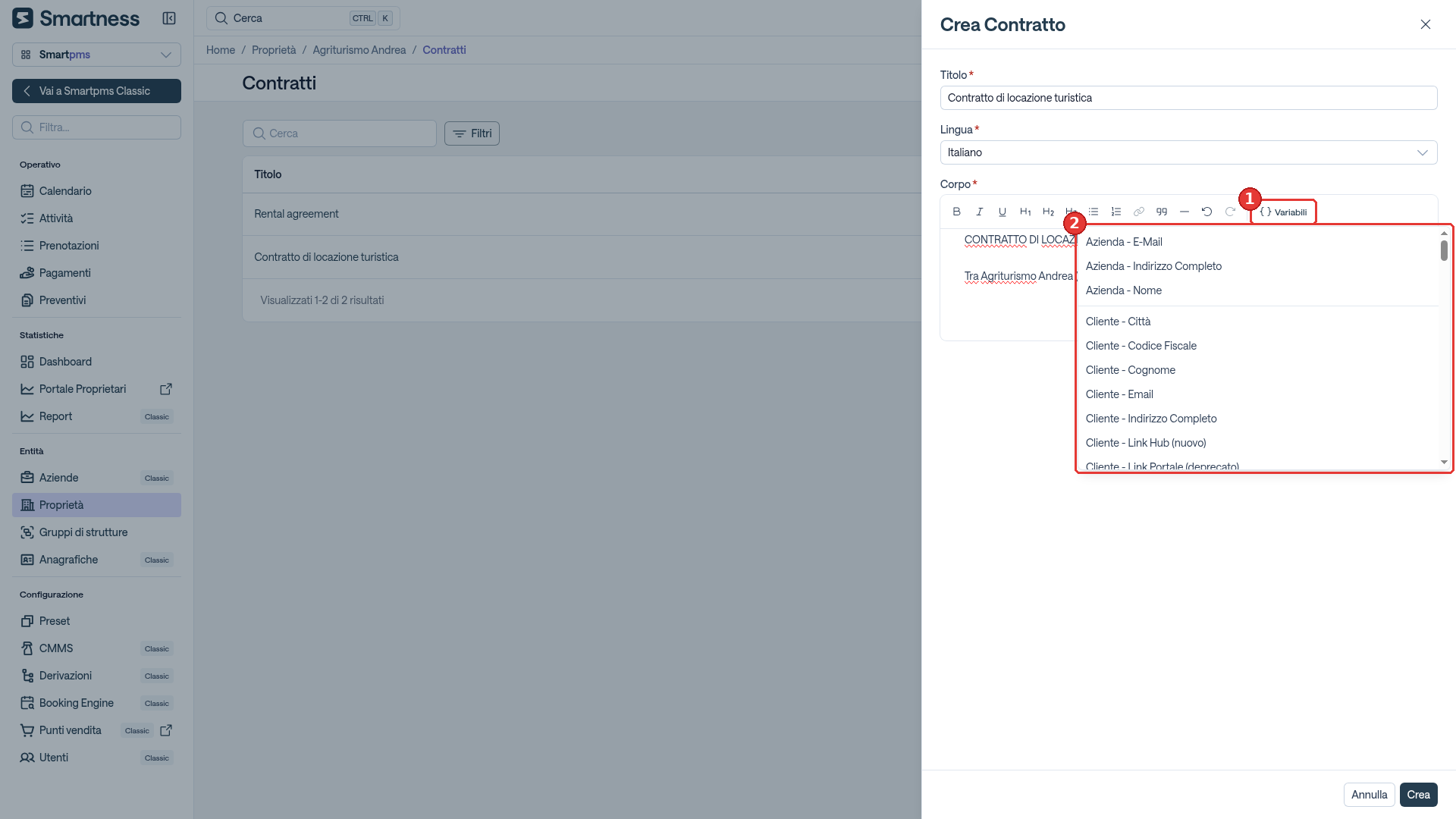
Le variabili più usate nei contratti:
Voce del menu Variabili | Cosa inserisce |
|---|---|
Cliente - Nome Completo | Nome e cognome dell'intestatario della prenotazione |
Cliente - Codice Fiscale | Codice fiscale dell'intestatario, se presente in anagrafica |
Prenotazione - Check-in / Check-out | Date di arrivo e partenza |
Prenotazione - Notti / Ospiti | Numero di notti e di ospiti |
Prenotazione - Nome unità | L'alloggio assegnato |
Prenotazione - Importo Totale | Il totale del soggiorno |
Proprietà - Nome / Indirizzo Completo | Dati della struttura |
Azienda - Nome | La ragione sociale |
Esempio di testo:
Tra Agriturismo Andrea (locatore) e il Sig./Sig.ra {{client_full_name}} (conduttore) si conviene quanto segue. Oggetto: alloggio {{reservation_unit_name}}, dal {{reservation_start_date}} al {{reservation_end_date}}, per {{reservation_guests}} ospiti. Corrispettivo per l'intero soggiorno: {{reservation_total}}.
La data e l'ora della firma non servono come variabile: SmartPMS le aggiunge da solo in fondo al PDF firmato, con il nome di chi firma.
4. Fai compilare un dato all'ospite (campi personalizzati)
Se vuoi che l'ospite scriva un dato direttamente nel contratto prima di firmare (codice fiscale, targa dell'auto, numero di patente), inserisci nel testo un campo personalizzato con questa forma:
[input:1:Codice Fiscale:16]
- il primo numero identifica il campo: usa un numero diverso per ogni campo dello stesso contratto (1, 2, 3…);
- il testo in mezzo è l'etichetta che l'ospite vede dentro la casella;
- l'ultimo numero è la lunghezza massima in caratteri.
Esempio: Targa del veicolo: [input:2:Targa:10]. Durante la firma ogni campo diventa una casella da compilare ed è obbligatorio: l'ospite non può firmare finché non li ha riempiti tutti. Quello che scrive resta solo nel PDF firmato e non modifica l'anagrafica della prenotazione.
5. Un contratto per ogni lingua
Ogni contratto ha una sola lingua. Quando l'ospite apre il contratto, SmartPMS gli propone quello nella sua lingua; se non esiste, usa il primo contratto dell'elenco. Se la struttura non ha nessun contratto con un testo, l'ospite vede l'errore The contract do not exist or is empty. Please, contact the property.
Per questo conviene creare un contratto per ogni lingua dei tuoi ospiti, almeno italiano e inglese: ripeti il paragrafo 2 scegliendo un'altra Lingua e traducendo il testo. Le variabili restano le stesse.
6. Modifica o elimina un contratto
Nella pagina Contratti clicca sulla matita accanto al contratto, cambia titolo, lingua o testo e salva. Le modifiche valgono per le firme successive: i contratti già firmati restano com'erano al momento della firma. Con il cestino elimini il contratto.
7. Fai firmare il contratto
Creare il contratto non basta: devi dire a SmartPMS quando proporlo all'ospite.
- Durante il Self Check-in: nella scheda della struttura apri la card Self check-in e rendi obbligatoria la firma del contratto. L'ospite lo firma nel check-in online, dopo aver inserito i suoi dati (vedi la guida sulla configurazione del Self Check-in).
- Con un link separato: in un template messaggi inserisci la variabile Collegamento Firma Contratto e invialo all'ospite.
I contratti firmati si trovano in Burocrazia, scheda Contratti Firmati, da cui puoi scaricare il PDF.
8. Come l'ospite vede e firma il contratto
Nel Self Check-in, dopo i dati degli ospiti, l'ospite arriva al passaggio Firma del contratto:
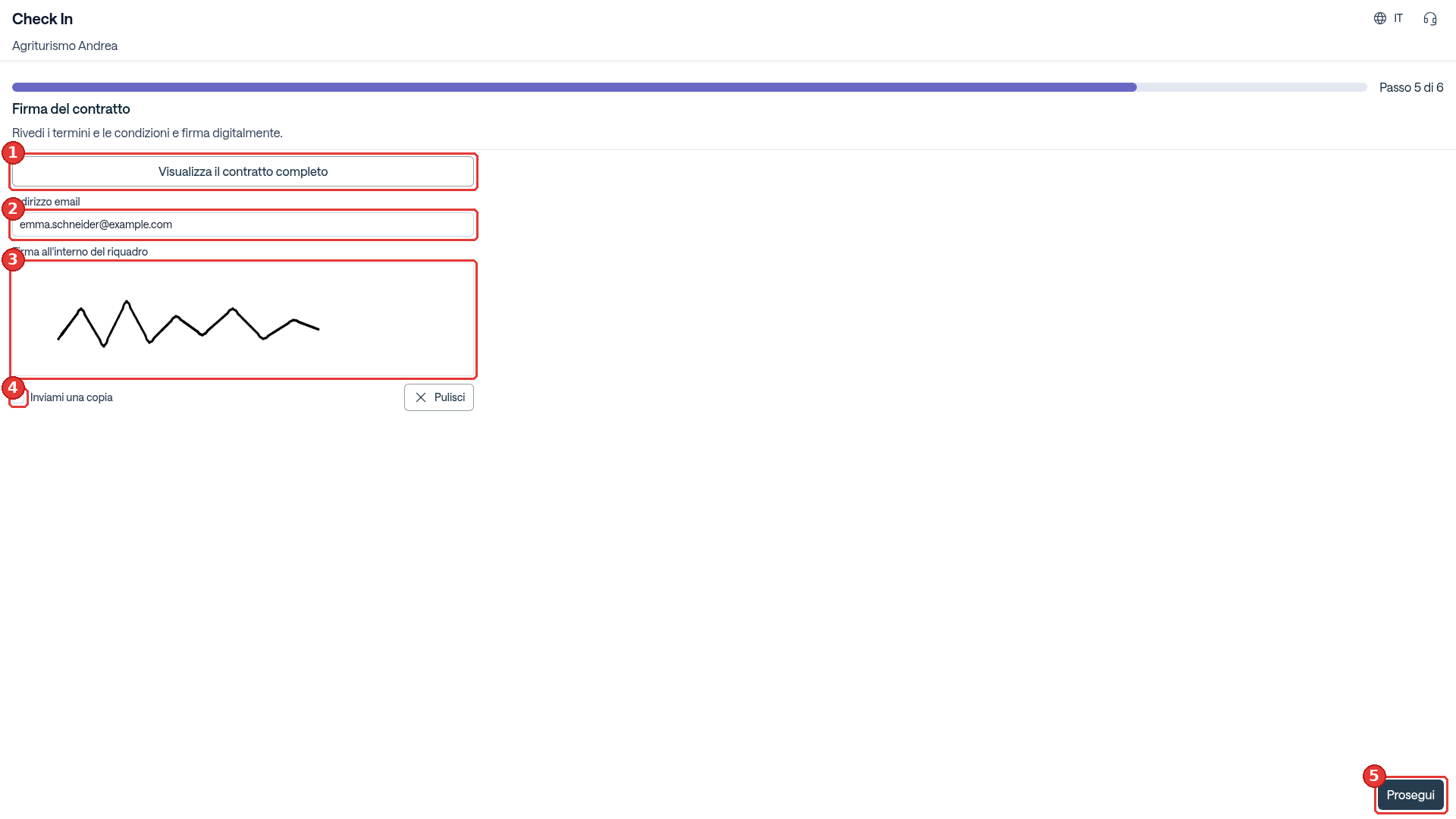
- Con Visualizza il contratto completo (1) apre il testo del contratto.
- In Indirizzo email (2) indica dove ricevere la copia.
- Firma con il dito o con il mouse nel riquadro (3); con Pulisci cancella la firma e la rifà.
- Se spunta Inviami una copia (4), riceve il PDF firmato via email.
- Con Prosegui (5) conferma la firma.
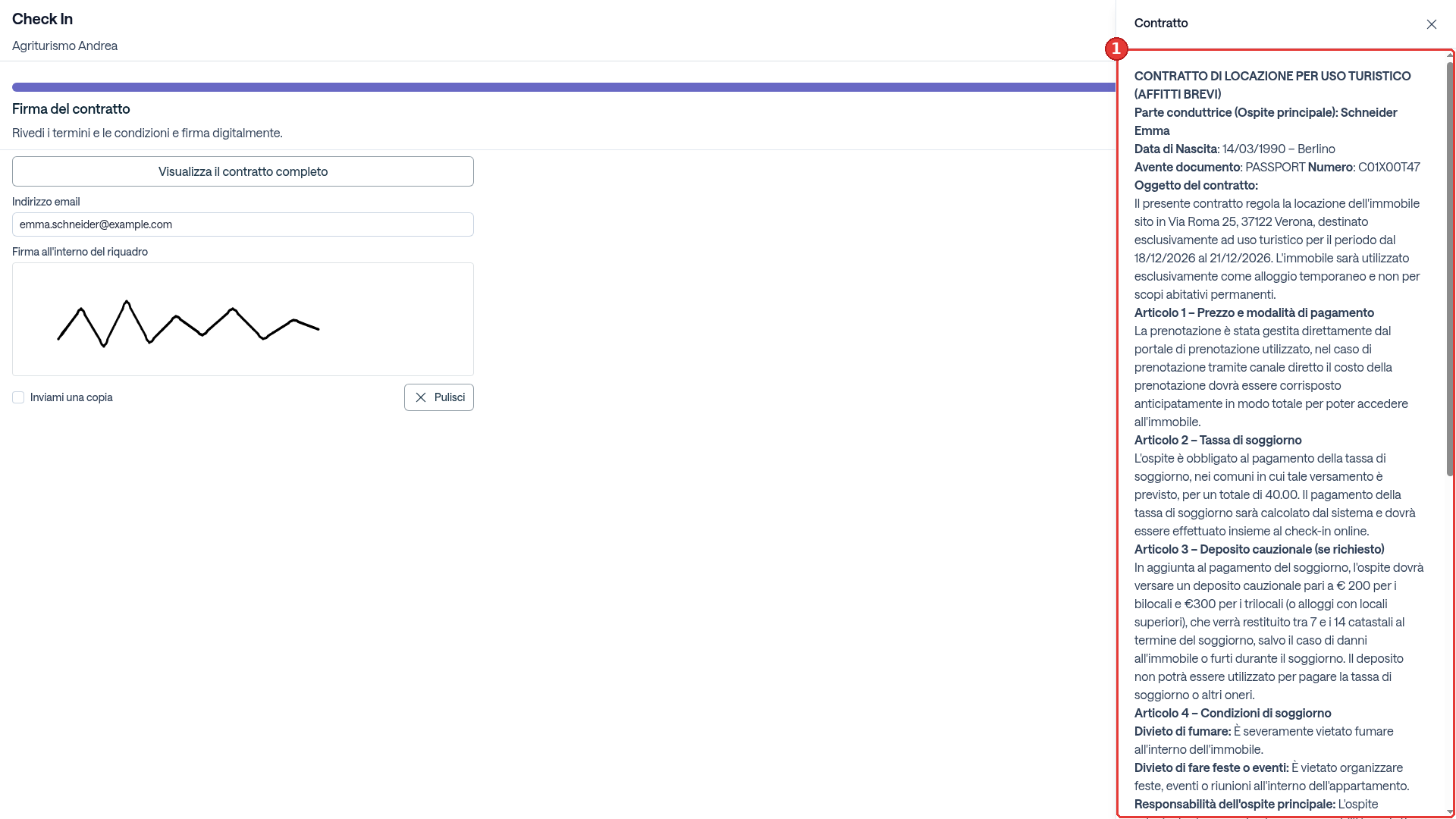
Il contratto si apre in un pannello a destra (1), già compilato con i dati della prenotazione e degli ospiti al posto delle variabili. I campi personalizzati compaiono come caselle da riempire prima di poter firmare.
Domande frequenti
7Posso avere contratti diversi nella stessa struttura, ad esempio uno per alloggio?
No. Ogni struttura ha un solo contratto per lingua: SmartPMS sceglie il contratto solo in base alla lingua dell'ospite, non in base all'alloggio o al tipo di prenotazione. Più contratti nella stessa struttura servono solo per tradurre lo stesso contratto in lingue diverse. Se ti servono condizioni diverse per alloggi diversi, scrivile nello stesso contratto (ad esempio con un paragrafo per ogni alloggio) e usa la variabile Prenotazione - Nome unità per indicare quello prenotato.
L'ospite straniero vede il contratto in italiano: perché?
Manca un contratto nella sua lingua. Quando non trova la lingua dell'ospite, SmartPMS propone il primo contratto della struttura. Apri Proprietà > struttura > Contratti, clicca su Crea e aggiungi il contratto in inglese (o nella lingua che ti serve), con lo stesso testo tradotto.
Nel nuovo SmartPMS non trovo il pulsante per aggiungere un campo personalizzato: come faccio?
Nel nuovo SmartPMS il campo si scrive direttamente nel testo, nella forma [input:1:Codice Fiscale:16]: numero del campo, etichetta che vede l'ospite, lunghezza massima. Usa un numero diverso per ogni campo dello stesso contratto. Durante la firma diventa una casella obbligatoria da compilare.
Se modifico il contratto, cambiano anche quelli già firmati?
No. Ogni contratto firmato viene salvato in PDF al momento della firma, con il testo di quel momento. La modifica vale solo per le firme successive.
Nel contratto firmato vedo testi tra parentesi graffe al posto dei dati: perché?
Quel testo non corrisponde a nessuna variabile di SmartPMS, quindi resta com'è nel contratto e nel PDF firmato. Succede quando una variabile viene scritta a mano, copiata da un altro testo o da un altro gestionale, oppure modificata per errore. Apri il contratto con la matita, cancella il testo tra graffe e inserisci il dato dal menu Variabili dell'editor. Se il dato che ti serve non è tra le variabili, scrivilo come testo fisso oppure, se deve indicarlo l'ospite, usa un campo personalizzato. Le modifiche valgono per le firme successive.
Con la firma obbligatoria, l'ospite può completare il check-in online senza firmare il contratto?
No. Se nel Self Check-in della struttura la firma del contratto è obbligatoria, il passaggio Firma del contratto fa parte del check-in online e non si può saltare: finché l'ospite non firma (e non compila gli eventuali campi personalizzati), il check-in resta incompleto. Lo vedi nella scheda Check-in della prenotazione, che non risulta completata, e i messaggi legati al check-in completato non partono.
Con un gruppo numeroso, il capogruppo può firmare il contratto senza inserire i dati degli altri ospiti?
Nel Self Check-in no: la firma arriva dopo i dati degli ospiti, e i dati anagrafici di base degli altri ospiti sono sempre obbligatori. Per alleggerire la procedura, nelle impostazioni del Self Check-in metti su Non richiesto foto del documento, selfie ed email degli altri ospiti. Se vuoi far firmare solo il capogruppo, invia il contratto con un link separato: in un template messaggi inserisci la variabile Collegamento Firma Contratto e invialo dalla prenotazione.
Guide correlate
Configurazione
Come funziona
Configurazione
Configurazione
Configurazione