

Point of Sales (CiaoPOS): Konfiguration der Kasse und Verkauf von Bar-, Minibar- und Serviceleistungen
So nutzen Sie den Point of Sales von SmartPMS, die Kasse CiaoPOS für Bar, Restaurant und Minibar: Rollen und erster Zugriff, Konfiguration von Lagern, Kategorien, Produkten, Preisen und Verkaufsstellen, Verkauf mit Belastung auf das Zimmer der Reservierung oder sofortige Abrechnung mit Quittung sowie Lagerbewegungen für Wareneingänge und Inventuren.
Sie sind hier richtig, wenn…11 Fälle
- “Wie konfiguriere ich das POS für die Bar?”
- “Ich möchte die Konsumationen der Bar auf das Zimmer buchen”
- “Wo wird das Lager in SmartPMS erstellt?”
- “Wie füge ich einen Artikel auf CiaoPOS hinzu?”
- “Wie erstelle ich die Preisliste der Bar oder Minibar?”
- “Wie betrete ich CiaoPOS?”
- “Haben Sie ein Modul für das Restaurant oder die Bar?”
- “Wie erstelle ich eine Quittung von der Kasse?”
- “Wie lade ich die Ware ins Lager?”
- “Wie füge ich eine Verkaufsstelle hinzu?”
- “Ich sehe den Menüpunkt Verkaufsstellen nicht”
Der Point of Sales von SmartPMS ist die Kasse für den Verkauf von Produkten und Dienstleistungen in der Unterkunft: Bar, Restaurant, Minibar, kleiner Shop. Jede Rechnung wird entweder auf die Buchung des Gastes auf das Zimmer gebucht oder sofort mit einer Quittung kassiert, und das angeschlossene Lager verfolgt die Mengen.
Die Kasse heißt CiaoPOS und öffnet sich unter pos.ciaobooking.com; die Konfiguration (Lager, Kategorien, Produkte und Verkaufsstellen) erfolgt hingegen in SmartPMS, in den Unternehmenseinstellungen.
Der Point of Sales ist kein Kartenlesegerät. Um persönlich mit Karte zu kassieren, verwenden Sie die Smartpay-POS-Terminals: Sie finden die entsprechende Anleitung unter den verlinkten Anleitungen.
Vor dem Start: Benutzer und Zugriff
Um den Point of Sales nutzen zu können, muss der Benutzer über die Rollen POS-Benutzer und Personal für die Immobilien verfügen, in denen sich die Verkaufsstelle befindet.
- POS-Benutzer zeigt den Menüpunkt Verkaufsstellen im SmartPMS-Menü an und ermöglicht die Verwaltung von Lagern, Kategorien, Produkten, Bewegungen und Verkaufsstellen.
- Personal wird benötigt, um sich in der Kasse anzumelden: Mit nur der Rolle POS-Benutzer ist der Login auf pos.ciaobooking.com nicht erfolgreich.
Wenn ein Mitarbeiter nur die Kasse nutzt (z. B. das Barpersonal), können Sie einen dedizierten Benutzer mit diesen beiden Rollen erstellen.
Unter Einstellungen → Benutzer kann ein Administrator die Rolle POS-Benutzer nur zuweisen, wenn er selbst über diese Rolle verfügt: Sie gehört nicht zu den Rollen, die jeder Administrator vergeben kann. Wenn Sie sie nicht in der Rollenliste finden, bitten Sie den Smartness-Support, sie zuzuweisen.
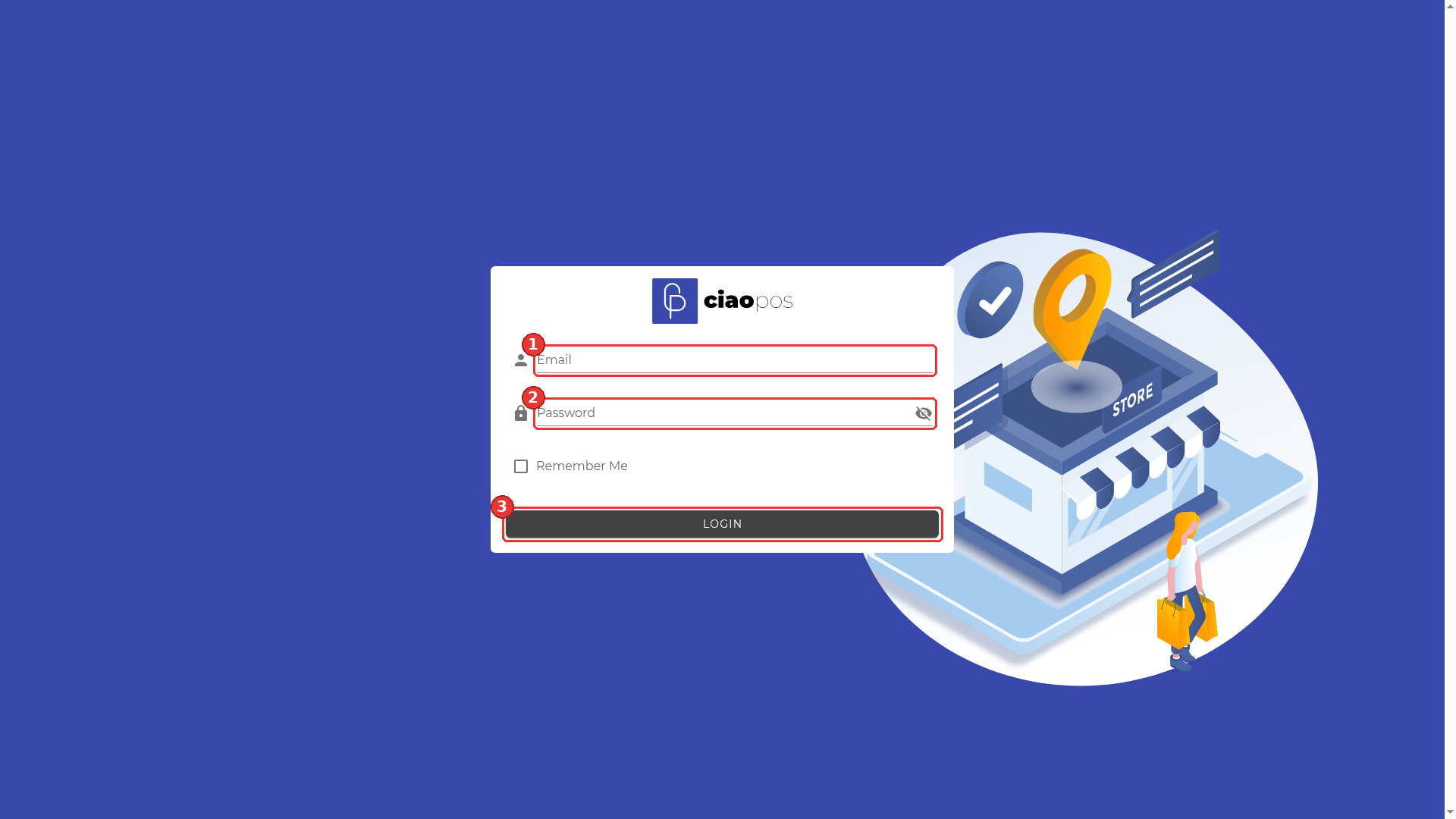
Erster Zugriff. Bevor ein Benutzer zum ersten Mal die Kasse betritt, muss jeder Benutzer, auch der für die Bar, mindestens einmal auf platform.smartness.com zugreifen und den Bildschirm Kontosicherheit ausfüllen. Dabei muss gewählt werden, wie die Codes für die Zwei-Faktor-Authentifizierung empfangen werden sollen: Authentifizierungs-App (z. B. Google Authenticator) oder E-Mail. Solange diese Wahl nicht getroffen wurde, kann der Login der Kasse nicht fortgesetzt werden.
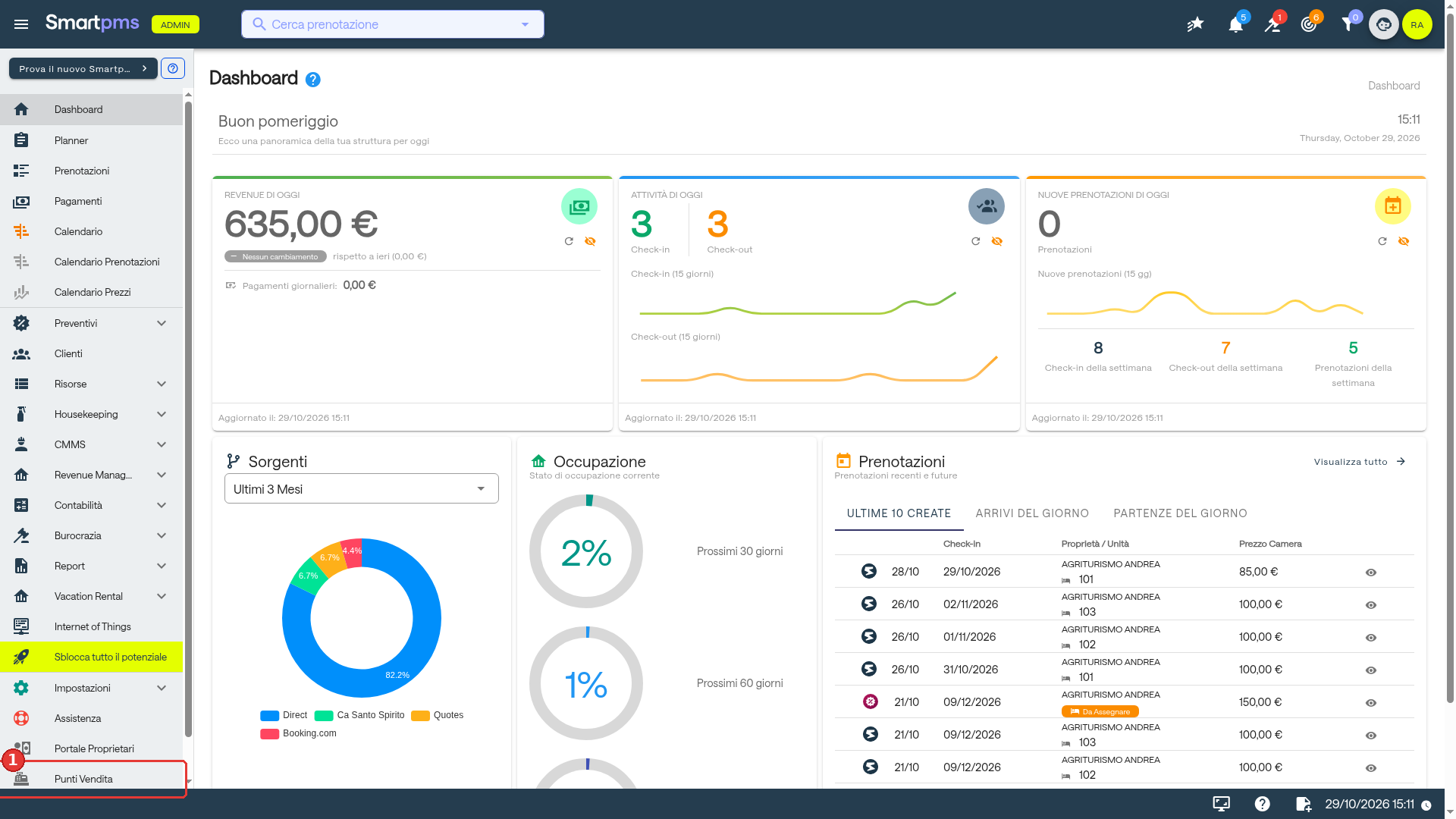
Wie man die Kasse betritt. Klicken Sie in SmartPMS unten im Seitenmenü auf Verkaufsstellen: Die Kasse öffnet sich in einem neuen Tab. Melden Sie sich mit derselben E-Mail-Adresse und demselben Passwort Ihres Smartness-Kontos an und geben Sie bei Aufforderung den 6-stelligen Code der Zwei-Faktor-Authentifizierung ein.
Konfiguration des Point of Sales
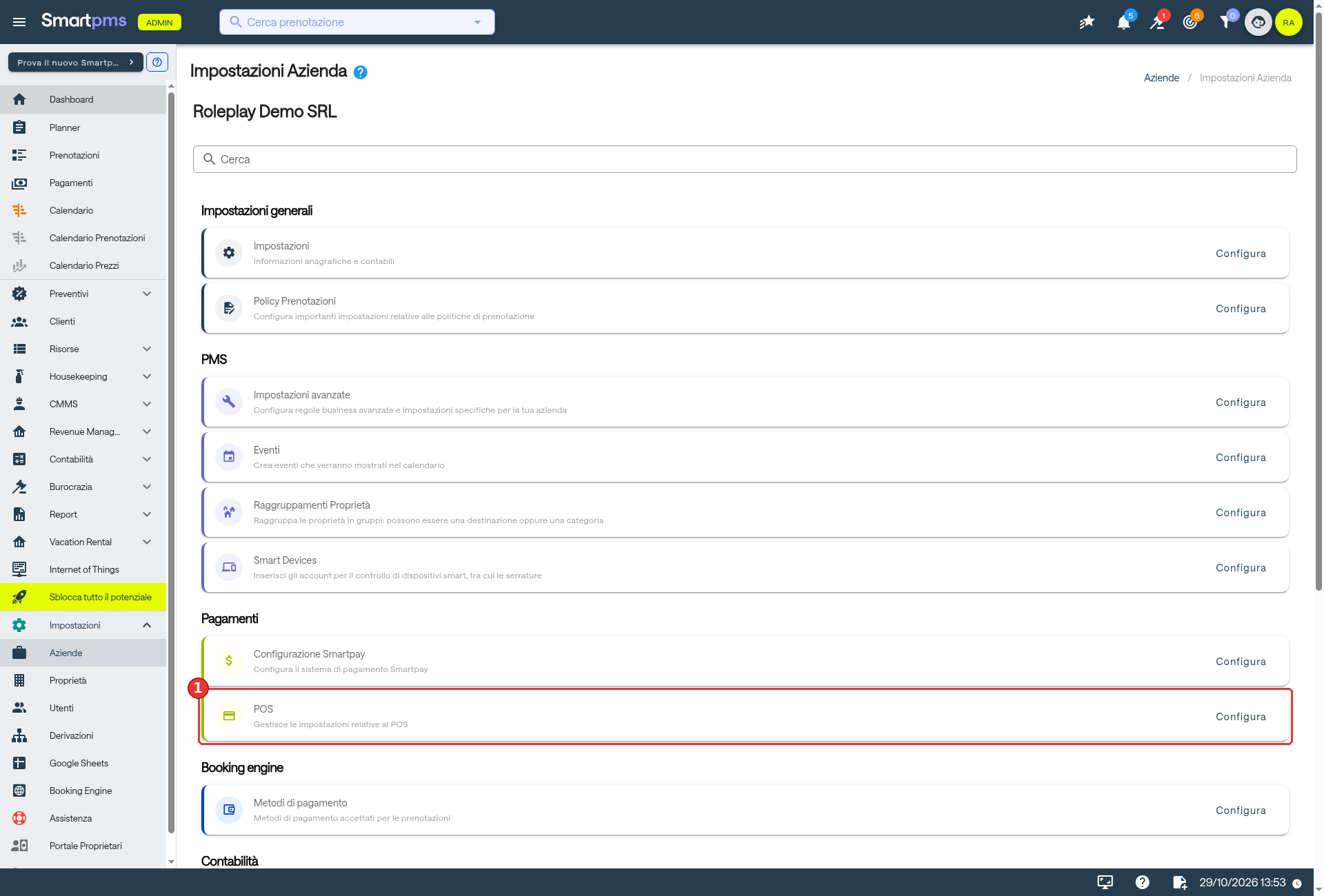
Die Konfiguration erfolgt in SmartPMS unter Einstellungen → Unternehmen → Einstellungen des Unternehmens: Im Bereich Zahlungen finden Sie die Karte POS. Drücken Sie auf Konfigurieren.
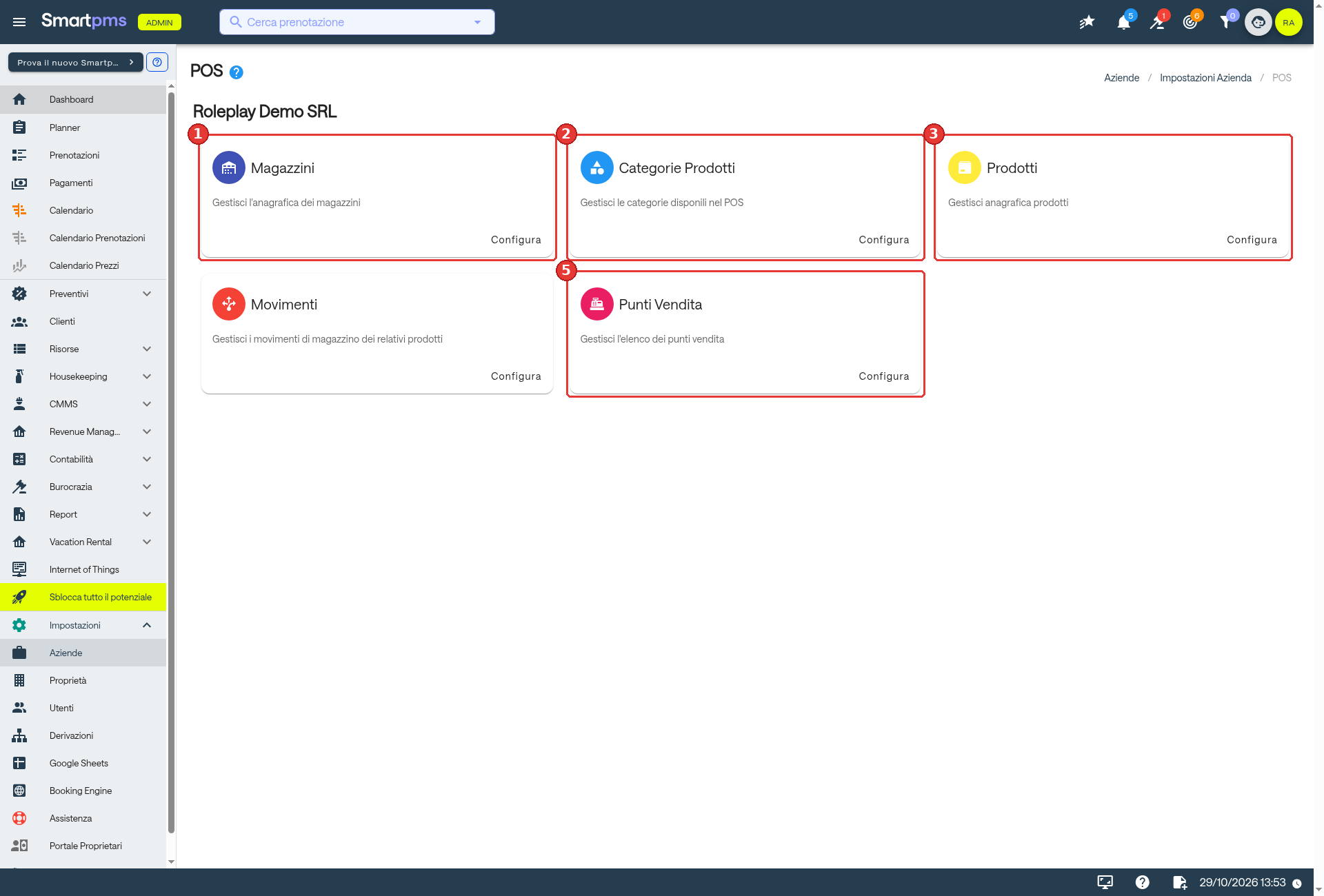
Die POS-Seite zeigt fünf Karten, jede mit der Schaltfläche Konfigurieren. Folgen Sie dieser Reihenfolge, da jedes Element auf dem vorherigen aufbaut.
1. Lager
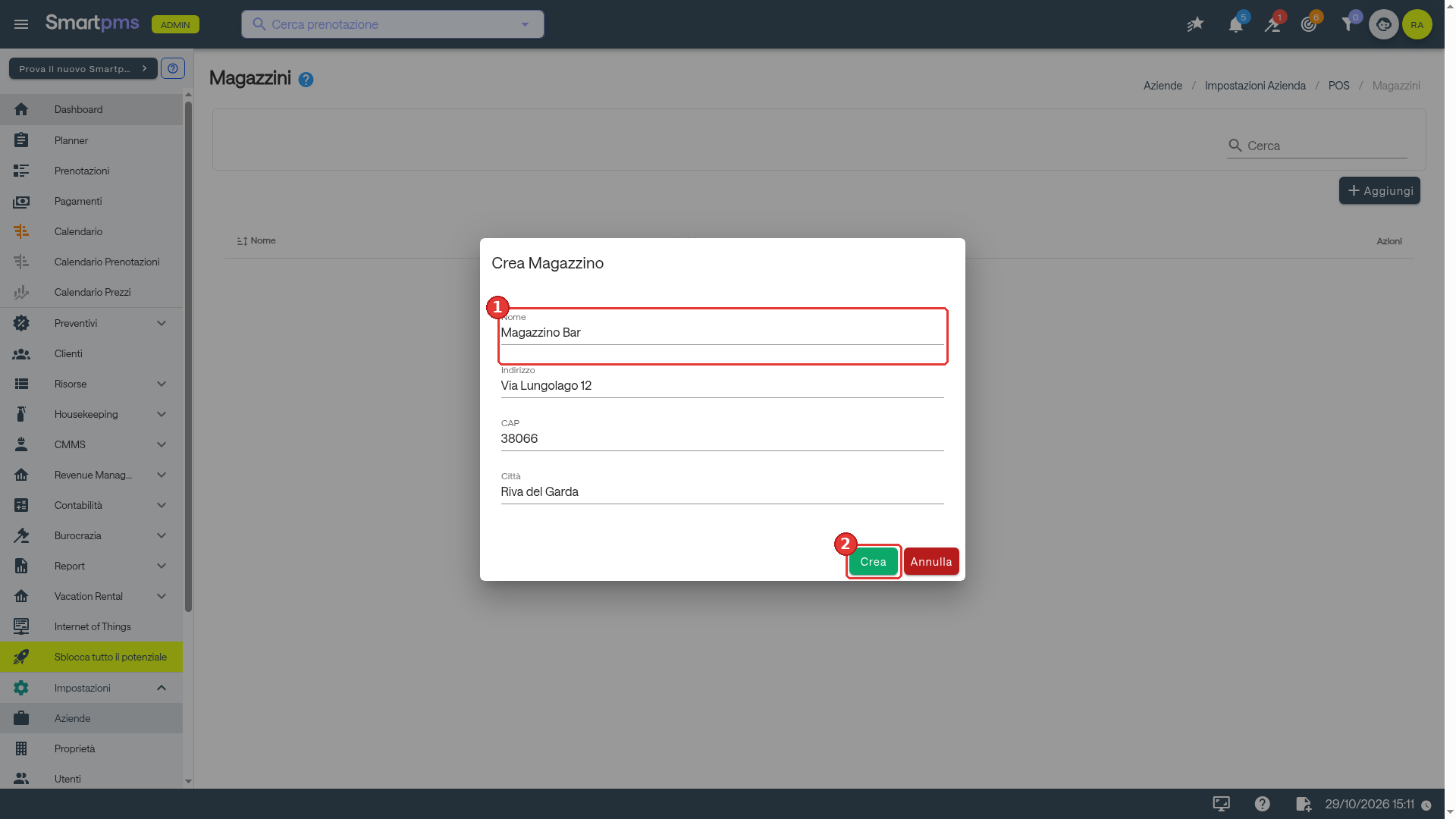
Das Lager ist der Ort, aus dem die verkauften Produkte entnommen werden (z. B. Bar-Lager). Drücken Sie auf Hinzufügen und füllen Sie den Namen aus; Adresse, PLZ und Stadt sind optional. Sie können mehrere Lager erstellen, wenn Sie mehrere Verkaufsstellen mit getrennten Beständen haben.
2. Produktkategorien
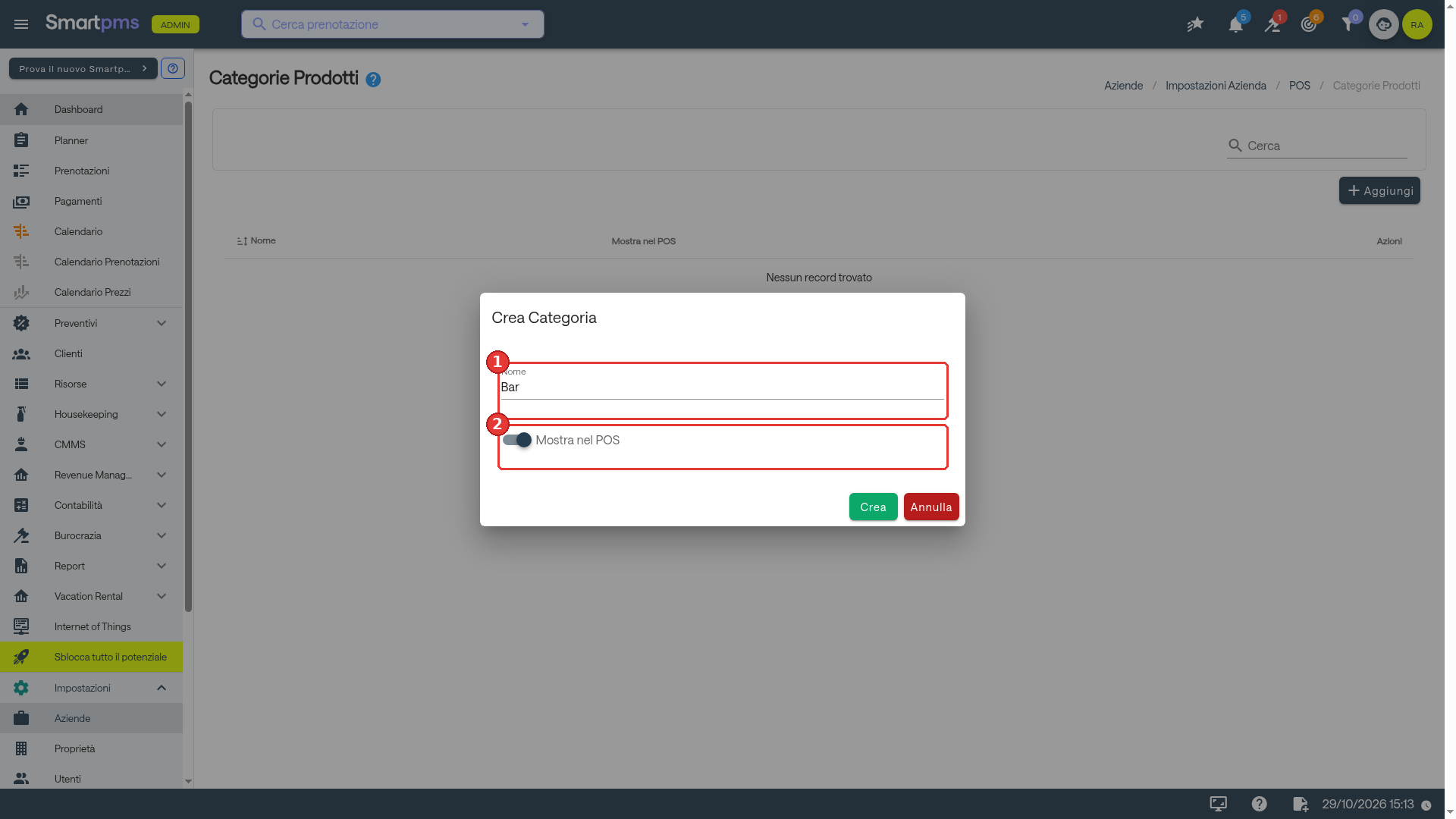
Die Kategorien sind die Felder, die der Kassierer berührt, um Produkte zu finden (z. B. Bar, Frühstück, Minibar). Drücken Sie auf Hinzufügen, schreiben Sie den Namen und lassen Sie Im POS anzeigen aktiviert, um sie an der Kasse zu sehen.
3. Produkte
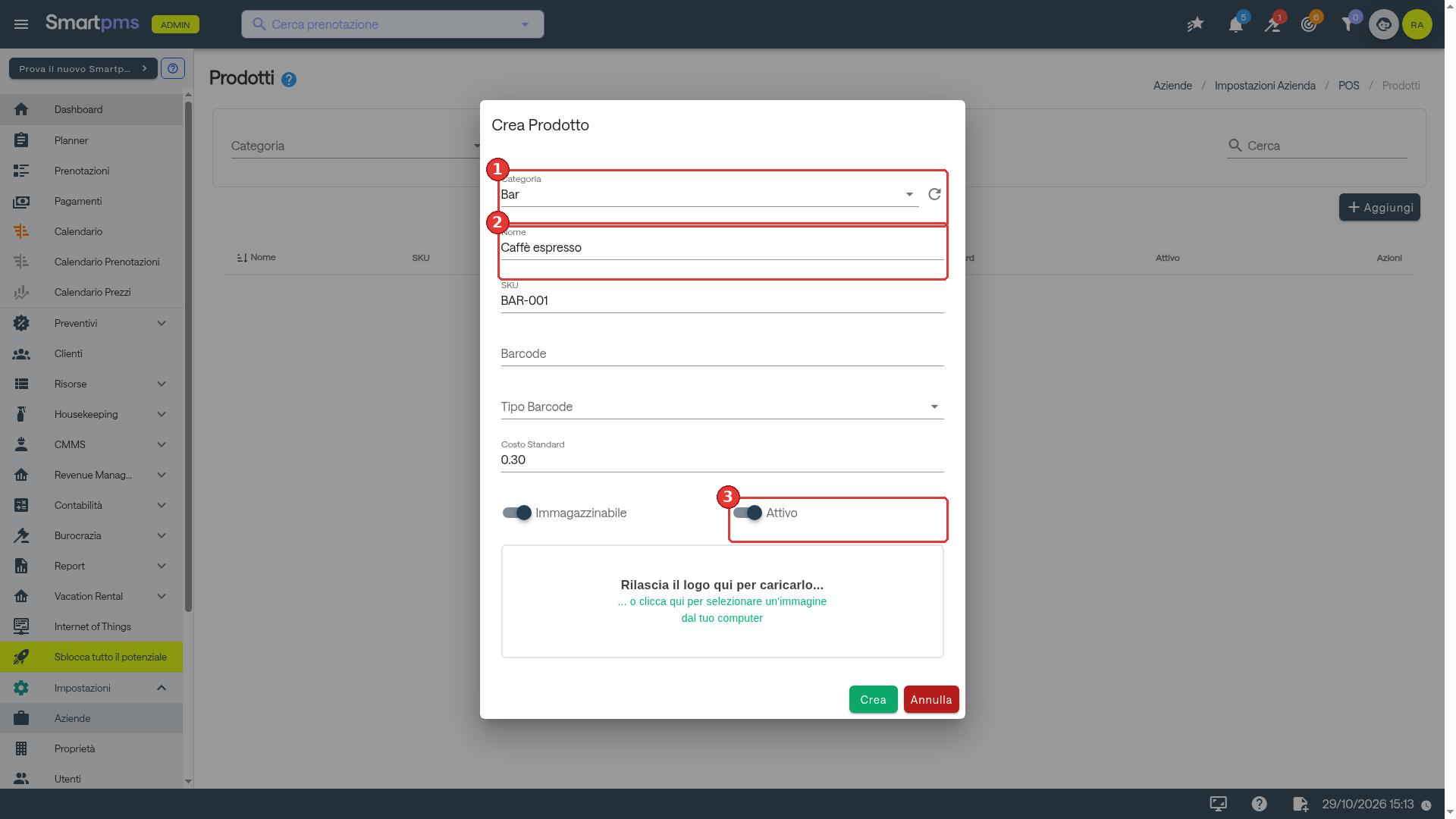
Drücken Sie auf Hinzufügen und füllen Sie aus:
- Kategorie und Name (erforderlich, Name mit maximal 50 Zeichen);
- SKU, Barcode und Barcode-Typ (EAN8 oder EAN13), falls Sie diese verwenden;
- Standardkosten: Was das Produkt Sie kostet;
- Lagerfähig: aktiviert für Produkte, deren Mengen Sie verfolgen möchten;
- Aktiv: ein neues Produkt wird deaktiviert erstellt, aktivieren Sie es, um es zu verkaufen;
- ein optionales Bild (jpg, png, webp oder gif, maximal 20 MB).
Die Produkte des Point of Sales sind eine Liste, die von den zusätzlichen Dienstleistungen der Buchungen getrennt ist: Sie werden nur hier erstellt.
4. Zuordnungen: Preis und Menge pro Lager
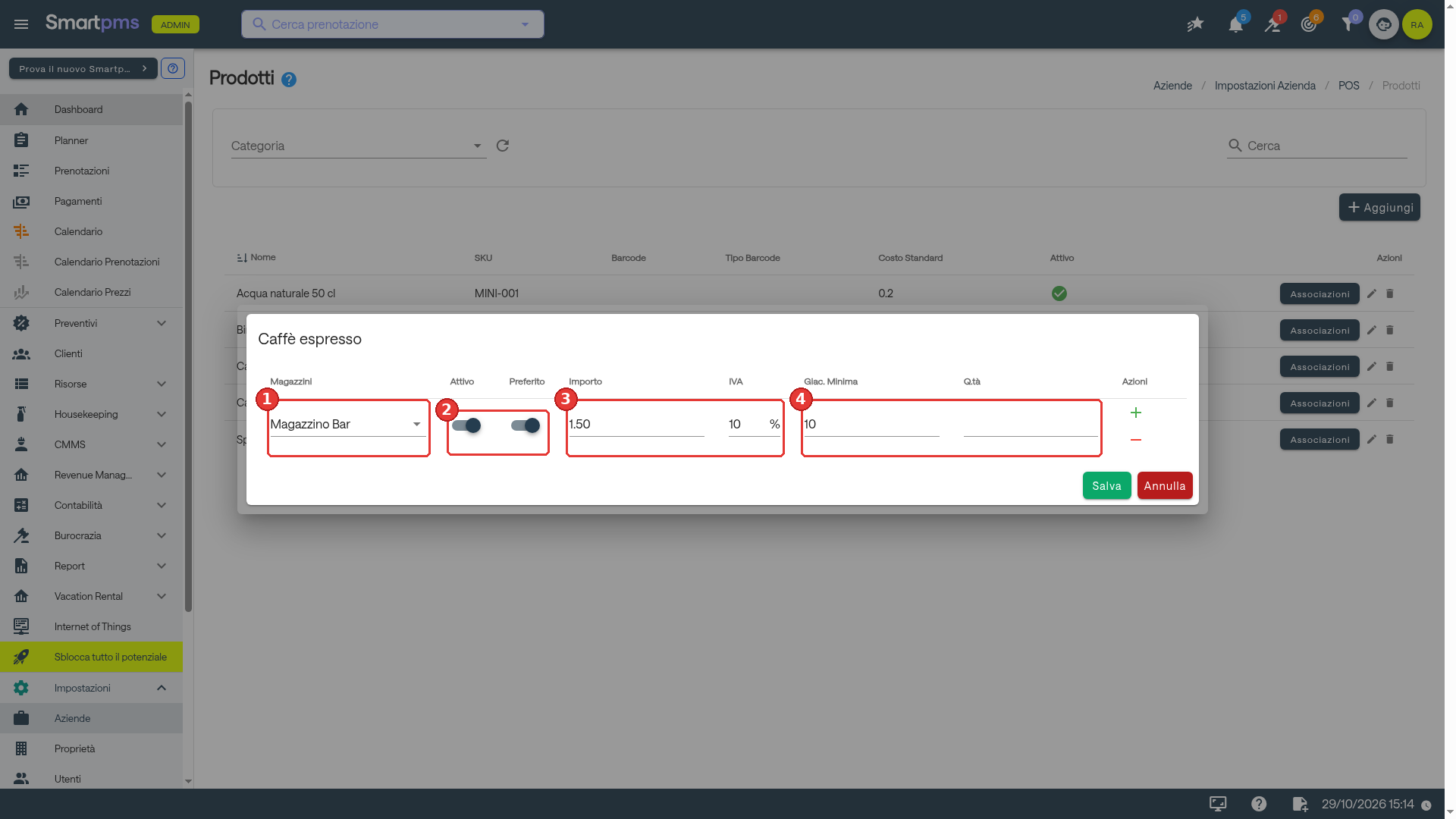
Preis und Menge werden nicht im Produkt, sondern im Lager eingestellt. Drücken Sie in der Liste Produkte auf Zuordnungen in der Zeile des Produkts und fügen Sie eine Zeile für jedes Lager hinzu, aus dem Sie es verkaufen:
- Lager;
- Aktiv: das Produkt steht in diesem Lager zum Verkauf;
- Bevorzugt: hervorgehobenes Produkt;
- Betrag: Verkaufspreis an der Kasse, inklusive MwSt. (die Kasse rechnet die MwSt. in der Rechnung heraus);
- MwSt.: Steuersatz in Prozent (z. B. 10);
- Mindestbestand: der Mindestbestand, den Sie halten möchten;
- Menge: die aktuelle Menge, nur lesbar (ändert sich nur durch Lagerbewegungen).
5. Verkaufsstellen
Die Verkaufsstelle ist die eigentliche Kasse (z. B. Lobby-Bar). Drücken Sie auf Hinzufügen und füllen Sie aus:
- Verknüpfte Immobilien: die Immobilien, von denen die Kasse auf das Zimmer buchen kann (eine oder mehrere);
- Verknüpft mit Lager: das Lager, aus dem die Produkte entnommen werden;
- Unternehmensbereich und Unternehmenssitz: optional, zur Klassifizierung der Quittungen;
- Zahlungsquelle: wie die Kasse kassiert (z. B. Bargeld);
- Name und Währung.
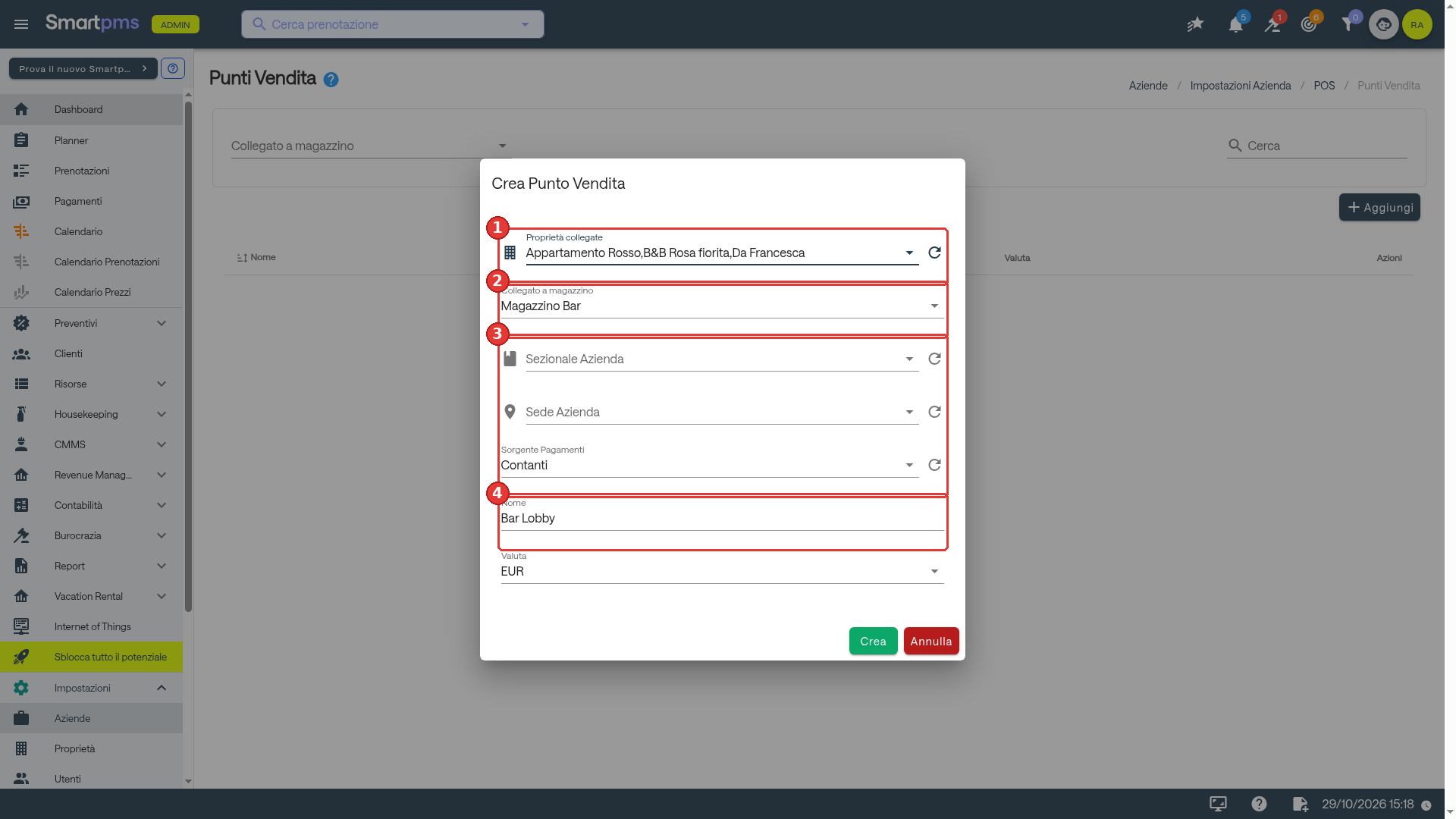
An der Kasse erscheinen nur die Produkte, die dem Lager der Verkaufsstelle zugeordnet und aktiv sind, sowie nur die Einheiten der verknüpften Immobilien.
Das Löschen einer Kategorie löscht auch alle ihre Produkte; das Löschen eines Produkts löscht seine Zeilen in den Bewegungen und Zuordnungen. Erwägen Sie vor dem Löschen, es zu deaktivieren.
Verkauf an der Kasse
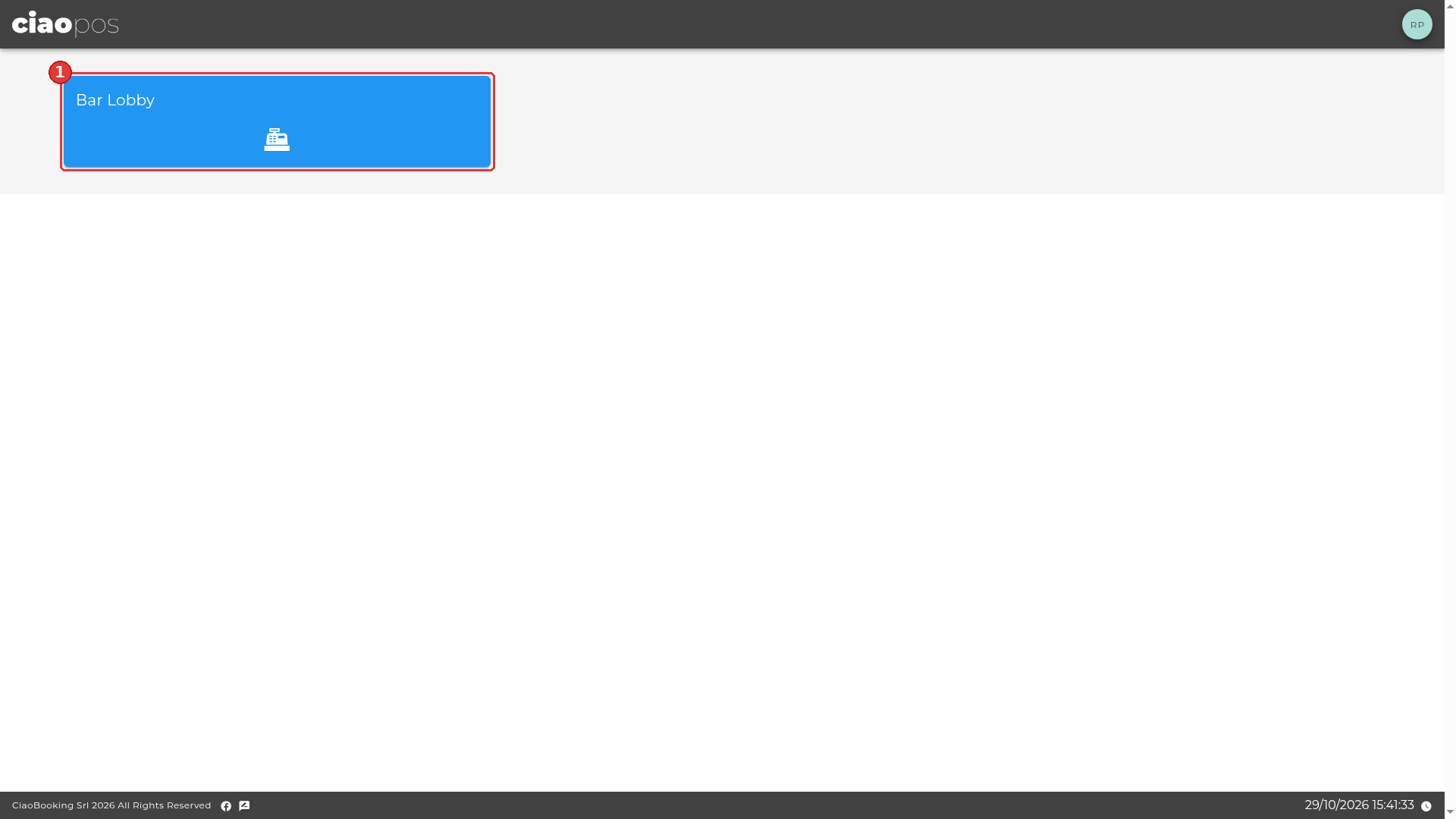
- Betreten Sie die Kasse und wählen Sie die Verkaufsstelle.
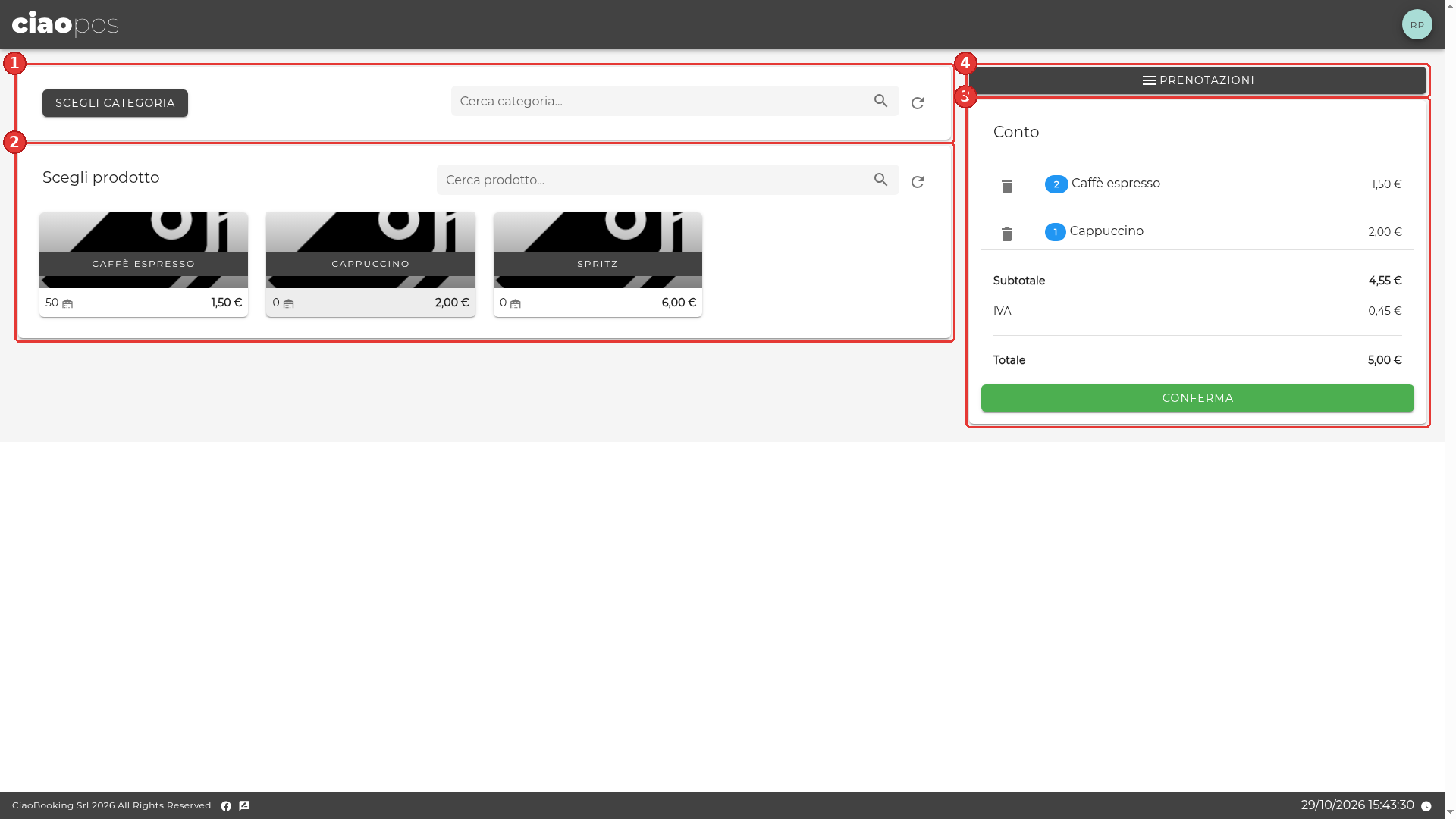
- Wählen Sie eine Kategorie: Die Produkte erscheinen mit verfügbarer Menge und Preis. Sie können nach Kategorien und Produkten nach Namen suchen.
- Berühren Sie ein Produkt, um es der Rechnung hinzuzufügen; berühren Sie es erneut, um die Menge zu erhöhen, oder verwenden Sie den Papierkorb, um es zu entfernen. Die Rechnung zeigt Zwischensumme, MwSt. und Gesamtsumme.
Rechnung auf das Zimmer buchen
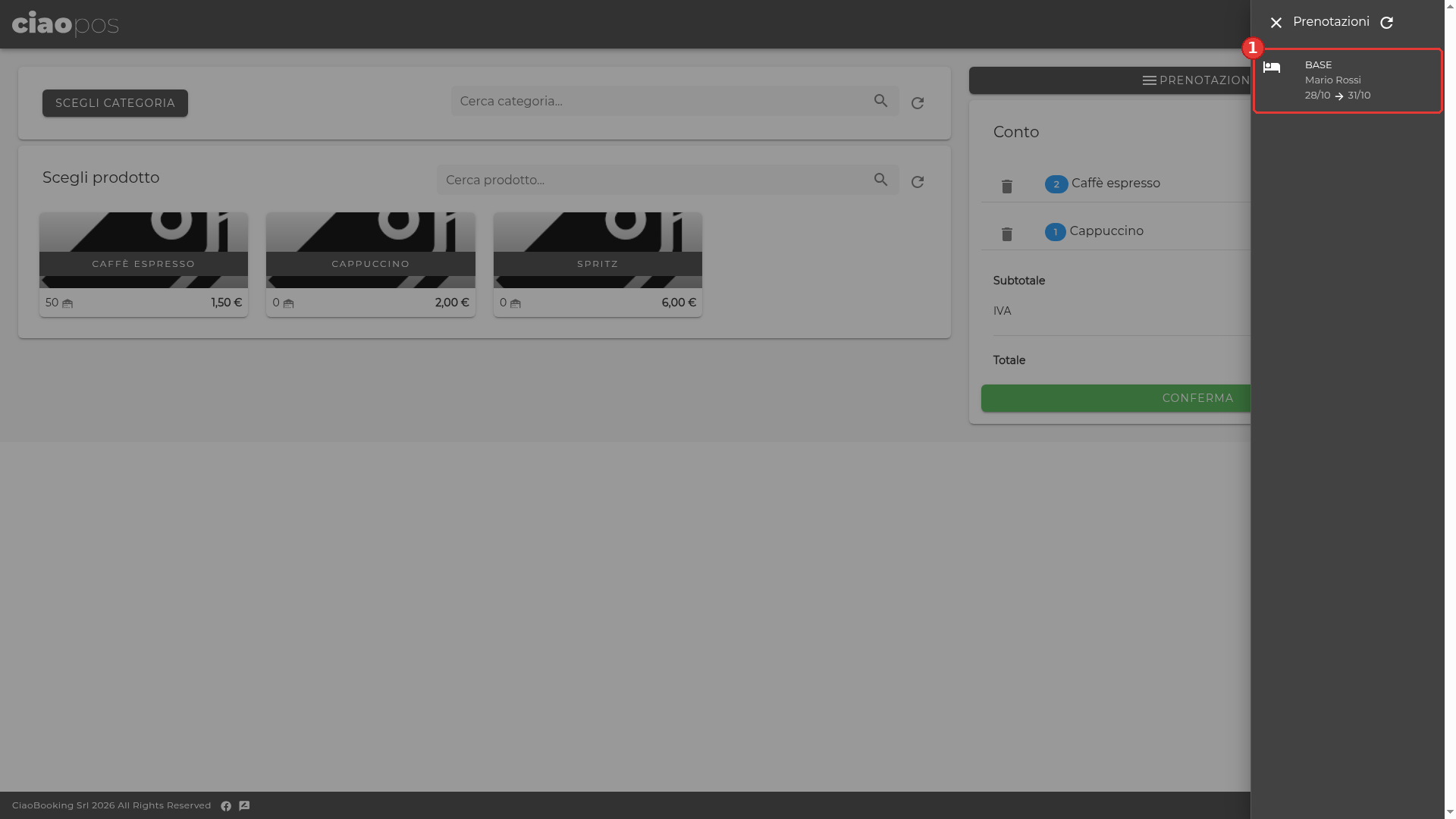
- Drücken Sie oben rechts auf BUCHUNGEN: Die Liste der Einheiten mit einem Gast im Haus heute öffnet sich, mit dem Namen des Gastes und den Aufenthaltsdaten. Es erscheinen nur die Einheiten der mit der Verkaufsstelle verknüpften Immobilien.
- Wählen Sie die Einheit: Sie erscheint über der Rechnung.
- Drücken Sie auf BESTÄTIGEN und bestätigen Sie die Meldung "Sind Sie sicher, dass Sie die Rechnung auf das Zimmer … und den Kunden … buchen möchten?".
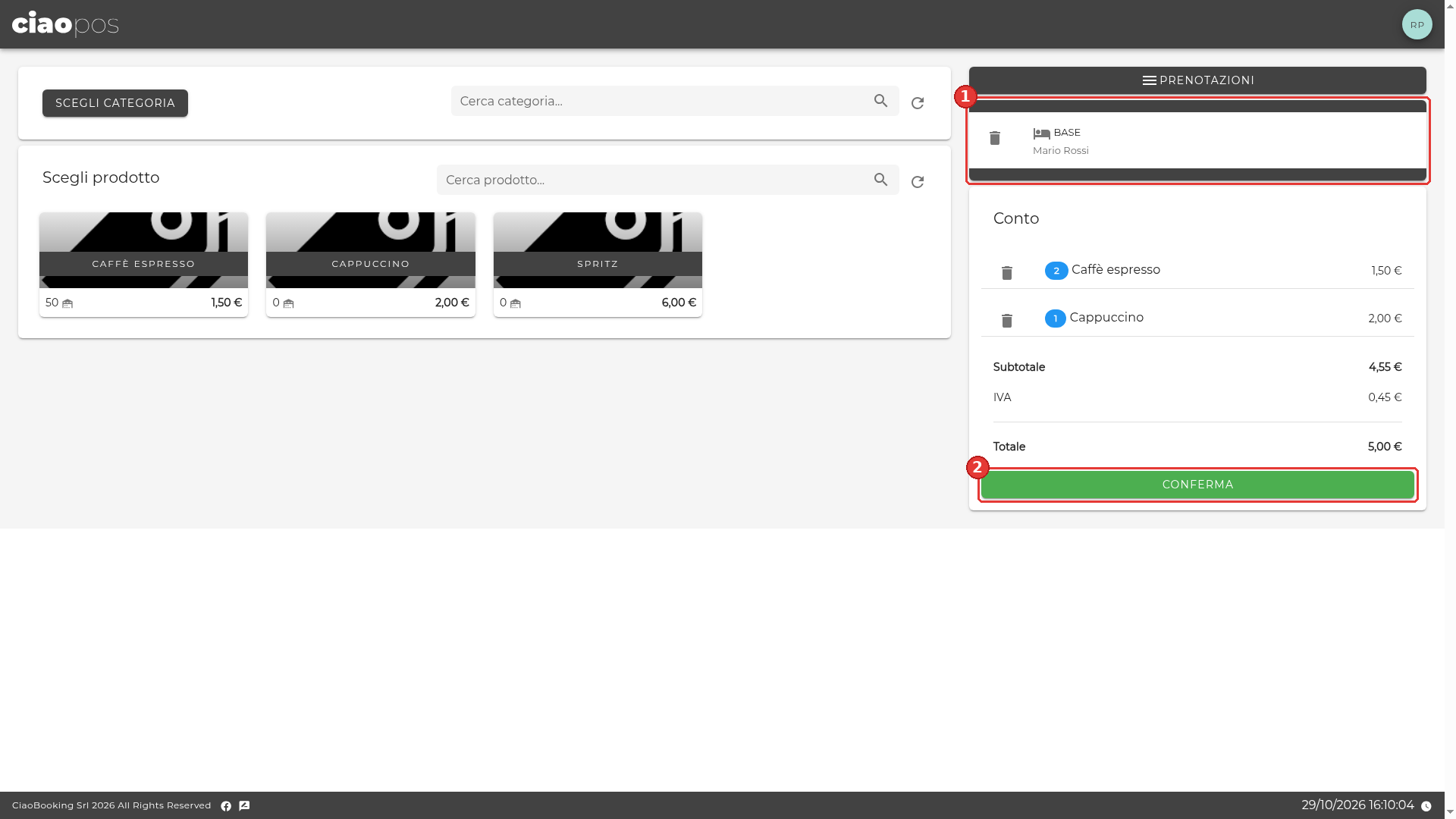
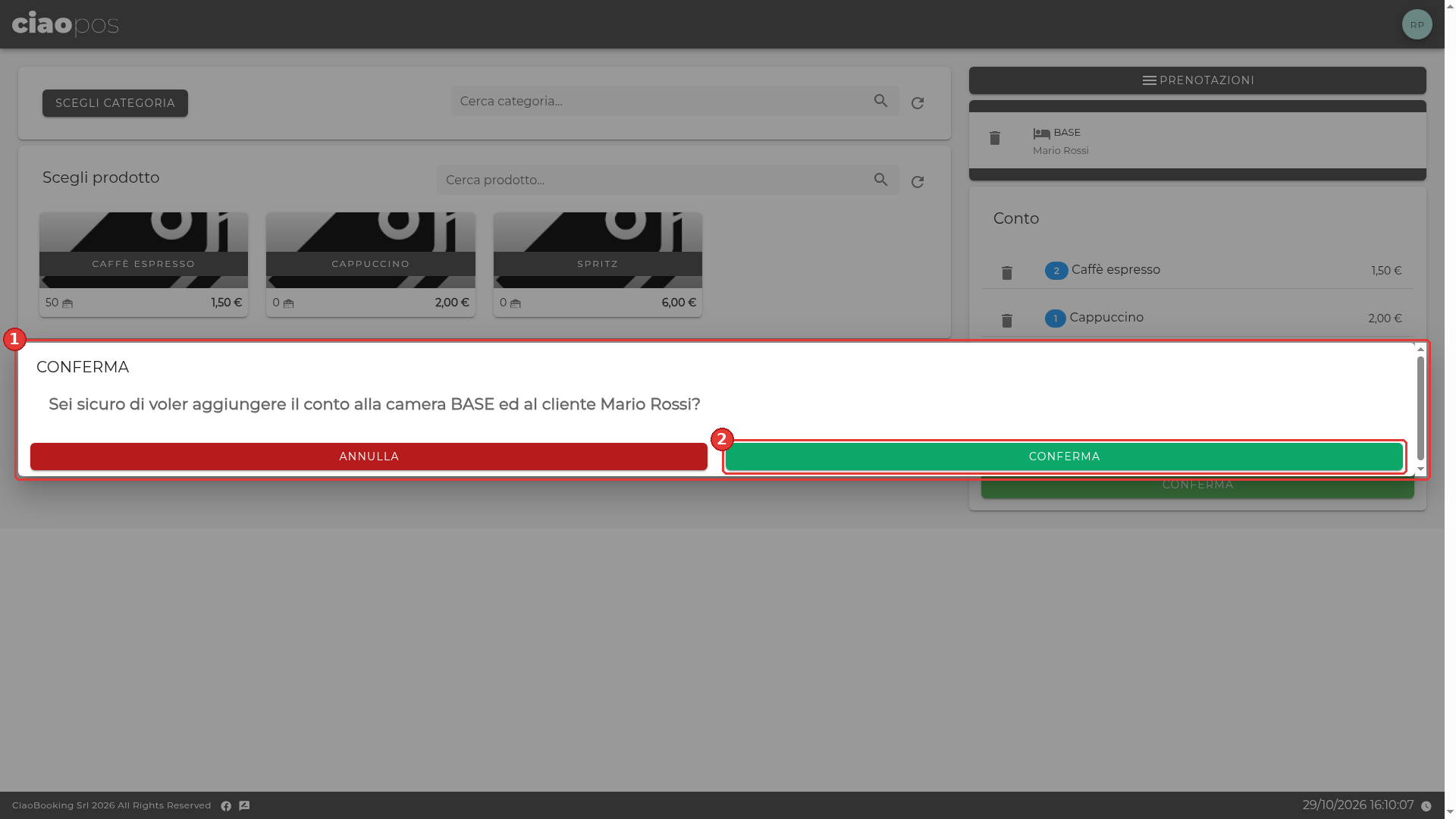
Jedes Produkt wird zu einer zusätzlichen Dienstleistung der Buchung, mit Name, Preis, Menge und MwSt.-Satz: Sie finden es im Buchungsblatt und es wird zusammen mit dem Aufenthalt beglichen.
Wenn eine gerade erstellte Buchung nicht in der Liste erscheint, laden Sie die Kassenseite neu.
Sofort mit Quittung kassieren
- Drücken Sie auf BESTÄTIGEN, ohne eine Einheit auszuwählen.
- Im Fenster wird die Dokumentennummer bereits von der Kasse vorgeschlagen (z. B. 2/2026); wählen Sie die Serie aus dem Dropdown-Menü und fügen Sie bei Bedarf eine Notiz hinzu.
- Berühren Sie unter dem zu zahlenden Betrag die Zahlungsquelle der Verkaufsstelle (z. B. Bargeld): Erst dann wird BESTÄTIGEN aktiviert.
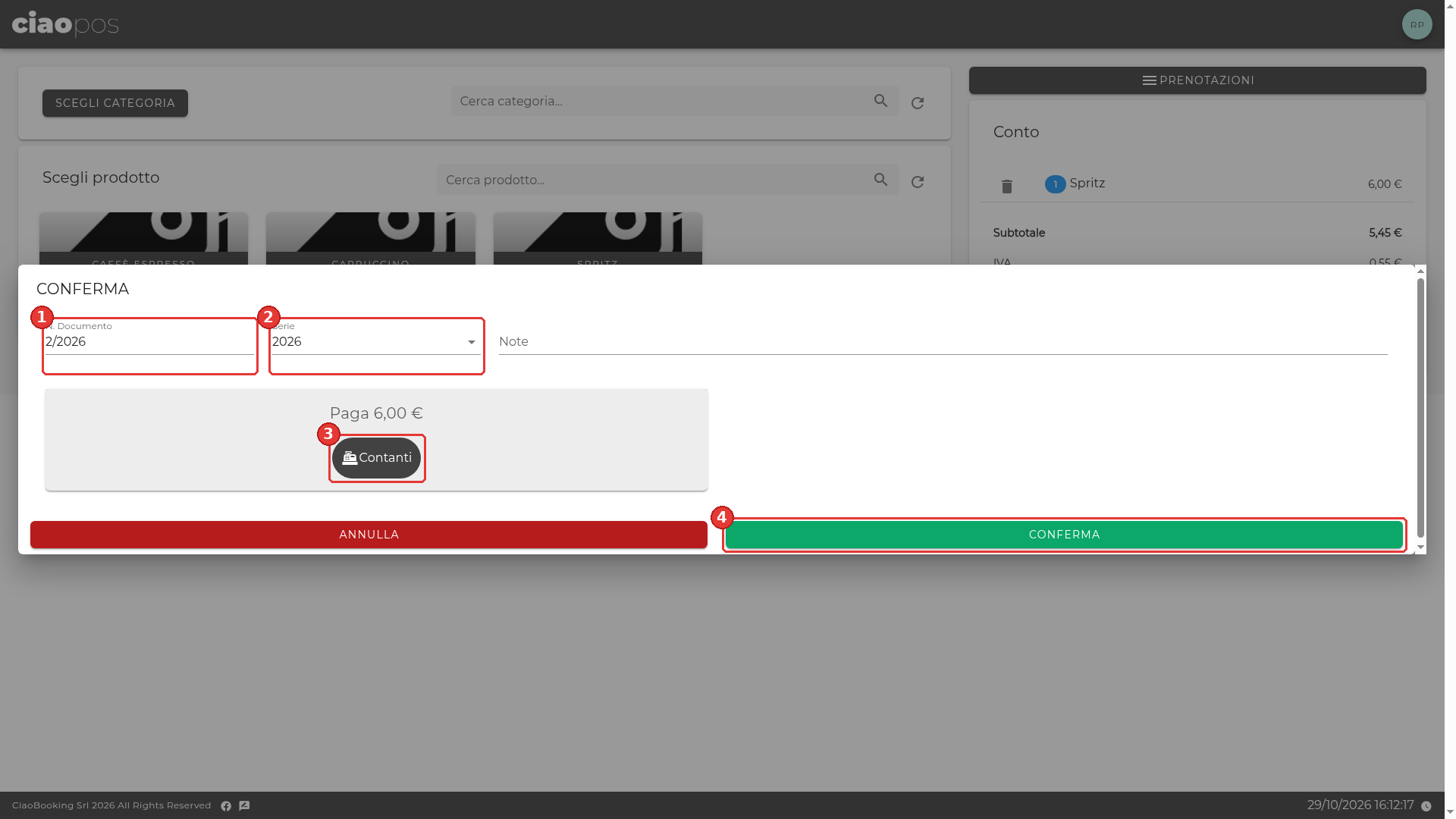
Die Kasse erstellt eine bezahlte Quittung mit dem heutigen Datum sowie dem Bereich und dem Sitz der Verkaufsstelle. Wenn das Unternehmen mit der Finanzbehörde verbunden ist, wird die Quittung wie die anderen SmartPMS-Quittungen übermittelt.
Wie bei allen Buchhaltungsserien ist es ratsam, das Jahr in das Kürzel der Serie aufzunehmen (z. B. POS2026), damit sich die Nummerierung nicht überschneidet, wenn sie im folgenden Jahr wieder bei 1 beginnt.
Lagerbewegungen
Die Produktmengen ändern sich mit den Lagerbewegungen. Die Verkäufe an der Kasse registrieren sie automatisch; Zugänge und Zählungen werden über die Karte Bewegungen registriert.
Typ | Effekt auf die Menge | Wann zu verwenden |
|---|---|---|
Zugang | fügt die Menge hinzu | Wareneingang |
Verkauf | entfernt die Menge | von der Kasse registriert |
Inventur | setzt die angegebene Menge | physische Zählung, zum Abgleich |
Um eine Bewegung zu registrieren, drücken Sie auf Hinzufügen und füllen Sie aus:
- Lager, Datum (standardmäßig heute) und Typ; die Beschreibung ist optional;
- wenn Sie möchten, verknüpfen Sie die Bewegung mit einer Rechnung, einem Dokument oder einer Buchung mit Verknüpft mit;
- eine Zeile pro Produkt mit Menge und, falls gewünscht, Betrag; drücken Sie auf Erstellen.
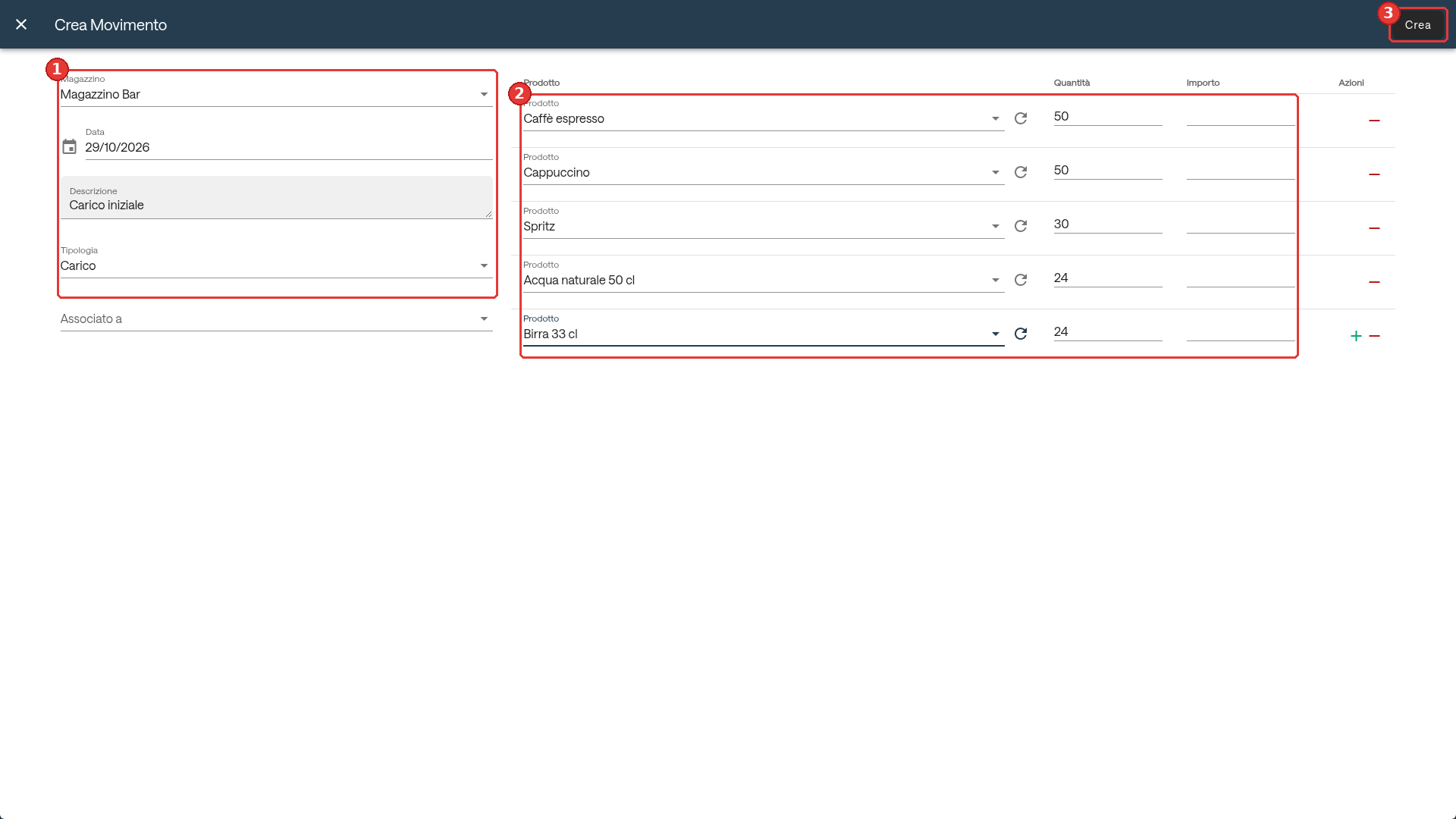
Die Aktualisierung der Menge erfolgt in wenigen Augenblicken. Eine Bewegung ändert nur die Produkte, die bereits diesem Lager zugeordnet sind. Die Menge kann auch unter Null fallen: Die Kasse blockiert den Verkauf eines ausverkauften Produkts nicht.
Häufige Fragen
1Verwandte Anleitungen
Einrichtung
Einrichtung
Aktivierung
Einrichtung
Einrichtung
Einrichtung