

Unternehmens-Sektionen: Konten und Steuerdokumente nach Struktur oder Abteilung unterteilen
Erfahren Sie, wie Sie Unternehmens-Sektionen erstellen und diese mit Objekten verknüpfen, um Konten und Steuerdokumente nach Struktur oder Abteilung zu gruppieren: Filter in der Buchhaltung, Sichtbarkeit von Dokumenten für Benutzer und Verknüpfung mit QuickBooks-Klassen. Erläutert auch den Unterschied zu Buchhaltungsserien, die die Nummerierung festlegen.
Sie sind hier richtig, wenn…13 Fälle
- “Wo konfiguriert man die Sektionen in SmartPMS?”
- “Wir haben mehrere Strukturen und möchten die Buchhaltung für jede getrennt halten”
- “Wir benötigen buchhalterische Abteilungen oder Kategorien für Dokumente”
- “Wie filtere ich Konten und Rechnungen nach Struktur?”
- “Ein Mitarbeiter soll nur die Dokumente seiner Struktur sehen”
- “Was ist das Feld Unternehmens-Sektionen in den Objekteinstellungen?”
- “Was sind Rechnungsnummernkreise (Sezionali)? Wie werden sie verwendet?”
- “Ich habe versehentlich einen Rechnungsnummernkreis erstellt, wie kann ich ihn löschen?”
- “Ich sehe das Papierkorb-Symbol zum Löschen des Rechnungsnummernkreises nicht”
- “Ich muss den Rechnungsnummernkreis auf der PDF-Rechnung ausdrucken”
- “Ich möchte die Rechnungen der beiden Immobilien unterscheiden”
- “Ich benötige zwei Rechnungsnummernkreise mit unterschiedlicher Nummerierung (1/SUB und 1/PM)”
- “Der Steuerberater möchte die Dokumente nach Struktur getrennt haben”
Wozu dienen die Unternehmens-Sektionen (Sezionali Azienda)
Eine Unternehmens-Sektion ist eine buchhalterische Kennzeichnung, die Sie für Ihr Unternehmen erstellen (z. B. Hotel Centro, Residence Lago, Restaurant) und einer oder mehreren Unterkünften zuordnen. Ab diesem Zeitpunkt tragen die Konten und Steuerdokumente dieser Unterkünfte diese Sektion, und Sie können sie für folgende Zwecke nutzen:
- Filtern von Konten und Steuerdokumenten in der Buchhaltung, damit Sie nur die einer Struktur oder Abteilung sehen und exportieren können;
- Einschränkung der Sichtbarkeit: Jeder Benutzer sieht nur die Konten und Dokumente der Sektionen der Unterkünfte, auf die er Zugriff hat;
- Trennung der Buchhaltung in QuickBooks, falls Sie die Integration nutzen: Jede Sektion kann mit einer QuickBooks-Klasse verknüpft werden.
Die Sektion ändert nicht die Dokumentennummer. Um eine separate Nummerierung zu erhalten (z. B. Rechnungen 1/A2026 für eine Struktur und 1/B2026 für eine andere), benötigen Sie Buchhaltungsserien, die in der entsprechenden Anleitung beschrieben sind. Fügen Sie immer das aktuelle Jahr in das Kürzel der Serie ein: Bei einem Kürzel ohne Jahr, wie A, würde bei einem Neustart der Nummerierung bei 1 die erste Rechnung des neuen Jahres als Duplikat erscheinen und vom System der Finanzbehörde (Agenzia delle Entrate) abgelehnt werden. Beide Einstellungen können zusammen verwendet werden.
1. Sektionen erstellen
- Gehen Sie zu Einstellungen > Unternehmen und klicken Sie in der Zeile des Unternehmens auf Einstellungen.
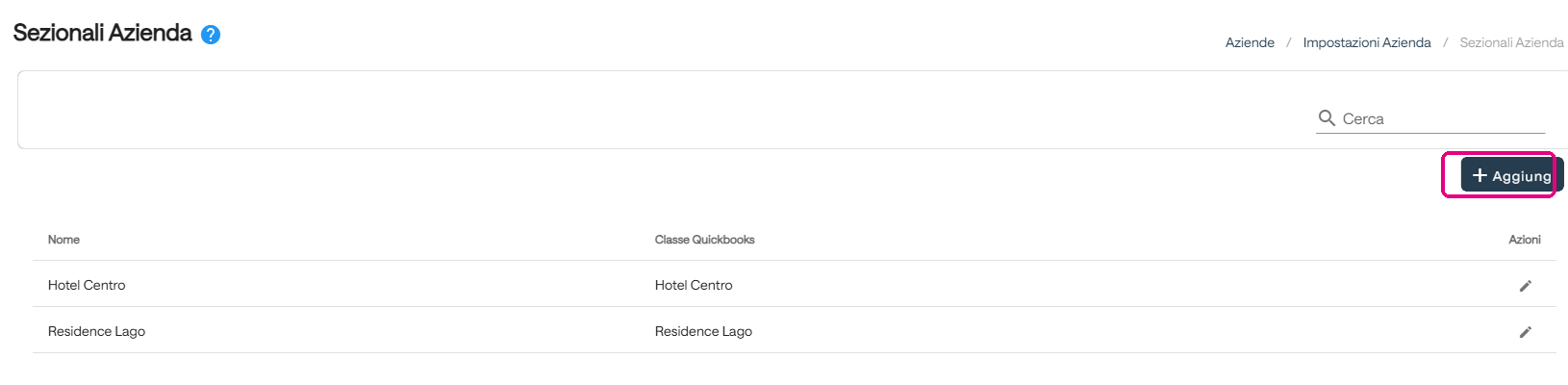
- Klicken Sie im Bereich Buchhaltung auf der Registerkarte Sektionen auf Konfigurieren.

- Erstellen Sie mit Hinzufügen eine Sektion für jede Struktur oder Abteilung, die Sie unterscheiden möchten: Geben Sie im Fenster Sektion erstellen den Namen ein und klicken Sie auf Erstellen.
- Wenn Sie QuickBooks verbunden haben, wählen Sie auch die QuickBooks-Klasse, in die die Dokumente dieser Sektion fließen sollen (siehe unten). Das Feld ist im Fenster immer vorhanden: Wenn Sie QuickBooks nicht verwenden, lassen Sie es leer.
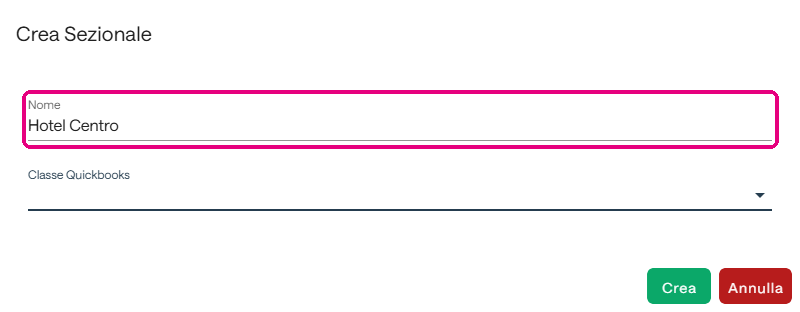
Wählen Sie Namen, die Sie in den Filtern und Exporten auf einen Blick erkennen: Diese werden in der gesamten Buchhaltung angezeigt.
2. Sektion der Unterkunft zuordnen
- Gehen Sie zu Einstellungen > Unterkünfte und klicken Sie in der Zeile der Unterkunft auf Einstellungen.
- Klicken Sie in den Haupteinstellungen auf der Registerkarte Unterkunftseinstellungen auf Konfigurieren: Füllen Sie im Feld Unternehmens-Sektionen rechts die Auswahl für die Sektion aus. Im selben Bereich finden Sie auch das Feld Unternehmensstandorte, das die Unterkunft mit einem Unternehmensstandort verknüpft: Siehe die Anleitung "Konfiguration des Unternehmens für die Ausstellung von Rechnungen und Quittungen in Italien".
- Klicken Sie auf Bearbeiten, um zu speichern.
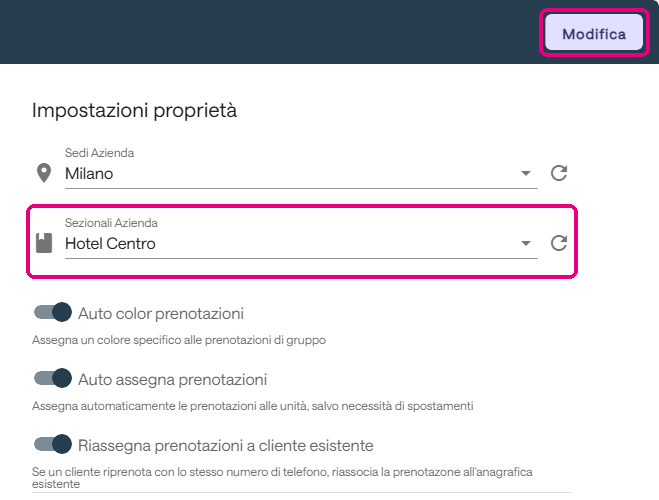
Jede Unterkunft hat nur eine Unternehmens-Sektion. Mehrere Unterkünfte können sich dieselbe Sektion teilen: Zum Beispiel können zwei Apartments im selben Gebäude in einer einzigen Sektion zusammengefasst werden.
3. Was passiert nach der Zuordnung
- Wenn Sie ein Konto aus einer Reservierung dieser Unterkunft erstellen, erhält das Konto automatisch die Sektion der Unterkunft.

- In den Erstellungs- und Bearbeitungsformularen für Konten und Steuerdokumente finden Sie das Feld Unternehmens-Sektionen: Sie können die Sektion des einzelnen Dokuments auswählen, ändern oder leeren.
- Die aus einem Dokument generierten Gutschriften behalten die Sektion des Originaldokuments bei.
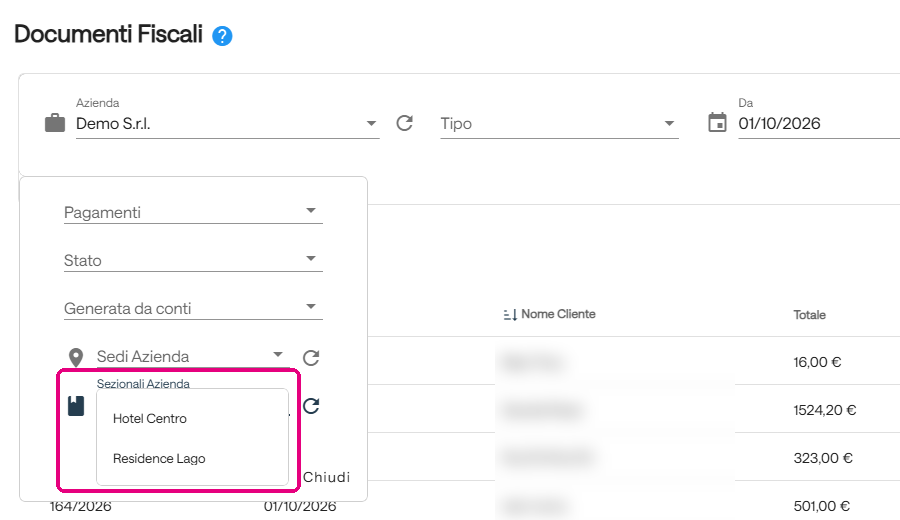
- In den Listen der Konten und Steuerdokumente sowie im Einnahmenregister (Buchhaltung > Berichte > Einnahmenregister) finden Sie den Filter Unternehmens-Sektionen im Menü Mehr... über der Liste: Er wird aktiviert, nachdem Sie das Unternehmen in den Filtern ausgewählt haben.
- Im Export der Steuerdokumente erscheint der Name der Sektion für jedes Dokument.
- Auch Verkaufsstellen haben ein Feld für die Unternehmens-Sektion: Füllen Sie es aus, wenn die Verkäufe einer Verkaufsstelle in dieselbe Sektion wie die der Struktur fallen sollen.
Sichtbarkeit für Benutzer
Ein Benutzer sieht die Konten und Steuerdokumente:
- der Sektionen, die den Unterkünften zugeordnet sind, auf die er Zugriff hat;
- die keinerlei Sektion haben.
Auf diese Weise sieht ein Mitarbeiter, der nur für eine Struktur arbeitet, in der Buchhaltung nur die Dokumente dieser Struktur. Denken Sie daran, dass Dokumente ohne Sektion für alle Benutzer des Unternehmens sichtbar bleiben.
4. Sektionen und QuickBooks
Wenn Sie die Integration mit QuickBooks nutzen, wird die in der Sektion eingestellte QuickBooks-Klasse auf jede Zeile der an QuickBooks gesendeten Dokumente (Rechnungen, Quittungen, Gutschriften und Rückerstattungen) angewendet. Dies ist der Weg, um in QuickBooks eine getrennte Buchhaltung pro Struktur oder Abteilung mit Berichten nach Klassen zu erhalten.
Die Klassen werden von der QuickBooks-Verbindungsseite synchronisiert: Wenn die gesuchte Klasse nicht in der Liste erscheint, synchronisieren Sie diese, bevor Sie die Sektion bearbeiten. Details finden Sie in der Anleitung zur QuickBooks-Integration.
Sektion oder Buchhaltungsserie?
Sie benötigen... | Verwenden Sie |
|---|---|
Filtern und Gruppieren von Dokumenten nach Struktur oder Abteilung | Unternehmens-Sektionen |
Einem Benutzer nur die Dokumente seiner Struktur zeigen | Unternehmens-Sektionen |
Eine andere Klasse pro Struktur in QuickBooks | Unternehmens-Sektionen |
Eine separate Steuernummerierung (z. B. | Buchhaltungsserien |
Häufige Fragen
1Erscheint die Sektion auf der PDF-Rechnung oder in den an die Finanzbehörde übermittelten Daten?
Nein. Die Unternehmens-Sektion dient dazu, Dokumente innerhalb von SmartPMS zu klassifizieren: Sie verwenden sie, um Konten und Steuerdokumente zu filtern, die Sichtbarkeit der Benutzer einzuschränken, und sie erscheint im Export der Steuerdokumente unter Buchhaltung > Steuerdokumente. Sie wird nicht auf dem PDF des Dokuments gedruckt und ist nicht Teil der an die Finanzbehörde übermittelten Daten.
Wenn Sie die Strukturen bereits anhand der Rechnungsnummer unterscheiden müssen (z. B. 1/A2026 und 1/B2026), verwenden Sie für jede Struktur eine andere Buchhaltungsserie mit dem aktuellen Jahr im Kürzel. Wenn Ihr Steuerberater die Dokumente nach Struktur trennen muss, können Sie nach Sektion filtern und für jede Sektion eine Datei exportieren mit Exportieren → Kopfzeilen exportieren oder Zeilen exportieren unter Buchhaltung > Steuerdokumente.
Verwandte Anleitungen
Einrichtung
Aktivierung
Einrichtung
Einrichtung
Einrichtung
Einrichtung