

Elektronische Rechnung abgelehnt oder nicht an das SDI übermittelt: Status, häufigste Fehler und erneutes Senden
So erkennen Sie unter Buchhaltung > Steuerdokumente, ob eine elektronische Rechnung an das Sistema di Interscambio (SDI) gesendet, zugestellt oder abgelehnt wurde: Bedeutung der Status und Farben, Fenster „Details zum Dokumentversand“, warum «An SDI senden» nicht funktioniert (12-Tage-Frist, Status „Heruntergeladen“), häufigste Ablehnungsfehler (00200, 00404, PA-Signatur) und wie man eine abgelehnte Rechnung korrigiert und mit derselben Nummer erneut sendet.
Sie sind hier richtig, wenn…15 Fälle
- “Die Rechnung wurde vom SDI abgelehnt, was muss ich tun?”
- “Ich habe die E-Mail «Rechnungsablehnung» erhalten: Wie korrigiere und sende ich sie erneut?”
- “Woher weiß ich, ob die elektronische Rechnung akzeptiert oder zugestellt wurde?”
- “In der Spalte „Status“ der Rechnung steht nichts”
- “Die Rechnung wird in Rot als „Fehler“ angezeigt”
- “Sie können dieses Dokument nicht an das SDI senden”
- “Ich klicke auf „An SDI senden“, bestätige, aber es passiert nichts”
- “Die Rechnung steht seit Tagen auf „Dokument gesendet“ oder „Für Versand eingereiht“”
- “Auf dem Portal der Agentur der Einnahmen ist die Rechnung zugestellt, aber im Verwaltungssystem steht sie auf Fehler”
- “Fehler 00200 Datei entspricht nicht dem Format, Element 'Descrizione' is not valid”
- “Rechnung als Duplikat abgelehnt, Fehler 00404”
- “Rechnung an die öffentliche Verwaltung wegen Signatur abgelehnt”
- “Muss ich die abgelehnte Rechnung löschen oder die Nummer ändern?”
- “Die Rechnung hat den Status „Nicht zugestellt“: Muss ich sie neu erstellen?”
- “Die Rechnung ist älter als 12 Tage und ich kann sie nicht senden”
Wenn Sie eine elektronische Rechnung aus dem Verwaltungssystem senden, prüft das Sistema di Interscambio (SDI) der Agentur der Einnahmen diese und gibt ein Ergebnis zurück: zugestellt, nicht zugestellt oder abgelehnt. In diesem Leitfaden erfahren Sie, wo Sie das Ergebnis einsehen, was die einzelnen Status bedeuten und wie Sie eine abgelehnte Rechnung korrigieren und erneut senden.
Das vollständige Verfahren zur Ausstellung und zum ersten Versand finden Sie im Leitfaden "Wie man eine elektronische Rechnung ausstellt und an das SDI sendet".
Vor dem Start
- Der Versand an das SDI gilt für Unternehmen mit Sitz in Italien und für Dokumente vom Typ Rechnung und Gutschrift. Quittungen folgen einem anderen Weg: Siehe den Leitfaden Wie man SmartPMS mit der Agentur der Einnahmen für den Versand von Quittungen verbindet.
- Die SDI-Funktionalität muss in Ihrem Abonnement aktiv sein: Diese wird vom Onboarding Specialist während der Konfiguration aktiviert. Wie das Unternehmen konfiguriert wird, ist im Leitfaden "Konfiguration des Unternehmens für die Ausstellung von Rechnungen und Quittungen in Italien" erklärt.
- Rechnungen werden nicht automatisch versendet: Jede Rechnung muss über Aktionen > An SDI senden übermittelt werden.
1. Wo Sie das Ergebnis des Versands sehen
- Gehen Sie zu Buchhaltung > Steuerdokumente.
- Suchen Sie die Rechnung und schauen Sie in die Spalte Status. Das Ergebnis erscheint als farbige Schaltfläche; wenn die Spalte leer ist, wurde die Rechnung noch nie gesendet.
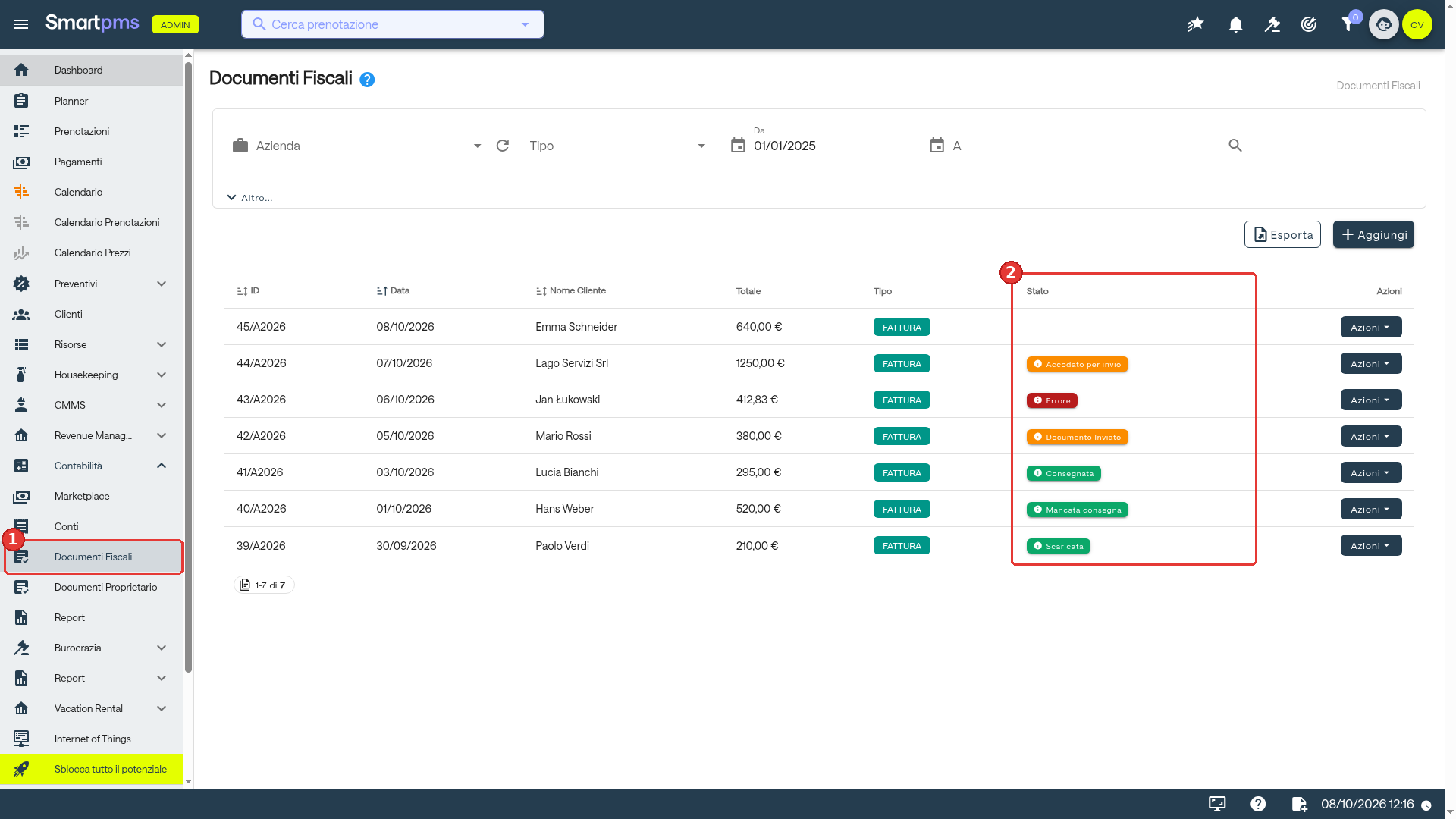
- Klicken Sie auf die Status-Schaltfläche der Rechnung (zum Beispiel die rote Schaltfläche Fehler).
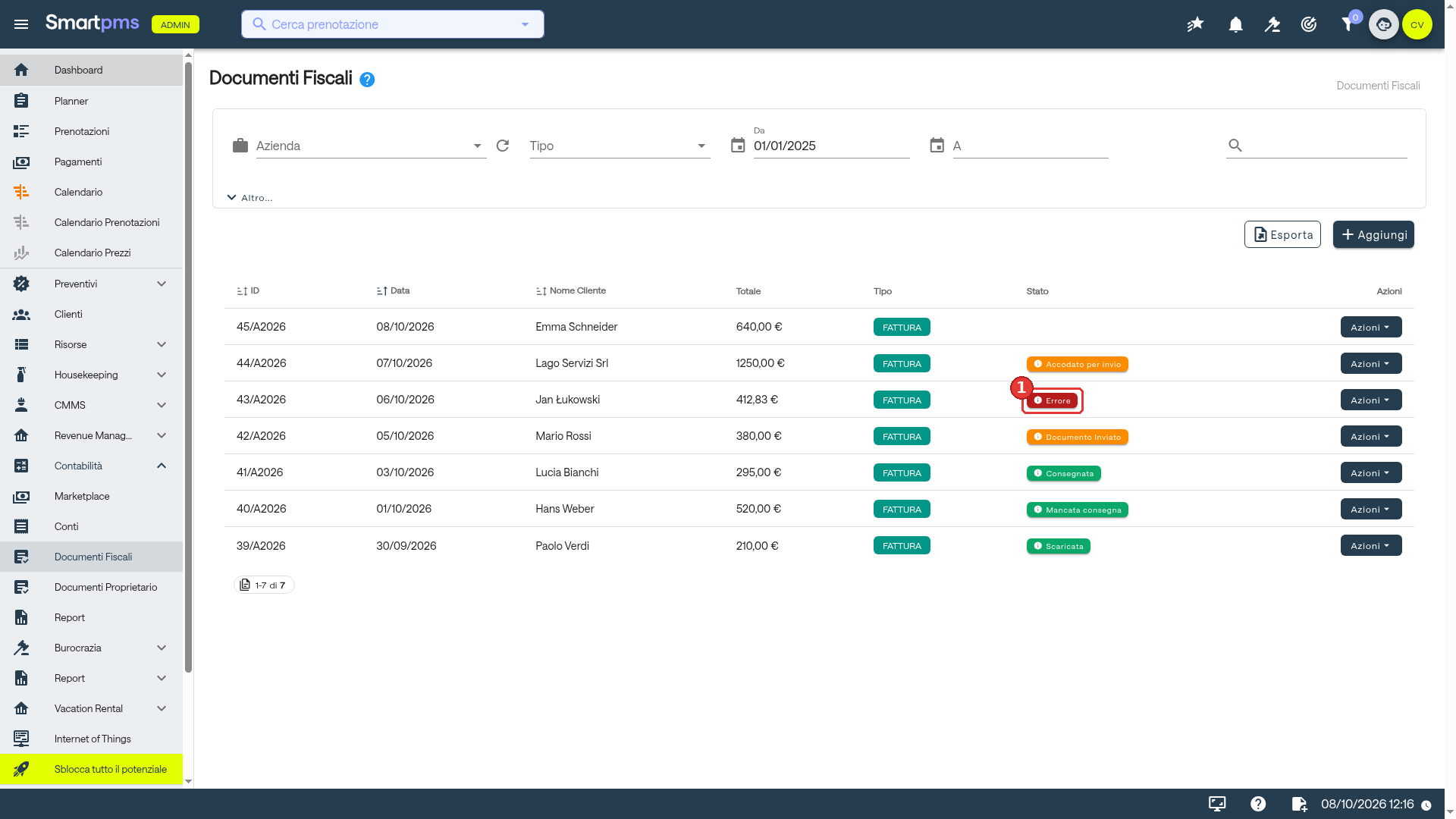
Es öffnet sich das Fenster Details zum Dokumentversand: Links finden Sie Typ, Nummer, Datum, Betrag und Kundennamen; rechts die Erklärung des Ergebnisses. Im Falle einer Ablehnung ist die Notiz in vier Teile unterteilt: Festgestelltes Problem, die im PMS zu prüfenden Daten, ein praktischer Vorschlag und die Aufforderung, die Rechnung nach der Korrektur erneut zu senden. Klicken Sie auf Schließen, um zur Liste zurückzukehren.
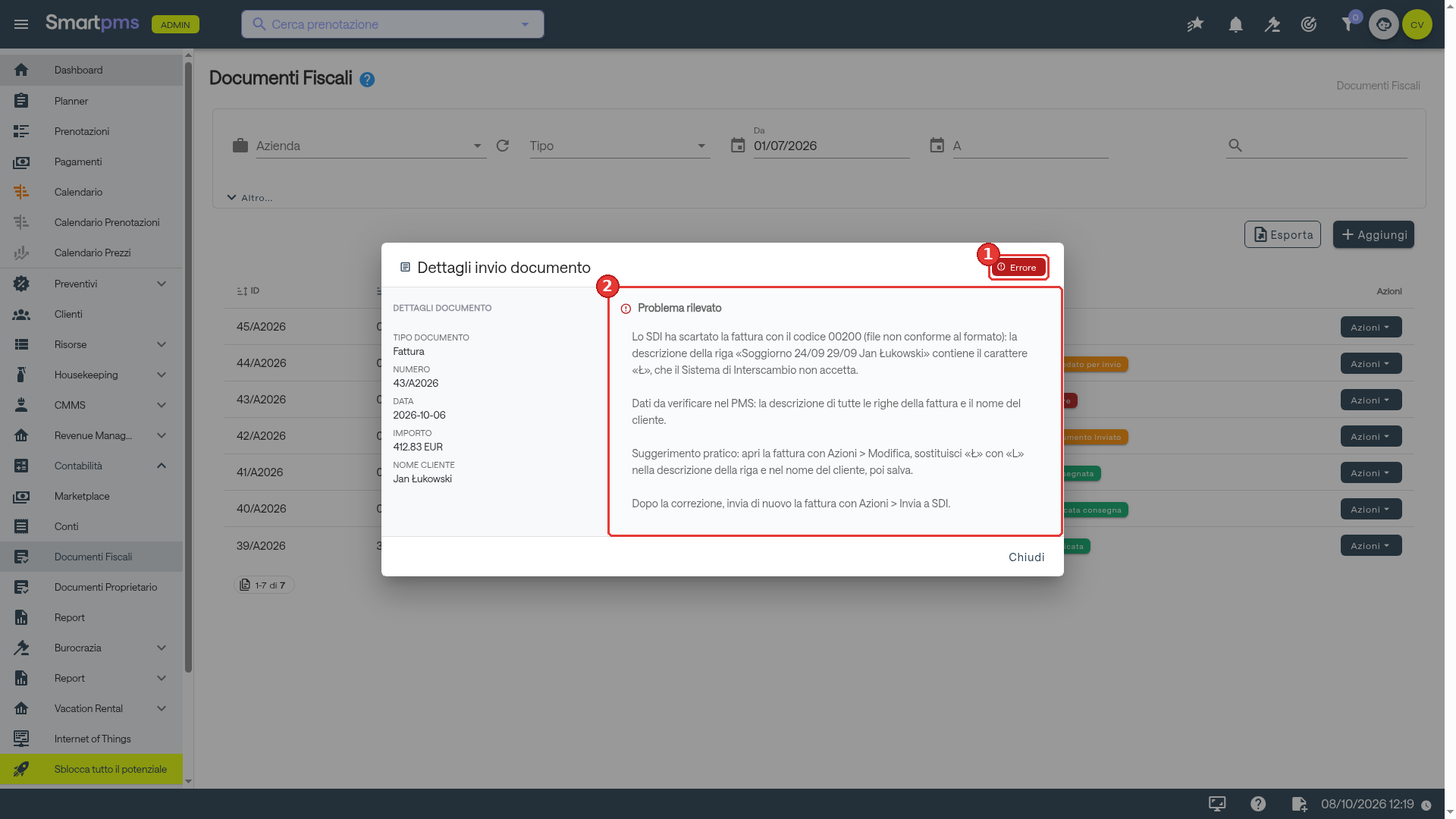
Wenn eine Rechnung abgelehnt wird, erhalten Benutzer mit der Rolle „Buchhaltung“ auch die Benachrichtigung "Rechnung … vom SDI abgelehnt" und das Unternehmen erhält eine E-Mail zur Ablehnung.
2. Was die einzelnen Status bedeuten
Status in der Spalte Status | Farbe | Was es bedeutet | Was Sie tun müssen |
|---|---|---|---|
(leer) | – | Die Rechnung wurde erstellt, aber nie gesendet | Senden Sie sie mit Aktionen > An SDI senden innerhalb von 12 Tagen nach Rechnungsdatum |
Für Versand eingereiht | orange | Die Rechnung wurde entgegengenommen und steht in der Warteschlange für die Übertragung | Warten: Normalerweise wechselt sie in wenigen Sekunden zu „Dokument gesendet“ |
Dokument gesendet | orange | Die Rechnung wurde an das SDI übertragen, das Ergebnis steht noch aus | Warten Sie auf das Ergebnis |
Zugestellt | grün | Das SDI hat sie akzeptiert und an den Empfänger zugestellt | Nichts: Die Rechnung ist ausgestellt |
Nicht zugestellt | grün | Das SDI hat sie akzeptiert, konnte sie aber nicht zustellen (z. B. Privatkunde oder Postfach nicht aktiv). Die Rechnung ist dennoch ausgestellt und im persönlichen Bereich des Kunden auf der Website der Agentur der Einnahmen verfügbar | Nicht erneut senden. Wenn Sie möchten, senden Sie dem Kunden eine PDF-Kopie |
Fehler | rot | Die Rechnung wurde vom SDI abgelehnt oder der Versand ist fehlgeschlagen | Lesen Sie den Grund unter Details zum Dokumentversand, korrigieren Sie und senden Sie erneut (siehe Punkt 4) |
Heruntergeladen | grün | Die XML-Datei der Rechnung wurde vor dem Versand heruntergeladen. Das bedeutet nicht, dass sie gesendet wurde | Siehe FAQ "Die Rechnung wird grün als „Heruntergeladen“ angezeigt und ich kann sie nicht senden" |
In der Spalte „Status“ gibt es das Wort „Abgelehnt“ nicht: Eine vom SDI abgelehnte Rechnung erscheint als roter Fehler.
3. Wann Sie «An SDI senden» verwenden können
Die Schaltfläche Aktionen > An SDI senden sendet die Rechnung nur, wenn:
- die Spalte „Status“ leer ist oder auf Fehler steht;
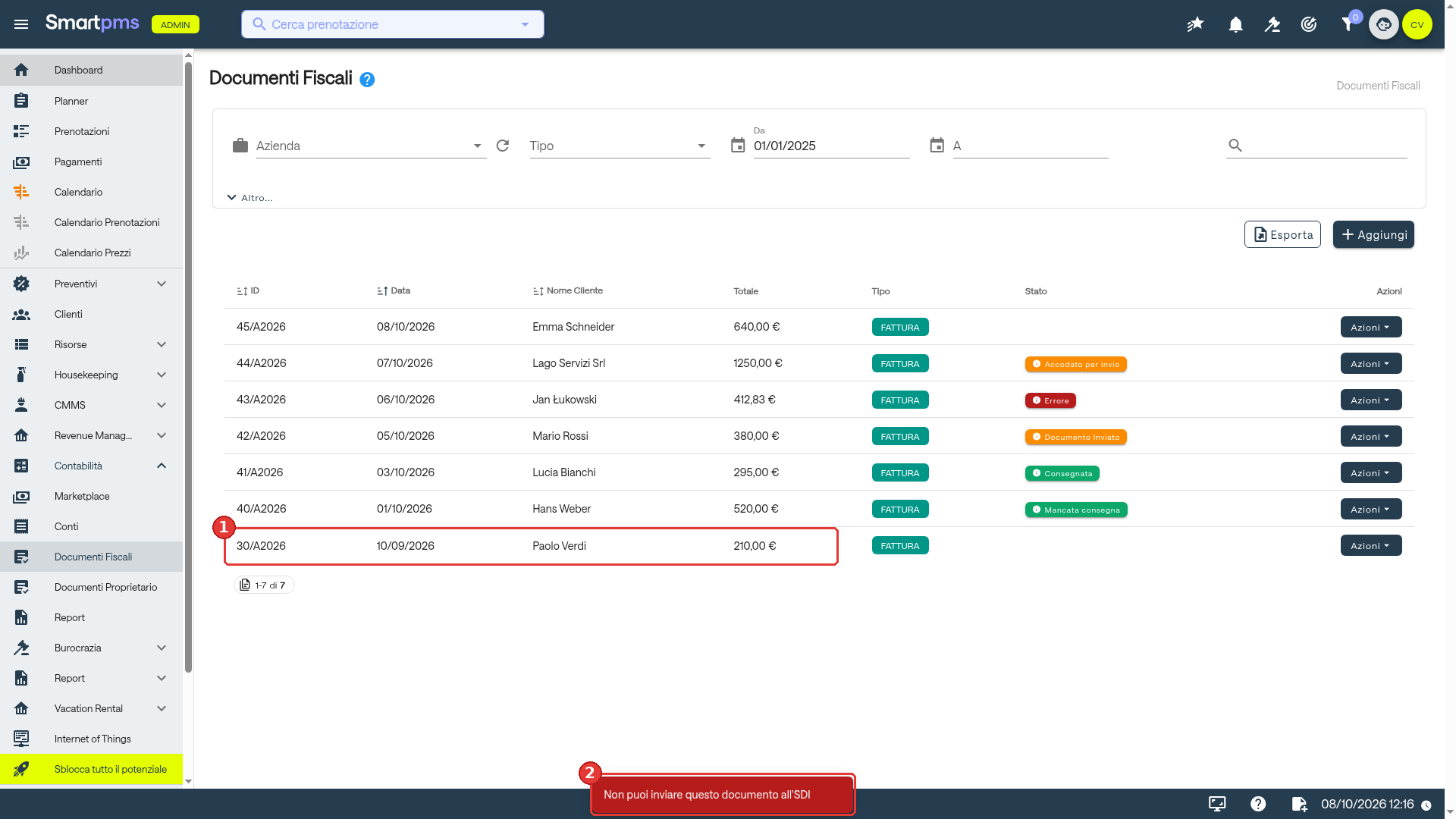
- das Rechnungsdatum nicht in der Zukunft liegt und nicht älter als 12 Tage im Vergleich zu heute ist.
Bei den Status „Für Versand eingereiht“, „Dokument gesendet“, „Zugestellt“, „Nicht zugestellt“ und „Heruntergeladen“ wird der Versand blockiert, um zu verhindern, dass dieselbe Rechnung zweimal beim SDI ankommt. Wenn eine der Bedingungen nicht erfüllt ist, erscheint unten die Meldung "Sie können dieses Dokument nicht an das SDI senden".
4. Wie man eine abgelehnte Rechnung korrigiert und erneut sendet
Eine vom SDI abgelehnte Rechnung gilt nicht als ausgestellt: Sie darf weder gelöscht noch neu nummeriert werden. Korrigieren Sie die Daten, die zur Ablehnung geführt haben, und senden Sie dieselbe Rechnung mit derselben Nummer erneut.
- Klicken Sie unter Buchhaltung > Steuerdokumente auf die Schaltfläche Fehler der Rechnung und lesen Sie unter Details zum Dokumentversand, welche Daten zu korrigieren sind.
- Klicken Sie in der Rechnungszeile auf Aktionen > Bearbeiten.
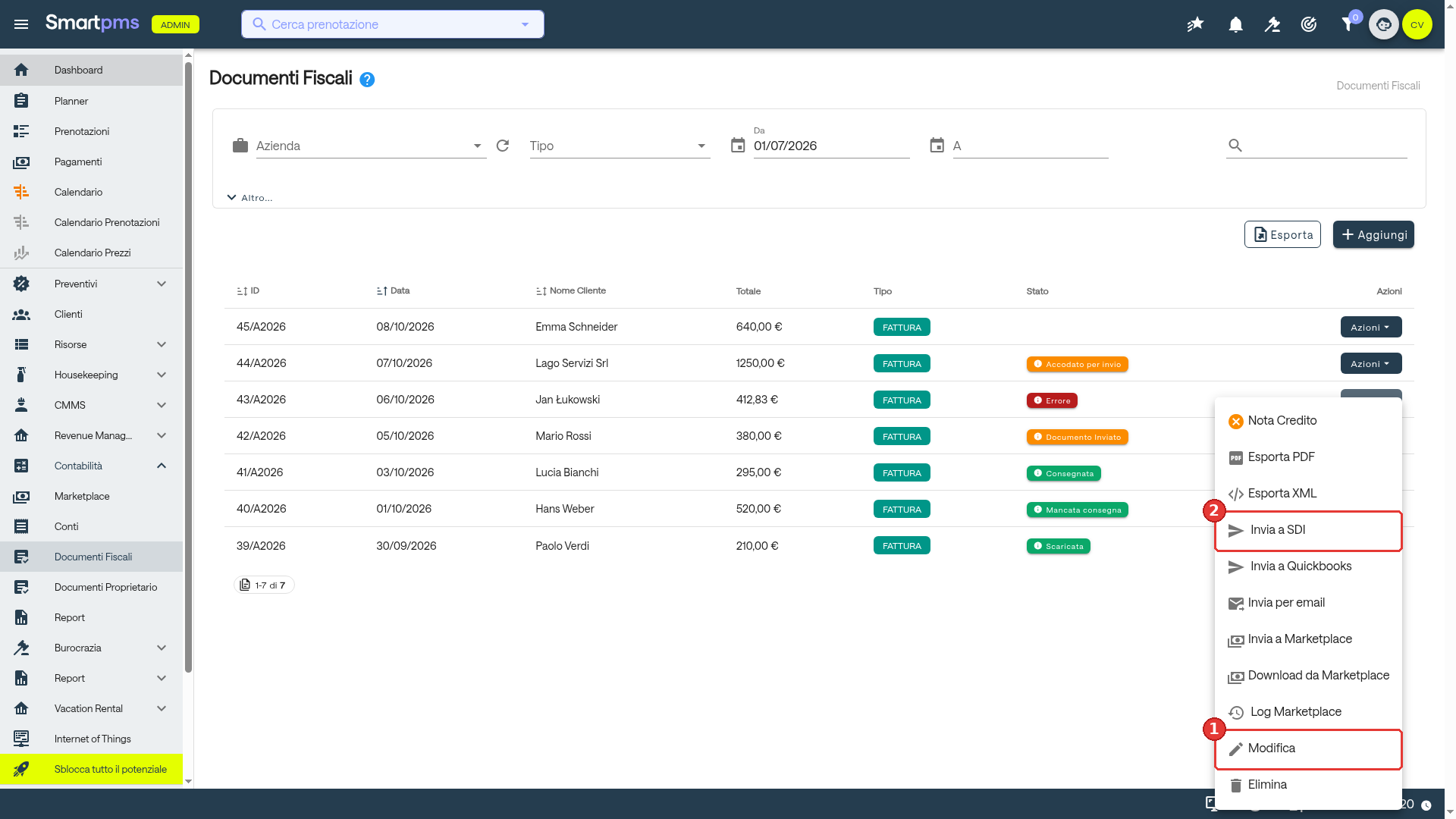
- Um die Zeilen (Beschreibung, Beträge, MwSt.) zu korrigieren, klicken Sie zuerst oben rechts auf Entsperren: Die Zeilen einer bereits gesendeten Rechnung sind gesperrt, um versehentliche Änderungen zu vermeiden. Die Kundendaten (Name, Adresse, Land) werden in den Feldern im oberen Bereich oder mit dem Stift neben dem Feld Kunde korrigiert: Wie diese für jeden Kundentyp auszufüllen sind, ist im Leitfaden "Wie man eine elektronische Rechnung ausstellt und an das SDI sendet" erklärt. Wenn die Schaltfläche „Entsperren“ nicht anklickbar ist, hat Ihr Benutzer nicht die erforderlichen Berechtigungen: Fragen Sie den Administrator Ihres Kontos.
- Korrigieren Sie die in der Notiz angegebene Angabe, zum Beispiel die Beschreibung der Zeile.
- Klicken Sie oben rechts auf Bearbeiten, um zu speichern. Speichern reicht nicht aus: Die Rechnung bleibt auf „Fehler“, bis Sie sie erneut senden.
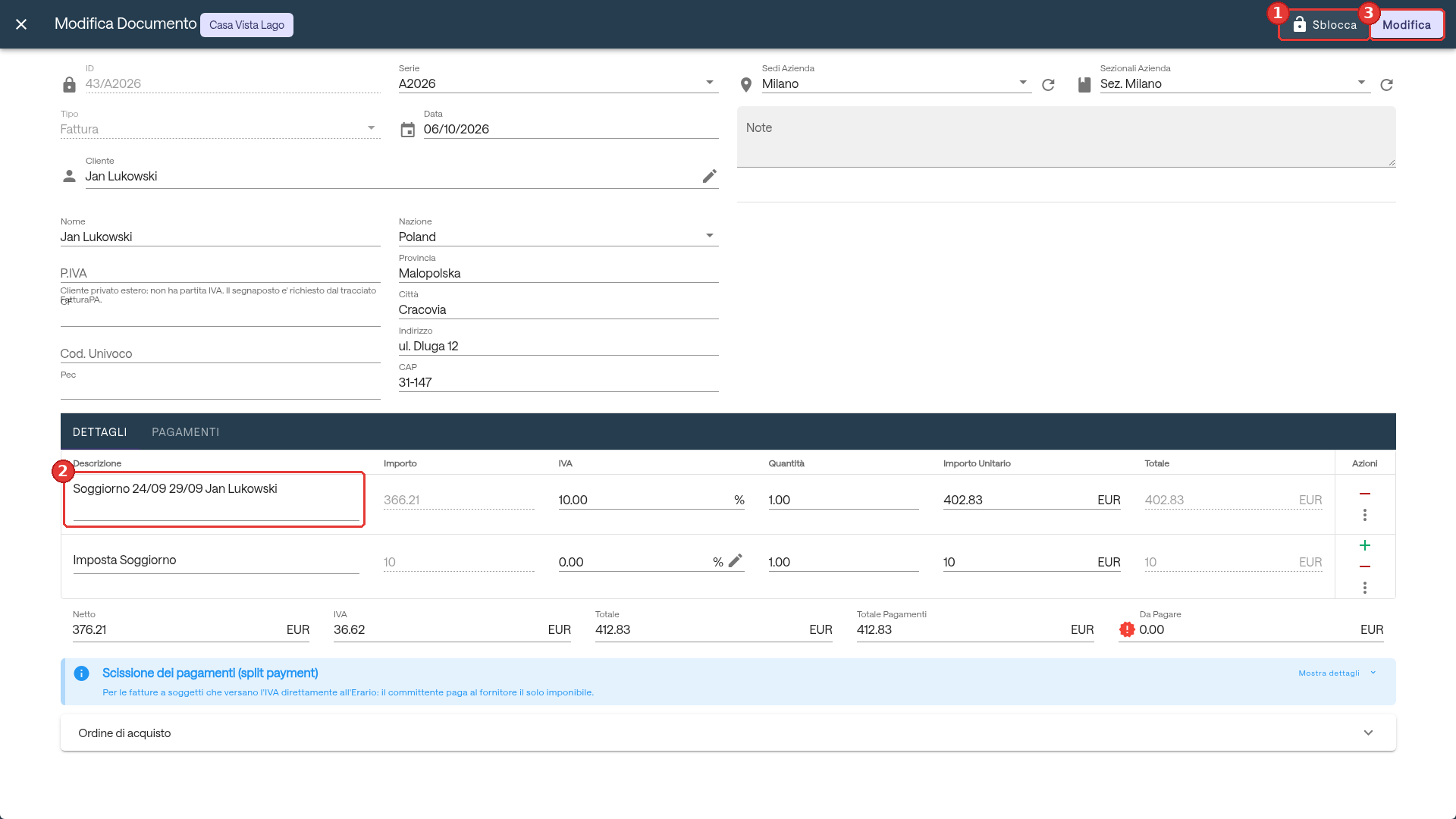
- Klicken Sie in derselben Zeile auf Aktionen > An SDI senden und bestätigen Sie. Der Status wechselt zu Für Versand eingereiht und dann zu Dokument gesendet.
- Warten Sie auf das Ergebnis: Der Status aktualisiert sich von selbst auf Zugestellt oder Nicht zugestellt. Wenn er wieder auf Fehler zurückkehrt, öffnen Sie erneut die Details: Das SDI hat eine weitere zu korrigierende Angabe gefunden.
Nachdem Sie auf „An SDI senden“ geklickt haben, warten Sie auf das Ergebnis, bevor Sie die Rechnung erneut zur Bearbeitung öffnen, und laden Sie die Seite vorher neu: So arbeiten Sie immer mit dem aktualisierten Status.
Das erneute Senden unterliegt derselben 12-Tage-Regel für das Rechnungsdatum: Wenn die abgelehnte Rechnung ein älteres Datum hat, kontaktieren Sie den Support (siehe FAQ).
Wenn die Rechnung bereits zugestellt wurde und die Daten falsch sind, darf sie nicht erneut gesendet werden: Es ist eine Gutschrift erforderlich. Siehe den Leitfaden "Eine bereits ausgestellte Rechnung oder Quittung korrigieren".
5. Die häufigsten Ablehnungen und wo sie korrigiert werden
Code oder Ablehnungsmeldung | Häufigste Ursache | Wo zu korrigieren |
|---|---|---|
00200 "Datei entspricht nicht dem Format … element 'Descrizione' is not valid" | Nicht zulässige Zeichen in Beschreibungen oder im Kundennamen: nicht-lateinische Buchstaben (z. B. "Ł" in einem polnischen Namen), typografische Apostrophe und Anführungszeichen (’ “ ”), lange Bindestriche, aus anderen Programmen kopierter Text | Aktionen > Bearbeiten: Schreiben Sie Beschreibungen und Namen manuell mit einfachen Zeichen neu, dann erneut senden |
00305 / 00311 / 00417 und ähnliche (Empfängercode, MwSt.-Nummer oder Steuernummer des Kunden ungültig) | Fehler in den Kundendaten: MwSt.-Nummer mit vorangestelltem "IT", falsche Steuernummer, fehlender Empfängercode, Land nicht ausgefüllt | Kundendaten in der Rechnung: Siehe Leitfaden "Wie man eine elektronische Rechnung ausstellt und an das SDI sendet" |
Fehler bei den Daten des Unternehmens, das die Rechnung ausstellt (IdCodice oder IdTrasmittente ungültig, MwSt.-Nummer und Steuernummer nicht konsistent, Steuerregime fehlt) | Steuerdaten Ihres Unternehmens unvollständig oder falsch geschrieben | Siehe Leitfaden "Konfiguration des Unternehmens für die Ausstellung von Rechnungen und Quittungen in Italien". Firmenname, MwSt.-Nummer und Adresse werden im Bereich „Fakturierung“ der Smartness-Plattform geändert, wie im Leitfaden Wie man SmartPMS mit der Agentur der Einnahmen für den Versand von Quittungen verbindet erklärt, oder durch Anfrage beim Support |
00404 Rechnung dupliziert | Das SDI hat bereits eine Rechnung mit derselben Nummer, demselben Datum und demselben Aussteller erhalten | Nicht erneut senden: Siehe die entsprechende FAQ |
00102 "Datei nicht intakt (Signatur ungültig)" | Rechnung an eine öffentliche Verwaltung, die eine digitale Signatur erfordert | Siehe die entsprechende FAQ |
6. Wenn das Ergebnis auf dem Portal der Agentur der Einnahmen anders ist
Maßgeblich ist das Ergebnis, das Sie auf dem Portal Fatture e Corrispettivi im Bereich der ausgestellten Rechnungen sehen. Wenn es von dem im Verwaltungssystem angezeigten Ergebnis abweicht (z. B. auf dem Portal zugestellt, aber im Verwaltungssystem auf „Fehler“), senden Sie die Rechnung nicht erneut: Kontaktieren Sie den Support mit einem Screenshot des Portals, damit der Status abgeglichen wird.
Häufige Fragen
12Wo sehe ich, ob die Rechnung vom SDI akzeptiert oder abgelehnt wurde?
Gehen Sie zu Buchhaltung > Steuerdokumente und schauen Sie in die Spalte Status der Rechnung: Zugestellt oder Nicht zugestellt (grün) bedeuten, dass das SDI sie akzeptiert hat; Fehler (rot) bedeutet, dass sie abgelehnt wurde oder der Versand fehlgeschlagen ist; Für Versand eingereiht und Dokument gesendet (orange) bedeuten, dass das Ergebnis noch nicht eingetroffen ist.
Klicken Sie auf die Status-Schaltfläche, um Details zum Dokumentversand mit der Erklärung des Ergebnisses zu öffnen. Im Falle einer Ablehnung erhalten Sie auch die Benachrichtigung „Rechnung … vom SDI abgelehnt“ und eine E-Mail.
Wie korrigiere und sende ich eine abgelehnte Rechnung erneut? Muss ich sie löschen oder die Nummer ändern?
Nein. Eine vom SDI abgelehnte Rechnung gilt nicht als ausgestellt: Sie darf weder gelöscht noch neu nummeriert werden, und es ist nicht nötig, das Datum zu ändern.
- Klicken Sie unter Buchhaltung > Steuerdokumente auf die Schaltfläche Fehler und lesen Sie unter Details zum Dokumentversand, welche Daten zu korrigieren sind.
- Klicken Sie auf Aktionen > Bearbeiten; um die Zeilen zu korrigieren, klicken Sie zuerst auf Entsperren.
- Korrigieren Sie die Daten (z. B. die Beschreibung einer Zeile oder die Kundendaten) und klicken Sie auf Bearbeiten, um zu speichern.
- Klicken Sie auf Aktionen > An SDI senden bei derselben Rechnung: Sie wird mit derselben Nummer übertragen.
Das erneute Senden ist möglich, wenn das Rechnungsdatum nicht älter als 12 Tage ist; andernfalls kontaktieren Sie den Support.
Die Rechnung wird grün als «Heruntergeladen» angezeigt und ich kann sie nicht senden
Der Status Heruntergeladen erscheint, wenn Sie die XML-Datei der Rechnung vor dem Versand an das SDI herunterladen. Ab diesem Moment blockiert das Verwaltungssystem den Versand, um zu verhindern, dass die Rechnung zweimal beim SDI ankommt (einmal durch die heruntergeladene Datei, einmal durch das Verwaltungssystem). Die grüne Farbe zeigt nur an, dass der Download erfolgreich war: Das bedeutet nicht, dass die Rechnung gesendet wurde.
- Wenn Sie diese XML-Datei nicht auf das Portal der Agentur der Einnahmen hochgeladen und auch nicht dem Steuerberater für den Versand gegeben haben, bitten Sie den Support, die Rechnung zu entsperren: Dann können Sie sie mit Aktionen > An SDI senden übermitteln.
- Wenn Sie sie bereits auf das Portal hochgeladen haben, ist die Rechnung bereits beim SDI: Sie darf nicht erneut gesendet werden.
Laden Sie das XML in Zukunft nach dem Versand der Rechnung herunter. Für den Export von XML-Dateien an den Steuerberater siehe den Leitfaden Buchhaltungs-Marktplatz: Dokumente nach Danea Easyfatt und als elektronische Rechnungs-XML exportieren.
Die Rechnung steht seit Tagen auf «Dokument gesendet» oder «Für Versand eingereiht»
Normalerweise trifft das Ergebnis des SDI in wenigen Minuten ein, aber in einigen Fällen benötigt das SDI einige Tage.
- Prüfen Sie auf dem Portal Fatture e Corrispettivi der Agentur der Einnahmen unter den ausgestellten Rechnungen.
- Wenn die Rechnung dort vorhanden ist, kontaktieren Sie den Support, um den Status im Verwaltungssystem abzugleichen.
- Wenn sie nicht vorhanden ist, kontaktieren Sie den Support, ohne eine neue Rechnung auszustellen: Eine zweite Rechnung für dieselbe Leistung riskiert, als Duplikat abgelehnt zu werden oder denselben Aufenthalt zweimal in Rechnung zu stellen.
Bei diesen Status ist die Schaltfläche „An SDI senden“ blockiert: Es ist nicht möglich, die Rechnung selbst erneut zu senden.
Auf dem Portal der Agentur der Einnahmen ist die Rechnung zugestellt, aber im Verwaltungssystem steht sie auf Fehler (oder umgekehrt)
Maßgeblich ist das Ergebnis, das Sie auf dem Portal Fatture e Corrispettivi sehen. Der Status im Verwaltungssystem kann nicht selbst geändert werden: Kontaktieren Sie den Support mit einem Screenshot der Rechnung auf dem Portal, damit der Status abgeglichen wird. Senden Sie die Rechnung nicht erneut, wenn sie auf dem Portal bereits als zugestellt angezeigt wird.
Es erscheint «Sie können dieses Dokument nicht an das SDI senden»: Die Rechnung ist älter als 12 Tage
Das Verwaltungssystem erlaubt das Senden einer Rechnung an das SDI nur, wenn ihr Datum nicht in der Zukunft liegt und nicht älter als 12 Tage im Vergleich zu heute ist. Dieselbe Meldung erscheint, wenn die Rechnung bereits einen anderen Status als „leer“ oder „Fehler“ hat (z. B. „Heruntergeladen“ oder „Dokument gesendet“).
Wenn die Rechnung älter als 12 Tage ist, kontaktieren Sie den Support, der sie für Sie senden kann.
Ich klicke auf «An SDI senden», bestätige, aber es passiert nichts und ich sehe keine Fehler
Normalerweise kann die Rechnung aus einem dieser Gründe nicht gesendet werden:
- der Status ist Heruntergeladen (das XML wurde vor dem Versand heruntergeladen);
- der Status ist bereits Für Versand eingereiht, Dokument gesendet, Zugestellt oder Nicht zugestellt;
- das Rechnungsdatum ist älter als 12 Tage oder liegt in der Zukunft.
Prüfen Sie Status und Datum unter Buchhaltung > Steuerdokumente und vergleichen Sie diese mit den Regeln in Punkt 3 des Leitfadens. Wenn der Status leer oder „Fehler“ ist und das Datum aktuell ist, kontaktieren Sie den Support.
Fehler 00200 «Datei entspricht nicht dem Format … element 'Descrizione' is not valid»
Das SDI akzeptiert nur einfache Zeichen. Die Ablehnung 00200 bei der Beschreibung zeigt an, dass eine Rechnungszeile (oder der Kundenname) nicht zulässige Zeichen enthält, zum Beispiel:
- nicht-lateinische Buchstaben, wie "Ł" in einem polnischen Namen;
- typografische Apostrophe und Anführungszeichen (’ “ ”) und lange Bindestriche (–);
- aus anderen Programmen kopierter Text.
Italienische, deutsche, französische und spanische Umlaute (à è é ö ü ç ñ) und der Schrägstrich "/" sind zulässig.
- Öffnen Sie die Rechnung mit Aktionen > Bearbeiten und klicken Sie auf Entsperren.
- Schreiben Sie die Beschreibung jeder Zeile und ggf. den Kundennamen manuell mit einfachen Zeichen neu (z. B. wird "Ł" zu "L"). Die Beschreibung der Zeile für den Aufenthalt aktualisiert sich nicht durch Korrektur des Kundennamens: Sie muss manuell korrigiert werden.
- Klicken Sie auf Bearbeiten, um zu speichern, und dann auf Aktionen > An SDI senden: Speichern allein sendet die Rechnung nicht erneut.
- Korrigieren Sie den Namen auch in der Reservierung, damit nachfolgende Rechnungen das Zeichen nicht wieder übernehmen.
Die Rechnung an eine öffentliche Verwaltung wurde wegen Problemen mit der Signatur abgelehnt (00102)
Rechnungen an eine öffentliche Verwaltung (mit 6-stelligem Bürocode) müssen digital signiert sein, und das Verwaltungssystem wendet die Signatur nicht an.
- Wenn der Kunde keine öffentliche Verwaltung ist, öffnen Sie die Rechnung mit Aktionen > Bearbeiten, setzen Sie den Kunden als Privatperson oder Unternehmen mit seinem 7-stelligen Empfängercode, speichern Sie und senden Sie erneut mit Aktionen > An SDI senden.
- Wenn der Kunde tatsächlich eine öffentliche Verwaltung ist, laden Sie das XML mit Aktionen > XML exportieren herunter, signieren Sie es mit Ihrem digitalen Signaturgerät und senden Sie es über das Portal Fatture e Corrispettivi. Nach dem Download wird der Status zu Heruntergeladen und der Versand aus dem Verwaltungssystem bleibt blockiert: Das ist das vorgesehene Verhalten, da Sie die Rechnung selbst über das Portal übertragen.
Die SDI hat die Rechnung als Duplikat abgelehnt (00404)
Die Ablehnung 00404 bedeutet, dass die SDI bereits eine Rechnung mit derselben Nummer, demselben Datum und demselben Aussteller erhalten hat. Dies geschieht normalerweise, wenn:
- die Rechnung bereits auf einem anderen Weg übermittelt wurde (z. B. durch Hochladen der XML auf das Portal, über den Steuerberater oder über QuickBooks);
- dieselbe Rechnung mehrmals kurz hintereinander erneut gesendet wurde;
- die Buchhaltungsserie das Jahr nicht enthält und die Nummerierung bei 1 neu beginnt, wodurch die Nummer mit der einer Rechnung aus dem Vorjahr übereinstimmt.
Senden Sie sie nicht erneut: Überprüfen Sie im Portal Fatture e Corrispettivi, ob die Rechnung bereits als ausgestellt erscheint, und kontaktieren Sie bei Vorhandensein den Support, um den Status abzugleichen.
Um dies zu vermeiden, fügen Sie immer das Jahr in das Kürzel der Serie ein (z. B. A2026): siehe die Anleitung Buchhaltungsserien: Wie man Rechnungen, Quittungen und Konten nummeriert. Wenn Sie auch QuickBooks verwenden, wählen Sie nur ein System, das an die SDI übermittelt, wie in der Anleitung Wie man SmartPMS mit QuickBooks verbindet und Rechnungen sowie Quittungen sendet (Italien) erklärt.
Die Rechnung hat den Status «Nicht zugestellt»: Muss ich sie neu erstellen oder erneut senden?
Nein. Nicht zugestellt bedeutet, dass das SDI die Rechnung akzeptiert hat, sie aber nicht an den Empfänger zustellen konnte (z. B. ein Privatkunde oder ein nicht aktives PEC-Postfach). Die Rechnung ist dennoch ausgestellt und der Kunde findet sie in seinem persönlichen Bereich auf der Website der Agentur der Einnahmen. Sie muss weder erneut gesendet noch neu erstellt werden: Wenn Sie möchten, senden Sie ihm eine PDF-Kopie.
In den Versanddetails erscheint «Bad Request» oder eine andere technische Meldung
In diesem Fall wurde die Rechnung nicht vom SDI abgelehnt: Der Versand ist aufgrund eines Kommunikationsfehlers fehlgeschlagen, der normalerweise vorübergehend ist. Der Status ist Fehler, daher können Sie es mit Aktionen > An SDI senden erneut versuchen, ohne etwas zu ändern. Wenn die Meldung wiederholt auftritt, kontaktieren Sie den Support.
Verwandte Anleitungen
Einrichtung
Einrichtung
Einrichtung
Einrichtung
Einrichtung
Aktivierung