

Konfiguration des Unternehmens für die Ausstellung von Rechnungen und Quittungen in Italien
Wie man die Unternehmensdaten, die auf elektronischen Rechnungen und Quittungen in SmartPMS (Einstellungen → Unternehmen) erscheinen, ausfüllt und überprüft: Firmenname, Umsatzsteuer-Identifikationsnummer (Partita IVA), Steuernummer (Codice Fiscale), Adresse, steuerlicher Status (Regime Fiscale), Logo, schreibgeschützte Felder und Schalter für validierte Rechnungsdaten, mit der Immobilie verknüpfte Unternehmensstandorte, Aktivierung des Versands an das SDI sowie Fehler wie "Abonnement erlaubt diese Aktion nicht", "Fehlender steuerlicher Status" und "Unvollständige Unternehmensdaten".
Sie sind hier richtig, wenn…16 Fälle
- “Wie konfiguriere ich meine Unternehmensdaten für die elektronische Rechnungsstellung?”
- “Wo gebe ich die Umsatzsteuer-ID, die Steuernummer und den Empfängercode des Unternehmens ein?”
- “Das aktuelle Abonnement erlaubt diese Aktion nicht. Erforderliche Funktion: Sdi. Kontaktieren Sie den Support”
- “Wie aktiviere ich den Versand von Rechnungen an das SDI?”
- “Fehler: Fehlender steuerlicher Status in den Unternehmensdaten”
- “Wo stelle ich das Pauschalregime (Forfettario) oder das ordentliche Regime ein?”
- “Die Felder USt-IdNr., Firmenname und Adresse sind ausgegraut und ich kann sie nicht ändern”
- “Ich kann die validierten Rechnungsdaten nicht deaktivieren”
- “Die Quittung wird nicht versendet: Unvollständige Unternehmensdaten. Bitte geben Sie diese ein und versuchen Sie es erneut”
- “Wie füge ich ein Logo für Rechnungen und Quittungen hinzu oder ändere es?”
- “Kann ich für jede Unterkunft ein anderes Logo haben?”
- “Die Hausnummer erscheint nicht auf der Quittung”
- “Was sind Unternehmensstandorte und wie verknüpfe ich sie mit der Immobilie?”
- “Wie ändere ich das mit einer Immobilie verknüpfte Unternehmen?”
- “Ich muss ein neues Unternehmen hinzufügen, finde es aber nicht unter Unternehmenseinstellungen”
- “Unternehmensstammdaten: Steuerdaten für die elektronische Rechnungsstellung”
Bevor elektronische Rechnungen und Quittungen ausgestellt werden können, muss SmartPMS die Steuerdaten des Unternehmens kennen, das diese ausstellt: Firmenname, Umsatzsteuer-Identifikationsnummer (Partita IVA), Steuernummer (Codice Fiscale), eingetragener Sitz, steuerlicher Status. Jedes Dokument verwendet die Daten des Unternehmens, mit dem die Immobilie verknüpft ist: Wenn eines dieser Daten fehlt oder von den bei der Agentur der Einnahmen (Agenzia delle Entrate) registrierten Daten abweicht, wird die Rechnung abgelehnt oder die Quittung nicht versendet.
Die erste Konfiguration wird vom Onboarding Specialist von Smartness durchgeführt. Dieser Leitfaden hilft Ihnen dabei, die Daten zu überprüfen, die von Ihnen verwalteten Daten (steuerlicher Status, Logo, Standorte) zu vervollständigen und zu verstehen, was zu tun ist, wenn ein Feld nicht bearbeitbar ist.
Vor dem Start
- Sie benötigen einen Benutzer mit der Berechtigung, Unternehmen zu bearbeiten.
- Halten Sie die offiziellen Unternehmensdaten bereit: genauer Firmenname, USt-IdNr., Steuernummer, Adresse des eingetragenen Sitzes mit Postleitzahl, Empfängercode oder PEC-Adresse und den steuerlichen Status (bei Zweifeln bezüglich des Status fragen Sie Ihren Steuerberater).
- Für Quittungen werden auch die Fisconline/Entratel-Zugangsdaten benötigt: Wie man diese erhält und eingibt, wird im Leitfaden "Wie man SmartPMS mit der Agentur der Einnahmen für den Versand von Quittungen verbindet" erklärt.
- Um Rechnungen an das SDI zu senden, muss die SDI-Funktion in Ihrem Abonnement aktiv sein: Diese wird von Smartness aktiviert (siehe Schritt 9).
1. Öffnen Sie das Unternehmensprofil
- Gehen Sie im Hauptmenü auf Einstellungen → Unternehmen.
- Klicken Sie in der Zeile des Unternehmens auf Aktionen und wählen Sie Bearbeiten.
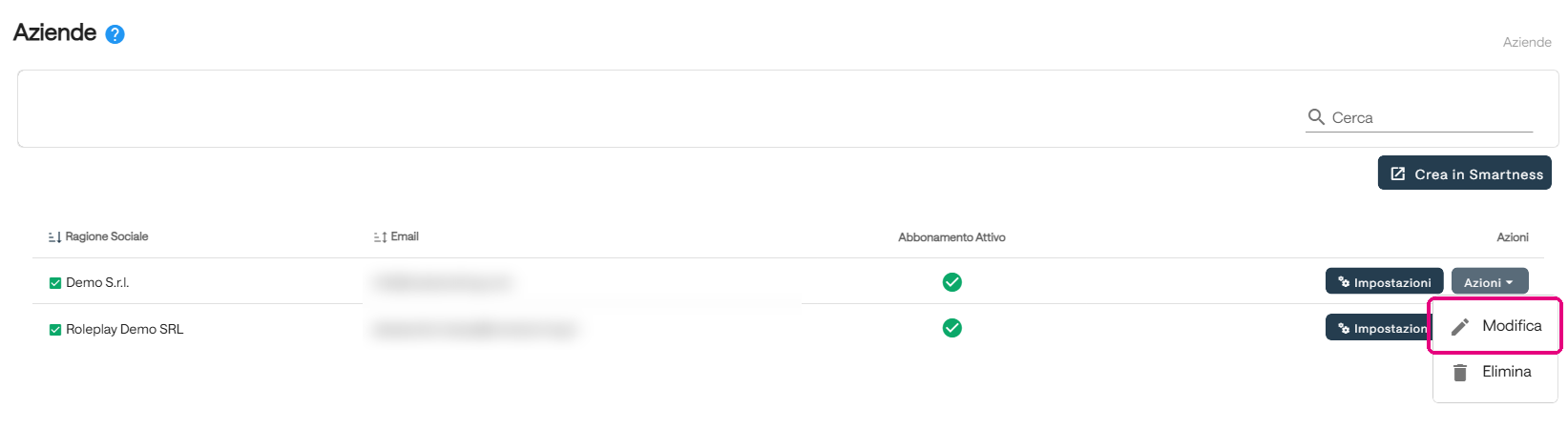
Erwartetes Ergebnis: Das Fenster Unternehmen bearbeiten öffnet sich mit den Bereichen Details, Adresse, Buchhaltung und Entratel/Fisconline auf der linken Seite sowie einer Spalte auf der rechten Seite mit dem Logo und dem Schalter Validierte Rechnungsdaten.
Wenn Sie das gesuchte Unternehmen nicht in der Liste finden: Neue Unternehmen werden auf der Smartness-Plattform mit der Schaltfläche In Smartness erstellen oben in der Liste erstellt, nicht mehr direkt in SmartPMS.
2. Prüfen Sie, ob die Rechnungsdaten von Smartness verwaltet werden
Wenn oben im Fenster das blaue Feld "Dieses Unternehmen ist mit Smartness verknüpft: Die Rechnungsdaten werden auf der Plattform verwaltet und sind hier schreibgeschützt." erscheint, stammen der Firmenname und die Steuerdaten von der Smartness-Plattform und sind in SmartPMS ausgegraut.
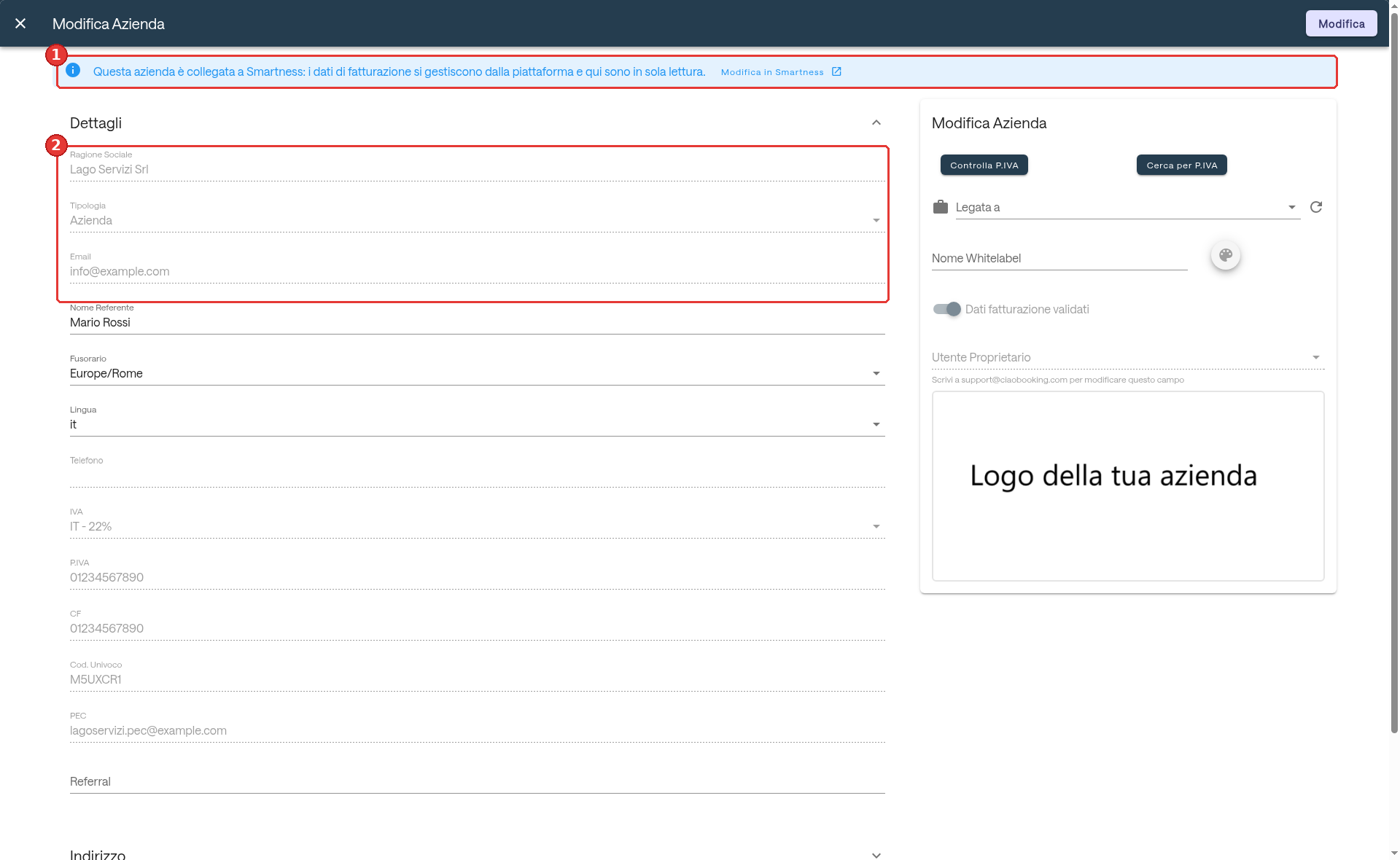
- Schreibgeschützte Felder: Firmenname, Typ, E-Mail, Telefon, USt-IdNr., Empfängercode, PEC und die Adressfelder (Land, Provinz, PLZ, Stadt, Adresse).
- In SmartPMS weiterhin bearbeitbar: Name des Ansprechpartners, Zeitzone, Sprache, Steuernummer (für Unternehmen), steuerlicher Status, Seriennummern, Entratel/Fisconline-Zugangsdaten, Logo, Breitengrad und Längengrad.
- Um gesperrte Daten zu korrigieren, klicken Sie auf In Smartness bearbeiten: Der Bereich Rechnungsstellung der Plattform öffnet sich. Das vollständige Verfahren finden Sie im Leitfaden "Wie man SmartPMS mit der Agentur der Einnahmen für den Versand von Quittungen verbindet" (Schritt 3). Alternativ können Sie den Support um eine Korrektur bitten und die korrekten Daten angeben.
Eine direkt in SmartPMS an diesen Feldern vorgenommene Änderung wird durch die nächste Aktualisierung der Plattform überschrieben.
3. Füllen Sie den Bereich Details aus
Öffnen Sie den Bereich Details und überprüfen Sie die Felder, wie sie in SmartPMS erscheinen:
- Firmenname: Genau wie bei der Agentur der Einnahmen registriert, mit der Rechtsform (z. B. "Lago Servizi Srl"). Verwenden Sie nicht den Handelsnamen der Unterkunft.
- Typ: Unternehmen oder Privatperson.
- E-Mail, Name des Ansprechpartners, Zeitzone, Sprache, Telefon.
- MwSt.: Der Standard-Mehrwertsteuersatz des Unternehmens.
- USt-IdNr.: Schreiben Sie diese ohne das Präfix "IT". Das Land wird durch das Feld Land angegeben und SmartPMS fügt das Präfix selbst hinzu.
- Steuernummer (CF): Obligatorisch, maximal 16 Zeichen. Bei einer Gesellschaft ist dies die Steuernummer der Gesellschaft (normalerweise identisch mit der USt-IdNr.), nicht die des gesetzlichen Vertreters: Details finden Sie im Leitfaden zur Verbindung mit der Agentur der Einnahmen.
- Empfängercode: Der 7-stellige Empfängercode, mit dem Sie Rechnungen erhalten (der Hinweis im Feld erinnert daran, "XXXXXXX" zu verwenden, falls nicht verfügbar).
- PEC.
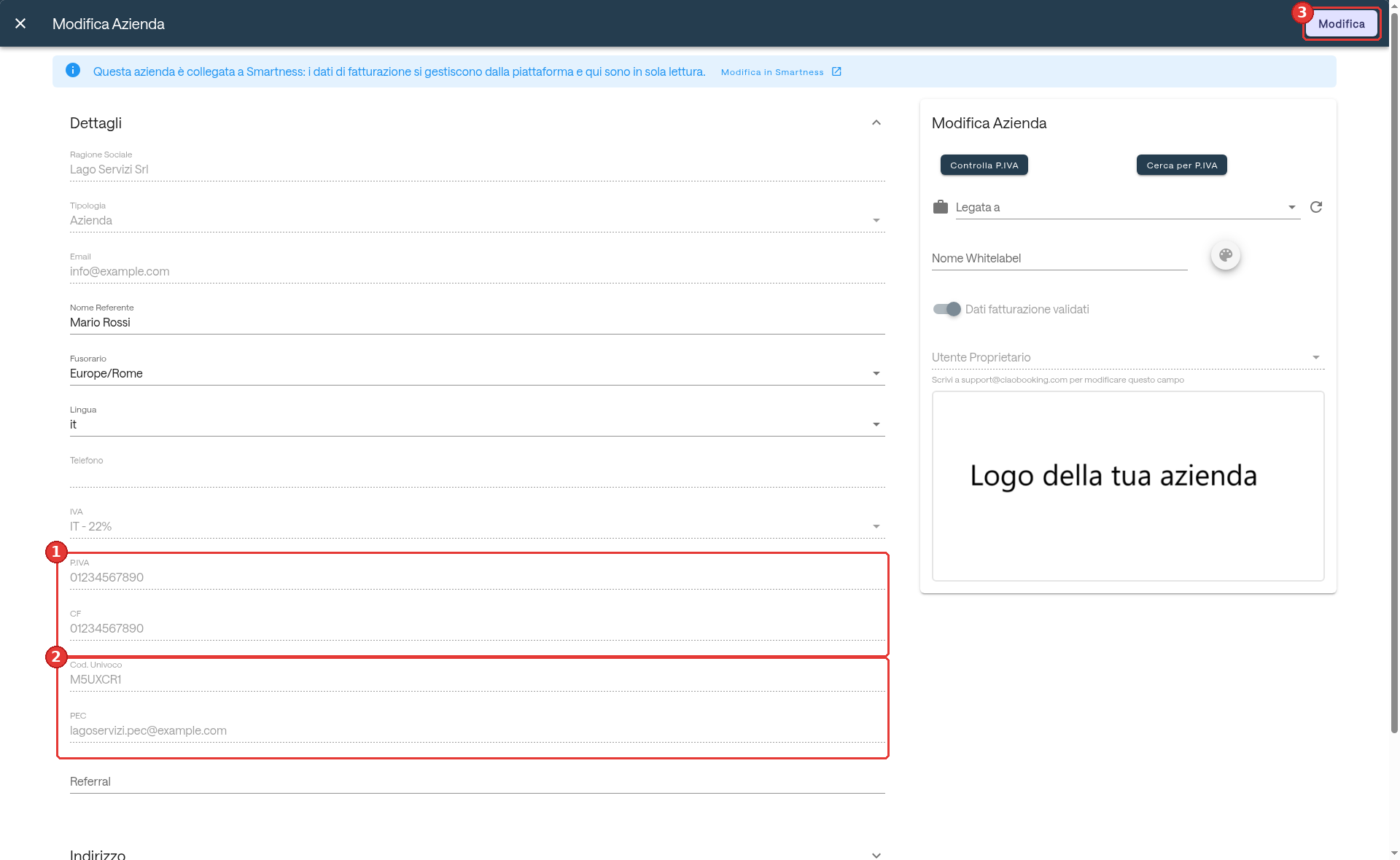
Mit den Schaltflächen USt-IdNr. prüfen und Nach USt-IdNr. suchen in der rechten Spalte können Sie die USt-IdNr. verifizieren und nach einer Bestätigung Firmenname und Adresse abrufen.
Wenn Sie fertig sind, speichern Sie mit der Schaltfläche Bearbeiten oben rechts im Fenster.
Beim Speichern geprüfte Regeln:
- Immer obligatorisch: Firmenname, E-Mail, Stadt, Adresse, PLZ, Land und Steuernummer.
- Bei Typ Unternehmen ist die USt-IdNr. obligatorisch.
- Wenn das Land Italien ist, werden der Empfängercode oder die PEC (der Empfängercode hat maximal 7 Zeichen) und die Provinz (2-Buchstaben-Kürzel) benötigt.
- Bei Typ Privatperson in Italien muss die USt-IdNr. leer bleiben, der Empfängercode ist
0000000und die Steuernummer wird geprüft: Wenn sie ungültig ist, erscheint "Falsche Steuernummer".
Erwartetes Ergebnis: Das Fenster wird ohne Fehlermeldungen gespeichert.
4. Füllen Sie den Bereich Adresse aus
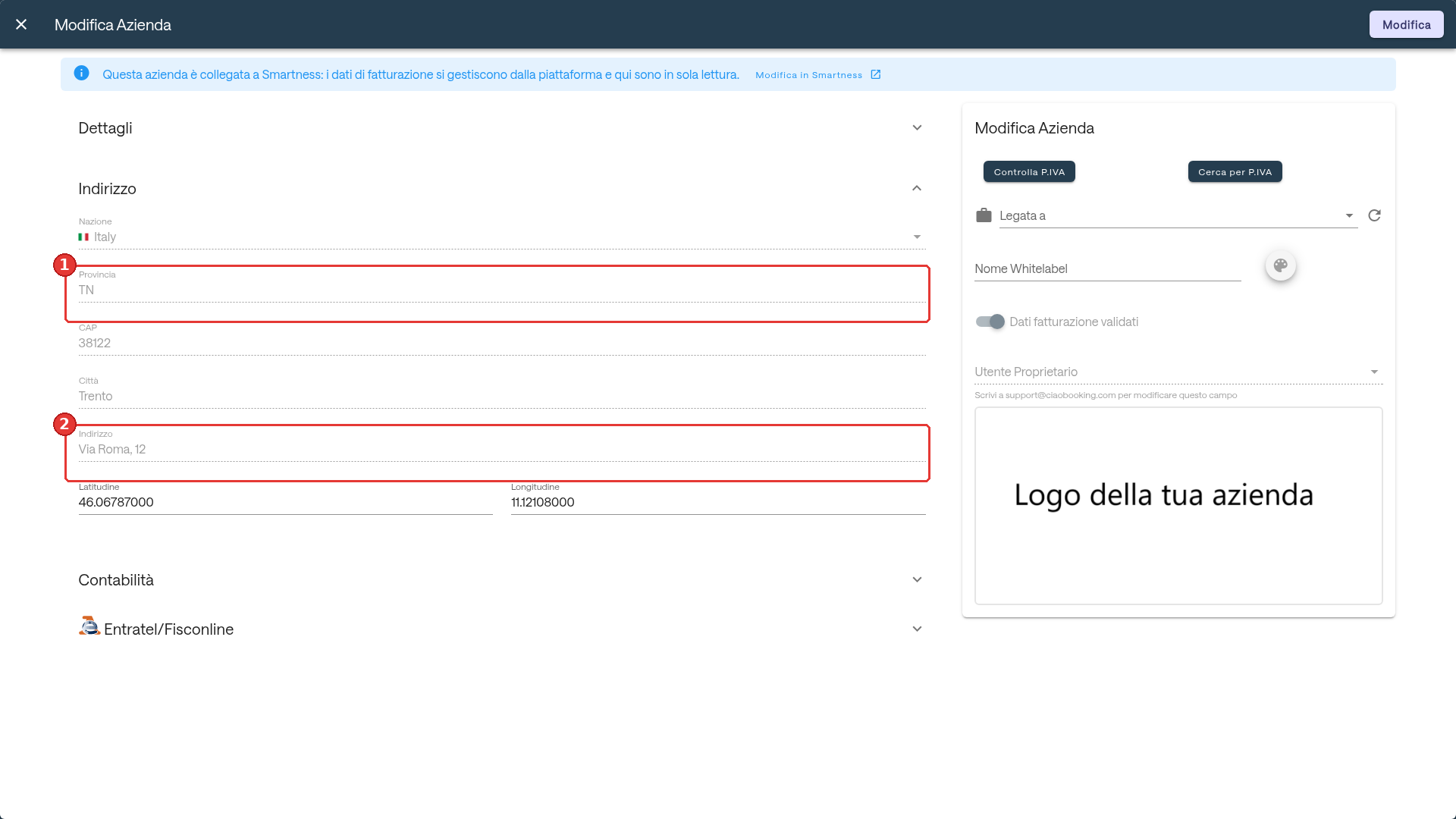
Im Bereich Adresse finden Sie Land, Provinz, PLZ, Stadt, Adresse, Breitengrad und Längengrad. Dies ist die Adresse des eingetragenen Sitzes, die auf den Steuerdokumenten erscheint.
- Provinz: Das 2-Buchstaben-Kürzel (z. B. "TN").
- Adresse: Schreiben Sie Straße und Hausnummer durch ein Komma getrennt, zum Beispiel "Via Roma, 12". So gelangt die Hausnummer korrekt mit den Quittungen an die Agentur der Einnahmen.
5. Legen Sie den steuerlichen Status im Bereich Buchhaltung fest
Öffnen Sie den Bereich Buchhaltung:
- Steuerlicher Status: Wählen Sie den Status des Unternehmens aus dem Menü. Die Einträge sind Ordentlich (Code RF01), Kleinunternehmer (RF02), Reisebüros und Tourismus (RF11), Agriturismo (RF12), MwSt. nach Kassenprinzip P.A. (RF16), MwSt. nach Kassenprinzip (RF17), Pauschalregime (RF19) und Sonstiges (RF18). Wenn Sie nicht wissen, was Sie wählen sollen, fragen Sie Ihren Steuerberater: Normalerweise ist es Ordentlich oder Pauschalregime.
- Währung.
- Zahlungen im Dokumentendruck einbeziehen: Entscheidet, ob die registrierten Zahlungen auf den PDF-Dokumenten erscheinen (die Auswirkung auf das PDF wird im Leitfaden "Steuerdokumente und Umsatzregister: suchen, exportieren, drucken und per E-Mail versenden" erklärt).
- Zahlungsmethoden: Sie können jeder Zahlungsmethode einen benutzerdefinierten Namen geben (z. B. "Überweisung" statt "Bank 1").
- Seriennummern: In diesem Bereich finden Sie auch die Buchhaltungsserien, die die Nummerierung von Konten, Rechnungen und Quittungen bestimmen. Wie man diese konfiguriert, wird im Leitfaden "Buchhaltungsserien: wie man Rechnungen, Quittungen und Konten nummeriert" erklärt. Fügen Sie immer das Jahr in das Kürzel der Serie ein (z. B. A2026): Bei einem Kürzel ohne Jahr lehnt die Agentur der Einnahmen die Rechnung bei einem Neustart der Nummerierung als Duplikat ab.
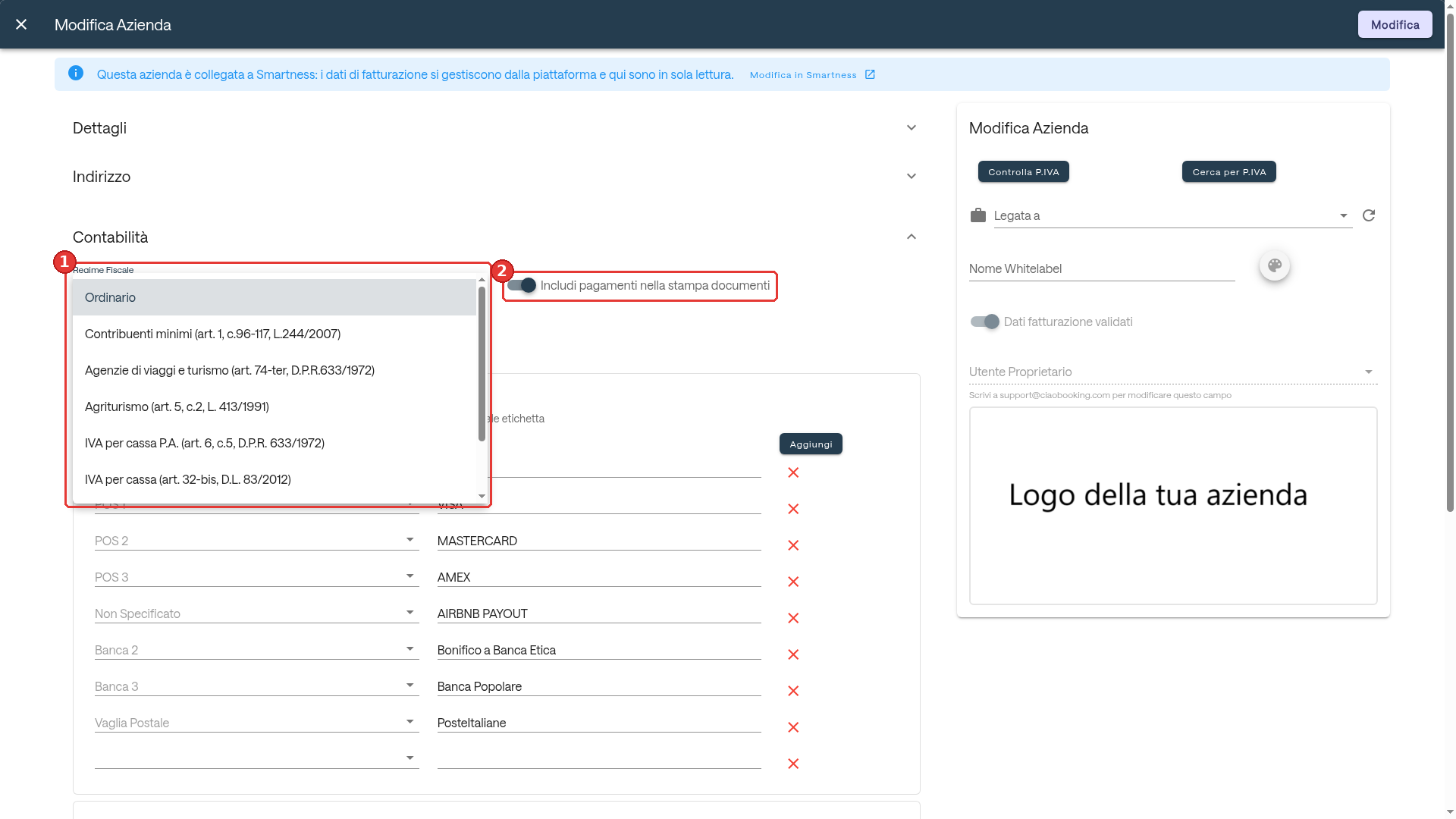
Speichern Sie mit Bearbeiten oben rechts.
Der steuerliche Status ist für elektronische Rechnungen unerlässlich: Ohne ihn wird die elektronische Rechnung nicht generiert und der Fehler "Fehlender steuerlicher Status in den Unternehmensdaten" erscheint. Der Status gilt für das einzelne Unternehmen: Wenn Sie mehrere Unternehmen verwalten, überprüfen Sie dies bei jedem, das Rechnungen ausstellt.
6. Logo hochladen
Das Logo wird in der rechten Spalte des Fensters Unternehmen bearbeiten hochgeladen: Ziehen Sie das Bild in den Logo-Bereich oder klicken Sie auf den Bereich, um es von Ihrem Computer auszuwählen (nur eine Datei ist zulässig). Speichern Sie mit Bearbeiten.
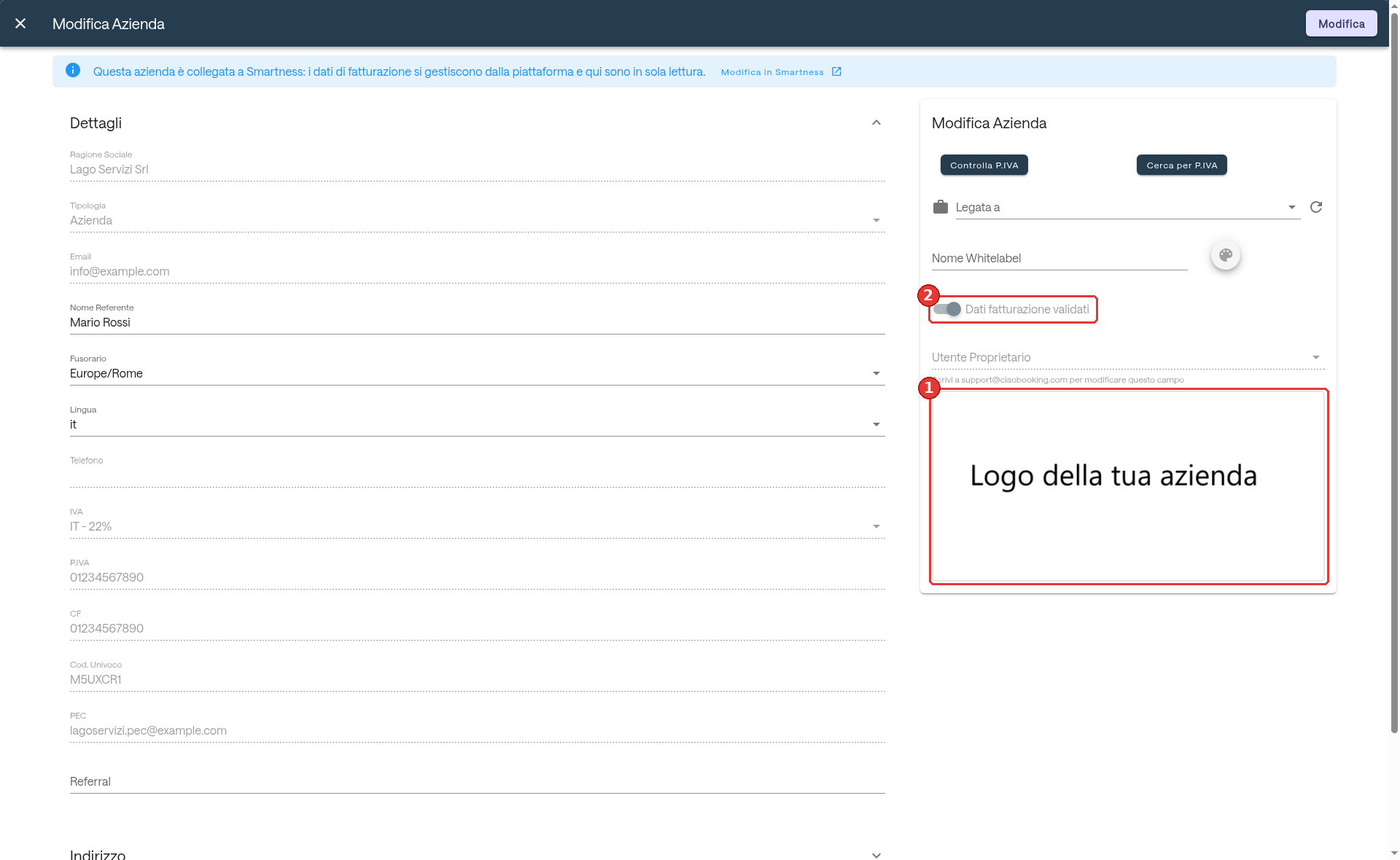
Logo und Kopfzeile der Dokumente sind die des ausstellenden Unternehmens, nicht der einzelnen Immobilie: Alle mit demselben Unternehmen verknüpften Immobilien verwenden dasselbe Logo. Für einen anderen Text pro Unterkunft am Ende der Dokumente (z. B. die IBAN) verwenden Sie die benutzerdefinierte Fußzeile, die im Leitfaden "Wie man eine benutzerdefinierte Fußzeile zu Rechnungen und Quittungen hinzufügt" erklärt wird.
7. Der Schalter "Validierte Rechnungsdaten"
In derselben rechten Spalte finden Sie den Schalter Validierte Rechnungsdaten (Bild oben, Feld 2). Wenn dieser aktiv ist, bedeutet dies, dass die Rechnungsdaten des Unternehmens validiert wurden: Firmenname, Typ, MwSt., USt-IdNr., Steuernummer, Empfängercode, PEC, die Adressfelder und die Währung werden ausgegraut.
Der Schalter wird von Smartness verwaltet und ist für den Kunden nicht änderbar. Wenn Sie eines dieser Daten korrigieren müssen:
- Wenn oben das Feld "Dieses Unternehmen ist mit Smartness verknüpft" erscheint, korrigieren Sie diese über die Smartness-Plattform wie in Schritt 2 beschrieben;
- andernfalls schreiben Sie an den Support und geben Sie die korrekten Daten an.
8. Erstellen Sie Unternehmensstandorte und verknüpfen Sie diese mit Immobilien (optional)
Die Standorte sind nützlich, wenn Ihr Unternehmen mehrere operative Standorte hat: Jede Immobilie kann mit einem Standort verknüpft werden. Auf den Quittungen wird der verknüpfte Standort der Agentur der Einnahmen als Standort der Tätigkeit mit seiner Hausnummer mitgeteilt.
Standort erstellen
- Gehen Sie zu Einstellungen → Unternehmen und klicken Sie in der Zeile des Unternehmens auf Einstellungen.
- Klicken Sie im Bereich Buchhaltung auf der Registerkarte Standorte auf Konfigurieren.
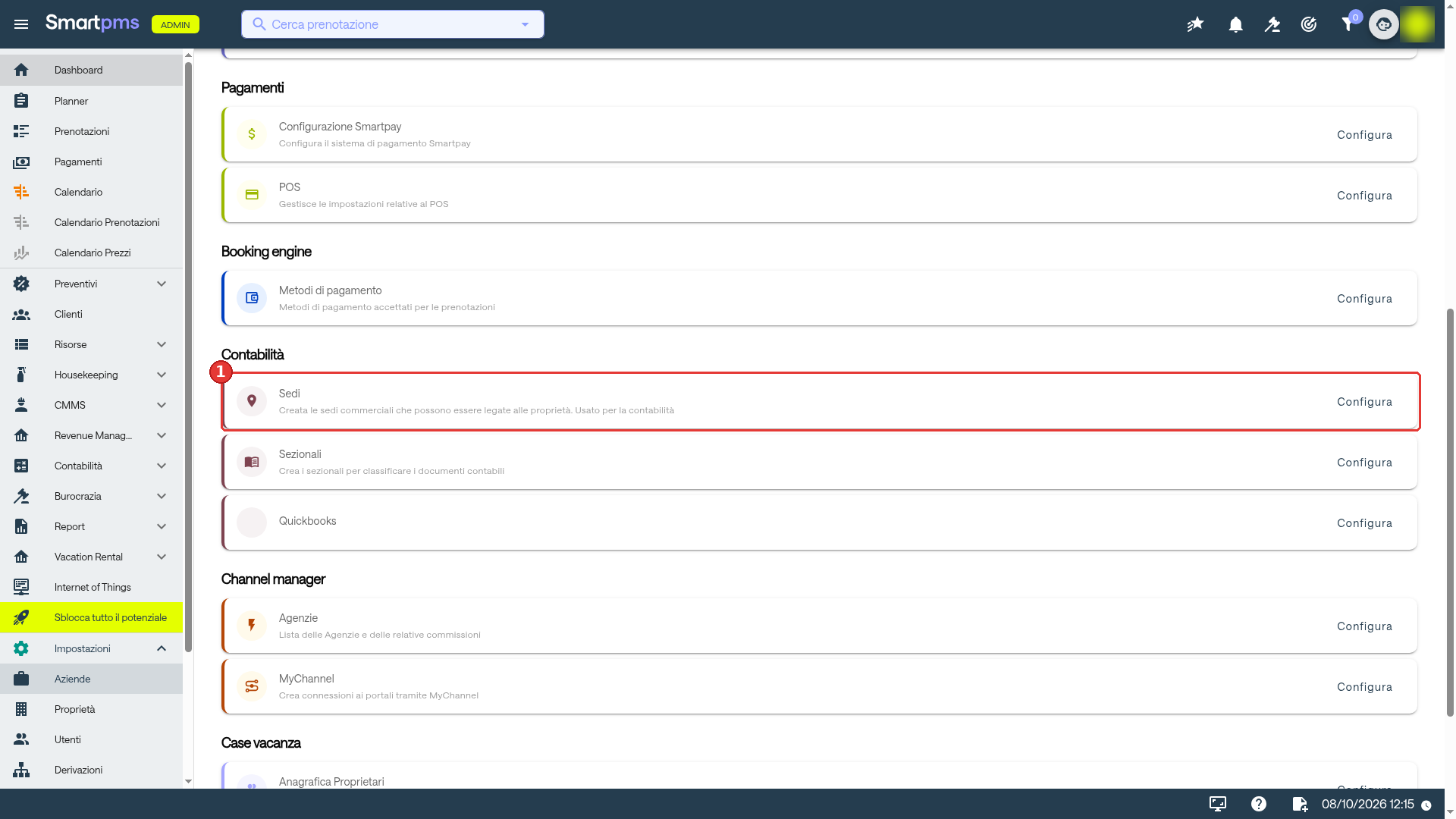
- Klicken Sie auf der Seite Unternehmensstandorte auf Hinzufügen.
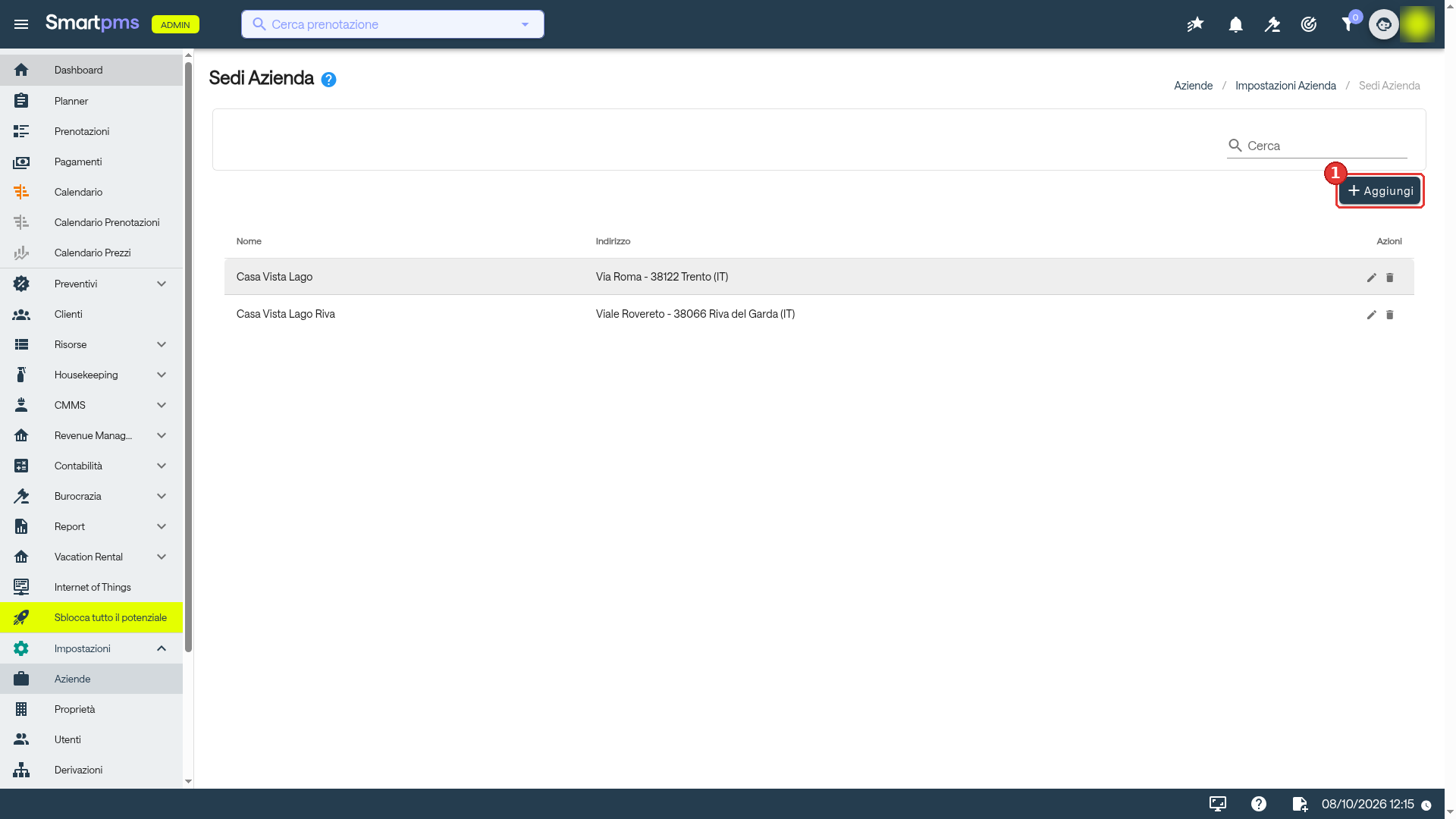
- Füllen Sie im Fenster Standort erstellen Name, Adresse, Hausnummer, PLZ, Stadt, Provinz und Land aus und klicken Sie dann auf Erstellen.
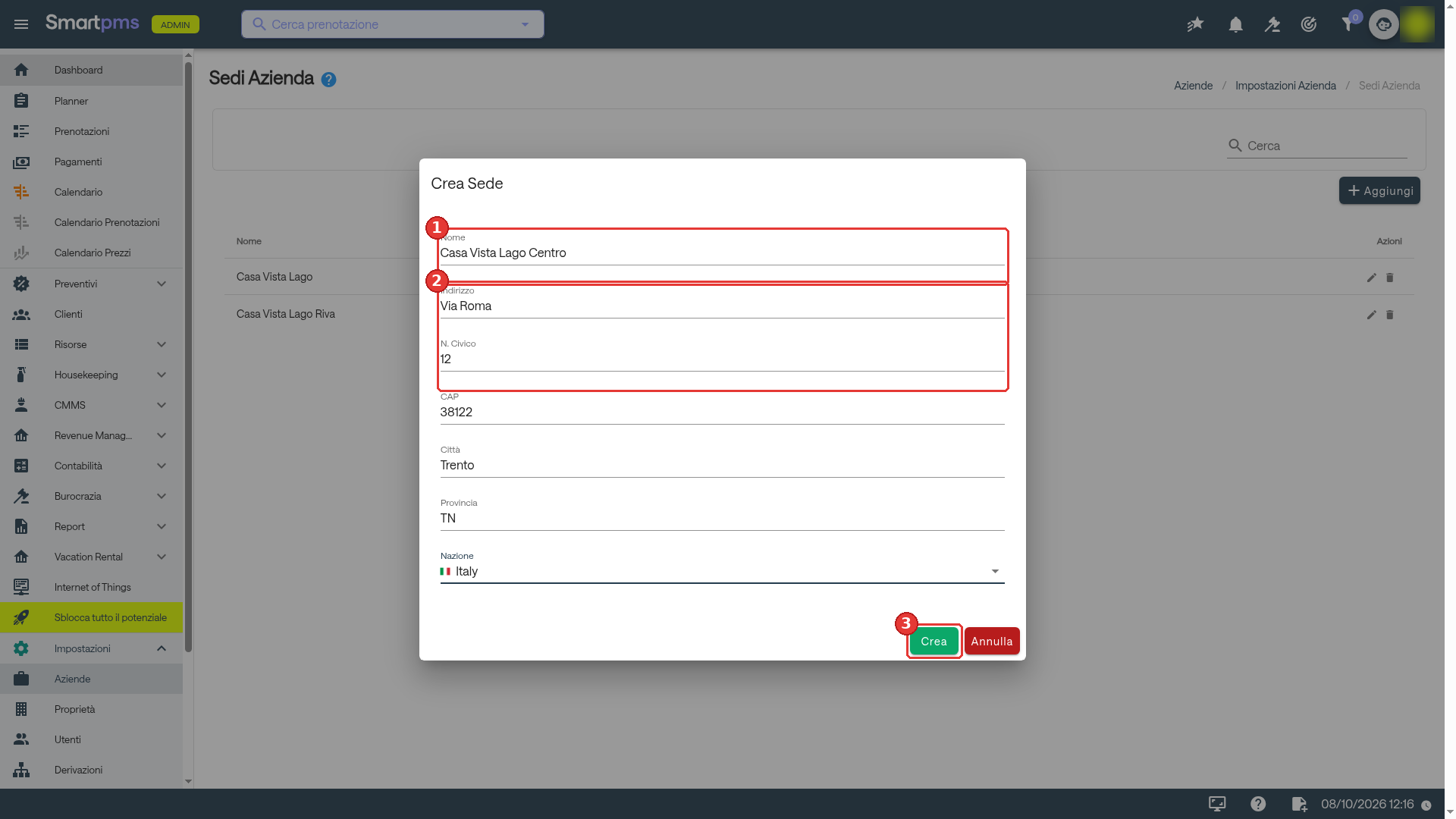
Erwartetes Ergebnis: Der Standort erscheint in der Liste Unternehmensstandorte mit Name und Adresse.
Standort mit der Immobilie verknüpfen
- Gehen Sie zu Einstellungen → Immobilien und klicken Sie in der Zeile der Immobilie auf Einstellungen.
- Klicken Sie in den Haupteinstellungen auf der Registerkarte Immobilieneinstellungen auf Konfigurieren.
- Wählen Sie im Feld Unternehmensstandorte rechts im Bereich Immobilieneinstellungen den Standort aus und speichern Sie mit Bearbeiten.
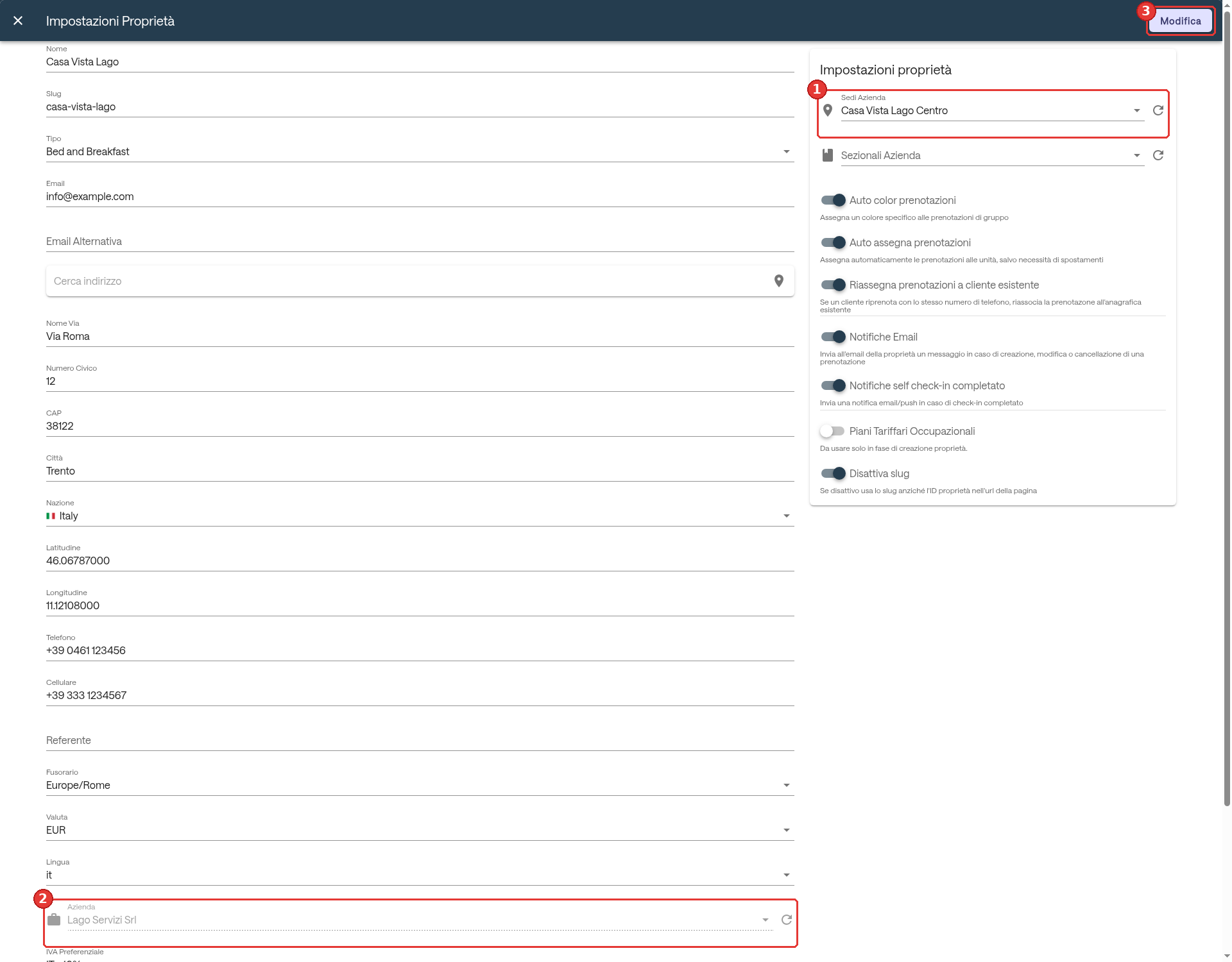
Im selben Bereich finden Sie auch das Feld Unternehmensabschnitte, das im Leitfaden "Unternehmensabschnitte: Konten und Steuerdokumente nach Struktur oder Abteilung unterteilen" erklärt wird.
Das Feld Unternehmen der Immobilie (Feld 2 im Bild) gibt das Unternehmen an, das alle Dokumente der Immobilie ausstellt. Es ist ausgegraut, da es vom Kunden nicht änderbar ist: Wenn eine Immobilie unter ein anderes Unternehmen wechseln muss, fragen Sie den Support.
9. Aktivieren Sie den Versand von Rechnungen an das SDI
Der Versand elektronischer Rechnungen an das SDI ist eine Funktion des Abonnements: Sie wird von Smartness (Support oder Onboarding Specialist) aktiviert, nicht über die Einstellungen von SmartPMS.
- Schreiben Sie an den Support und bitten Sie um die Aktivierung. Geben Sie an: Firmenname, USt-IdNr. ohne "IT", Steuernummer, vollständige Adresse des eingetragenen Sitzes mit PLZ, Empfängercode (7 Zeichen) oder PEC.
- Wenn der Support die Aktivierung bestätigt, melden Sie sich von SmartPMS ab und wieder an, damit das aktualisierte Abonnement geladen wird.
- Überprüfen Sie, ob der steuerliche Status eingestellt ist (Schritt 5).
Von diesem Moment an wird jede Rechnung über das Menü Aktionen des Dokuments an das SDI gesendet: Das Verfahren finden Sie im Leitfaden "Wie man eine elektronische Rechnung ausstellt und an das SDI sendet".
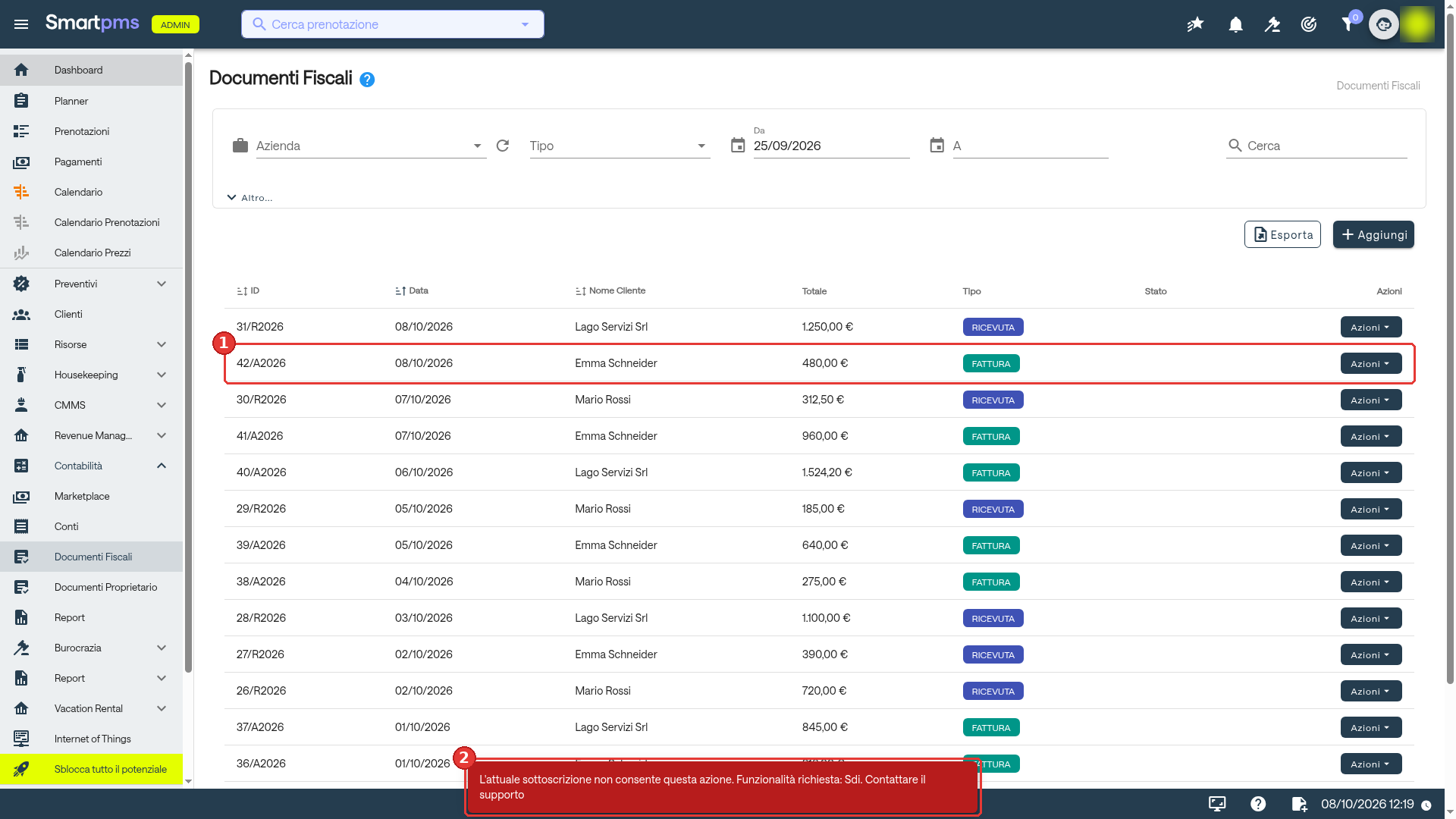
Wenn die Funktion nicht aktiv ist, erscheint beim Versuch, eine Rechnung zu senden, die Meldung "Das aktuelle Abonnement erlaubt diese Aktion nicht. Erforderliche Funktion: Sdi. Kontaktieren Sie den Support".
10. Erforderliche Daten für den Versand von Quittungen
Um eine Quittung an die Agentur der Einnahmen zu senden, müssen neben den Entratel/Fisconline-Zugangsdaten auch Steuernummer, USt-IdNr., Firmenname, Adresse, PLZ, Provinz und Land ausgefüllt sein. Wenn eines fehlt, wird die Quittung nicht versendet und es erscheint "Unvollständige Unternehmensdaten. Bitte geben Sie diese ein und versuchen Sie es erneut:" gefolgt von der Liste der fehlenden Felder mit ihrem technischen Namen:
Name in der Meldung | Feld in SmartPMS |
|---|---|
tax_code | Steuernummer (Bereich Details) |
vat_code | USt-IdNr. (Bereich Details) |
name | Firmenname (Bereich Details) |
address | Adresse (Bereich Adresse) |
postcode | PLZ (Bereich Adresse) |
state | Provinz (Bereich Adresse) |
country | Land (Bereich Adresse) |
entratel_username, entratel_password, entratel_pin, entratel_account_type | Zugangsdaten im Bereich Entratel/Fisconline |
Der Bereich Entratel/Fisconline erscheint nur, wenn das Land des Unternehmens Italien ist. Wie man diesen ausfüllt, wird im Leitfaden "Wie man SmartPMS mit der Agentur der Einnahmen für den Versand von Quittungen verbindet" (Schritt 4) erklärt. Die Ausstellung der Quittung wird im Leitfaden "Wie man eine Steuerquittung ausstellt und an die Agentur der Einnahmen sendet" erklärt.
Häufige Fragen
9Wenn ich die Rechnung an das SDI sende, erscheint "Das aktuelle Abonnement erlaubt diese Aktion nicht. Erforderliche Funktion: Sdi. Kontaktieren Sie den Support": Was muss ich tun?
Die Meldung zeigt an, dass der Versand an das SDI im Abonnement Ihres Unternehmens nicht aktiv ist. Dies wird nicht über die Einstellungen von SmartPMS aktiviert: Es wird von Smartness aktiviert.
- Schreiben Sie an den Support und bitten Sie um die Aktivierung des Versands an das SDI. Geben Sie Firmenname, USt-IdNr. ohne "IT", Steuernummer, vollständige Adresse des eingetragenen Sitzes mit PLZ und Empfängercode (7 Zeichen) oder PEC an.
- Wenn der Support die Aktivierung bestätigt, melden Sie sich von SmartPMS ab und wieder an.
- Versuchen Sie erneut, die Rechnung zu senden.
Wenn die Meldung nach der Bestätigung der Aktivierung und einer erneuten Anmeldung weiterhin erscheint, antworten Sie dem Support unter Angabe der Rechnungsnummer: Wir werden das Abonnement Ihres Unternehmens überprüfen.
Wie aktiviere ich den automatischen Versand von Rechnungen an das SDI?
Die Aktivierung der SDI-Funktion erfolgt durch Smartness: Bitten Sie den Support unter Angabe der in Schritt 9 dieses Leitfadens genannten Daten darum. Sobald sie aktiv ist, wird jede Rechnung über das Menü Aktionen des Dokuments an das SDI gesendet: Das Verfahren finden Sie im Leitfaden "Wie man eine elektronische Rechnung ausstellt und an das SDI sendet".
Die Felder USt-IdNr., Firmenname und Adresse des Unternehmens sind ausgegraut und ich kann sie nicht ändern: Warum?
Es gibt zwei Fälle:
- Oben im Profil erscheint das Feld "Dieses Unternehmen ist mit Smartness verknüpft". Die Rechnungsdaten werden auf der Smartness-Plattform verwaltet: Klicken Sie auf In Smartness bearbeiten und korrigieren Sie diese im Bereich Rechnungsstellung, wie im Leitfaden "Wie man SmartPMS mit der Agentur der Einnahmen für den Versand von Quittungen verbindet" (Schritt 3) erklärt. Nach einigen Minuten gelangen die aktualisierten Daten in SmartPMS.
- Das Feld ist nicht vorhanden, aber in der rechten Spalte ist der Schalter Validierte Rechnungsdaten aktiv. Die Daten wurden validiert und werden über den Support korrigiert: Schreiben Sie uns unter Angabe der korrekten Daten.
Der Fehler "Fehlender steuerlicher Status in den Unternehmensdaten" erscheint: Wie wird das gelöst?
Der steuerliche Status des Unternehmens, das die Rechnung ausstellt, ist nicht eingestellt, und ohne ihn kann die elektronische Rechnung nicht generiert werden.
- Gehen Sie zu Einstellungen → Unternehmen, klicken Sie in der Zeile des Unternehmens auf Aktionen → Bearbeiten.
- Öffnen Sie den Bereich Buchhaltung und wählen Sie den steuerlichen Status (normalerweise Ordentlich oder Pauschalregime: bei Zweifeln fragen Sie Ihren Steuerberater).
- Speichern Sie mit Bearbeiten oben rechts und versuchen Sie erneut, die Rechnung zu senden.
Der Status gilt für das einzelne Unternehmen: Wenn Sie mehrere Unternehmen verwalten, überprüfen Sie dies bei dem Unternehmen, das mit der Immobilie der Rechnung verknüpft ist.
Ich kann den Schalter "Validierte Rechnungsdaten" nicht deaktivieren: Ist das normal?
Ja. Der Schalter zeigt an, dass die Rechnungsdaten des Unternehmens validiert wurden und wird von Smartness verwaltet: Er ist für den Kunden nicht änderbar. Wenn Sie Firmenname, USt-IdNr., Adresse oder andere gesperrte Daten korrigieren müssen, folgen Sie der Smartness-Plattform, wenn das Feld "Dieses Unternehmen ist mit Smartness verknüpft" erscheint, andernfalls schreiben Sie an den Support mit den korrekten Daten.
Die Quittung wird nicht versendet und es erscheint "Unvollständige Unternehmensdaten. Bitte geben Sie diese ein und versuchen Sie es erneut:" mit einer Liste von Feldern: Was muss ich ausfüllen?
Im Unternehmensprofil fehlen ein oder mehrere obligatorische Daten für den Versand an die Agentur der Einnahmen. Die Liste verwendet die technischen Namen der Felder:
- tax_code = Steuernummer, vat_code = USt-IdNr., name = Firmenname (Bereich Details);
- address = Adresse, postcode = PLZ, state = Provinz, country = Land (Bereich Adresse);
- entratel_username, entratel_password, entratel_pin, entratel_account_type = Zugangsdaten des Bereichs Entratel/Fisconline (siehe Leitfaden "Wie man SmartPMS mit der Agentur der Einnahmen für den Versand von Quittungen verbindet", Schritt 4).
Vervollständigen Sie die Felder unter Einstellungen → Unternehmen → Aktionen → Bearbeiten, speichern Sie mit Bearbeiten und erstellen Sie die Quittung erneut.
Bei Typ Unternehmen wird mir gesagt, dass die USt-IdNr. obligatorisch ist, aber ich bin eine Privatperson ohne USt-IdNr.: Was wähle ich?
Bei Typ Unternehmen ist die USt-IdNr. obligatorisch. Wenn Sie keine USt-IdNr. haben, ist der Typ Privatperson: In Italien muss die USt-IdNr. leer bleiben, der Empfängercode ist 0000000 und die Steuernummer wird geprüft (wenn sie ungültig ist, erscheint "Falsche Steuernummer"). Wenn die Felder ausgegraut sind und Sie den Typ nicht ändern können, schreiben Sie an den Support mit den korrekten Daten.
Ich sehe mein Unternehmen nicht unter Einstellungen → Unternehmen: Wie füge ich ein neues Unternehmen hinzu?
Neue Unternehmen werden auf der Smartness-Plattform erstellt: Unter Einstellungen → Unternehmen öffnet die Schaltfläche In Smartness erstellen die Plattform. Die Verknüpfung der Immobilien mit dem neuen Unternehmen erfolgt durch den Support: Schreiben Sie uns unter Angabe, welche Immobilien unter das neue Unternehmen wechseln sollen.
Wie ändere ich das mit einer Immobilie verknüpfte Unternehmen?
Das Feld Unternehmen in den Immobilieneinstellungen ist ausgegraut, da es vom Kunden nicht änderbar ist: Der Wechsel einer Immobilie unter ein anderes Unternehmen muss beim Support angefragt werden. In einigen Fällen müssen die Einheiten der Immobilie neu erstellt werden, um den Wechsel abzuschließen: Der Support wird Sie informieren, ob dies erforderlich ist.
Verwandte Anleitungen
Einrichtung
Einrichtung
FAQ
Einrichtung
Aktivierung
Einrichtung