

Buchhaltungs-Marktplatz: Dokumente nach Danea Easyfatt und als elektronische Rechnungs-XML exportieren
Wie man die italienischen Integrationen Danea Easyfatt und Fatturazione Elettronica (IT) über den Buchhaltungs-Marketplace aktiviert: Kontoerstellung, Zuordnung der MwSt.-Codes für Steuersätze und Befreiungen (N1-N7) sowie Export der Steuerdokumente in die Verwaltungssoftware oder als XML-Paket für den Steuerberater.
Sie sind hier richtig, wenn…12 Fälle
- “Mein Steuerberater fragt mich nach den XML-Dateien der elektronischen Rechnungen”
- “Wie übertrage ich die Rechnungen von SmartPMS an Danea Easyfatt?”
- “Wo ordne ich die MwSt.-Codes für Easyfatt zu?”
- “Kann ich alle Rechnungen eines Monats in einer einzigen Datei herunterladen?”
- “Wie kann ich alle XML-Rechnungsdateien zusammen exportieren, um sie dem Steuerberater zu geben?”
- “Muss ich die Rechnungen einzeln herunterladen oder gibt es eine Möglichkeit, alle zusammen zu verarbeiten?”
- “Beim Massenexport erscheint das Konto für die Elektronische Rechnungsstellung nicht”
- “Fatture in Cloud erkennt die von SmartPMS heruntergeladene Rechnungsdatei nicht”
- “Ich habe an den Marketplace gesendet, aber in Danea kommt nichts an”
- “Ich muss die Rechnungen für die MwSt.-Erklärung in meine Verwaltungssoftware einfügen”
- “Massenexport von XML-Rechnungen”
- “Wie kann ich die Integration mit Danea Easyfatt konfigurieren und nutzen?”
Verwendungszweck
Der Buchhaltungs-Marketplace bündelt die Integrationen, die Steuerdokumente aus SmartPMS an andere Buchhaltungstools übertragen. Für Italien sind folgende verfügbar:
- Danea Easyfatt: zum Herunterladen von Rechnungen, Gutschriften und Quittungen in einer XML-Datei im Danea Easyfatt-Format, bereits klassifiziert mit Ihren MwSt.-Codes, um sie anschließend in die Verwaltungssoftware zu importieren. Es erfolgt kein direkter Versand: Die Datei wird aus SmartPMS heruntergeladen und in Easyfatt importiert.
- Elektronische Rechnungsstellung (IT): zum Herunterladen der XML-Dateien von Rechnungen und Gutschriften, einzeln oder gesammelt in einem einzigen ZIP-Archiv für einen Datumsbereich, um sie an den Steuerberater zu übergeben oder in eine andere Rechnungsstellungssoftware zu importieren. Quittungen sind in diesem Export nicht enthalten.
Beide Integrationen arbeiten mit den Dokumenten, die Sie in SmartPMS ausstellen: Sie ändern weder die Nummerierung, die Serie noch den Inhalt der Dokumente.
Vor dem Start
- Sie benötigen Zugriff auf den Bereich Buchhaltung mit einem Administratorkonto.
- Überprüfen Sie, ob unter Einstellungen → Unternehmen, in der Zeile Ihres Unternehmens unter Aktionen → Bearbeiten, im Bereich Buchhaltung, das Steuerregime ausgefüllt ist: Dies ist ein Pflichtfeld für die XML-Datei der elektronischen Rechnung. Wenn es fehlt, schlagen XML exportieren und der Download mit Elektronische Rechnungsstellung (IT) (einzeln oder massenhaft) fehl und es wird die Meldung «Steuerregime in den Unternehmensdaten fehlt» angezeigt. Für die vollständige Konfiguration des Unternehmens siehe den Leitfaden "Konfiguration des Unternehmens für die Ausstellung von Rechnungen und Quittungen in Italien".
- Halten Sie die Liste der MwSt.-Codes bereit, die von Ihrer Verwaltungssoftware verwendet oder vom Steuerberater angegeben wurden, für die Steuersätze (z. B. 22 %, 10 %) und für steuerbefreite oder nicht steuerpflichtige Vorgänge (Art N1-N7).
Aktivierung
- Öffnen Sie im Seitenmenü Buchhaltung → Marketplace.
- Wählen Sie den Reiter Danea Easyfatt oder Elektronische Rechnungsstellung (IT) und klicken Sie auf Konfigurieren (wenn die Integration bereits konfiguriert ist, heißt die Schaltfläche Verwalten).
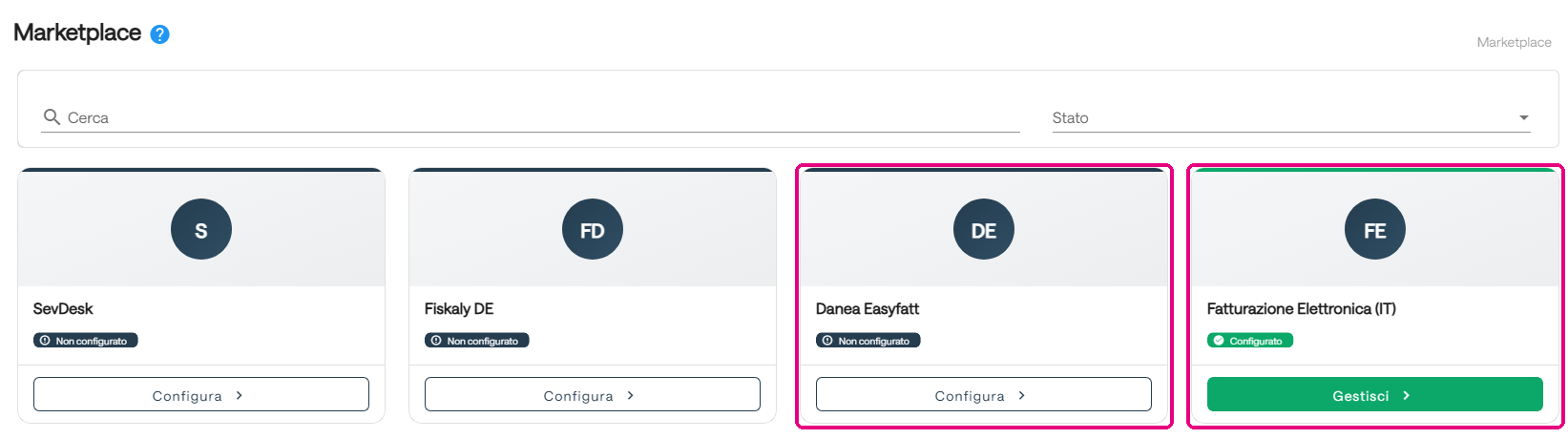
- Klicken Sie auf Hinzufügen, um das Modul Konto speichern zu öffnen.
- Wählen Sie das Unternehmen und setzen Sie den Status auf Aktiv.
- Nur für Danea Easyfatt: Füllen Sie die MwSt.-Code-Zuordnung aus. Geben Sie für jeden Steuersatz und jede Art der Befreiung, die Sie verwenden, den entsprechenden Code in Easyfatt an: Die Dokumentenzeilen werden mit dem Code exportiert, den Sie hier festlegen. Welche Arten zu verwenden sind und wo diese in den Zeilen eingestellt werden: siehe den Leitfaden "MwSt. in Steuerdokumenten: Steuersätze, Befreiungsarten und Kurtaxe / Ortstaxe". Für Elektronische Rechnungsstellung (IT) genügen Unternehmen und Status.
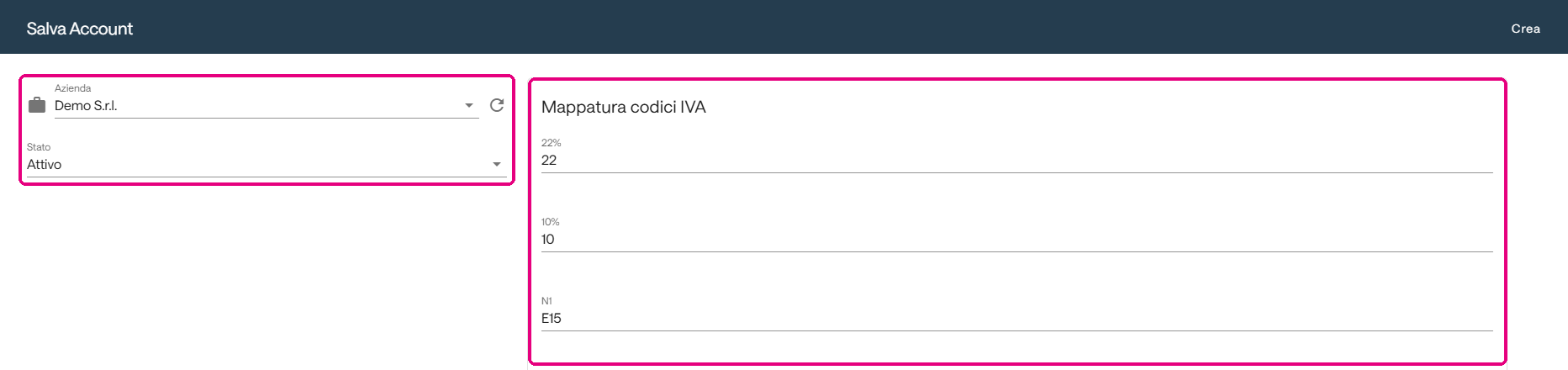
- Klicken Sie auf Erstellen, um das Konto zu speichern.

Wenn Sie einen Steuersatz oder eine Befreiung verwenden, die Sie nicht zugeordnet haben, haben die Zeilen mit diesem Steuersatz keinen Zielcode: Vervollständigen Sie die Zuordnung vor dem Export.
Dokumente exportieren
Bei Danea Easyfatt und Elektronische Rechnungsstellung (IT) werden die Dokumente weder automatisch noch über die Schaltfläche An Marketplace senden übertragen: Sie werden bei Bedarf aus dem Bereich Buchhaltung → Steuerdokumente heruntergeladen.
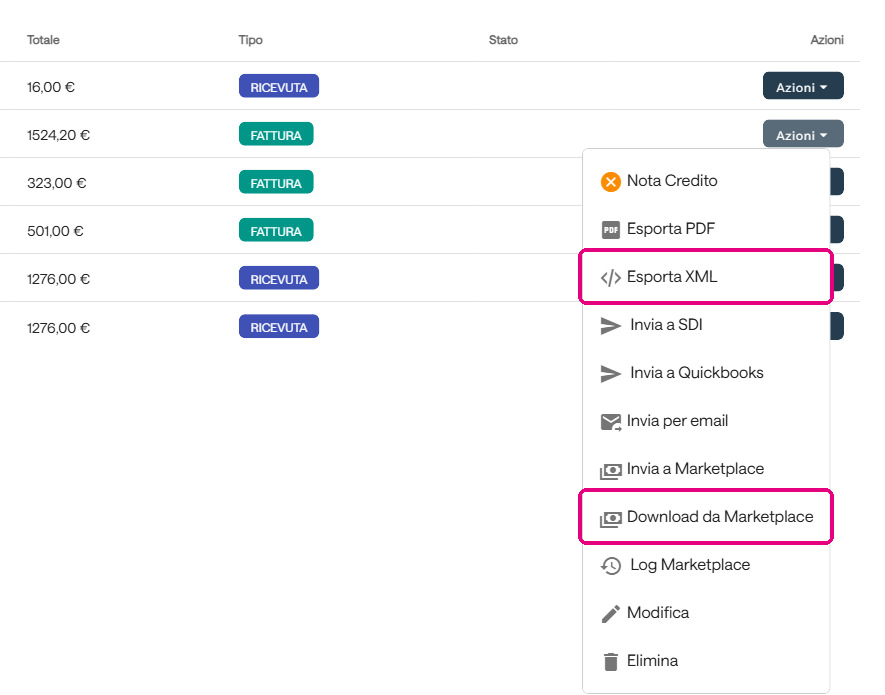
Ein einzelnes Dokument: Öffnen Sie in der Zeile des Dokuments Aktionen → Download vom Marketplace, wählen Sie das Konto (Danea Easyfatt oder Elektronische Rechnungsstellung (IT)) und laden Sie die Datei herunter.
Mehrere Dokumente zusammen:
- Klicken Sie oben über der Liste auf Exportieren → Download vom Marketplace.
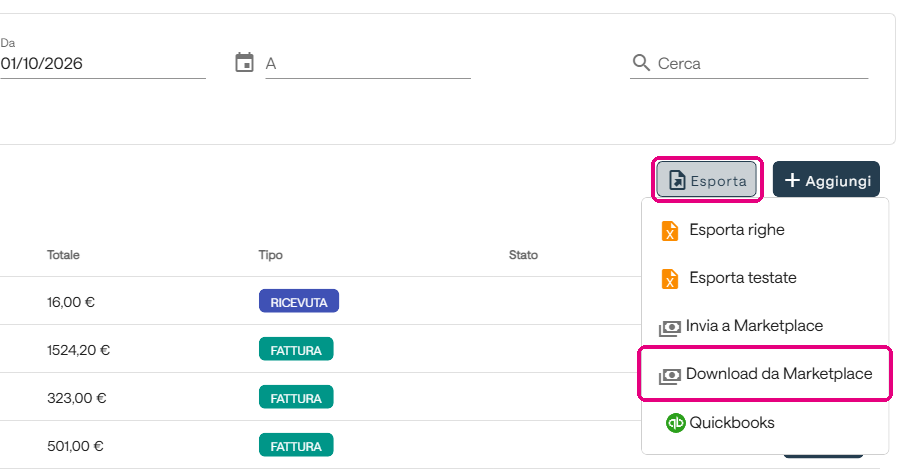
- Wählen Sie Unternehmen, den Dokumententyp (z. B. Rechnung oder Gutschrift), den Datumsbereich (Von und Bis) und das Konto.
- Klicken Sie unten im Fenster auf Herunterladen.
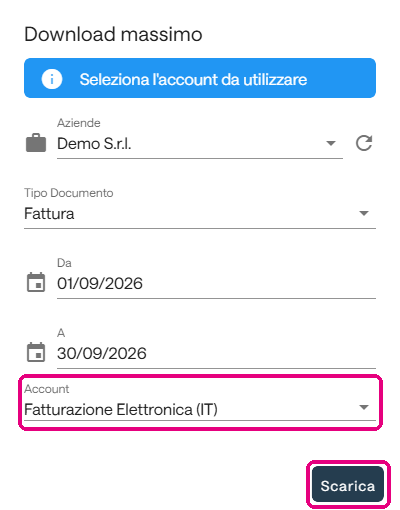
Mit Elektronische Rechnungsstellung (IT) erhalten Sie ein ZIP-Archiv mit einer XML-Datei für jedes Dokument des Zeitraums: Entpacken Sie das ZIP-Archiv vor dem Import in eine andere Software und laden Sie die einzelnen .xml-Dateien hoch. Mit Danea Easyfatt erhalten Sie die XML-Datei für den Import in Easyfatt.
Für eine Excel-Liste von Rechnungen und Quittungen (mit Steuernummer und MwSt.-Nummer der Kunden) verwenden Sie stattdessen Exportieren → Kopfdaten exportieren unter Buchhaltung > Steuerdokumente: siehe den Leitfaden "Steuerdokumente und Umsatzregister: suchen, exportieren, drucken und per E-Mail versenden".
Für eine einzelne Rechnung können Sie auch Aktionen → XML exportieren verwenden. Nach dem Download der XML wird der Versand dieser Rechnung an das SDI von SmartPMS blockiert, um zu verhindern, dass dieselbe Rechnung zweimal gesendet wird.
Die Sperre gilt auch, wenn Sie die Rechnung über Download vom Marketplace (einzeln oder massenhaft) herunterladen: Wenn die Rechnung noch nicht gesendet wurde, wird sie ab diesem Moment als «Heruntergeladen» markiert und kann nicht mehr von SmartPMS an das SDI gesendet werden. Wenn Sie sie bereits gesendet haben, ändert das Herunterladen der XML nichts. Wenn Sie möchten, dass SmartPMS die Übertragung übernimmt, senden Sie die Rechnung zuerst mit Aktionen > An SDI senden und laden Sie die XML danach herunter. Wenn eine Rechnung als «Heruntergeladen» markiert ist und Sie sie nicht mehr senden können, siehe den Leitfaden "Elektronische Rechnung abgelehnt oder nicht an das SDI gesendet: Status, häufigste Fehler und wie man sie erneut sendet".
Häufige Fragen
3Mein Steuerberater benötigt die XML-Dateien aller Rechnungen des Monats: Wie lade ich sie herunter?
Aktivieren Sie einmalig die Integration Elektronische Rechnungsstellung (IT) unter Buchhaltung → Marketplace (Konfigurieren → Hinzufügen, wählen Sie das Unternehmen, Status Aktiv, speichern). Klicken Sie dann unter Buchhaltung → Steuerdokumente auf Exportieren → Download vom Marketplace, wählen Sie das Unternehmen, den Dokumenttyp (Rechnung oder Gutschrift), den Datumsbereich und das Konto für die Elektronische Rechnungsstellung (IT): Sie erhalten ein ZIP-Archiv mit einer XML-Datei für jedes Dokument, das Sie an Ihren Steuerberater senden können. Falls die Software Ihres Steuerberaters keine ZIP-Dateien akzeptiert, entpacken Sie diese und laden Sie die einzelnen .xml-Dateien hoch. Quittungen sind in diesem Export nicht enthalten.
Im Fenster 'Download vom Marketplace' ist das Feld 'Konto' leer oder der Export enthält keine Dateien: Was soll ich prüfen?
Überprüfen Sie folgende Punkte:
- Unter Buchhaltung → Marketplace → Elektronische Rechnungsstellung (IT) (oder Danea Easyfatt) → Konfigurieren existiert ein Konto für dasselbe Unternehmen, das Sie im Fenster ausgewählt haben, mit dem Status Aktiv.
- Sie haben im Fenster einen Dokumenttyp gewählt, der von der Integration unterstützt wird: bei der Elektronischen Rechnungsstellung (IT) nur Rechnung oder Gutschrift, da Quittungen in diesem Export nicht enthalten sind.
- Im Datumsbereich befinden sich Dokumente dieses Typs, die bereits für dieses Unternehmen ausgestellt wurden.
- Unter Einstellungen → Unternehmen, in der Zeile Ihres Unternehmens unter Aktionen → Bearbeiten, Bereich Buchhaltung, ist das Steuerregime ausgefüllt: Ohne dieses bricht der Download mit der Elektronischen Rechnungsstellung (IT) ab und es erscheint die Meldung «Steuerregime in den Unternehmensdaten fehlt».
Wenn alles korrekt ist und das Konto weiterhin nicht erscheint, kontaktieren Sie den Support unter Angabe von Unternehmen, Dokumenttyp und Zeitraum.
Kann ich den XML-Export verwenden, um Rechnungen in Fatture in Cloud, Aruba oder eine andere Software zu importieren?
Ja. Es gibt keine direkte Verbindung zu diesen Programmen, aber die aus SmartPMS heruntergeladenen XML-Dateien der elektronischen Rechnungen können in Programme importiert werden, die das Standardformat akzeptieren.
- Mit dem Massenexport (Exportieren → Download vom Marketplace, Konto Elektronische Rechnungsstellung (IT)) erhalten Sie ein ZIP-Archiv: Wenn die Software einzelne Dateien verlangt, entpacken Sie das ZIP und laden Sie die .xml-Dateien hoch.
- Mit Aktionen → XML exportieren bei einer einzelnen Rechnung erhalten Sie eine einzelne Datei: Speichern Sie diese unverändert, ohne sie zu öffnen oder zu drucken, damit der Name auf .xml endet.
Denken Sie daran, dass nach dem Herunterladen der XML-Datei einer Rechnung der Versand dieser Rechnung an das SDI aus SmartPMS blockiert wird: Senden Sie sie aus der Software, in die Sie sie importieren.
Verwandte Anleitungen
Aktivierung
Einrichtung
Aktivierung
FAQ
Einrichtung
Einrichtung