

Bericht Buchungs-Extras: Liste der verkauften Extras
Wie man den Bericht Buchungs-Extras extrahiert und liest: die Liste der Extra-Zeilen bestätigter Buchungen, filterbar nach Struktur, Extra und Check-in-Datum, mit Excel-Export von Menge, Einzelpreis, Gesamtbetrag und Mehrwertsteuersatz.
Sie sind hier richtig, wenn…5 Fälle
- “Ein Extra erscheint nicht im Bericht Buchungs-Extras”
- “Wie exportiere ich die im Monat verkauften Extras?”
- “Filtert der Extra-Bericht nach Leistungsdatum oder nach Ankunftsdatum?”
- “Ich sehe die Extras stornierter Buchungen nicht”
- “Ist der Betrag der Extras inklusive Mehrwertsteuer?”
Wo befindet sich der Bericht
Der Bericht wird über das Menü Berichte > Buchungs-Extras geöffnet. Er ist für Benutzer mit den entsprechenden Berechtigungen für Buchungs-Extras sichtbar, die standardmäßig den Rollen Manager, Advanced User und Staff zugewiesen sind.
Zweck des Berichts
Der Bericht listet die zu Buchungen hinzugefügten Extras (z. B. Frühstück, Parkplätze, Transfers) für eine oder mehrere Strukturen auf. Er ist nützlich für die monatliche Abrechnung von Dienstleistungen und für die Berichterstattung an Lieferanten oder Eigentümer.
Der Bericht liest die Extras, die im Bereich Details > Buchungs-Extras jeder Buchung eingegeben wurden.
Funktionsweise
Filter
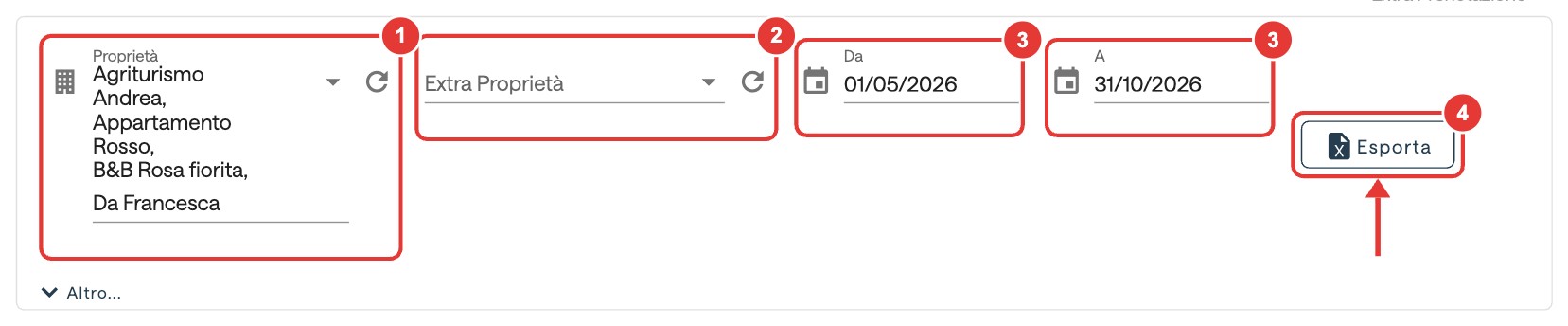
- Eigenschaft: eine oder mehrere Strukturen (auch für Gruppen).
- Extra-Eigenschaft: ein einzelnes Extra aus dem Katalog der Struktur.
- Von / Bis: beziehen sich auf das Check-in-Datum der Buchung, nicht auf das Leistungsdatum oder das Datum der Extra-Eingabe.
Welche Buchungen werden gezählt
Der Bericht zeigt nur die Extras von Bestätigten Buchungen. Extras von stornierten, ausstehenden oder optionalen Buchungen erscheinen nicht.
Spalten
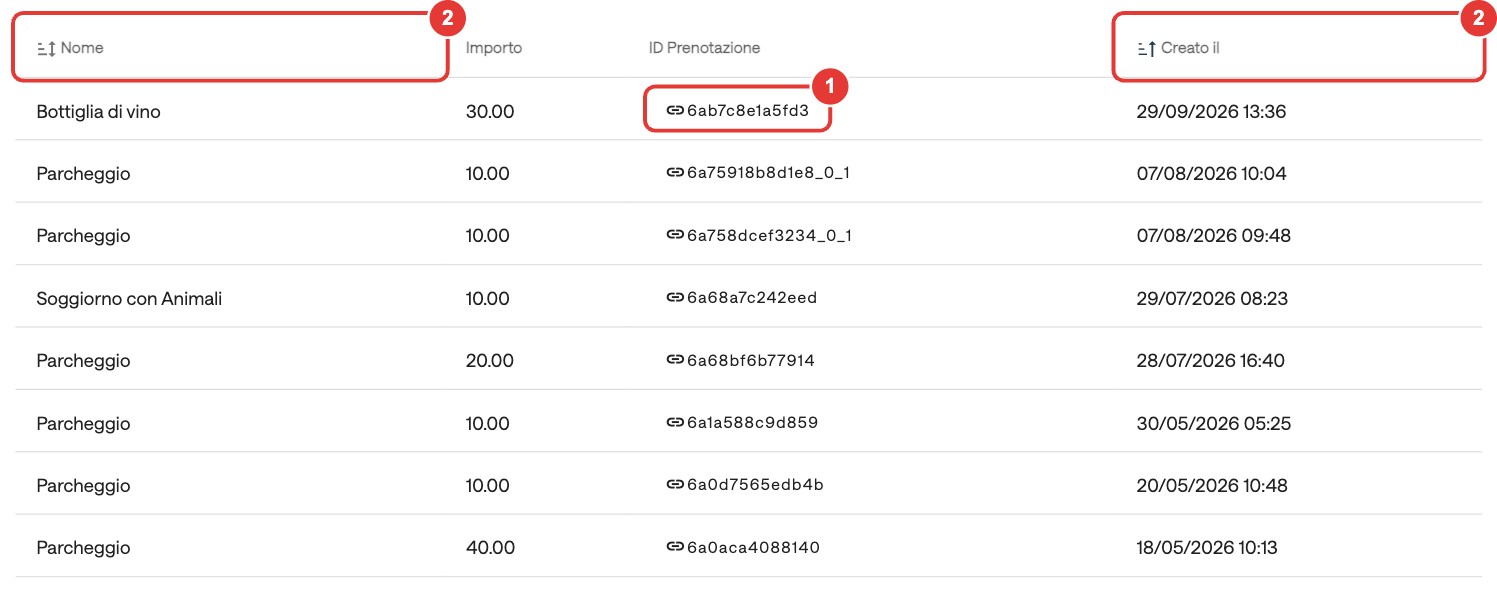
- Name: der Name des Extras, wie er in der Buchung gespeichert wurde. Wenn das Extra mit einer buchbaren Ressource verknüpft ist, erscheint es als "Ressource / Name".
- Betrag: Einzelpreis × Menge, inklusive Mehrwertsteuer.
- Buchungs-ID: Link, der die Buchung öffnet.
- Erstellungsdatum: wann das Extra zur Buchung hinzugefügt wurde.
Sie können nach Name oder Erstellungsdatum sortieren. Die Tabelle enthält keine Summen und keine Druckfunktion.
Export
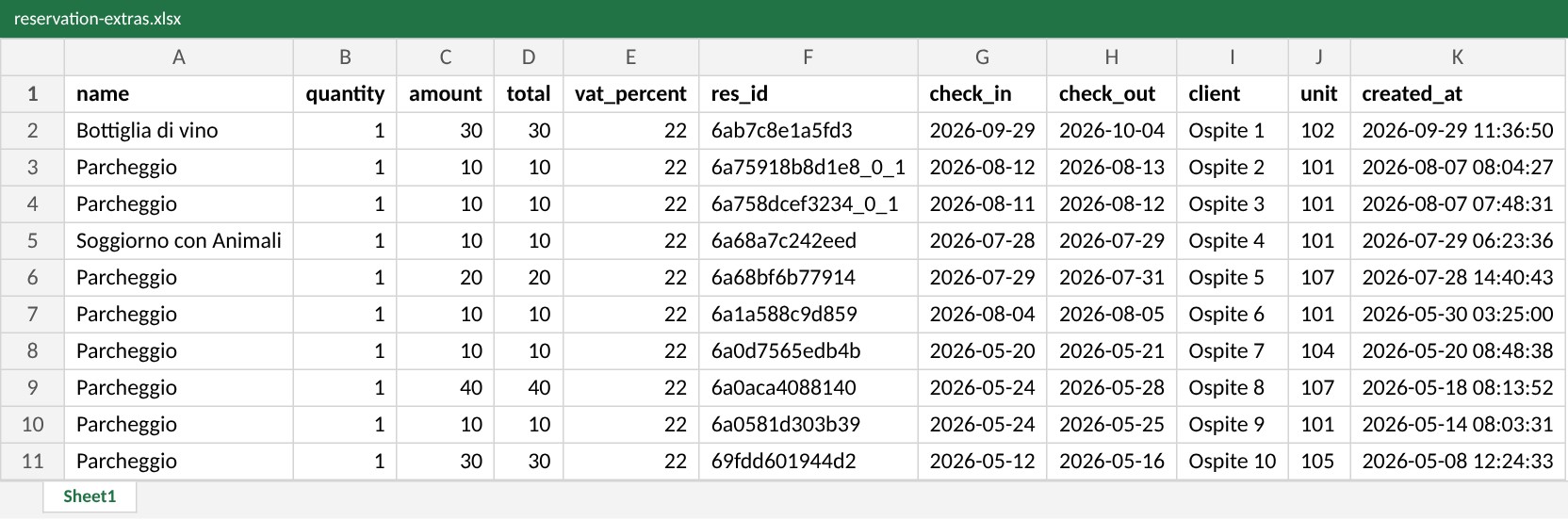
Die Schaltfläche Exportieren lädt alle Zeilen, die den Filtern entsprechen, als Excel-Datei herunter, mit: Name, Menge, Einzelpreis, Gesamtbetrag, Mehrwertsteuersatz, Buchungs-ID, Check-in, Check-out, Kunde, Einheit und Erstellungsdatum.
Verwendung
- Öffnen Sie Berichte > Buchungs-Extras.
- Wählen Sie eine oder mehrere Strukturen aus.
- Wenn Sie nur eine Dienstleistung benötigen, wählen Sie das Extra unter Extra-Eigenschaft aus.
- Stellen Sie Von und Bis unter Berücksichtigung des Check-in-Datums der Buchungen ein.
- Klicken Sie auf Exportieren, um die Excel-Datei zu erhalten und die Summen zu berechnen.
Wissenswertes
- Referenzdatum: Eine Buchung, die über zwei Monate reicht, wird vollständig im Monat des Check-ins gezählt, auch wenn das Extra im Folgemonat genutzt wird.
- Eingefrorene Beträge: Jede Zeile behält den Preis, die Mehrwertsteuer und die Menge bei, die zum Zeitpunkt des Hinzufügens des Extras zur Buchung galten. Wenn Sie den Preis des Extras in den Einstellungen ändern, ändern sich die bereits vorhandenen Zeilen nicht.
- Filter nach Extra: Manuell hinzugefügte Zeilen, ohne ein Extra aus dem Katalog auszuwählen, erscheinen nicht, wenn Sie nach einem spezifischen Extra filtern.
- Was nicht enthalten ist: Extras, die nur in der Rechnung oder in Steuerdokumenten hinzugefügt wurden, die Kurtaxe / Ortstaxe und Reinigungsgebühren sind keine Extra-Zeilen und erscheinen daher nicht.
- Daten nach Mehrwertsteuersatz oder Tag: Für eine Analyse nach Steuersatz verwenden Sie den Export der Zeilen aus den Steuerdokumenten.
Häufige Fragen
1Bezieht sich der Zeitraum auf das Leistungsdatum?
Nein, Von und Bis beziehen sich auf das Check-in-Datum der Buchung.
Verwandte Anleitungen
Einrichtung
Einrichtung
Einrichtung
So funktioniert es
So funktioniert es
So funktioniert es