

Rechnungen: So erstellen Sie Rechnungen und Quittungen
So erstellen Sie in SmartPMS die Rechnung, aus der eine Quittung oder Rechnung (Fattura) ausgestellt werden kann: Einzelrechnung aus der Buchung, Teilrechnung für Anzahlungen, Kautionen oder nur die Kurtaxe / Ortstaxe, Schlussrechnung, Sammelrechnung für mehrere Zimmer oder Buchungen, Aufteilung zwischen zwei Rechnungsempfängern, Zahlungen, offener Betrag, Rabatte und Überprüfung der Einnahmen im CashFlow.
Sie sind hier richtig, wenn…23 Fälle
- “Wie erstelle ich eine einzige Rechnung für drei Zimmer desselben Kunden?”
- “Ich möchte eine einzige Quittung für zwei Buchungen erstellen”
- “Wie erstelle ich ein Konto aus der Buchung?”
- “Wie stelle ich die Quittung nur für die Anzahlung oder den Abschlag aus?”
- “Quittung nur für die Kurtaxe / Ortstaxe ohne den Gesamtbetrag des Aufenthalts”
- “Ich muss zwei Rechnungen an zwei verschiedene Firmen für dieselbe Buchung ausstellen”
- “Das Konto eines Zimmers in zwei Quittungen aufteilen”
- “Ich kann keinen Rabatt eingeben, die negative Zeile ergibt einen Fehler”
- “bill_details.4.unit_amount muss mindestens 0 sein.”
- “Ich habe eine Zahlung erfasst, aber sie erscheint nicht im Konto”
- “Das Sammelkonto ist ausgeglichen, aber die Buchungen stehen auf "Zu zahlen"”
- “Im Sammelkonto ist der Zimmerpreis negativ”
- “Ich habe bereits Einzelkonten erstellt, wie fasse ich sie zu einer einzigen Rechnung zusammen?”
- “In der Saldo-Quittung ist die Kurtaxe / Ortstaxe wieder voll berechnet”
- “Ich kann eine Zahlung nicht löschen, es heißt, sie sei fiskalisiert”
- “Muss ich zwingend über das Konto gehen, um eine Rechnung oder Quittung auszustellen?”
- “Die Rechnung ist bezahlt, aber die Buchung hat noch einen offenen Saldo”
- “Wie erstelle ich eine Rechnung ohne Buchung?”
- “Ich muss eine Rechnung an einen Kunden ausstellen, der keine Buchung hat”
- “Ich möchte eine Quittung für eine Dienstleistung ausstellen, die ohne Aufenthalt verkauft wurde”
- “Freie Rechnung aus Steuerdokumenten ohne Konto”
- “Warum werden Buchungen als "Zu zahlen" angezeigt, obwohl das Sammelkonto beglichen wurde?”
- “Anleitung zur Erstellung eines Sammelkontos”
Die Rechnung (Conto) ist das Vorbereitungsdokument, aus dem Sie eine Quittung oder eine Rechnung (Fattura) ausstellen. Es handelt sich nicht um ein Steuerdokument: Es wird weder an die Finanzbehörde (Agenzia delle Entrate) noch an das SDI übermittelt. Es dient dazu, festzulegen, was dokumentiert werden soll (Zeilen und Beträge), auf wen es ausgestellt wird (Kunde) und welche Zahlungseingänge verknüpft werden sollen (Zahlungen). Sobald die Rechnung (Conto) fertig ist, können Sie diese mit einem Klick in eine Quittung oder Rechnung (Fattura) umwandeln.
In diesem Leitfaden erfahren Sie, wie Sie eine Einzelrechnung, eine Teilrechnung (Anzahlung, Kaution, nur Kurtaxe / Ortstaxe), eine Schlussrechnung, eine Sammelrechnung für mehrere Zimmer oder Buchungen erstellen und wie Sie Zahlungen, den Zu zahlenden Betrag und den CashFlow verwalten.
Wie die Rechnung (Conto) funktioniert
- Eine Rechnung (Conto), ein Dokument. Aus einer Rechnung (Conto) können Sie nur ein Steuerdokument ausstellen, entweder eine Quittung oder eine Rechnung (Fattura). Wenn Sie versuchen, ein zweites Dokument aus derselben Rechnung (Conto) zu erstellen, erhalten Sie die Meldung "Sie können nicht zwei Dokumente aus derselben Rechnung erstellen".
- Die Rechnung (Conto) kopiert die Daten zum Zeitpunkt der Erstellung. Zeilen und Zahlungen werden aus der Buchung übernommen, wenn Sie die Rechnung (Conto) erstellen: Wenn Sie später die Buchung ändern oder eine neue Zahlung erfassen, wird die bereits erstellte Rechnung (Conto) nicht automatisch aktualisiert.
- Zahlungen der Buchung, der Rechnung (Conto) und des Dokuments sind getrennte Buchungen. Bei der Erstellung der Rechnung (Conto) werden die Zahlungen der Buchung in die Rechnung (Conto) kopiert; das Dokument erbt die Zahlungen der Rechnung (Conto). Eine Zahlung, die nur in der Rechnung (Conto) oder nur im Dokument angegeben ist, erscheint nicht im Tab Zahlungen der Buchung.
- Fiskalisierte Zahlung. Wenn eine Zahlung der Buchung in eine Rechnung (Conto) oder ein Dokument importiert wird, wird sie als fiskalisiert markiert: Sie wird nicht erneut in eine andere Rechnung (Conto) importiert und kann nicht gelöscht werden.
- Zu zahlender Betrag der Rechnung (Conto) = Gesamtbetrag − Gesamtzahlungen. Wenn der Wert 0,00 ist, gilt die Rechnung (Conto) als bezahlt.
Vor dem Start
- Abonnement mit aktivem Modul Buchhaltung und einem Benutzer mit Berechtigungen zum Anzeigen und Erstellen von Rechnungen (Conti); zum Ausstellen von Dokumenten ist auch die Berechtigung zum Erstellen von Steuerdokumenten erforderlich (ohne diese erscheinen die Schaltflächen Quittung und Rechnung (Fattura) nicht).
- Unternehmen mit mindestens einer Rechnungsserie (Serie di tipo Conto) (ohne Serie bleibt die Rechnungsnummer leer und Speichern wird nicht aktiviert) und mit den Serien Quittung und Rechnung (Fattura) zur Ausstellung der Dokumente. Fügen Sie das Jahr in das Kürzel der Serie ein (z. B. A2026, R2026): Bei Kürzeln ohne Jahr verwirft die Finanzbehörde die Rechnung bei einem Neustart der Nummerierung als Duplikat. Die Ersteinrichtung erfolgt durch den Onboarding Specialist; Details finden Sie im Leitfaden "Buchhaltungsserien: Wie man Rechnungen, Quittungen und Konten nummeriert".
- Mindestens eine Buchung: Die Rechnung (Conto) wird immer auf Basis einer oder mehrerer Buchungen erstellt. Für ein Dokument ohne Buchung verwenden Sie Buchhaltung > Steuerdokumente > Hinzufügen.
- Unternehmensdaten (Stammdaten, Standorte, Steuerregime): Siehe Leitfaden "Konfiguration des Unternehmens für die Ausstellung von Rechnungen und Quittungen in Italien".
1. Wo Sie die Rechnungen (Conti) finden
- Buchhaltung > Rechnungen (Conti): Die Liste aller Rechnungen (Conti) des Unternehmens mit den Filtern Unternehmen, Status, Von, Bis und Suche. Der Filter Von beginnt mit dem heutigen Datum: Um ältere Rechnungen zu sehen, leeren Sie ihn mit dem x oder wählen Sie ein früheres Datum. Der Filter für den Buchungsbereich (Sezionale) befindet sich unter Mehr... (siehe Leitfaden "Unternehmens-Buchungsbereiche: Aufteilung von Rechnungen und Steuerdokumenten nach Struktur oder Abteilung").
- Buchung > Buchhaltung: Die Rechnungen (Conti) und Steuerdokumente dieser Buchung.
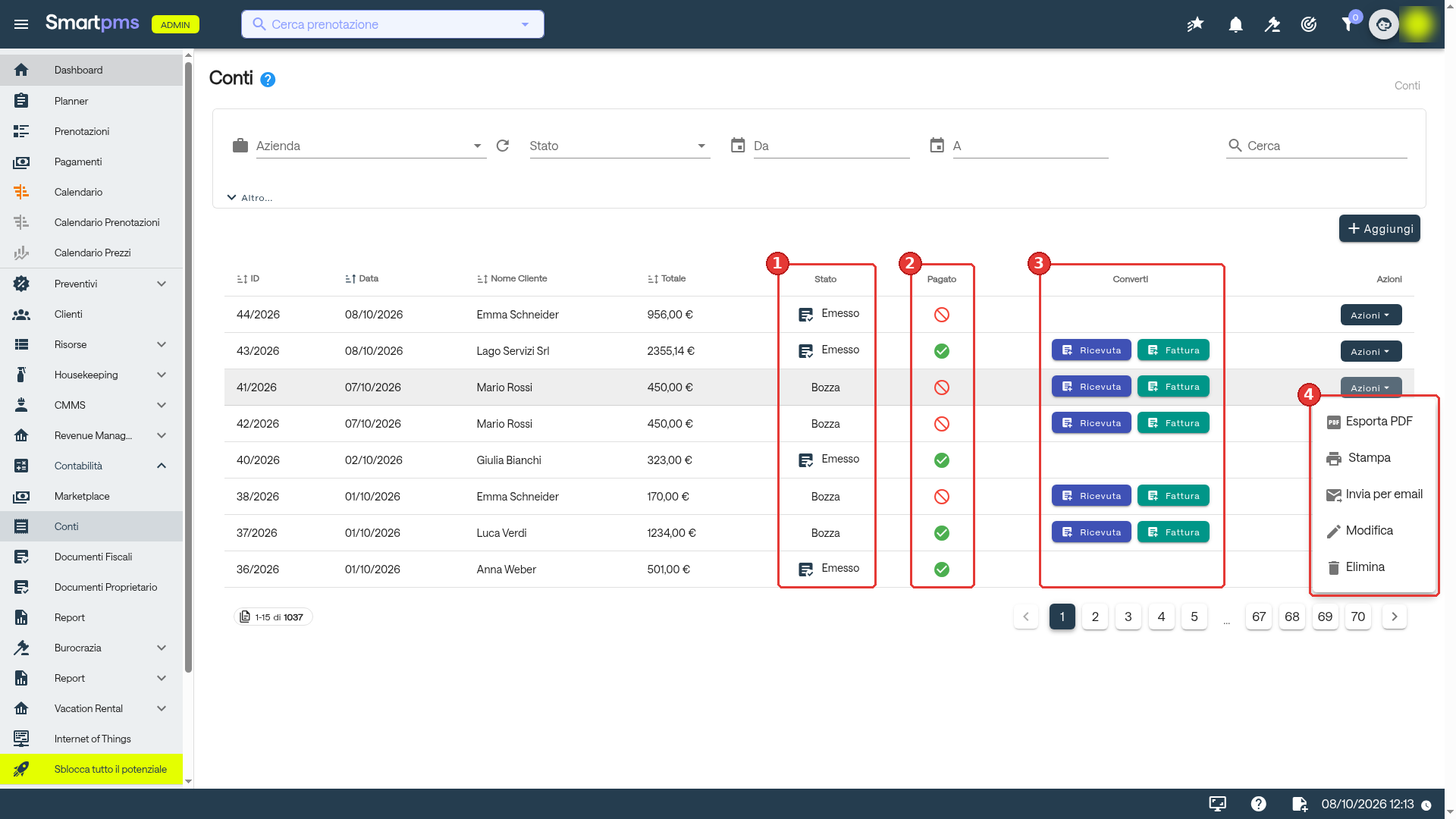
In der Liste finden Sie für jede Rechnung (Conto):
- Status: Entwurf, wenn aus der Rechnung (Conto) noch kein Dokument ausgestellt wurde, Ausgestellt, wenn verknüpfte Dokumente vorhanden sind (klicken Sie auf das Symbol daneben, um Verknüpfte Dokumente zu öffnen).
- Bezahlt: grüner Haken, wenn Zu zahlender Betrag 0 ist, rotes Symbol, wenn noch ein Betrag einzuziehen ist.
- Umwandeln: die Schaltflächen Quittung und Rechnung (Fattura), um das Dokument aus der Rechnung (Conto) auszustellen. Diese verschwinden, wenn die Rechnung (Conto) bereits ein gültiges Dokument hat.
- Aktionen: PDF exportieren, Drucken, Per E-Mail senden, Bearbeiten und Löschen. Eine Rechnung (Conto), aus der Sie bereits ein Dokument ausgestellt haben, kann nicht gelöscht werden ("Sie können eine Rechnung mit Dokumenten nicht löschen"), bleibt aber bearbeitbar: Änderungen an der Rechnung (Conto) ändern nicht das bereits ausgestellte Dokument.
2. Erstellen einer Einzelrechnung (Conto) aus einer Buchung
Dies ist der häufigste Fall: eine Rechnung (Conto) für die gesamte Buchung, ausgestellt auf den Gast oder ein Unternehmen.
- Öffnen Sie die Buchung und gehen Sie zum Tab Buchhaltung.
- Klicken Sie im Bereich Rechnungen (Conti) auf + Hinzufügen.
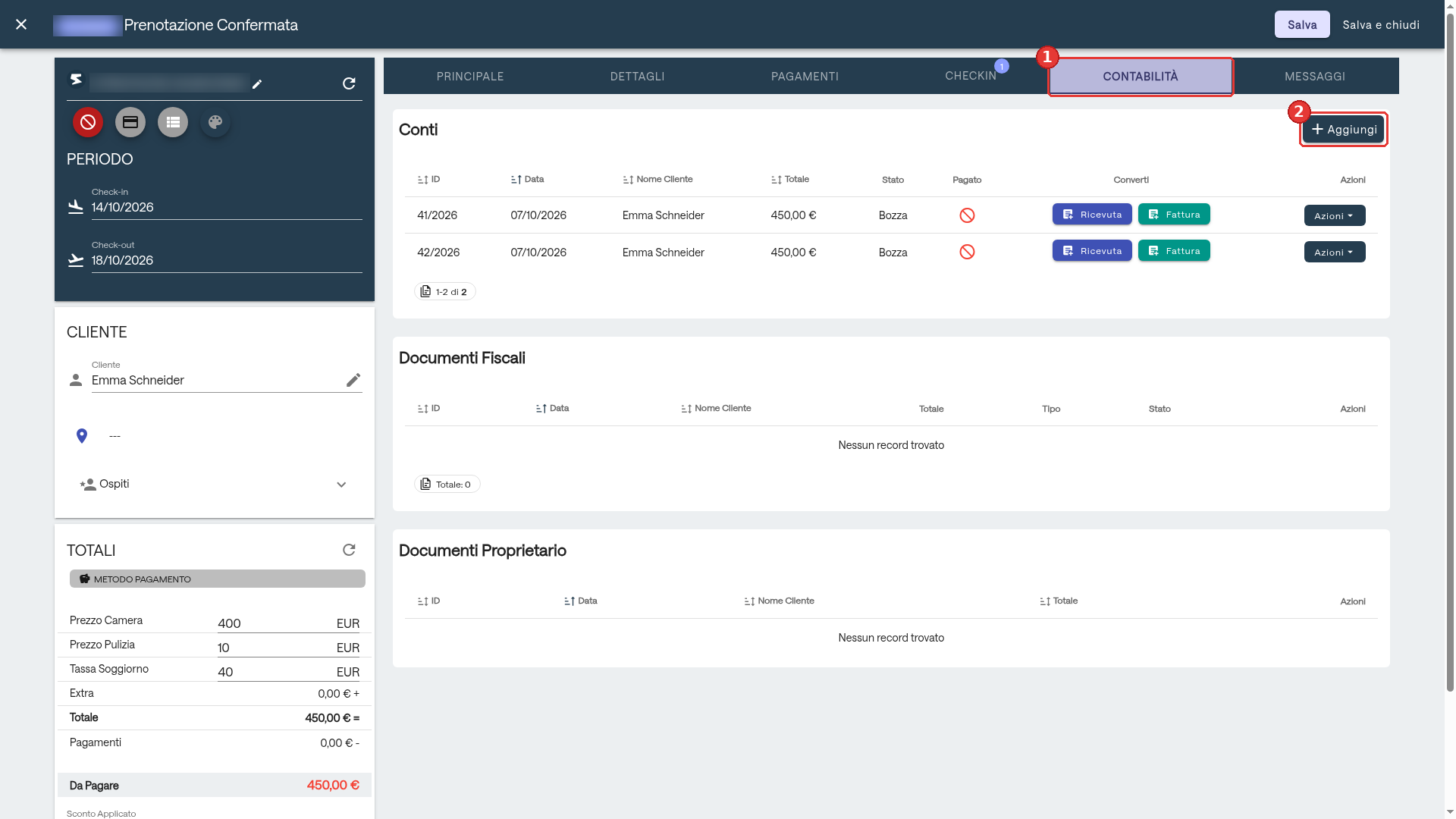
Erwartetes Ergebnis: Die Seite Rechnung (Conto) erstellen öffnet sich im Vollbildmodus mit dem Firmennamen im Titel sowie bereits ausgefülltem Kunden, Buchung, Zeilen und Zahlungen.
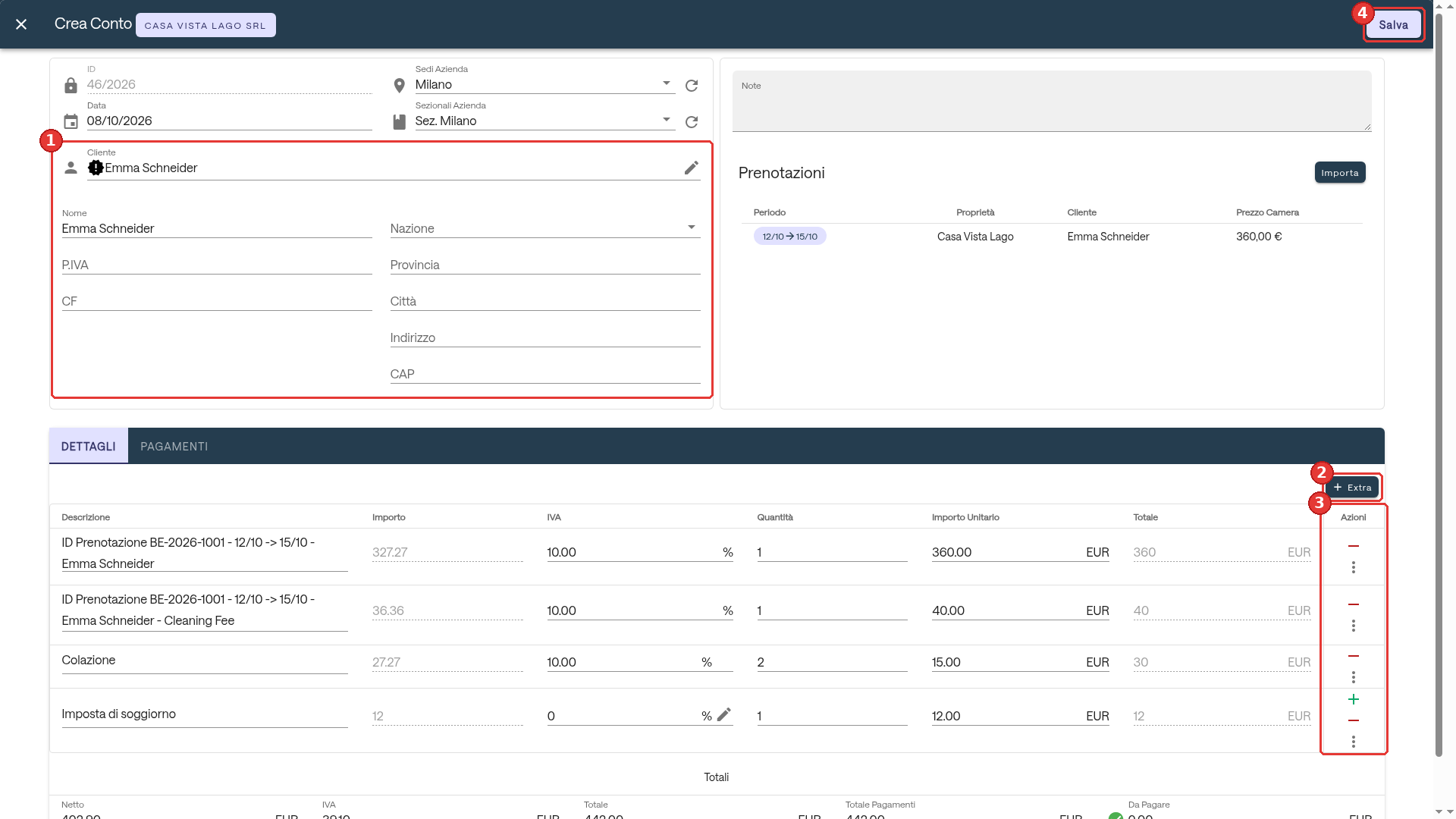
- Überprüfen Sie den Kopfbereich: ID (Nummer und Serie der Rechnung, automatisch vorgeschlagen), Datum, Unternehmensstandorte, Unternehmens-Buchungsbereiche, Kunde und die Kundendaten (Name, USt-IdNr., Steuernummer, Land, Provinz, Stadt, Adresse, PLZ), Notizen. Um die Rechnung (Conto) auf eine andere Person oder ein Unternehmen auszustellen, ändern Sie den Kunden (suchen Sie nach Namen, indem Sie mindestens 3 Buchstaben eingeben): Die für Privatpersonen, Unternehmen und Körperschaften anzugebenden Daten finden Sie im Leitfaden "Wie man eine elektronische Rechnung ausstellt und an das SDI sendet". Feld ID und Nummer "ungültig": Leitfaden "Buchhaltungsserien: Wie man Rechnungen, Quittungen und Konten nummeriert"; Feld Unternehmens-Buchungsbereiche: Leitfaden "Unternehmens-Buchungsbereiche: Aufteilung von Rechnungen und Steuerdokumenten nach Struktur oder Abteilung".
- Überprüfen Sie den Tab Details: SmartPMS erstellt automatisch eine Zeile für den Aufenthalt ("Buchungs-ID … - tt/mm -> tt/mm - Gastname"), die Reinigung, jeden Extra-Posten und die Zeile Kurtaxe / Ortstaxe mit dem Betrag der Buchung. Für jede Zeile finden Sie Beschreibung, Betrag (netto, berechnet), MwSt (%), Menge, Einzelpreis (inkl. MwSt) und Gesamt.
- Um einen Extra-Posten der Unterkunft hinzuzufügen, verwenden Sie die Schaltfläche Extra oben rechts.
- In der Spalte Aktionen: + fügt eine Zeile hinzu, − entfernt sie, ⋮ öffnet das Zeilendetail.
- Bei Zeilen mit 0% MwSt erscheint der Stift für den MwSt-Ausschluss: Steuersätze und Arten werden im Leitfaden "MwSt in Steuerdokumenten" erklärt.
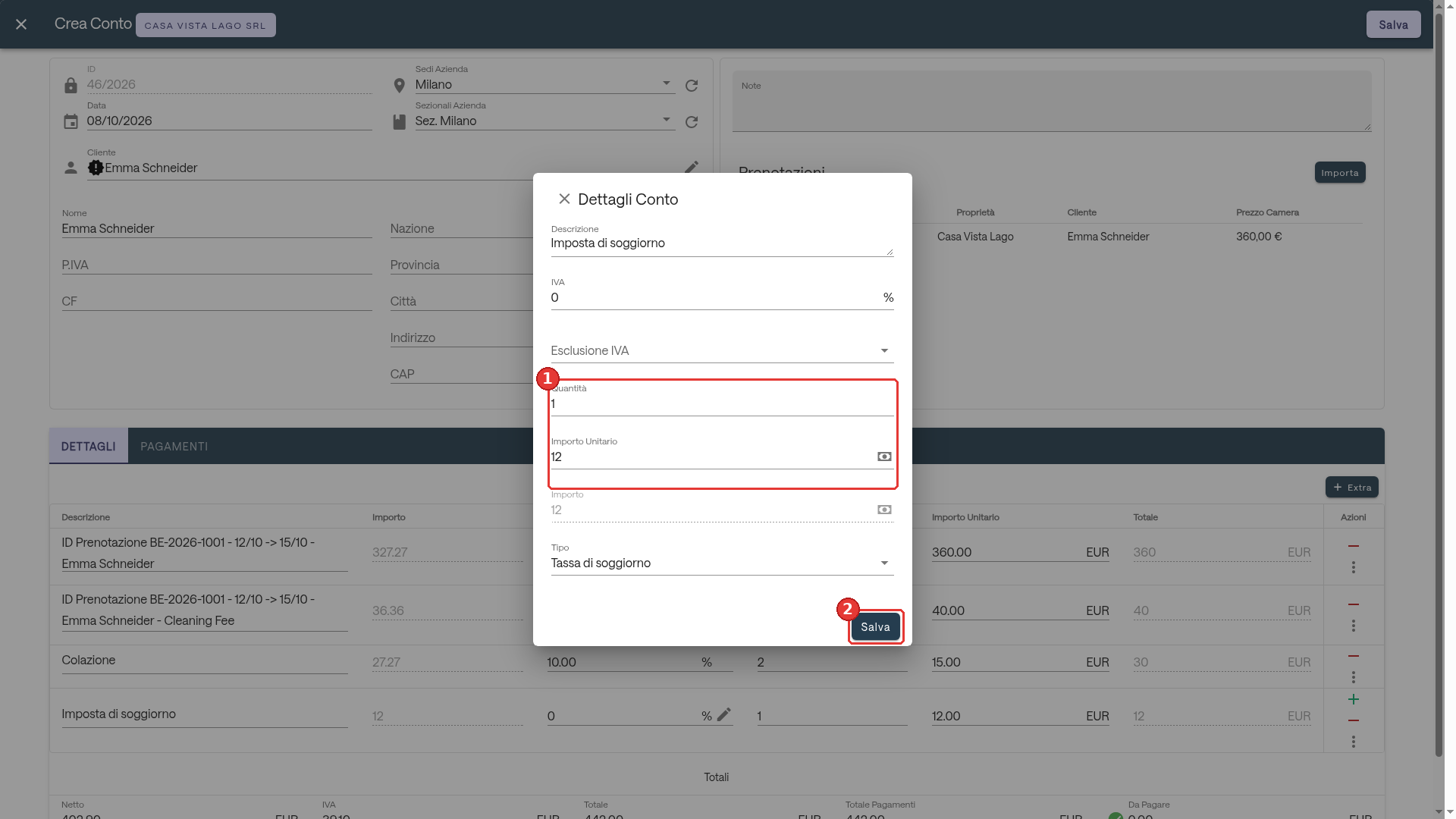
- Wenn Sie eine Zeile bequemer bearbeiten möchten, klicken Sie auf ⋮: Das Fenster Rechnungsdetails öffnet sich mit Beschreibung, MwSt, MwSt-Ausschluss, Menge, Einzelpreis, Betrag und Typ. Ändern Sie die Werte und bestätigen Sie mit Speichern im Fenster.
- Überprüfen Sie den Tab Zahlungen (siehe Kapitel 3) und die Leiste Summen unten: Netto, MwSt, Gesamt, Gesamtzahlungen und Zu zahlender Betrag.
- Klicken Sie oben rechts auf Speichern.
Erwartetes Ergebnis: Die Rechnung (Conto) erscheint im Bereich Rechnungen (Conti) der Buchung und unter Buchhaltung > Rechnungen (Conti) mit dem Status Entwurf; wenn Zu zahlender Betrag 0 ist, zeigt die Spalte Bezahlt den grünen Haken.
- Um das Dokument auszustellen, klicken Sie in der Spalte Umwandeln auf Quittung oder Rechnung (Fattura) (Kapitel 8).
Der Betrag der Kurtaxe / Ortstaxe in der Rechnungszeile entspricht dem der Buchung zum Zeitpunkt der Erstellung. Wenn er nicht korrekt ist, korrigieren Sie ihn in der Buchung vor der Erstellung der Rechnung (Conto), wie im Leitfaden "Konfiguration der Kurtaxe / Ortstaxe und Berechnungsmethoden im Self Check-in" erklärt.
3. Zahlungen in der Rechnung (Conto)
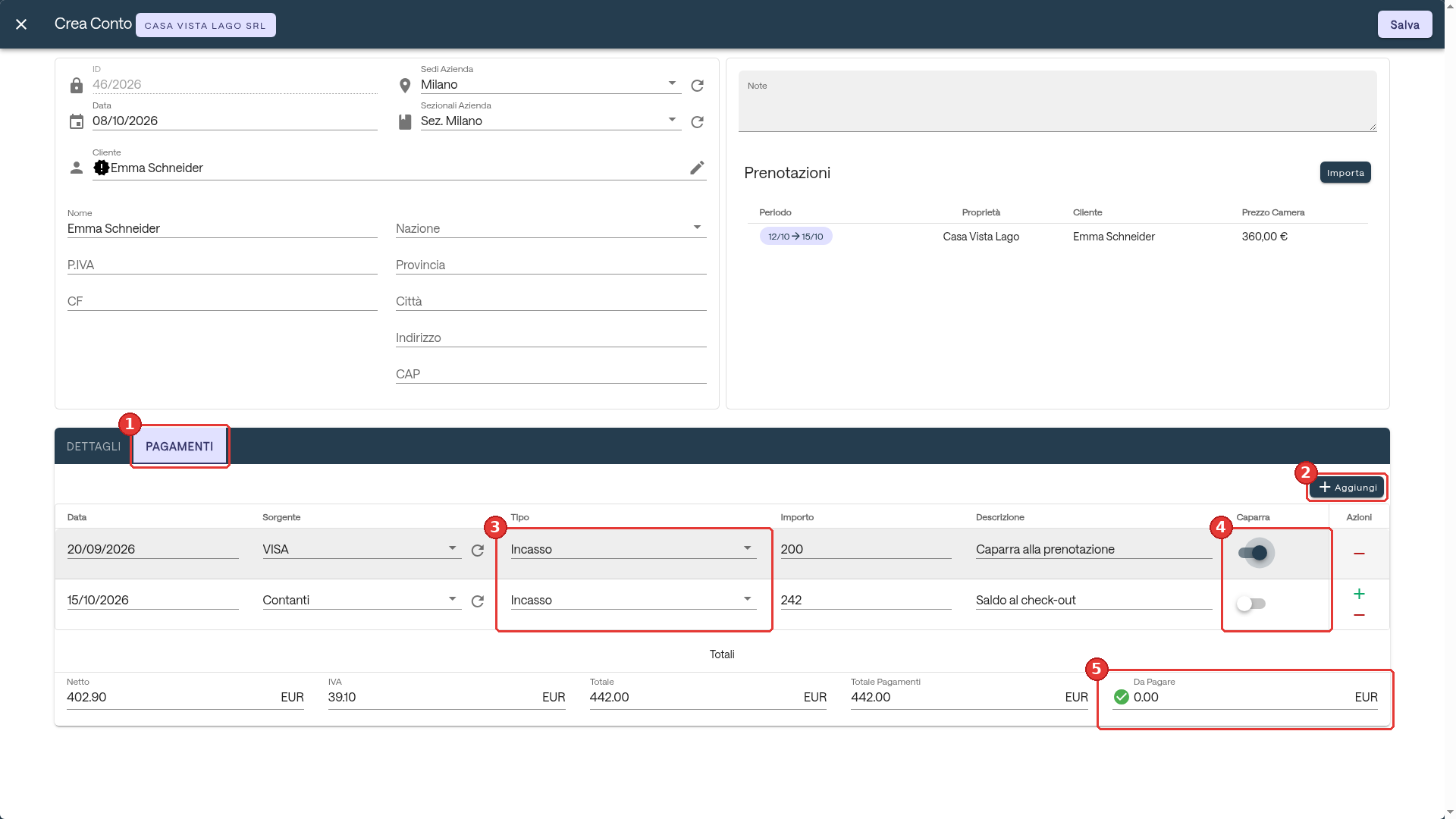
- Öffnen Sie den Tab Zahlungen der Rechnung (Conto).
- Bei der Erstellung finden Sie bereits die Zahlungen der Buchung importiert, die noch nicht fiskalisiert wurden, mit manuellem oder erfolgreichem Status. Nicht importiert werden Zahlungen, die als Kaution ("Fluss bezüglich einer Kaution. Kann nicht in Rechnungen importiert werden.") oder Kundendepot ("Fluss, der von der Rezeption im Namen des Kunden verwahrt wird. Kann nicht in Rechnungen importiert werden.") registriert sind.
- Um einen Zahlungseingang nur in der Rechnung (Conto) zu erfassen, klicken Sie auf Hinzufügen: Füllen Sie Datum, Quelle, Typ (Zahlungseingang oder Rückerstattung), Betrag und Beschreibung aus.
- Aktivieren Sie Anzahlung, wenn der Zahlungseingang vor dem Steuerdokument erfolgte (Anzahlung oder Vorauszahlung).
- Überprüfen Sie den Zu zahlenden Betrag in den Summen: Bei 0,00 gilt die Rechnung (Conto) als bezahlt.
Wichtige Hinweise:
- Wenn Sie eine aus der Buchung importierte Zahlung ändern, erscheint der Hinweis "Sie bearbeiten eine importierte Zahlung".
- Zahlung nach Erstellung der Rechnung (Conto) erfasst: Diese wird nicht automatisch in die Rechnung (Conto) übernommen. Öffnen Sie die Rechnung (Conto) über Buchhaltung > Rechnungen (Conti) > Aktionen > Bearbeiten, Tab Zahlungen, und fügen Sie sie mit Hinzufügen hinzu. Es ist nicht nötig, die Rechnung (Conto) zu löschen und neu zu erstellen.
- Rückerstattung: Fügen Sie in der Rechnung (Conto) eine Zeile mit Typ = Rückerstattung hinzu, was den Gesamtzahlungsbetrag reduziert. In der Buchung wird die Rückerstattung über den Tab Zahlungen erfasst (Menü ⋮ der Zahlung > Rückerstattung). Wenn die Rückerstattung ein bereits ausgestelltes Dokument betrifft, siehe Leitfaden "Korrektur einer bereits ausgestellten Rechnung oder Quittung".
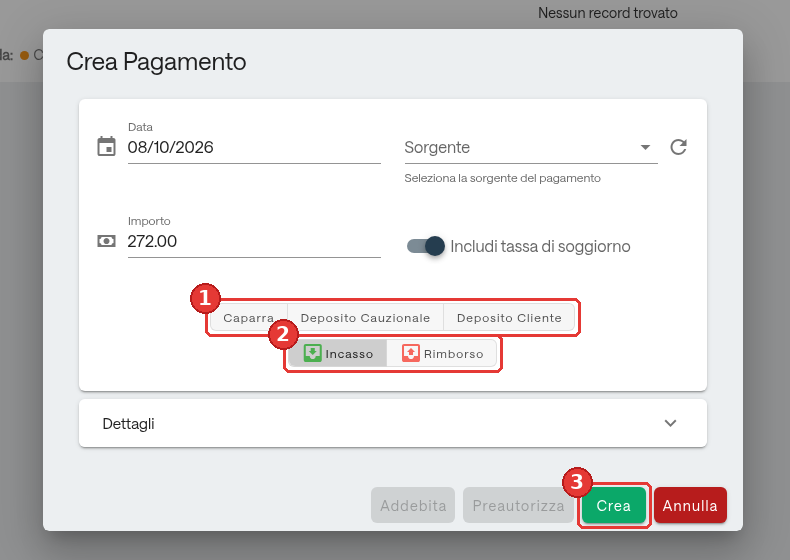
- Kautionen: Erfassen Sie diese in der Buchung als Kaution (Buchung > Zahlungen > Hinzufügen, Fenster Zahlung erstellen). So gelangen sie weder in die Rechnung (Conto) noch in das Steuerdokument.
4. Teilrechnung (Conto): Anzahlung, Vorauszahlung, nur Kurtaxe / Ortstaxe oder nur ein Extra-Posten
Verwenden Sie eine Teilrechnung (Conto), wenn Sie nur einen Teil der Buchung dokumentieren möchten, z. B. die bei der Buchung erhaltene Anzahlung oder nur die Kurtaxe / Ortstaxe.
- Buchung > Buchhaltung > + Hinzufügen.
- Lassen Sie im Tab Details nur das stehen, was Sie dokumentieren möchten:
- Anzahlung oder Vorauszahlung: Behalten Sie die Zeile für den Aufenthalt und reduzieren Sie den Einzelpreis auf den erhaltenen Betrag (z. B. 150,00 von 600,00); entfernen Sie die anderen Zeilen mit −.
- Nur Kurtaxe / Ortstaxe: Behalten Sie nur die Zeile Kurtaxe / Ortstaxe und entfernen Sie die anderen.
- Nur ein Extra-Posten, der nach dem ersten Dokument hinzugefügt wurde: Behalten Sie nur die Zeile des Extra-Postens.
- Lassen Sie im Tab Zahlungen nur den Zahlungseingang stehen, der diesem Dokument entspricht, und entfernen Sie die anderen mit −. Wenn es sich um eine Anzahlung handelt, aktivieren Sie Anzahlung.
- Überprüfen Sie, ob der Zu zahlende Betrag 0,00 ist, und klicken Sie auf Speichern.
- Stellen Sie das Dokument über Umwandeln aus. Die Regeln für die Quittung (Datum, Beträge, Hinweis auf unbezahltes Dokument und Schalter Als vollständig bezahlt senden) finden Sie im Leitfaden "Wie man eine Quittung ausstellt und an die Finanzbehörde sendet".
Die Schlussrechnung (Conto)
Wenn der Gast den Restbetrag begleicht, erstellen Sie eine neue Rechnung (Conto) für dieselbe Buchung (Buchhaltung > + Hinzufügen).
- Der Betrag des Aufenthalts, der bereits in den vorherigen Rechnungen (Conti) dokumentiert wurde, wird automatisch abgezogen.
- Kurtaxe / Ortstaxe, Reinigung und Extra-Posten werden nicht automatisch abgezogen: Wenn Sie diese bereits in der ersten Rechnung (Conto) eingefügt hatten, entfernen Sie sie oder reduzieren Sie den Betrag vor dem Speichern. Überprüfen Sie immer die Zeile Kurtaxe / Ortstaxe: Es sollte nur der noch zu dokumentierende Restbetrag verbleiben.
- Die bereits in der ersten Rechnung (Conto) verwendeten Zahlungen sind fiskalisiert und werden nicht erneut importiert; solche, die danach erfasst wurden, schon. Überprüfen Sie jedoch vor dem Speichern den Tab Zahlungen.
5. Sammelrechnung (Conto): eine Rechnung (Fattura) oder Quittung für mehrere Zimmer oder Buchungen
Verwenden Sie die Sammelrechnung (Conto), wenn Sie ein einziges Dokument für mehrere Buchungen desselben Kunden wünschen, auch für unterschiedliche Daten (z. B. ein Unternehmen, das drei Zimmer bucht).
- Gehen Sie zu Buchhaltung > Rechnungen (Conti) und klicken Sie auf + Hinzufügen.
- Wählen Sie den Kunden als Rechnungsempfänger (das Unternehmen oder den Gruppenleiter). Die Schaltfläche Importieren wird erst nach Auswahl des Kunden aktiviert.
- Klicken Sie im Bereich Buchungen rechts auf Importieren.
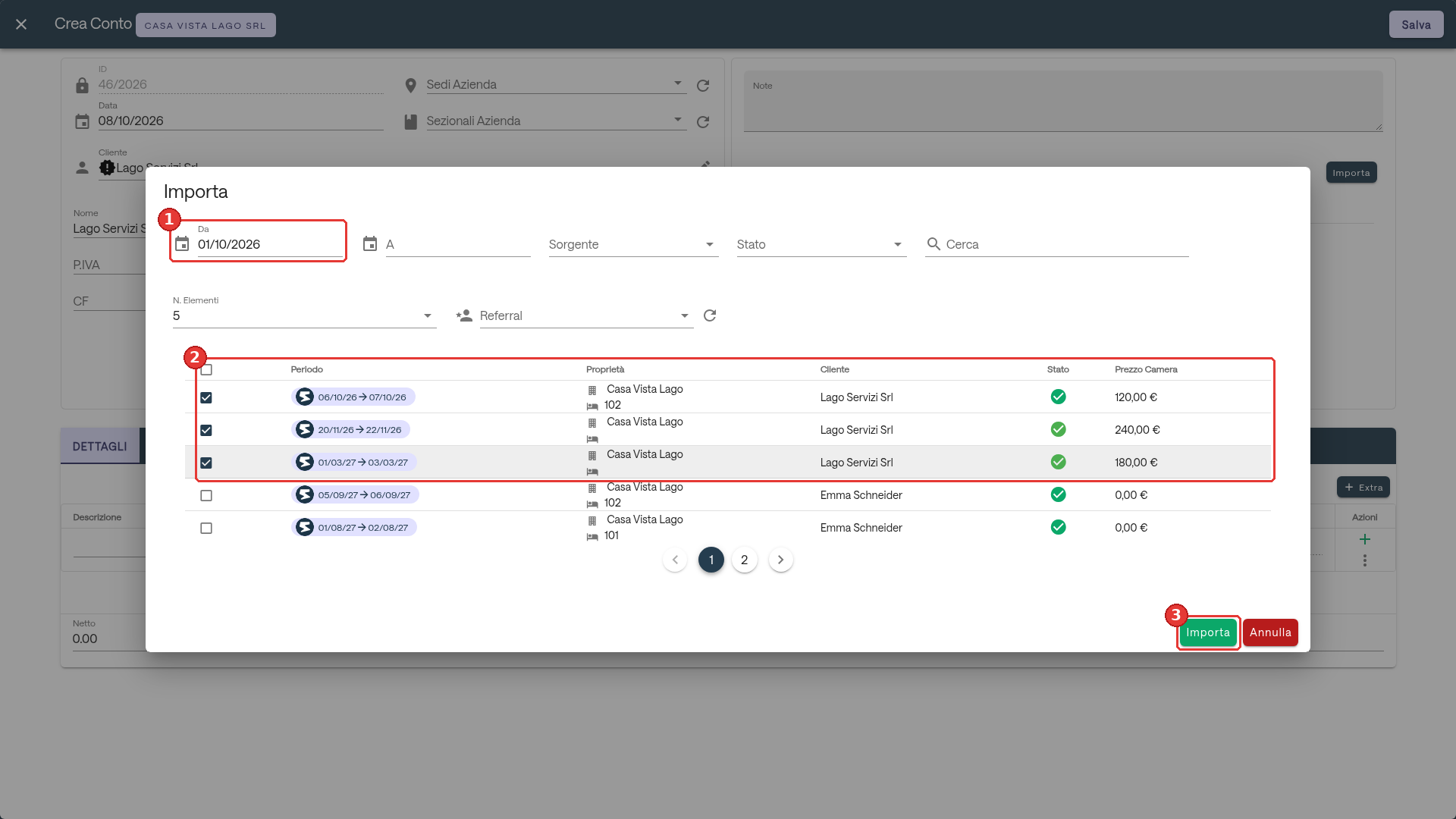
- Suchen Sie im Fenster Importieren nach den Buchungen mit den Filtern Von, Bis, Quelle, Status und Suche (vorausgefüllt mit dem Namen des Kunden: leeren Sie ihn, wenn die Buchungen auf unterschiedliche Namen ausgestellt sind) und mit Anzahl Elemente. Der Filter Von beginnt am ersten Tag des aktuellen Monats: Ändern Sie das Datum für frühere Buchungen.
- Markieren Sie die Buchungen (das Kästchen im Kopfbereich wählt alle aus) und bestätigen Sie mit der grünen Schaltfläche Importieren.
- Überprüfen Sie den Tab Details (eine Aufenthaltszeile für jede Buchung, plus Reinigung, Extra-Posten und eine einzige Zeile Kurtaxe / Ortstaxe mit der Steuer aller Buchungen) und den Tab Zahlungen (importiert aus allen Buchungen).
- Klicken Sie auf Speichern, dann Umwandeln > Quittung oder Rechnung (Fattura).
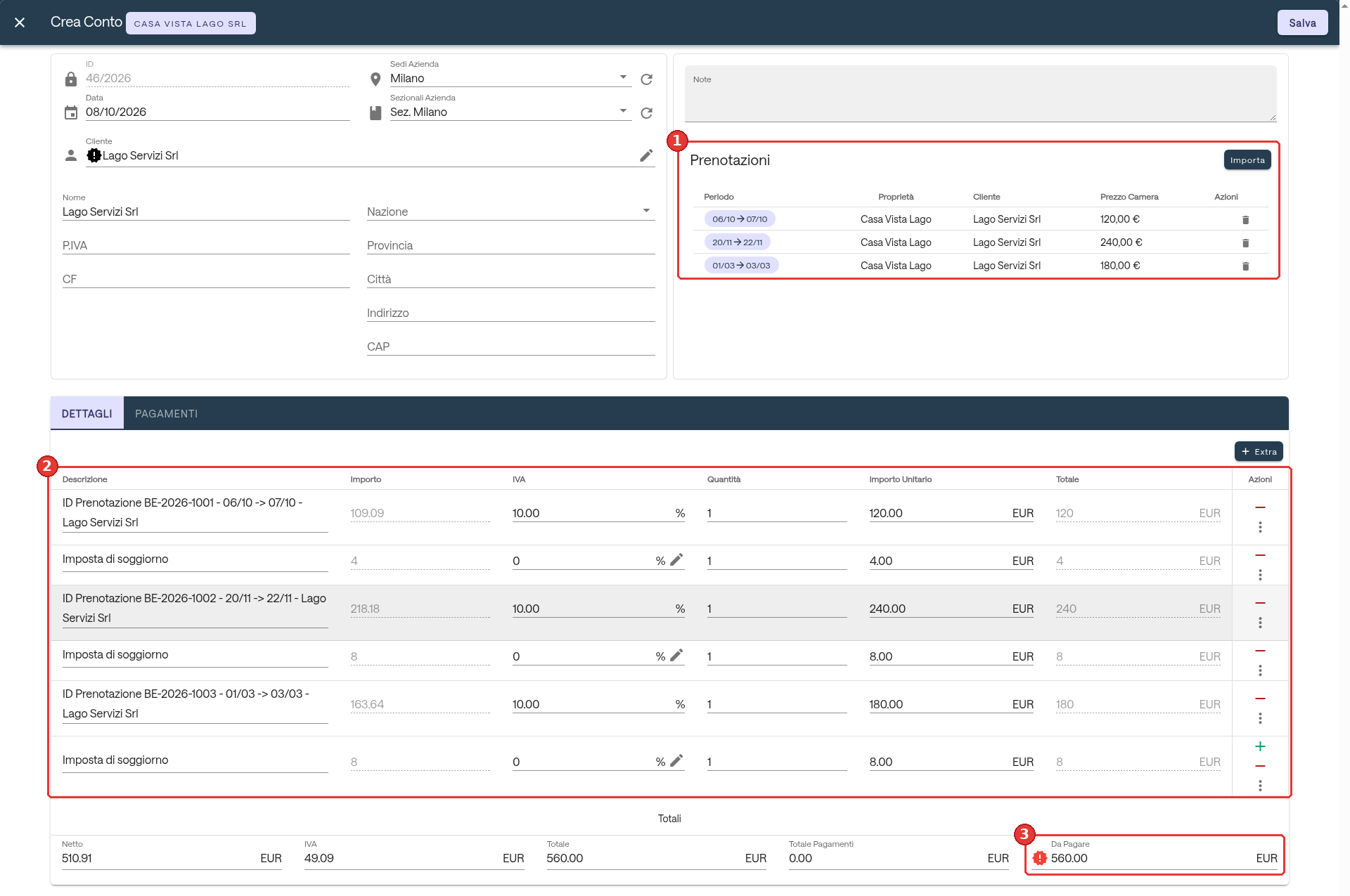
Um weitere Buchungen zu einer bereits gespeicherten Rechnung (Conto) hinzuzufügen: Buchhaltung > Rechnungen (Conti) > Aktionen > Bearbeiten > Importieren. Es werden nur Zeilen und Zahlungen der neuen Buchungen importiert. Mit dem Mülleimer-Symbol im Bereich Buchungen entfernen Sie eine Buchung und deren Zeilen.
Über den Tab Buchhaltung einer einzelnen Buchung gibt es die Schaltfläche Importieren nicht: Die Sammelrechnung (Conto) wird über Buchhaltung > Rechnungen (Conti) erstellt.
Wenn die Zimmer Teil einer Gruppenbuchung sind, können Sie auch die Gruppenbuchung öffnen und im Tab Buchhaltung auf + Hinzufügen klicken: Die Rechnung (Conto) wird mit allen Zimmern der Gruppe vorausgefüllt.
Zwei wichtige Regeln:
- Erstellen Sie direkt die Sammelrechnung (Conto). Wenn Sie zuerst Einzelrechnungen für dieselben Buchungen erstellen, zieht die Sammelrechnung (Conto) den bereits dokumentierten Aufenthalt ab und zeigt unerwartete Beträge oder negative Zimmerpreise an. Wenn die Einzelrechnungen keine Dokumente haben, löschen Sie diese (Aktionen > Löschen) und erstellen Sie dann die Sammelrechnung (Conto).
- Erfassen Sie die Zahlungen in den einzelnen Buchungen, bevor Sie die Sammelrechnung (Conto) erstellen. So erscheint jede Buchung als bezahlt und die Rechnung (Conto) importiert alle. Wenn Sie hingegen den Zahlungseingang im Tab Zahlungen der Sammelrechnung (Conto) vor dem ersten Speichern eingeben, überträgt SmartPMS diesen auf die Buchungen als "Imported from bill", aufgeteilt proportional zu dem, was jede zu diesem Zeitpunkt noch Zu zahlen hat; wenn die Steuer oder die Preise der Buchungen nicht mit den Zeilen der Rechnung (Conto) übereinstimmen oder Sie diese später ändern, bleiben kleine Restbeträge oder Überschüsse. Ein später hinzugefügter Zahlungseingang über Aktionen > Bearbeiten bleibt nur in der Rechnung (Conto) und die Buchungen erscheinen weiterhin als Zu zahlen.
6. Aufteilung einer Buchung auf zwei Rechnungsempfänger oder in zwei Quittungen
Um dieselbe Buchung an zwei Unternehmen zu fakturieren oder die Rechnung (Conto) eines Zimmers in zwei Quittungen aufzuteilen, erstellen Sie zwei Teilrechnungen (Conti):
- Erste Rechnung (Conto): Buchung > Buchhaltung > + Hinzufügen. Stellen Sie die Rechnung (Conto) auf die erste Person oder das erste Unternehmen aus, lassen Sie in den Details deren Anteil (reduzieren Sie den Einzelpreis oder entfernen Sie Zeilen) und in den Zahlungen deren Zahlungseingang. Speichern und stellen Sie das Dokument aus.
- Zweite Rechnung (Conto): Erneut + Hinzufügen. Der bereits dokumentierte Aufenthalt wird abgezogen; stellen Sie die Rechnung (Conto) auf die zweite Person oder das zweite Unternehmen aus und entfernen Sie Steuer, Reinigung oder Extra-Posten, die bereits in der ersten Rechnung (Conto) enthalten waren. Überprüfen Sie die Zahlungen, speichern und ausstellen.
7. Rabatte und Rundungen: keine negativen Zeilen
Die Rechnung (Conto) akzeptiert keine Zeilen mit negativem Betrag. Wenn Sie eine Zeile "Rabatt" mit −20,00 einfügen und speichern, wird das Speichern mit "Validierungsfehler" blockiert und unter der Zeile erscheint "bill_details.4.unit_amount muss mindestens 0 sein." (die Zahl gibt die Position der Zeile an).
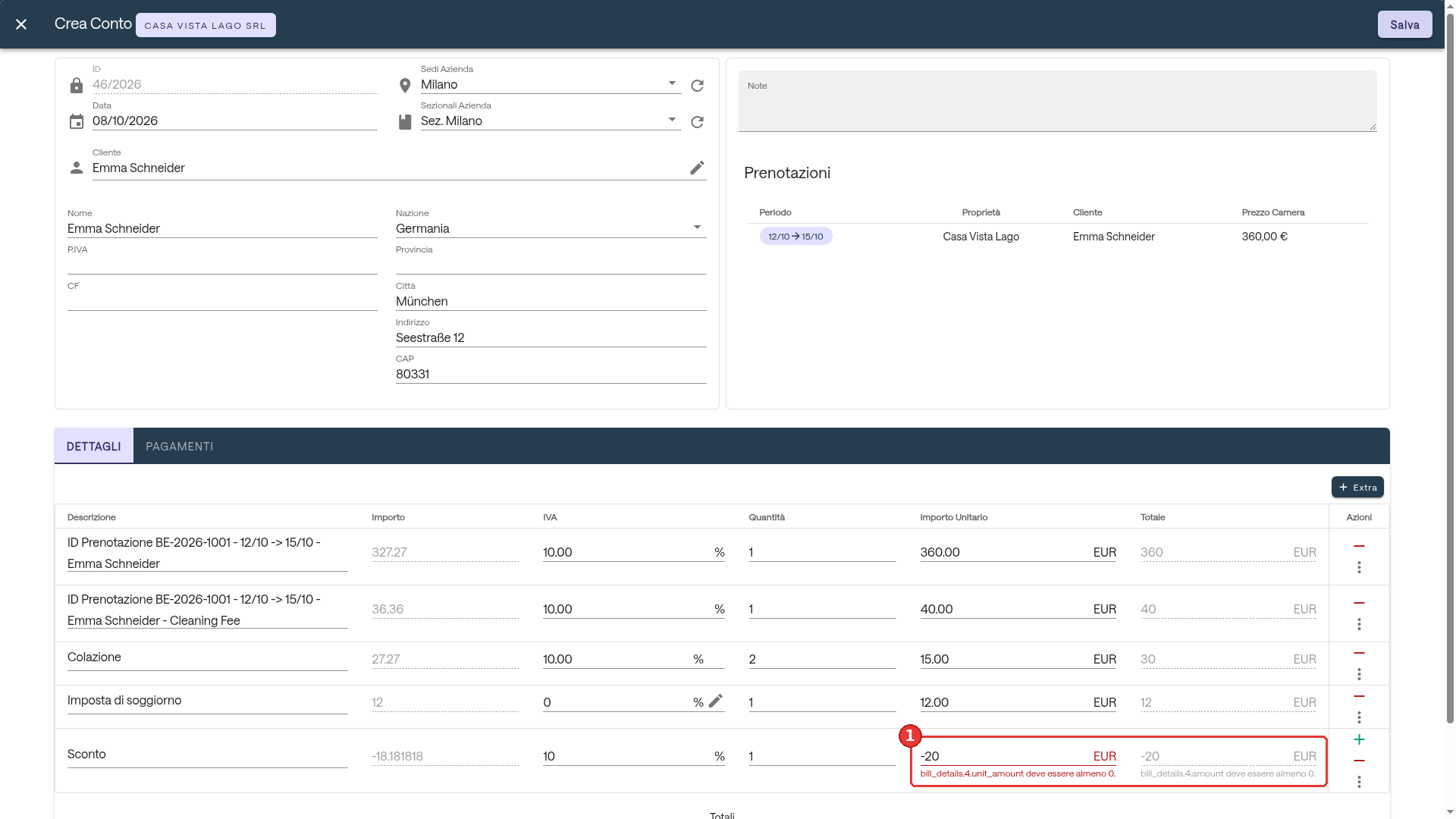
Um einen Rabatt anzuwenden:
- reduzieren Sie den Einzelpreis der Aufenthaltszeile (oder einer anderen Zeile) um den Rabattbetrag;
- oder korrigieren Sie den Zimmerpreis in der Buchung, bevor Sie die Rechnung (Conto) erstellen;
- wenn der Rabatt im Dokument lesbar sein soll, geben Sie ihn in der Beschreibung der Zeile an (z. B. "… - Rabatt 20 € angewendet").
Auch Zeilen mit 0 € sind nicht zulässig, zum Beispiel eine rein beschreibende Zeile "Rabatt" oder "Kostenloser Aufenthalt": In der Rechnung (Fattura) und der Quittung gibt es keine Rabattzeile, daher wird der Rabatt immer durch Reduzierung des Betrags einer Zeile angewendet.
8. Von der Rechnung (Conto) zur Quittung oder Rechnung (Fattura)
- Klicken Sie in der Spalte Umwandeln der Rechnung (Conto) (in der Buchung oder unter Buchhaltung > Rechnungen (Conti)) auf Quittung oder Rechnung (Fattura).
- Das Dokument öffnet sich mit Kunde, Zeilen und Zahlungen der Rechnung (Conto): Überprüfen Sie es und schließen Sie die Ausstellung ab.
Wie es weitergeht:
- Quittung: Leitfaden "Wie man eine Quittung ausstellt und an die Finanzbehörde sendet".
- Rechnung (Fattura): Leitfaden "Wie man eine elektronische Rechnung ausstellt und an das SDI sendet".
- Korrektur eines bereits ausgestellten Dokuments (Gutschrift, Stornierung der Quittung) und was mit der Rechnung (Conto) passiert: Leitfaden "Korrektur einer bereits ausgestellten Rechnung oder Quittung".
Wenn Sie nur den tatsächlich erhaltenen Betrag dokumentieren möchten (z. B. die Quittung einer gerade erfolgreichen Online-Zahlung), bereiten Sie eine Teilrechnung (Conto) vor (Kapitel 4).
Sie können ein Dokument auch ohne Rechnung (Conto) ausstellen, über Buchhaltung > Steuerdokumente > Hinzufügen: In diesem Fall müssen Zeilen und Zahlungen manuell eingegeben werden.
9. Überprüfung der Zahlungseingänge im CashFlow Zahlungen
Der Bericht CashFlow Zahlungen zeigt Ihnen, womit jeder Zahlungseingang verknüpft ist: nützlich, um zu verstehen, welche Zahlungen bereits dokumentiert sind und welche nicht.
- Gehen Sie zu Buchhaltung > Berichte > CashFlow Zahlungen.
- Wählen Sie Unternehmen, Von und Bis und klicken Sie auf Anwenden (mit Exportieren laden Sie die Liste herunter).
- Mit Mehr... öffnen Sie die zusätzlichen Filter: Anzahlung, Kaution, Kundendepot, Fiskalisiert, Soll/Haben, Quellen und Unterkunft.
- Lesen Sie die Spalten Verknüpft mit und Verknüpfte Ref:
- Buchungen: Zahlung in der Buchung erfasst;
- Rechnung (Conto): Zahlung in der Rechnung (Conto) erfasst;
- Dokument: Zahlung im Steuerdokument erfasst (die Spalte Typ gibt Quittung oder Rechnung (Fattura) an).
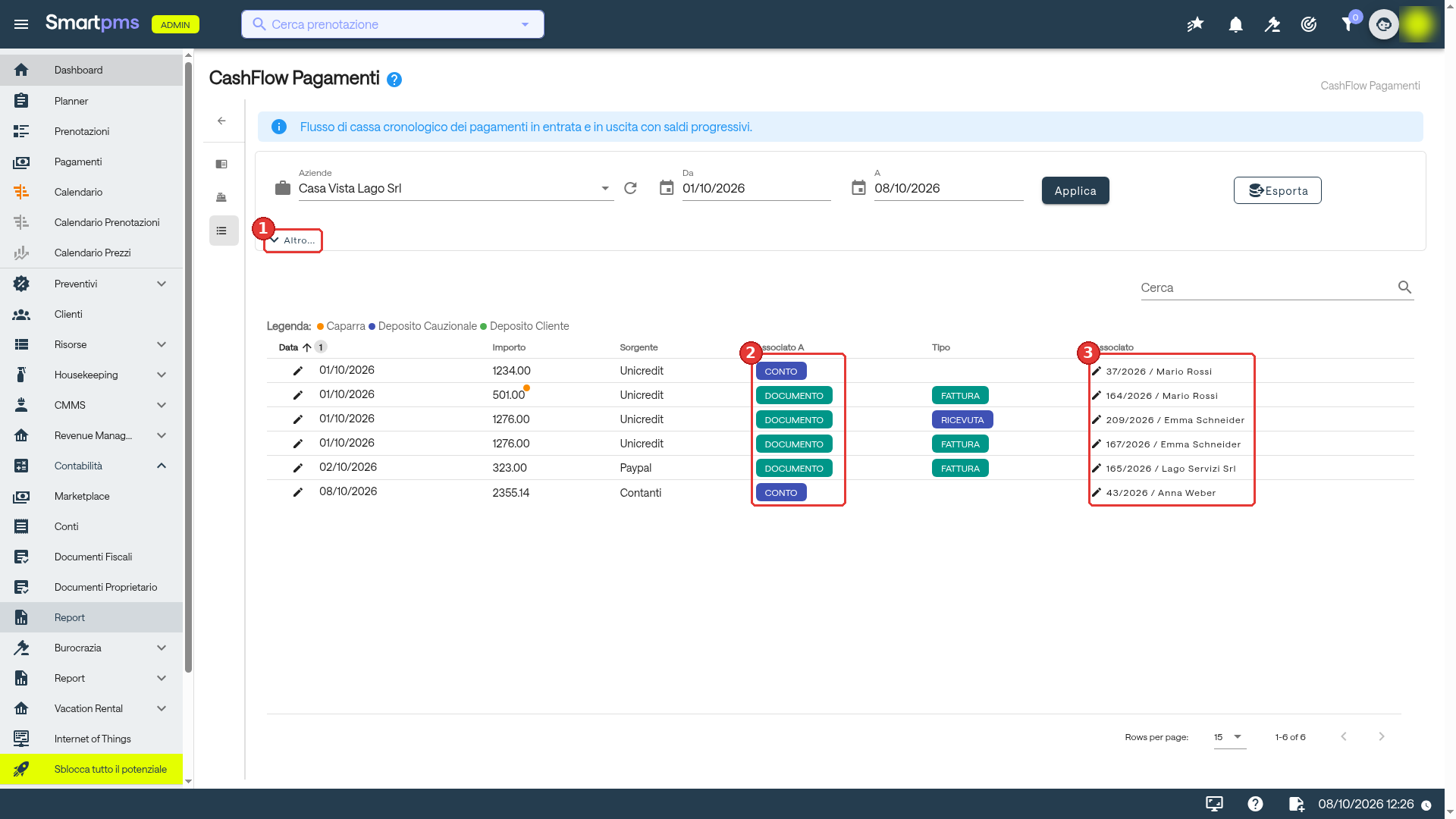
Durch Klicken auf die Referenz in Verknüpfte Ref öffnen Sie die Buchung, die Rechnung (Conto) oder das Dokument. Um die noch nicht dokumentierten Zahlungseingänge der Buchung zu finden, verwenden Sie den Filter Fiskalisiert.
Um hingegen die nicht beglichenen Aufenthalte zu finden, verwenden Sie die Liste Buchungen mit dem Filter für den Zahlungsstatus (Nicht bezahlt / Teilweise bezahlt): Der Saldo der Buchung hängt von den in der Buchung erfassten Zahlungen ab, nicht von denen der Rechnung (Conto).
Häufige Fragen
13Wie erstelle ich eine einzige Rechnung (oder Quittung) für mehrere Zimmer oder mehrere Buchungen desselben Kunden?
Sie benötigen ein Sammelkonto:
- Gehen Sie zu Buchhaltung > Konten und klicken Sie auf + Hinzufügen.
- Wählen Sie den Kunden als Rechnungsempfänger (Firma oder Gruppenleiter).
- Klicken Sie im Bereich Buchungen auf Importieren, suchen Sie die Buchungen (der Filter Von beginnt am ersten Tag des Monats: ändern Sie ihn für frühere Buchungen), markieren Sie diese und bestätigen Sie mit Importieren.
- Überprüfen Sie die Zeilen und Zahlungen, klicken Sie auf Speichern und dann in der Spalte Konvertieren auf Rechnung oder Quittung.
Wenn sich die Zimmer in einer Gruppenbuchung befinden, öffnen Sie alternativ die Gruppenbuchung und klicken Sie im Reiter Buchhaltung auf + Hinzufügen: Das Konto wird automatisch mit allen Zimmern der Gruppe vorausgefüllt.
Erstellen Sie das Sammelkonto vor jeglichen Einzelkonten für dieselben Buchungen und erfassen Sie die Zahlungen in den einzelnen Buchungen, bevor Sie es erstellen.
Wie stelle ich eine Quittung nur für die Anzahlung (oder nur für die Kurtaxe / Ortstaxe) aus, ohne den Gesamtbetrag des Aufenthalts?
Erstellen Sie ein Teilkonto:
- Buchung > Buchhaltung > + Hinzufügen.
- Lassen Sie im Reiter Details nur die zu dokumentierende Zeile stehen: für die Anzahlung die Zeile des Aufenthalts mit dem auf den eingezogenen Betrag reduzierten Einzelpreis; für die Steuer nur die Zeile Kurtaxe / Ortstaxe. Entfernen Sie die anderen Zeilen mit −.
- Lassen Sie im Reiter Zahlungen nur den entsprechenden Zahlungseingang stehen (aktivieren Sie Anzahlung, falls es sich um eine Anzahlung handelt) und prüfen Sie, ob Zu zahlen 0,00 ist.
- Speichern Sie und stellen Sie das Dokument über Konvertieren aus.
Erstellen Sie bei der Restzahlung ein neues Konto: Der bereits dokumentierte Aufenthalt wird abgezogen, während Steuer, Reinigung und Extras manuell entfernt werden müssen, falls sie bereits im ersten Konto enthalten waren. Steuersatz und Art der MwSt. für die Steuerzeile: Anleitung "MwSt. in Steuerdokumenten".
Ich kann keinen Rabatt eingeben: Die negative Zeile ergibt den Fehler "bill_details.4.unit_amount muss mindestens 0 sein."
Das Konto akzeptiert keine Zeilen mit negativem Betrag: Deshalb wird das Speichern mit "Validierungsfehler" und der Meldung unter der Zeile blockiert (die Zahl gibt die Position der Zeile an).
Um den Rabatt anzuwenden:
- reduzieren Sie den Einzelpreis der Aufenthaltszeile (oder einer anderen Zeile) um den Rabattbetrag;
- oder korrigieren Sie den Zimmerpreis der Buchung, bevor Sie das Konto erstellen;
- um den Rabatt im Dokument anzuzeigen, schreiben Sie ihn in die Beschreibung der Zeile.
Auch Zeilen mit 0 € sind nicht zulässig: In Rechnungen und Quittungen kann keine Rabattzeile eingefügt werden.
Ich habe eine Zahlung erfasst, aber sie erscheint nicht im Konto: Muss ich das Konto jedes Mal neu erstellen?
Nein. Das Konto importiert die Zahlungen der Buchung nur in dem Moment, in dem Sie es erstellen: Eine später erfasste Zahlung wird nicht automatisch übernommen.
- Gehen Sie zu Buchhaltung > Konten (oder in den Reiter Buchhaltung der Buchung) und öffnen Sie das Konto mit Aktionen > Bearbeiten.
- Klicken Sie im Reiter Zahlungen auf Hinzufügen und geben Sie Datum, Quelle, Typ und Betrag ein.
- Überprüfen Sie Zu zahlen und speichern Sie.
Die durch Bearbeitung des Kontos hinzugefügte Zahlung bleibt im Konto und wird nicht in die Buchung übertragen: Wenn der Zahlungseingang dort noch nicht erfasst ist, fügen Sie ihn auch unter Buchung > Zahlungen > Hinzufügen hinzu.
Das Sammelkonto ist ausgeglichen, aber die Buchungen stehen immer noch auf "Zu zahlen": Warum?
Der Saldo jeder Buchung hängt von den in der Buchung erfassten Zahlungen ab. Wenn der Zahlungseingang dem Sammelkonto nach dem ersten Speichern hinzugefügt wurde (mit Aktionen > Bearbeiten), verbleibt er nur im Konto: Das Konto und das Dokument sind bezahlt, aber die einzelnen Buchungen nicht. Ein Zahlungseingang, der hingegen vor dem ersten Speichern im Reiter Zahlungen eingegeben wurde, wird als "Imported from bill" in die Buchungen übernommen und proportional zum Zu zahlen-Betrag jeder Buchung aufgeteilt (siehe FAQ zu kleinen Restbeträgen oder Überschüssen nach Zahlung des Sammelkontos).
Wie man es vermeidet
- Der sauberste Weg ist ein Konto für jede Buchung: Jedes Konto importiert die Zahlungen seiner Buchung und der Saldo bleibt synchron.
- Wenn Sie ein einziges Dokument für mehrere Buchungen benötigen, erfassen Sie die Zahlungen zuerst in jeder Buchung (Buchung > Zahlungen > Hinzufügen) und erstellen Sie erst danach das Sammelkonto: Es importiert alle.
Wie man ein bereits erstelltes Sammelkonto korrigiert
- Fall A, Dokument noch nicht übermittelt (Spalte Status leer unter Buchhaltung > Steuerdokumente, oder kein Dokument ausgestellt): Löschen Sie das Dokument (Aktionen > Löschen), dann löschen Sie das Sammelkonto (Buchhaltung > Konten > Aktionen > Löschen). Erfassen Sie die Zahlungseingänge in jeder Buchung, nachdem Sie im Reiter Zahlungen geprüft haben, dass dort nicht bereits Zahlungen "Imported from bill" für denselben Betrag vorhanden sind, und erstellen Sie das Sammelkonto neu.
- Fall B, Dokument bereits übermittelt: Korrigieren Sie es zuerst mit einer Gutschrift (Rechnung) oder mit Quittung stornieren (Quittung), wie in der Anleitung "Korrektur einer bereits ausgestellten Rechnung oder Quittung" erklärt. Gehen Sie dann wie in Fall A vor: Löschen Sie das Konto, erfassen Sie die Zahlungseingänge in den Buchungen und erstellen Sie das Konto neu.
Erfassen Sie nicht erneut einen Zahlungseingang in den Buchungen, der bereits in einem gültigen Dokument dokumentiert ist, ohne das Dokument vorher zu korrigieren: Derselbe Zahlungseingang würde in den Kassenberichten doppelt gezählt werden.
Extra, das verkauft wurde, nachdem der gesamte Aufenthalt bereits dokumentiert wurde
Wenn der Aufenthalt bereits vollständig verbucht und dokumentiert wurde und Sie erst danach ein Extra verkaufen, müssen Sie das bestehende Dokument nicht anfassen: Erfassen Sie die Zahlung für das Extra in der Buchung (Buchung > Zahlungen > Hinzufügen), erstellen Sie ein neues Konto aus der Buchung, wobei Sie nur die Zeile für das Extra und die neue Zahlung belassen, und stellen Sie aus diesem Konto die Rechnung oder Quittung aus (siehe Kapitel 4, "Nur ein Extra, das nach dem ersten Dokument hinzugefügt wurde").
Ich kann eine doppelte Zahlung nicht löschen: Es erscheint "Sie können eine fiskalisierte Zahlung nicht löschen"
Die Zahlung wurde in ein Konto oder ein Steuerdokument importiert und ist daher fiskalisiert: Eine fiskalisierte Zahlung kann nicht gelöscht werden.
- Prüfen Sie unter Buchhaltung > Berichte > CashFlow Zahlungen, womit sie verknüpft ist (Spalten Zugeordnet zu und Ref. Zugeordnet).
- Wenn sie sich in einem Konto ohne Dokumente befindet, entfernen Sie die Zahlung aus dem Konto (Aktionen > Bearbeiten, Reiter Zahlungen, Schaltfläche −) oder löschen Sie das Konto: Die Zahlung ist wieder nicht fiskalisiert und kann gelöscht werden.
- Wenn sie sich in einem bereits ausgestellten Dokument befindet, muss das Dokument zuerst korrigiert werden (Gutschrift oder Storno): Siehe Anleitung "Korrektur einer bereits ausgestellten Rechnung oder Quittung".
Die Zahlung mit der Beschreibung "Imported from bill" ist die vom System erstellte Kopie eines im Konto eingegebenen Zahlungseingangs: Es ist keine zweite Zahlung.
Den Status "Fiskalisiert" manuell entfernen (nur in Sonderfällen)
Wenn die Zahlung als fiskalisiert erscheint, aber nicht mehr mit einem Konto oder Dokument verknüpft ist (z. B. ein Duplikat, das nach einer Korrektur übrig geblieben ist), können Sie den Status manuell entfernen:
- Öffnen Sie die Buchung, Reiter Zahlungen, und klicken Sie bei der Zahlung auf ⋮ > Bearbeiten.
- Öffnen Sie im Fenster Zahlung bearbeiten das Panel Details und schalten Sie den Schalter Fiskalisiert aus ("Die Zahlung wurde in ein Konto oder Dokument importiert, um fiskalisiert zu werden").
- Speichern: Jetzt kann die Zahlung gelöscht werden.
Der Schalter ist nur für Benutzer mit der Berechtigung zur Zahlungsverwaltung aktiv: Wenn er grau erscheint, fragen Sie den Administrator Ihres Accounts.
Achtung: Dieser Vorgang ändert nur den Status der Zahlung in der Buchung, er entfernt sie nicht aus dem Konto oder dem Dokument. Deshalb sollte eine Zahlung, die noch mit einem Konto verknüpft ist, nicht defiskalisiert werden: Entfernen Sie sie zuerst aus dem Konto oder löschen Sie das Konto (und korrigieren Sie das Dokument, falls es bereits ausgestellt ist). Andernfalls sind Buchung, Konto und CashFlow nicht mehr synchron und derselbe Zahlungseingang kann in den Buchhaltungsberichten doppelt gezählt werden. Wenn Sie nicht herausfinden können, woher das Duplikat stammt, kontaktieren Sie den Support.
Im Sammelkonto sind die Beträge seltsam oder der Zimmerpreis ist negativ
Dies geschieht, wenn für dieselben Buchungen bereits andere Konten existieren: Das neue Konto zieht den bereits dokumentierten Aufenthalt ab.
- Öffnen Sie jede Buchung, Reiter Buchhaltung, und prüfen Sie, welche Konten existieren.
- Löschen Sie die Konten ohne Dokumente (Aktionen > Löschen) und erstellen Sie das Sammelkonto neu.
- Stellen Sie nicht zwei Dokumente für denselben Aufenthalt aus: Wenn ein Dokument bereits ausgestellt wurde, korrigieren Sie es zuerst (Anleitung "Korrektur einer bereits ausgestellten Rechnung oder Quittung").
Ich muss zwei Rechnungen an zwei verschiedene Firmen für dieselbe Buchung ausstellen (oder das Konto eines Zimmers in zwei Quittungen aufteilen)
Erstellen Sie zwei Teilkonten für dieselbe Buchung:
- Buchung > Buchhaltung > + Hinzufügen: Stellen Sie das Konto auf die erste Firma aus, lassen Sie deren Anteil in den Details (reduzieren Sie den Einzelpreis oder entfernen Sie Zeilen) und deren Zahlungseingang in den Zahlungen. Speichern und ausstellen.
- Erneut + Hinzufügen: Der bereits dokumentierte Aufenthalt wird abgezogen. Stellen Sie das Konto auf die zweite Firma aus, entfernen Sie Kurtaxe, Reinigung oder Extras, die bereits im ersten Konto enthalten waren, prüfen Sie die Zahlungen, speichern und ausstellen.
Im Sammelkonto sehe ich den Stift zum Bearbeiten der Zeilen nicht
Die Kontozeilen werden direkt in den Feldern der Tabelle bearbeitet (Beschreibung, MwSt., Menge, Einzelpreis) oder über die Schaltfläche ⋮ in der Spalte Aktionen, die das Fenster Kontodetails öffnet. Der Stift erscheint nur in der Spalte MwSt. bei Zeilen mit 0 % MwSt. und dient zur Auswahl des MwSt.-Ausschlusses.
Alternativ korrigieren Sie die Preise in den Buchungen, bevor Sie sie in das Konto importieren.
Ich habe eine Rückerstattung vorgenommen oder die Kaution zurückgegeben, aber das Konto zieht es nicht ab
- Kaution: Erfassen Sie diese in der Buchung als Kautionshinterlegung (Buchung > Zahlungen > Hinzufügen, Fenster Zahlung erstellen). Kautionshinterlegungen fließen nicht in Konten oder Dokumente ein, daher müssen sie nicht storniert werden.
- Rückerstattung nach Erstellung des Kontos: Öffnen Sie das Konto mit Aktionen > Bearbeiten, Reiter Zahlungen, klicken Sie auf Hinzufügen und wählen Sie Typ = Rückerstattung: Dies reduziert den Gesamtbetrag Zahlungen.
Wenn die Rückerstattung ein bereits ausgestelltes Dokument betrifft, siehe Anleitung "Korrektur einer bereits ausgestellten Rechnung oder Quittung".
Wie stelle ich die Quittung oder Rechnung für ein bereits bezahltes No-show aus?
Wenn Sie eine Buchung als No-show markieren, wird die Buchung storniert. Sie haben zwei Möglichkeiten:
- Stellen Sie die Buchung über das Vorgangsmenü wieder her (Buchung wiederherstellen) und erstellen Sie das Konto wie gewohnt;
- oder erstellen Sie das Dokument ohne Konto über Buchhaltung > Steuerdokumente > Hinzufügen, mit einer Zeile "No-show-Gebühr".
In beiden Fällen dokumentieren Sie nur den tatsächlich eingezogenen Betrag.
Kann ich einer bereits ausgestellten Rechnung eine Zahlung hinzufügen?
Ja, bei Rechnungen. Auch nach der Ausstellung, und selbst wenn die Rechnung bereits Zugestellt ist, bleiben die Zahlungen des Dokuments bearbeitbar:
- Gehen Sie zu Buchhaltung > Steuerdokumente (oder in den Reiter Buchhaltung der Buchung) und klicken Sie in der Rechnungszeile auf Aktionen > Bearbeiten.
- Die Zeilen im Reiter Details bleiben gesperrt. Öffnen Sie den Reiter Zahlungen und klicken Sie auf Hinzufügen.
- Geben Sie Datum, Quelle, Typ Zahlungseingang und Betrag an, dann speichern Sie mit Bearbeiten oben rechts.
Der Zu zahlen-Betrag der Rechnung wird aktualisiert, und wenn der Betrag den Restbetrag deckt, gilt die Rechnung als bezahlt. Eine Gutschrift ist nicht erforderlich: Zahlungen ändern das übermittelte Steuerdokument nicht.
Erfassen Sie denselben Zahlungseingang auch in der Buchung. Die der Rechnung hinzugefügte Zahlung verbleibt nur im Dokument und gelangt nicht in die Buchung, die weiterhin als Zu zahlen erscheinen würde. Fügen Sie sie auch unter Buchung > Zahlungen > Hinzufügen hinzu.
Quittungen, die bereits an die Finanzbehörde übermittelt wurden, können hingegen nicht geändert werden: Erfassen Sie in diesem Fall den Zahlungseingang nur in der Buchung.
Ich habe die Zahlung im Sammelkonto erfasst und jede Buchung der Gruppe hat einen kleinen Restbetrag oder eine Überzahlung: Warum?
Wenn der Reiter Zahlungen beim ersten Speichern des Sammelkontos bereits einen Zahlungseingang enthält, übernimmt SmartPMS diesen auch in die einzelnen Buchungen des Kontos: Im Reiter Zahlungen jeder Buchung erscheint eine Zahlung mit der Beschreibung "Imported from bill". Der Betrag wird proportional zu dem Betrag aufgeteilt, den jede Buchung zu diesem Zeitpunkt noch Zu zahlen hat.
Anteil der Buchung=Zahlung des Kontos×Zu zahlen der Buchung÷Summe der Zu zahlen der Buchungen
Beispiel: Konto bezahlt 1.451,40 €, drei Buchungen mit Zu zahlen 481,80 €, 481,80 € und 475,80 € (Summe 1.439,40 €)
1.451,40×481,80÷1.439,40=485,82 € bezahlt auf eine Summe von 481,80 €, d. h. 4,02 € zu viel
Die Aufteilung erfolgt nur einmal, beim ersten Speichern des Kontos. Es bleiben daher kleine Restbeträge oder Überschüsse, wenn:
- die Summe des Kontos von der Summe der Zu zahlen-Beträge der Buchungen abweicht, z. B. weil die Zeile Kurtaxe / Ortstaxe des Kontos nicht mit der Steuer der Buchungen übereinstimmt;
- Sie nach dem Speichern eine Buchung ändern (Kurtaxe / Ortstaxe, Preis, Extra): Die bereits aufgeteilte Zahlung wird nicht neu berechnet.
Die später hinzugefügten Zahlungseingänge, durch Öffnen des Kontos mit Aktionen > Bearbeiten, verbleiben nur im Konto und werden nicht in die Buchungen übernommen.
Das Konto und das Steuerdokument bleiben korrekt: Die Restbeträge betreffen nur die Art und Weise, wie der Zahlungseingang auf die Buchungen aufgeteilt wurde.
Um dies zu vermeiden:
- korrigieren Sie Kurtaxe / Ortstaxe, Preise und Extras in den Buchungen vor der Erstellung des Sammelkontos und prüfen Sie, ob die Zeilen des Kontos übereinstimmen, bevor Sie es speichern;
- erfassen Sie nach Möglichkeit die Zahlungseingänge direkt in den einzelnen Buchungen, wie in Kapitel 5 angegeben.
Wenn die Restbeträge bereits vorhanden sind und Sie diese in den einzelnen Buchungen auf Null setzen möchten, kontaktieren Sie den Support.
Verwandte Anleitungen
Einrichtung
Einrichtung
Einrichtung
Einrichtung
Einrichtung
Einrichtung