

Korrektur einer bereits ausgestellten Rechnung oder Quittung: Gutschrift, Stornierung der Quittung, Bearbeitung und Löschung
So korrigieren Sie eine bereits ausgestellte Rechnung oder Quittung in SmartPMS: Wann Sie Bearbeiten, Löschen, Gutschrift oder Quittungsstorno verwenden, abhängig vom Dokumentenstatus. Erfahren Sie, wie Sie eine vollständige oder teilweise Gutschrift erstellen, eine an die Agenzia delle Entrate übermittelte Quittung stornieren, eine Teilrückerstattung verwalten und das korrekte Dokument ausstellen.
Sie sind hier richtig, wenn…18 Fälle
- “Ich habe eine bereits an die Agentur der Einnahmen gesendete Quittung falsch ausgestellt, wie korrigiere ich das?”
- “Ich muss die Rechnung ausstellen, habe aber bereits die Quittung (Kassenbon) ausgestellt”
- “Wie erstellt man eine Gutschrift für eine Rechnung?”
- “Ich möchte nur einen Teil der Rechnung mit einer Teilgutschrift stornieren”
- “Wie storniere ich eine Steuerquittung?”
- “Ich kann die Rechnung nicht löschen”
- “Sie können ein gesendetes Dokument nicht löschen oder ändern”
- “Ich habe einen Teil des Aufenthalts erstattet: Wie mache ich die Teilrückerstattung der Quittung?”
- “Nach der Gutschrift wurde das Konto wieder geöffnet und ich kann es nicht schließen”
- “Ich habe die Quittung storniert, kann aber keine neue ausstellen”
- “Ich habe die Rechnung anstelle der Quittung ausgestellt, wie korrigiere ich das?”
- “Kann ich eine bereits an das SDI zugestellte Rechnung ändern?”
- “Ich habe den Kassenbon auf der Website der Agentur storniert, aber im Verwaltungssystem wird er immer noch als gesendet angezeigt”
- “Storno oder Berichtigung einer mit falschen Daten ausgestellten Rechnung”
- “Sie können nicht zwei Dokumente aus demselben Konto erstellen”
- “Kann ich eine bereits gesendete Gutschrift stornieren?”
- “Warum erhalte ich einen Fehler, wenn ich versuche, eine von CiaoBooking ausgestellte Quittung (Online-Handelsdokument) zu stornieren?”
- “Ausstellung einer Gutschrift”
Eine an das SDI übermittelte Rechnung oder eine an die Agentur der Einnahmen (Agenzia delle Entrate) übermittelte Quittung befindet sich bereits in Ihrem Steuerfach (Cassetto Fiscale): Sie können nicht gelöscht oder geändert werden. Sie werden mit einem neuen Steuerdokument storniert (eine Gutschrift für die Rechnung, eine Stornierung für die Quittung) und anschließend wird das korrekte Dokument ausgestellt. Nur Dokumente, die im Verwaltungssystem verblieben sind und weder gesendet noch heruntergeladen wurden, können geändert oder gelöscht werden.
Um den richtigen Weg zu wählen, benötigen Sie zwei Informationen, die Sie unter Buchhaltung > Steuerdokumente finden: den Typ des Dokuments (Rechnung, Quittung, Gutschrift) und dessen Status (Spalte Status; leer, wenn das Dokument noch nie gesendet wurde).
Welche Aktion ist zu verwenden
Situation | Was zu tun ist | Warum |
|---|---|---|
Rechnung oder Gutschrift mit leerer Status-Spalte (weder an das SDI gesendet noch als XML heruntergeladen) | Bearbeiten oder Löschen | Das Dokument hat das Verwaltungssystem nie verlassen |
Rechnung Heruntergeladen (XML exportiert) | Nicht löschen. Wenn Sie dieses XML auf das Portal der Agentur hochgeladen oder Ihrem Steuerberater zur Übermittlung gegeben haben, erstellen Sie eine Gutschrift; andernfalls kontaktieren Sie den Support | Der Status „Heruntergeladen“ blockiert Löschung und Versand: siehe Anleitung "Wie man eine elektronische Rechnung ausstellt und an das SDI sendet" |
Rechnung Dokument gesendet, Zugestellt oder Zustellung fehlgeschlagen | Gutschrift (vollständig oder teilweise), dann neue Rechnung | Eine übermittelte Rechnung kann weder gelöscht noch geändert werden |
Rechnung oder Gutschrift mit Fehler (vom SDI abgelehnt) | Mit Bearbeiten korrigieren und mit An SDI senden erneut senden: die Nummer bleibt gleich | Siehe Anleitung "Elektronische Rechnung abgelehnt oder nicht an das SDI gesendet: Status, häufigste Fehler und wie man sie erneut sendet" |
Quittung Quittung gesendet mit einem Fehler (Betrag, Zeile, Zahlungsmethode, Kopfzeile, Datum) | Quittung stornieren, dann die korrekte Quittung erstellen | Eine gesendete Quittung kann weder geändert noch gelöscht werden |
Quittung, die durch eine Rechnung ersetzt werden soll | Quittung stornieren, dann die Rechnung ausstellen | Für jedes Konto gilt nur ein Steuerdokument |
Rechnung irrtümlich anstelle der Quittung ausgestellt | Status leer: Löschen. Andernfalls vollständige Gutschrift. Dann die Quittung ausstellen | — |
Teilrückerstattung einer gesendeten Quittung | Teilrückgabe auf dem Portal der Agentur der Einnahmen oder Stornierung und neue Quittung | SmartPMS storniert immer die gesamte Quittung |
Teilrückerstattung einer Rechnung | Teil-Gutschrift | — |
Vor dem Start
- Alle Korrekturaktionen befinden sich unter der Schaltfläche Aktionen in jeder Zeile unter Buchhaltung > Steuerdokumente. Die gleiche Liste finden Sie auch in der Reservierung, Reiter Buchhaltung, Bereich Steuerdokumente.
- Sie benötigen die Berechtigungen Ihrer Benutzerrolle: Dokumente stornieren, um eine Quittung zu stornieren, Dokumente löschen, um ein Dokument zu löschen, sowie die Berechtigungen zum Erstellen und Bearbeiten von Dokumenten und Dokumente senden für den Versand. Wenn ein Punkt im Menü „Aktionen“ nicht erscheint, fragen Sie den Administrator Ihres Kontos.
- Um eine Quittung zu stornieren, ist eine aktive Verbindung zur Agentur der Einnahmen erforderlich: siehe Anleitung Wie man SmartPMS für den Versand von Quittungen mit der Agentur der Einnahmen verbindet. Die Ersteinrichtung (Unternehmen, Serie, Verbindungen mit SDI und Agentur der Einnahmen) wird vom Onboarding Specialist durchgeführt.
1. Eine Rechnung mit einer Gutschrift stornieren
Die Gutschrift (Dokumententyp TD04) storniert eine bereits übermittelte Rechnung ganz oder teilweise. Sie muss aus der zu stornierenden Rechnung heraus erstellt werden, damit SmartPMS automatisch Kunde, Zeilen und Steuerdaten übernimmt.
- Gehen Sie zu Buchhaltung > Steuerdokumente (oder zum Reiter Buchhaltung der Reservierung). Klicken Sie in der Zeile der Rechnung auf Aktionen (1) und dann auf Gutschrift (2).
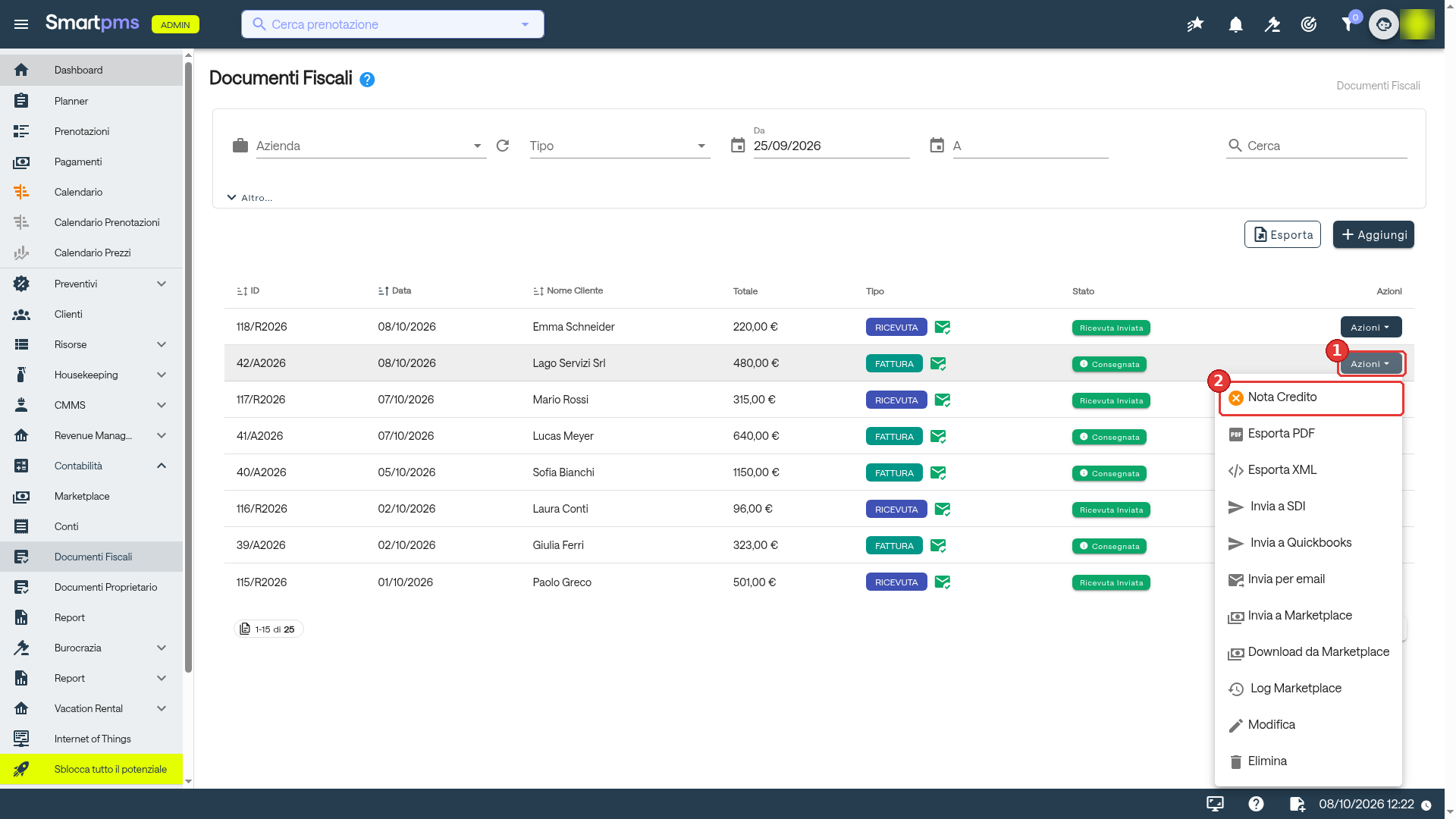
Verwenden Sie immer Aktionen > Gutschrift in der Rechnung, nicht die Schaltfläche Hinzufügen oben: Mit „Hinzufügen“ erstellen Sie eine leere Gutschrift, die nicht mit der Rechnung verknüpft ist und manuell ausgefüllt werden muss.
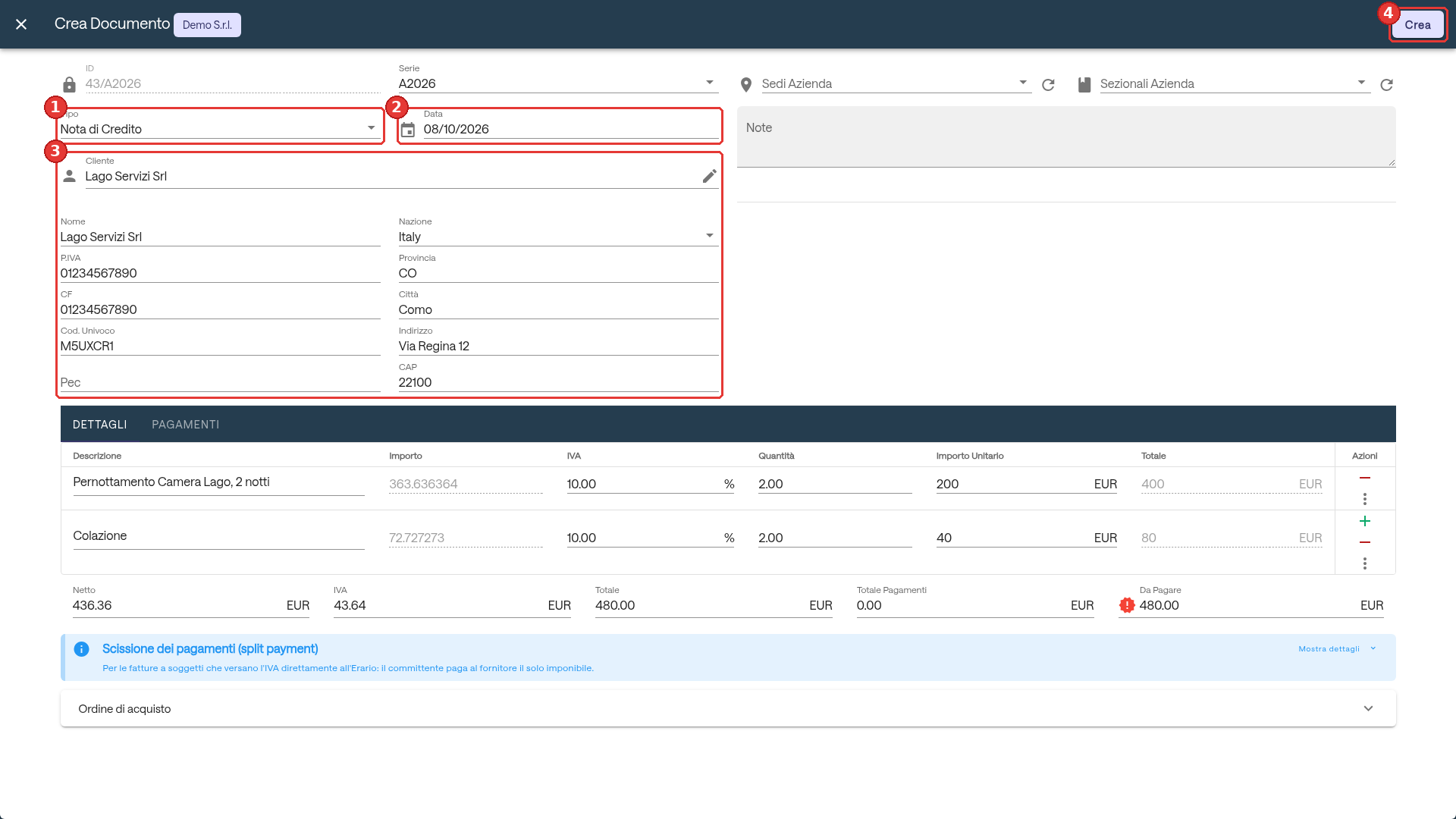
- Das Fenster Dokument erstellen öffnet sich mit Typ = Gutschrift (1) und Datum von heute (2). Kunde und Steuerdaten (USt-IdNr., Steuernummer, eindeutiger Code oder PEC, Adresse) werden aus der Rechnung übernommen (3), zusammen mit Zeilen, Zahlungen, Notizen, Split Payment und CIG/CUP.
- Überprüfen Sie das Feld Serie. Gutschriften verwenden die Serien des Typs Rechnung: Sie können die Rechnungsserie beibehalten oder eine dedizierte Serie für Gutschriften wählen (z. B.
NC2026). Fügen Sie immer das Jahr in das Kürzel der Serie ein (z. B.A2026): Bei Kürzeln ohne Jahr lehnt die Agentur der Einnahmen das Dokument als Duplikat ab, wenn die Nummerierung wieder bei 1 beginnt. Wie man Serien erstellt und nummeriert, wird in der Anleitung Buchhaltungsserien: wie man Rechnungen, Quittungen und Konten nummeriert erklärt. - Wählen Sie im Reiter Details, was storniert werden soll:
- Vollständige Gutschrift: Lassen Sie alle Zeilen unverändert.
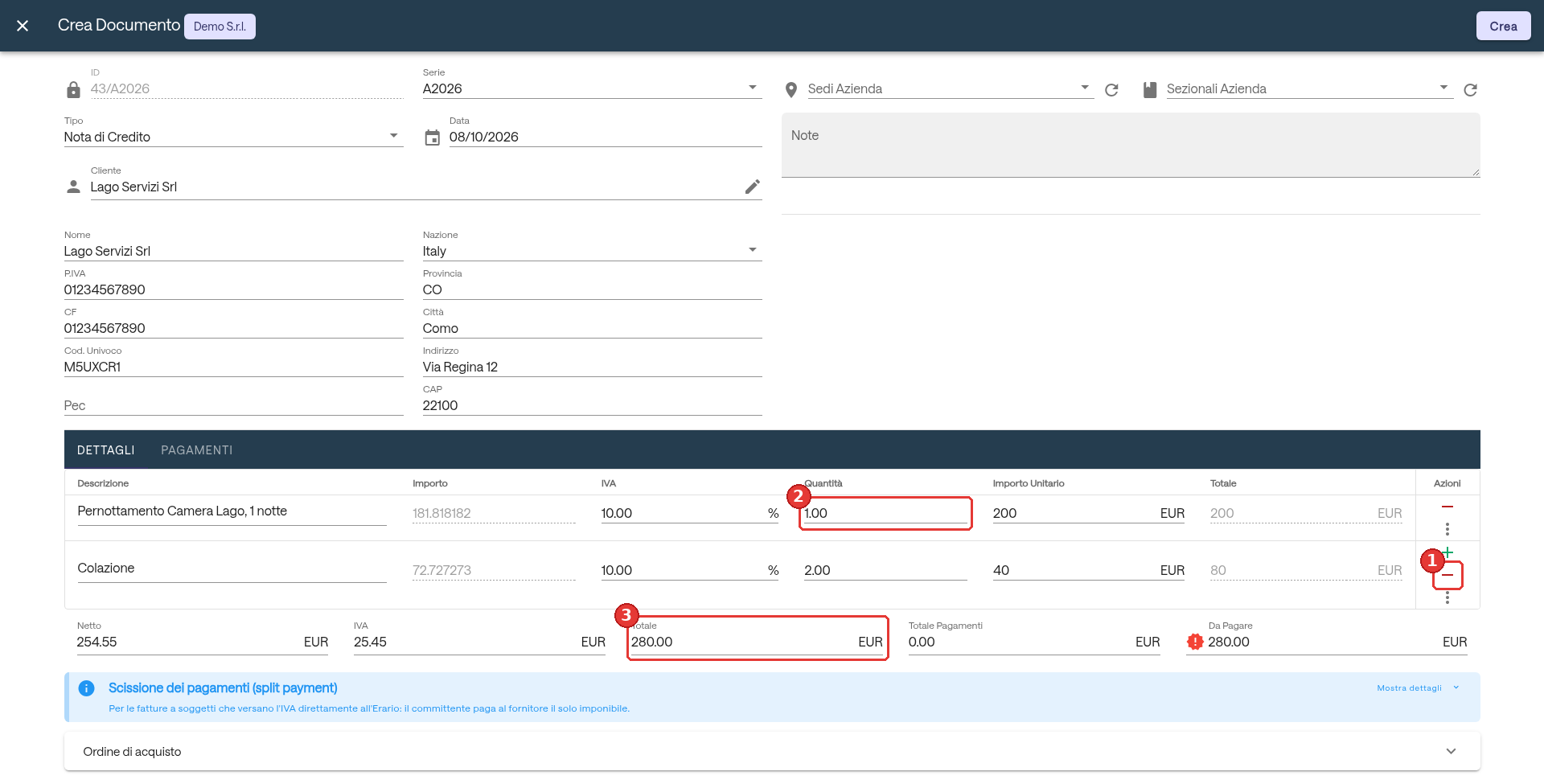
- Teilgutschrift: Entfernen Sie die nicht zu stornierenden Zeilen mit dem roten − Symbol in der Spalte „Aktionen“ (1); das Symbol erscheint nur, wenn mindestens zwei Zeilen vorhanden sind. Alternativ reduzieren Sie die Menge (2) oder den Einzelbetrag einer Zeile oder fügen Sie mit + eine einzelne Zeile hinzu (z. B. „Teilstornierung“) mit dem zu stornierenden Betrag. Der Gesamtbetrag (3) berechnet sich automatisch neu und ist nicht änderbar; der Steuersatz wird in der Spalte MwSt. geändert.
- Im Reiter Zahlungen finden Sie die auf der Rechnung registrierten Zahlungen, die automatisch kopiert wurden: Lassen Sie diese unverändert, entfernen oder ändern Sie sie nicht. Wenn Sie eine Zahlung mit Hinzufügen hinzufügen, ist der vorgeschlagene Typ für eine Gutschrift Rückerstattung.
- Klicken Sie rechts oben auf Erstellen (4 im zweiten Bild). Die Gutschrift erscheint in der Liste als GUTSCHRIFT, mit leerer Status-Spalte, und ist mit demselben Konto wie die Rechnung verknüpft.
- Senden Sie sie wie eine Rechnung an das SDI: Klicken Sie in der Zeile der Gutschrift auf Aktionen > An SDI senden und bestätigen Sie. Status, Versandregeln und die Alternative des XML-Exports werden in den Anleitungen "Wie man eine elektronische Rechnung ausstellt und an das SDI sendet" und "Elektronische Rechnung abgelehnt oder nicht an das SDI gesendet: Status, häufigste Fehler und wie man sie erneut sendet" erklärt.
Wenn die Gutschrift vom SDI abgelehnt wird (Status Fehler), wird sie mit Bearbeiten korrigiert und mit derselben Nummer wie eine Rechnung erneut gesendet. Wenn Sie sie nicht erneut senden möchten, kontaktieren Sie den Support: Eine Gutschrift mit einem Status kann nicht aus dem Verwaltungssystem gelöscht werden.
Die korrekte Rechnung ausstellen
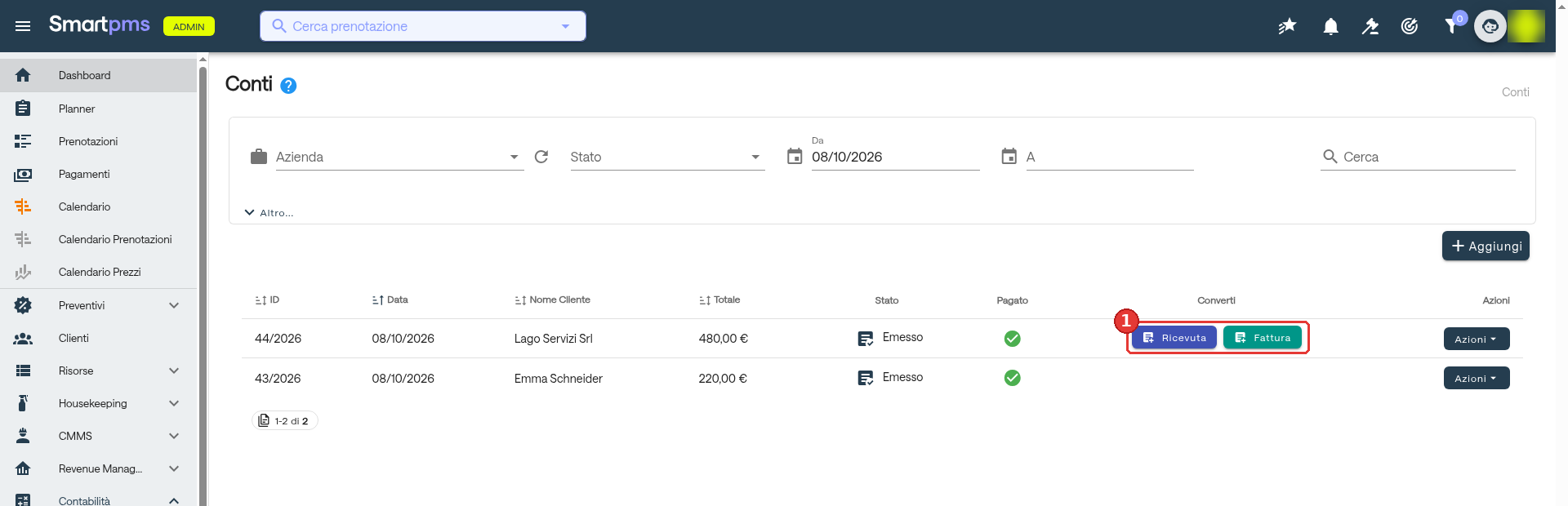
Nach der vollständigen Gutschrift hat das Konto kein gültiges Dokument mehr: Unter Buchhaltung > Konten erscheinen in der Zeile wieder die Schaltflächen Quittung und Rechnung in der Spalte Konvertieren (1). Dies ist das vorgesehene Verhalten und dient dazu, das korrekte Dokument neu auszustellen.
Sie haben zwei Möglichkeiten:
- Korrigieren Sie das Konto (Aktionen > Bearbeiten in der Zeile des Kontos) und klicken Sie auf Rechnung für dasselbe Konto;
- oder erstellen Sie ein neues Konto aus der Reservierung (Reiter Buchhaltung, Bereich Konten, Schaltfläche Hinzufügen) und importieren Sie die Zahlungen.
Die neue Rechnung erhält eine neue Nummer: Die Nummer der stornierten Rechnung wird nicht wiederverwendet. Wie man das Konto vorbereitet, wird in der Anleitung "Konten: wie man Rechnungen und Quittungen vorbereitet" erklärt.
Rechnung mit Split Payment neu erstellen: Stellen Sie die vollständige Gutschrift aus, aktivieren Sie Split Payment beim Kunden (siehe Anleitung "Rechnungen mit Split Payment") und stellen Sie die neue Rechnung aus. Die über „Aktionen > Gutschrift“ erstellte Gutschrift behält Split Payment und CIG/CUP der ursprünglichen Rechnung bei.
2. Eine an die Agentur der Einnahmen gesendete Quittung stornieren
Eine an die Agentur übermittelte Quittung (Status Quittung gesendet) kann weder geändert noch gelöscht werden: Sie wird storniert und dann eine neue erstellt.
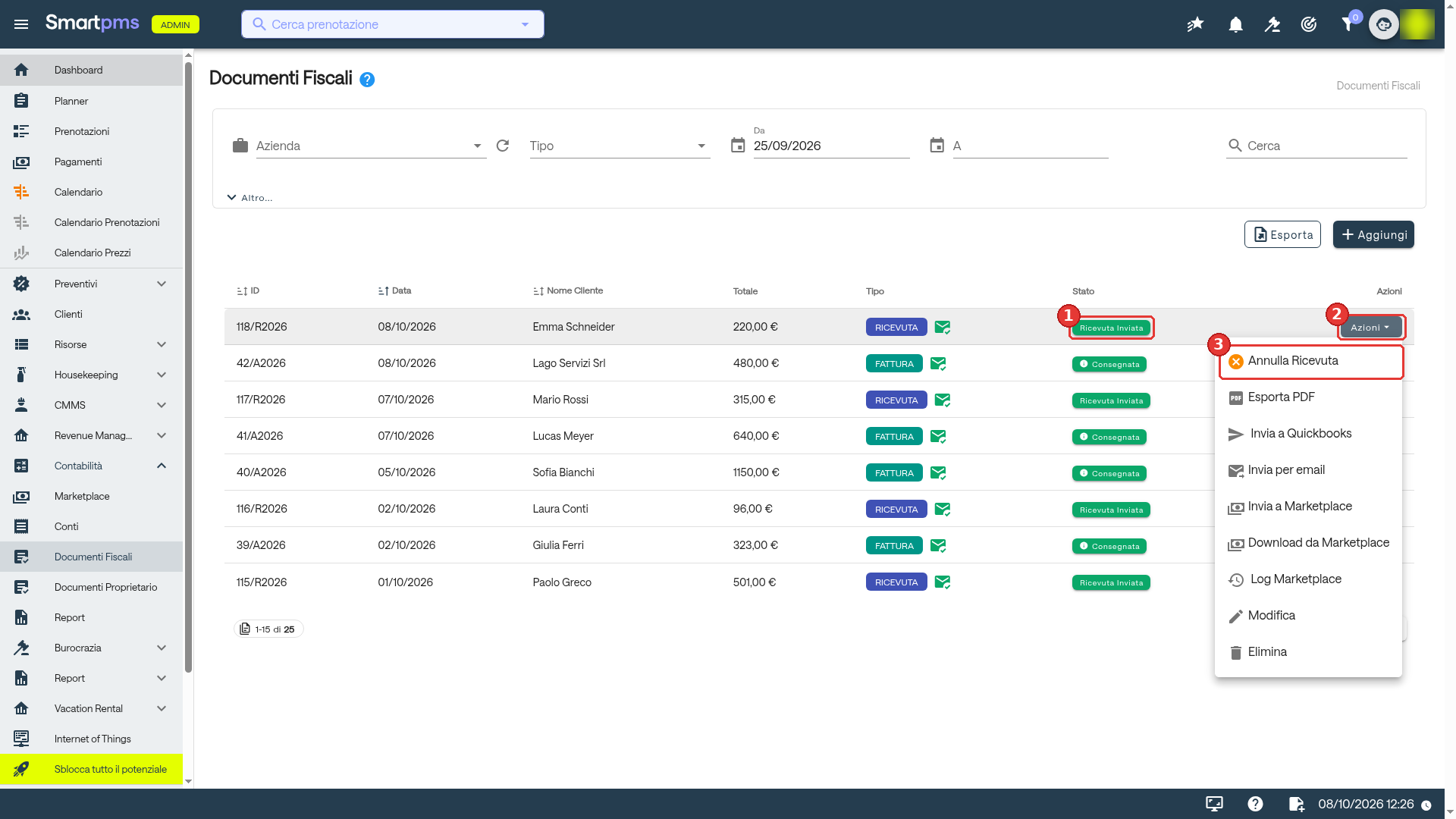
- Überprüfen Sie unter Buchhaltung > Steuerdokumente, ob die Quittung den Status Quittung gesendet hat (1). Klicken Sie in der Zeile auf Aktionen (2) und dann auf Quittung stornieren (3). Der Punkt erscheint nur bei Quittungen im Status „Quittung gesendet“.
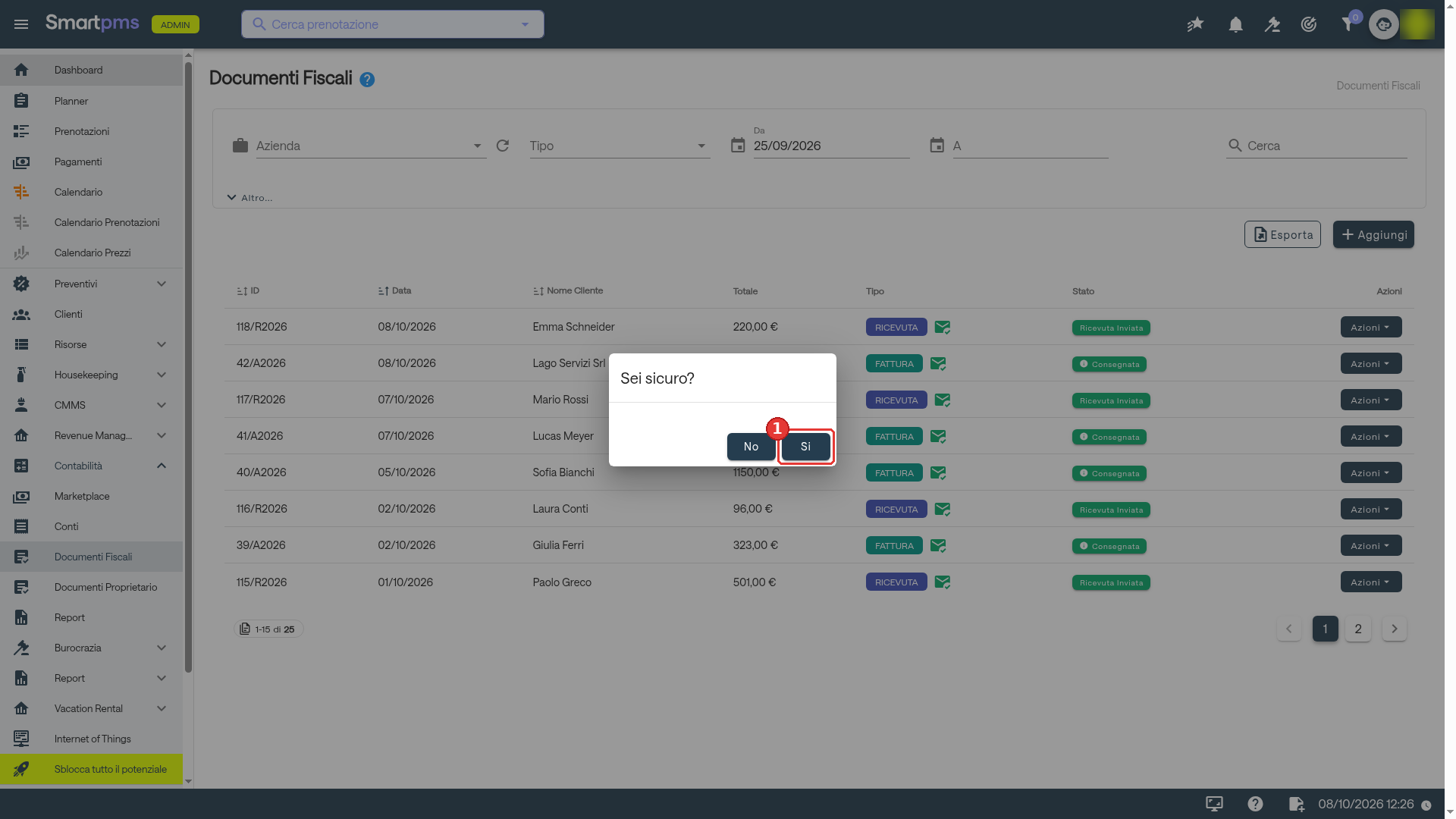
- Klicken Sie im Fenster Sind Sie sicher? auf Ja (1). Ein Grund für die Stornierung ist nicht erforderlich.
- SmartPMS übermittelt der Agentur der Einnahmen die Stornierung der gesamten Quittung. Am Ende erscheint in der Liste:
- die ursprüngliche Quittung im Status Quittung storniert (1), mit einem bezahlten Betrag von Null;
- ein neues Dokument vom Typ STORNIERUNG (2), mit dem heutigen Datum, denselben Zeilen und dem Status Stornierung gesendet. Die Stornierung verwendet die Serien des Typs Quittung.
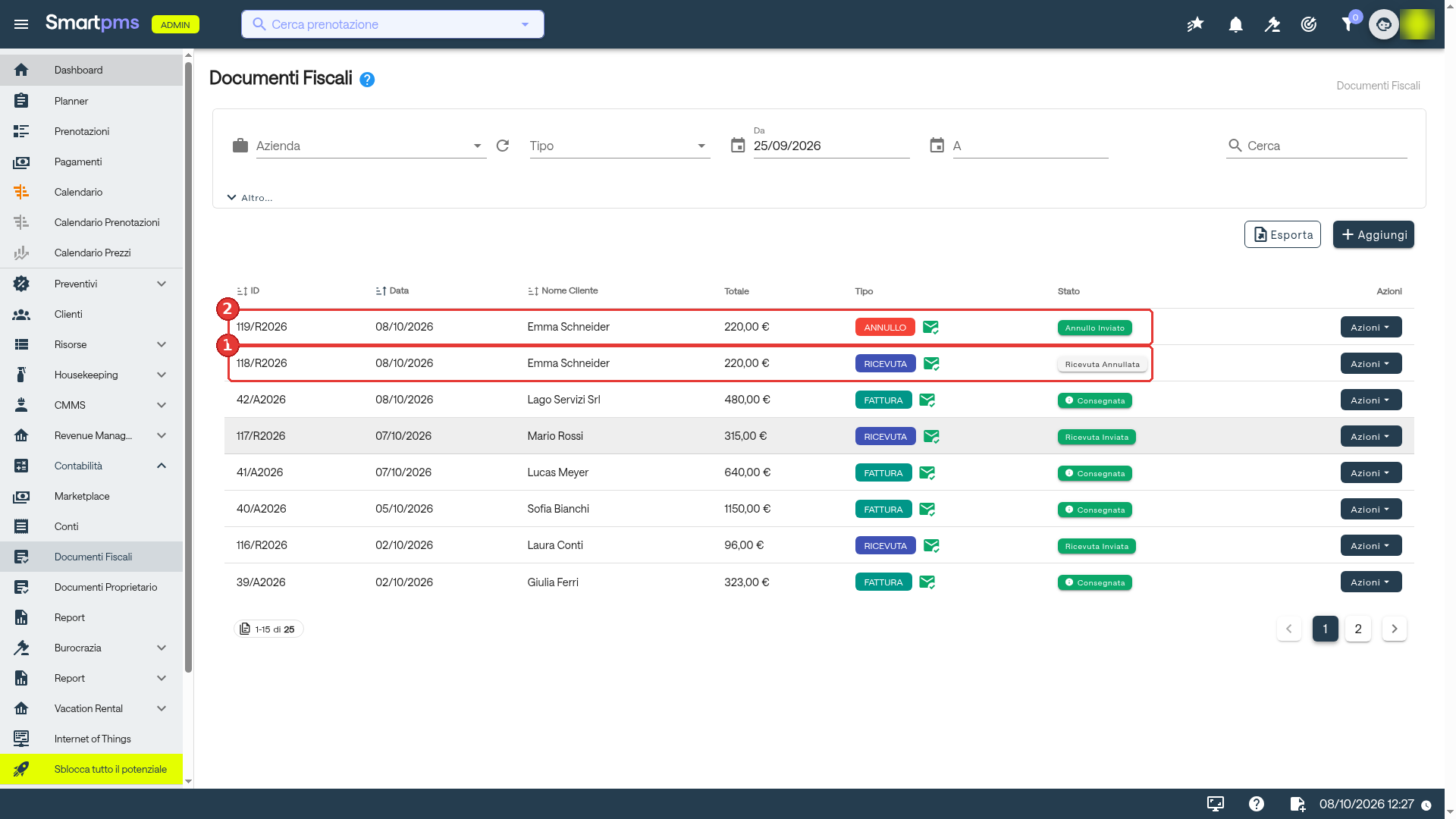
Der Versand erfolgt im Hintergrund: Wenn sich der Status nicht sofort ändert, aktualisieren Sie die Liste nach einigen Augenblicken. Die Zahlungen des Kontos, die in die Quittung importiert wurden, stehen wieder für ein neues Dokument zur Verfügung. Wenn die Agentur die Stornierung ablehnt, wechselt die Quittung in den Status Fehler: Überprüfen Sie die Verbindung zur Agentur (Anleitung Wie man SmartPMS für den Versand von Quittungen mit der Agentur der Einnahmen verbindet) und kontaktieren Sie den Support. Eine bereits stornierte Quittung kann nicht ein zweites Mal storniert werden: Es erscheint die Meldung „Quittung bereits storniert“.
- Stellen Sie das korrekte Dokument aus:
- Nach der Stornierung erscheinen auf dem Konto der Quittung wieder die Schaltflächen Quittung und Rechnung in der Spalte Konvertieren: Sie können über dasselbe Konto neu ausstellen, es ist nicht nötig, ein neues zu erstellen;
- falls erforderlich, korrigieren Sie zuerst das Konto mit Aktionen > Bearbeiten (Zeilen, Extras, Zahlungen);
- überprüfen Sie im Reiter Zahlungen des Kontos, ob die auf das Dokument zu übertragenden Zahlungen vorhanden sind;
- stellen Sie die Quittung oder die Rechnung aus.
Alternativ können Sie ein neues Konto aus der Reservierung erstellen (Reiter Buchhaltung, Bereich Konten, Schaltfläche Hinzufügen).
Für jedes Konto gilt nur ein Steuerdokument: Wenn auf dem Konto noch eine gültige Quittung vorhanden ist, erscheint die Meldung „Sie können nicht zwei Dokumente aus demselben Konto erstellen“. Die Regeln für die neue Quittung (heutiges Datum, Beträge größer als Null, Zahlungen) finden Sie in der Anleitung "Wie man eine Quittung ausstellt und an die Agentur der Einnahmen sendet". Wenn die Agentur bei der Erstellung einen Fehler zurückgibt, wird die Quittung nicht gespeichert: Beheben Sie die Ursache und erstellen Sie die Quittung erneut.
Stornieren Sie immer über SmartPMS. Eine Stornierung, die nur auf dem Portal der Agentur der Einnahmen durchgeführt wurde, aktualisiert die Quittung im Verwaltungssystem nicht, die im Status „Quittung gesendet“ verbleibt: Kontaktieren Sie in diesem Fall den Support, um sie abzugleichen.
3. Teilrückerstattung: die Rückgabe einer Quittung
Über SmartPMS Quittung stornieren wird immer die gesamte Quittung storniert: Die Teilrückgabe erfolgt nicht über das Verwaltungssystem. Sie haben zwei Alternativen:
- Teilrückgabe auf dem Portal der Agentur der Einnahmen: Unter Rechnungen und Entgelte > Entgelte > Online-Handelsdokument rufen Sie die Quittung mit der von der Agentur zugewiesenen Nummer auf, die auf dem PDF der Quittung steht, und registrieren die Rückgabe. Wie Sie zu diesem Bereich gelangen, wird in der Anleitung Wie man SmartPMS für den Versand von Quittungen mit der Agentur der Einnahmen verbindet (Punkt 5) erklärt. Der Unterschied zwischen der SmartPMS-Nummer und der Nummer der Agentur wird in der Anleitung Buchhaltungsserien: wie man Rechnungen, Quittungen und Konten nummeriert erklärt.
- Stornierung und neue Quittung: Stornieren Sie die Quittung über SmartPMS (Punkt 2) und stellen Sie eine neue Quittung über den korrekten Betrag aus.
Die Rückerstattung der Zahlung an den Gast ist ein Zahlungsvorgang, kein Steuerdokument: Registrieren Sie dies in der Reservierung oder im Konto, wie in der Anleitung "Konten: wie man Rechnungen und Quittungen vorbereitet" erklärt. Eine Quittung akzeptiert keine negativen Beträge: Bevor Sie die neue Quittung ausstellen, entfernen Sie die erstattete Zahlung vom Konto.
4. Ein Dokument bearbeiten
Aktionen > Bearbeiten öffnet das Fenster Dokument bearbeiten; gespeichert wird mit der Schaltfläche Bearbeiten rechts oben.
- Wenn die Spalte Status leer ist, kann das Dokument frei bearbeitet werden.
- Bei Status Heruntergeladen, Quittung gesendet oder Quittung storniert sind die Felder gesperrt. Die Schaltfläche Entsperren wird in der Anleitung "Wie man eine elektronische Rechnung ausstellt und an das SDI sendet" erklärt.
- Der Typ des Dokuments kann nicht geändert werden: Um von Quittung zu Rechnung (oder umgekehrt) zu wechseln, wird das Dokument storniert und ein neues ausgestellt.
- Bei einer bereits ausgestellten Rechnung, auch Zugestellt, können Sie eine Zahlung über den Reiter Zahlungen hinzufügen (Hinzufügen, dann mit Bearbeiten speichern): Die Zeilen in „Details“ bleiben gesperrt und eine Gutschrift ist nicht erforderlich. Die Zahlung bleibt auf dem Dokument und gelangt nicht zur Reservierung: Registrieren Sie sie auch unter Reservierung > Zahlungen > Hinzufügen (siehe Anleitung "Konten: wie man Rechnungen und Quittungen vorbereitet").
- Gesendete oder stornierte Quittungen sowie Stornierungen können nicht bearbeitet werden: Es erscheint die Meldung „Sie können eine gesendete Quittung nicht löschen oder bearbeiten“.
Das Bearbeiten einer bereits an das SDI zugestellten Rechnung in SmartPMS ändert die Steuerrechnung nicht: Der Empfänger und die Agentur der Einnahmen haben bereits die übermittelte Version erhalten. Zur Korrektur ist die Gutschrift erforderlich (Punkt 1). Die Bearbeitung dient für Dokumente, die nie gesendet wurden, und für Rechnungen mit Fehler, die vor dem erneuten Senden korrigiert werden müssen.
5. Ein Dokument löschen
- Klicken Sie in der Zeile des Dokuments auf Aktionen > Löschen.
- Das Fenster Dokument löschen? öffnet sich mit dem Hinweis „Das Löschen eines Dokuments aktualisiert die Nummerierung nicht. Wenn das Dokument einen Fehler enthält, empfehlen wir Ihnen, es zu bearbeiten, anstatt es zu löschen.“ (1). Klicken Sie auf Ja, um zu bestätigen.
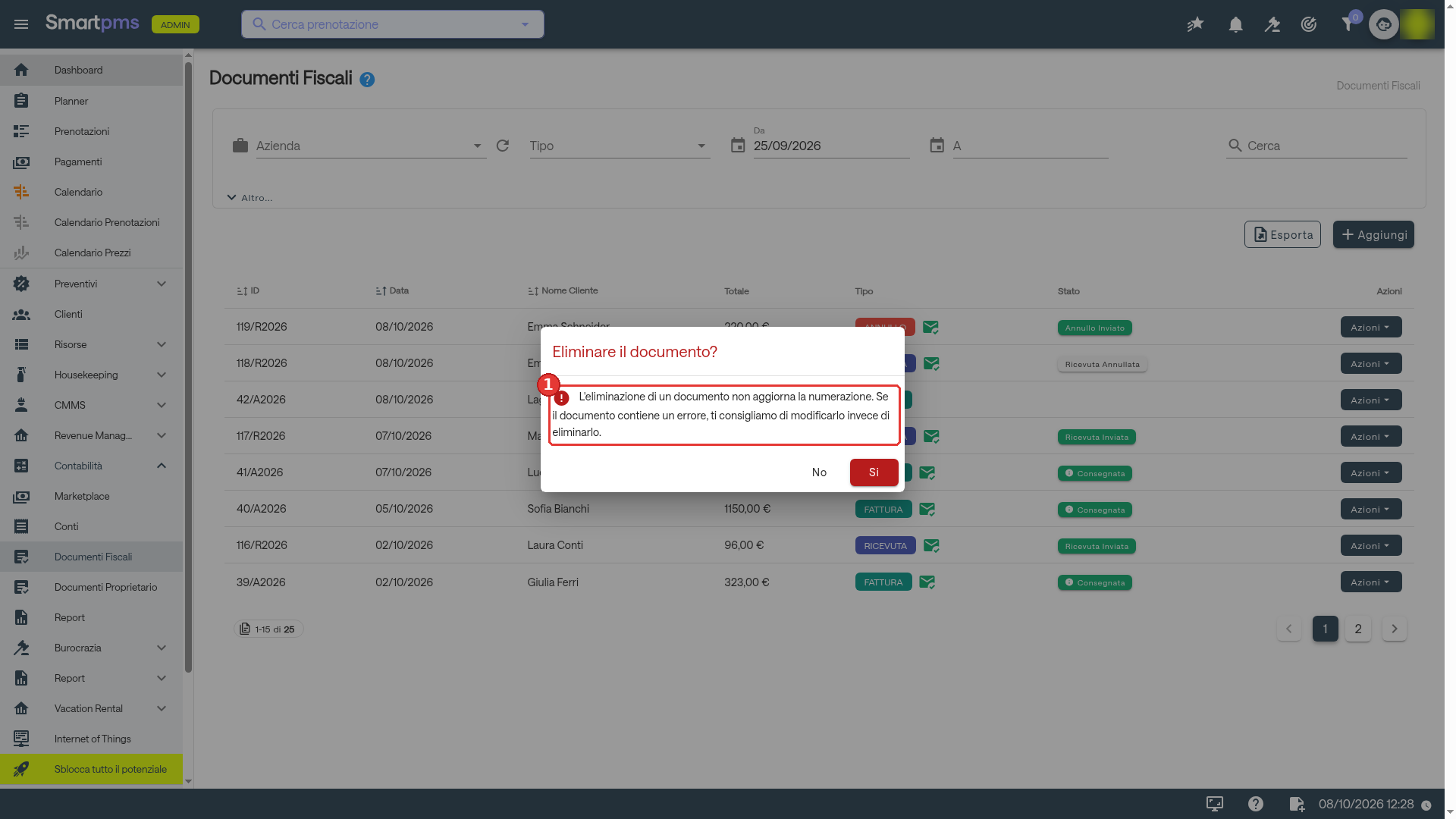
Das Löschen entfernt das Dokument aus dem Verwaltungssystem, entkoppelt es von der Reservierung und macht die Zahlungen des Kontos wieder verfügbar. Es wird nichts an das SDI oder die Agentur der Einnahmen übermittelt.
- Sie können nur Dokumente mit leerer Status-Spalte löschen. Bei jedem Status, auch Heruntergeladen oder Fehler, erscheint die Meldung „Sie können ein gesendetes Dokument nicht löschen oder bearbeiten“.
- Der Zähler der Serie geht nicht zurück: Wenn Sie die Nummer eines Dokuments, das nie gesendet oder heruntergeladen wurde, wiederverwenden möchten, folgen Sie der Anleitung Buchhaltungsserien: wie man Rechnungen, Quittungen und Konten nummeriert (FAQ „Ich habe die letzte Rechnung gelöscht: Warum übernimmt die nächste nicht diese Nummer?“).
Löschen, Quittung stornieren und Gutschrift im Vergleich
Aktion | Was passiert | Wann |
|---|---|---|
Löschen | Das Dokument verschwindet aus dem Verwaltungssystem, keine Übermittlung | Dokument nie gesendet oder heruntergeladen |
Quittung stornieren | SmartPMS übermittelt die Stornierung an die Agentur und erstellt das Dokument STORNIERUNG | Quittung im Status „Quittung gesendet“ |
Gutschrift | Neues Steuerdokument, das an das SDI gesendet werden muss | Rechnung bereits übermittelt |
Was passiert mit dem Konto und den Zahlungen
- Nach der Gutschrift ist die Gutschrift mit demselben Konto wie die Rechnung verknüpft und das Konto zeigt wieder die Schaltflächen Quittung und Rechnung: Dies ist vorgesehen und ermöglicht es Ihnen, das korrekte Dokument neu auszustellen. Es gibt keinen Befehl zum „Schließen“ des Kontos: Wenn Sie nichts neu ausstellen müssen, lassen Sie es so.
- Nach der Stornierung der Quittung hat die stornierte Quittung Null bezahlt und die Zahlungen des Kontos können in ein neues Dokument importiert werden.
- Nach dem Löschen sind die Zahlungen des Kontos wieder verfügbar, wie nach der Stornierung, aber ohne Übermittlung.
- Die Zahlung, die Sie beim Erstellen eines Dokuments angeben, bleibt auf dem Dokument registriert und erscheint nicht in den Zahlungen der Reservierung: siehe Anleitung "Konten: wie man Rechnungen und Quittungen vorbereitet".
Häufige Fragen
12Ich habe eine bereits gesendete Quittung falsch ausgestellt (eine Zeile, das Frühstück muss entfernt werden, die Zahlungsmethode, der Rechnungsempfänger): Wie korrigiere ich das?
Eine Quittung mit dem Status Quittung gesendet wurde bereits an die Agentur der Einnahmen (Agenzia delle Entrate) übermittelt: Sie kann weder geändert noch gelöscht werden.
- Klicken Sie unter Buchhaltung > Steuerdokumente in der Zeile der Quittung auf Aktionen > Quittung stornieren und bestätigen Sie mit Ja.
- Korrigieren Sie die Reservierung (Zeilen, Extras, Zahlungen, Zahlungsmethode).
- Auf dem Konto der stornierten Quittung erscheinen wieder die Schaltflächen Quittung und Rechnung: Korrigieren Sie das Konto bei Bedarf (Aktionen > Bearbeiten) und prüfen Sie im Reiter Zahlungen, ob die zu übernehmenden Zahlungen vorhanden sind. Sie können das Dokument über dasselbe Konto neu ausstellen oder ein neues Konto aus der Reservierung erstellen.
- Stellen Sie die neue Quittung aus.
Die ursprüngliche Quittung erhält den Status Quittung storniert und in der Liste erscheint das Dokument STORNO.
Ich muss eine Rechnung ausstellen, habe aber bereits die Quittung ausgestellt: Kann ich die Rechnung mit dem Kassenbon verknüpfen, ohne ihn zu stornieren?
Nein. Für jedes Konto gilt nur ein Steuerdokument, und eine Rechnung kann nicht "über" eine bereits an die Agentur der Einnahmen übermittelte Quittung ausgestellt werden.
- Stornieren Sie die Quittung: Aktionen > Quittung stornieren und bestätigen Sie mit Ja.
- Stellen Sie die Rechnung über das Konto aus, unter Verwendung der Rechnungsdaten des Kunden.
Solange sich eine gültige Quittung auf dem Konto befindet, erscheint die Meldung «Sie können nicht zwei Dokumente aus demselben Konto erstellen».
Wie stelle ich eine Gutschrift aus? Kann ich sie teilweise ausstellen und den Betrag ändern?
Ja. Klicken Sie unter Buchhaltung > Steuerdokumente in der Zeile der zu stornierenden Rechnung auf Aktionen > Gutschrift: Es öffnet sich das Fenster Dokument erstellen mit dem Kunden, den Zeilen und den Steuerdaten, die aus der Rechnung übernommen wurden.
- Für eine vollständige Gutschrift lassen Sie die Zeilen unverändert.
- Für eine teilweise Gutschrift entfernen Sie im Reiter Details die Zeilen, die nicht storniert werden sollen, mit dem Symbol −, oder reduzieren Sie die Menge oder den Einzelbetrag, oder fügen Sie mit + eine Zeile mit dem zu stornierenden Betrag hinzu. Der Gesamtbetrag wird automatisch neu berechnet.
Klicken Sie auf Erstellen und senden Sie die Gutschrift anschließend mit Aktionen > An SDI senden.
Ich habe die Gutschrift erstellt, aber die falsche Rechnung ist immer noch als gültig markiert: Warum?
Prüfen Sie, wie die Gutschrift erstellt wurde. Sie muss aus der zu stornierenden Rechnung mit Aktionen > Gutschrift erstellt werden: Nur so ist sie mit der Rechnung und deren Konto verknüpft. Eine Gutschrift, die mit der Schaltfläche Hinzufügen erstellt wurde, ist ein eigenständiges Dokument und nicht mit der Rechnung verbunden.
Wenn die Gutschrift mit „Hinzufügen“ erstellt wurde oder mit einer anderen Rechnung verknüpft ist, kontaktieren Sie den Support, bevor Sie weitere Dokumente ausstellen. Denken Sie daran, dass die neue korrekte Rechnung immer eine neue Nummer erhält.
Nach der Gutschrift wurde das Konto wieder geöffnet und ich kann es nicht schließen
Dies ist das vorgesehene Verhalten. Eine Rechnung, die durch eine vollständige Gutschrift storniert wurde, ist kein gültiges Dokument mehr für dieses Konto. Daher erscheinen unter Buchhaltung > Konten wieder die Schaltflächen Quittung und Rechnung: Diese dienen dazu, das korrekte Dokument auszustellen.
Wenn Sie eine neue Ausstellung vornehmen müssen, klicken Sie auf Rechnung oder Quittung auf dem Konto (nachdem Sie es korrigiert haben) oder erstellen Sie ein neues Konto. Wenn Sie nichts neu ausstellen müssen, lassen Sie das Konto so: Es gibt keinen Befehl, um es zu schließen.
Ich kann die Rechnung nicht löschen: Es erscheint «Sie können ein gesendetes Dokument nicht löschen oder ändern»
Es können nur Dokumente gelöscht werden, deren Spalte Status leer ist, d. h. die weder gesendet noch heruntergeladen wurden. Bei jedem anderen Status ist das Löschen blockiert:
- Fehler (vom SDI abgelehnt): Löschen Sie es nicht, korrigieren Sie es mit Aktionen > Bearbeiten und senden Sie es erneut mit Aktionen > An SDI senden; die Nummer bleibt gleich. Siehe den Leitfaden "Elektronische Rechnung abgelehnt oder nicht an das SDI gesendet: Status, häufigste Fehler und wie man sie erneut sendet".
- Dokument gesendet, Zugestellt oder Zustellung fehlgeschlagen: Stellen Sie eine Gutschrift aus.
- Heruntergeladen: Kontaktieren Sie den Support (siehe den Leitfaden "Wie man eine elektronische Rechnung ausstellt und an das SDI sendet").
Ich habe einen Teil des Aufenthalts erstattet: Wie mache ich die Teilrückerstattung der Quittung?
In SmartPMS storniert der Storno immer die gesamte Quittung. Für eine Teilrückerstattung haben Sie zwei Möglichkeiten:
- Registrieren Sie die Teilrückerstattung auf dem Portal der Agentur der Einnahmen unter Rechnungen und Entgelte > Entgelte > Online-Handelsdokument, indem Sie die Quittung mit der auf dem PDF angegebenen Nummer der Agentur aufrufen;
- oder stornieren Sie die Quittung in SmartPMS (Aktionen > Quittung stornieren) und stellen Sie eine neue Quittung über den korrekten Betrag aus.
Die Rückerstattung der Zahlung an den Gast wird separat in der Reservierung oder im Konto registriert: Dies generiert kein Steuerdokument.
Die Rückerstattung erscheint nicht in der Quittung und das Konto schließt nicht mit Null ab
Die Rückerstattung ist eine negative Zahlungsbewegung, keine Zeile des Dokuments: Die Quittung akzeptiert keine negativen Beträge und führt sie daher nicht auf.
- Steuerlich gesehen stornieren Sie den erstatteten Teil mit der Rückerstattung auf dem Portal der Agentur oder mit dem Storno und einer neuen Quittung.
- Kontoseitig entfernen Sie die erstattete Zahlung vom Konto, bevor Sie das Dokument ausstellen: Wie man Kontozahlungen verwaltet, wird im Leitfaden "Konten: Wie man Rechnungen und Quittungen vorbereitet" erklärt.
Ich habe die Quittung auf der Website der Agentur der Einnahmen storniert, aber in SmartPMS wird sie immer noch als gesendet angezeigt
Ein Storno, der nur auf dem Portal der Agentur durchgeführt wurde, aktualisiert nicht das Verwaltungssystem: Die Quittung bleibt im Status Quittung gesendet und das Konto erlaubt nicht die Ausstellung eines neuen Dokuments. Kontaktieren Sie den Support unter Angabe der Quittung, damit der Status abgeglichen wird.
Stornieren Sie in Zukunft immer über SmartPMS mit Aktionen > Quittung stornieren: Der Storno wird an die Agentur übermittelt und das Verwaltungssystem aktualisiert sich von selbst.
Gilt der Storno auch, wenn die Quittung vom letzten Monat ist?
Ja, Sie können in SmartPMS auch eine Quittung aus einem Vormonat stornieren. Der Storno wird mit dem heutigen Datum an die Agentur der Einnahmen übermittelt, und auch die neue Quittung erhält das Datum des Tages, an dem Sie sie ausstellen. Besprechen Sie die buchhalterische Behandlung der beiden Dokumente mit Ihrem Steuerberater.
Quittung stornieren führt zu einem Fehler und die Quittung erhält den Status Fehler: Was soll ich tun?
Dies kommt selten vor: Normalerweise ist der Storno über SmartPMS erfolgreich und immer der zu bevorzugende Weg, da er auch das Verwaltungssystem aktualisiert. Wenn die Agentur der Einnahmen den Storno ablehnt, prüfen Sie in dieser Reihenfolge:
- Fisconline-Zugangsdaten abgelaufen. Das Passwort für Fisconline muss regelmäßig erneuert werden: Wenn es abgelaufen ist, lehnt die Agentur das Senden ab. Greifen Sie auf das Portal der Agentur zu, erneuern Sie das Passwort, aktualisieren Sie die Zugangsdaten in der Verbindung, wie im Leitfaden Wie man SmartPMS mit der Agentur der Einnahmen für das Senden von Quittungen verbindet erklärt, und kontaktieren Sie dann den Support unter Angabe der Quittung: Bei einer Quittung im Status Fehler erscheint der Punkt Quittung stornieren nicht mehr, daher muss der Storno mit Hilfe des Supports wiederholt werden.
- Limit der Agentur für bestimmte Umsatzsteuer-Identifikationsnummern. Für einige steuerliche Positionen akzeptiert die Agentur den von einem Verwaltungssystem übermittelten Storno nicht. In diesem Fall erfolgt der Storno manuell auf dem Portal der Agentur unter Rechnungen und Entgelte > Entgelte > Online-Handelsdokument, indem die Quittung mit der auf dem PDF angegebenen Nummer der Agentur aufgerufen wird:
- am gleichen Tag der Ausstellung verwenden Sie Storno;
- ab dem Tag danach verwenden Sie Rückgabe.
Nach einem Storno oder einer Rückgabe auf dem Portal kontaktieren Sie den Support unter Angabe der Quittung: In SmartPMS aktualisiert sich ihr Status nicht von selbst und muss abgeglichen werden, bevor das korrekte Dokument ausgestellt wird.
Ich habe versehentlich eine Gutschrift gesendet: Kann ich sie stornieren?
Das hängt vom Status der Gutschrift ab. Sie finden ihn in der Spalte Status unter Buchhaltung > Steuerdokumente.
- Status leer: Die Gutschrift wurde nie an das SDI übermittelt, auch wenn Sie sie bereits per E-Mail an den Kunden gesendet haben. Sie können sie mit Aktionen > Löschen löschen oder mit Aktionen > Bearbeiten korrigieren.
- Dokument gesendet, Zugestellt oder Zustellung fehlgeschlagen: Die Gutschrift wurde bereits an das SDI übermittelt. Sie kann weder im Verwaltungssystem noch auf dem Portal der Agentur der Einnahmen storniert werden. Um die Wirkung zu stornieren, müssen Sie ein neues Dokument über denselben Betrag ausstellen. Nach der Gutschrift erscheinen auf dem Konto unter Buchhaltung > Konten wieder die Schaltflächen Rechnung und Quittung: Von dort aus können Sie die neue Rechnung ausstellen, die eine neue Nummer erhält. Das Verwaltungssystem stellt keine Belastungsanzeigen aus. Welches Dokument in Ihrem Fall zu verwenden ist, besprechen Sie mit Ihrem Steuerberater.
- Fehler: Die Gutschrift wurde vom SDI abgelehnt und gilt daher als nicht ausgestellt. Wenn Sie sie korrigieren möchten, verwenden Sie Aktionen > Bearbeiten und dann Aktionen > An SDI senden. Wenn Sie sie nicht mehr senden möchten, kontaktieren Sie den Support: Mit einem Status kann die Gutschrift nicht aus dem Verwaltungssystem gelöscht werden.
Verwandte Anleitungen
Einrichtung
FAQ
Einrichtung
Einrichtung
Einrichtung
Einrichtung