

Konfiguration des Revenue Share für Verwalter
Wie man die MwSt. auf OTA-Provisionen, die Stammdaten des Eigentümers, den eigenen Verwaltungsanteil, zusätzliche Kosten und den Verwaltungsbericht einrichtet, wenn der Eigentümer die Buchungen direkt einzieht und Sie Ihren Anteil in Rechnung stellen.
Sie sind hier richtig, wenn…13 Fälle
- “Ich bin Verwalter und muss dem Eigentümer meine Provision in Rechnung stellen”
- “Wie berechne ich meine Verwaltungsgebühr für Buchungen, die vom Eigentümer eingezogen wurden?”
- “Im Verwaltungsbericht ist die Booking-Provision ohne MwSt.”
- “Die von mir manuell korrigierten OTA-Provisionen sind aus dem Bericht verschwunden”
- “Wie zeige ich dem Eigentümer die Cedolare Secca im Bericht an?”
- “Die Summe der Verwalterprovision stimmt nicht”
- “Wie berechne ich die Verwalterprovision mit einer benutzerdefinierten Formel?”
- “Ich möchte meine Provision auf alles anwenden, was der Gast zahlt”
- “Meine Provision hat ein Minimum pro Buchung”
- “Wo sind die Optionen Provisionen abziehen und Extras einbeziehen geblieben?”
- “Wie regeneriere ich den Revenue Share, nachdem ich die Regel geändert habe?”
- “Revenue Share für Verwalter”
- “Auf "wessen Namen" muss ich Online-Anzeigen erstellen, wenn ich eine Immobilie für Dritte verwalte?”
Dieser Leitfaden richtet sich an Verwalter, die SmartPMS nutzen. Im Gegensatz zum Property Manager bieten Sie in dieser Rolle dem Immobilieneigentümer einen Verwaltungsdienst an, ziehen die Beträge von den Gästen jedoch nicht selbst ein.
Der typische Ablauf ist wie folgt: Der Eigentümer zieht den gesamten Buchungsbetrag direkt über die Portale oder vom Gast ein; Sie als Verwalter stellen dem Eigentümer regelmäßig eine Rechnung für Ihre Verwaltungsgebühr und eventuelle für ihn verauslagte Kosten aus. Der Eigentümer bleibt die einzige Partei, die gegenüber dem Gast und dem Staat formell in Erscheinung tritt, beispielsweise für die Ausstellung von Quittungen, die Abführung der Pauschalsteuer (Cedolare Secca), die Übermittlung der Polizeiliche Gastanmeldung (Schedine Alloggiati) und die ISTAT-Meldungen.
Eine korrekte Konfiguration ermöglicht es Ihnen, die für jede Buchung fällige Verwaltungsgebühr automatisch zu berechnen, präzise Berichte für den Eigentümer zu erstellen und eine klare Grundlage für die Rechnungsstellung Ihrer Dienstleistungen vorzubereiten.
Schritt 1: Überprüfen Sie die MwSt. und die Provisionen der Immobilie
Dieser Schritt ist entscheidend, insbesondere wenn Ihre Provision auf dem Betrag basiert, der dem Eigentümer nach Abzug der OTA-Provisionen netto verbleibt: Er teilt dem System mit, wie die Portalprovisionen für MwSt.-Zwecke zu behandeln sind.
- Gehen Sie zu Einstellungen > Immobilie, öffnen Sie die Immobilie und klicken Sie in der Karte Immobilieneinstellungen auf KONFIGURIEREN.
- Scrollen Sie in den Haupteinstellungen zu den MwSt.-Abschnitten. Bevorzugte MwSt. (in den Immobilieneinstellungen) ist der Standardsteuersatz für Zimmerzeilen, Reinigung und Extras in den Dokumenten: Wenn Sie 22% ohne benutzerdefinierte Steuersätze einstellen, wird auch die Übernachtung mit 22% berechnet. Für abweichende Steuersätze pro Posten verwenden Sie die Erweiterten Einstellungen der Immobilie (benutzerdefinierte MwSt.-Sätze). Dieselbe Bevorzugte MwSt. ist auch der Steuersatz, den SmartPMS auf die OTA-Provision der in Summe MwSt. Portalprovisionen (Punkt 3) ausgewählten Portale anwendet, wenn die Buchung über das Portal eingeht: Wenn die Provisionen mit 22% belastet werden, die Übernachtung jedoch mit einem anderen Steuersatz fakturiert werden muss, lassen Sie die Bevorzugte MwSt. auf 22% und stellen Sie den Steuersatz für das Zimmer in den benutzerdefinierten MwSt.-Sätzen ein (siehe Leitfaden "MwSt. in Steuerdokumenten: Steuersätze, Befreiungsarten und Kurtaxe / Ortstaxe").
- Summe MwSt. Portalprovisionen: Aktivieren Sie diesen Schalter nur für Portale, die die Provision bereits exklusive MwSt. melden und diese erst auf der Rechnung anwenden, wie z. B. Booking.com. Wählen Sie Airbnb nicht aus: Dessen Provisionen werden Ihnen inklusive MwSt. gemeldet, typischerweise 15% zzgl. MwSt.
- Klicken Sie oben rechts auf BEARBEITEN, um zu speichern.
Achtung: Die Funktion Summe MwSt. Portalprovisionen gilt nur ab dem Zeitpunkt der Aktivierung. Für bereits von Booking.com erhaltene Buchungen müssen Sie den Betrag der OTA-Provisionen in den Buchungsdetails unten rechts in der Summentabelle manuell ändern, indem Sie ihn mit 1,22 multiplizieren.
Schritt 2: Überprüfen Sie, ob das der Immobilie zugewiesene Unternehmen die Stammdaten des Eigentümers sind
Jede Immobilie muss mit einem Unternehmensdatensatz verknüpft sein, der den Eigentümer repräsentiert, nicht Sie als Verwalter.
- Gehen Sie zu Einstellungen > Immobilie, öffnen Sie die Immobilie und klicken Sie in der Karte Immobilieneinstellungen auf KONFIGURIEREN.
- Scrollen Sie in den Haupteinstellungen zum Feld Unternehmen: Es muss die Stammdaten des Eigentümers enthalten.
- Falls dies nicht der Fall ist, kontaktieren Sie den SmartPMS-Support und geben Sie die Daten des korrekten Eigentümers an, der mit der Immobilie verknüpft werden soll.
Im Verwalter-Modell müssen Sie den Abschnitt Eigentümer auf der Seite Revenue Share nicht ausfüllen: Er ist für Property Manager gedacht, die den Nettobetrag an den Eigentümer auszahlen und dessen Quellensteuer verwalten.
Schritt 3: Definieren Sie die Betragsregeln (Ihre Provision)
Hier legen Sie fest, wie Ihre Verwaltungsgebühr berechnet wird.
- Gehen Sie zu Einstellungen > Immobilie, öffnen Sie die Immobilie und klicken Sie in der Karte Revenue Share auf KONFIGURIEREN.
- Klicken Sie im Reiter Betragsregeln auf Hinzufügen.
- Zeitraum: Aktivieren Sie Saisonal und geben Sie die Daten Von und Bis an, falls die Quote nur für einen Zeitraum gilt (es zählt das Check-in-Datum).
- Berechnung > Typ: Wählen Sie zwischen Prozentsatz, Betrag (fest, pro Nacht oder pro Buchung, anzugeben unter Berechnet auf) und Formel.
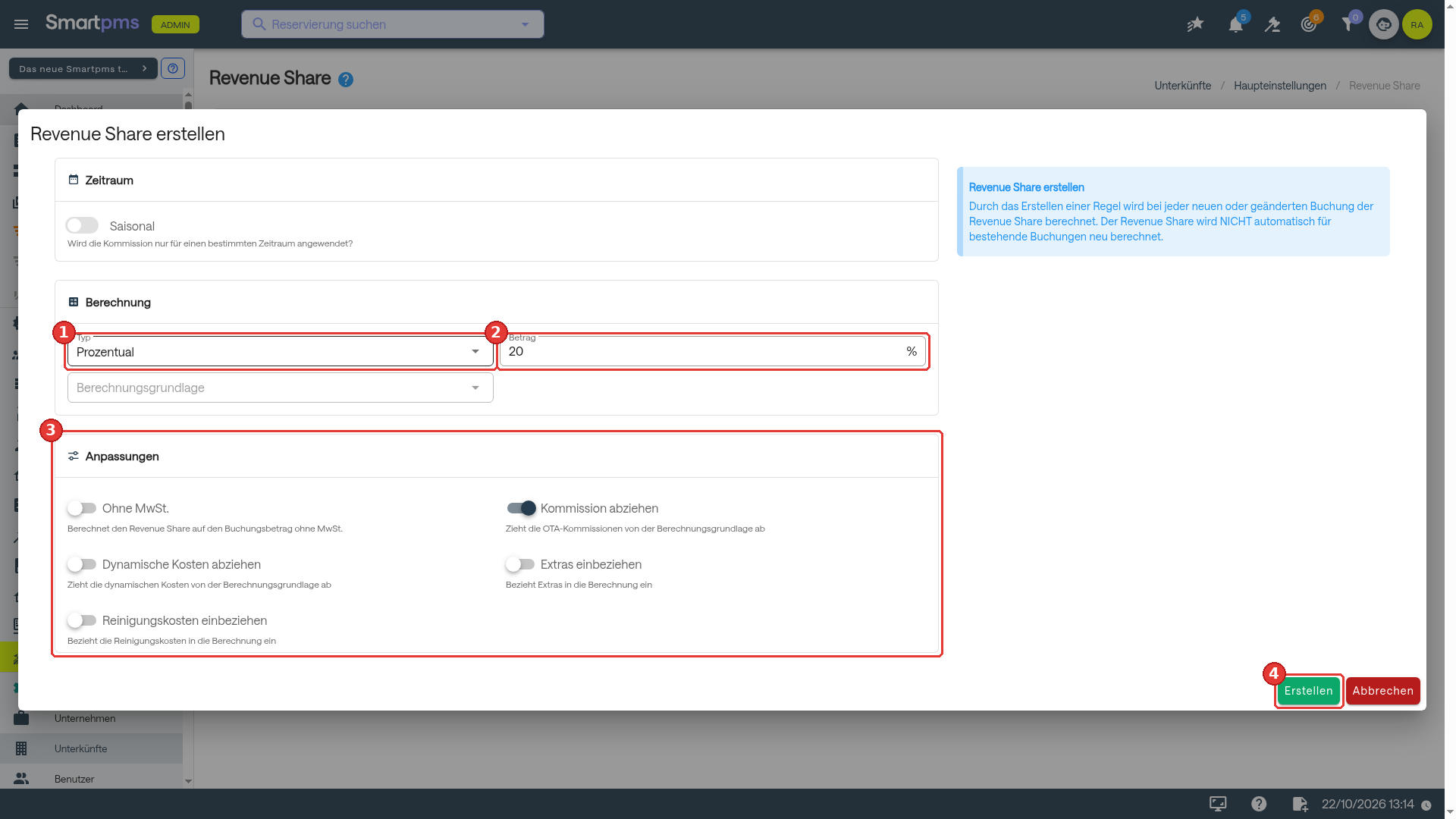
Regel als Prozentsatz oder Festbetrag
Wählen Sie den Typ (1), geben Sie den Betrag (2) ein (z. B. 20 für 20%) und passen Sie die Berechnungsgrundlage mit den Anpassungen (3) an:
- MwSt. herausrechnen: Berechnet den Prozentsatz auf den Betrag ohne die MwSt. der Immobilie.
- Provisionen abziehen: Berechnet Ihren Prozentsatz abzüglich der OTA-Provision (bei einer Buchung von 100 € mit 10 € Booking-Provision wird Ihre Quote auf 90 € berechnet).
- Dynamische Kosten abziehen: Berechnet den Prozentsatz abzüglich der dynamischen Kosten der Buchung.
- Extras einbeziehen (nur für Prozentsätze): Fügt der Basis die an den Gast verkauften Extras hinzu, nützlich, wenn der Eigentümer auch die Extras einzieht und Ihre Provision auch darauf anfällt.
- Reinigungspreis einbeziehen (nur für Prozentsätze): Fügt der Basis die vom Kunden gezahlte Reinigung hinzu.
Klicken Sie auf Erstellen (4).
Regel mit benutzerdefinierter Formel
Mit dem Typ Formel schreiben Sie selbst, wie Ihre Provision berechnet werden soll, indem Sie die Buchungsdaten kombinieren: nützlich, wenn die Vereinbarung mit dem Eigentümer kein einfacher Prozentsatz ist.
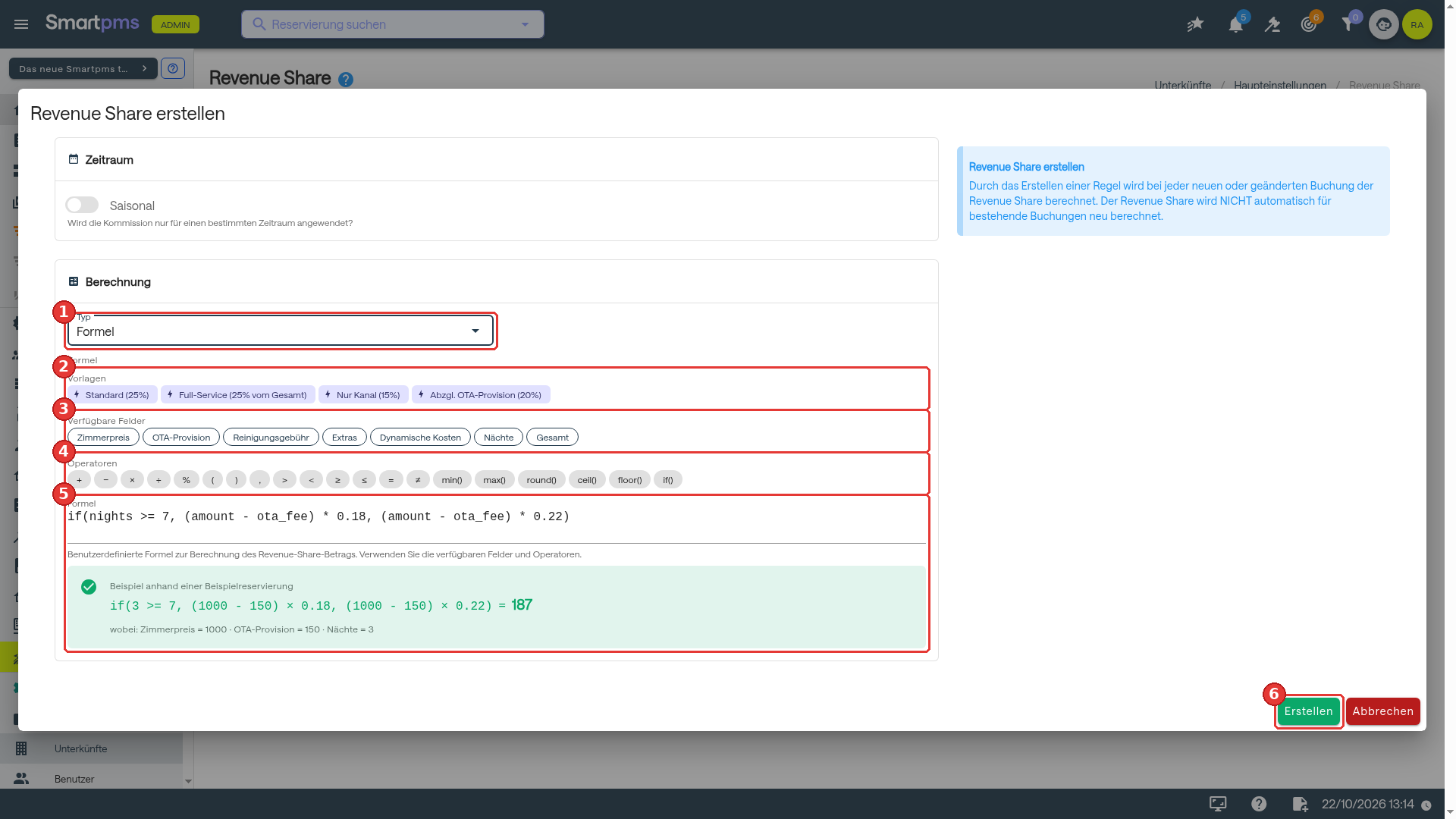
- Wählen Sie unter Typ die Option Formel (1). Die Anpassungen verschwinden: Mit der Formel entscheiden Sie selbst, was in die Berechnung einfließt.
- Starten Sie mit einer Voreinstellung (2) oder schreiben Sie die Formel von Grund auf neu.
- Geben Sie die Daten ein, indem Sie auf die Verfügbaren Felder (3) und die Operatoren (4) klicken.
- Überprüfen Sie die Vorschau (5) und klicken Sie auf Erstellen (6).
Die Felder sind: Zimmerpreis amount, OTA-Provision ota_fee, Reinigungspreis cleaning_fee, Extras extras, Dynamische Kosten unit_category_costs, Nächte nights und Gesamt total_gross (Zimmerpreis + Reinigung + Extras, ohne Kurtaxe / Ortstaxe). Sie können + - * /, Klammern, Vergleiche und die Funktionen min(), max(), round(), ceil(), floor() und if(Bedingung, Wert wenn wahr, Wert wenn falsch) verwenden. Prozentsätze werden als Dezimalzahlen geschrieben (0.20, nicht 20%) und Dezimalstellen mit einem Punkt.
Beispiele (Buchung von 4 Nächten: Zimmer 1.000 €, Reinigung 80 €, Extras 50 €, OTA-Provision 150 €):
Vereinbarung mit dem Eigentümer | Formel | Provision |
|---|---|---|
20% des Zimmerpreises abzüglich OTA-Provision | | 170,00 € |
20% von allem, was der Gast zahlt (Zimmer, Reinigung, Extras) | | 226,00 € |
15% des Zimmerpreises plus 10 € pro Nacht | | 190,00 € |
20% abzüglich OTA, aber mindestens 150 € pro Buchung | | 170,00 € |
18% bei Aufenthalten ab 7 Nächten, sonst 22% | | 220,00 € |
| Gesamt = 1.000 € + 80 € + 50 € | 1.130 € |
1.130 €×20%=226,00 €
Die Leitfäden zum Revenue Share für Property Manager enthalten weitere Formelbeispiele und die häufigsten Fehler.
Schritt 4: Fügen Sie zusätzliche Kosten hinzu, die dem Eigentümer in Rechnung gestellt werden
Zusätzlich zu Ihrer Verwaltungsgebühr können Sie weitere Kosten berechnen, wie z. B. Reinigungen oder andere für den Eigentümer verauslagte Ausgaben.
- Gehen Sie zu Einstellungen > Immobilie, öffnen Sie die Immobilie und klicken Sie auf KONFIGURIEREN für die Karte Kosten, dann auf KONFIGURIEREN neben Dynamische Kosten.
- Klicken Sie auf + HINZUFÜGEN.
- Wählen Sie die Unterkunftsart, den Typ (z. B. Pro Checkout für die Endreinigung) und weisen Sie eine Kategorie zu (z. B. Checkout-Reinigung).
- Zuständigkeit: Wählen Sie immer Eigentümer. Die Kosten werden von seinem Nettobetrag abgezogen und zu Ihrer Verwaltungsgebühr addiert.
- Füllen Sie Beschreibung und Betrag aus und wählen Sie MwSt. inklusive: Wenn der Gast 50 € für die Endreinigung zahlt, sind diese 50 € bereits inklusive MwSt. Achtung: Bei MwSt. exklusive werden die Kosten im Verwaltungsbericht um die Bevorzugte MwSt. der Immobilie erhöht: z. B. werden aus 50 € zzgl. MwSt. bei 22% MwSt. 61 €.
- Klicken Sie auf ERSTELLEN und wiederholen Sie dies für jede dynamische Kostenart, jeden Typ oder jede Immobilie, auf die dies zutrifft.
Hinweis zur Pauschalsteuer (Cedolare Secca): Verwalter werden oft gefragt, wie dem Eigentümer eine Vorschau dieser Kosten angezeigt werden kann, auch wenn man sie nicht direkt anwendet. Sie können dies tun, indem Sie dynamische Kosten mit Typ Prozentsatz auf die Gesamtsumme, Kategorie Provisionen, Zuständigkeit Eigentümer, Beschreibung Cedolare und einem Betrag in Höhe des Prozentsatzes der Cedolare, z. B. 21, erstellen.
Schritt 5: Regenerieren Sie die Daten Ihrer Verwaltungsgebühr und der dynamischen Kosten
Die Regeln und Kosten gelten automatisch für neue Buchungen und solche, die geändert werden. Um bereits vorhandene Buchungen neu zu berechnen, müssen die Daten regeneriert werden.
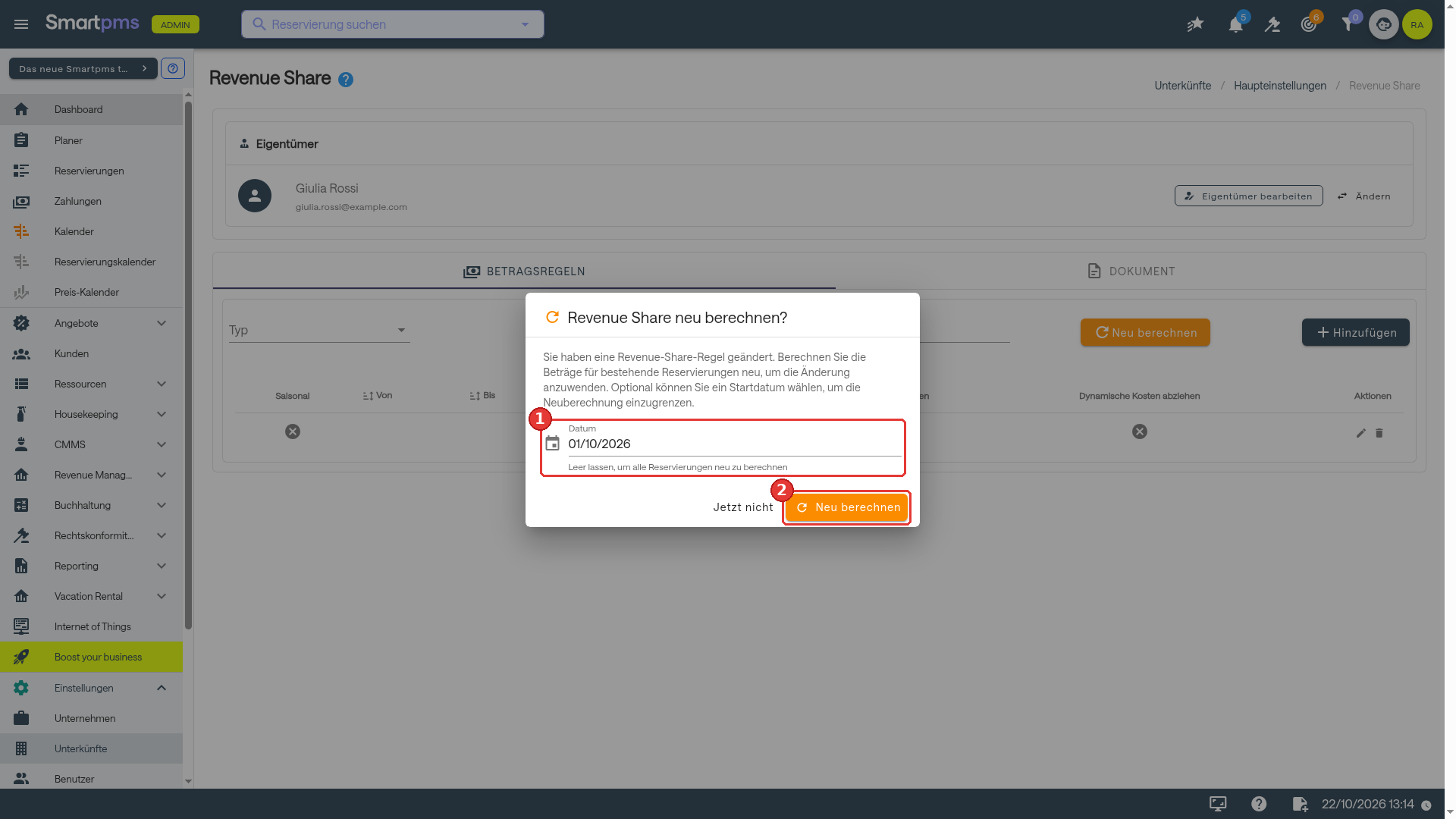
- Revenue Share: Jedes Mal, wenn Sie eine Regel erstellen, ändern oder löschen, erscheint das Fenster Revenue Shares regenerieren?. Geben Sie im Feld Datum (1) ein Datum vor dem Check-in der neu zu berechnenden Buchungen ein (z. B. den 1. Januar des laufenden Jahres) und klicken Sie auf Regenerieren (2). Geben Sie immer ein Datum ein: Es werden Buchungen mit gleichem oder späterem Check-in neu berechnet. Wenn Sie Nicht jetzt wählen, können Sie jederzeit über den Reiter Betragsregeln mit den Feldern Datum und Regenerieren über der Regelliste regenerieren.
- Dynamische Kosten: Gehen Sie zu Einstellungen > Immobilie > Einstellungen > Kosten > Dynamische Kosten, stellen Sie im Feld Datum ein Datum ein, das gleich oder vor dem für den Revenue Share verwendeten Datum liegt, und klicken Sie auf REGENERIEREN.
Die Regenerierung kann je nach Anzahl der betroffenen Buchungen einige Minuten dauern. Die Berichte dienen nur zur Einsicht der Daten: Sie haben keine Schaltfläche zum Regenerieren.
Schritt 6: Verwenden Sie den Verwaltungsbericht zur Überprüfung
Für das Verwalter-Modell ist der korrekte Bericht nicht der Revenue Share, sondern der Verwaltungsbericht.
- Gehen Sie zu Berichte > Verwaltungsbericht.
- Wählen Sie Immobilie und Zeitraum und klicken Sie auf ANWENDEN.
- Analysieren Sie die Tabelle Buchungen: Die Spalte OTA-Provision zeigt die Kosten der Portalprovision, inklusive 22% MwSt., wenn Sie Schritt 1 korrekt befolgt haben; die Spalte Reinigungskosten und Servicegebühren summiert die in Schritt 4 konfigurierten Kosten; die Spalte Verwalterprovision zeigt Ihre Verwaltungsgebühr.
- Die Zusammenfassung oben zeigt die Summen: Verwalterbetrag, d. h. wie viel Sie dem Eigentümer in Rechnung stellen oder von ihm fordern werden, und Eigentümerbetrag, der finale Nettobetrag, der ihm verbleibt.
Sie können den Bericht für benutzerdefinierte Berechnungen in Excel exportieren oder direkt ausdrucken.
Häufige Fragen
5Warum werden die OTA-Provision von Airbnb und die von Booking.com für MwSt.-Zwecke unterschiedlich behandelt?
Airbnb meldet die Provision bereits inklusive MwSt., typischerweise 15% zzgl. MwSt., während Booking.com sie exklusive MwSt. meldet und diese erst bei der Rechnungsstellung zum Zeitpunkt der Belastung anwendet. Aus diesem Grund muss in Schritt 1 der Konfiguration die Option Summe MwSt. Portalprovisionen nur für Portale wie Booking.com aktiviert werden und darf für Airbnb niemals ausgewählt werden.
Wenn Sie Zweifel haben, wie sich dies in Ihrem speziellen Fall auf das Reverse-Charge-Verfahren auswirkt, prüfen Sie dies mit Ihrem Steuerberater: SmartPMS stellt Ihnen die korrekte Einstellung zur Verfügung, ersetzt jedoch keine Steuerberatung.
Der Posten OTA-Provision im Verwaltungsbericht zeigt einen anderen Betrag als die ursprüngliche Buchung auf Booking.com: Warum?
Wenn Sie Summe MwSt. Portalprovisionen erst kürzlich aktiviert haben, denken Sie daran, dass die Funktion nur für Buchungen gilt, die ab diesem Zeitpunkt eingegangen sind.
Für Buchungen, die vor der Aktivierung von Booking.com eingegangen sind, muss der Betrag der OTA-Provisionen in den Details der einzelnen Buchung (unten rechts in der Summentabelle) manuell korrigiert werden, indem er mit 1,22 multipliziert wird.
Wie zeige ich dem Eigentümer eine Vorschau der Kosten der Pauschalsteuer (Cedolare Secca) im Verwaltungsbericht an, auch wenn ich sie nicht direkt anwende?
Auch wenn Sie als Verwalter die Cedolare Secca nicht selbst einbehalten, können Sie dem Eigentümer eine Schätzung anzeigen, indem Sie dedizierte dynamische Kosten erstellen: Typ Prozentsatz auf die Gesamtsumme, Kategorie Provisionen, Zuständigkeit Eigentümer, Beschreibung Cedolare und einem Betrag in Höhe des Prozentsatzes der Cedolare, z. B. 21.
Auf diese Weise sieht der Eigentümer im Bericht eine realistische Vorschau darauf, wie viel der Staat einbehalten wird, während er selbst die Partei bleibt, die sie tatsächlich abführt.
Die gesamte Verwalterprovision entspricht nicht dem, was ich dem Eigentümer in Rechnung stellen möchte: Was soll ich prüfen?
Prüfen Sie zunächst die Regel im Reiter Betragsregeln (Einstellungen > Immobilie > KONFIGURIEREN in der Karte Revenue Share): Prozentsatz, Festbetrag oder Formel. Prüfen Sie bei Prozentsätzen die Anpassungen (MwSt. herausrechnen, Provisionen abziehen, Dynamische Kosten abziehen, Extras einbeziehen, Reinigungspreis einbeziehen); öffnen Sie bei Formeln die Regel erneut und prüfen Sie die Berechnung in der Vorschau.
Überprüfen Sie dann die dynamischen Kosten mit Zuständigkeit Eigentümer, die Sie konfiguriert haben: Sie werden im Verwalterbetrag des Berichts zu Ihrer Verwaltungsgebühr addiert. Wenn Sie die Konfiguration nach Erhalt der Buchungen geändert haben, regenerieren Sie die Daten unter Einstellungen > Immobilie > KONFIGURIEREN neben Revenue Share (Feld Datum und Schaltfläche REGENERIEREN), bevor Sie die Summen vergleichen.
Die Extras der Buchungen fließen weder in die Berechnung meiner Provision noch in den Betrag des Eigentümers ein: Warum?
Standardmäßig bleiben Extras (Late Check-out, Fahrradverleih, zusätzliche Reinigung, Kinderbett und ähnliches) aus der Berechnung des Revenue Share ausgeschlossen: Ihre Provision wird auf den Preis des Aufenthalts berechnet und der Betrag des Eigentümers im Verwaltungsbericht beginnt beim Zimmerpreis und der Reinigung, niemals bei den Extras.
Wenn Ihre Provision auch für Extras gelten soll (z. B. weil der Eigentümer sie zusammen mit dem Aufenthalt einzieht), aktivieren Sie Extras einbeziehen in den Anpassungen der Regel (Einstellungen > Immobilie > KONFIGURIEREN neben Revenue Share, Reiter Betragsregeln) oder verwenden Sie eine Regel vom Typ Formel mit dem Feld Extras, z. B. (amount + extras) * 0.20. Extras einbeziehen ist genau für dieses Modell gedacht: Es fügt die Extras zur Basis Ihres Prozentsatzes hinzu. Die Extras erscheinen jedoch weiterhin nicht im Betrag des Eigentümers im Bericht, daher wird Ihre Quote auf die Extras von diesem Betrag abgezogen.
Wenn ein Extra hingegen als Teil der Miete zählen soll, d. h. zusätzlich zum Zimmerpreis zum Betrag des Eigentümers addiert werden soll:
- Registrieren Sie es nicht als separates Extra (wenn Sie es bereits hinzugefügt haben, entfernen Sie es, damit der Gast nicht doppelt zahlt).
- Addieren Sie den Betrag zum Zimmerpreis der Buchung (z. B. von 1.000 € auf 1.085 € für 85 € Extras) und speichern Sie.
Für Buchungen von Booking.com oder Airbnb nehmen Sie diese Änderung erst nach der Abreise des Gastes vor, da das Portal den Zimmerpreis vorher auf den ursprünglichen Wert zurücksetzen kann. Nachdem Sie die Regel geändert haben, regenerieren Sie die Daten unter Einstellungen > Immobilie > KONFIGURIEREN neben Revenue Share, mit einem Datum vor dem Check-in im Feld Datum, und klicken Sie auf REGENERIEREN.
Verwandte Anleitungen
Einrichtung
Einrichtung
Einrichtung
Einrichtung
Einrichtung