

Konfiguration des Revenue Share für Property Manager
Erfahren Sie, wie Sie die MwSt., Eigentümerstammdaten, Verwaltungsprozentanteile, dynamische Kosten und Dokumente einrichten, um den Nettobetrag für Eigentümer korrekt zu berechnen, wenn Sie die Buchungen in deren Namen entgegennehmen.
Sie sind hier richtig, wenn…38 Fälle
- “Wie konfiguriere ich das Revenue Share, um die Eigentümer auszuzahlen?”
- “Ich muss den Nettobetrag berechnen, der an den Eigentümer ausgezahlt werden soll”
- “Die Revenue Share-Berechnungen sind nicht abgeglichen”
- “Die Revenue Share-Abrechnungen stehen nach der Neugenerierung alle auf Null”
- “Die Extras der Buchung erhöhen den Anteil des Eigentümers nicht”
- “Ich habe eine Zahlung registriert, aber der Revenue Share-Anteil ändert sich nicht”
- “Im Dokument für den Eigentümer fehlt der Nachname”
- “Der vom Gast auf Booking gezahlte Betrag unterscheidet sich von dem eingenommenen Betrag”
- “Die OTA-Provision in der Rechnung an den Gast wird ohne MwSt. ausgewiesen, wie kann ich sie mit MwSt. anzeigen?”
- “Wir sind eine GmbH, wir kassieren und stellen dem Gast die Rechnung: Wie füge ich die MwSt. zur OTA-Provision hinzu?”
- “Die OTA-Provisionen werden nicht vom Netto des Eigentümers abgezogen, obwohl ich 'OTA-Belastung' angehakt habe”
- “Warum zieht das Netto des Eigentümers die Provisionen von Booking oder Airbnb nicht ab?”
- “Die Unterkunft übernimmt nicht die Einstellungen aus den Eigentümerstammdaten im Revenue Share”
- “Der Eigentümeranteil auf der Rechnung entspricht nicht dem Netto des Eigentümers”
- “Woraus setzt sich der im Namen des Eigentümers eingenommene Mietbetrag zusammen?”
- “Warum hat der Eigentümer auf der Rechnung einen höheren Betrag als den, den ich ihm auszahle?”
- “Woher kommen die Einheitenskosten im Revenue Share-Bericht?”
- “Ich habe die Unterkunft auf ein anderes Unternehmen übertragen und das Revenue Share ist nicht mehr korrekt”
- “Das Netto des Eigentümers unterscheidet sich zwischen dem Eigentümerportal und dem Revenue Share-Bericht”
- “Wie erstelle ich eine benutzerdefinierte Formel für das Revenue Share?”
- “Ich möchte meine Provision mit einer Formel berechnen”
- “Mein Verwaltungsprozentsatz ändert sich je nach Anzahl der Übernachtungen”
- “Ich möchte ein garantiertes Minimum pro Nacht auf den Verwaltungsanteil”
- “Wie stelle ich die Pauschalsteuer (Cedolare Secca) auf 26% oder auf den vom Gast gezahlten Bruttobetrag ein?”
- “Wo lege ich den Eigentümer der Unterkunft an?”
- “Wie verknüpfe ich den Eigentümer mit der Unterkunft im Revenue Share?”
- “Die Revenue Share-Formel wird rot”
- “Wie kopiere ich die Revenue Share-Einstellungen auf mehrere Unterkünfte?”
- “Das Revenue Share muss auf dem steuerpflichtigen Betrag ohne MwSt. berechnet werden”
- “Der Netto-Eigentümerbetrag im Vertrag stimmt nicht mit dem im Revenue-Share-Bericht überein”
- “Im Bericht werden die Reinigungskosten abgezogen, aber in der Buchung ist der Eigentümerbetrag höher”
- “Ich habe nach der Buchung einen dynamischen Kostenpunkt hinzugefügt, aber das Feld Revenue Share - Netto-Eigentümerbetrag des Vertrags ändert sich nicht”
- “Ich habe einer Buchung einen Aufpreis hinzugefügt. Warum wird dieser Betrag nicht in die Berechnung des Revenue Share einbezogen und der Anteil des Eigentümers erhöht sich nicht?”
- “Warum aktualisiert sich der Revenue-Share-Anteil nicht, nachdem ein Zahlungseingang hinzugefügt wurde?”
- “Kann ich für Direktbuchungen einen anderen Revenue-Share-Prozentsatz für die Eigentümer berechnen?”
- “Warum sind die Berechnungen des Revenue Share nicht abgeglichen?”
- “Werden stornierte Buchungen mit Stornogebühr oder No-show in den Revenue-Share-Bericht einbezogen?”
- “Objektkosten und deren Einrichtung”
Dieser Leitfaden richtet sich an Property Manager, die SmartPMS nutzen. In dieser Rolle verwalten Sie die Inserate im Namen der Eigentümer mit Ihrer eigenen Umsatzsteuer-Identifikationsnummer: Sie kassieren den gesamten Buchungsbetrag von den Gästen und zahlen jedem Eigentümer einen Nettobetrag aus, wobei Sie Ihren Verwaltungsanteil sowie eventuelle Kosten, Provisionen und die Pauschalsteuer (Cedolare Secca) gemäß den mit ihm getroffenen Vereinbarungen einbehalten.
Die korrekte Konfiguration des Revenue Share ermöglicht es Ihnen, den jedem Eigentümer zustehenden Nettobetrag automatisch zu berechnen, zuverlässige Berichte für die Abrechnung zu erstellen und die Grundlage für die Ausstellung von Steuerdokumenten an den Gast sowie von Zusammenfassungsdokumenten an den Eigentümer vorzubereiten.
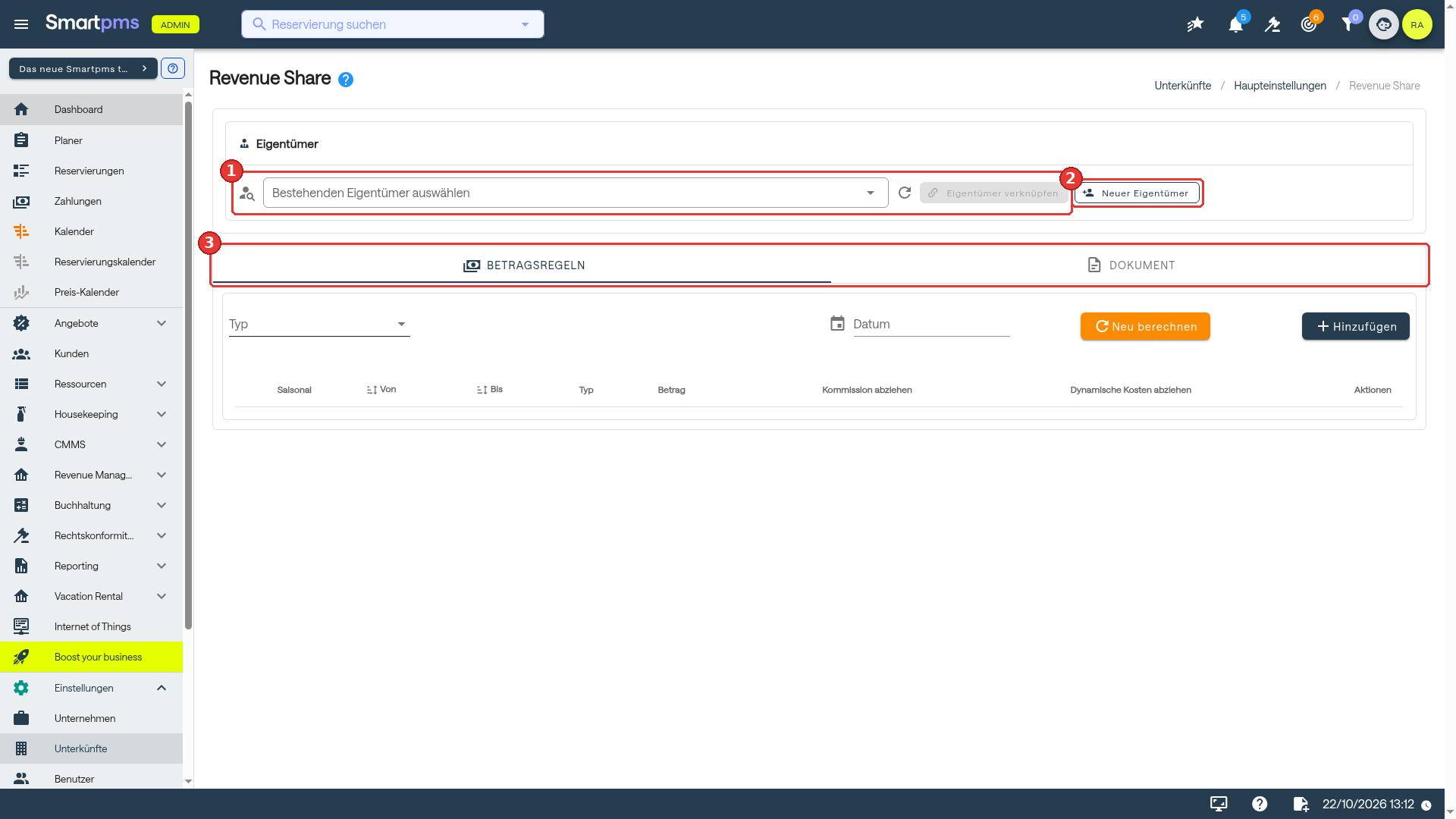
Die gesamte Konfiguration befindet sich auf einer einzigen Seite: Einstellungen > Unterkunft, Schaltfläche Einstellungen neben der Unterkunft, Karte Revenue Share > Konfigurieren. Die Seite besteht aus drei Teilen:
- oben der Abschnitt Eigentümer, in dem Sie den Eigentümer der Unterkunft verknüpfen oder anlegen;
- die Registerkarte Betragsregeln, in der Sie festlegen, wie hoch Ihr Anteil ist (in Prozent, als Festbetrag oder mit einer benutzerdefinierten Formel);
- die Registerkarte Dokument, in der Sie entscheiden, wie die Posten auf der Rechnung an den Gast und im Dokument für den Eigentümer erscheinen.
Wichtiger Hinweis: Die steuerlichen Einstellungen (MwSt.-Sätze, Befreiungen, Quellensteuern) hängen von Ihrem Steuersystem und den spezifischen Vereinbarungen mit jedem Eigentümer ab. SmartPMS stellt Ihnen die Werkzeuge zur Verwaltung zur Verfügung, bietet jedoch keine Steuerberatung: Überprüfen Sie die korrekte Konfiguration immer mit Ihrem Steuerberater.
Schritt 1: Überprüfen Sie die bevorzugte MwSt. der Unterkunft
Der auf Unterkunftsebene eingestellte MwSt.-Satz beeinflusst die Berechnung des Revenue Share, überprüfen Sie ihn daher vor allem anderen.
- Melden Sie sich in Ihrem SmartPMS-Konto an und gehen Sie zu Einstellungen > Unterkunft.
- Klicken Sie auf die Schaltfläche Einstellungen neben der Unterkunft, die Sie konfigurieren möchten.
- Bevorzugte MwSt. und Standard-MwSt.-Ausschluss: Scrollen Sie auf der Seite Grundeinstellungen zu den MwSt.-Abschnitten. Bevorzugte MwSt. (in den Unterkunftseinstellungen) ist der Standardsteuersatz für die Zeilen in den Dokumenten. Im Property-Manager-Modell sollte dieser in der Regel auf 22% eingestellt sein, da es sich bei dem, was Sie in Ihrem Namen in Rechnung stellen, um Dienstleistungen handelt: Ihr Verwaltungsanteil, die Reinigung, die OTA-Provision. Die MwSt. der Zeile mit dem Betrag des Eigentümers entscheiden Sie hingegen in der Registerkarte Dokument des Revenue Share, in Schritt 7. Für unterschiedliche Steuersätze pro Posten verwenden Sie die Erweiterten Einstellungen der Unterkunft (benutzerdefinierte MwSt.-Sätze). Im Property-Manager-Modell gilt derselbe Steuersatz in der Rechnung an den Gast auch für die Zeilen der OTA-Provision und Ihres Revenue Share-Anteils; dies ist die MwSt., die hinzugefügt wird, wenn Sie die Schalter Provision MwSt.-exklusive und % Revenue Share MwSt.-exklusive aktivieren (Schritt 7). Im Revenue Share-Bericht hingegen ist die MwSt. auf die OTA-Provision diejenige, die in der Eigentümerkarte angegeben ist (Schritt 2). Unter Standard-MwSt.-Ausschluss wählen Sie die Art, die SmartPMS den Zeilen mit 0% MwSt. automatisch zuweist, wenn Sie das Konto und daraus die Rechnung oder Quittung erstellen. Ändern Sie diese nicht für eine einzelne Zeile, es sei denn, sie muss vom Standard abweichen. Die Zeile der Kurtaxe / Ortstaxe erhält immer die Art N1, unabhängig von dieser Einstellung. Für unterschiedliche Steuersätze pro Posten (Zimmer, Reinigung, Extras) siehe den Leitfaden "MwSt. in Steuerdokumenten: Steuersätze, Befreiungsarten und Kurtaxe / Ortstaxe".
- Stellen Sie sicher, dass 'OTA-Portalprovisionen herausrechnen' und 'OTA-Portalprovisionen MwSt. summieren' nicht ausgewählt sind: Dies sind Optionen für das Modell 'Verwalter', nicht für den Property Manager.
- Klicken Sie oben rechts auf BEARBEITEN, um zu speichern.
Wiederholen Sie diesen Schritt für jede Unterkunft, die Sie verwalten.
Schritt 2: Eigentümer verknüpfen oder anlegen
Um das Netto zu berechnen und Berichte zu erstellen, muss jede Unterkunft mit dem Eigentümer verknüpft sein, dem gegenüber Sie abrechnen. Eine Unterkunft hat nur einen Eigentümer; ein Eigentümer kann hingegen mehrere Unterkünfte haben.
- Gehen Sie zu Einstellungen > Unterkunft, klicken Sie auf Einstellungen neben der Unterkunft und dann auf Konfigurieren in der Karte Revenue Share.
- Im Abschnitt Eigentümer oben:
- wenn der Eigentümer bereits existiert (z. B. weil er andere Unterkünfte bei Ihnen hat), wählen Sie ihn unter Einen bestehenden Eigentümer auswählen aus und klicken Sie auf Eigentümer verknüpfen;
- wenn es ein neuer Eigentümer ist, klicken Sie auf Neuer Eigentümer.
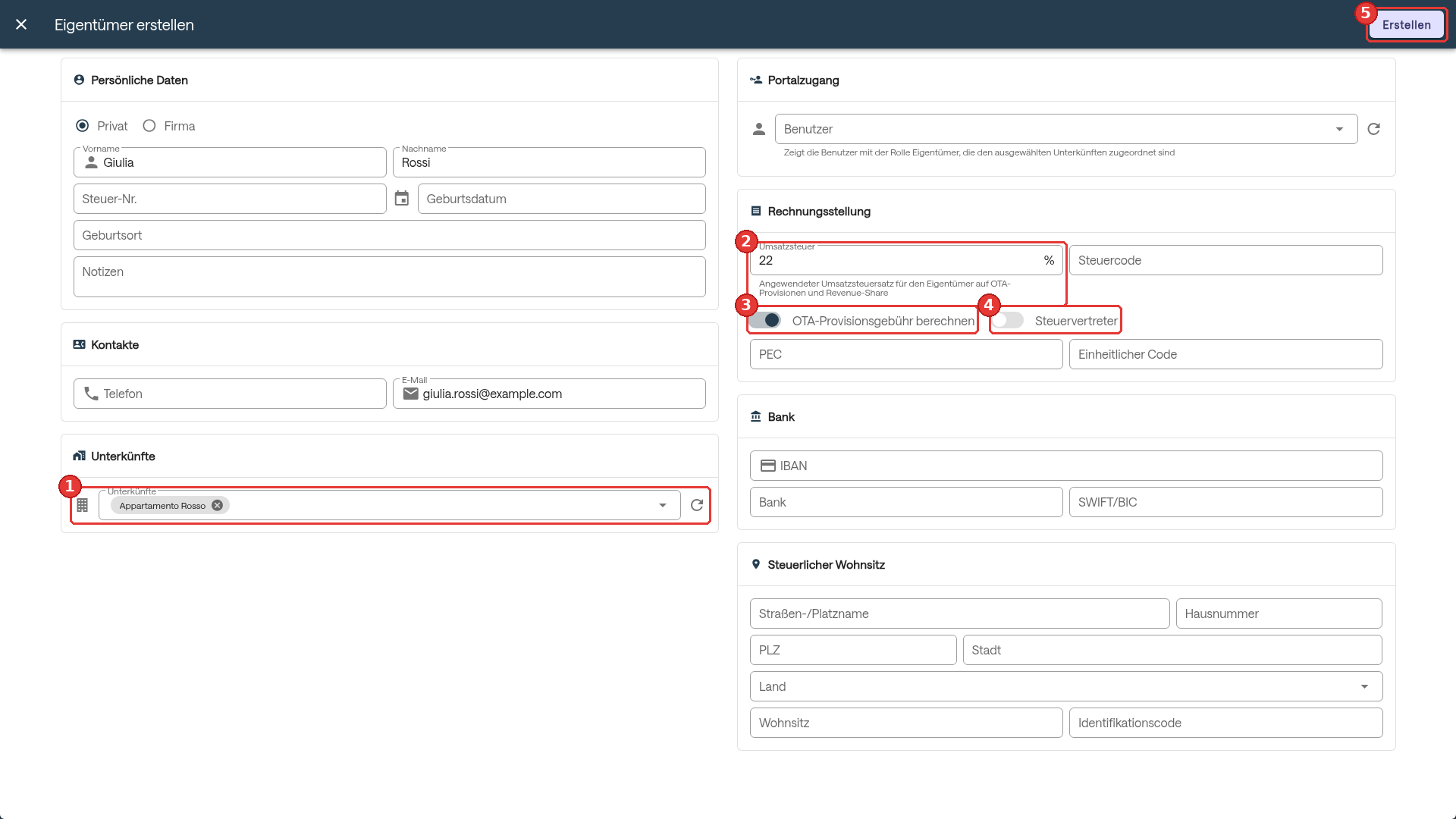
- Im Formular Eigentümer anlegen ist die Unterkunft bereits im Feld Unterkunft (1) ausgewählt: Sie müssen sie nicht manuell zuordnen. Füllen Sie die Persönlichen Daten aus: Geben Sie an, ob der Eigentümer eine Privatperson oder ein Unternehmen ist, und füllen Sie mindestens Vor- und Nachname (oder Firmenname) aus, die in den Dokumenten erscheinen werden.
- Abrechnung:
- unter MwSt. (2) geben Sie den Prozentsatz ein, den Sie auf Ihren Anteil anwenden und, falls vertraglich vereinbart, auf die OTA-Provision, die Sie dem Eigentümer weiterbelasten;
- aktivieren Sie OTA-Provision belasten (3), wenn Sie vereinbart haben, die Kosten der Provisionen, die Sie an die Portale zahlen, vom Netto des Eigentümers abzuziehen;
- aktivieren Sie Quellensteuerabzug (4), wenn Sie die Pauschalsteuer (Cedolare Secca) vom dem Eigentümer zustehenden Netto einbehalten müssen.
- Optional: Unter Portalzugang verknüpfen Sie einen SmartPMS-Benutzer mit der Rolle Eigentümer, wenn der Eigentümer Buchungen und Berichte einsehen soll.
- Klicken Sie oben rechts auf Anlegen (5). Der Eigentümer wird angelegt und mit der Unterkunft verknüpft.
Berechnung der Pauschalsteuer (Cedolare Secca)
Wenn Sie Quellensteuerabzug aktivieren, erscheint das Feld Berechnung Pauschalsteuer, in dem Sie angeben können, wie die einzubehaltende Quellensteuer für den Eigentümer berechnet werden soll. Wenn Sie es leer lassen, gelten 21% des Eigentümerbetrags.
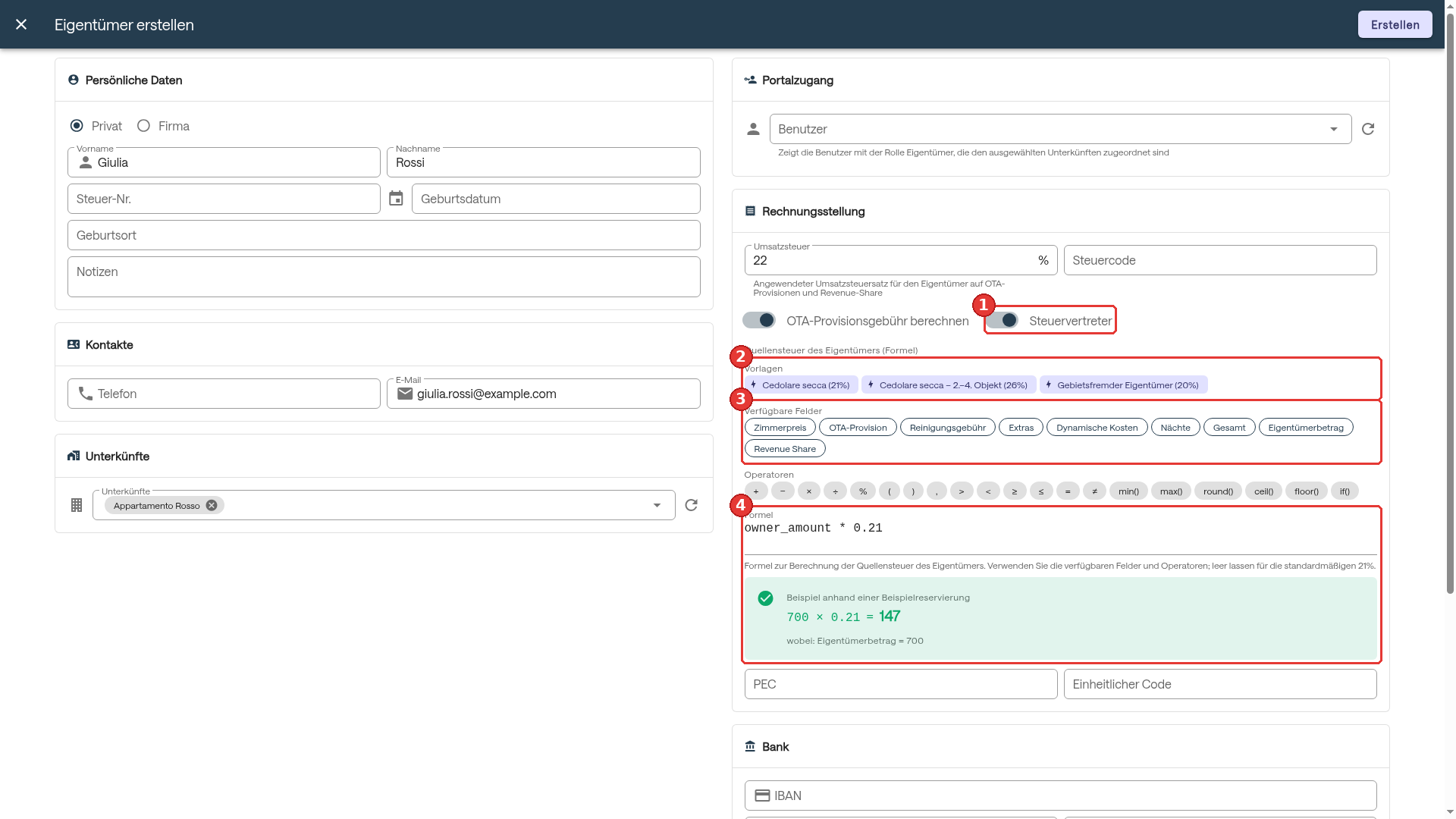
- Voreinstellung (2): Ein Klick füllt die Formel für die häufigsten Fälle aus: Pauschalsteuer 21%, Pauschalsteuer für die 2.-4. Wohnung (26%), Nicht ansässiger Eigentümer (20%).
- Verfügbare Felder (3): Neben den Buchungsfeldern finden Sie Eigentümerbetrag (die Basis, auf der die Pauschalsteuer normalerweise berechnet wird) und Revenue Share.
- Formel und Vorschau (4): Die grüne Vorschau zeigt die Berechnung anhand einer Beispielbuchung, sodass Sie sofort sehen, ob die Formel korrekt geschrieben ist.
Das Schreiben der Formeln wird im Abschnitt "Benutzerdefinierte Formel" weiter unten erklärt.
Der Revenue Share-Bericht berechnet die Pauschalsteuer mit derselben Formel.
Verknüpfter Eigentümer
Wenn der Eigentümer verknüpft ist, zeigt der Abschnitt Eigentümer Name und E-Mail (1) an. Von hier aus können Sie dessen Karte mit Eigentümer bearbeiten (2) öffnen oder ihn mit Ändern (3) ersetzen.
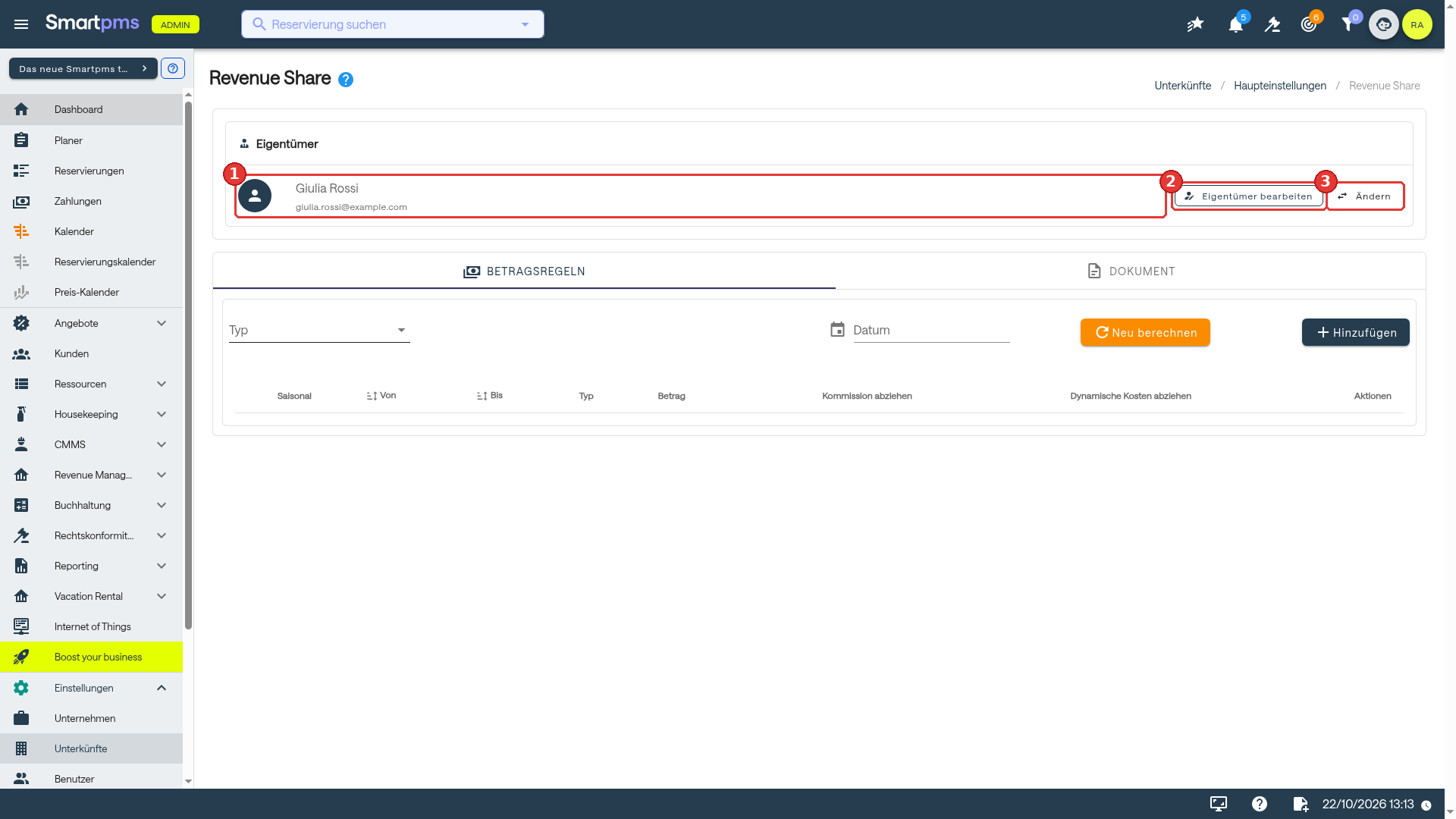
Im Feld Unterkunft der Eigentümerkarte erscheinen nur die Unterkünfte, die noch keinen Eigentümer haben. Sie können die Eigentümer auch unter Einstellungen > Unternehmen > Einstellungen des Unternehmens > Konfigurieren neben Eigentümerstammdaten verwalten: Dort finden Sie die vollständige Liste, nützlich zum Bearbeiten oder Löschen eines Eigentümers. Ohne einen verknüpften Eigentümer wendet das System die Abrechnungseinstellungen (Belastung der OTA-Provision, MwSt., Quellensteuer) nicht an und die OTA-Provisionen werden nicht vom Netto des Eigentümers abgezogen.
Schritt 3: Betragsregeln definieren
In der Registerkarte Betragsregeln legen Sie fest, wie hoch Ihr Verwaltungsanteil ist. Klicken Sie auf Hinzufügen, um eine Regel zu erstellen.
- Zeitraum: Aktivieren Sie Saisonal und geben Sie die Daten Von und Bis an, wenn die Regel nur für einen Zeitraum gilt (das Check-in-Datum zählt). Sie können mehrere saisonale Regeln erstellen; wenn mehrere Regeln für dieselbe Buchung gelten, werden die Anteile addiert.
- Berechnung > Typ: Wählen Sie zwischen Prozentsatz, Betrag (fest, pro Nacht oder pro Buchung, anzugeben unter Berechnet auf) und Formel.
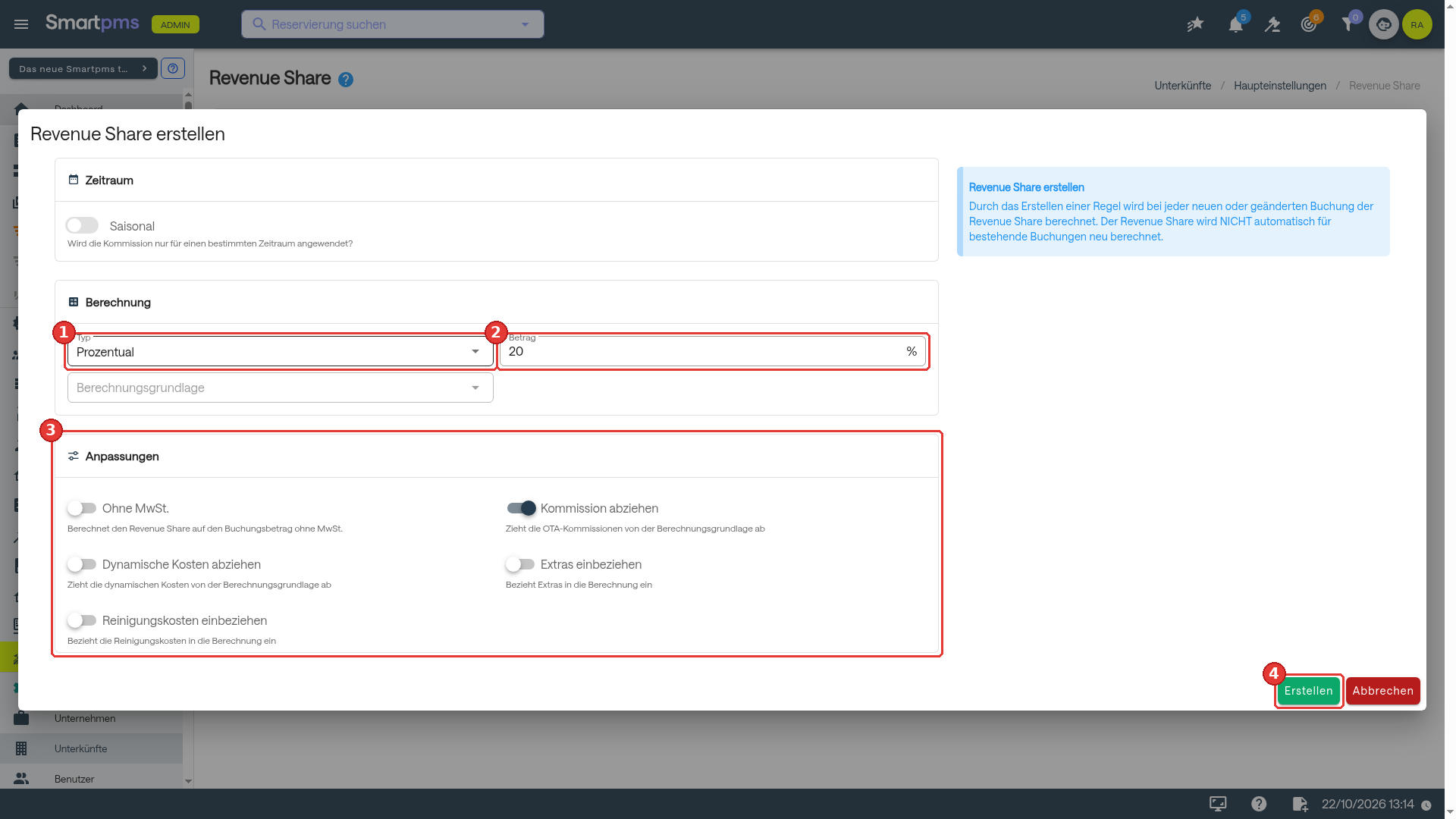
Regel als Prozentsatz oder Festbetrag
Wählen Sie den Typ (1), geben Sie den Betrag (2) ein (z. B. 20 für 20%) und passen Sie die Berechnungsgrundlage mit den Anpassungen (3) an:
- MwSt. herausrechnen: Berechnet den Prozentsatz auf den Betrag ohne die MwSt. der Unterkunft.
- Provisionen abziehen: Berechnet den Prozentsatz abzüglich der OTA-Provision. Wenn Sie in der Eigentümerkarte eine MwSt. angegeben haben, wird die um diese MwSt. erhöhte Provision abgezogen.
- Dynamische Kosten abziehen: Berechnet den Prozentsatz abzüglich der dynamischen Kosten der Buchung.
- Extras einschließen und Reinigungspreis einschließen (nur für Prozentsätze): Fügen der Basis die an den Gast verkauften Extras und die Reinigung hinzu. Im Property-Manager-Modell bleiben die Extras normalerweise bei Ihnen und werden nicht benötigt (siehe FAQ).
Klicken Sie auf Anlegen (4).
(1.000 €−150 €)×20%=170,00 €
Regel mit benutzerdefinierter Formel
Mit dem Typ Formel schreiben Sie selbst, wie der Anteil berechnet werden soll, indem Sie die Buchungsdaten kombinieren: nützlich, wenn die Vereinbarung mit dem Eigentümer kein einfacher Prozentsatz ist (Staffeln, garantierte Mindestbeträge, Obergrenzen, unterschiedliche Anteile je nach Aufenthaltsdauer).
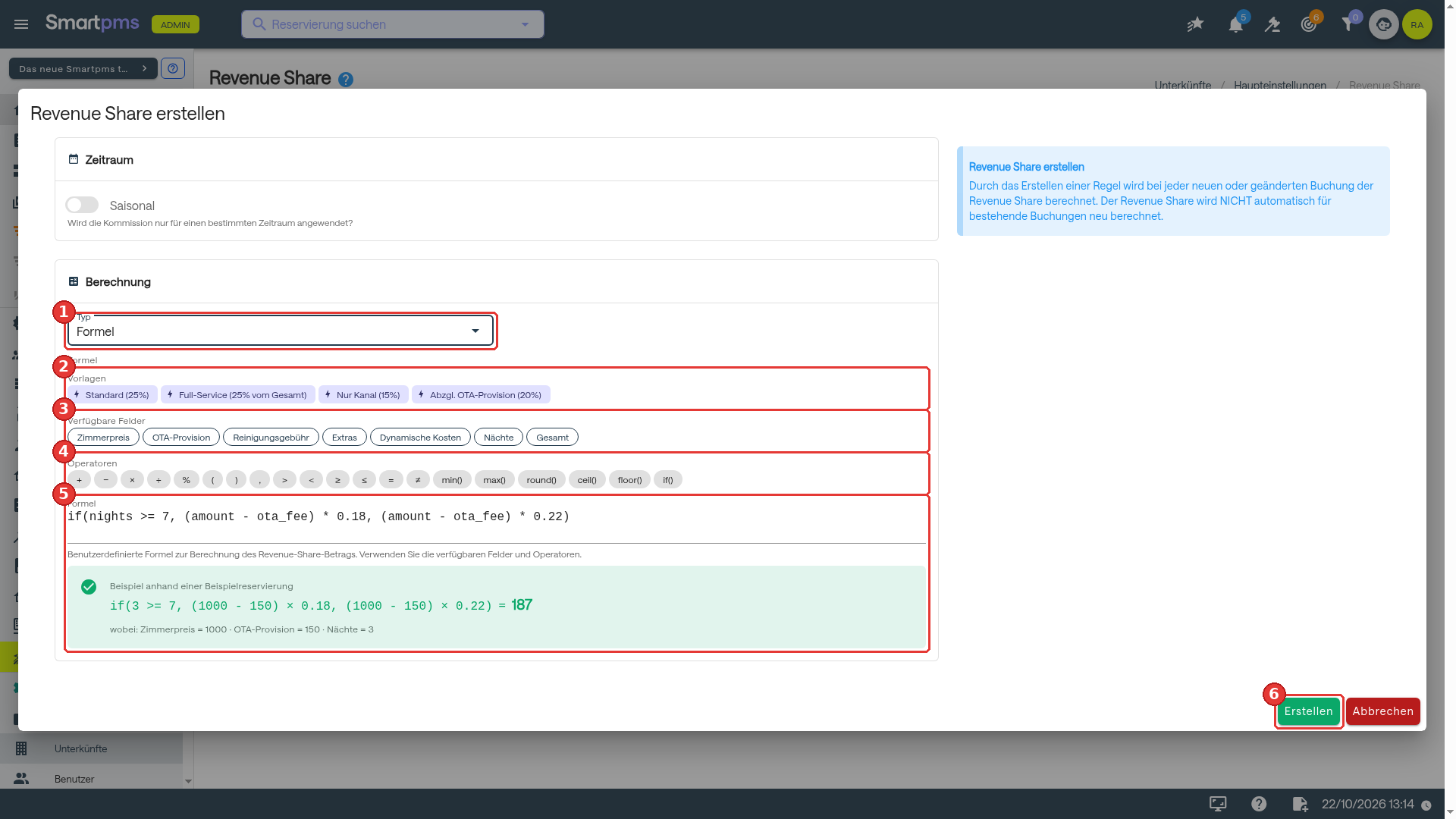
- Wählen Sie unter Typ die Option Formel (1). Die Anpassungen verschwinden: Mit der Formel entscheiden Sie selbst, was in die Berechnung einfließt.
- Starten Sie mit einer Voreinstellung (2) oder schreiben Sie die Formel von Grund auf neu.
- Geben Sie die Buchungsdaten ein, indem Sie auf die Verfügbaren Felder (3) und die Operatoren (4) klicken: Der Chip fügt den korrekten Namen des Feldes in die Formel ein.
- Überprüfen Sie die Vorschau (5): Sie zeigt die Berechnung anhand einer Beispielbuchung. Wenn die Formel einen Fehler enthält, wird das Feld rot und zeigt den zu korrigierenden Teil an.
- Klicken Sie auf Anlegen (6).
Benutzerdefinierte Formel: Wie man sie schreibt
Die Formel gibt Ihren Anteil ohne MwSt. zurück. Die MwSt. wird dann wie bei den anderen Regeln hinzugefügt, mit dem Schalter % Revenue Share MwSt.-exklusive der Registerkarte Dokument und mit der MwSt. der Eigentümerkarte im Bericht.
Verfügbare Felder (durch Klicken auf den Chip wird der Name in Klammern eingefügt):
Chip | Name in der Formel | Inhalt |
|---|---|---|
Zimmerpreis | amount | Preis des Aufenthalts |
OTA-Provision | ota_fee | Provision des Portals, so wie sie in der Buchung gespeichert ist (ohne die MwSt. des Eigentümers) |
Reinigungspreis | cleaning_fee | Vom Gast gezahlte Reinigung |
Extras | extras | Summe der Extras |
Dynamische Kosten | unit_category_costs | Dynamische Kosten der Buchung |
Nächte | nights | Anzahl der Nächte |
Gesamt | total_gross | Zimmerpreis + Reinigung + Extras, ohne Kurtaxe / Ortstaxe |
Operatoren und Funktionen: + - * /, Klammern, Vergleiche (> < >= <= == !=) und die Funktionen min(), max(), round(), ceil(), floor() und if(Bedingung, Wert wenn wahr, Wert wenn falsch).
Beispiele (Buchung von 4 Nächten: Zimmer 1.000 €, Reinigung 80 €, Extras 50 €, OTA-Provision 150 €):
Vereinbarung mit dem Eigentümer | Formel | Anteil |
|---|---|---|
20% des Zimmerpreises | | 200,00 € |
20% abzüglich OTA-Provision mit 22% MwSt. | | 163,40 € |
24,4% abzüglich OTA-Provision | | 207,40 € |
20% auf den steuerpflichtigen Betrag, herausgerechnet 10% MwSt. | | 181,82 € |
18% für Aufenthalte ab 7 Nächten, sonst 22%, abzüglich OTA | | 187,00 € |
20% abzüglich OTA, aber mindestens 30 € pro Nacht | | 170,00 € |
25% des Zimmerpreises, maximal 300 € | | 250,00 € |
15 € pro Nacht plus 10% des Zimmerpreises | | 160,00 € |
20% des Zimmerpreises plus Reinigung, die Sie behalten | | 280,00 € |
22% abzüglich OTA, gerundet auf 2 Dezimalstellen | | 187,00 € |
4 Nächte sind weniger als 7, daher werden 22% verwendet
(1.000 €−150 €)×22%=187,00 €
Zu vermeidende Fehler:
- Schreiben Sie Prozentsätze als Dezimalzahl:
0.20, nicht20%(das Symbol%in der Formel ist nicht der Prozentsatz). - Verwenden Sie den Punkt für Dezimalstellen:
0.244, nicht0,244. - Verwenden Sie die Feldnamen so, wie der Chip sie einfügt (
amount,ota_fee…): Ein manuell geschriebener, abweichender Name wird rot markiert. - Es sind nur die aufgelisteten Funktionen zulässig: andere Funktionen (z. B. Quadratwurzel) werden abgelehnt.
- Die OTA-Provision in der Formel ist die in der Buchung gespeicherte: Wenn Sie sie inklusive MwSt. abziehen möchten, multiplizieren Sie sie selbst (z. B.
ota_fee * 1.22). - Die Formel unterscheidet nicht nach Buchungskanal: Um Direktbuchungen anders zu behandeln, siehe FAQ.
Schritt 4: Dynamische Kosten zu Lasten des Eigentümers hinzufügen
Sie können Kosten wie Endreinigung oder Wartung konfigurieren, die dem Eigentümer belastet werden: Sie werden im Bericht automatisch von seinem Netto abgezogen.
- Gehen Sie zu Einstellungen > Unterkunft, öffnen Sie die Unterkunft und klicken Sie auf KONFIGURIEREN für die Karte Kosten, dann auf KONFIGURIEREN neben Dynamische Kosten.
- Klicken Sie auf + HINZUFÜGEN.
- Wählen Sie den Unterkunftstyp, auf den die Kosten angewendet werden, und den Typ, d. h. wann sie angewendet werden (z. B. Pro Checkout für die Endreinigung), und weisen Sie eine Kategorie zu (z. B. Checkout-Reinigung).
- Zuständigkeit: Wählen Sie immer Eigentümer. Dies ist der Schritt, der dem System mitteilt, dass die Kosten vom Netto des Eigentümers abgezogen werden sollen.
- Füllen Sie Beschreibung und Betrag aus und wählen Sie, ob der Betrag MwSt.-inklusive oder MwSt.-exklusive ist. Achtung: Bei MwSt.-exklusive werden die Kosten im Revenue Share-Bericht um die bevorzugte MwSt. der Unterkunft erhöht und dem Eigentümer wird der Betrag inklusive MwSt. abgezogen: z. B. werden 50 € MwSt.-exklusive mit 22% MwSt. zu 61 €. Für die Endreinigung wählen Sie normalerweise MwSt.-inklusive: Wenn der Gast 50 € Endreinigung zahlt, sind diese 50 € bereits inklusive MwSt.
- Klicken Sie auf ANLEGEN.
Wiederholen Sie dies für jede dynamische Kostenart und für jeden Typ oder jede Unterkunft, auf die sie zutrifft.
Die Regeln und Kosten, die Sie konfigurieren, gelten automatisch für neue Buchungen und solche, die geändert werden. Um bereits vorhandene Buchungen neu zu berechnen, müssen die Daten neu generiert werden.
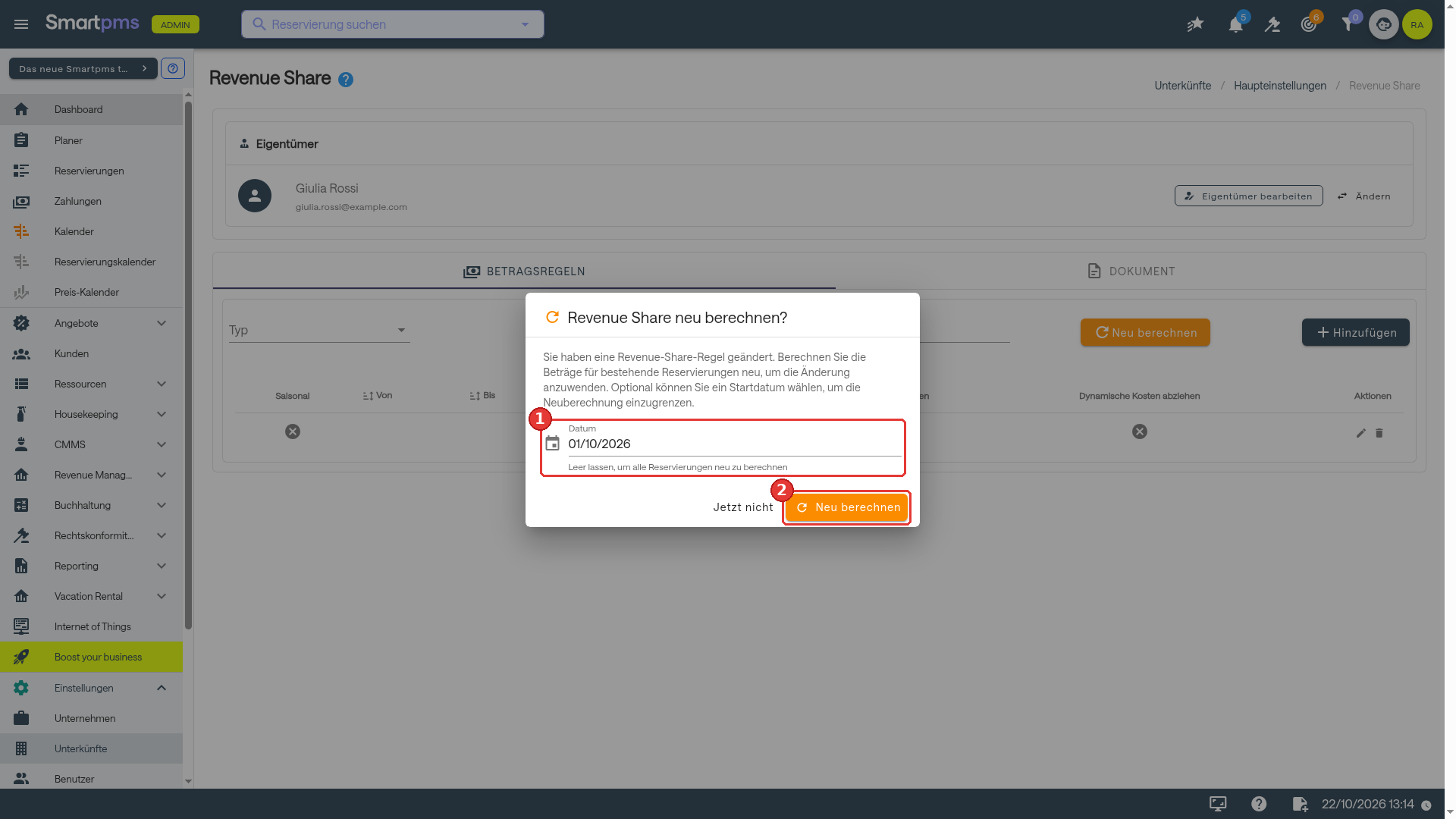
- Revenue Share: Jedes Mal, wenn Sie eine Betragsregel erstellen, ändern oder löschen, erscheint das Fenster Revenue Share neu generieren?. Geben Sie im Feld Datum (1) ein Datum vor dem Check-in der neu zu berechnenden Buchungen ein (z. B. den 1. Januar des laufenden Jahres) und klicken Sie auf Neu generieren (2). Geben Sie immer ein Datum ein: Buchungen mit gleichem oder späterem Check-in werden neu berechnet. Wenn Sie Nicht jetzt wählen, können Sie jederzeit über die Registerkarte Betragsregeln mit den Feldern Datum und Neu generieren über der Regelliste neu generieren.
- Dynamische Kosten: Gehen Sie zu Einstellungen > Unterkunft > Einstellungen > Kosten > Dynamische Kosten, stellen Sie im Feld Datum ein Datum ein, das gleich oder vor dem für das Revenue Share verwendeten Datum liegt, und klicken Sie auf NEU GENERIEREN.
Die Neugenerierung kann je nach Anzahl der betroffenen Buchungen einige Minuten dauern. Der Bericht unter Bericht > Revenue Share dient nur zum Einsehen der Daten: Er hat keine Schaltfläche, um sie neu zu generieren.
- Gehen Sie zu Bericht > Revenue Share.
- Wählen Sie Unterkunft, Zeitraum (Von/Bis) und Datumsreferenz, dann klicken Sie auf ANWENDEN.
- Analysieren Sie die Buchungstabelle: Überprüfen Sie die Spalten Zimmerpreis, Reinigungspreis, OTA-Provision (falls abgezogen), Einheitenskosten/Limits, R. Share, Pauschalsteuer (falls Sie den Quellensteuerabzug konfiguriert haben) und Netto Eigentümer.
- Überprüfen Sie, ob das Netto Eigentümer entspricht: Gesamtpreis Buchung minus OTA-Provision (falls abgezogen), minus dynamische Kosten zu Lasten des Eigentümers, minus Ihr Revenue Share-Anteil, minus Pauschalsteuer (falls angewendet).
- Die Zusammenfassung oben (Einnahmen und Kosten) und das Diagramm geben Ihnen einen aggregierten Überblick über die Aufteilung zwischen Netto Eigentümer, Revenue Share-Anteil und einbehaltenen Kosten.
Sie können den Bericht für benutzerdefinierte Berechnungen in Excel exportieren oder direkt ausdrucken.
Schritt 7: Dokumente in der Registerkarte Dokument konfigurieren
In der Registerkarte Dokument der Revenue Share-Seite bereiten Sie das System für die Ausstellung von Steuerdokumenten an den Gast und des Zusammenfassungsdokuments an den Eigentümer vor.
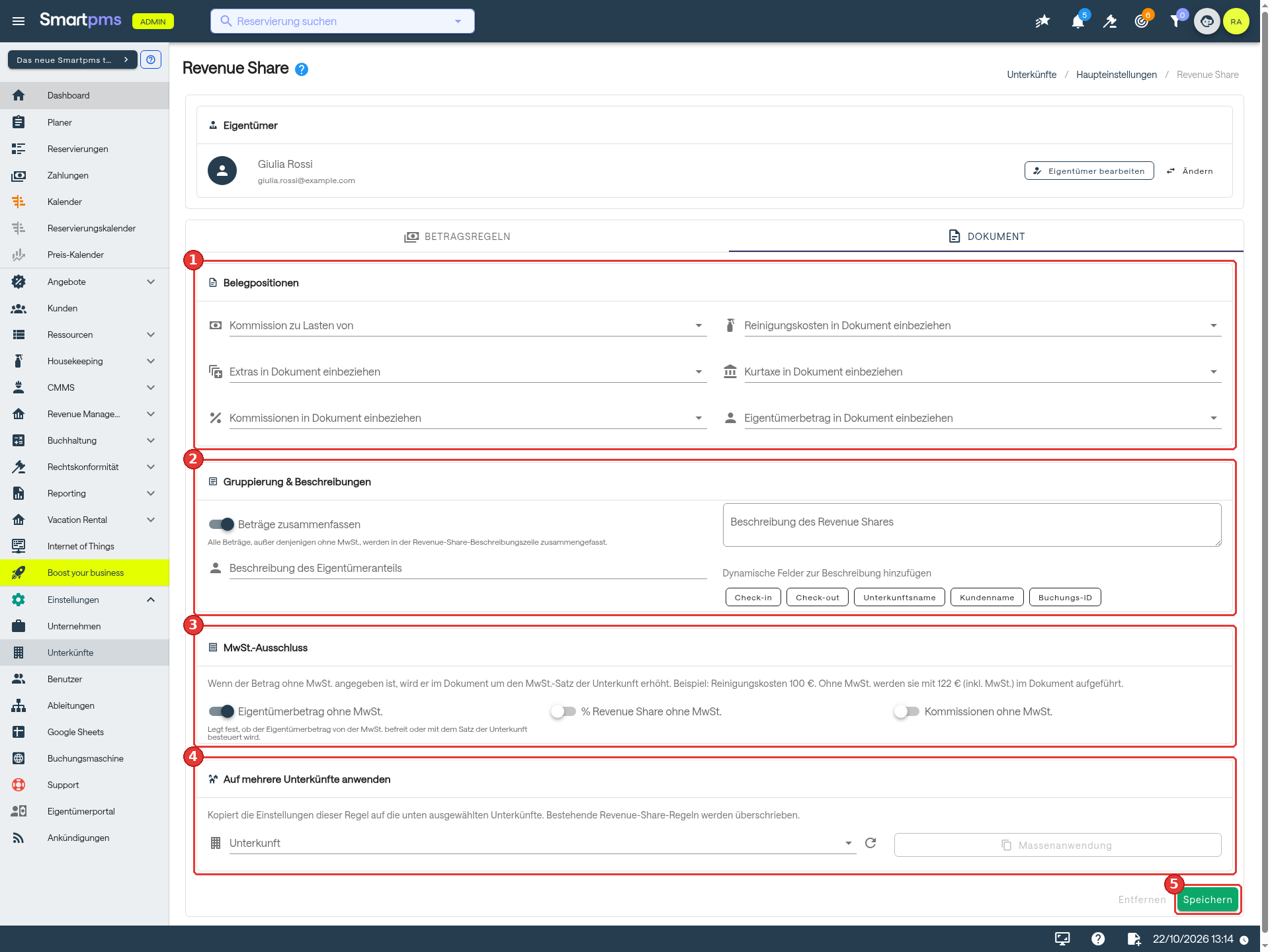
- Dokumentenposten (1): Wählen Sie für jeden Posten (Provisionen, Extras, Reinigung, Kurtaxe / Ortstaxe, Eigentümerbetrag), ob er in das Dokument des Property Managers (die Rechnung, die Sie in Ihrem Namen an den Gast ausstellen) oder in das des Eigentümers gehört. Normalerweise werden Extras, Reinigung und Kurtaxe / Ortstaxe in das Dokument des Property Managers aufgenommen. Ihr Revenue Share-Anteil gehört immer in das Dokument des Property Managers. Der Eigentümerbetrag ist das, was nach den anderen Posten vom Gesamtbetrag des Aufenthalts übrig bleibt, und gehört in das Dokument, das Sie wählen: Wenn Sie einen Posten dem Eigentümer zuweisen (z. B. die Reinigung), verschwindet er aus Ihrer Rechnung und erscheint im Dokument des Eigentümers. Unter Provisionen zu Lasten von geben Sie an, wer die OTA-Provision trägt.
- Gruppierung und Beschreibungen (2): Beträge gruppieren summiert in einer einzigen Zeile, der des Revenue Share, Ihren Anteil und die dem Dokument des Property Managers zugewiesenen Posten: Reinigung, OTA-Provision (mit MwSt., wenn Sie 'Provision MwSt.-exklusive' aktiviert haben) und Extras mit der bevorzugten MwSt. der Unterkunft. In separaten Zeilen bleiben der Eigentümerbetrag, die Kurtaxe / Ortstaxe und die Extras mit einem anderen Steuersatz; die dem Eigentümer zugewiesenen Posten werden nie gruppiert. Bei ausgeschalteter Option hat jeder Posten seine eigene Zeile mit der Beschreibung, die Sie hier festlegen (Beschreibung Reinigung, Beschreibung Provisionen, Beschreibung Kurtaxe / Ortstaxe). In der Beschreibung Revenue Share können Sie die dynamischen Felder Check-in und Check-out (im Format Tag/Monat), Unterkunftsname, Kundenname und Buchungs-ID hinzufügen: In der Rechnung werden sie durch die Buchungsdaten ersetzt, z. B. "Verwaltungsdienstleistungen Immobilie Casa Aurora vom 12.08. bis 16.08.". Die Beschreibung des Eigentümeranteils ist hingegen ein fester Text.
- MwSt.-Ausschluss (3):
- Eigentümerbetrag MwSt.-exklusive: Die Zeile des Eigentümers wird MwSt.-befreit ausgegeben statt mit dem Steuersatz der Unterkunft;
- % Revenue Share MwSt.-exklusive und Provision MwSt.-exklusive: Aktivieren Sie beide, wenn Sie in der Eigentümerkarte eine MwSt. von 22% auf Anteil und OTA-Provisionen vorgesehen haben. Wenn Sie einen davon deaktiviert lassen, behandeln Rechnung und Bericht diesen Posten unterschiedlich (z. B. ist die OTA-Provision im Bericht MwSt.-pflichtig, aber nicht in der Rechnung). Verwenden Sie dieselbe Einstellung für alle Unterkünfte; die Rechnung verwendet die Konfiguration, die bei ihrer Erstellung gültig war, daher müssen bereits ausgestellte Dokumente nach einer Änderung neu ausgestellt werden.
- Klicken Sie auf Speichern (5).
Auf mehrere Unterkünfte anwenden (4): Wenn Sie viele Unterkünfte mit denselben Einstellungen verwalten, wählen Sie die Unterkünfte im Feld Unterkunft aus und klicken Sie auf Massenanwendung: Die Einstellungen der Registerkarte Dokument werden auf diese Unterkünfte kopiert und ersetzen deren bisherige Einstellungen. Die Betragsregeln und der Eigentümer bleiben die der jeweiligen Unterkunft.
Schritt 8: Dokumente generieren und überprüfen
An diesem Punkt können Sie ein Testdokument generieren, um zu überprüfen, ob das endgültige Aussehen dem Konfigurierten entspricht, bevor Sie es für alle Buchungen in Betrieb nehmen.
Häufige Fragen
18Ich habe einer Buchung ein Extra hinzugefügt: Warum fließt es nicht in das Revenue Share ein und der Anteil des Eigentümers erhöht sich nicht?
Das ist das vorgesehene Verhalten. Standardmäßig gelten Extras (Late Check-out, Fahrradverleih, zusätzliche Reinigung während des Aufenthalts, Kinderbett und ähnliches) als Dienstleistungen, die Sie als Property Manager anbieten, nicht als Teil der Miete der Unterkunft. Ihre Einnahmen bleiben daher vollständig bei Ihnen und werden nicht mit dem Eigentümer geteilt: Der Eigentümerbetrag im Revenue Share-Bericht wird auf Zimmerpreis und Reinigung berechnet, niemals auf Extras.
Und die Option 'Extras einschließen' der Revenue Share-Regel? Sie lässt die Extras nicht in den Anteil des Eigentümers einfließen: Sie fügt die Extras nur der Basis hinzu, auf der Ihr Prozentsatz berechnet wird. Sie ist für diejenigen gedacht, die als Verwalter arbeiten, wenn der Eigentümer auch die Extras kassiert und Sie Ihre Provision auch auf diese anwenden. Im Property-Manager-Modell würde Ihr Anteil an den Extras bei Aktivierung vom Betrag des Eigentümers abgezogen werden, der die Extras jedoch nicht erhält. Dasselbe gilt für eine Regel vom Typ Formel, die das Feld Extras verwendet (z. B. (amount + extras) * 0.20).
Wenn Sie ein Extra mit dem Eigentümer teilen möchten:
- Registrieren Sie es nicht als separates Extra (wenn Sie es bereits hinzugefügt haben, entfernen Sie es, damit der Gast es nicht doppelt zahlt).
- Öffnen Sie die Buchung und addieren Sie den Betrag des Extras zum Zimmerpreis. Beispiel: Zimmerpreis 1.000 €, Late Check-out und Kinderbett 85 €: Erhöhen Sie den Zimmerpreis auf 1.085 €.
- Speichern. Ihr Anteil und der des Eigentümers werden gemäß der Revenue Share-Regel auf die neue Summe berechnet.
Für Buchungen von Booking.com oder Airbnb nehmen Sie diese Änderung erst nach der Abreise des Gastes vor: Vorher kann das Portal den Zimmerpreis durch eine Buchungsaktualisierung auf den ursprünglichen Wert zurücksetzen. Wenn sich der Betrag im Bericht nicht ändert, generieren Sie die Daten unter Einstellungen > Unterkunft > KONFIGURIEREN neben Revenue Share mit einem Datum vor dem Check-in der Buchung im Feld Datum neu und klicken Sie auf NEU GENERIEREN.
In den Dokumenten an den Eigentümer erscheint nur der Vorname, nicht der Nachname: Wie korrigiere ich das?
Gehen Sie zu Einstellungen > Unternehmen > Eigentümerstammdaten, öffnen Sie die Karte des Eigentümers und überprüfen Sie das Feld Persönliche Daten: Wenn er als Privatperson eingestellt ist, stellen Sie sicher, dass auch der Nachname und nicht nur der Vorname ausgefüllt ist; wenn es ein Unternehmen ist, überprüfen Sie, ob der Firmenname vollständig ist.
Nach der Korrektur der Stammdaten werden die danach generierten Dokumente die aktualisierten Daten enthalten; um auch bereits ausgestellte Dokumente zu korrigieren, müssen diese möglicherweise neu generiert werden.
Eine Buchung erscheint ohne Zusammenfassungsdokument für den Eigentümer: Was muss ich überprüfen?
Überprüfen Sie, ob die Unterkunft zum Zeitpunkt der Buchung eine aktive Revenue Share-Regel und einen in den Eigentümerstammdaten korrekt zugeordneten Eigentümer hatte: Ohne diese Voraussetzungen wird das Zusammenfassungsdokument nicht generiert.
Wenn die Konfiguration korrekt war, aber nach der Erstellung der Buchung geändert wurde, wurde das Dokument möglicherweise einfach noch nicht neu berechnet: Generieren Sie die Daten unter Einstellungen > Unterkunft > KONFIGURIEREN neben Revenue Share neu, indem Sie im Feld Datum ein Datum vor dem Check-in der Buchung einstellen und auf NEU GENERIEREN klicken.
Warum unterscheidet sich der Betrag, den der Gast auf Booking.com gezahlt hat, von dem, der als eingenommen erscheint?
Wenn Sie in den Eigentümerstammdaten 'OTA-Provision belasten' aktiviert haben oder in der Revenue Share-Regel 'Provisionen abziehen' aktiviert haben, wird die vom Portal einbehaltene Provision vor der Berechnung des Nettos vom Betrag abgezogen: Es ist daher normal, dass der vom Gast gezahlte Betrag und der eingenommene Betrag um den exakten Wert der Provision abweichen.
Sie können den einbehaltenen Betrag in der Spalte OTA-Provision des Revenue Share-Berichts überprüfen, der das Detail für jede einzelne Buchung anzeigt.
Wenn ich die Rechnung an den Gast erstelle, erscheint die OTA-Provision ohne MwSt.: Wie kann ich sie mit MwSt. anzeigen lassen?
Im Property-Manager-Modell muss das Feld OTA-Provision, das Sie in den Buchungssummen sehen, nur den steuerpflichtigen Betrag enthalten, so wie er vom Portal kommt: Es ist korrekt, dass es ohne MwSt. erscheint, und es sollte nicht manuell geändert werden.
Um die MwSt. auf die OTA-Provision in der Rechnung erscheinen zu lassen, passen Sie die Konfiguration an. Stellen Sie unter Einstellungen > Unternehmen > Eigentümerstammdaten 22% MwSt. ein und aktivieren Sie 'OTA-Provision belasten'; aktivieren Sie dann unter Einstellungen > Unterkunft > Revenue Share konfigurieren die Schalter 'Provision MwSt.-exklusive' und '% Revenue Share MwSt.-exklusive'. Ab diesem Moment fügt das System automatisch 22% zur OTA-Provision in der Berichtsphase und in der Rechnung an den Gast hinzu.
Aktivieren Sie nicht 'OTA-Portalprovisionen MwSt. summieren' oder 'OTA-Portalprovisionen herausrechnen' (diese sind für das Modell 'Verwalter' gedacht) und multiplizieren Sie den Betrag nicht direkt im Buchungsfeld mit 1,22: Sie würden eine doppelte MwSt. erhalten. Generieren Sie nach jeder Änderung die Daten unter Einstellungen > Unterkunft > KONFIGURIEREN neben Revenue Share neu, indem Sie im Feld Datum ein Datum vor dem Check-in der betroffenen Buchungen einstellen und auf NEU GENERIEREN klicken. Die MwSt.-Konfiguration hängt von Ihrem Steuersystem und den Vereinbarungen mit dem Eigentümer ab: Überprüfen Sie dies immer mit Ihrem Steuerberater.
Werden stornierte Buchungen mit Strafgebühr oder als No-Show markierte Buchungen in das Revenue Share einbezogen?
Nein, solange sie storniert bleiben. Der Revenue Share-Bericht enthält nur bestätigte Buchungen. Stornierte Buchungen, einschließlich der als No-Show markierten (die in SmartPMS Stornierungen mit Grund No-Show sind), sind ausgeschlossen, auch wenn Sie eine Strafgebühr kassiert haben.
Die Portale (Booking.com, Airbnb usw.) kommunizieren nur die Stornierung, um den Kalender freizugeben, und senden nicht den Betrag der Strafgebühr: SmartPMS weiß nicht, wie viel Sie tatsächlich kassiert haben.
Wenn Sie möchten, dass die Strafgebühr im Revenue Share-Bericht erscheint, müssen Sie die Buchung wieder auf bestätigt setzen. Sie haben zwei Möglichkeiten.
1. Auf der Jolly-Einheit derselben Unterkunft (empfohlen). Buchungen, die einer Einheit mit der Option Jolly zugewiesen sind, bleiben im Revenue Share-Bericht, werden aber nicht in den Statistiken gezählt (Produktionsbericht, Tagesproduktion, Einnahmen, Auslastung, Dashboard). So fließt die Strafgebühr in die Abrechnung des Eigentümers ein, ohne als Aufenthalt zu erscheinen.
- Warten Sie, bis das geplante Ankunftsdatum vergangen ist.
- Überprüfen Sie den tatsächlichen Betrag der Strafgebühr: auf Airbnb im Zahlungsbereich des Gastgebers; auf Booking.com, wenn Sie mit virtueller Karte kassieren, im Bericht Cash Flow Zahlungen des Bereichs Buchhaltung, ansonsten im Extranet von Booking.com.
- Stellen Sie die Buchung über ihre Karte wieder her (siehe Leitfaden "Eine Buchung verwalten: die Karte und was Sie in jedem Tab tun können").
- Verschieben Sie sie auf eine Jolly-Einheit derselben Unterkunft. Es muss eine Buchung bleiben: Ein Datumsblock auf der Jolly-Einheit fließt nicht in das Revenue Share ein.
- Setzen Sie den Zimmerpreis auf den Betrag der kassierten Strafgebühr und speichern Sie.
- Wenn sich der Bericht nicht aktualisiert, generieren Sie unter Einstellungen > Unterkunft > KONFIGURIEREN neben Revenue Share mit einem Datum vor dem Check-in im Feld Datum neu und klicken Sie auf NEU GENERIEREN.
Im Bericht erscheint die Buchung unter der Unterkunft und ihrem Eigentümer. Wenn Sie den Bericht nach einzelner Einheit filtern, wählen Sie die Jolly-Einheit und nicht das ursprüngliche Apartment.
2. Auf ihrer Einheit. Befolgen Sie dieselben Schritte, ohne sie zu verschieben. In diesem Fall erscheint die Buchung wieder als tatsächlicher Aufenthalt und zählt in der Auslastung und den Einnahmen pro Nacht für diesen Zeitraum.
Alternativ können Sie die Buchung storniert lassen und die Strafgebühr in der Abrechnung an den Eigentümer separat von der automatischen Berechnung verwalten. Stellen Sie in allen Fällen bei Bedarf das Steuerdokument für den tatsächlich kassierten Betrag aus.
Warum ist die OTA-Provision in der Rechnung an den Gast anders als die im Revenue Share-Bericht?
Bericht und Rechnung fügen der OTA-Provision basierend auf zwei verschiedenen Einstellungen MwSt. hinzu:
- im Revenue Share-Bericht wird die Provision um die in den Eigentümerstammdaten eingestellte MwSt. erhöht (z. B. 22%), wenn Sie 'OTA-Provision belasten' oder 'Provisionen abziehen' in der Regel aktiviert haben;
- in der Rechnung an den Gast wird die Provision um die MwSt. der Unterkunft erhöht, nur wenn der Schalter 'Provision MwSt.-exklusive' aktiv ist, in der Registerkarte Dokument der Revenue Share-Seite (Einstellungen > Unterkunft > KONFIGURIEREN neben Revenue Share).
Wenn der Eigentümer in den Stammdaten 22% MwSt. hat, aber der Schalter 'Provision MwSt.-exklusive' deaktiviert ist, sehen Sie im Bericht z. B. 274,29 € (224,83 + 22%) und in der Rechnung nur 224,83 €.
Wie man sie abgleicht:
- Gehen Sie zu Einstellungen > Unterkunft, öffnen Sie die Unterkunft und klicken Sie auf KONFIGURIEREN neben Revenue Share.
- Aktivieren Sie in der Registerkarte Dokument, Abschnitt MwSt.-Ausschluss, sowohl Provision MwSt.-exklusive als auch % Revenue Share MwSt.-exklusive und speichern Sie.
- Generieren Sie die Daten von derselben Seite (Einstellungen > Unterkunft > KONFIGURIEREN neben Revenue Share) neu: Stellen Sie im Feld Datum ein Datum vor dem Check-in der betroffenen Buchungen ein und klicken Sie auf NEU GENERIEREN.
- Stellen Sie die Dokumente der zu korrigierenden Buchungen neu aus: bereits ausgestellte ändern sich nicht von selbst.
Überprüfen Sie diese Einstellung für alle Unterkünfte: Wenn sie von Unterkunft zu Unterkunft unterschiedlich ist, erzeugt dieselbe Buchung unterschiedliche Rechnungen. Multiplizieren Sie die Provision in der Buchung niemals manuell mit 1,22: Sie würden eine doppelte MwSt. erhalten. Die Wahl des Steuersatzes hängt von Ihrem Steuersystem ab: Überprüfen Sie dies mit Ihrem Steuerberater.
Mein Verwaltungsprozentsatz enthält bereits die MwSt. (z. B. 24,4% = 20% + 22% MwSt.): Wie stelle ich das in der Revenue Share-Regel ein, ohne die MwSt. doppelt zu zählen?
Die Option % Revenue Share MwSt.-exklusive (Einstellungen > Unterkunft > KONFIGURIEREN neben Revenue Share, Registerkarte Dokument) teilt SmartPMS mit, dass der Prozentsatz der Regel ohne MwSt. ist: Wenn sie aktiv ist, wird Ihrem Anteil die MwSt. der Unterkunft im Dokument an den Gast und die MwSt. der Eigentümerstammdaten im Revenue Share-Bericht hinzugefügt. Wenn Sie also in der Regel einen Prozentsatz eingeben, der die MwSt. bereits enthält, und die Option aktiv lassen, wird die MwSt. doppelt summiert: Ihr Anteil ist höher als er sollte und die Zeile des Eigentümers niedriger.
Wählen Sie nur eine der beiden Möglichkeiten:
- Prozentsatz ohne MwSt. und Option aktiv (empfohlen): Geben Sie in der Regel 20 ein und lassen Sie '% Revenue Share MwSt.-exklusive' aktiv. Dies ist die Einstellung, die mit der Option 'Provision MwSt.-exklusive' konsistent ist, die normalerweise ebenfalls aktiv ist (Schritt 7).
- Prozentsatz mit MwSt. und Option ausgeschaltet: Geben Sie in der Regel 24,4 ein und deaktivieren Sie '% Revenue Share MwSt.-exklusive'.
Ändern Sie nicht beides: Mit 20 und ausgeschalteter Option würde Ihr Anteil 20% inklusive MwSt. werden.
Prozentsatz 20 mit aktiver Option: 1.000×20% = 200 €, im Dokument 200×1,22=244 € (200 € + 44 € MwSt.)
Prozentsatz 24,4 mit ausgeschalteter Option: 1.000×24,4%=244 € inklusive MwSt. (200 € + 44 € MwSt.)
Prozentsatz 24,4 mit aktiver Option (zu vermeiden): 1.000×24,4% = 244 €, im Dokument 244×1,22=297,68 €
Die beiden korrekten Einstellungen ergeben denselben Betrag im Dokument an den Gast und, wenn der Eigentümer in den Eigentümerstammdaten 22% MwSt. hat, auch im Revenue Share-Bericht.
Nach der Änderung:
- Stellen Sie auf derselben Seite (Einstellungen > Unterkunft > KONFIGURIEREN neben Revenue Share) im Feld Datum ein Datum vor dem Check-in der neu zu berechnenden Buchungen ein und klicken Sie auf NEU GENERIEREN. Wiederholen Sie dies für jede Unterkunft mit derselben Regel.
- Die bereits erstellten Konten aktualisieren sich nicht von selbst, da sie die Beträge zum Zeitpunkt der Erstellung kopieren: Wenn Sie das Dokument noch nicht ausgestellt haben, löschen Sie das Konto (und das entsprechende Dokument an den Eigentümer) und erstellen Sie es aus der Buchung neu.
- Bereits ausgestellte Dokumente ändern sich nicht: Um sie zu korrigieren, siehe den Leitfaden "Eine bereits ausgestellte Rechnung oder Quittung korrigieren".
Der auf Ihren Anteil anzuwendende Steuersatz hängt von Ihrem Steuersystem ab: Überprüfen Sie dies mit Ihrem Steuerberater.
Kann ich die Pauschalsteuer mit einem anderen Steuersatz als 21% oder auf einer anderen Basis als dem Eigentümerbetrag berechnen?
Ja. In der Eigentümerkarte erscheint bei aktivem Quellensteuerabzug das Feld Berechnung Pauschalsteuer: Dort schreiben Sie die Formel der Quellensteuer. Wenn Sie es leer lassen, gelten 21% des Eigentümerbetrags.
- Gehen Sie zu Einstellungen > Unterkunft, öffnen Sie die Unterkunft und klicken Sie auf KONFIGURIEREN in der Karte Revenue Share.
- Klicken Sie im Abschnitt Eigentümer auf Eigentümer bearbeiten.
- Wählen Sie unter Abrechnung bei aktivem Quellensteuerabzug eine Voreinstellung oder schreiben Sie die Formel, überprüfen Sie die Vorschau und speichern Sie.
Einige Beispiele:
Fall | Formel |
|---|---|
Pauschalsteuer 21% auf den Eigentümerbetrag | |
Pauschalsteuer 26% (von der zweiten bis zur vierten Einheit) | |
Nicht ansässiger Eigentümer 20% | |
21% auf den vom Gast gezahlten Aufenthaltspreis plus Reinigung | |
Generieren Sie nach der Änderung die Daten aus der Registerkarte Betragsregeln (Feld Datum und Schaltfläche Neu generieren) neu.
Der Revenue Share-Bericht zeigt die mit dieser Formel berechnete Pauschalsteuer an. Welche Basis und welcher Steuersatz zu verwenden sind, hängt von der Situation des Eigentümers ab: Überprüfen Sie dies mit Ihrem Steuerberater.
Ich habe einer bestehenden Buchung einen dynamischen Kostenpunkt (z. B. Endreinigung) hinzugefügt: Warum zieht der Revenue-Share-Bericht diesen vom Netto-Eigentümerbetrag ab, während der Vertrag oder der in der Buchung gespeicherte Nettobetrag dies nicht tun?
Wenn eine Buchung erstellt oder geändert wird, berechnet SmartPMS den Anteil des Verwalters, den Eigentümerbetrag, die Quellensteuer (Cedolare) und den Netto-Eigentümerbetrag und speichert diese in der Buchung. Der Bericht unter Berichte > Revenue Share hingegen führt die Berechnung bei jedem Öffnen erneut durch, unter Berücksichtigung der zu diesem Zeitpunkt vorhandenen dynamischen Kosten.
Wenn ein dynamischer Kostenpunkt zu Lasten des Eigentümers nach der gespeicherten Berechnung angewendet wird, zieht der Bericht diesen sofort ab, aber die in der Buchung gespeicherten Werte bleiben unverändert. Alles, was die gespeicherten Werte ausliest, wie die dynamischen Felder Revenue Share – Eigentümerbetrag / Netto der Verträge, zeigt daher den Nettobetrag ohne diesen Kostenpunkt an.
Beispiel. Aufenthalt von 6 Nächten: Zimmer 297 €, vom Gast bezahlte Reinigung 35 €, OTA-Provision 62,78 €, Anteil des Verwalters 68,58 €, dynamischer Kostenpunkt "Endreinigung" 35 € zu Lasten des Eigentümers, Quellensteuer 21%.
Gespeicherte Werte (Kosten noch nicht berücksichtigt): 297+35−62,78−68,58 = 200,64 € Eigentümerbetrag; 200,64−21%=158,51 € Netto
Bericht (Kosten berücksichtigt): 297+35−62,78−68,58−35 = 165,64 € Eigentümerbetrag; 165,64−21%=130,86 € Netto
So gleichen Sie die gespeicherten Werte ab
- Gehen Sie zu Einstellungen > Unterkunft, öffnen Sie die Unterkunft und klicken Sie neben Revenue Share auf KONFIGURIEREN: Geben Sie im Feld Datum ein Datum vor dem Check-in der Buchung ein und klicken Sie auf NEU GENERIEREN.
- Gehen Sie zu Einstellungen > Unterkunft > Einstellungen > Kosten > Dynamische Kosten, geben Sie im Feld Datum dasselbe (oder ein früheres) Datum ein und klicken Sie auf NEU GENERIEREN.
- Nach wenigen Minuten zeigt die Buchung dieselben Beträge wie der Bericht an. Falls der Vertrag bereits generiert wurde, erstellen Sie ihn erneut.
Tipp: Wenn Sie dynamische Kosten bei bereits vorhandenen Buchungen hinzufügen oder ändern, führen Sie die Neugenerierung wie oben beschrieben durch, bevor Sie Verträge erstellen oder den Monat abschließen, damit die gespeicherten Werte und der Bericht übereinstimmen.
Kann ich dem Eigentümer meine Provision mit Quellensteuer in Rechnung stellen?
Sie können über SmartPMS eine auf den Eigentümer ausgestellte Rechnung für Ihre Provision, die Portalkommissionen und die Kurtaxe / Ortstaxe ausstellen. Legen Sie den Eigentümer zunächst unter Kunden als Unternehmen mit Umsatzsteuer-Identifikationsnummer und SDI-Code an. Gehen Sie dann zu Buchhaltung > Steuerdokumente > Hinzufügen > Rechnung und fügen Sie für jeden Posten eine Zeile mit dem entsprechenden Mehrwertsteuersatz hinzu.
Die Quellensteuer kann nicht auf der Rechnung ausgewiesen werden: Das Dokument zeigt immer den steuerpflichtigen Betrag + MwSt. an, und die an das SDI gesendete Datei enthält keine Daten zur Quellensteuer. Fügen Sie keine negative Zeile hinzu, um diese zu simulieren: Sie würde als Rabatt behandelt werden, der steuerpflichtige Betrag würde sich verringern und die Rechnung wäre aus steuerlicher Sicht nicht korrekt. Wenn Sie die Quellensteuer benötigen, stellen Sie diese Rechnung über Ihren Steuerberater oder ein anderes Rechnungsprogramm aus.
Die Felder Steuerschuldner und Berechnung der Quellensteuer in den Stammdaten des Eigentümers dienen einem anderen Zweck: Sie berechnen, wie viel vom Nettobetrag, der an den Eigentümer im Rahmen des Revenue Share auszuzahlen ist, einbehalten werden muss, und fügen den Rechnungen keine Quellensteuer hinzu.
Wenn der Gast die Rechnung vom Verwaltungssystem des Eigentümers erhalten muss, erstellen Sie für diese Unterkünfte keine Dokumente aus dem Buchungskonto: Sie können dem Eigentümer die Buchungsdaten durch Exportieren des Revenue Share-Berichts übermitteln.
Verwandte Anleitungen
Einrichtung
Einrichtung
Einrichtung
Einrichtung
Einrichtung
So funktioniert es