

Wie man SmartPMS mit QuickBooks verbindet und Rechnungen sowie Quittungen versendet (Italien)
Wie man SmartPMS mit QuickBooks Online für Italien verbindet: Kontoverbindung, Synchronisierung und Zuordnung von MwSt.-Codes, Artikeln (auch für Extras) und Klassen über die Unternehmens-Sezionali, Versand von Rechnungen, Gutschriften und Quittungen sowie die Wahl, wer die Rechnungen an das SDI übermittelt, um doppelte Sendungen zu vermeiden.
Sie sind hier richtig, wenn…16 Fälle
- “Wie verbinde ich QuickBooks mit SmartPMS?”
- “Wie sende ich Rechnungen und Quittungen an QuickBooks?”
- “Dieselbe Rechnung ist zweimal beim SDI angekommen”
- “Wie ordne ich Extras den QuickBooks-Produkten zu?”
- “Ich möchte in QuickBooks die Einnahmen nach Struktur getrennt sehen”
- “Wo stelle ich die QuickBooks-Mehrwertsteuercodes ein?”
- “Ich habe die Verbindung mit QuickBooks hergestellt, sehe aber keine Bewegungen in QuickBooks”
- “Ich dachte, das Senden der Dokumente an QuickBooks wäre automatisch”
- “Im Mapping sehe ich nicht die Aufenthaltspositionen nach Kanal (Expedia, Website, Airbnb)”
- “Refresh OAuth 2 Access token with Refresh Token failed: invalid_grant”
- “Ich kann das QuickBooks-Konto nicht trennen”
- “You must at least choose the mapping of the reservation item with a Quickbooks item”
- “Quittungen kommen nicht in QuickBooks an, obwohl ich die Mehrwertsteuersätze eingestellt habe”
- “Ich kann die Rechnung nicht an QuickBooks senden, Fehler bei der Mehrwertsteuer”
- “Dient QuickBooks nicht als Vermittler für das Senden an das SDI?”
- “Integration CiaoBooking und QuickBooks: Verwaltung elektronischer Rechnungen und Quittungen für Italien”
Funktionsweise der Integration
SmartPMS bleibt der Ort, an dem Sie Rechnungen, Quittungen und Belege erstellen. Die Integration mit QuickBooks Online überträgt die Steuerdokumente in Ihr QuickBooks-Konto, bereits klassifiziert mit den von Ihnen gewählten Steuercodes, Artikeln und Klassen, sodass die Buchhaltung ohne erneute Dateneingabe auf dem neuesten Stand ist.
Für jedes gesendete Dokument wird in QuickBooks das entsprechende Dokument erstellt:
In SmartPMS | In QuickBooks |
|---|---|
Rechnung | Rechnung |
Gutschrift | Gutschrift |
Quittung | Verkaufsquittung |
Stornierung einer Quittung | Erstattungsquittung |
Vor dem Start
- Ein aktives QuickBooks Online-Konto mit einem Plan, der die Verbindung mit externen Anwendungen ermöglicht.
- QuickBooks konfiguriert für die italienische Buchhaltung: Wenn Sie möchten, dass QuickBooks die elektronischen Rechnungen an das SDI sendet, benötigen Sie normalerweise einen offiziellen QuickBooks Italia-Partner oder eine Erweiterung, die den Versand ermöglicht.
- In QuickBooks die Steuercodes, die Artikel (Produkte und Dienstleistungen) und, falls erforderlich, die Klassen, die Sie verwenden möchten.
1. Konto verbinden
- Gehen Sie in SmartPMS zu Einstellungen > Unternehmen, klicken Sie in der Zeile des Unternehmens auf Einstellungen und klicken Sie im Bereich Buchhaltung auf der Registerkarte Quickbooks auf Konfigurieren.

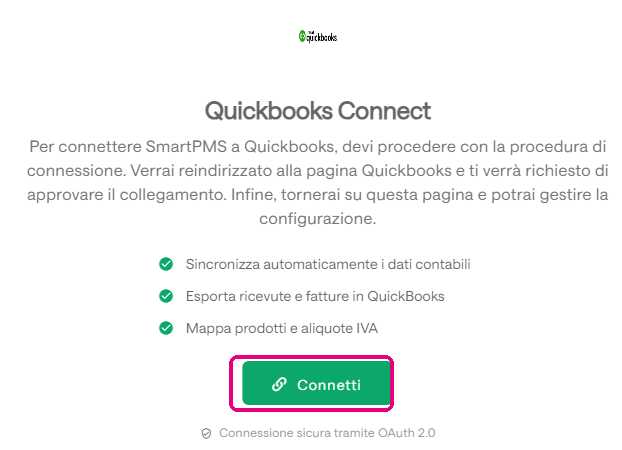
- Klicken Sie auf der Seite Quickbooks Connect auf Verbinden und melden Sie sich mit dem QuickBooks-Konto an, um die Verbindung zu autorisieren.
- Starten Sie nach der Rückkehr zu SmartPMS die Synchronisierung von Konten, Steuercodes, Artikeln und Klassen: SmartPMS liest die in QuickBooks verfügbaren Elemente für die Zuordnungen aus.
Wählen Sie dann das QuickBooks-Konto für Quittungen: Dies ist das Konto, auf dem die Einnahmen aus Quittungen und die Erstattungen aus Stornierungen verbucht werden.
Jedes Mal, wenn Sie in QuickBooks einen neuen Steuercode, Artikel oder eine neue Klasse erstellen, synchronisieren Sie erneut, um diese in den Zuordnungen zu sehen.
2. Steuercodes zuordnen
Wählen Sie für jeden in Ihren Dokumenten verwendeten Steuersatz (z. B. 10 % und 22 %) und für jede Dokumentenart den entsprechenden QuickBooks-Steuercode. Tun Sie dasselbe für befreite oder nicht steuerpflichtige Vorgänge (Art N1, N2 und folgende), falls Sie diese verwenden. Welche Steuersätze und Arten in den Dokumenten zu verwenden sind und wo diese in den Zeilen eingestellt werden: siehe den Leitfaden "MwSt. in Steuerdokumenten: Steuersätze, Befreiungsarten und Kurtaxe / Ortstaxe".
Dies ist die wichtigste Zuordnung: QuickBooks berechnet die Steuer basierend auf dem Steuercode jeder Zeile. Wenn ein in einem Dokument verwendeter Steuersatz nicht zugeordnet ist, kann dieses Dokument nicht korrekt gesendet werden.
3. Artikel verknüpfen
Jede Zeile eines Dokuments wird in QuickBooks einem Artikel (Produkt oder Dienstleistung) zugeordnet.
- Verknüpfen Sie einen Artikel mit den festen Posten der Dokumente: Buchung auf Quittung und Buchung auf Rechnung (der Aufenthalt, unterschieden nach Dokumentenart), Kurtaxe / Ortstaxe, Reinigungskosten, Revenue Share, Eigentümerbetrag und Portalprovisionen, falls Sie diese verwenden.
- Legen Sie auch den Standardartikel für Quittungen und den Standardartikel für Rechnungen fest: Diese werden für Zeilen verwendet, die keinen spezifischeren Artikel haben.
- Die Zeile für den Aufenthalt verwendet immer denselben Artikel pro Dokumentenart, unabhängig vom Buchungskanal: Es ist kein unterschiedlicher Posten für Booking.com, Airbnb oder die Website vorgesehen.
- Wählen Sie in der Liste der Extras, die auch das Eigentum jedes Extras anzeigt, für jedes Extra den QuickBooks-Artikel aus, unter dem es verbucht werden soll. Sie können verschiedene Artikel für Frühstück, Parkplatz, Transfer oder Restaurant verwenden: In QuickBooks erhalten Sie die Einnahmen unterteilt nach Art der Dienstleistung.
4. Buchhaltung nach Struktur mit Klassen trennen
Wenn Sie mehrere Strukturen oder Abteilungen verwalten, können Sie deren Dokumente in verschiedene QuickBooks-Klassen einfließen lassen:
- Erstellen Sie die Klassen in QuickBooks und synchronisieren Sie diese in SmartPMS.
- Klicken Sie unter Einstellungen > Unternehmen in den Einstellungen des Unternehmens auf der Registerkarte Abschnitte auf Konfigurieren und legen Sie die QuickBooks-Klasse für jeden Unternehmensabschnitt fest.
- Verknüpfen Sie den Abschnitt in den Haupteinstellungen mit den Objekten.
Jede Zeile der Dokumente dieser Objekte kommt in QuickBooks mit der Klasse des Abschnitts an. Durch die Kombination von Artikeln und Klassen erhalten Sie in QuickBooks die Einnahmen nach Art der Dienstleistung und nach Struktur.
5. Wählen Sie, wer die Rechnungen an das SDI sendet
Eine elektronische Rechnung muss das Austauschsystem (Sistema di Interscambio - SDI) nur einmal erreichen. Entscheiden Sie vor Beginn, welchen der beiden Abläufe Sie verwenden möchten, und behalten Sie diesen für alle Rechnungen bei. Wenn dieselbe Rechnung zweimal beim SDI ankommt (von SmartPMS und von QuickBooks), wird sie als Duplikat abgelehnt (Fehler 00404): siehe den Leitfaden "Elektronische Rechnung abgelehnt oder nicht an das SDI gesendet: Status, häufigste Fehler und wie man sie erneut sendet".
Ablauf A: QuickBooks sendet
Geeignet, wenn QuickBooks für den Versand an das SDI konfiguriert ist.
- Erstellen Sie die Rechnung wie gewohnt in SmartPMS.
- Verwenden Sie unter Buchhaltung > Steuerdokumente die Option Aktionen > An Quickbooks senden.
- QuickBooks empfängt die Rechnung und übermittelt sie an das SDI.
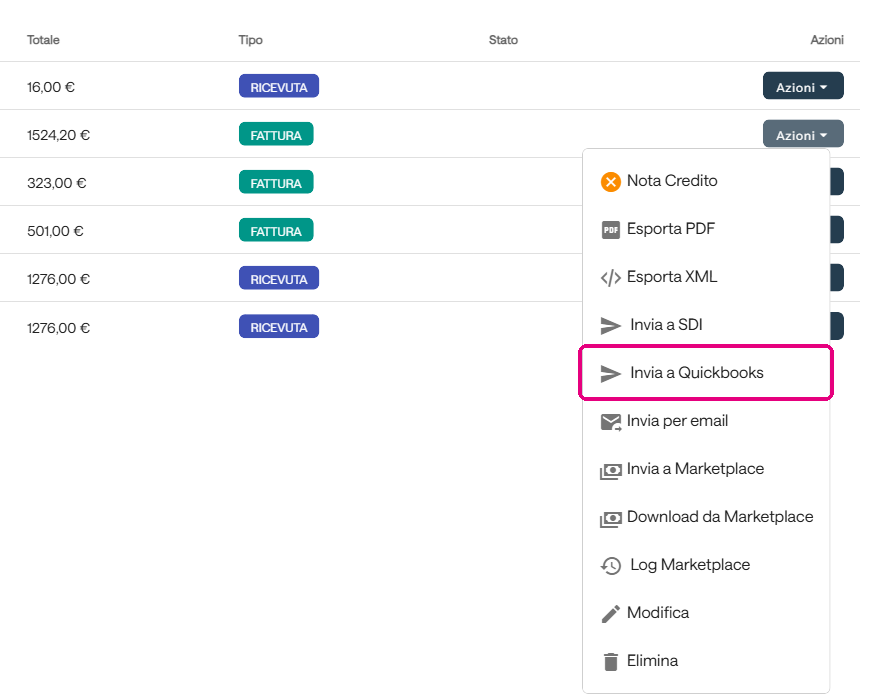
Verwenden Sie in diesem Ablauf nicht die Aktion zum Senden an das SDI in SmartPMS für dieselbe Rechnung.
Ablauf B: SmartPMS sendet, QuickBooks archiviert
Geeignet, wenn Sie die Rechnungen von SmartPMS aus an das SDI übermitteln.
- Erstellen Sie die Rechnung in SmartPMS.
- Senden Sie sie mit Aktionen > An SDI senden an das SDI.
- Senden Sie sie dann mit Aktionen > An Quickbooks senden an QuickBooks, für die Buchhaltung und Archivierung.
In diesem Ablauf darf QuickBooks nicht so konfiguriert sein, dass es Rechnungen selbstständig an das SDI sendet: Andernfalls würde dieselbe Rechnung zweimal übermittelt werden.
Quittungen
Auch Quittungen werden mit Aktionen > An Quickbooks senden an QuickBooks gesendet: In QuickBooks dienen sie der internen Buchhaltung und Archivierung. Die Übermittlung der Quittungen an die Finanzbehörde (Agenzia delle Entrate), falls aktiviert, wird weiterhin von SmartPMS und nicht von QuickBooks verwaltet.
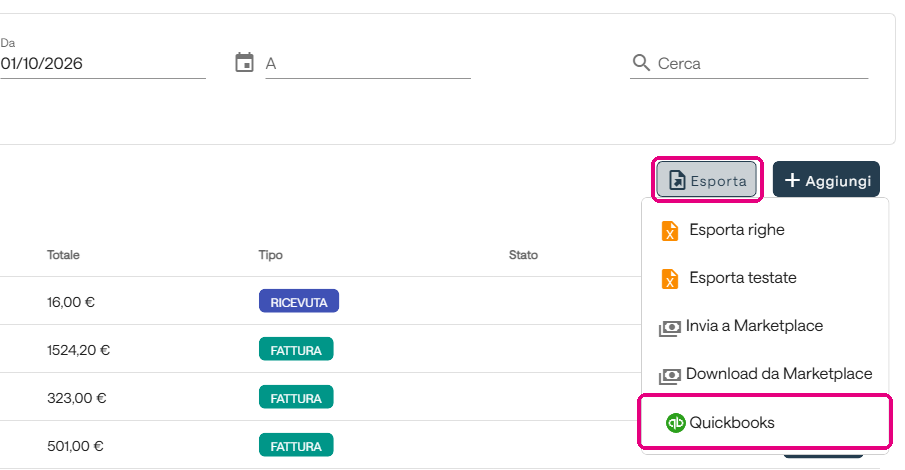
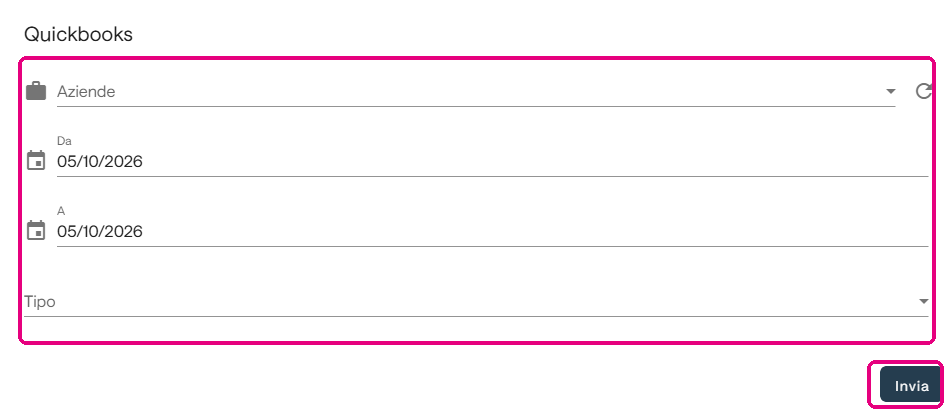
Um mehrere Dokumente zusammen an QuickBooks zu senden, klicken Sie unter Buchhaltung > Steuerdokumente auf Exportieren > Quickbooks: Wählen Sie im Fenster Unternehmen, den Zeitraum (Von und Bis) und die Art des Dokuments, und klicken Sie dann auf Senden.
Häufige Fragen
7Muss ich auch die Rechnungen an QuickBooks senden, die bereits von SmartPMS an das SDI gesendet wurden?
Wenn Sie den Ablauf verwenden, bei dem SmartPMS an das SDI sendet, ja: Senden Sie diese mit Aktionen > An QuickBooks senden an QuickBooks, um sie in der Buchhaltung zu haben. Stellen Sie in diesem Fall sicher, dass QuickBooks nicht so konfiguriert ist, dass es diese seinerseits an das SDI überträgt.
Werden die an QuickBooks gesendeten Quittungen von QuickBooks an die Agentur der Einnahmen (Agenzia delle Entrate) übermittelt?
Nein. In QuickBooks dienen die Quittungen der internen Buchhaltung und Archivierung. Die telematische Übermittlung der Quittungen an die Agentur der Einnahmen, falls Sie diese nutzen, wird von SmartPMS verwaltet: Die entsprechende Anleitung erklärt, wie man SmartPMS mit der Agentur der Einnahmen verbindet.
Ich kann eine Rechnung oder eine Quittung nicht an QuickBooks senden und der Fehler betrifft die Mehrwertsteuer: Was muss ich überprüfen?
QuickBooks registriert jede Zeile mit dem Mehrwertsteuercode, den Sie dem Steuersatz und dem Dokumenttyp zugeordnet haben. Wenn im Dokument ein Steuersatz (zum Beispiel 22%) oder eine Befreiung enthalten ist, die Sie für diesen Dokumenttyp nicht zugeordnet haben, schlägt das Senden fehl.
- Öffnen Sie das Dokument und notieren Sie die Steuersätze und eventuelle Befreiungsgründe der Zeilen.
- Gehen Sie zur QuickBooks-Seite des Unternehmens und fügen Sie in der Mehrwertsteuerzuordnung eine Zeile für jeden fehlenden Steuersatz hinzu, indem Sie den korrekten QuickBooks-Mehrwertsteuercode auswählen. Rechnungen und Quittungen werden separat zugeordnet.
- Speichern Sie die Konfiguration und wiederholen Sie Aktionen > An QuickBooks senden.
Wenn der benötigte Mehrwertsteuercode nicht in der Liste erscheint, erstellen Sie ihn in QuickBooks und synchronisieren Sie dann erneut von der QuickBooks-Seite aus.
Ich habe QuickBooks verbunden, sehe aber keine Dokumente ankommen: Ist das Senden automatisch?
Nein. Die Verbindung aktiviert die Integration, aber die Dokumente müssen von SmartPMS aus an QuickBooks gesendet werden. Verwenden Sie unter Buchhaltung > Steuerdokumente die Funktion Aktionen > An QuickBooks senden für das einzelne Dokument oder Exportieren > QuickBooks, um mehrere Dokumente eines Zeitraums zu senden.
Überprüfen Sie vor dem ersten Senden, ob Sie die Zuordnungen abgeschlossen haben: Mehrwertsteuercodes, Artikel (zumindest die der Reservierung auf Quittung und Rechnung oder die Standardartikel) und für Quittungen das QuickBooks-Konto für Quittungen. Nach dem Senden erscheint neben dem Dokument der Hinweis, dass es an QuickBooks übertragen wurde.
Kann ich in QuickBooks einen anderen Artikel für den Aufenthalt je nach Kanal (Booking.com, Airbnb, Website) haben?
Nein. Die Zeile des Aufenthalts wird auf dem Artikel verbucht, der unter Reservierung auf Quittung oder Reservierung auf Rechnung ausgewählt wurde, je nach Dokumenttyp, unabhängig vom Kanal der Reservierung. Wir empfehlen Ihnen, in QuickBooks einen allgemeinen Artikel zu erstellen, zum Beispiel "Übernachtung", und diesen beiden Positionen zuzuordnen.
Sie können jedoch die Einnahmen nach Dienstleistungstyp trennen, indem Sie Extras, der Kurtaxe / Ortstaxe, den Reinigungskosten und den Portalprovisionen unterschiedliche Artikel zuordnen, und nach Struktur, indem Sie die Klassen in den Unternehmensabschnitten verwenden.
Ich erhalte die Meldung "You must at least choose the mapping of the reservation item with a Quickbooks item": Was bedeutet das?
Das bedeutet, dass SmartPMS für eine Zeile des Dokuments keinen QuickBooks-Artikel findet, der verwendet werden kann. Jede Zeile sucht in der Reihenfolge: den dem Extra zugeordneten Artikel, den Artikel der festen Position (zum Beispiel Reservierung auf Quittung oder Kurtaxe / Ortstaxe) und schließlich den Standardartikel des Dokumenttyps.
Füllen Sie auf der QuickBooks-Seite des Unternehmens mindestens Reservierung auf Quittung und Reservierung auf Rechnung sowie die Standardartikel für Quittungen und Rechnungen aus, speichern Sie die Konfiguration und wiederholen Sie den Sendevorgang.
Die Synchronisierung mit QuickBooks ergibt einen Autorisierungsfehler (invalid_grant oder abgelaufenes Token): Wie löse ich das?
Der Fehler zeigt an, dass SmartPMS nicht mehr auf Ihr QuickBooks-Konto zugreifen kann, zum Beispiel weil die Autorisierung abgelaufen ist oder von QuickBooks widerrufen wurde. Trennen Sie auf der QuickBooks-Seite des Unternehmens das Konto und verbinden Sie es erneut mit Verbinden, indem Sie sich mit demselben QuickBooks-Konto anmelden. Synchronisieren Sie dann und überprüfen Sie, ob die Zuordnungen noch korrekt sind, bevor Sie neue Dokumente senden.
Wenn das Trennen fehlschlägt, kontaktieren Sie den Support unter Angabe des Unternehmens: Die Verbindung wird entfernt und Sie können sich erneut verbinden.
Verwandte Anleitungen
Einrichtung
Einrichtung
Aktivierung
FAQ
Einrichtung
Einrichtung