

Wie man die DAC7-Erklärung für Eigentümer erstellt
Wie man in SmartPMS die DAC7-Erklärung über die an Eigentümer ausgezahlten Vergütungen vorbereitet und erstellt: Katasterdaten der Einheiten, Eigentümerstammdaten, Revenue Share-Abrechnungen, Erstellung der jährlichen Erklärung, Überprüfung der Werte pro Quartal und Export der XML-Datei zur Übergabe an den Steuerberater.
Sie sind hier richtig, wenn…12 Fälle
- “Wie erstelle ich die DAC7-Erklärung mit SmartPMS?”
- “Der Steuerberater fragt mich nach der XML-Datei der DAC7”
- “Ich muss der Finanzbehörde die an die Eigentümer gezahlten Vergütungen melden”
- “Wo gebe ich die Katasterdaten für die DAC7 ein?”
- “Ich finde weder das Menü Vacation Rental noch den Punkt DAC7”
- “Die DAC7-Erklärung ist leer oder ein Eigentümer fehlt”
- “Die Beträge der DAC7 entsprechen nicht denen, die ich an die Eigentümer gezahlt habe”
- “Ich habe Anzahlung und Restbetrag an den Eigentümer zu zwei verschiedenen Zeitpunkten gezahlt”
- “Kann ich die Beträge der DAC7 manuell ändern, bevor ich sie exportiere?”
- “Wie gebe ich die Abrechnungen an die Eigentümer für die DAC7 ein”
- “Generierung der DAC7-Datei bis zum 31. Januar”
- “Generierung der DAC7-Erklärung auf Smartpms”
Die europäische DAC7-Richtlinie verpflichtet diejenigen, die Vermietungen im Namen Dritter verwalten, der Finanzbehörde (Agenzia delle Entrate) die an die Immobilieneigentümer gezahlten Vergütungen zu melden. SmartPMS bereitet diese Meldung auf Basis der Revenue Share-Abrechnungen vor, die Sie für jeden Eigentümer erfassen, und erstellt die XML-Datei, die Sie an Ihren Steuerberater oder Steuervermittler zur elektronischen Übermittlung weitergeben können.
Die Erklärung ist jährlich und fasst für jeden Eigentümer und jede Einheit die Beträge, unterteilt nach Quartalen, zusammen.
Bevor Sie beginnen
- Das Revenue Share muss konfiguriert und aktiv sein: Folgen Sie der Anleitung Wie man das Revenue Share für Property Manager konfiguriert.
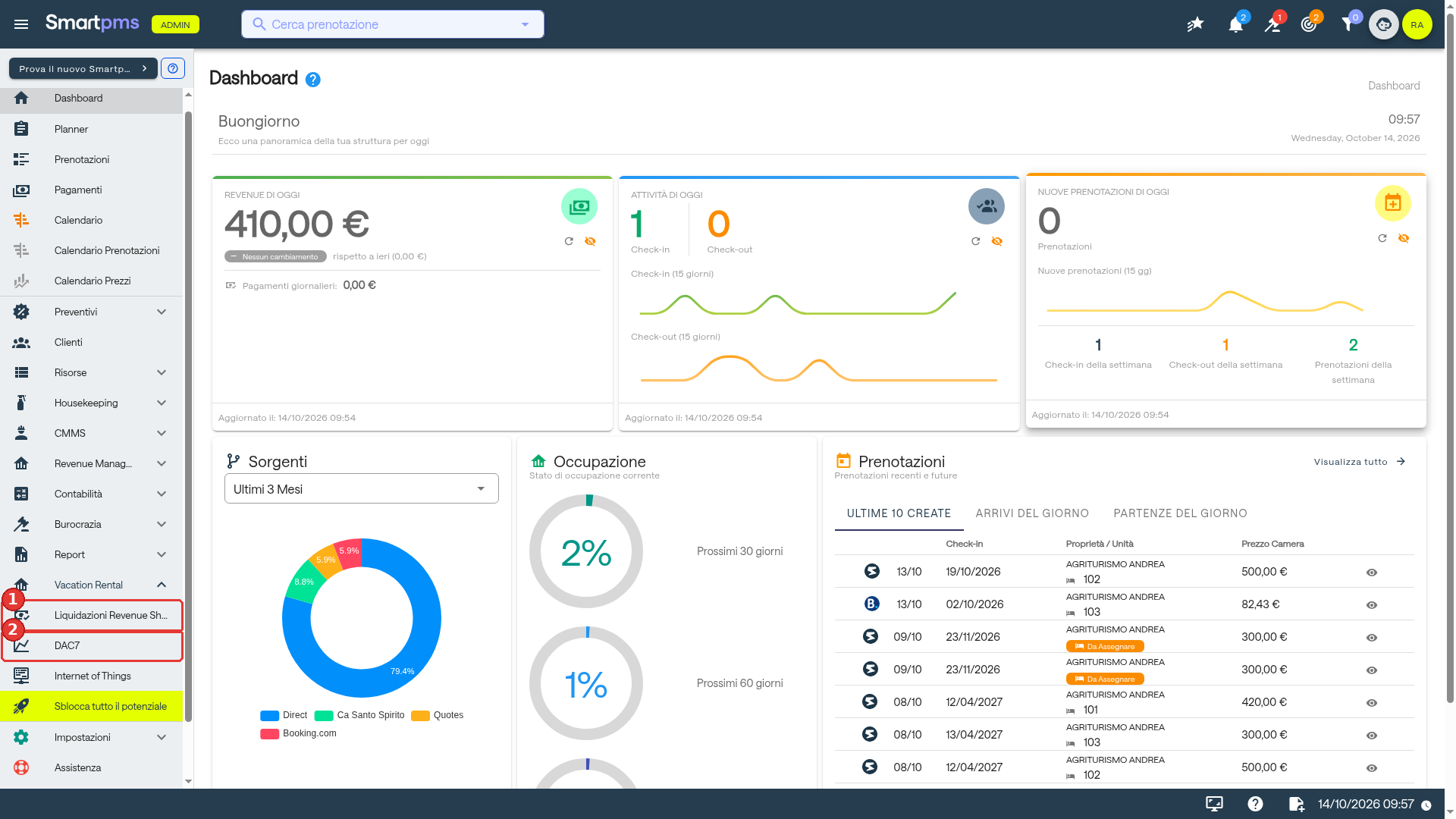
- Im Seitenmenü muss der Punkt Vacation Rental mit den Unterpunkten Revenue Share-Abrechnungen Eigentümer und DAC7 vorhanden sein. Sollten Sie diese nicht sehen, kontaktieren Sie den Support, um sie für Ihr Konto zu aktivieren.
1. Überprüfen Sie die Firmendaten
Die XML-Datei führt als Absender das Unternehmen auf, mit dem Sie als Property Manager tätig sind, inklusive Steuernummer (oder, falls nicht vorhanden, Umsatzsteuer-Identifikationsnummer), PEC-Adresse und Firmensitz: Ohne Steuernummer oder Umsatzsteuer-ID kann die Datei nicht generiert werden. Diese Daten müssen mit den bei der Finanzbehörde registrierten Daten identisch sein.
Firmenname, Umsatzsteuer-ID, Adresse und PEC werden über die Smartness-Plattform geändert, nicht über SmartPMS: SmartPMS empfängt diese automatisch, und eine direkt im Verwaltungssystem vorgenommene Änderung würde überschrieben werden.
- Öffnen Sie platform.smartness.com/account/billing (Menü Verwaltung → Abrechnung → Übersicht).
- Wählen Sie im Bereich Stammdaten die Firmendaten aus und klicken Sie oben rechts auf den Stift zum Bearbeiten.
- Überprüfen Sie Firmenname, Umsatzsteuer-ID, PEC und Adresse, korrigieren Sie diese bei Bedarf und speichern Sie. Nach wenigen Minuten werden die Daten in SmartPMS aktualisiert.
Die Steuernummer des Unternehmens wird hingegen in SmartPMS unter Einstellungen → Unternehmen → Aktionen → Bearbeiten → Details eingetragen: Bei einer Gesellschaft (Srl, Snc, Sas...) geben Sie die Steuernummer der Gesellschaft ein, die normalerweise mit der Umsatzsteuer-ID übereinstimmt, und nicht die persönliche Steuernummer des gesetzlichen Vertreters. Für Details siehe die Anleitung Konfiguration des Unternehmens für die Ausstellung von Rechnungen und Quittungen in Italien.
2. Vervollständigen Sie die Eigentümerstammdaten
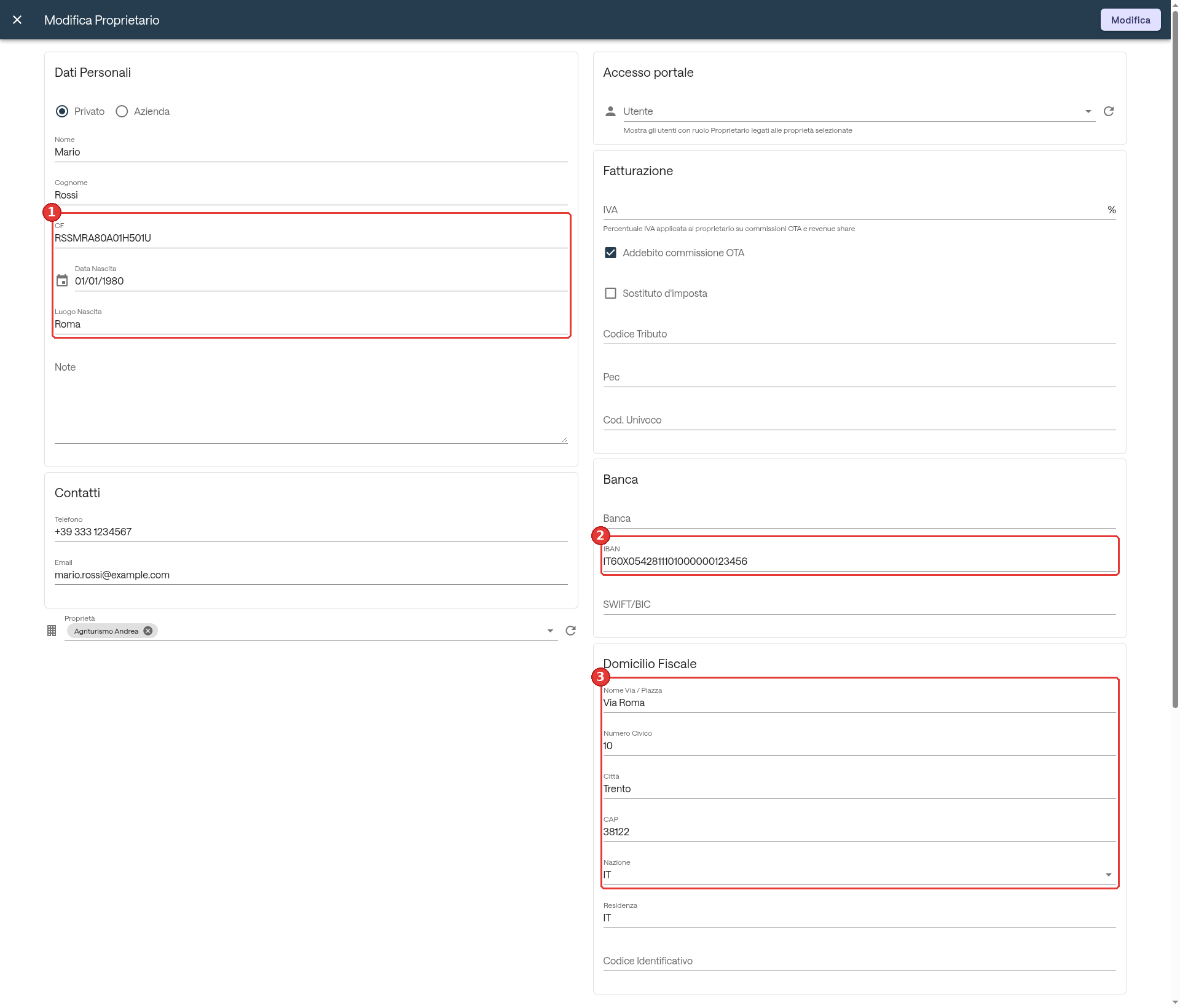
Jeder Eigentümer erscheint in der Erklärung mit seinen persönlichen und steuerlichen Daten. Gehen Sie zu Einstellungen > Unternehmen > Einstellungen Ihres Unternehmens und öffnen Sie im Bereich Ferienwohnungen die Eigentümerstammdaten. Klicken Sie für jeden Eigentümer auf Anzeigen und überprüfen Sie:
- Steuernummer (oder Umsatzsteuer-ID bei Unternehmen), Geburtsdatum und Geburtsort: Datum und Ort müssen beide ausgefüllt sein.
- IBAN des Kontos, auf dem Sie die Zahlungen erhalten.
- Steuerdomizil: Straße, Hausnummer, Stadt, PLZ und Land (für Italien wählen Sie IT).
Klicken Sie auf Bearbeiten, um zu speichern.
3. Geben Sie die Katasterdaten jeder Einheit ein (nur einmalig)
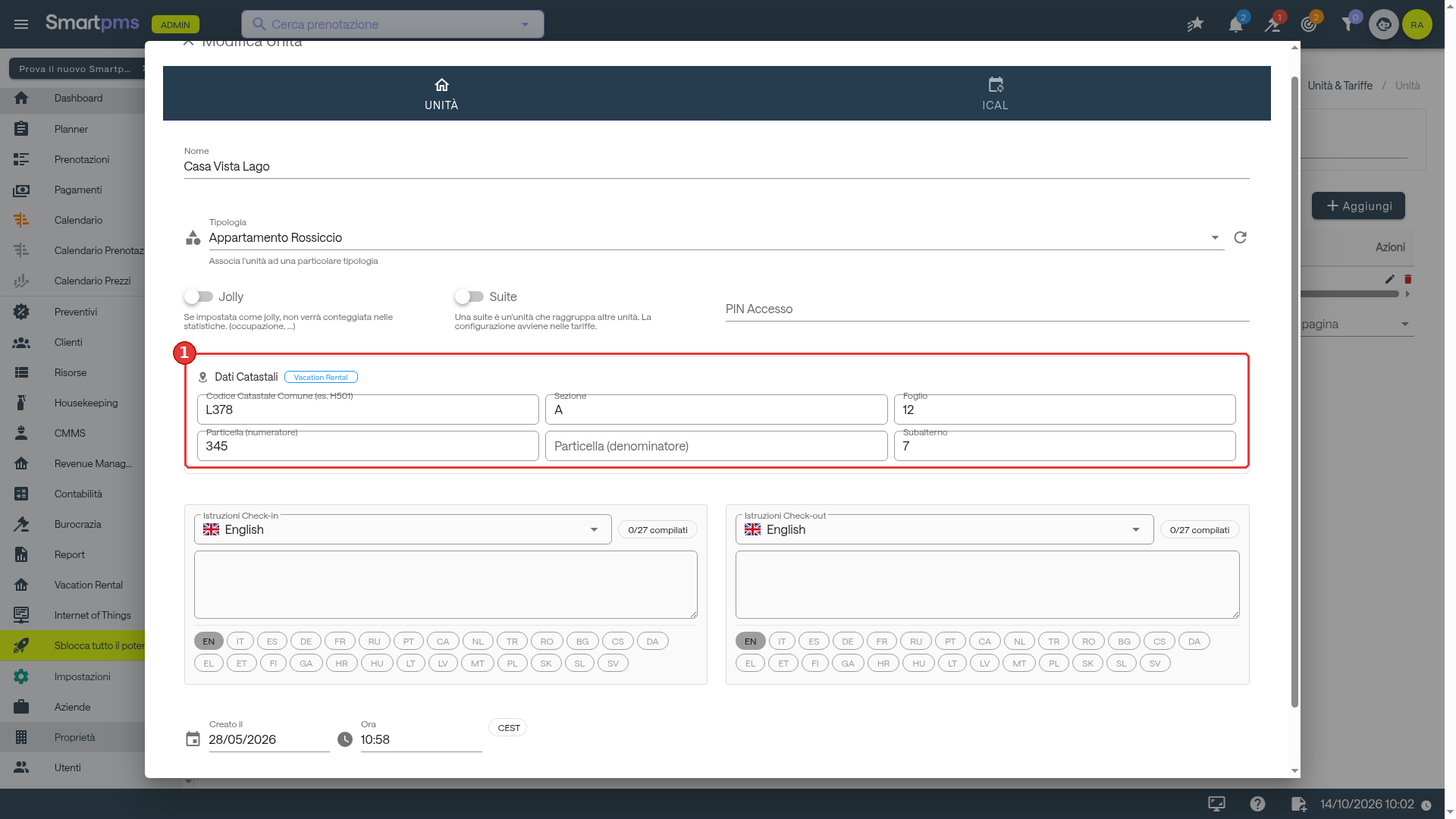
Die DAC7 muss die vermietete Immobilie angeben. Öffnen Sie Einstellungen > Immobilien, klicken Sie auf Einstellungen bei der Immobilie, dann auf Einheiten und Tarife > Einheiten und klicken Sie auf das Stift-Symbol neben der Einheit. Alternativ klicken Sie im Kalender auf das Bettsymbol neben dem Namen der Einheit.
Füllen Sie im Bereich Katasterdaten die Angaben aus, indem Sie diese aus dem Katasterauszug kopieren:
- Katastercode der Gemeinde (z. B. H501 für Rom);
- Sektion, falls im Auszug vorhanden;
- Blatt (Foglio);
- Parzelle (Zähler): Für italienische Immobilien wird nur der Zähler verwendet, das Feld Parzelle (Nenner) bleibt leer;
- Subalterno.
Schreiben Sie Buchstaben immer in Großbuchstaben (z. B. H501, nicht h501) und klicken Sie auf Bearbeiten, um zu speichern.
4. Erfassen Sie die Abrechnungen an die Eigentümer
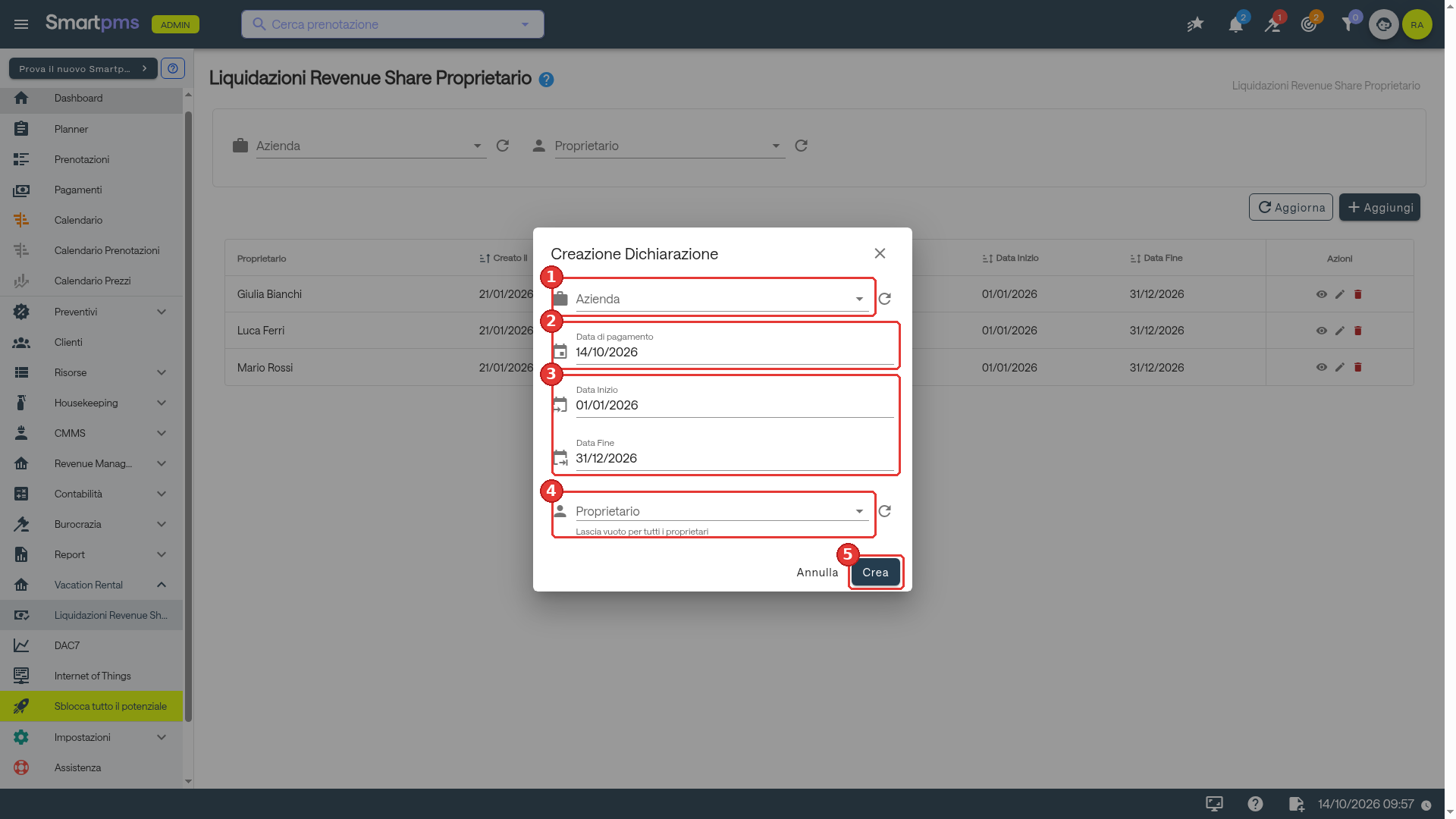
Die DAC7 basiert auf den Summen, die Sie tatsächlich an die Eigentümer ausgezahlt haben, daher muss jede Zahlung als Abrechnung erfasst werden. Gehen Sie zu Vacation Rental > Revenue Share-Abrechnungen Eigentümer und klicken Sie auf Hinzufügen.
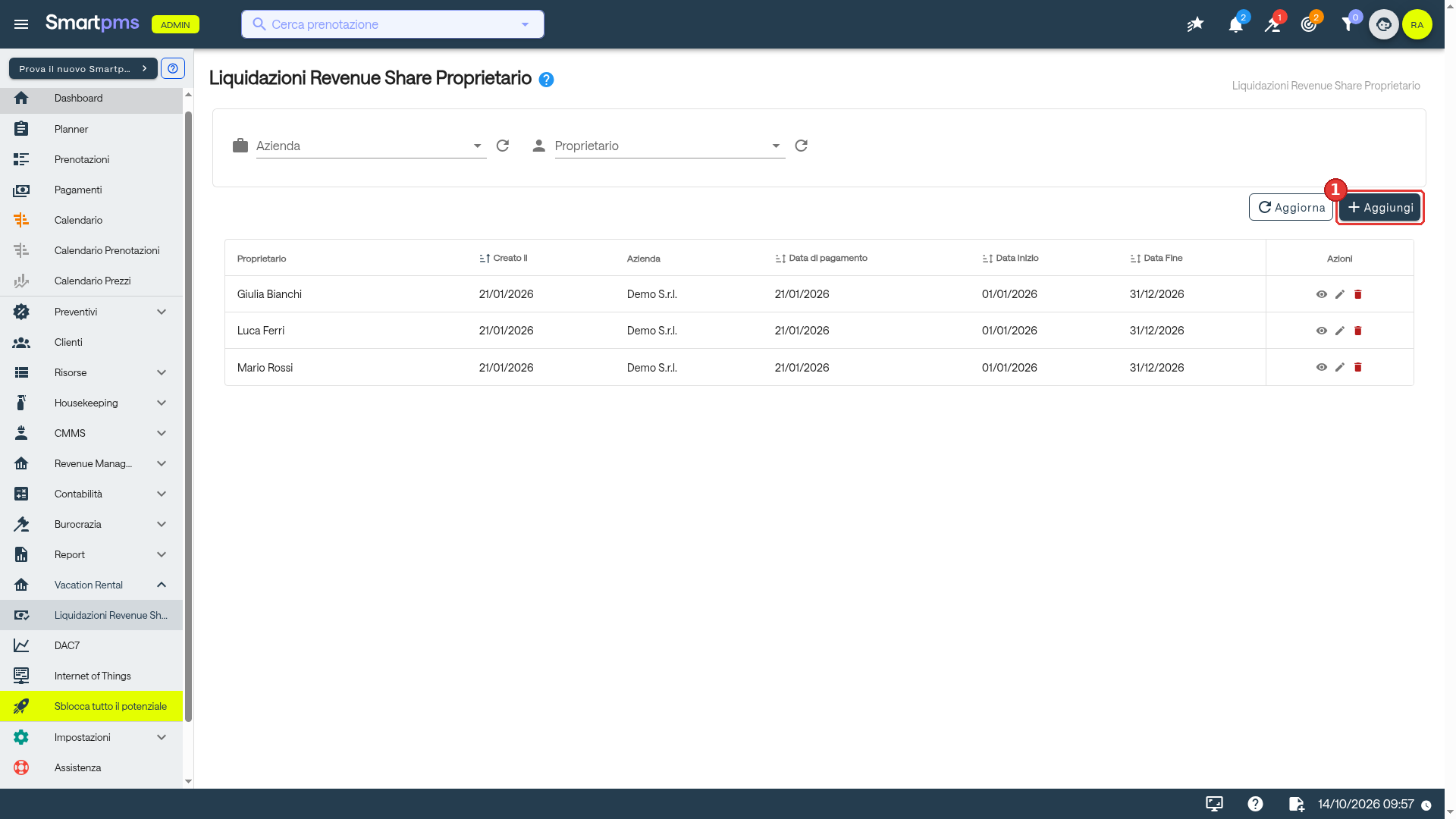
Füllen Sie im Fenster folgende Felder aus:
- Unternehmen: Das Unternehmen, mit dem Sie als Property Manager tätig sind.
- Zahlungsdatum: Der Tag, an dem Sie den Eigentümer bezahlt haben. Dieses Datum entscheidet, in welchem Jahr und in welchem Quartal der Betrag in die Erklärung einfließt.
- Startdatum und Enddatum: Der vom Zahlungszeitraum abgedeckte Zeitraum. Es werden Buchungen berücksichtigt, deren Aufenthalt auch nur teilweise in diesen Zeitraum fällt (nicht nur das Check-in-Datum zählt).
- Eigentümer: Wenn Sie dies leer lassen, erstellt SmartPMS eine separate Abrechnung für jeden Eigentümer des Unternehmens. Wenn in den Eigentümerstammdaten zwei Eigentümer mit demselben Namen existieren, erscheinen sie im Menü identisch: Stellen Sie sicher, dass Sie den der Immobilie zugeordneten Eigentümer wählen, sonst ist die Abrechnung leer.
- Klicken Sie auf Erstellen.
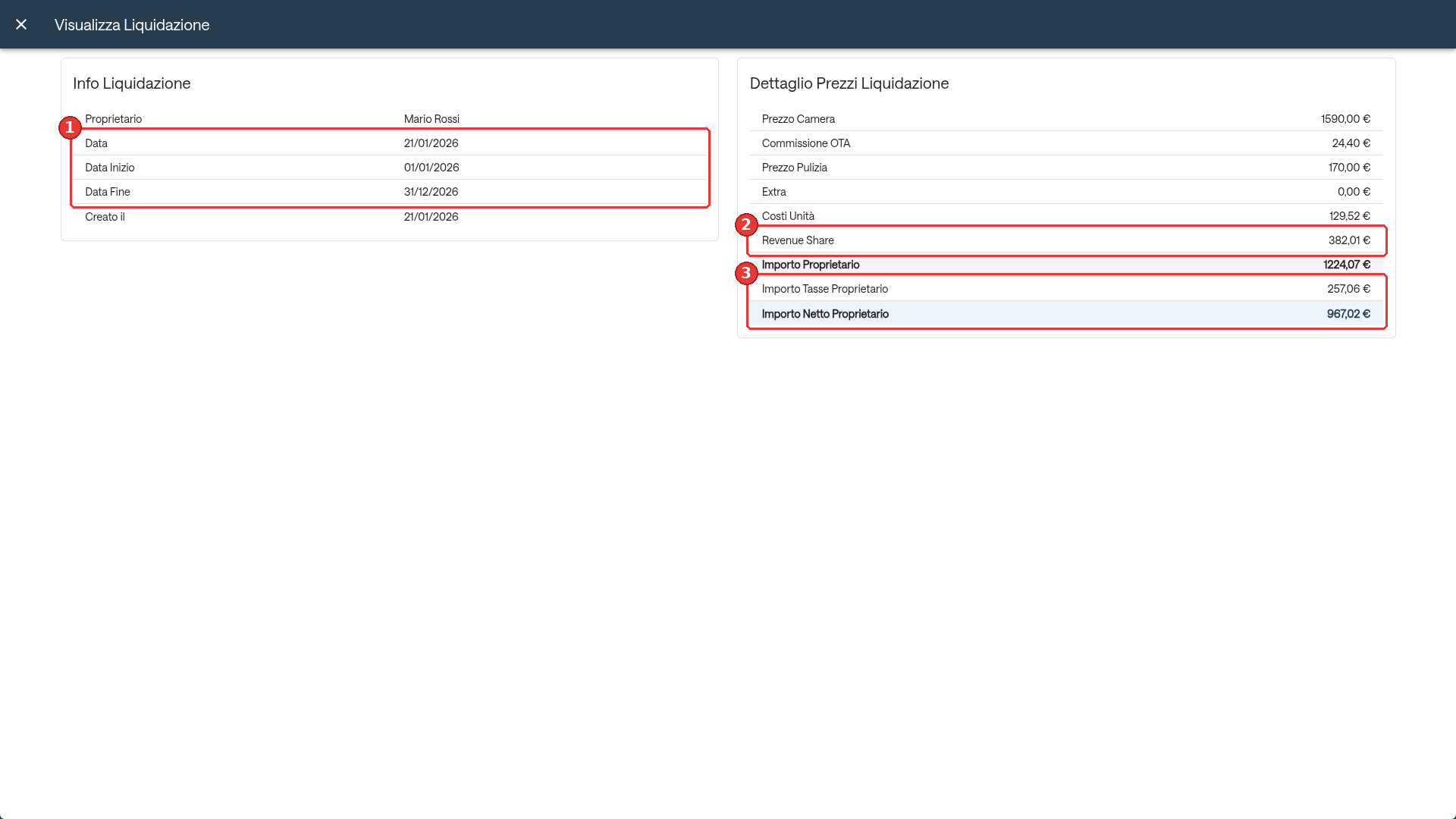
Der Betrag wird bei der Erstellung automatisch berechnet: Es ist die Summe des Eigentümer-Nettoanteils aus dem Revenue Share-Bericht der bestätigten Buchungen mit einer zugewiesenen Einheit in den Immobilien dieses Eigentümers, deren Aufenthalt im angegebenen Zeitraum liegt. Buchungen, die bereits in einer anderen Abrechnung enthalten sind, werden ausgeschlossen, damit derselbe Aufenthalt nicht doppelt bezahlt wird. Wenn der Eigentümer mehrere Einheiten hat, werden die Beträge addiert.
Stellen Sie vor der Erstellung der Abrechnungen sicher, dass die Revenue Share-Werte aktuell sind: Wenn Sie MwSt., Prozentsätze oder Kosten geändert haben, öffnen Sie Einstellungen > Immobilien, gehen Sie in die Immobilieneinstellungen, öffnen Sie Revenue Share und verwenden Sie Neu generieren, wobei Sie im Feld Datum einen Tag vor den neu zu berechnenden Buchungen angeben. Die Abrechnung liest die Werte nur zum Zeitpunkt der Erstellung: Wenn Sie danach neu generieren, löschen Sie die Abrechnung und erstellen Sie sie erneut. Mit dem Augensymbol können Sie das Detail der Abrechnung sehen: Ihren Anteil (Revenue Share), die für den Eigentümer einbehaltenen Steuern (Steuerbetrag Eigentümer, z. B. die Cedolare Secca, falls in den Stammdaten Steuerschuldner aktiv ist) und den Eigentümer-Nettobetrag.
Erfassen Sie die Abrechnungen laufend, während Sie die Eigentümer bezahlen, z. B. monatlich: Am Jahresende haben Sie bereits alles bereit.
5. Erstellen Sie die DAC7-Erklärung
Gehen Sie zu Vacation Rental > DAC7 und klicken Sie auf Hinzufügen.
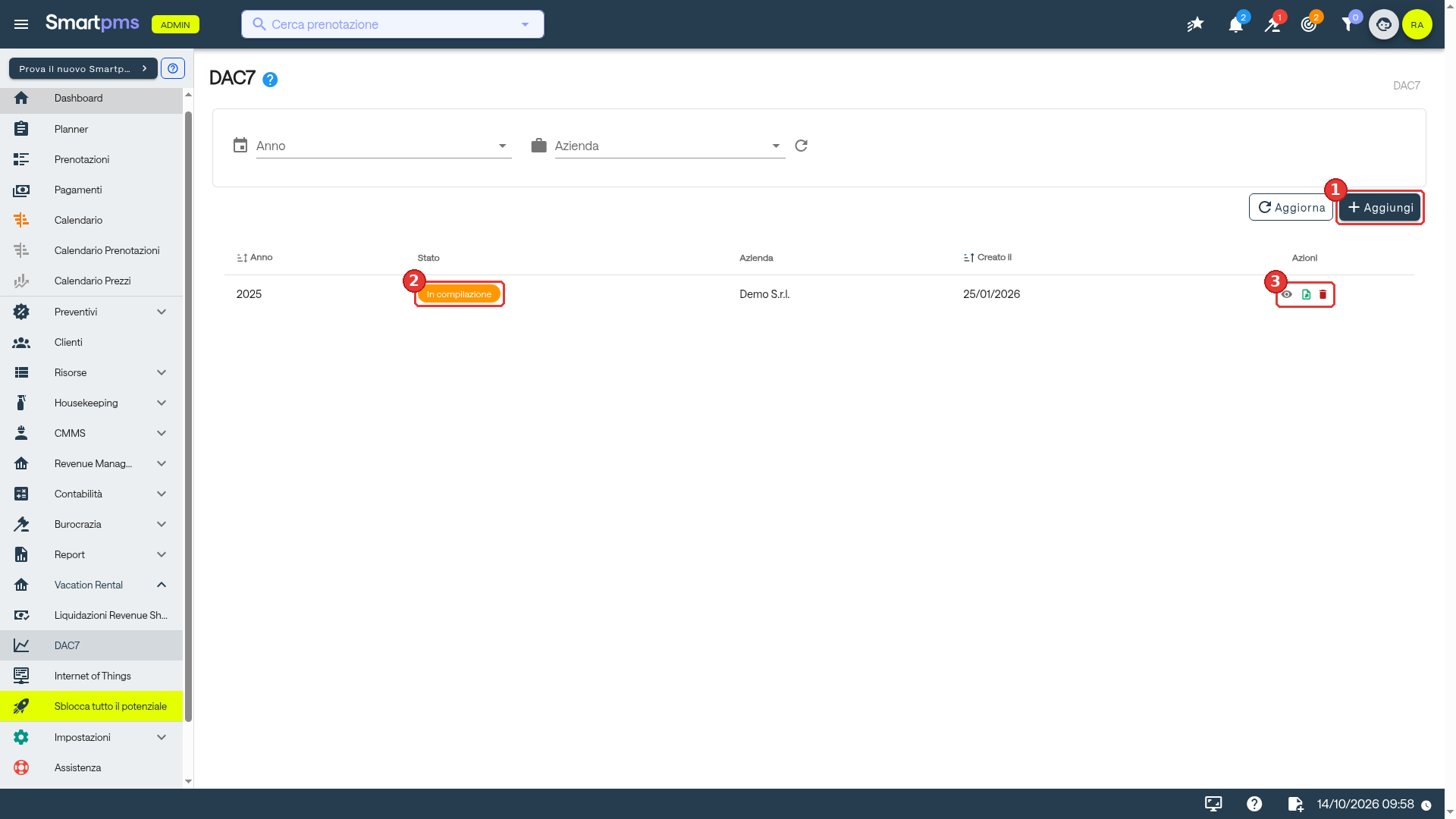
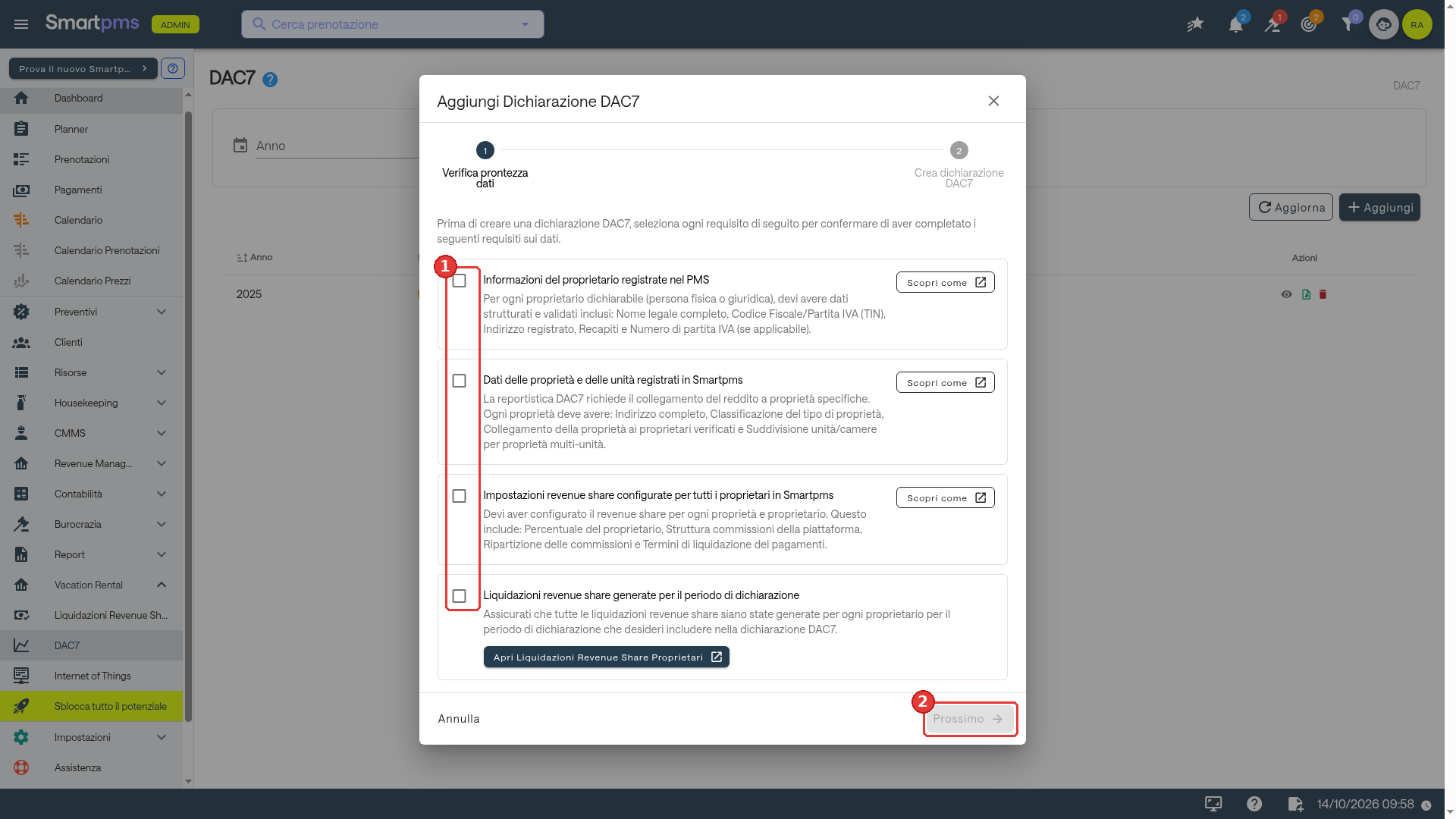
Die Erstellung erfolgt in zwei Schritten:
- Überprüfung der Datenbereitschaft: Haken Sie die vier Bestätigungen ab (Eigentümerstammdaten, Immobilien- und Einheitsdaten, konfiguriertes Revenue Share, für den Zeitraum generierte Abrechnungen). Jeder Punkt enthält einen Link zur Anleitung oder zur entsprechenden Seite. Wenn alle abgehakt sind, klicken Sie auf Weiter.
- DAC7-Erklärung erstellen: Wählen Sie das Unternehmen und das Jahr der Erklärung und klicken Sie dann auf Abschließen.
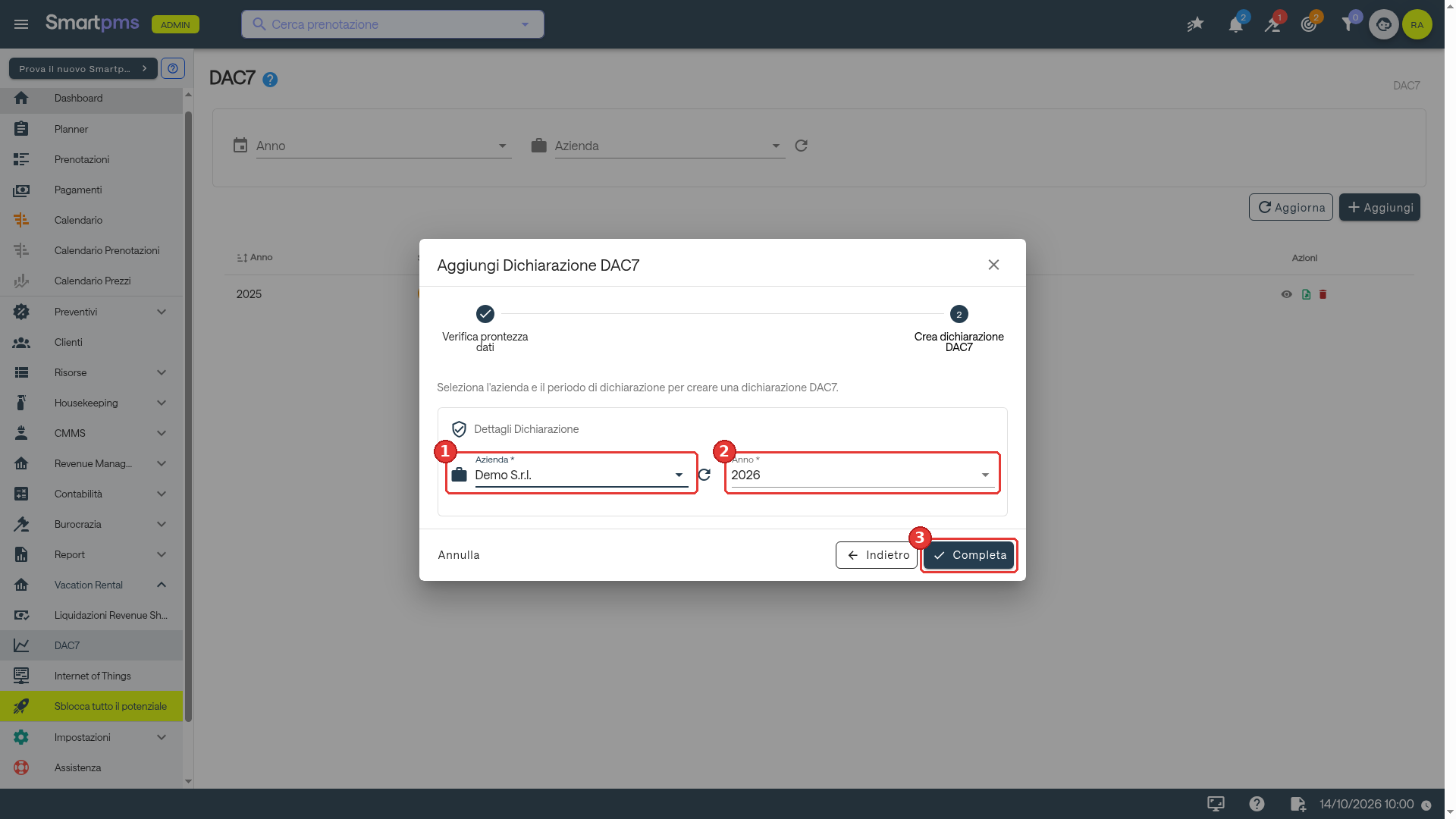
SmartPMS sammelt alle Abrechnungen des Unternehmens mit einem Zahlungsdatum im gewählten Jahr und erstellt eine Zeile für jede Kombination aus Eigentümer und Einheit. Sie können nur eine Erklärung pro Unternehmen und Jahr erstellen: Die neue Erklärung erscheint in der Liste mit dem Status In Bearbeitung.
6. Überprüfen und bei Bedarf Werte korrigieren
Klicken Sie in der Liste auf das Augensymbol, um die Erklärung zu öffnen. Für jeden Eigentümer und jede Einheit finden Sie die Werte der vier Quartale (Q1–Q4):
Spalte | Inhalt |
|---|---|
Zeitraum | Die Vergütung des Quartals: die Summe des Eigentümer-Nettoanteils der abgerechneten Buchungen |
Anzahl Aktivitäten | Die Anzahl der im Quartal abgerechneten Buchungen |
Provisionen | Ihr einbehaltener Revenue Share-Anteil |
Steuern | Die für den Eigentümer einbehaltenen Steuern |
Anzahl Verträge | Die Gesamtzahl der Buchungen des Jahres |
Vertragsdauer | Die Gesamtzahl der vermieteten Nächte im Jahr |
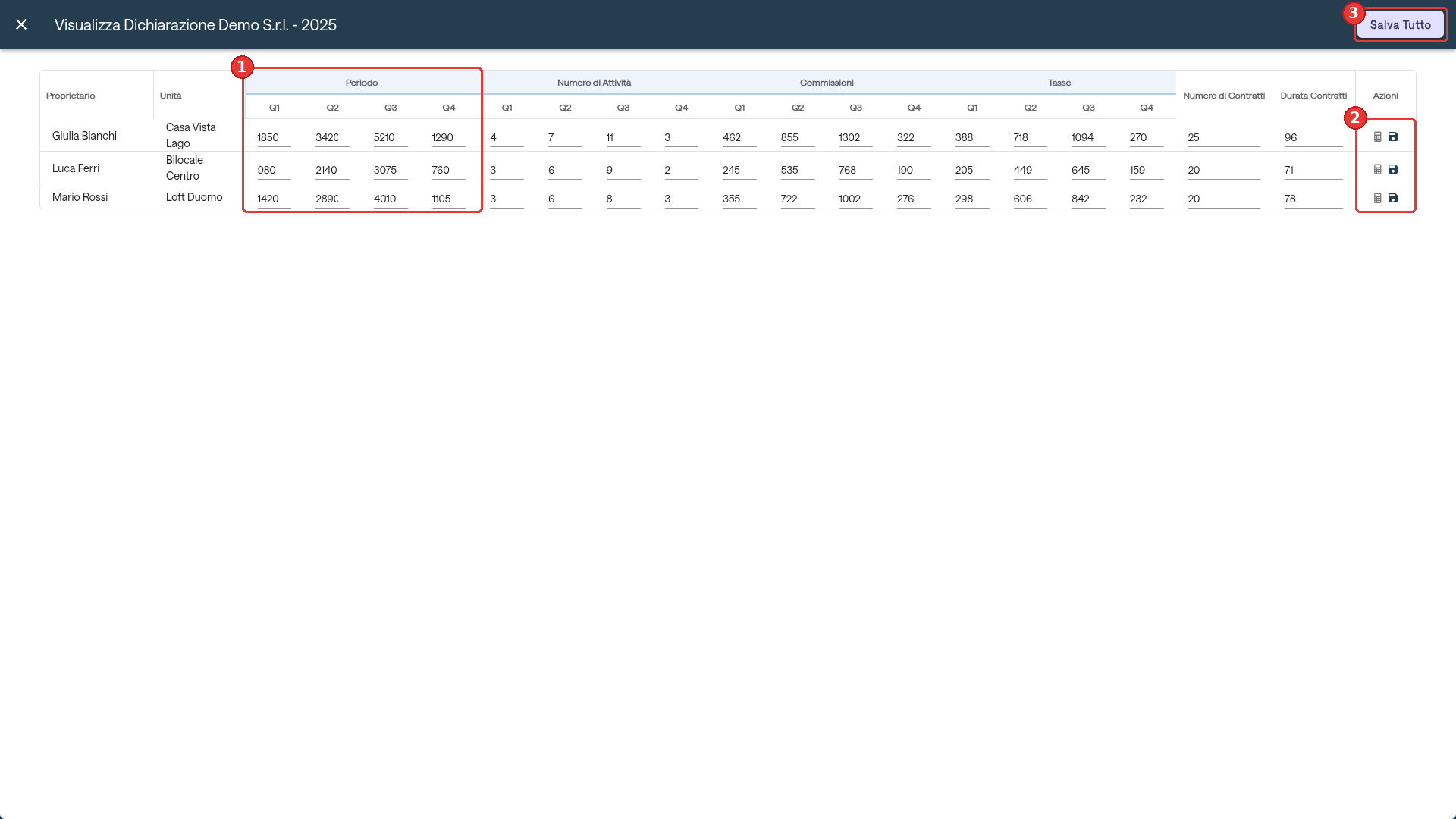
Jede Zelle ist bearbeitbar: Korrigieren Sie den Wert und speichern Sie die Zeile mit dem Diskettensymbol, oder speichern Sie alle Zeilen zusammen mit Alles speichern. Die Änderungen gelten nur für die Erklärung: Die Abrechnungen und Buchungen bleiben unverändert. Mit dem Taschenrechner-Symbol öffnet sich das Fenster Berechnete Werte mit den automatisch berechneten Werten: Sie können diese mit Werte wiederherstellen in die Zeile zurückschreiben.
Die Beträge werden zum Zeitpunkt der Erstellung aus den Abrechnungen gelesen. Wenn Sie nach der Erstellung der Erklärung eine Abrechnung hinzufügen oder ändern, löschen Sie die Erklärung mit dem Papierkorb-Symbol und erstellen Sie sie erneut.
7. Exportieren Sie die XML-Datei
Klicken Sie in der Liste der Erklärungen auf das Symbol für den XML-Export (das grüne Blatt neben dem Auge): Die Datei wird auf Ihren Computer heruntergeladen und der Status der Erklärung ändert sich von In Bearbeitung zu Exportiert. Jeder Export generiert die Datei mit den aktuellen Stammdaten und Katasterdaten neu. Wenn Sie also die Stammdaten eines Eigentümers oder die Katasterdaten einer Einheit korrigieren, reicht es aus, erneut zu exportieren, ohne die Erklärung neu erstellen zu müssen.
Übergeben Sie die Datei an Ihren Steuerberater oder Steuervermittler: SmartPMS übermittelt die Erklärung nicht an die Finanzbehörde. Wenn Ihr Steuerberater fehlende oder falsche Daten meldet, korrigieren Sie diese in den Stammdaten oder den Katasterdaten der Einheit und exportieren Sie die Datei erneut.
Häufige Fragen
6Ich habe die DAC7-Erklärung erstellt, aber sie ist leer oder ein Eigentümer fehlt: Warum?
Die Erklärung enthält nur Eigentümer, die mindestens eine Abrechnung mit einem Zahlungsdatum im gewählten Jahr haben. Überprüfen Sie unter Vacation Rental > Abrechnungen Revenue Share Eigentümer, dass:
- eine Abrechnung für diesen Eigentümer existiert;
- das Zahlungsdatum in das Jahr der Erklärung fällt (eine Zahlung im Januar 2026 für Buchungen aus 2025 landet in der DAC7 2026);
- der Eigentümer in der Eigentümerverwaltung der Immobilie zugeordnet ist;
- beim Öffnen der Abrechnung mit dem Augensymbol die Beträge nicht null sind. Wenn dies der Fall ist, prüfen Sie, ob Sie den richtigen Eigentümer gewählt haben und ob es im Zeitraum bestätigte Buchungen mit einer zugewiesenen Einheit gibt; wenn alles korrekt ist, kontaktieren Sie den Support.
Nach der Korrektur löschen Sie die Erklärung und erstellen Sie sie erneut.
Ich habe dem Eigentümer eine Anzahlung und dann den Restbetrag gezahlt: Wie erfasse ich die Abrechnungen?
Die DAC7 weist jeden Betrag dem Quartal des Zahlungsdatums zu.
- Wenn Anzahlung und Restbetrag in dasselbe Quartal fallen, können Sie eine einzige Abrechnung für den gesamten Zeitraum erfassen.
- Wenn sie in verschiedene Quartale fallen, erstellen Sie zwei Abrechnungen: die erste mit dem durch die Anzahlung abgedeckten Zeitraum und dem Zahlungsdatum der Anzahlung, die zweite mit dem verbleibenden Zeitraum und dem Datum des Restbetrags.
Alternativ können Sie die Beträge der Quartale direkt in der Erklärung korrigieren, bevor Sie sie exportieren.
Für einen privaten Eigentümer zeigt die Abrechnung einen Betrag für Eigentümersteuern an: Ist das korrekt?
Ja. Wenn in der Eigentümerverwaltung Steuerstellvertreter (Sostituto d'imposta) aktiv ist, berechnet SmartPMS den Quellensteuerabzug (Cedolare Secca), den Sie einbehalten, und zeigt ihn unter Betrag Eigentümersteuern an. In der DAC7-Erklärung erscheint dieser Wert in der Spalte Steuern.
Ich habe eine Abrechnung geändert, nachdem ich die DAC7-Erklärung erstellt habe: Aktualisiert sie sich von selbst?
Nein: Die Beträge werden nur dann aus den Abrechnungen gelesen, wenn Sie die Erklärung erstellen. Löschen Sie sie mit dem Mülleimer-Symbol und erstellen Sie sie erneut. Die Stammdaten und Katasterdaten werden hingegen bei jedem Export der XML-Datei neu eingelesen.
Warum werde ich bei der Einheit nach Blatt (foglio), Parzelle (particella) und Untereinheit (subalterno) gefragt?
Dies sind die Katasterdaten der Immobilie, die für die DAC7-Erklärung erforderlich sind. Sie werden nur benötigt, wenn Sie die DAC7 generieren: Wenn Sie sie nicht einreichen müssen, können Sie diese Felder leer lassen.
Verwandte Anleitungen
Einrichtung
Einrichtung
Einrichtung
Einrichtung
So funktioniert es
So funktioniert es