

So aktivieren Sie Smartpay: Konto erstellen und Verifizierung abschließen
Schritt-für-Schritt-Anleitung zur Aktivierung von Smartpay, dem automatischen Einzug von Buchungszahlungen: Erstellen Sie das Smartpay-Konto in den Unternehmenseinstellungen, akzeptieren Sie die Bedingungen, verknüpfen und verifizieren Sie das Stripe-Konto und wählen Sie dann Zahlungsaufforderung, Kaution, ausgeschlossene Quellen und verknüpfte Unterkünfte aus. Die vollständigen Einzugsregeln finden Sie im allgemeinen Smartpay-Handbuch.
Sie sind hier richtig, wenn…10 Fälle
- “Wie aktiviere ich Smartpay?”
- “Wo erstelle ich das Smartpay-Konto?”
- “Ich möchte Buchungszahlungen automatisch einziehen”
- “Wie verbinde ich Stripe mit SmartPMS?”
- “Was fragt Stripe zur Verifizierung des Smartpay-Kontos ab?”
- “Ich habe die Stripe-Verifizierung unterbrochen, wie setze ich sie fort?”
- “Ich sehe den Hinweis, dass mein SmartPay-Konto zusätzliche Informationen benötigt”
- “Ich habe das Smartpay-Konto erstellt, aber es zieht noch keine Zahlungen ein”
- “Welche Einstellungen sollte ich bei der ersten Konfiguration von Smartpay wählen?”
- “Wie wähle ich die Unterkünfte aus, die Smartpay nutzen?”
Videoanleitungen · 2
Mit Smartpay zieht SmartPMS die Zahlungen für Ihre Buchungen automatisch ein. In dieser Anleitung erfahren Sie Schritt für Schritt, wie Sie das Smartpay-Konto erstellen, die Verifizierung mit Stripe abschließen und die ersten Einstellungen vornehmen.
1. Wie Smartpay kurz erklärt funktioniert
Smartpay folgt den Regeln Ihrer Preismodelle / Tarifpläne und zieht Zahlungen zum richtigen Zeitpunkt ein, ohne dass Sie daran denken müssen:
- Virtuelle Karten der Portale (z. B. Booking.com und Expedia): Smartpay belastet die Karte automatisch mit dem vollen Betrag ab dem vom Portal angegebenen Aktivierungsdatum (oder ab dem Check-in, falls das Portal kein Datum angibt). Der Gast erhält keine E-Mail.
- Booking Engine: Wenn der Gast bucht, wird seine Karte sicher gespeichert. Nicht erstattungsfähige Tarife werden sofort belastet; erstattungsfähige Tarife an dem Tag, an dem die kostenlose Stornierungsfrist endet. Wenn die Karte nicht belastet werden kann (z. B. bei unzureichender Deckung), erhält der Gast automatisch einen Link zur Zahlung.
- Direktbuchungen und Portale mit der Karte des Gastes: Der Gast erhält per E-Mail einen Zahlungslink mit Erinnerungen bis zum Check-in.
Die eingezogenen Beträge werden dann abzüglich der Gebühren per automatischer Überweisung auf Ihr Konto ausgezahlt: Sie finden diese im Menü Zahlungen, Reiter Smartpay-Abrechnungen.
2. Bevor Sie beginnen
- Preismodelle / Tarifpläne: Überprüfen Sie, ob diese korrekt sind unter Einstellungen > Unterkunft > Unterkunftseinstellungen > Einheiten und Tarife > Preismodelle / Tarifpläne. Prüfen Sie für jeden Tarif, ob er Erstattungsfähig ist, das Feld Erstattungsfähig vor und den Prozentsatz der Anzahlung: Smartpay verwendet diese Regeln, um zu entscheiden, wann und wie viel angefordert werden soll.
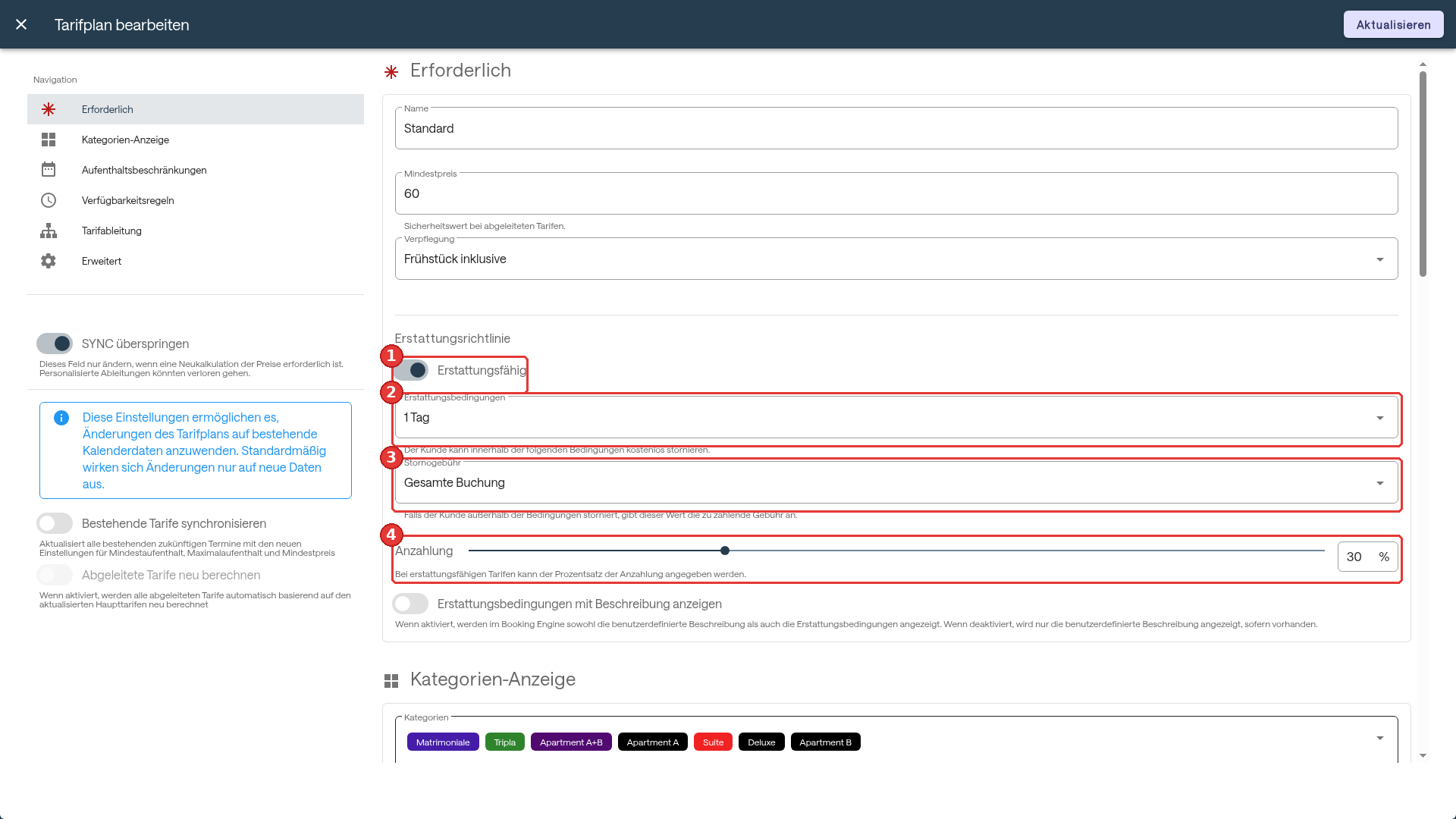
- Bereitzuhaltende Daten für die Verifizierung: Unternehmensdaten (Firmenname, Adresse, Umsatzsteuer-Identifikationsnummer, Tätigkeit, Telefon), Daten des gesetzlichen Vertreters und der wirtschaftlich Berechtigten, IBAN des Kontos für die Gutschriften sowie ein Ausweisdokument, falls Stripe dies anfordert.
- Smartpay erstellt ein neues, dediziertes Stripe-Konto: Es ist nicht möglich, ein bereits vorhandenes Stripe-Konto zu verknüpfen.
3. Smartpay-Konto erstellen
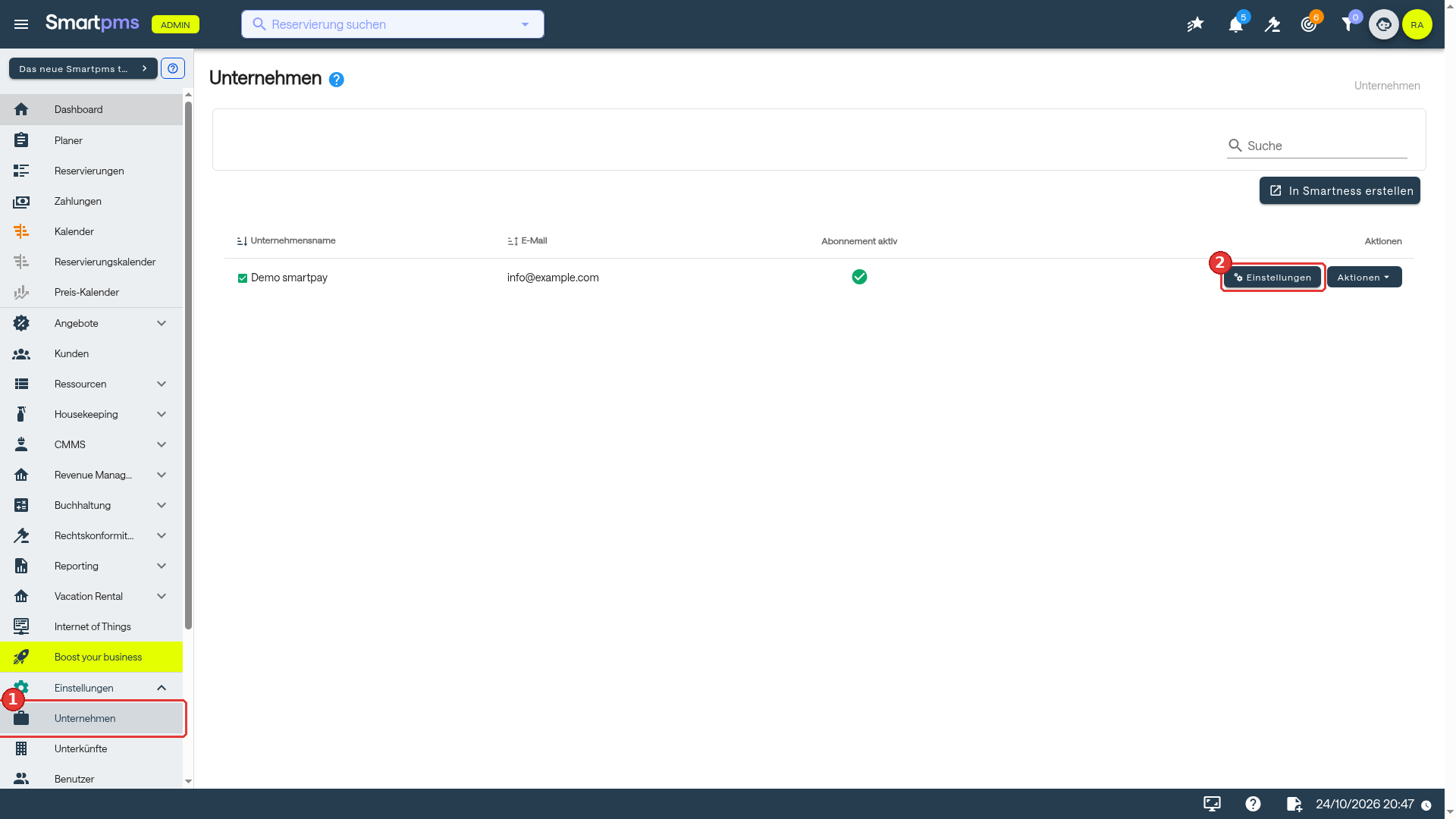
- Gehen Sie zu Einstellungen > Unternehmen (1) und klicken Sie auf Einstellungen (2) beim Unternehmen.
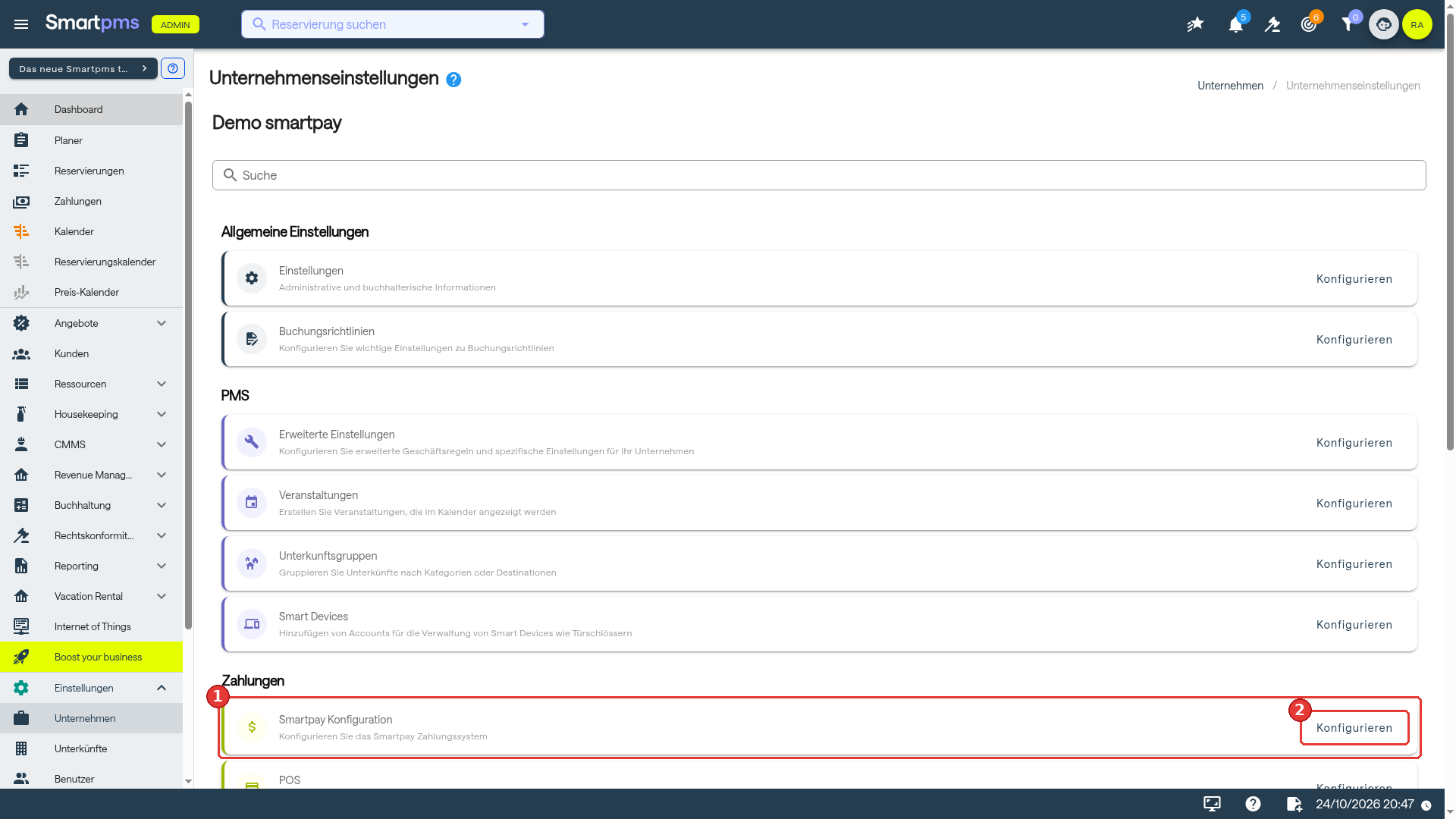
- Im Bereich Zahlungen finden Sie die Karte Smartpay-Konfiguration (1): Klicken Sie auf Konfigurieren (2).
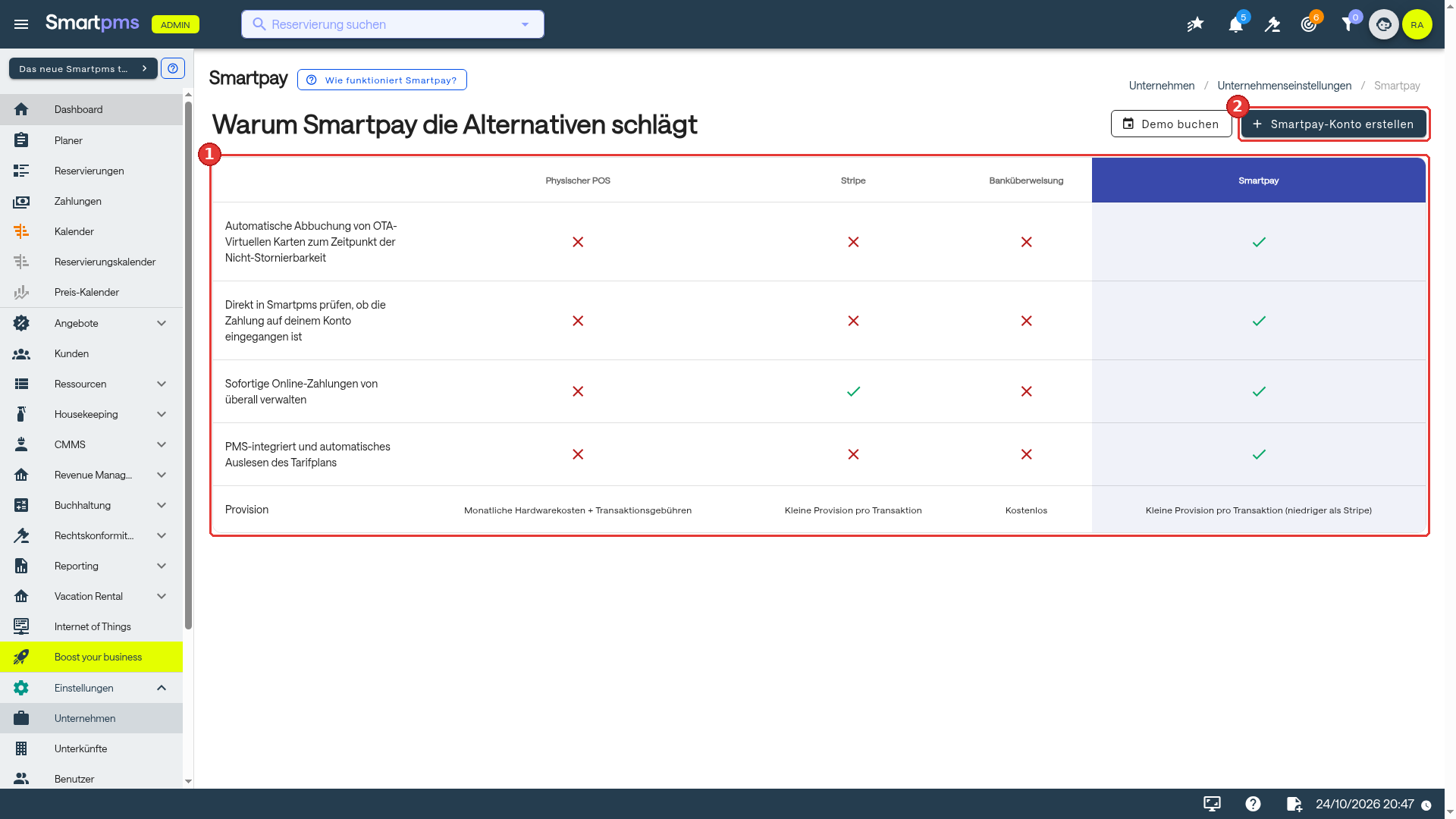
- Wenn das Unternehmen noch kein Konto hat, sehen Sie den Vergleich der Zahlungsmethoden (1). Klicken Sie auf Smartpay-Konto erstellen (2).
- Lesen Sie im Fenster Starten wir die Bedingungen, setzen Sie das Häkchen zur Akzeptanz (2) und klicken Sie auf Weiter (3).
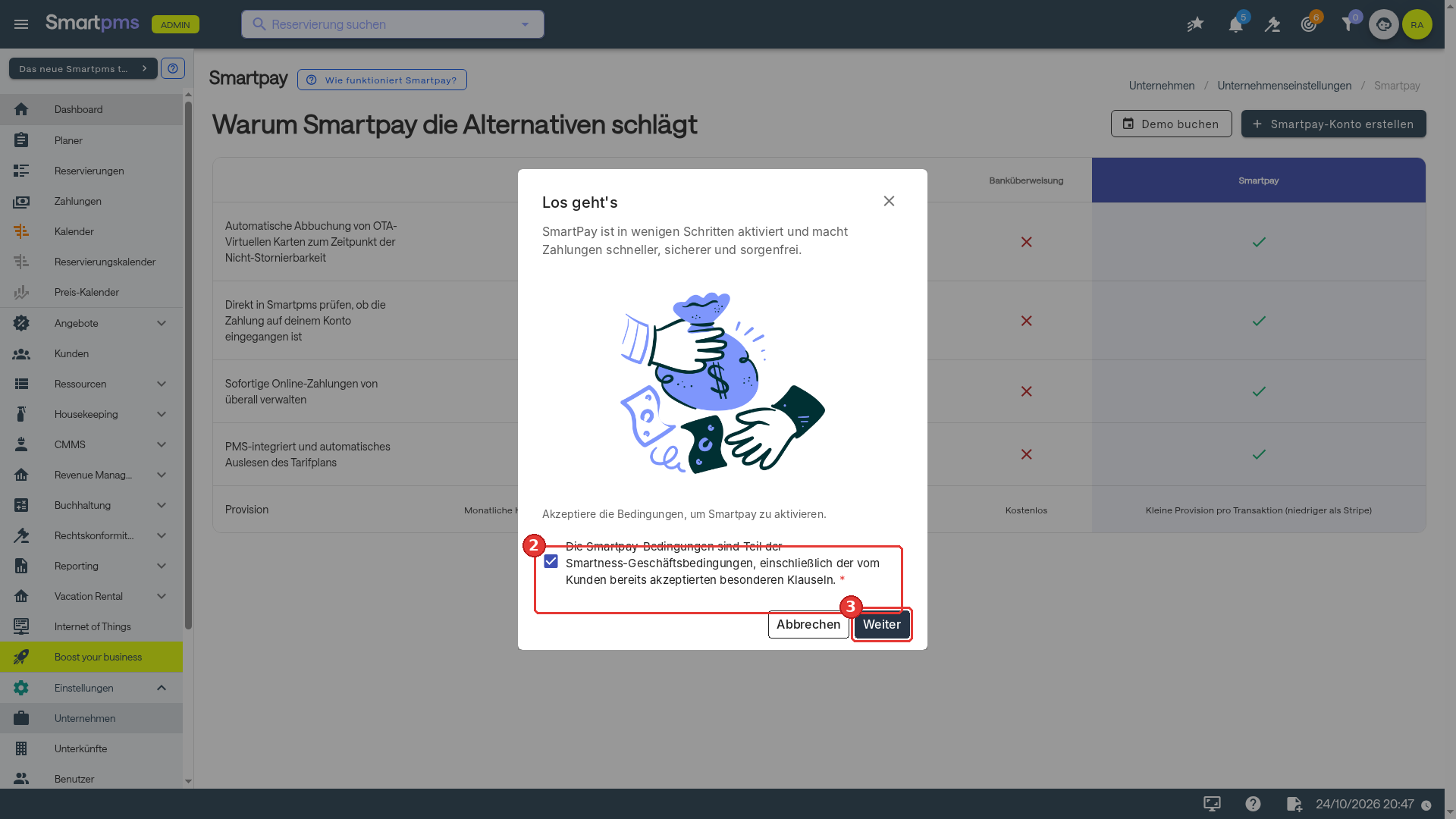
4. Kontodetails und Verknüpfung mit Stripe
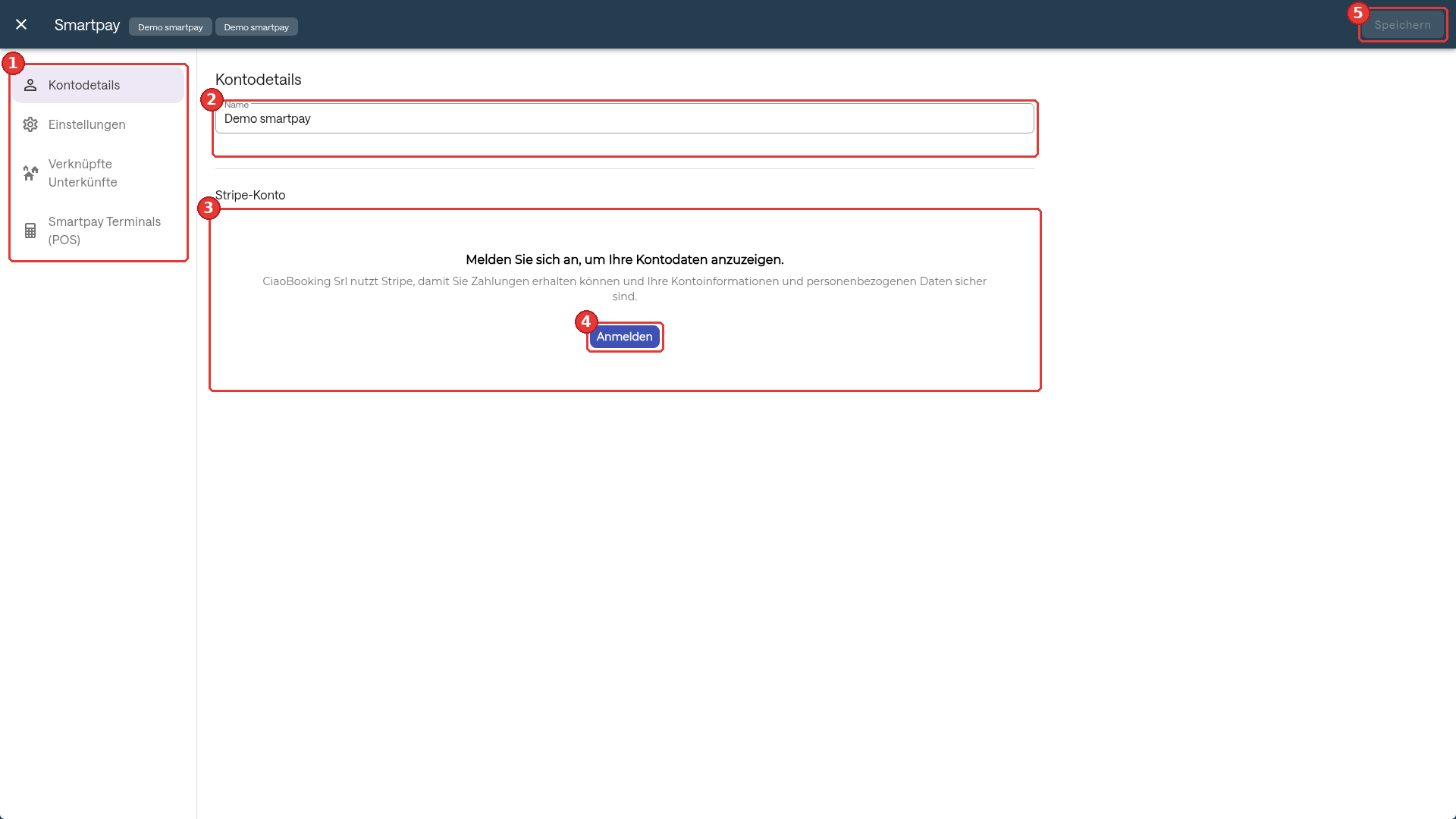
Der Konfigurationsassistent öffnet sich in drei Schritten: Kontodetails, Einstellungen und Verknüpfte Unterkünfte (1).
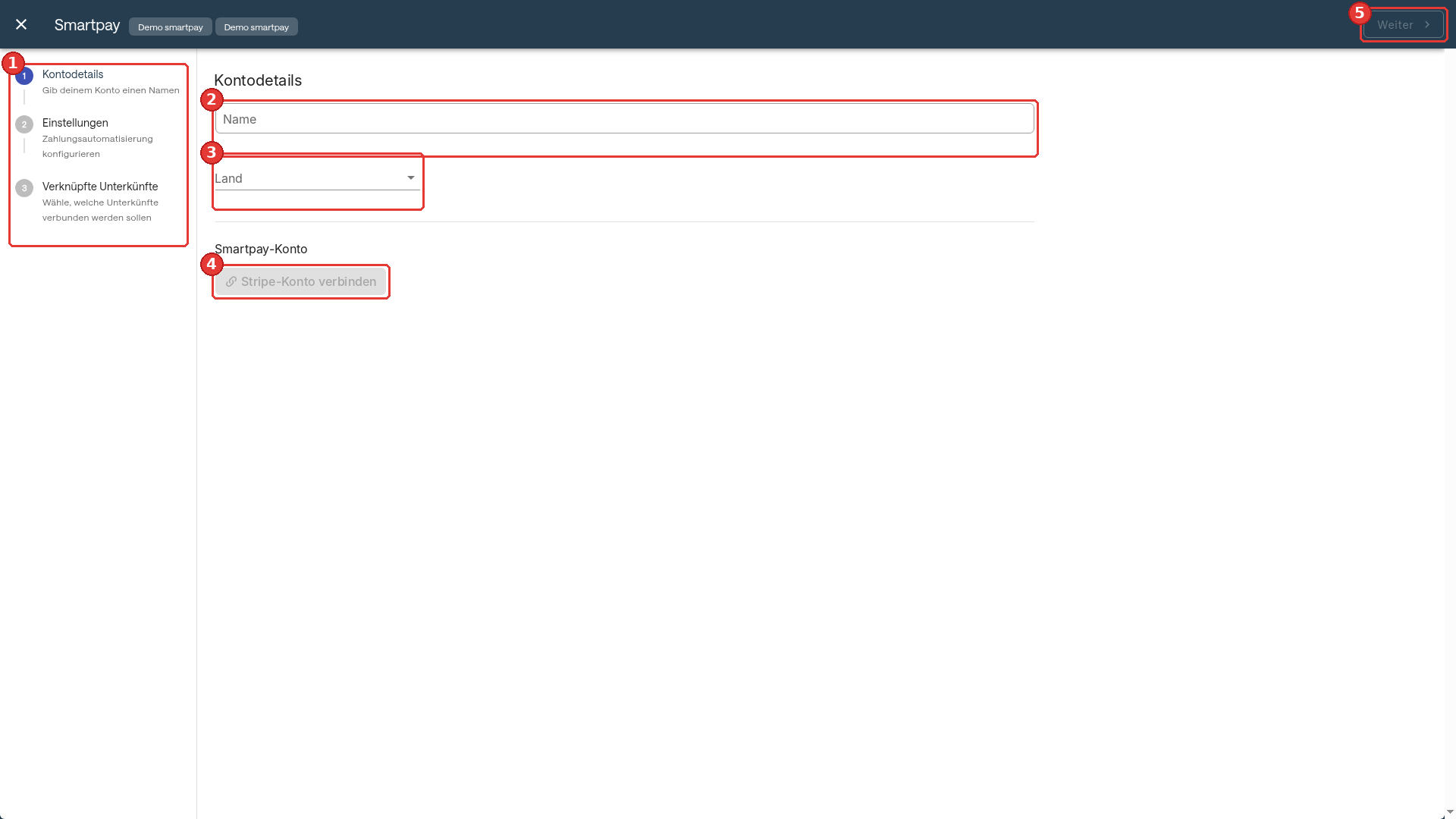
- Geben Sie den Namen des Kontos ein (2): Dies ist der Name, unter dem Sie es in SmartPMS wiedererkennen, z. B. der Name der Unterkunft.
- Wählen Sie das Land (3) des Unternehmens aus der Liste.
- Klicken Sie auf Stripe-Konto verknüpfen (4).
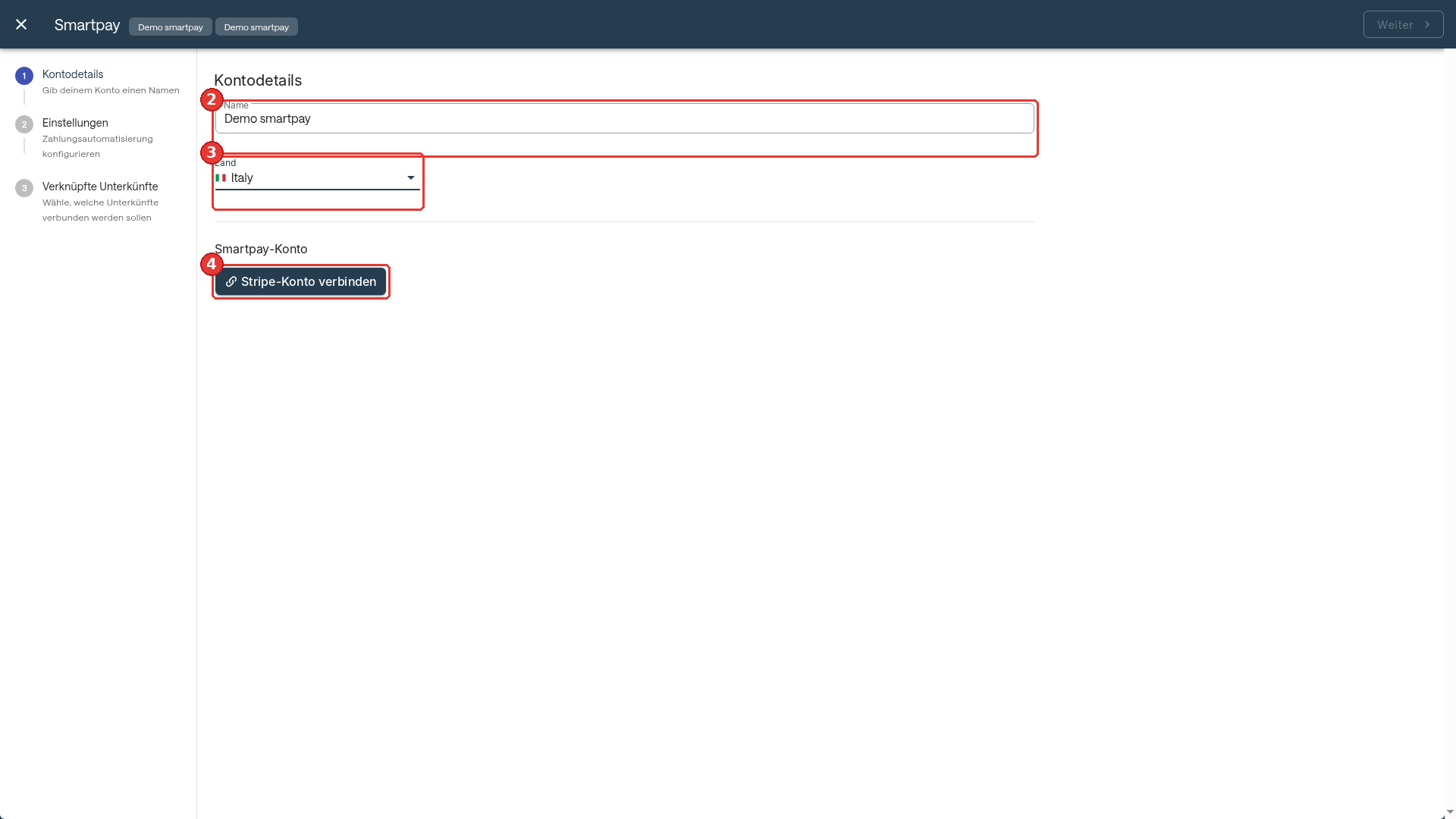
Der Verifizierungsprozess von Stripe, dem Zahlungsabwickler von Smartpay, wird gestartet. Einige Daten sind bereits aus SmartPMS vorausgefüllt: Überprüfen Sie diese und ergänzen Sie die fehlenden Angaben bis hin zur IBAN. Am Ende kehren Sie zu SmartPMS zurück und fahren mit den Einstellungen fort.
5. Verifizierung abschließen oder fortsetzen
Wenn Sie den Vorgang unterbrechen oder Stripe weitere Informationen anfordert, bleibt das Konto zwar erstellt, ist aber noch nicht aktiviert. Um fortzufahren, öffnen Sie das Konto im Bereich Kontodetails: Klicken Sie im Stripe-Feld (1) auf Informationen hinzufügen (2).
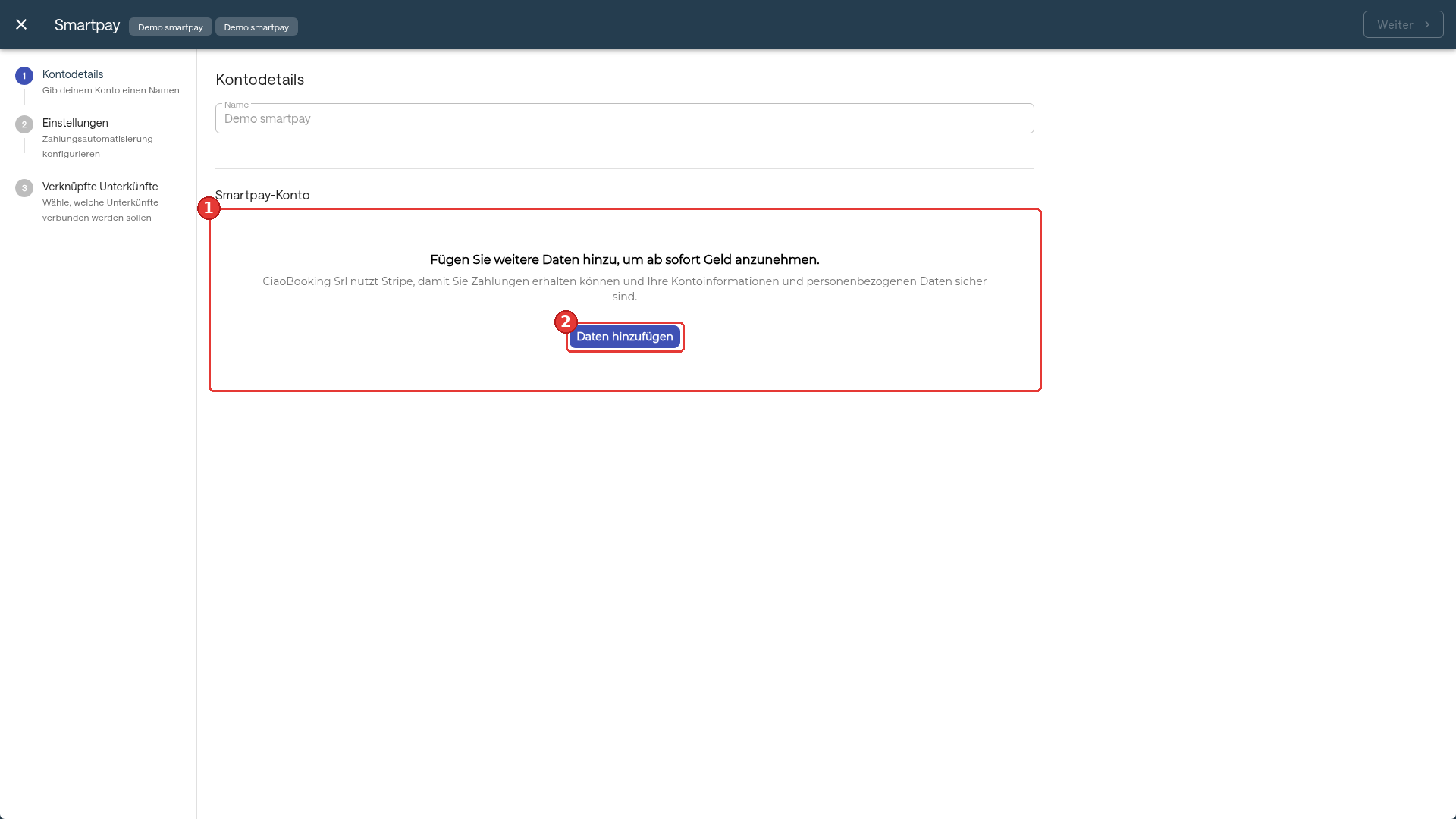
Stripe fragt zuerst die E-Mail-Adresse (1) ab, klicken Sie dann auf Weiter (2) und folgen Sie den Bildschirmanweisungen.
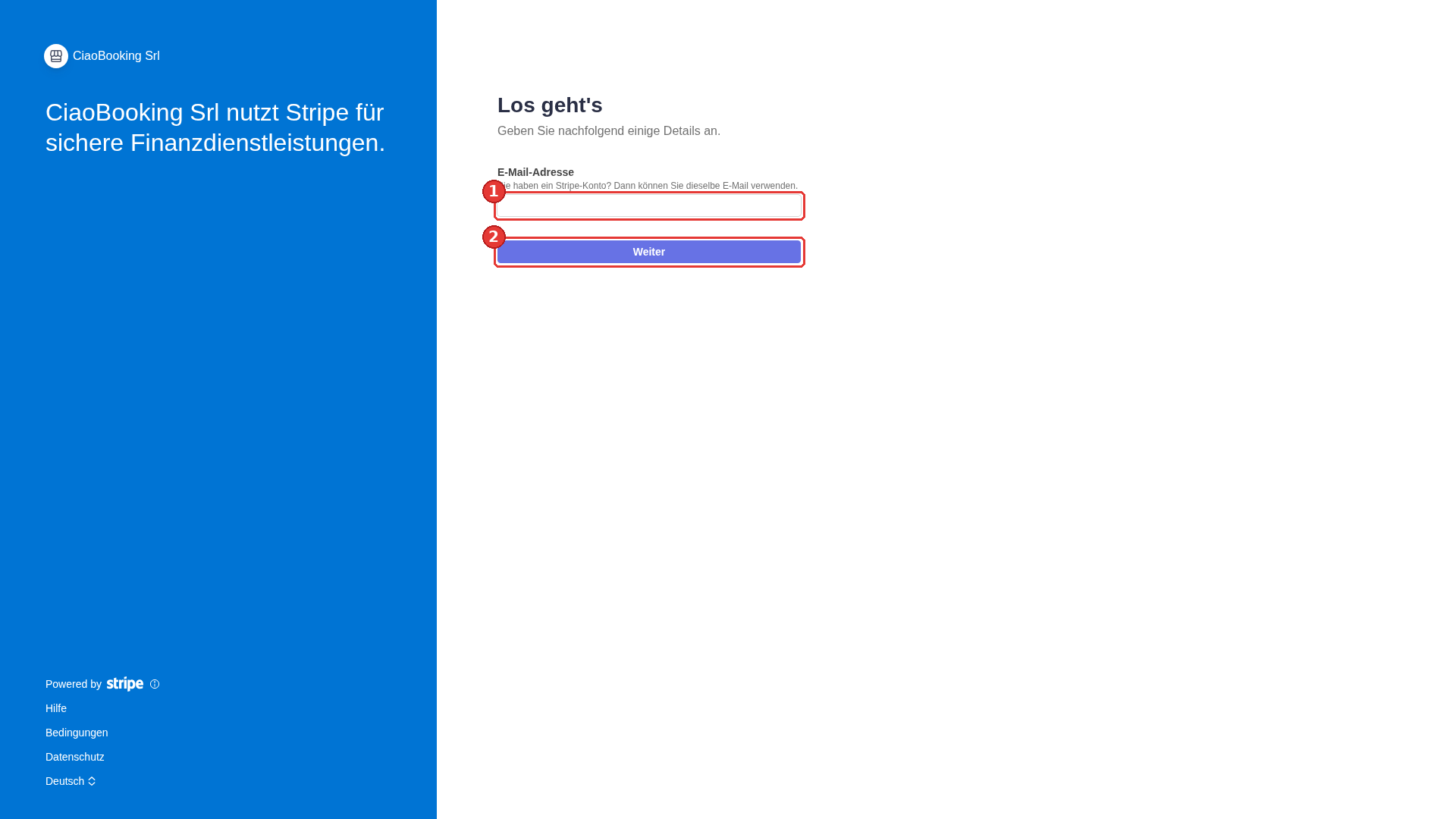
Solange die Verifizierung nicht abgeschlossen ist, kann in SmartPMS der Hinweis "Ihr SmartPay-Konto benötigt zusätzliche Informationen" erscheinen: Klicken Sie darauf, um die Daten zu vervollständigen. Smartpay beginnt erst dann mit dem Einzug, wenn Stripe das Konto freigeschaltet hat.
6. Einstellungen wählen
Jedes Konto hat vier Bereiche (1): Kontodetails, Einstellungen, Verknüpfte Unterkünfte und Smartpay-Terminals (POS).
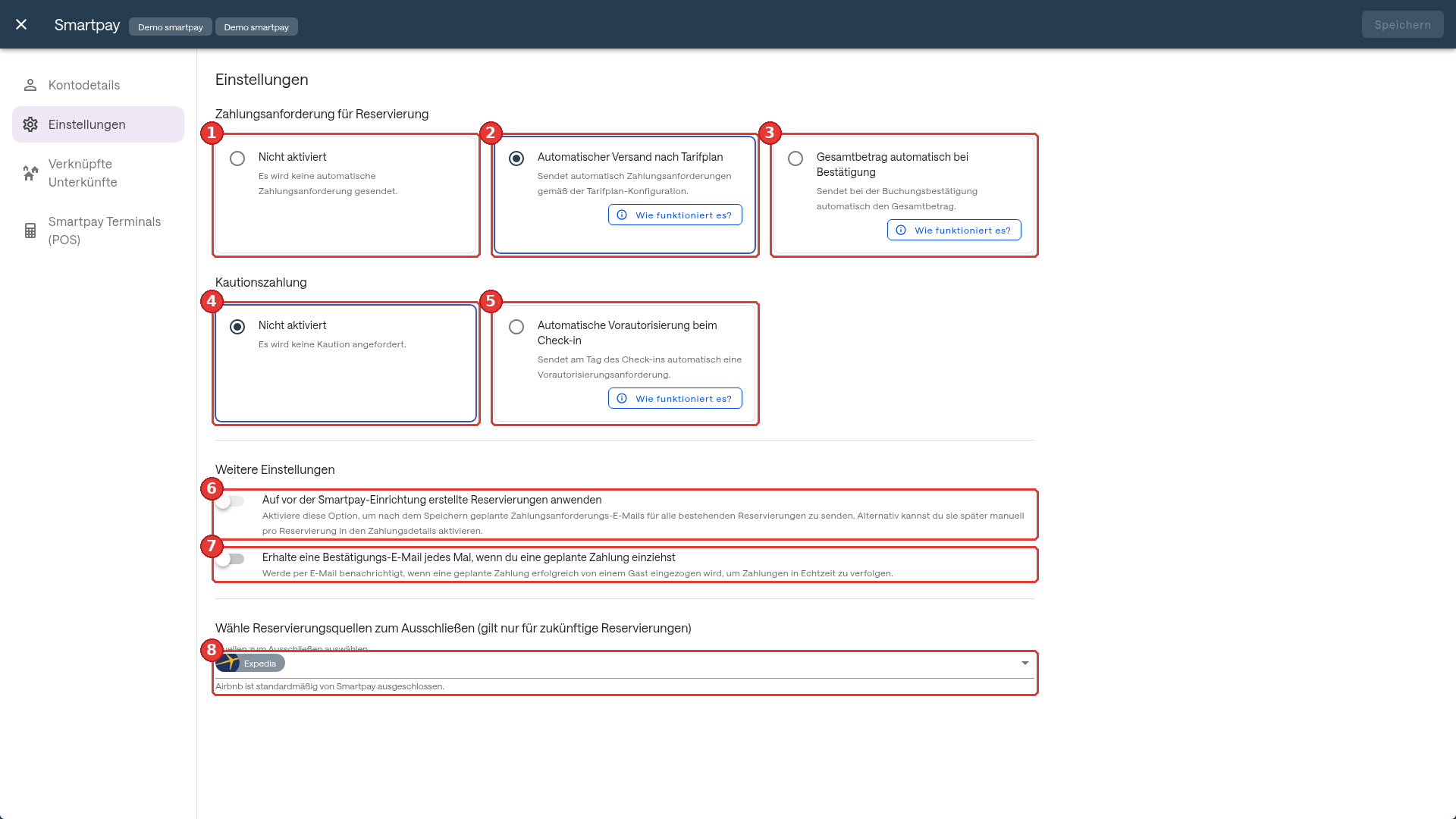
Im Bereich Einstellungen:
- Zahlungsaufforderung für Buchungen: Nicht aktiv (1), Automatischer Versand basierend auf dem Preismodell / Tarifplan (2) oder Automatischer Gesamtversand bei Bestätigung (3). Die zweite Option ist die am häufigsten verwendete: Sie folgt der Erstattungsfähigkeit und Anzahlung Ihrer Preismodelle / Tarifpläne.
- Zahlung der Kaution: Nicht aktiv (4) oder Automatischer Versand der Vorautorisierung beim Check-in (5), wodurch der Betrag auf der Karte des Gastes blockiert wird, ohne ihn einzuziehen.
- Auf Buchungen anwenden, die vor der Smartpay-Aktivierung erstellt wurden (6): Wählen Sie dies bei der ersten Konfiguration sorgfältig aus, da es später nicht ohne Neukonfiguration von Smartpay aktiviert werden kann.
- Erhalt einer Bestätigungs-E-Mail bei jeder geplanten Zahlung (7).
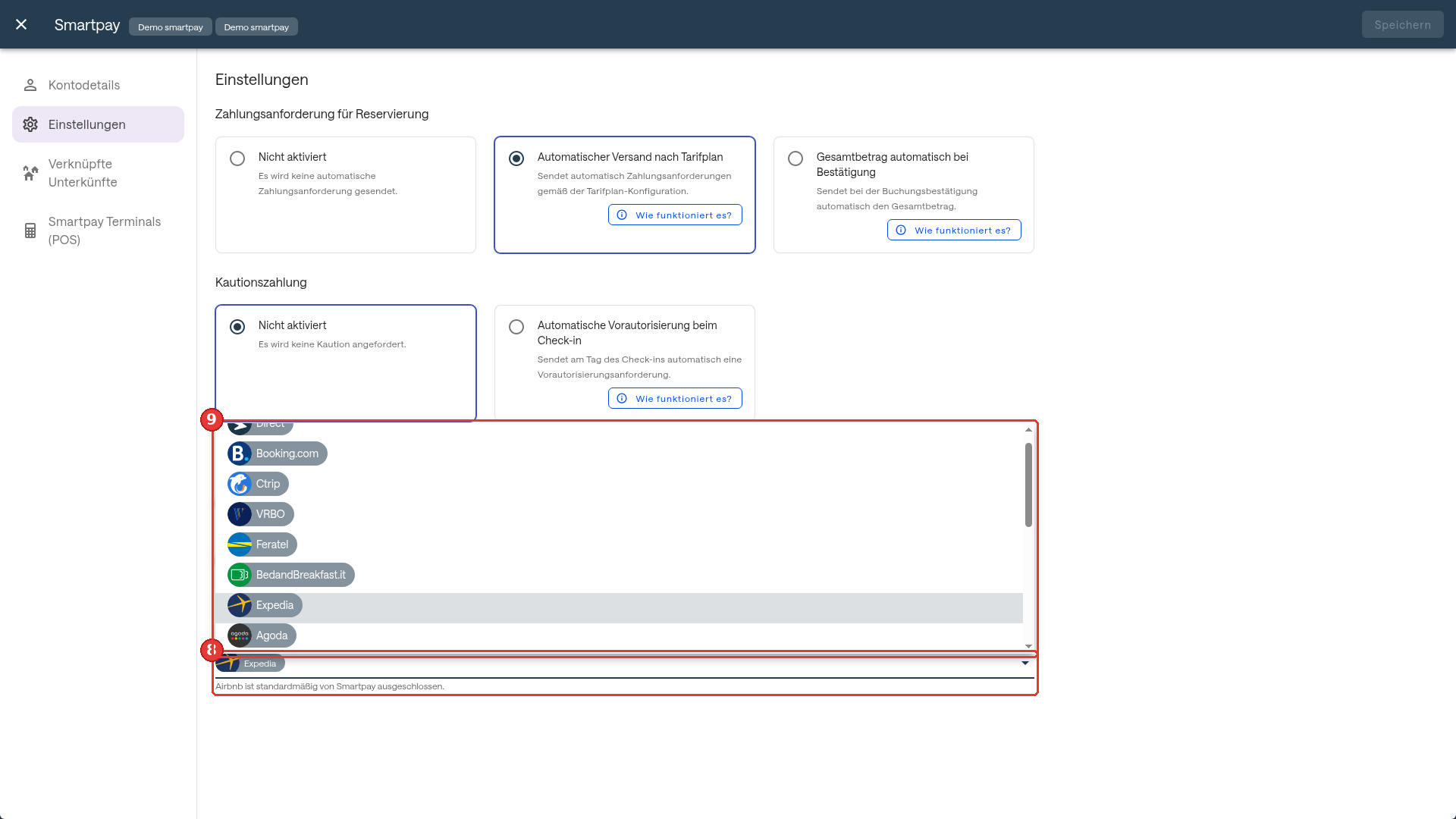
- Wählen Sie die auszuschließenden Buchungsquellen aus (8): Kanäle, die Smartpay nicht verwalten soll. Airbnb ist standardmäßig ausgeschlossen.
Die Quellen werden aus der Liste ausgewählt (9).
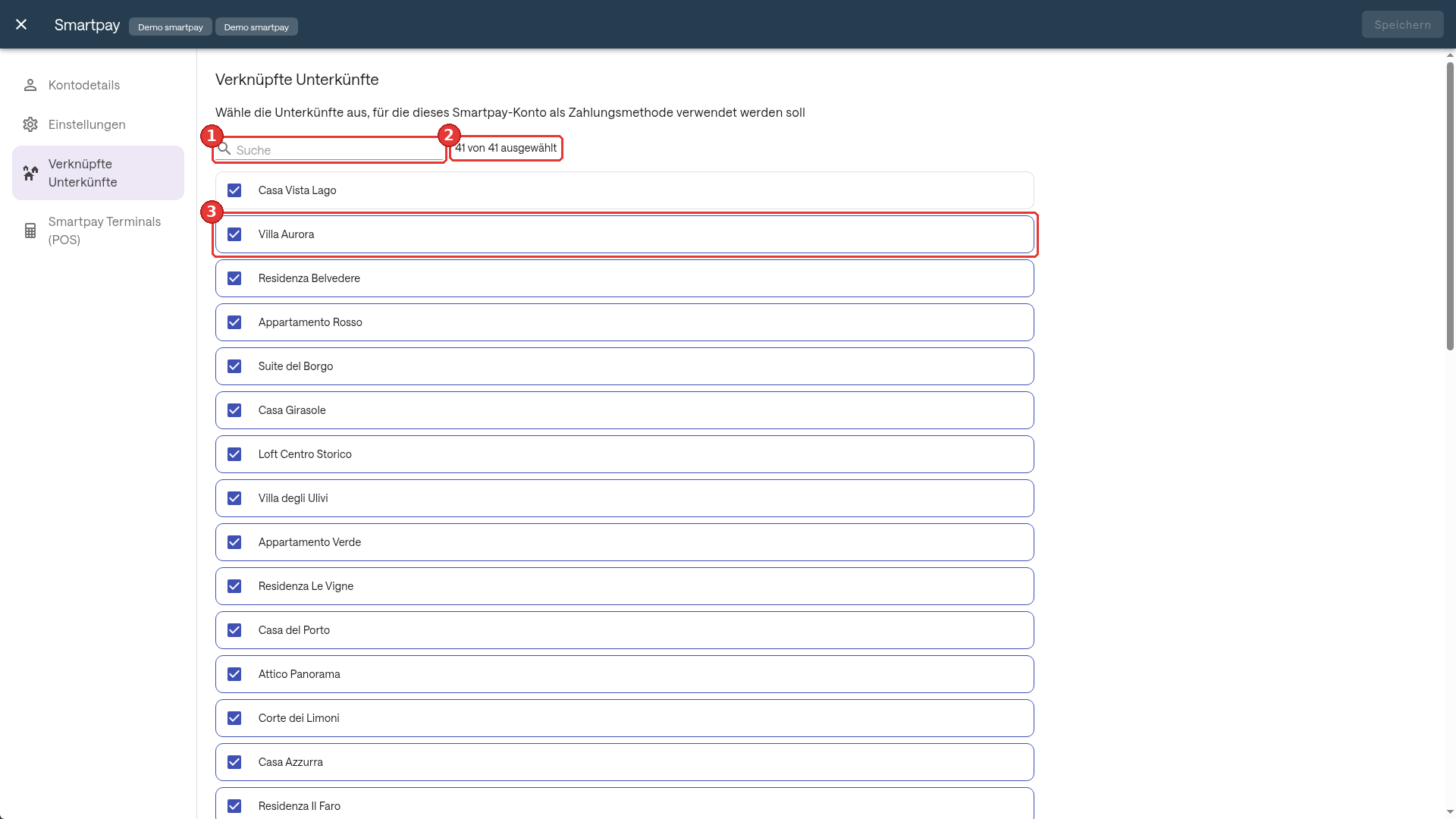
Im Bereich Verknüpfte Unterkünfte markieren Sie die Unterkünfte, die dieses Konto nutzen: Sie können danach suchen (1), der Zähler (2) zeigt an, wie viele ausgewählt sind, und jede Unterkunft (3) hat ein eigenes Kontrollkästchen. Nicht verknüpfte Unterkünfte werden von Smartpay nicht verwaltet.
Wenn Sie fertig sind, speichern Sie. Ab diesem Moment verwaltet Smartpay die neuen Buchungen der verknüpften Unterkünfte gemäß den von Ihnen gewählten Regeln.
7. Was passiert danach
- Im Reiter Zahlungen jeder Buchung finden Sie die geplanten und bereits eingezogenen Zahlungen.
- Im Menü Zahlungen, Reiter Smartpay-Abrechnungen, sehen Sie die nächste Abrechnung und die bereits erfolgten Überweisungen.
- Die ersten Gutschriften eines neu aktivierten Kontos dauern länger, in der Regel 7-14 Tage nach der ersten Zahlung.
Alle Einzugsregeln, die Kaution, die Kosten und die tägliche Zahlungsverwaltung finden Sie im vollständigen Smartpay-Handbuch.
Verwandte Anleitungen
Aktivierung
Einrichtung
Einrichtung
Einrichtung
Einrichtung