

MwSt. in Steuerdokumenten: Steuersätze, Befreiungsarten und Kurtaxe / Ortstaxe
So legen Sie die MwSt. für Rechnungen, Quittungen und Belege in SmartPMS fest: Bevorzugte MwSt. und Standard-MwSt.-Ausschluss der Unterkunft, benutzerdefinierte MwSt.-Sätze für Zimmer, Reinigung, Extras und Kurtaxe / Ortstaxe, Trennung der MwSt. für das Frühstück, Befreiungsarten N1-N7 für Zeilen mit 0%, Kurtaxe / Ortstaxe außerhalb des MwSt.-Anwendungsbereichs und Pauschalregelung.
Sie sind hier richtig, wenn…15 Fälle
- “Wie stelle ich 10% MwSt. auf Aufenthalt und Reinigung ein?”
- “Ich möchte die Kurtaxe / Ortstaxe auf der Rechnung außerhalb des MwSt.-Anwendungsbereichs haben”
- “Ich habe benutzerdefinierte Steuersätze eingestellt, aber die Rechnung übernimmt nicht die 10%”
- “10% MwSt.-Satz wird nicht automatisch auf die Übernachtung angewendet”
- “Auf der Übernachtungsrechnung sehe ich 10% MwSt. und N4”
- “Ich finde die benutzerdefinierten MwSt.-Sätze nicht”
- “Die Karte Benutzerdefinierte MwSt.-Sätze ist ausgegraut, ich kann sie nicht bearbeiten”
- “Wie stelle ich standardmäßig die Befreiung N1 für Quittungen ein?”
- “Wo wähle ich die Befreiungsart (N1, N2, N4) für eine Zeile mit 0% MwSt. aus?”
- “Ich habe N2.2 eingestellt, aber bei der Agentur der Einnahmen kommt N2 an”
- “Ich unterliege der Pauschalregelung, wie entferne ich die MwSt. von den Rechnungen?”
- “Ich möchte, dass die Preise gegenüber den Portalen bereits 10% MwSt. enthalten”
- “Wie trenne ich die MwSt. für das Frühstück von der für die Übernachtung?”
- “Warum wird die MwSt. vom Preis abgezogen, anstatt hinzugefügt zu werden?”
- “MwSt.-Befreiungscode für die Kurtaxe / Ortstaxe auf der Quittung”
In diesem Leitfaden erfahren Sie, wie SmartPMS den Mehrwertsteuersatz für jede Zeile von Rechnungen, Quittungen und Belegen festlegt, wo die Standardwerte der Unterkunft eingestellt werden und wie die Art der Befreiung (N1–N7) für Zeilen ohne Mehrwertsteuer ausgewählt wird.
Die anzuwendenden Steuersätze und Befreiungsarten hängen von Ihrer Tätigkeit und Ihrem Steuersystem ab: SmartPMS stellt Ihnen die Werkzeuge zur Verfügung, bietet jedoch keine Steuerberatung. Überprüfen Sie die Konfiguration immer mit Ihrem Steuerberater.
Für Rechnungen mit Split-Payment-Verfahren gibt es einen eigenen Leitfaden: siehe den Leitfaden "Fatture in split payment (scissione dei pagamenti)".
Vor dem Start
- Das Unternehmen und die Unterkunft müssen bereits konfiguriert sein (Steuerdaten, Buchhaltungsserien, Verbindung mit der Agenzia delle Entrate oder dem SDI). Dies wird normalerweise vom Onboarding Specialist während der ersten Konfiguration erledigt; für die Unternehmensdaten siehe den Leitfaden "Configurare l'azienda per emettere fatture e ricevute in Italia".
- Um die Einstellungen der Unterkunft zu ändern, einschließlich der Erweiterten Einstellungen, benötigen Sie einen Benutzer mit der Berechtigung zum Bearbeiten von Unterkünften.
- Lassen Sie sich von Ihrem Steuerberater die Steuersätze (z. B. 10 % für die Unterkunft) und die zu verwendenden Befreiungsarten für Posten ohne Mehrwertsteuer angeben.
Wie die Mehrwertsteuer in SmartPMS funktioniert: Die Preise enthalten immer die Mehrwertsteuer
In SmartPMS sind die Beträge von Reservierungen, Konten und Dokumenten immer inklusive Mehrwertsteuer: Die Mehrwertsteuer wird aus dem Preis herausgerechnet, nicht hinzugefügt. In der Tabelle der Zeilen eines Kontos oder Dokuments zeigt die Spalte Betrag den steuerpflichtigen Betrag an, und die Summen zeigen Netto, Mehrwertsteuer und Gesamt.
Mehrwertsteuer=Betrag × Steuersatz ÷ (100 + Steuersatz)
Beispiel: Aufenthalt für 3.000 € mit 10 % Mehrwertsteuer
3.000 €×10÷110=272,73 €
Steuerpflichtiger Betrag = 3.000 €−272,73 €=2.727,27 €
Wenn Sie möchten, dass die Mehrwertsteuer 300 € beträgt, muss der Preis des Aufenthalts 3.300 € sein. Es gibt keine Option, die automatisch die Mehrwertsteuer zu den Kalenderpreisen oder den an die Portale gesendeten Preisen hinzufügt: Stellen Sie die Preise bereits inklusive Mehrwertsteuer ein.
1. Standard-Mehrwertsteuer der Unterkunft festlegen
Die Bevorzugte Mehrwertsteuer ist der Steuersatz, den SmartPMS für alle Zeilen verwendet, die keinen eigenen Steuersatz haben (Zimmer, Reinigung, Extras). Der Standard-Mehrwertsteuerausschluss ist die Befreiungsart, die automatisch Zeilen mit 0 % Mehrwertsteuer zugewiesen wird.
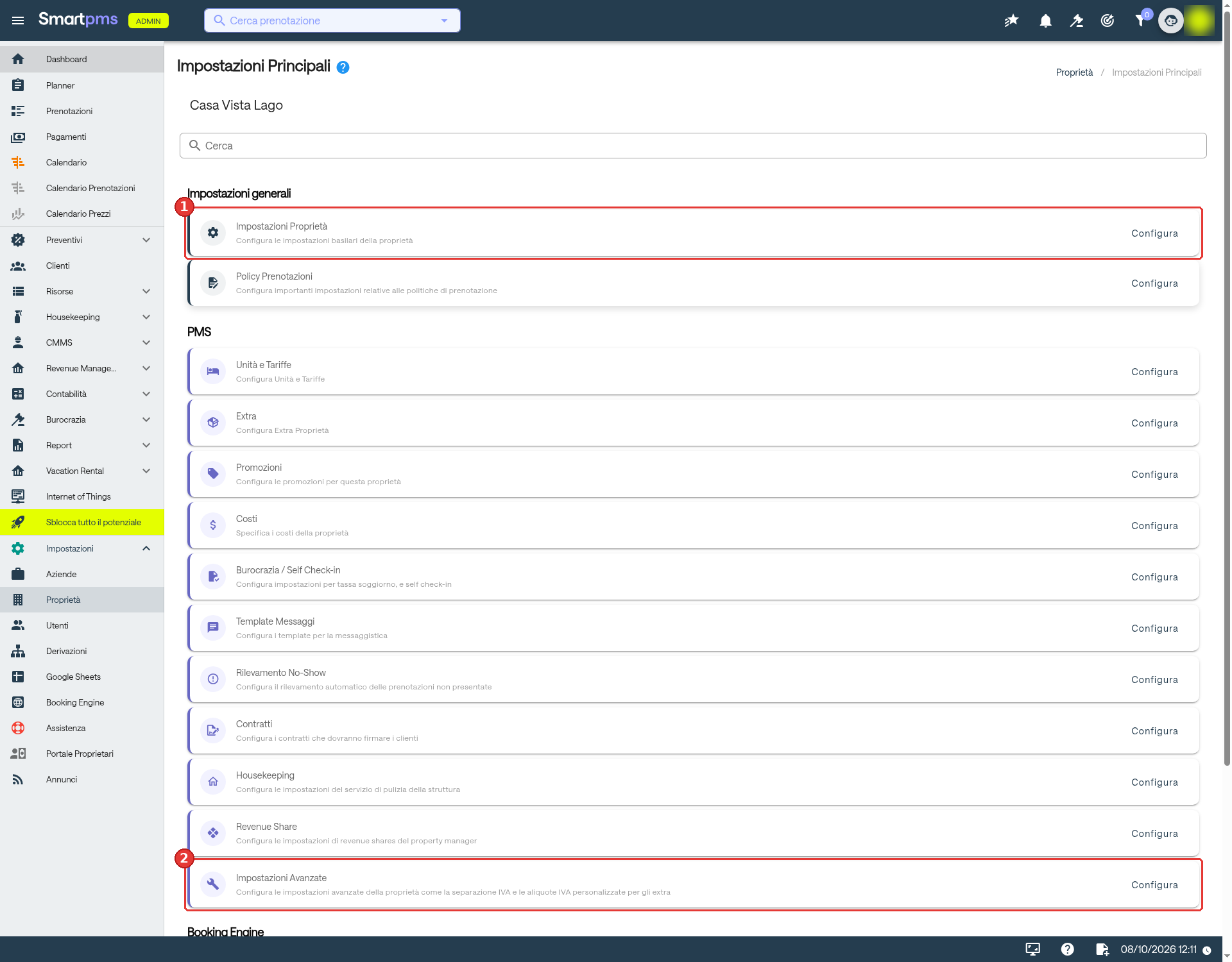
- Gehen Sie zu Einstellungen > Unterkunft und klicken Sie auf Einstellungen neben der Unterkunft.
- Klicken Sie auf der Seite Haupteinstellungen, im Abschnitt Allgemeine Einstellungen, auf die Karte Unterkunftseinstellungen.
- Wählen Sie unter Bevorzugte Mehrwertsteuer den Steuersatz Ihrer Haupttätigkeit (z. B. IT - 10 % für die Unterkunft).
- Wählen Sie unter Standard-Mehrwertsteuerausschluss die Art, die Sie den 0 %-Zeilen zuweisen möchten (z. B. N1 - escluse ex art.15 oder die von Ihrem Steuerberater angegebene).
- Klicken Sie oben rechts auf Bearbeiten, um zu speichern.
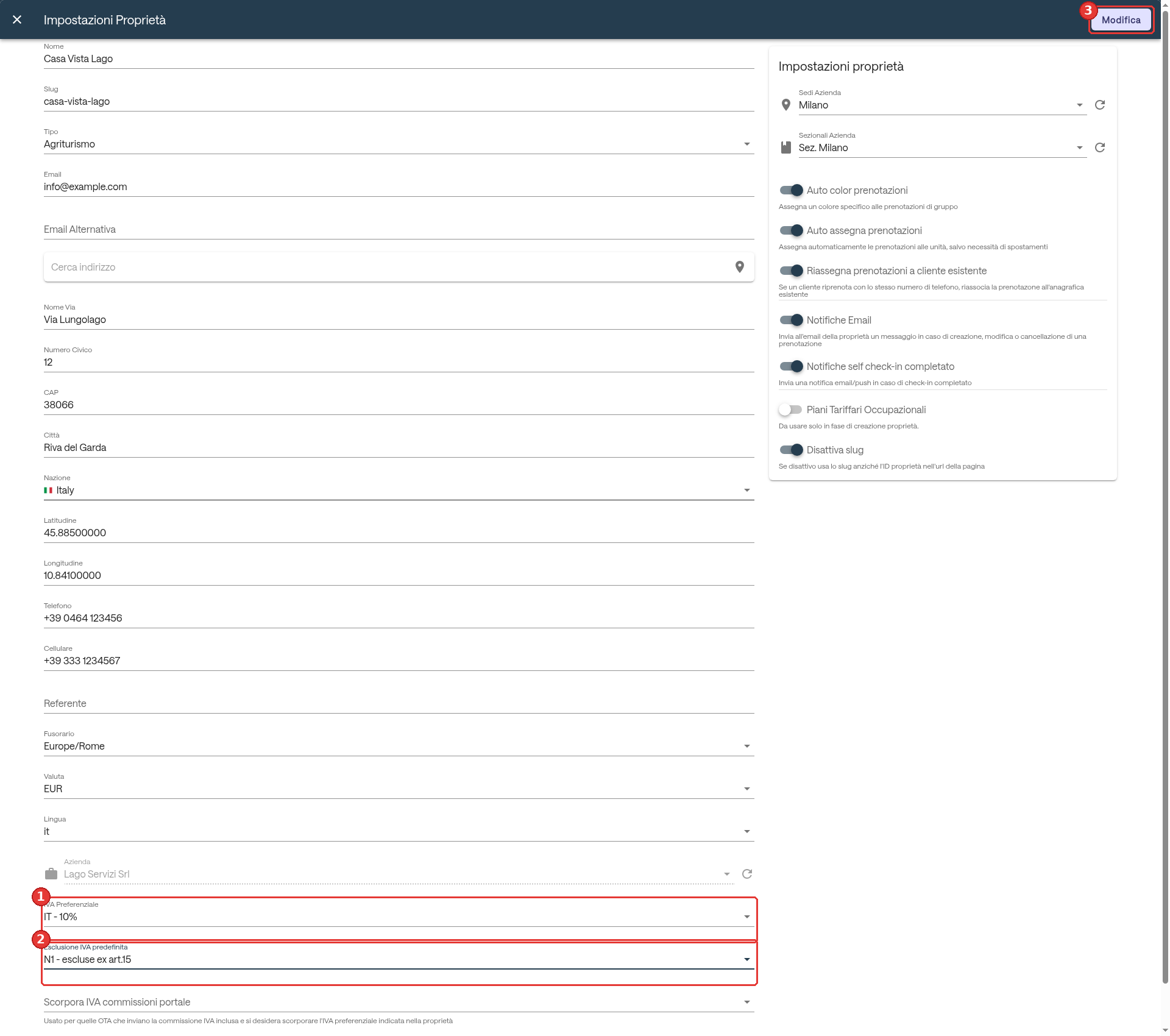
Erwartetes Ergebnis: Neue Konten, die aus Reservierungen dieser Unterkunft erstellt werden, wenden die bevorzugte Mehrwertsteuer auf Zimmer-, Reinigungs- und Extrazellen ohne eigenen Steuersatz an; 0 %-Zeilen erhalten die unter Standard-Mehrwertsteuerausschluss gewählte Art.
Die Felder Mehrwertsteuer von Portalkommissionen herausrechnen und Mehrwertsteuer von Portalkommissionen summieren im selben Fenster betreffen nur die OTA-Kommissionen im Revenue Share: Die Verwendung wird in den Leitfäden "Come configurare il Revenue Share per Gestori" und "Come configurare il Revenue Share per Property Manager" erklärt.
Wichtig: Die Änderungen gelten für Konten und Dokumente, die ab diesem Zeitpunkt erstellt werden. Bereits erstellte Konten und Dokumente ändern sich nicht: Wenn sie die neue Konfiguration widerspiegeln müssen, müssen sie neu erstellt werden.
2. Unterschiedliche Steuersätze pro Posten: Benutzerdefinierte Mehrwertsteuersätze
Wenn einige Posten einen anderen Steuersatz als den bevorzugten haben (z. B. Reinigung oder Extras mit 22 % bei 10 % für das Zimmer), verwenden Sie die Benutzerdefinierten Mehrwertsteuersätze.
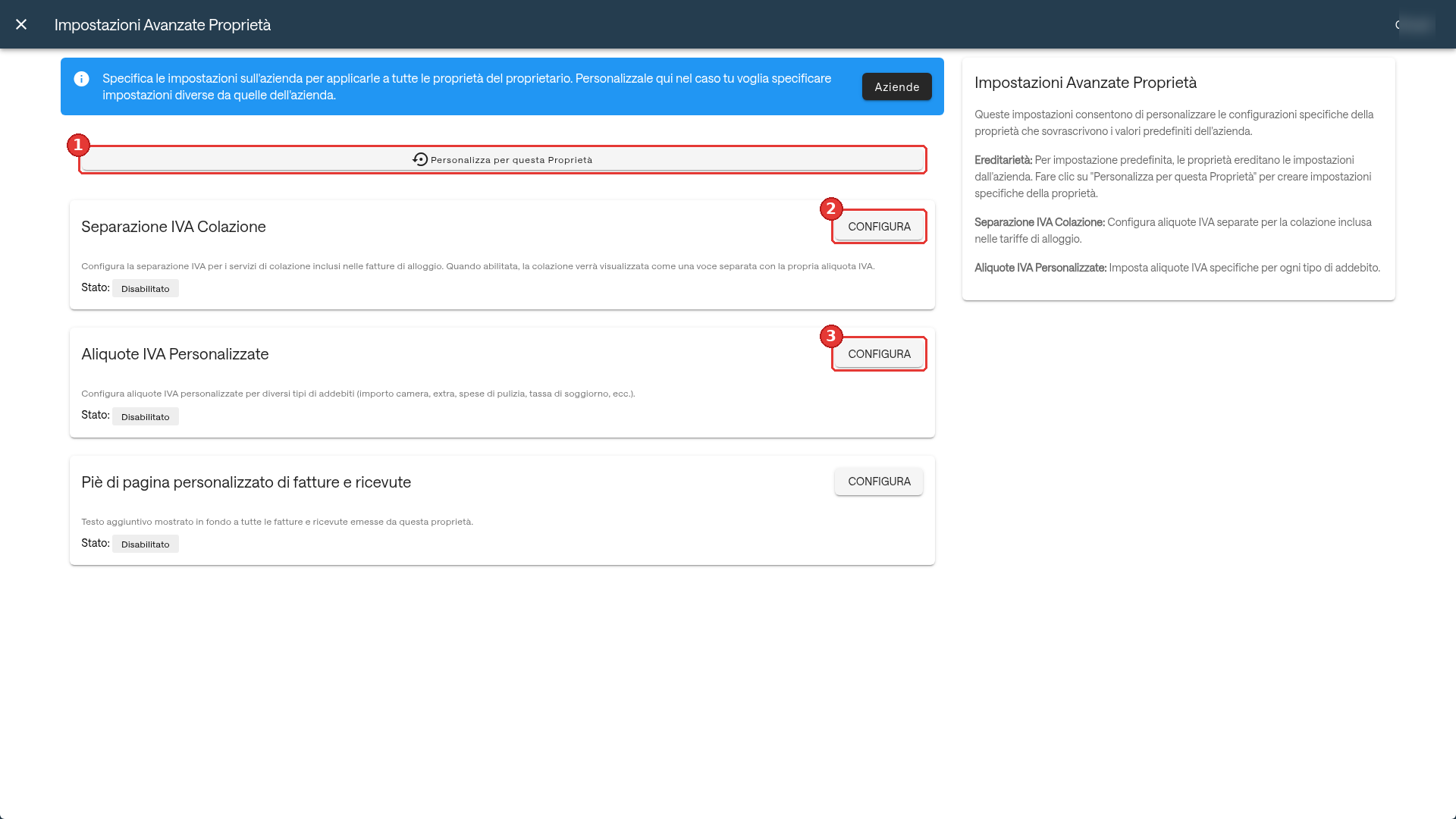
- Gehen Sie zu Einstellungen > Unterkunft > Einstellungen für die Unterkunft und klicken Sie im Abschnitt PMS auf die Karte Erweiterte Einstellungen.
- Die Erweiterten Unterkunftseinstellungen öffnen sich. Oben erinnert ein blaues Feld daran, dass die Unternehmenseinstellungen für alle seine Unterkünfte gelten; die Schaltfläche Unternehmen führt zur Unternehmensebene.
- Wenn die Unterkunft noch die Unternehmenseinstellungen verwendet, klicken Sie auf Für diese Unterkunft anpassen. Wenn die Unterkunft bereits angepasst ist, sehen Sie stattdessen Auf Standardwerte des Unternehmens zurücksetzen, was die Unterkunft auf die Unternehmenswerte zurücksetzt (die Aktion kann nicht rückgängig gemacht werden).
- Klicken Sie in der Karte Benutzerdefinierte Mehrwertsteuersätze auf KONFIGURIEREN.
- Aktivieren Sie im Fenster Konfiguration der benutzerdefinierten Mehrwertsteuer die Option Benutzerdefinierte Mehrwertsteuersätze aktivieren (Ja). Wenn Sie den Schalter aktivieren, werden die Felder mit der aktuellen Standard-Mehrwertsteuer vorausgefüllt: Überprüfen Sie diese einzeln.
- Füllen Sie nur die Posten aus, die einen anderen Steuersatz haben müssen. Die verfügbaren Felder sind Zimmerbetrag, Extras, Kurtaxe / Ortstaxe, Reinigungskosten, Revenue Share, Eigentümerbetrag und OTA-Kommissionen.
- Leeres Feld = der Posten verwendet die bevorzugte Mehrwertsteuer der Unterkunft.
- Feld auf 0 = der Posten wird mit 0 % ausgegeben, mit der Standard-Mehrwertsteuerausschluss-Art. Schreiben Sie nicht 0 in Felder, die Mehrwertsteuer haben müssen: Lassen Sie das Feld leer oder schreiben Sie den Steuersatz.
- Klicken Sie auf Speichern. In der Karte ändert sich der Status auf Aktiviert.
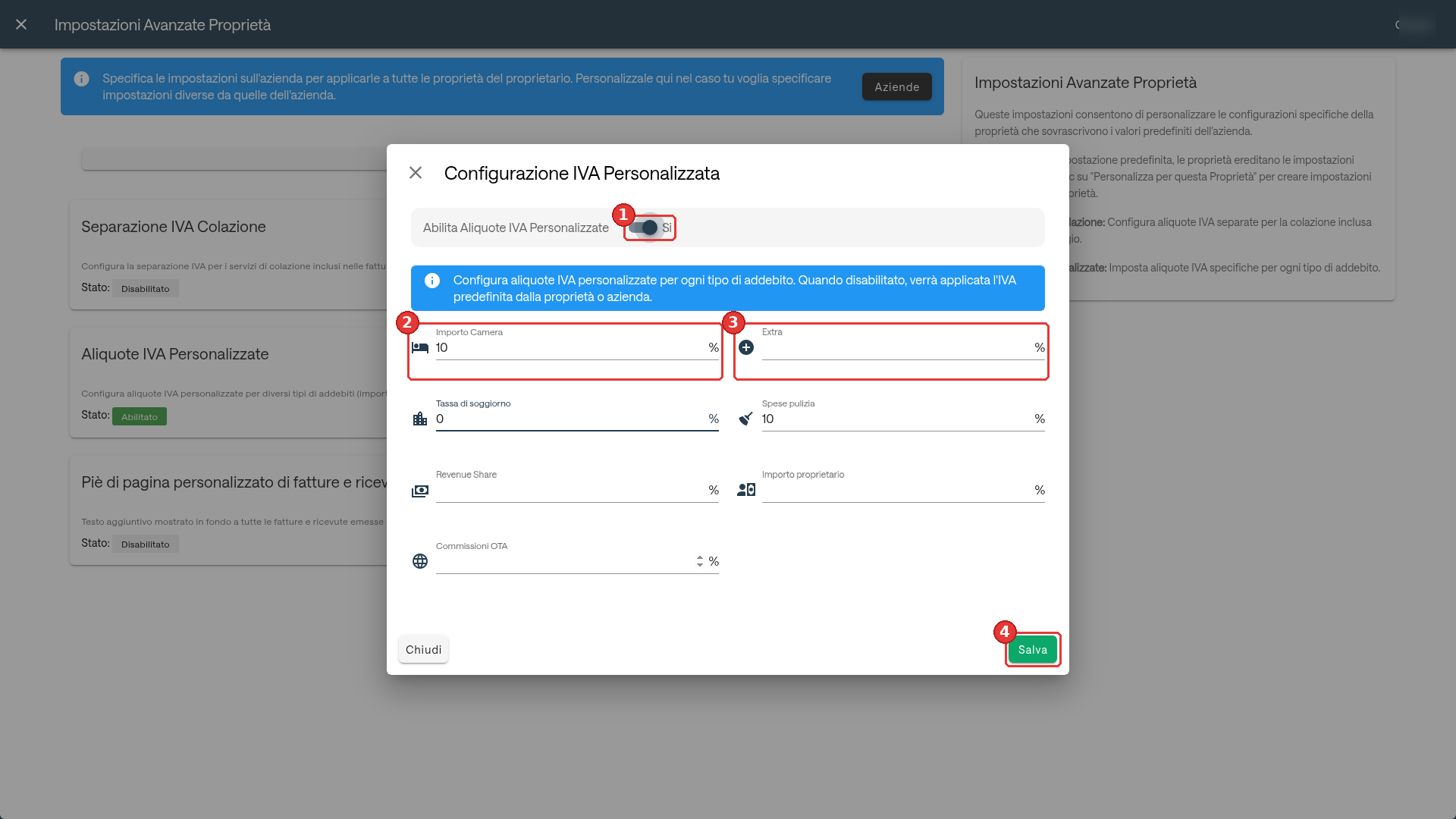
Nachrichten, die Sie beim Speichern sehen können: "Der Mehrwertsteuersatz darf nicht negativ sein", "Der Mehrwertsteuersatz darf 100 % nicht überschreiten" und "Mindestens ein Mehrwertsteuersatz muss eingestellt sein, wenn die benutzerdefinierte Mehrwertsteuer aktiviert ist".
Wenn Sie den Schalter deaktivieren, fragt SmartPMS "Einstellung deaktivieren?": mit Nur deaktivieren bleiben die Steuersätze gespeichert, werden aber nicht angewendet, mit Konfiguration löschen werden sie gelöscht.
Erwartetes Ergebnis: Neue Konten wenden den benutzerdefinierten Steuersatz auf den entsprechenden Posten an. Auch hier ändern sich bereits erstellte Konten und Dokumente nicht.
3. Mehrwertsteuertrennung für das Frühstück
Wenn der Preis des Aufenthalts das Frühstück beinhaltet und das Frühstück im Dokument als separater Posten mit eigenem Steuersatz erscheinen soll, verwenden Sie die Mehrwertsteuertrennung für das Frühstück.
- Öffnen Sie die Erweiterten Unterkunftseinstellungen wie in Punkt 2 (falls erforderlich, klicken Sie auf Für diese Unterkunft anpassen).
- Klicken Sie in der Karte Mehrwertsteuertrennung für das Frühstück auf KONFIGURIEREN.
- Aktivieren Sie Mehrwertsteuertrennung für das Frühstück aktivieren und füllen Sie aus:
- Mehrwertsteuersatz Unterkunft und Mehrwertsteuersatz Frühstück (z. B. 10 % und 10 % oder wie vom Steuerberater angegeben);
- Frühstücksbetrag pro Person pro Nacht (EUR), z. B. 8;
- Beschreibung Unterkunft und Beschreibung Frühstück, d. h. die Texte der beiden Zeilen im Dokument (z. B. "Übernachtung" und "Frühstück").
- Klicken Sie auf Speichern.
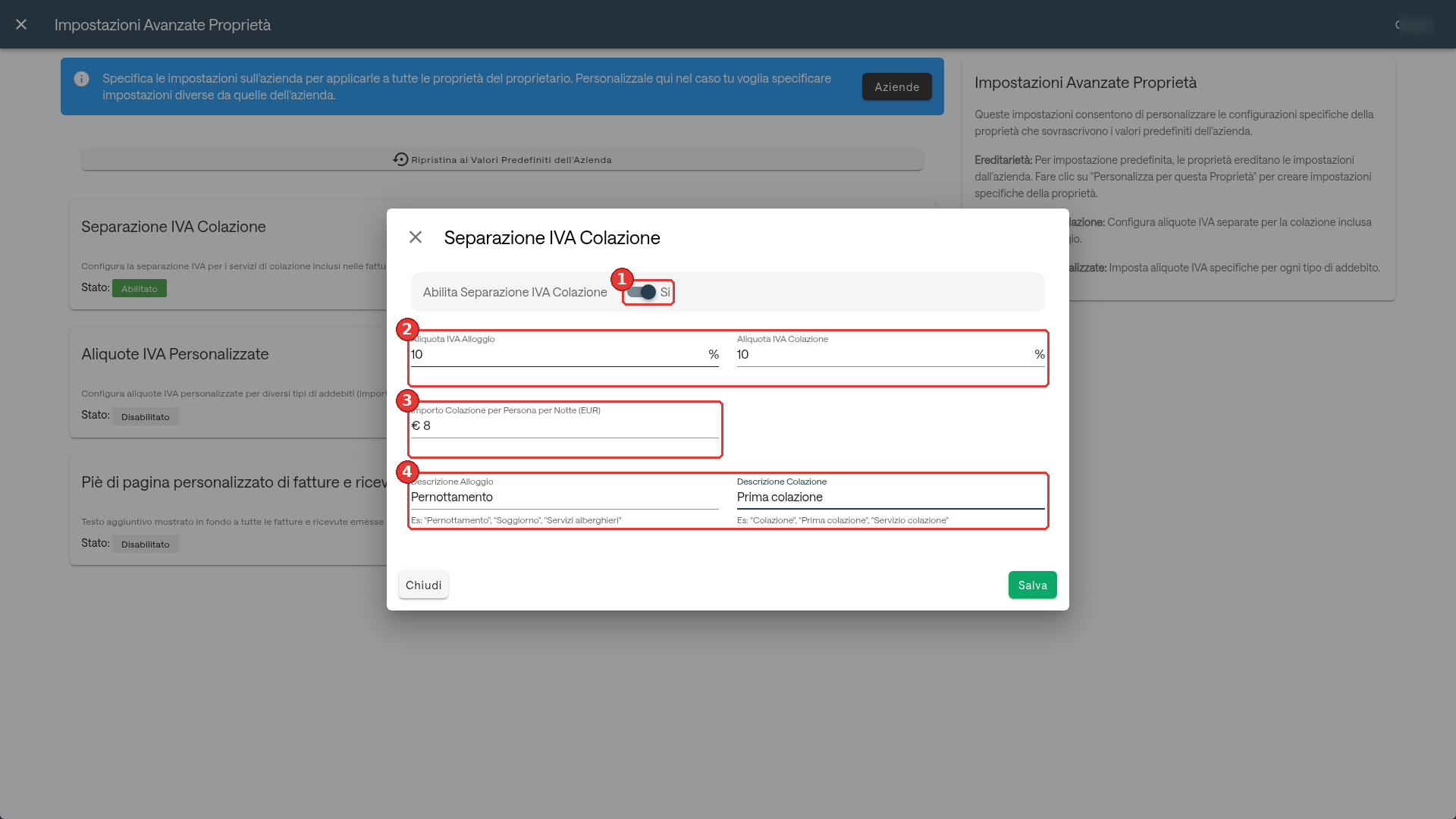
Wie es funktioniert:
- Die Trennung gilt nur für Reservierungen mit einer Verpflegungsart, die das Frühstück beinhaltet.
- Die Frühstückszeile entspricht dem Frühstücksbetrag × Gäste × Nächte, mit dem Mehrwertsteuersatz Frühstück; der Rest des Aufenthalts bleibt in der Unterkunftszeile mit dem Mehrwertsteuersatz Unterkunft. Wenn der Mehrwertsteuersatz Unterkunft leer ist, gilt der benutzerdefinierte Steuersatz Zimmerbetrag oder, falls nicht vorhanden, die bevorzugte Mehrwertsteuer.
- Wenn die Unterkunft keine eigene Konfiguration hat, erbt sie die des Unternehmens (falls konfiguriert).
- Nicht verfügbar für Unterkünfte mit aktivem Revenue Share: In diesem Fall zeigt die Karte "Revenue Share aktiv - diese Einstellung wird ignoriert!".
- Die Änderungen gelten für neue Reservierungen; bestehende Dokumente bleiben unverändert.
Die Mehrwertsteuertrennung für das Frühstück darf nicht mit Frühstück von der Basis abziehen der Kurtaxe / Ortstaxe verwechselt werden: Erstere teilt die Zeile im Dokument mit zwei Steuersätzen, letztere betrifft nur die Berechnung des Steuerbetrags. Für die Berechnung der Steuer siehe den Leitfaden "Configurare la tassa di soggiorno e i metodi di calcolo nel Self Check-in".
4. Welchen Steuersatz erhält jede Zeile
Wenn Sie ein Konto aus einer Reservierung erstellen, weist SmartPMS jeder Zeile den Steuersatz in dieser Reihenfolge zu:
Zeile | Verwendeter Steuersatz (in Reihenfolge) | Art, wenn der Steuersatz 0 % ist |
|---|---|---|
Zimmer / Aufenthalt | 1) Mehrwertsteuersatz Unterkunft, wenn die Mehrwertsteuertrennung für das Frühstück aktiv ist und die Reservierung Frühstück beinhaltet; 2) Benutzerdefinierte Steuersätze "Zimmerbetrag"; 3) Bevorzugte Mehrwertsteuer | Standard-Mehrwertsteuerausschluss |
Frühstück | Mehrwertsteuersatz Frühstück, dann der Steuersatz des Zimmers | Standard-Mehrwertsteuerausschluss |
Reinigung | Benutzerdefinierte Steuersätze "Reinigungskosten", dann bevorzugte Mehrwertsteuer | Standard-Mehrwertsteuerausschluss |
Extras | 1) Mehrwertsteuer, die für das Extra der Reservierung eingestellt ist; 2) benutzerdefiniert "Extras"; 3) bevorzugte Mehrwertsteuer | Standard-Mehrwertsteuerausschluss |
Kurtaxe / Ortstaxe | Benutzerdefiniert "Kurtaxe / Ortstaxe", ansonsten 0 % | N1 |
OTA-Kommissionen, Revenue Share, Eigentümerbetrag | Benutzerdefinierte Steuersätze, dann bevorzugte Mehrwertsteuer (die Zeile Eigentümerbetrag ist immer 0 % mit N1) | — |
Die Art wird nur Zeilen mit 0 % zugewiesen: Bei Zeilen mit einer Mehrwertsteuer größer als null bleibt das Feld leer. Wie die Mehrwertsteuer zur OTA-Kommission und zum Verwaltungsanteil in Revenue-Share-Modellen hinzugefügt wird, wird in den Leitfäden "Come configurare il Revenue Share per Property Manager" und "Come configurare il Revenue Share per Gestori" erklärt.
5. Auswahl der Befreiungsart für eine 0 %-Zeile
Auf dem Konto und im Steuerbeleg erscheint bei Zeilen mit 0 % Mehrwertsteuer ein Stift-Symbol im Feld Mehrwertsteuer.
- Öffnen Sie das Konto oder das Dokument in Erstellung oder Bearbeitung unter Buchhaltung > Steuerbelege, Reiter Details.
- Klicken Sie in der 0 %-Zeile auf den Stift im Feld Mehrwertsteuer.
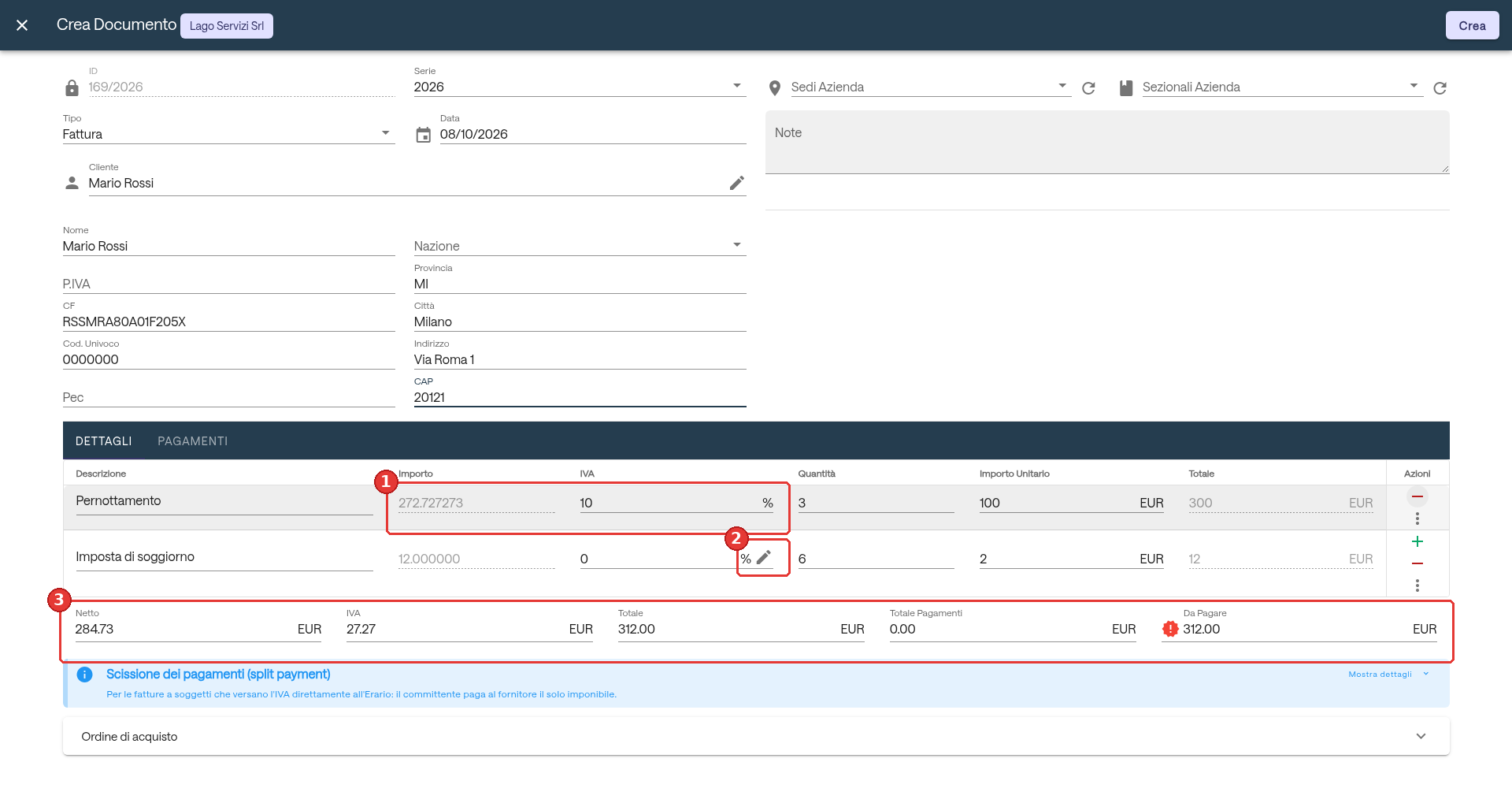
- Wählen Sie im Fenster Mehrwertsteuerausschluss die Art aus dem Menü und klicken Sie auf Speichern. Wenn Sie nichts ändern müssen, schließen Sie mit Abbrechen.
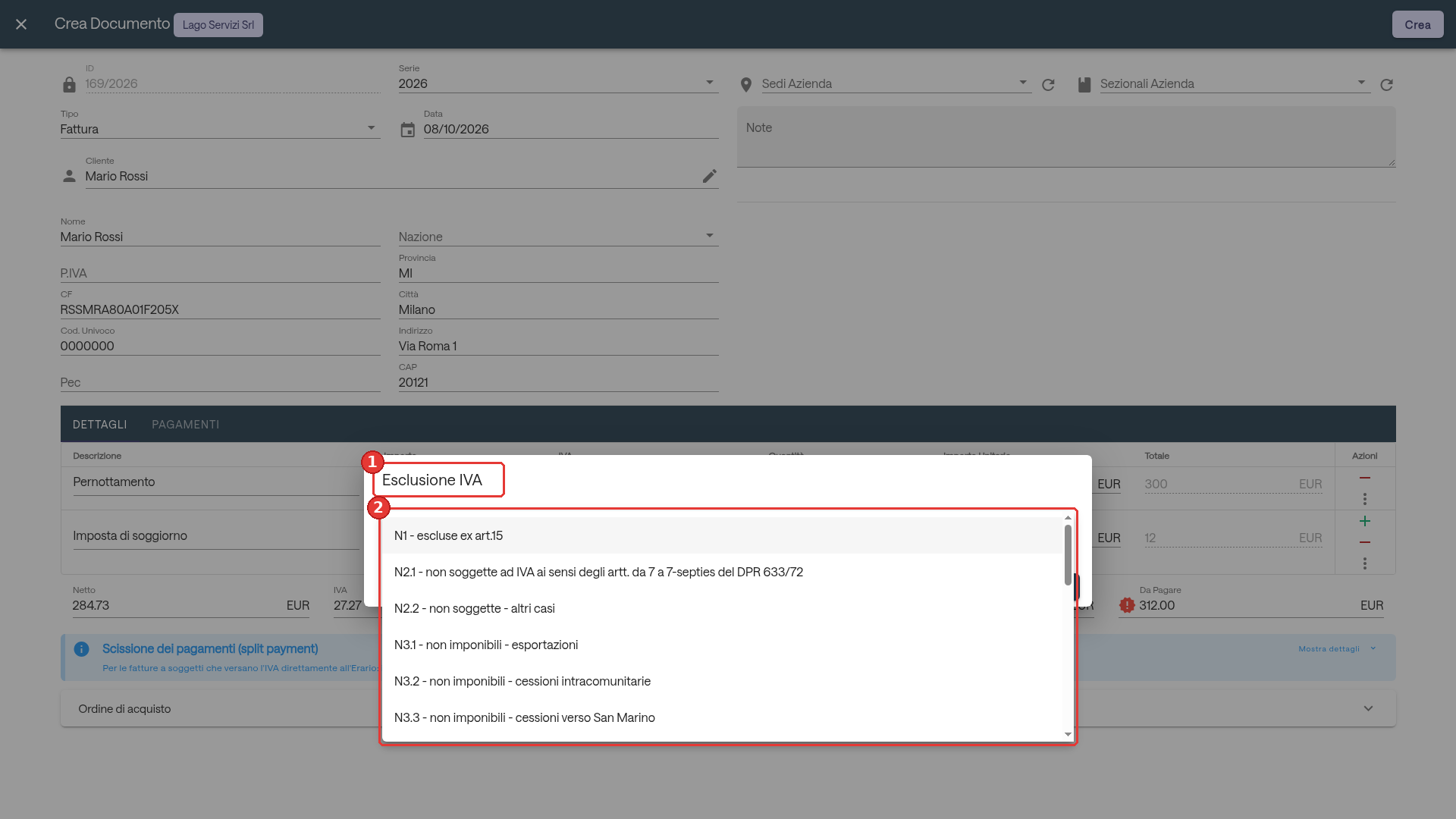
Im Konto ist dieselbe Auswahl auch über das Menü ⋮ der Zeile im Fenster Kontodetails, Feld Mehrwertsteuerausschluss, verfügbar.
Praktische Regel: Wenn Sie ein Konto, eine Rechnung oder eine Quittung erstellen, erhalten die 0 %-Zeilen bereits den Standard-Mehrwertsteuerausschluss der Unterkunft. Öffnen Sie den Stift nicht, wenn Sie die Art nicht ändern müssen: Das Fenster schlägt nicht die Standardart vor, wenn Sie es also öffnen und speichern, müssen Sie den korrekten Posten selbst auswählen.
Die verfügbaren Arten:
- Rechnungen und Gutschriften: N1 - escluse ex art.15; N2.1 und N2.2 (nicht steuerpflichtig); von N3.1 bis N3.6 (nicht steuerbar); N4 - befreit; N5 - Margenregelung / Mehrwertsteuer nicht in der Rechnung ausgewiesen; von N6.1 bis N6.9 (Reverse Charge); N7 - Mehrwertsteuer in einem anderen EU-Staat entrichtet.
- Quittungen: N1 - escluse ex art.15; N2 - nicht steuerpflichtig; N3 - nicht steuerbar; N4 - befreit; N5 - Margenregelung / Mehrwertsteuer nicht in der Rechnung ausgewiesen; N6 - Reverse Charge; N7 - Mehrwertsteuer in einem anderen EU-Staat entrichtet.
Auf Quittungen akzeptiert die Agenzia delle Entrate nur den generischen Code: Wenn die Zeile einen Untercode hat (z. B. N2.2), wird sie in der übermittelten Quittung automatisch zu N2. Auf Rechnungen bleibt der Untercode unverändert.
In der elektronischen Rechnung wird die Art nur für Zeilen mit 0 % Steuersatz übermittelt. Wenn Sie den Steuersatz einer Zeile nach der Erstellung ändern, erstellen Sie das Konto und das Dokument neu, anstatt sie zu bearbeiten, damit der Steuersatz und die Art auch im PDF konsistent bleiben.
Für die Zuordnung von Steuersätzen und Arten zu externen Verwaltungssystemen siehe die Leitfäden "Marketplace contabile: esportare i documenti verso Danea Easyfatt e in XML di fattura elettronica" und "Come collegare SmartPMS a QuickBooks e inviare fatture e ricevute (Italia)".
6. Die Kurtaxe / Ortstaxe im Dokument
- Die Kurtaxe / Ortstaxe erscheint als separate Zeile (z. B. "Kurtaxe / Ortstaxe"), nur wenn die Reservierung einen Kurtaxenbetrag hat.
- Normalerweise ist die Zeile 0 % mit der Art N1 (außerhalb des Mehrwertsteuerbereichs) oder mit dem Steuersatz des Feldes "Kurtaxe / Ortstaxe" der benutzerdefinierten Mehrwertsteuersätze. Lassen Sie dieses Feld leer oder auf 0, wenn die Steuer außerhalb des Mehrwertsteuerbereichs bleiben soll.
- Die im Tarif der Portale enthaltene Steuer erscheint als Zeile "Kurtaxe / Ortstaxe im Tarif enthalten", immer mit 0 % und N1.
- Die Kurtaxe / Ortstaxe ist nicht Teil des Umsatzes, auf dem der Revenue Share berechnet wird.
- Berechnung des Betrags, Befreiungen und Herausrechnungen der Steuerbasis: siehe den Leitfaden "Configurare la tassa di soggiorno e i metodi di calcolo nel Self Check-in".
- Um die Steuer in einem separaten Dokument von der Unterkunft auszustellen, siehe den Leitfaden "Conti: come preparare fatture e ricevute". Im Property-Manager-Modell, um die Steuer in Ihr Dokument einzuschließen oder auszuschließen, siehe "Come configurare il Revenue Share per Property Manager" (Schritt 7).
- Quittungen akzeptieren keine Zeilen mit 0,00 €: siehe den Leitfaden "Come emettere una ricevuta fiscale e inviarla all'Agenzia delle Entrate".
7. Pauschalregelung oder befreite Tätigkeit
In SmartPMS gibt es keinen Schalter "Pauschalregelung" in den Mehrwertsteuereinstellungen der Unterkunft. Um Dokumente ohne Mehrwertsteuer auszustellen:
- Stellen Sie die Bevorzugte Mehrwertsteuer auf 0 (siehe Punkt 1).
- Wählen Sie unter Standard-Mehrwertsteuerausschluss die vom Steuerberater angegebene Art. Auf Rechnungen können Sie auch den Untercode wählen (z. B. N2.2); auf Quittungen wird der generische Code übermittelt.
- Stellen Sie das Steuersystem des Unternehmens ein: siehe den Leitfaden "Configurare l'azienda per emettere fatture e ricevute in Italia".
- Für den obligatorischen Vermerk auf allen Dokumenten verwenden Sie das Feld Notizen der Buchhaltungsserie (Leitfaden "Serie contabili: come numerare fatture, ricevute e conti", Abschnitt "Felder einer Serie") oder die Fußzeile (Leitfaden "Come aggiungere un piè di pagina personalizzato a fatture e ricevute"). Wenn Sie eine Serie erstellen oder bearbeiten, schließen Sie das Jahr in das Kürzel ein (z. B. A2026): Bei Kürzeln ohne Jahr lehnt die Agenzia delle Entrate die Rechnung bei Neustart der Nummerierung als Duplikat ab.
8. Stempelsteuer (Marca da bollo)
Die Stempelsteuer ist für Rechnungen mit Beträgen ohne Mehrwertsteuer über 77,47 € fällig. In SmartPMS wird sie manuell, Dokument für Dokument, angegeben: Sie wird nicht automatisch aktiviert und hängt nicht vom im Unternehmen eingestellten Steuersystem ab.
- Erstellen Sie die Rechnung (vom Konto oder unter Buchhaltung > Steuerbelege).
- Wenn die Summe der Beträge der Zeilen mit 0 % Mehrwertsteuer die Schwelle überschreitet, erscheint unter den Notizen des Dokuments der Schalter Virtuelle Stempelsteuer. Aktivieren Sie ihn.
- Schreiben Sie in das Feld Stempelsteuerbetrag den Betrag der Stempelsteuer (heute 2,00 €): Bei aktiviertem Schalter ist das Feld obligatorisch.
- Erstellen Sie die Rechnung.
Erwartetes Ergebnis: In der Datei der elektronischen Rechnung wird angegeben, dass die Stempelsteuer virtuell entrichtet wurde, mit ihrem Betrag, und auf dem PDF erscheint der Vermerk "Imposta di bollo assolta in modo virtuale".
Dinge, die Sie wissen sollten:
- Der Schalter ist nur auf italienischen Rechnungen verfügbar: Er erscheint nicht auf Quittungen und Gutschriften.
- Der Stempelsteuerbetrag wird nicht zum Gesamtbetrag der Rechnung addiert und dem Kunden nicht in Rechnung gestellt. Wenn Sie möchten, dass der Gast ihn bezahlt, fügen Sie eine entsprechende Zeile hinzu (z. B. "Stempelsteuer", 0 % Mehrwertsteuer) mit der von Ihrem Steuerberater angegebenen Art.
- Wenn die Rechnung bereits ohne Stempelsteuer erstellt wurde und noch nicht an das SDI gesendet wurde, können Sie sie mit Aktionen > Bearbeiten aktivieren.
Häufige Fragen
9Wie stelle ich 10% MwSt. auf Aufenthalt und Reinigung und die Kurtaxe / Ortstaxe außerhalb des MwSt.-Anwendungsbereichs ein?
Gehen Sie zu Einstellungen > Unterkunft > Einstellungen bei der Unterkunft, öffnen Sie Unterkunftseinstellungen und setzen Sie Bevorzugte MwSt. auf IT - 10%, dann klicken Sie auf Bearbeiten. Zimmer, Reinigung und Extras ohne eigenen Steuersatz werden mit 10% ausgegeben.
Die Kurtaxe / Ortstaxe wird bereits mit 0% und der Art N1 ausgegeben: Es ist nichts weiter zu tun. Wenn Sie benutzerdefinierte MwSt.-Sätze verwenden, lassen Sie das Feld Kurtaxe / Ortstaxe leer oder auf 0.
Wenn einige Posten einen anderen Steuersatz haben müssen (z. B. Extras mit 22%), verwenden Sie die Benutzerdefinierten MwSt.-Sätze in den Erweiterten Einstellungen. Die Einstellungen gelten für Konten, die ab diesem Zeitpunkt erstellt werden: bereits bestehende Konten müssen neu erstellt werden.
Ich habe benutzerdefinierte Steuersätze eingestellt, aber die Rechnung übernimmt nicht die 10%: Warum?
Die häufigsten Ursachen sind drei:
- Das Feld ist auf 0 statt leer. In der Konfiguration benutzerdefinierte MwSt. führt ein Feld auf 0 dazu, dass der Posten mit 0% ausgegeben wird. Um die bevorzugte MwSt. zu verwenden, lassen Sie das Feld leer oder schreiben Sie direkt den Steuersatz (z. B. 10).
- Die Unterkunft verwendet die Unternehmenseinstellungen. Klicken Sie in den Erweiterten Unterkunftseinstellungen auf Für diese Unterkunft anpassen, bevor Sie die Steuersätze der einzelnen Unterkunft konfigurieren.
- Das Konto wurde vor der Änderung erstellt. Bereits erstellte Konten und Dokumente ändern sich nicht: Erstellen Sie diese nach dem Speichern der Konfiguration neu.
Auf der Übernachtungsrechnung sehe ich 10% MwSt. und N4: Ist das richtig?
Die Art (N1, N4…) dient nur für Zeilen mit 0%. Wenn Sie sie neben 10% sehen, wurde die Zeile mit 0% erstellt (sie hat den Standard-MwSt.-Ausschluss der Unterkunft erhalten, z. B. N4) und erst danach die 10% übernommen.
Dies geschieht normalerweise, wenn das Feld Zimmerbetrag der benutzerdefinierten MwSt.-Sätze auf 0 statt leer ist oder wenn die bevorzugte MwSt. auf 0 war.
So korrigieren Sie es:
- Überprüfen Sie Bevorzugte MwSt. und Standard-MwSt.-Ausschluss in den Unterkunftseinstellungen.
- Lassen Sie in den Erweiterten Einstellungen > Benutzerdefinierte MwSt.-Sätze das Feld Zimmerbetrag leer oder schreiben Sie 10.
- Erstellen Sie das Konto und das Dokument neu, anstatt sie zu bearbeiten.
Wenn die Rechnung bereits übermittelt wurde, beachten Sie, dass in der elektronischen Rechnung die Art nur für Zeilen mit 0% Steuersatz übermittelt wird. Bei Zweifeln zu einem bereits gesendeten Dokument kontaktieren Sie den Support.
Ich finde die benutzerdefinierten MwSt.-Sätze nicht: Wo sind sie?
Sie befinden sich nicht im Fenster Unterkunftseinstellungen, sondern in den Erweiterten Einstellungen:
- Gehen Sie zu Einstellungen > Unterkunft und klicken Sie auf Einstellungen neben der Unterkunft.
- Klicken Sie im Abschnitt PMS auf die Karte Erweiterte Einstellungen.
- Wenn die Unterkunft die Unternehmenseinstellungen verwendet, klicken Sie auf Für diese Unterkunft anpassen.
- Klicken Sie in der Karte Benutzerdefinierte MwSt.-Sätze auf KONFIGURIEREN.
Wenn die Karte Erweiterte Einstellungen nicht erscheint, hat Ihr Benutzer keine Berechtigung zur Bearbeitung von Unterkünften: Fragen Sie den Kontoadministrator.
Wie stelle ich standardmäßig die Befreiung (z. B. N1) für Quittungen und Rechnungen ein?
Gehen Sie zu Einstellungen > Unterkunft > Einstellungen bei der Unterkunft, öffnen Sie Unterkunftseinstellungen und wählen Sie die Art unter Standard-MwSt.-Ausschluss, dann klicken Sie auf Bearbeiten.
Die gewählte Art wird automatisch allen Zeilen mit 0% der neuen Konten, Rechnungen und Quittungen zugewiesen (Zimmer, Extras, Reinigung). Die Kurtaxe / Ortstaxe erhält N1.
Öffnen Sie bei Zeilen, die bereits die korrekte Art haben, nicht den Stift im MwSt.-Feld: Wenn Sie ihn öffnen und speichern, müssen Sie den richtigen Posten erneut auswählen.
Ich habe N2.2 eingestellt, aber bei der Agentur der Einnahmen kommt N2 an: Warum?
Das ist das vorgesehene Verhalten. Die Quittung (Handelsdokument) akzeptiert nur den generischen Code der Art: ein Untercode wie N2.2 oder N3.1 wird als N2 oder N3 übermittelt.
Auf Rechnungen hingegen bleibt der Untercode (z. B. N2.2) erhalten.
Ich unterliege der Pauschalregelung: Wie entferne ich die MwSt. von Rechnungen und Quittungen?
- Setzen Sie in Einstellungen > Unterkunft > Einstellungen > Unterkunftseinstellungen die Bevorzugte MwSt. auf 0 und wählen Sie unter Standard-MwSt.-Ausschluss die von Ihrem Steuerberater angegebene Art, dann klicken Sie auf Bearbeiten.
- Legen Sie das Steuersystem des Unternehmens fest, wie im Leitfaden "Konfiguration des Unternehmens für die Ausstellung von Rechnungen und Quittungen in Italien" erklärt.
- Für den obligatorischen Wortlaut verwenden Sie das Feld Anmerkungen der Buchhaltungsserie oder die benutzerdefinierte Fußzeile. Schließen Sie in den Serien das Jahr in das Kürzel ein (z. B. A2026), damit sich die Nummerierung über die Jahre nicht wiederholt und die Agentur der Einnahmen die Rechnung nicht als Duplikat ablehnt.
Bereits erstellte Konten müssen nach der Änderung neu erstellt werden.
Kann ich SmartPMS dazu bringen, 10% MwSt. zu den an die Portale gesendeten Preisen hinzuzufügen?
Nein. In SmartPMS sind die Preise immer inklusive MwSt.: Die MwSt. wird in den Dokumenten herausgerechnet, nicht hinzugefügt. Legen Sie im Kalender und in den Preismodellen die Preise bereits inklusive MwSt. fest.
Wenn Sie z. B. 300 € MwSt. bei 10% einnehmen möchten, muss der Preis des Aufenthalts 3.300 € sein (steuerpflichtiger Betrag 3.000 € + MwSt. 300 €).
Wie erscheint die Kurtaxe / Ortstaxe auf der Rechnung oder Quittung?
Als separate Zeile, mit 0% MwSt. und Art N1 (außerhalb des MwSt.-Anwendungsbereichs) oder mit dem Steuersatz des Feldes Kurtaxe / Ortstaxe, wenn Sie benutzerdefinierte MwSt.-Sätze verwenden. Die Zeile erscheint nur, wenn die Buchung einen Kurtaxenbetrag hat.
Um die Steuer in einem separaten Dokument vom Aufenthalt auszustellen, siehe den Leitfaden "Konten: Vorbereitung von Rechnungen und Quittungen".
Verwandte Anleitungen
Einrichtung
Einrichtung
Einrichtung
Einrichtung
Einrichtung
Einrichtung