

Wie man eine Quittung (Ricevuta Fiscale) ausstellt und an die italienische Finanzbehörde (Agenzia delle Entrate) übermittelt
Wie man in SmartPMS eine Quittung (Online-Handelsdokument) aus einer Buchungsrechnung oder über die Finanzdokumente erstellt und an die Agenzia delle Entrate übermittelt: Unterschied zwischen steuerpflichtigen und nicht steuerpflichtigen Quittungen, Prüfungen vor der Übermittlung (Datum, Steuersätze, Beträge, Zahlungen), Anzahlungen, Quittungen für die Kurtaxe / Ortstaxe und Überprüfung des Status.
Sie sind hier richtig, wenn…16 Fälle
- “Wie erstelle ich eine Quittung (Ricevuta Fiscale) in SmartPMS?”
- “Ich möchte eine Quittung für eine Buchung ausstellen und an die Agenzia delle Entrate senden”
- “Wie erstelle ich eine Quittung, ohne über die Rechnung zu gehen?”
- “Ich sehe die Schaltfläche 'Quittung senden' nicht, es gibt nur 'Erstellen'”
- “Ich möchte eine nicht steuerpflichtige Quittung erstellen, aber es erscheint 'Quittung senden'”
- “Die Schaltfläche 'Quittung senden' ist ausgegraut und lässt sich nicht anklicken”
- “Fehler: Der Betrag muss dem bezahlten Betrag entsprechen”
- “Werden die Quittungen für jede Buchung automatisch gesendet?”
- “Kann ich die Quittung mit dem Datum von gestern ausstellen?”
- “Ich werde nach der Steuernummer (Codice Fiscale) des Gastes gefragt, um den Kassenbon zu erstellen”
- “Die Quittung wird leer ausgegeben, ohne Zeilen und Beträge”
- “Wie erstelle ich eine Quittung für eine Anzahlung oder ein Angeld?”
- “Quittung nur für die Kurtaxe / Ortstaxe”
- “Wie überprüfe ich, ob die Quittung bei der Agenzia delle Entrate angekommen ist?”
- “Die Quittung hat keinen Status, sie erscheint nicht als gesendet”
- “Online-Handelsdokument: Wie stelle ich es aus”
Die von SmartPMS ausgestellte Quittung ist ein online Handelsdokument: Bei der Bestätigung übermittelt SmartPMS diese direkt an die italienische Finanzbehörde (Agenzia delle Entrate) unter Verwendung der Fisconline/Entratel-Zugangsdaten Ihres Unternehmens. In diesem Leitfaden erfahren Sie, wie Sie diese ausgehend von einer Rechnung oder von Grund auf erstellen, welche Prüfungen SmartPMS vor dem Versand durchführt, wie Sie Anzahlungen und die Kurtaxe / Ortstaxe verwalten und wie Sie überprüfen, ob die Quittung eingegangen ist.
Zuerst: Steuerliche Quittung oder nicht-steuerliche Quittung?
Sie wählen dies nicht im Formular aus: Es wird von dem Unternehmen entschieden, das die Quittung ausstellt.
- Wenn das Unternehmen italienisch ist und die Entratel/Fisconline-Zugangsdaten gespeichert sind, finden Sie oben rechts im Bildschirm Dokument erstellen die Schaltfläche Quittung senden: Die Quittung ist steuerlich relevant und wird sofort nach der Bestätigung an die Agenzia delle Entrate übermittelt.
- Wenn das Unternehmen keine Zugangsdaten hat, finden Sie stattdessen die Schaltfläche Erstellen: Die Quittung wird nur in SmartPMS gespeichert, ist nicht steuerlich relevant und wird nicht übermittelt.
Folglich können Sie von einem Unternehmen, das mit der Agenzia delle Entrate verbunden ist, keine Quittung ausstellen, ohne sie zu senden. Wenn Sie ein nicht-steuerliches Dokument benötigen (z. B. eine Zusammenfassung für den Gast), verwenden Sie das Konto, das niemals übermittelt wird.
Der Versand erfolgt nur bei der Bestätigung. SmartPMS generiert oder sendet keine Quittungen automatisch für Buchungen (auch nicht beim Check-out): Jede Quittung wird von Ihnen ausgestellt, entweder über das Konto oder über die Steuerdokumente. Es gibt auch keine "Entwurfs-Quittung", die später gesendet werden könnte.
Vor dem Start
- Buchhaltungsmodul aktiv und ein Benutzer mit Berechtigungen zum Erstellen (und Senden) von Steuerdokumenten: Ohne Berechtigungen erscheinen die Schaltflächen Quittung und Rechnung nicht.
- Unternehmen mit der Agenzia delle Entrate verbunden: Fisconline/Entratel-Zugangsdaten eingegeben und mit grünem Ergebnis verifiziert. Wenn Sie mehrere Unternehmen (auch Unterunternehmen) verwalten, muss jedes Unternehmen, das Quittungen ausstellt, über eigene Zugangsdaten verfügen. Das Verfahren finden Sie im Leitfaden "Wie man SmartPMS mit der Agenzia delle Entrate für den Versand von Quittungen verbindet"; die erforderlichen Unternehmensdaten finden Sie im Leitfaden "Konfiguration des Unternehmens für die Ausstellung von Rechnungen und Quittungen in Italien".
- Quittungsserie konfiguriert, mit dem Jahr im Kürzel (z. B. R2026): Bei Kürzeln ohne Jahr lehnt die Agenzia delle Entrate das Dokument bei einem Neustart der Nummerierung als Duplikat ab. Siehe Leitfaden "Buchhaltungsserien: Wie man Rechnungen, Quittungen und Konten nummeriert".
1. Quittung aus einer Buchung ausstellen (empfohlener Weg)
Der Start vom Konto aus ist der schnellste Weg: Zeilen, Kunde und Zahlungen werden in die Quittung kopiert.
- Öffnen Sie die Buchung und gehen Sie zum Reiter Buchhaltung. Sie finden die Abschnitte Konten, Steuerdokumente und Eigentümerdokumente.
- Erstellen Sie im Abschnitt Konten das Konto der Buchung (oder öffnen Sie das bestehende). Wie man ein Einzelkonto, Teilkonto (Anzahlung) oder Sammelkonto erstellt, wird im Leitfaden "Konten: Wie man Rechnungen und Quittungen vorbereitet" erklärt.
- Klicken Sie in der Kontozeile in der Spalte Konvertieren auf Quittung (neben Rechnung).
- Der Bildschirm Dokument erstellen öffnet sich, bereits ausgefüllt mit Kunde, Zeilen (Reiter Details) und Zahlungen (Reiter Zahlungen). Überprüfen Sie diese wie in Schritt 3 angegeben.
- Klicken Sie oben rechts auf Quittung senden und bestätigen Sie mit Ja im Fenster Quittung senden ("Sind Sie sicher, dass Sie die Quittung an die Agenzia delle Entrate senden möchten?").
Erwartetes Ergebnis: Die Quittung erscheint unter Steuerdokumente (in der Buchung und unter Buchhaltung → Steuerdokumente) mit dem Typ QUITTUNG und dem grünen Status Quittung gesendet.
Die gleiche Schaltfläche Quittung befindet sich auch unter Buchhaltung → Konten in der Spalte Konvertieren jedes Kontos. Aus demselben Konto kann nur ein Dokument erstellt werden: Ein zweiter Versuch wird mit der Meldung "Sie können nicht zwei Dokumente aus demselben Konto erstellen" blockiert.
2. Quittung ohne Konto ausstellen
Wenn Sie nicht von einer Buchung ausgehen (z. B. für einen Verkauf am Tresen), erstellen Sie die Quittung von Grund auf:
- Gehen Sie im Seitenmenü auf Buchhaltung → Steuerdokumente.
- Klicken Sie oben rechts auf die Schaltfläche Hinzufügen und wählen Sie Quittung (die anderen Optionen sind Rechnung und Gutschrift).
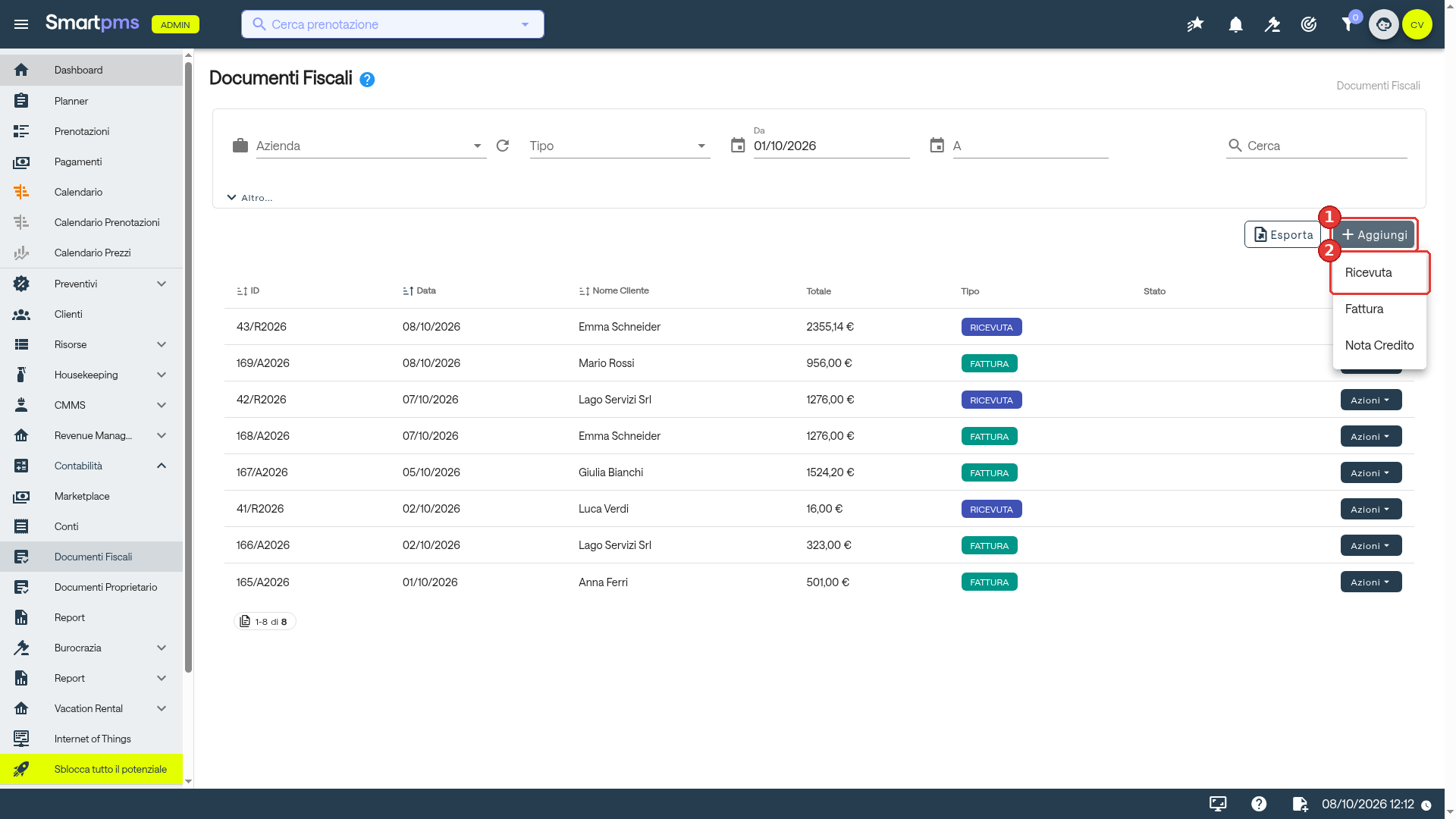
- Ein leeres Dokument erstellen öffnet sich: Wählen Sie den Kunden (obligatorisch), fügen Sie die Zeilen im Reiter Details mit der Schaltfläche + hinzu und die Zahlungen im Reiter Zahlungen mit Hinzufügen.
- Klicken Sie auf Quittung senden und bestätigen Sie mit Ja.
Das von hier aus erstellte Formular ist immer leer: Zeilen und Beträge werden nur dann automatisch kopiert, wenn Sie über die Schaltfläche Quittung eines Kontos starten.
3. Den Bildschirm Dokument erstellen prüfen
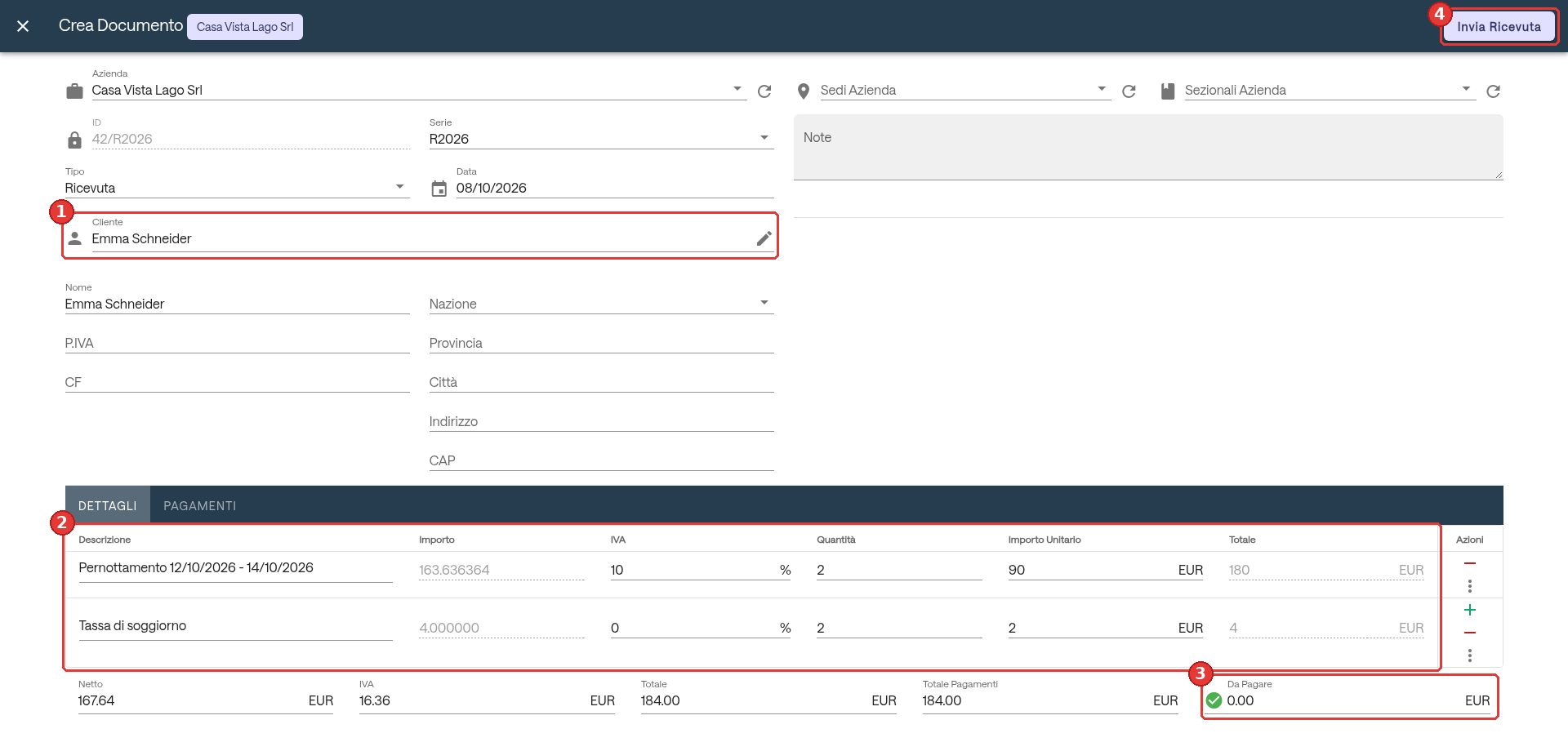
Prüfen Sie vor dem Senden diese Punkte:
- Kunde: Dies ist der Empfänger der Quittung. Für eine Quittung reicht der Name des Kunden: Die Steuernummer (Codice Fiscale) des Gastes ist nicht obligatorisch und wird nicht an die Agenzia delle Entrate übermittelt. Wenn Sie sie auf eine andere Person oder ein Unternehmen ausstellen möchten, ändern Sie den Kunden vor dem Senden (im Konto oder im Formular).
- Zeilen (Reiter Details): Geben Sie für jede Zeile Beschreibung, MwSt (%), Menge und Einzelpreis (inkl. MwSt.) an; Betrag (netto) und Gesamt werden automatisch berechnet.
- Zu zahlen: Muss 0,00 sein (grünes Symbol). Wenn ein zu zahlender Betrag übrig bleibt, lesen Sie Schritt 5.
- Quittung senden: Die Schaltfläche oben rechts. Wenn Sie stattdessen Erstellen sehen, ist das gewählte Unternehmen nicht mit der Agenzia delle Entrate verbunden (siehe den letzten Abschnitt "Nicht-steuerliche Quittung").
In der linken Spalte finden Sie auch Unternehmen und Serie (durch Klicken auf den Namen des Unternehmens im Titel können Sie das ausstellende Unternehmen ändern); rechts Unternehmenssitze, Unternehmensbereiche, Notizen und für Unternehmen, die mit der Agenzia delle Entrate verbunden sind, das optionale Feld Lotterie-Code.
Die Regeln der Agenzia delle Entrate, die SmartPMS prüft
Für eine an die Agenzia delle Entrate gesendete Quittung prüft SmartPMS vor dem Senden:
- Datum = heute. Die steuerliche Quittung hat immer das Datum des Ausgabetages: Sie kann weder vordatiert noch nachdatiert werden.
- Zulässige MwSt.-Sätze: 0, 4, 10 und 22%. Andere Sätze werden abgelehnt.
- Zeilen mit 0% MwSt.: Es wird der Standard-MwSt.-Ausschluss der Unterkunft angewendet, außer bei der Zeile für die Kurtaxe / Ortstaxe, die immer die Art N1 erhält. Ändern Sie dies nicht, es sei denn, Sie müssen es gegenüber dem Standard ändern: Wenn Sie es in einer Zeile ändern, wird der erste Eintrag der Liste anstelle des Standards festgelegt. Arten und MwSt.-Sätze werden im Leitfaden "MwSt. in Steuerdokumenten" erklärt.
- Beträge größer als null. Betrag, Menge und Einzelpreis jeder Zeile müssen positiv sein: keine Nullzeilen oder negativen Zeilen (ein Rabatt wird nicht als negative Zeile eingegeben, sondern durch Reduzierung des Zeilenbetrags).
- Gesamtbetrag gleich dem bezahlten Betrag, es sei denn, Sie aktivieren Als vollständig bezahlt senden (Schritt 5).
4. Zahlungen eingeben
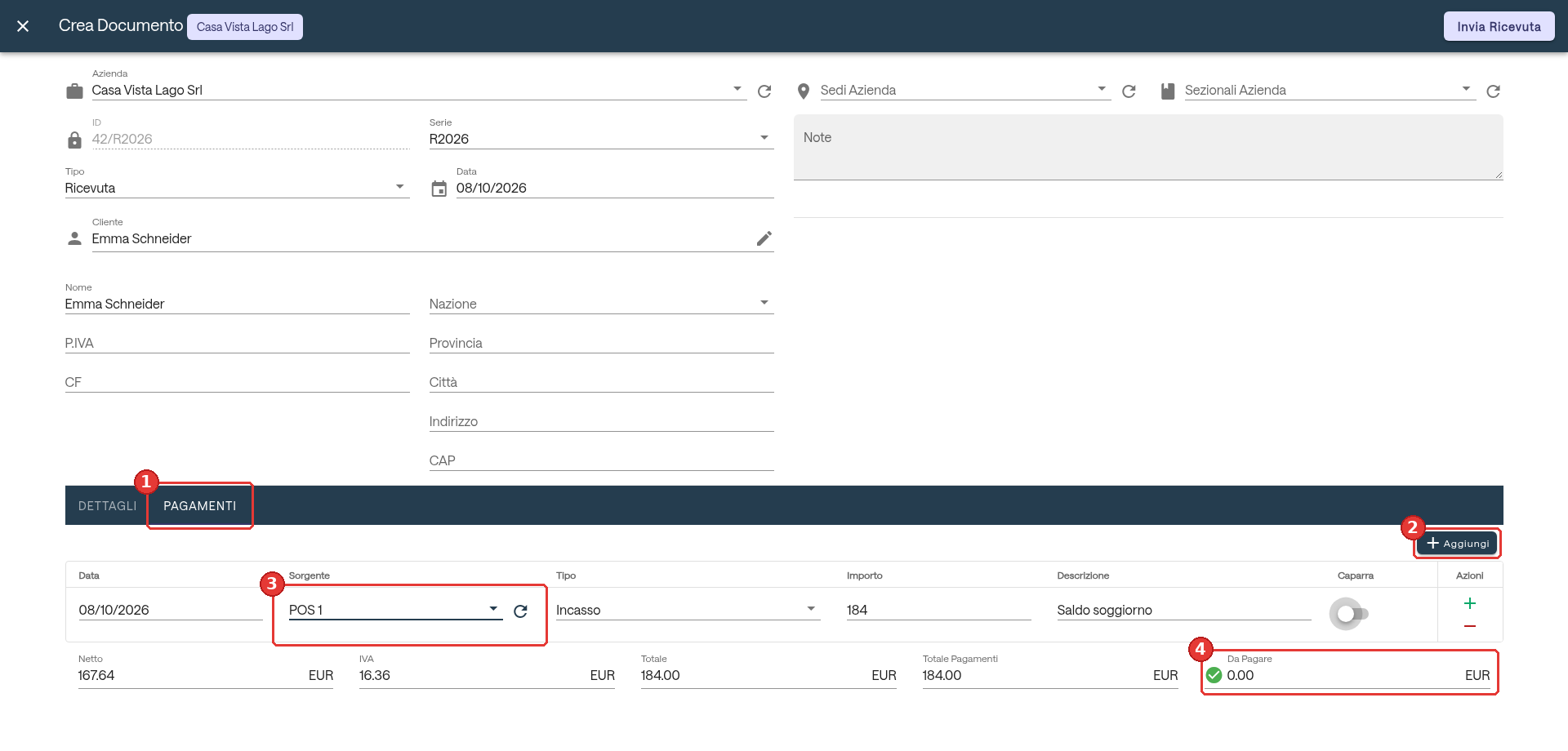
- Öffnen Sie den Reiter Zahlungen.
- Wenn die Zahlung noch nicht vorhanden ist (Sie starten von einem Konto ohne Zahlungen oder von Steuerdokumenten), klicken Sie auf Hinzufügen.
- Wählen Sie die Quelle der Zahlung und geben Sie den Betrag an. Die Quelle bestimmt, wie die Agenzia delle Entrate den Zahlungseingang registriert: Bargeld als Barzahlung, die anderen Quellen (POS, Überweisung, Smartpay, Stripe…) als elektronische Zahlung.
- Prüfen Sie, ob Zu zahlen 0,00 ist.
Wenn die Zahlungen den Gesamtbetrag übersteigen, wird Zu zahlen negativ und die Schaltfläche Quittung senden bleibt deaktiviert, bis Sie die Beträge korrigieren.
5. Anzahlungen und Teilzahlungen: "Als vollständig bezahlt senden"
Wenn Sie eine Quittung mit einem Zu zahlen-Betrag größer als null bestätigen, erscheint im Fenster Quittung senden die Warnung "Achtung. Sie sind dabei, ein NICHT bezahltes Dokument zu senden. Der nicht eingezogene Betrag beeinflusst die Verwaltung der Einnahmen." und der Schalter Als vollständig bezahlt senden ("Als vollständig bezahlt mit elektronischen Instrumenten festlegen").
- Schalter aus: Der Versand wird mit dem Fehler "Der Betrag muss dem bezahlten Betrag entsprechen" abgelehnt.
- Schalter an: Der fehlende Betrag wird der Agenzia delle Entrate als mit elektronischen Instrumenten eingezogen gemeldet. Aktivieren Sie dies nur, wenn der gesamte Betrag tatsächlich eingezogen wurde.
Für eine Anzahlung haben Sie zwei Möglichkeiten:
- Sie stellen die Quittung nur für den eingezogenen Betrag mit einem Teilkonto aus, dann ein Schlusskonto für den Rest (siehe Leitfaden "Konten: Wie man Rechnungen und Quittungen vorbereitet");
- oder Sie stellen eine einzige Schlussquittung bei Saldo aus.
6. Überprüfen, ob die Quittung eingegangen ist
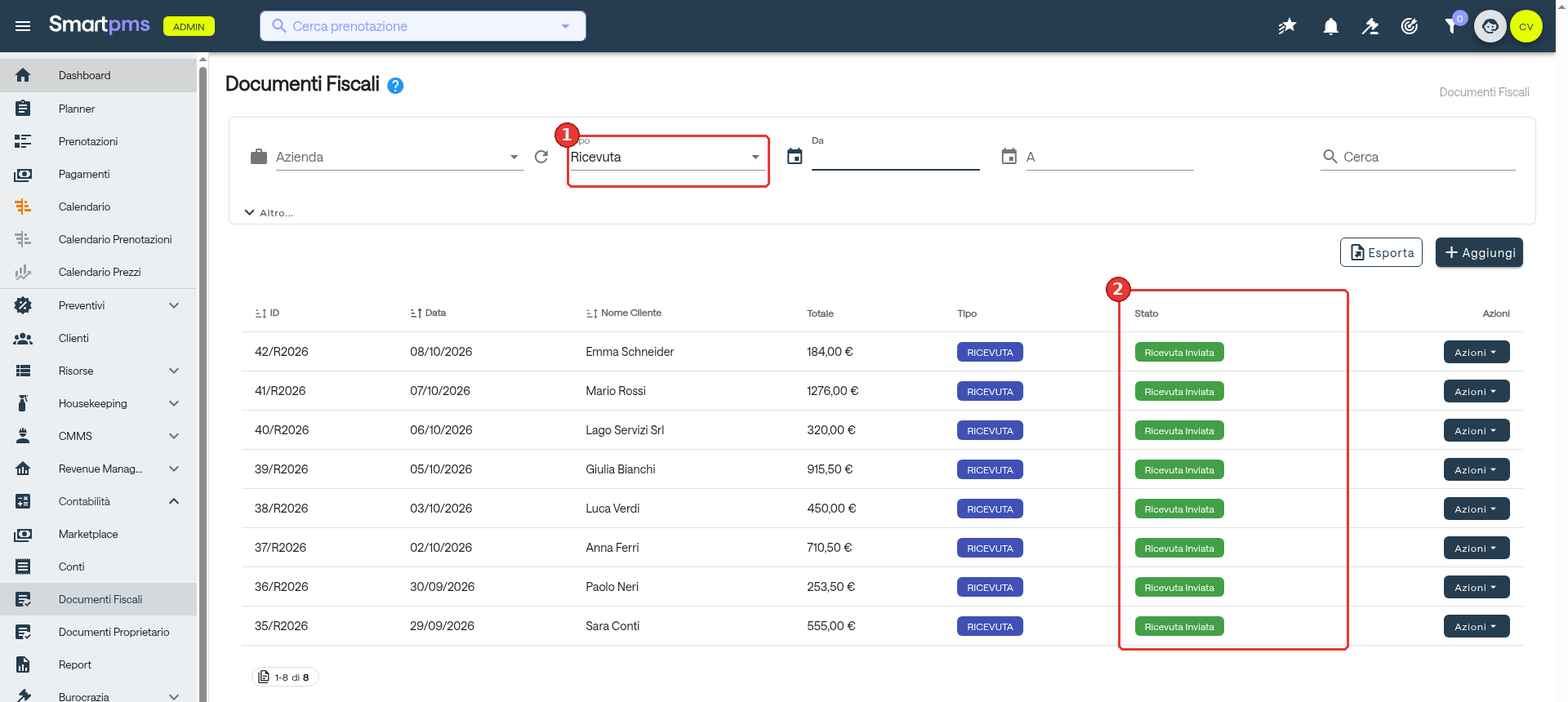
- Gehen Sie zu Buchhaltung → Steuerdokumente (oder zum Reiter Buchhaltung der Buchung) und filtern Sie bei Bedarf Typ = Quittung.
- Schauen Sie auf die Spalte Status:
- Quittung gesendet (grün): Die Agenzia delle Entrate hat die Quittung akzeptiert;
- Fehler (rot): Der Versand war nicht erfolgreich;
- Quittung storniert / Storno gesendet: Die Quittung wurde storniert (siehe Leitfaden "Korrektur einer bereits ausgestellten Rechnung oder Quittung");
- kein Status: Die Quittung ist nicht steuerlich relevant (mit Erstellen erstellt) und wurde nicht übermittelt.
- Wenn Sie eine gesendete Quittung öffnen (Aktionen → Bearbeiten), finden Sie das Feld Nr. Agenzia Entrate mit der Nummer, die die Behörde dem Handelsdokument zugewiesen hat. Diese unterscheidet sich von der Quittungsnummer in SmartPMS: Der Grund wird im Leitfaden "Buchhaltungsserien: Wie man Rechnungen, Quittungen und Konten nummeriert" erklärt.
Eine gesendete Quittung kann nicht mehr bearbeitet oder gelöscht werden ("Sie können eine gesendete Quittung nicht löschen oder bearbeiten"): Zur Korrektur ist ein Storno erforderlich (Leitfaden "Korrektur einer bereits ausgestellten Rechnung oder Quittung").
Um die Quittung auch auf der Website der Agenzia delle Entrate (Fatture e corrispettivi → Documento Commerciale on line → Visualizzazione) zu prüfen, folgen Sie dem Abschnitt "Die Quittungen auf der Website der Agenzia delle Entrate prüfen" des Leitfadens "Wie man SmartPMS mit der Agenzia delle Entrate für den Versand von Quittungen verbindet". Die anderen Funktionen der Liste (Filter, PDF, E-Mail-Versand, Export) finden Sie im Leitfaden "Steuerdokumente und Einnahmenregister: suchen, exportieren, drucken und per E-Mail senden".
Wenn der Versand nicht erfolgreich ist
Wenn die Agenzia delle Entrate den Versand ablehnt, erscheint bei der Bestätigung eine Fehlermeldung und die Quittung wird nicht gespeichert. Korrigieren Sie die Ursache und erstellen Sie die Quittung erneut (vom Konto oder von Steuerdokumenten aus).
- Fehler bei Zugangsdaten oder Steuerdaten (PASSWORD_EXPIRED, AUTH_ERROR, FAILED_LOGIN_ATTEMPTS, IDENTIFICATIVI FISCALI NON VALIDI, EF0 'Denominazione', Fehler 503): Ursachen und Lösungen finden Sie in der Tabelle "Häufigste Fehler" des Leitfadens "Wie man SmartPMS mit der Agenzia delle Entrate für den Versand von Quittungen verbindet".
- "Unternehmensdaten unvollständig": Vervollständigen Sie die Unternehmensdaten wie im Leitfaden "Konfiguration des Unternehmens für die Ausstellung von Rechnungen und Quittungen in Italien" angegeben.
- "Der Betrag muss dem bezahlten Betrag entsprechen": Siehe Schritt 5.
Quittung nur für die Kurtaxe / Ortstaxe
- Bei aktiver Verbindung zur Agenzia delle Entrate wird auch eine Quittung, die nur die Zeile Kurtaxe / Ortstaxe enthält, an die Behörde gesendet (die Zeile hat 0% MwSt.). Es gibt keine Option, eine Quittung auszustellen, ohne sie zu senden.
- Wenn Sie für die Steuer eine nicht-steuerliche Quittung benötigen, stellen Sie ein Konto nur mit der Zeile Kurtaxe / Ortstaxe aus: Dies ist ein nicht-steuerliches Dokument, es wird gedruckt oder an den Gast gesendet und niemals übermittelt. Für den Aufenthalt stellen Sie stattdessen die steuerliche Quittung aus. Bevor Sie diese Lösung anwenden, prüfen Sie mit Ihrem Steuerberater oder der Gemeinde, ob das Konto als Quittung akzeptiert wird.
- Wie man ein Konto nur mit der Steuer (Teilkonto) vorbereitet, steht im Leitfaden "Konten: Wie man Rechnungen und Quittungen vorbereitet"; wie der Steuerbetrag berechnet wird, steht im Leitfaden "Konfiguration der Kurtaxe / Ortstaxe und Berechnungsmethoden im Self Check-in".
Nicht-steuerliche Quittung (Unternehmen nicht mit der Agenzia delle Entrate verbunden)
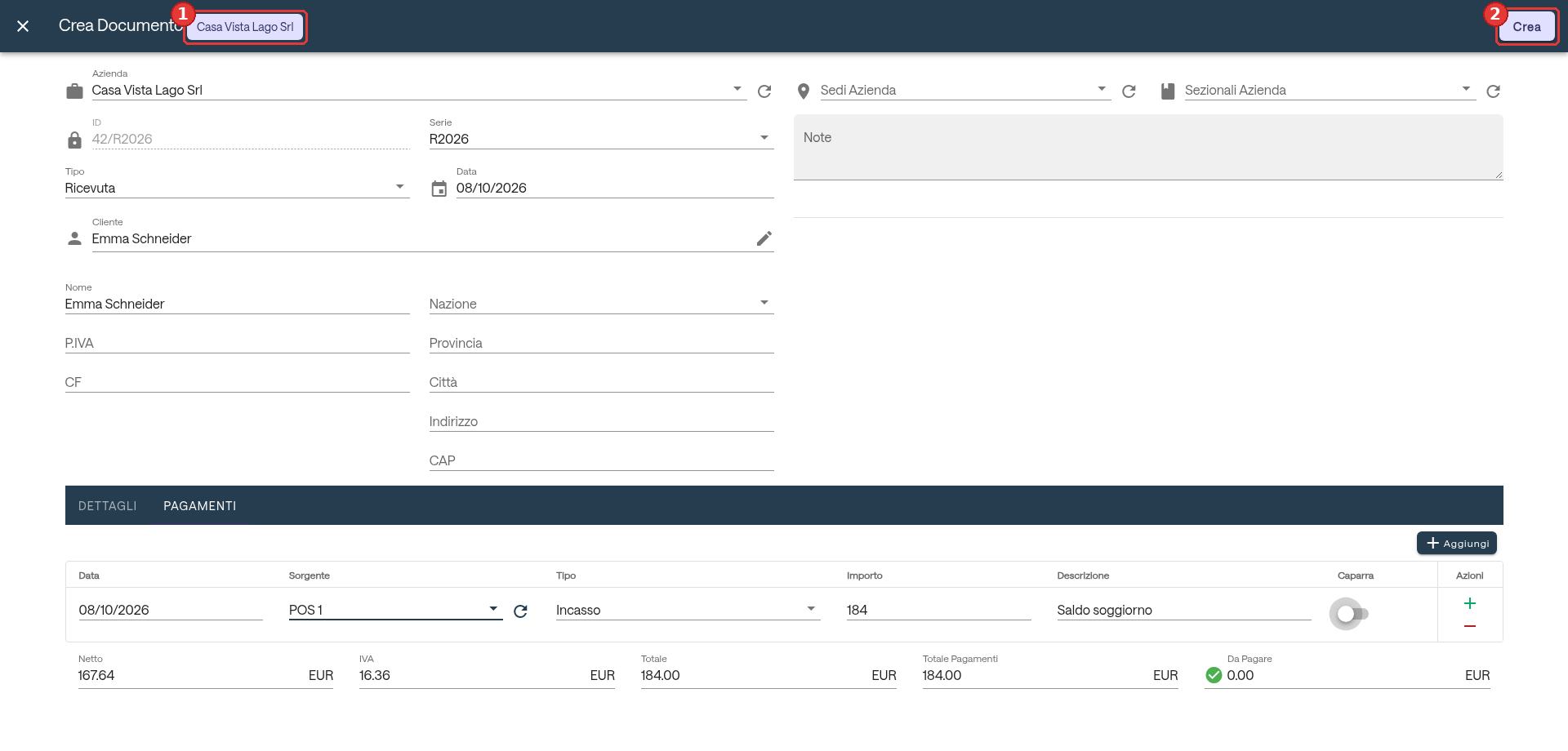
Wenn das ausstellende Unternehmen keine Fisconline/Entratel-Zugangsdaten hat, ist der Weg derselbe (vom Konto oder von Steuerdokumenten aus), aber:
- im Titel des Bildschirms sehen Sie den Namen des ausstellenden Unternehmens: Prüfen Sie, ob es das richtige ist (durch Klicken können Sie es ändern);
- oben rechts heißt die Schaltfläche Erstellen: Die Quittung wird ohne Sendefenster gespeichert, ohne Feld Lotterie-Code und bleibt in SmartPMS ohne Status.
Wenn Sie stattdessen eine steuerliche Quittung benötigen, schließen Sie zuerst die Verbindung des Unternehmens mit der Agenzia delle Entrate ab und stellen Sie dann die Quittung aus.
Häufige Fragen
10Ich sehe die Schaltfläche 'Quittung senden' nicht, es gibt nur 'Erstellen': Warum?
Die Schaltfläche hängt vom Unternehmen ab, das die Quittung ausstellt, nicht von einer Einstellung des Moduls:
- Italienisches Unternehmen mit gespeicherten Entratel/Fisconline-Zugangsdaten: Schaltfläche Quittung senden, die Quittung ist steuerpflichtig und wird an die Agenzia delle Entrate übermittelt;
- Unternehmen ohne Zugangsdaten: Schaltfläche Erstellen, die Quittung ist nicht steuerpflichtig und bleibt nur in SmartPMS.
Was zu tun ist:
- Prüfe den Namen des Unternehmens im Titel des Bildschirms Dokument erstellen: Wenn du mehrere Unternehmen verwaltest, klicke darauf und wähle das richtige aus. Jedes Unternehmen, das Quittungen ausstellt, muss seine eigenen Zugangsdaten haben.
- Wenn das Unternehmen das richtige ist, gib die Zugangsdaten unter Einstellungen → Unternehmen → Aktionen → Bearbeiten, Bereich Entratel/Fisconline ein und verifiziere sie, wie im Leitfaden "Wie man SmartPMS mit der Agenzia delle Entrate für die Übermittlung von Quittungen verbindet" erklärt.
Wenn du stattdessen ein nicht steuerpflichtiges Dokument benötigst und das Unternehmen mit der Agenzia delle Entrate verbunden ist, kannst du keine Quittung ausstellen, ohne sie zu senden: Verwende die Rechnung, die niemals übermittelt wird.
Die Quittung geht nicht raus und es erscheint ein Fehler der Agenzia delle Entrate (PASSWORD_EXPIRED, AUTH_ERROR, IDENTIFICATIVI FISCALI NON VALIDI, EF0, 503): Was muss ich tun?
Dies sind Fehler, die von der Agenzia delle Entrate zurückgegeben werden, fast immer im Zusammenhang mit den Fisconline/Entratel-Zugangsdaten (Passwort alle 90 Tage abgelaufen, falsche PIN oder Passwort, zu viele Versuche) oder den Steuerdaten des Unternehmens. Ursachen und Lösungen findest du in der Tabelle "Häufigste Fehler" des Leitfadens "Wie man SmartPMS mit der Agenzia delle Entrate für die Übermittlung von Quittungen verbindet".
Wenn die Übermittlung abgelehnt wird, wird die Quittung nicht gespeichert: Nachdem du die Ursache korrigiert hast, erstelle die Quittung erneut, aus der Rechnung oder aus Buchhaltung → Finanzdokumente.
Wenn der Fehler "Unternehmensdaten unvollständig" lautet, vervollständige die Unternehmensdaten wie im Leitfaden "Konfiguration des Unternehmens für die Ausstellung von Rechnungen und Quittungen in Italien" angegeben.
Werden die Quittungen für jede Buchung automatisch generiert und gesendet?
Nein. SmartPMS erstellt keine Quittungen automatisch, weder bei der Buchung noch beim Check-out: Jede Quittung stellst du selbst aus, über die Schaltfläche Quittung der Rechnung (Reiter Buchhaltung der Buchung oder Buchhaltung → Rechnungen) oder über Buchhaltung → Finanzdokumente → Hinzufügen → Quittung.
Der einzige automatische Schritt ist die Übermittlung: Wenn du Quittung senden bestätigst, überträgt SmartPMS die Quittung sofort an die Agenzia delle Entrate. Es gibt keine Entwurfs-Quittung, die später gesendet werden könnte.
Die Schaltfläche „Quittung senden“ ist ausgegraut und ich kann nicht darauf klicken: Warum?
Die Schaltfläche wird in folgenden Fällen deaktiviert:
- Zu zahlen ist negativ: Die eingegebenen Zahlungen übersteigen den Gesamtbetrag der Quittung. Öffnen Sie den Reiter Zahlungen und korrigieren oder löschen Sie die überflüssige Zahlung, bis Zu zahlen 0,00 (oder zumindest nicht negativ) ist.
- Es gibt rote Felder in den Kundendaten: Bitte korrigieren Sie diese.
- Der Bildschirm lädt noch: Bitte warten Sie einige Sekunden.
Die Quittung hat keine Zwischenstatus wie „Entwurf“ oder „ausgestellt“, die geändert werden könnten: Wenn die oben genannten Punkte in Ordnung sind und die Schaltfläche weiterhin ausgegraut bleibt, kontaktieren Sie bitte den Support mit einem Screenshot des Bildschirms.
Um die Quittung zu erstellen, werde ich nach der Steuernummer des Gastes gefragt: Ist sie obligatorisch?
Nein. Für Quittungen ist die Steuernummer des Kunden nicht obligatorisch und wird nicht an die Agenzia delle Entrate übermittelt: Der Name des Kunden reicht aus. Die Steuernummer wird stattdessen für Rechnungen an italienische Privatpersonen benötigt (siehe Leitfaden "Wie man eine elektronische Rechnung ausstellt und an das SDI sendet").
Wenn auf einer Quittung das Feld Steuernummer trotzdem rot erscheint und die Übermittlung blockiert, kontaktiere den Support unter Angabe der Buchung oder der Rechnung.
Die Quittung wird leer ausgegeben, ohne die Zeilen und Beträge der Rechnung: Warum?
Zeilen, Kunde und Zahlungen werden nur dann in die Quittung kopiert, wenn du sie über die Schaltfläche Quittung der Rechnung erstellst (Spalte Konvertieren, im Reiter Buchhaltung der Buchung oder unter Buchhaltung → Rechnungen). Wenn du sie über Buchhaltung → Finanzdokumente → Hinzufügen → Quittung erstellst, startet das Formular leer und Zeilen sowie Zahlungen müssen manuell eingegeben werden.
Wenn die Quittung auch bei Verwendung der Schaltfläche Quittung der Rechnung leer ausgegeben wird, schließe den Bildschirm ohne zu senden, leere den Cache des Browsers und versuche es erneut; wenn das Problem bestehen bleibt, kontaktiere den Support.
Wie überprüfe ich, ob die Quittung bei der Agenzia delle Entrate angekommen ist und wo finde ich die Nummer, die sie ihr gegeben hat?
In SmartPMS:
- Gehe zu Buchhaltung → Finanzdokumente (oder zum Reiter Buchhaltung der Buchung): Die akzeptierte Quittung hat den grünen Status Quittung gesendet.
- Öffne die Quittung mit Aktionen → Bearbeiten: Im Feld Nr. Agenzia Entrate findest du die Nummer, die die Agentur dem Handelsdokument zugewiesen hat.
Diese Nummer unterscheidet sich von der Nummer der Quittung in SmartPMS und das ist normal: Der Grund wird im Leitfaden "Buchhaltungsserien: Wie man Rechnungen, Quittungen und Rechnungen nummeriert" erklärt. Um die Quittung auch auf der Website der Agentur zu prüfen, folge dem Abschnitt "Die Quittungen auf der Website der Agenzia delle Entrate prüfen" des Leitfadens "Wie man SmartPMS mit der Agenzia delle Entrate für die Übermittlung von Quittungen verbindet".
Kann ich eine Quittung mit dem Datum von gestern (oder einem anderen Tag) ausstellen?
Nein. Die Quittung (Online-Handelsdokument) hat immer das Datum des Tages, an dem du sie ausstellst: Für Quittungen, die an die Agenzia delle Entrate gesendet werden, akzeptiert SmartPMS keine anderen Daten als heute. Stelle die Quittung mit dem heutigen Datum aus.
Auf wen ist die Quittung ausgestellt? Kann ich sie auf ein Unternehmen oder eine andere Person ausstellen?
Die Quittung ist auf den Kunden ausgestellt, der im Dokument (oder in der Rechnung, von der du ausgehst) gewählt wurde, nicht automatisch auf den Namen der Buchung. Um sie auf eine andere Person oder ein Unternehmen auszustellen, ändere den Kunden in der Rechnung, bevor du auf Quittung klickst, oder im Feld Kunde des Bildschirms Dokument erstellen, bevor du sendest: Nach dem Senden ist die Quittung nicht mehr änderbar.
Kann ich eine Quittung nur für die Kurtaxe / Ortstaxe ausstellen, ohne sie an die Agenzia delle Entrate zu senden?
Bei aktiver Verbindung zur Agenzia delle Entrate wird jede Quittung gesendet, auch wenn sie nur die Zeile Kurtaxe / Ortstaxe enthält. Wenn du eine nicht steuerpflichtige Quittung für die Steuer benötigst, stelle eine Rechnung nur mit der Zeile der Steuer aus: Es ist ein nicht steuerpflichtiges Dokument, du kannst es drucken oder an den Gast senden und es wird niemals übermittelt. Für den Aufenthalt stellst du die steuerpflichtige Quittung aus.
Wie man die Rechnung nur mit der Steuer vorbereitet, wird im Leitfaden "Rechnungen: Wie man Rechnungen und Quittungen vorbereitet" erklärt. Bevor du diese Lösung anwendest, prüfe mit deinem Steuerberater oder der Gemeinde, ob die Rechnung als Quittung akzeptiert wird.
Verwandte Anleitungen
Aktivierung
Einrichtung
Einrichtung
Einrichtung
Einrichtung
Einrichtung