

Smartpay-Dispute: Wie man Gast-Reklamationen einsehen und beantworten kann
Leitfaden für Kunden zu Disputes (Reklamationen oder Chargebacks), die von Gästen bei Smartpay-Zahlungen eröffnet wurden: Warum Sie selbst antworten müssen, wie Sie in SmartPMS benachrichtigt werden, wo Sie diese unter Zahlungen > Smartpay-Dispute finden, wie Sie durch das Hochladen geeigneter Nachweise innerhalb der Frist antworten, was nach dem Absenden passiert, einbehaltene Beträge und Ergebnisse. Für die interne Bearbeitung durch den Support gibt es ein dediziertes Playbook.
Sie sind hier richtig, wenn…6 Fälle
- “Ein Gast hat eine mit Smartpay eingezogene Zahlung bei seiner Bank reklamiert: Was muss ich tun?”
- “Ich habe in SmartPMS eine Benachrichtigung über eine neue Smartpay-Dispute mit einer Antwortfrist erhalten”
- “Wo sehe ich die Reklamationen und Chargebacks von Smartpay-Zahlungen?”
- “Welche Dokumente muss ich hochladen, um mich gegen eine Gast-Reklamation zu verteidigen?”
- “Mir wurde Geld vom Saldo oder Konto für eine bereits bezahlte Buchung abgezogen”
- “Die Zahlung erfolgte mit 3D Secure, warum konnte der Gast sie trotzdem reklamieren?”
Wenn ein Gast eine Zahlung, die Sie mit Smartpay eingezogen haben, bei seiner Bank beanstandet, wird ein Disput (auch Anfechtung oder Chargeback genannt) eröffnet. Die Bank des Gastes blockiert den Betrag und gibt Ihnen eine begrenzte Zeit, um nachzuweisen, dass die Abbuchung rechtmäßig war. In diesem Leitfaden erfahren Sie, wo Sie Dispute in SmartPMS einsehen können, wie Sie darauf reagieren und was Sie danach erwartet.
1. Warum Sie antworten müssen
Bei Smartpay werden Zahlungen direkt auf Ihr Zahlungskonto eingezogen: Sie sind der Händler gegenüber der Bank des Gastes. Aus diesem Grund muss die Antwort auf einen Disput von Ihnen kommen, mit Dokumenten, die nur Sie besitzen (Buchungsbestätigung, Kommunikation mit dem Gast, Aufenthaltsdaten). Sie können alles direkt über SmartPMS verwalten, ohne auf andere Panels zugreifen zu müssen.
Beachten Sie Folgendes:
- Die endgültige Entscheidung liegt nur bei der Bank des Gastes: Weder Smartness noch Stripe können eine Anfechtung akzeptieren, ablehnen oder blockieren;
- Der Gast hat das Recht, eine Zahlung bei seiner Bank gemäß der europäischen Zahlungsdiensterichtlinie anzufechten, unabhängig davon, wie Smartpay konfiguriert ist;
- Wenn Sie nicht innerhalb der Frist antworten, wird der Disput automatisch verloren und der Betrag verbleibt beim Gast.
2. Wie Sie benachrichtigt werden
Wenn ein Disput oder eine Informationsanfrage eröffnet wird, die eine Antwort von Ihnen erfordert, erhalten Sie zwei Benachrichtigungen.
Eine E-Mail von Smartpay an die E-Mail-Adresse Ihres Smartpay-Kontos, die bei der Aktivierung angegeben wurde (diese kann von der E-Mail abweichen, mit der Sie sich bei SmartPMS anmelden). Die E-Mail hat den Betreff "Eine Zahlung wurde angefochten" und enthält:
- den angefochtenen Betrag;
- den von der Bank angegebenen Grund;
- die Frist für die Antwort (Antworten bis), mit Datum und Uhrzeit;
- die Identifikationsnummer der Anfechtung;
- die Schaltfläche Anfechtung verwalten, die das Disput-Register in SmartPMS öffnet.
Eine Benachrichtigung über das Glocken-Symbol in SmartPMS für alle Benutzer, die den Bereich Zahlungen sehen können. Sie enthält den Betrag, den Grund und die Frist in der für jeden Benutzer eingestellten Sprache. Die Benachrichtigung bleibt sichtbar, solange der Disput eine Aktion von Ihnen erfordert, und verschwindet von selbst, sobald Sie die Antwort gesendet haben oder der Disput geschlossen wurde.
Sowohl die Schaltfläche in der E-Mail als auch der Klick auf die Benachrichtigung öffnen das Register Zahlungen > Smartpay-Dispute, das bereits auf das richtige Smartpay-Konto eingestellt ist: Klicken Sie dort auf den Disput in der Liste, um ihn zu öffnen.
Neben den eigentlichen Anfechtungen können sich die Benachrichtigungen auch auf eine Informationsanfrage der Bank beziehen: Dies ist eine Vorstufe. Antworten Sie immer: Wenn Sie diese ignorieren, kann sich die Anfrage in eine formelle Anfechtung verwandeln, die Sie nicht mehr gewinnen können. Unbeantwortete Anfragen können zudem zur Einschränkung oder Schließung Ihres Smartpay-Kontos führen, was die Blockierung der Einnahmen zur Folge hat.
3. Wo Sie die Dispute finden
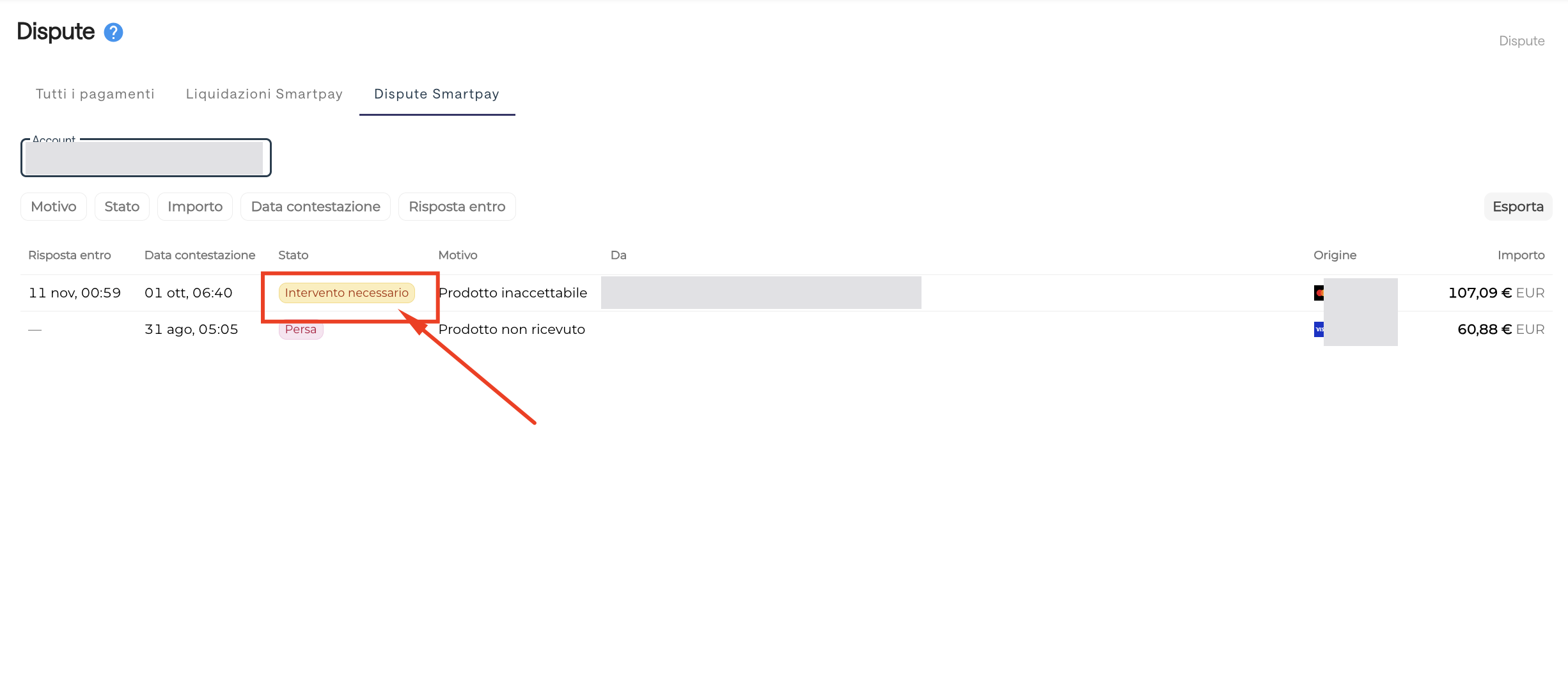
Gehen Sie zu Zahlungen und öffnen Sie das Register Smartpay-Dispute.
- Wenn Sie mehrere Smartpay-Konten haben, wählen Sie das gewünschte Konto aus dem Menü Konto oben aus. Wenn Sie nur eines haben, wird dieses direkt angezeigt.
- Das Register funktioniert nur, wenn mindestens ein aktives Smartpay-Konto mit Ihren Objekten verknüpft ist.
Die Liste zeigt für jeden Disput die Frist für die Antwort (Antworten bis), das Datum der Anfechtung, den Status, den Grund, den Gast, das Kartennetzwerk mit den letzten Ziffern der Karte und den Betrag. Sie können nach Grund, Status, Betrag und Datum filtern und die Liste exportieren.
Der Status gibt an, was zu tun ist:
- Handlungsbedarf: Der Disput wartet auf Ihre Antwort innerhalb der angegebenen Frist;
- Überprüfung läuft: Sie haben bereits geantwortet und die Bank des Gastes prüft die Beweise;
- Verloren: Die Bank hat zugunsten des Gastes entschieden oder die Frist ist ohne Antwort abgelaufen.
4. Wie Sie auf einen Disput reagieren
- Überprüfen Sie die Frist in der Spalte Antworten bis und handeln Sie sofort: Die verfügbare Zeit hängt vom Kartennetzwerk und der Art der Anfechtung ab (von etwa einer Woche bis zu über einem Monat), und das Sammeln von Beweisen erfordert Zeit. Beziehen Sie sich immer auf das angegebene Datum.
- Prüfen Sie, ob Sie anfechten wollen. Wehren Sie sich nur, wenn die Abbuchung rechtmäßig ist und Sie dies belegen können. Wenn der Gast tatsächlich Anspruch auf eine Rückerstattung hat oder die Zahlung tatsächlich betrügerisch ist, ist die Akzeptanz des Disputs die richtige Wahl. Es kann hilfreich sein, den Gast zu kontaktieren: Wenn er die Anfechtung bei seiner Bank zurückzieht, bewahren Sie die Kommunikation als Beweis auf.
- Bereiten Sie die Beweise vor, die für den Grund des Disputs geeignet sind (siehe nächster Abschnitt).
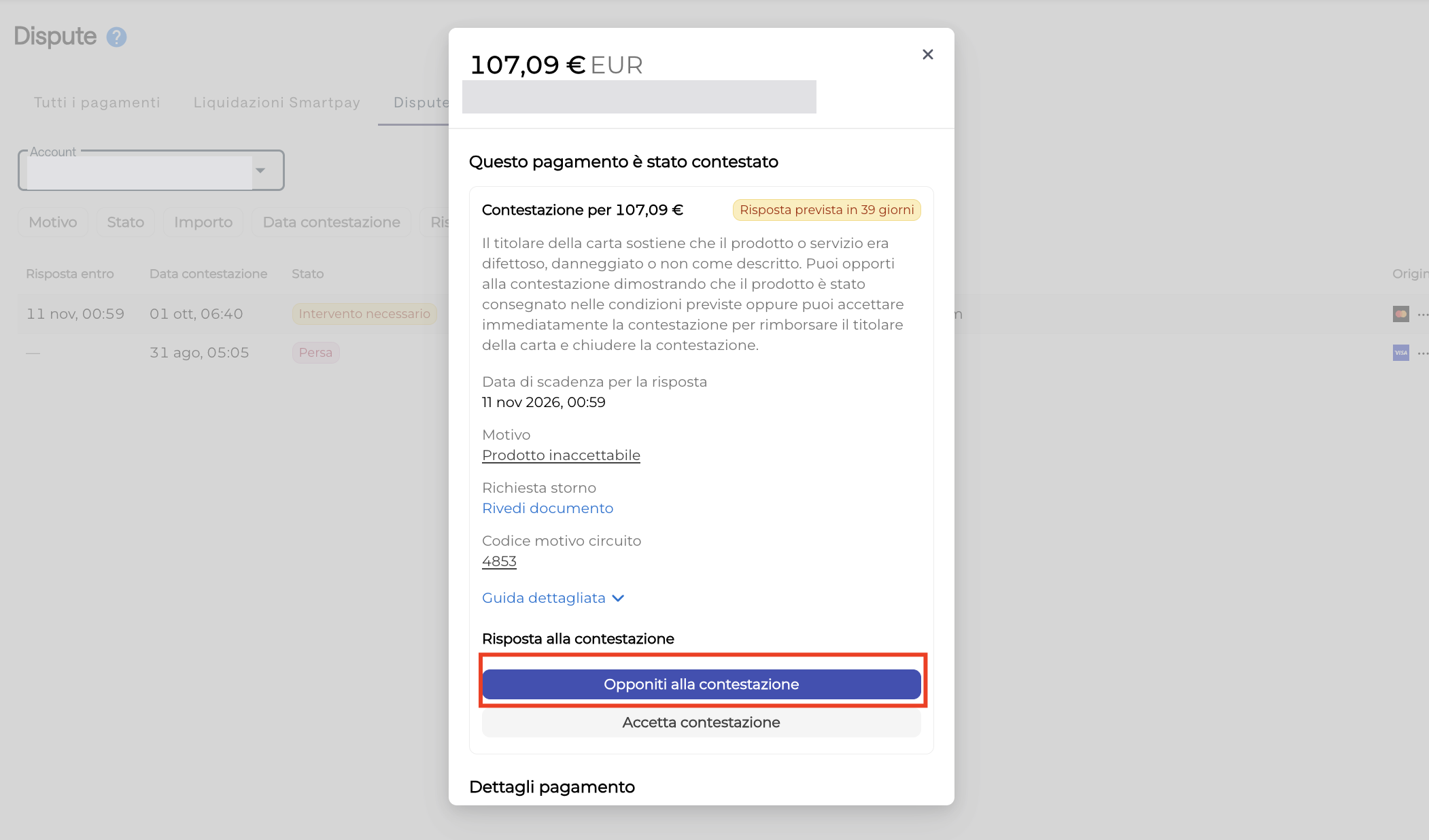
- Öffnen Sie den Disput, indem Sie in der Liste darauf klicken. Im Detail finden Sie die verbleibenden Tage für die Antwort, das Fristdatum für die Antwort, den Grund, das Dokument der Bank mit der Rückbuchungsanfrage (Dokument überprüfen), den Grundcode des Netzwerks und einen detaillierten Leitfaden mit den für diesen Grund empfohlenen Beweisen.
- Wählen Sie, wie Sie antworten möchten unter Antwort auf die Anfechtung:
- Anfechtung widersprechen: Befolgen Sie die erforderlichen Schritte, laden Sie die Dokumente hoch, geben Sie für jedes die Art des Beweises an, fügen Sie Erklärungen hinzu und bestätigen Sie das Senden;
- Anfechtung akzeptieren: Schließt den Disput sofort und der Betrag verbleibt beim Gast. Verwenden Sie dies, wenn der Gast Anspruch auf eine Rückerstattung hat.
- Nach dem Senden der Beweise ändert sich der Status auf Überprüfung läuft.
Die Antwort kann nur einmal gesendet werden: Nach dem Senden ist es nicht mehr möglich, Dokumente hinzuzufügen oder zu ersetzen. Überprüfen Sie vor der Bestätigung, ob alles vollständig ist.
5. Welche Beweise je nach Grund vorzubereiten sind
Die Dienstleistung ist eine Buchung eines Aufenthalts (Offline-Dienstleistung).
- Betrug / Nicht erkannte Abbuchung: Identitätsnachweis und Daten des Gastes (z. B. vom Self Check-in), Nachweis des tatsächlichen Aufenthalts (Check-in und Check-out, verwendete Zugangscodes), Buchungsbestätigung, Kommunikation mit dem Gast und eventuelle Verbindung zwischen Gast und Karteninhaber.
- Nicht bearbeitete Rückerstattung (normalerweise nach einer Stornierung): die Stornierungsbedingungen des Tarifs, wo und wann sie dem Gast vor der Zahlung angezeigt wurden, der Grund, warum die Rückerstattung nicht fällig war, und eventuell bereits erfolgte Rückerstattungen.
- Dienstleistung nicht erhalten (z. B. ein No-show): Nachweis, dass die Unterkunft zu den gebuchten Daten verfügbar war, Stornierungs- und No-show-Regeln, Kommunikation mit dem Gast.
- Produkt entspricht nicht der Beschreibung: das Inserat, wie es zum Zeitpunkt der Buchung veröffentlicht war (Beschreibung und Fotos, wenn möglich auf allen Kanälen), die an den Gast gesendete Bestätigung, die Kommunikation über das gemeldete Problem und eventuelle angebotene Lösungen oder Teilrückerstattungen.
- Doppelte Abbuchung: der Verweis auf die andere Zahlung und die Erklärung, dass es sich um getrennte Posten handelt (z. B. Restbetrag und Kurtaxe / Ortstaxe), mit den entsprechenden Belegen.
- Allgemein: Kontaktieren Sie den Gast, um die tatsächliche Beschwerde zu verstehen, und bereiten Sie die Beweise entsprechend vor.
6. Anforderungen an die Dateien
- Laden Sie nur eine Datei pro Beweisart hoch: Wenn Sie mehrere Dokumente haben, führen Sie diese zu einem einzigen PDF zusammen.
- Die Gesamtgröße darf 4,5 MB nicht überschreiten; für Mastercard-Karten liegt das Limit bei insgesamt 19 Seiten.
- Fügen Sie keine Links, Audio- oder Videodateien ein und bitten Sie nicht um Rückruf: Die Bank bewertet nur die beigefügten Dokumente.
7. Was passiert nach dem Senden und was kostet es
Die Bank des Gastes prüft die Unterlagen und entscheidet: Dies kann bis zu 3 Monate dauern, und niemand kann die Prüfung beschleunigen. Das Ergebnis erscheint in der Statusspalte des Registers Smartpay-Dispute:
- Wenn die Bank Ihnen recht gibt, wird Ihnen der angefochtene Betrag zurückerstattet;
- Wenn die Bank dem Gast recht gibt, ändert sich der Status auf Verloren und die Rückbuchung ist endgültig.
Die Gebühren gemäß der Preisliste von Stripe für Italien sind zwei:
- 20 € für jeden erhaltenen Disput: Diese werden von Ihrem Smartpay-Guthaben zusammen mit dem angefochtenen Betrag einbehalten, wenn der Disput eröffnet wird, und werden niemals zurückerstattet, auch wenn Sie gewinnen;
- 20 € wenn Sie auf den Disput antworten und Beweise senden: Diese werden Ihnen nur zurückerstattet, wenn Sie gewinnen.
8. Wie Sie das Risiko von Disputen reduzieren
- Senden Sie dem Gast eine klare Buchungsbestätigung mit den Stornierungsbedingungen des Tarifs.
- Halten Sie die Inserate auf allen Kanälen konsistent (Zimmerzusammensetzung, Betten, Dienstleistungen).
- Bewahren Sie die Kommunikation mit dem Gast und die Check-in-Daten auf: Dies sind die nützlichsten Beweise im Falle einer Anfechtung. Bei Buchungen von Aufenthalten kann der Gast auch Monate nach der Zahlung anfechten, da die Frist für die Eröffnung eines Disputs in der Regel ab dem Datum des Aufenthalts läuft.
- Überprüfen Sie, ob die E-Mail-Adresse Ihres Smartpay-Kontos ein Postfach ist, das Sie regelmäßig lesen: Dort kommen die Disput-Benachrichtigungen an.
Häufige Fragen
4Mir wurde Geld vom Smartpay-Saldo für eine bereits bezahlte Buchung abgezogen: Warum?
Höchstwahrscheinlich hat der Gast eine Dispute zu dieser Zahlung eröffnet. Bei Eröffnung der Dispute werden der reklamierte Betrag und die Reklamationsgebühr von Ihrem Saldo einbehalten, weshalb diese Zahlung nicht in der Überweisung des Zeitraums erscheint.
Überprüfen Sie unter Zahlungen > Smartpay-Dispute: Dort finden Sie die Dispute mit Grund, Status und Antwortfrist.
Ich habe auf dem Bankkonto eine Belastung im Zusammenhang mit Smartpay erhalten, die ich nicht erkenne: Kann das eine Dispute sein?
Ja. Wenn zum Zeitpunkt der Dispute der Saldo Ihres Smartpay-Kontos nicht ausreicht, um den reklamierten Betrag und die Gebühr zu decken, kann der Betrag vom verknüpften Bankkonto abgebucht werden. Es handelt sich dabei nicht um die Gebühr Ihres Abonnements.
Überprüfen Sie unter Zahlungen > Smartpay-Dispute, ob eine offene oder verlorene Dispute über denselben Betrag vorliegt. Wenn Sie diese nicht finden, kontaktieren Sie den Support unter Angabe von Datum und Betrag der Belastung.
Ich habe eine Dispute verloren: Kann ich noch Dokumente senden?
Nein. Wenn der Status Verloren ist oder Überprüfung läuft, weil Sie bereits geantwortet haben, können keine Nachweise mehr hochgeladen werden. Die Entscheidung der Bank des Gastes ist endgültig.
Ich habe die E-Mail-Benachrichtigung über die Dispute nicht erhalten: Wo kommt sie an?
Die E-Mail-Benachrichtigung kommt an die E-Mail-Adresse Ihres Smartpay-Kontos an, d. h. diejenige, die bei der Aktivierung von Smartpay angegeben wurde, welche von der E-Mail abweichen kann, mit der Sie sich bei SmartPMS anmelden. Überprüfen Sie dieses Postfach, einschließlich des Spam-Ordners: Der Betreff der E-Mail lautet "Eine Zahlung wurde reklamiert".
In jedem Fall finden Sie alle Disputes unter Zahlungen > Smartpay-Dispute, und Benutzer, die den Bereich Zahlungen sehen können, erhalten auch die Benachrichtigung in der Glocke von SmartPMS.
Verwandte Anleitungen
Aktivierung
Einrichtung
Einrichtung
Einrichtung
Einrichtung