

Wie man eine elektronische Rechnung erstellt und an das SDI übermittelt
Wie man in SmartPMS eine elektronische Rechnung aus der Rechnung oder den Steuerdokumenten erstellt, welche Kundendaten erforderlich sind (italienische Privatperson, italienisches Unternehmen, ausländischer Kunde aus der EU und Nicht-EU, öffentliche Verwaltung), wo man Stammdaten und Rechnungsdaten korrigiert, Rechnungen an OTAs, Daten aus dem Self Check-in und Übermittlung an das SDI mit Aktionen > An SDI senden.
Sie sind hier richtig, wenn…20 Fälle
- “Wie erstelle ich eine elektronische Rechnung und sende sie an die Agenzia delle Entrate?”
- “Wie sende ich die Rechnung an das SDI?”
- “Ich habe die Rechnung erstellt, aber sie wurde nicht an das SDI übermittelt”
- “Ausländischer Kunde ohne Umsatzsteuer-Identifikationsnummer: Was trage ich bei USt-IdNr., Steuernummer und Empfängercode ein?”
- “Pflichtfeld für italienische Privatkunden”
- “Ungültige Postleitzahl (5 Ziffern erforderlich) für einen ausländischen Kunden”
- “Füllen Sie mindestens eines der Felder SDI-Code oder PEC aus”
- “Ich gebe den Empfängercode ein, aber das System setzt 0000000 oder XXXXXXX”
- “Platzhalter nicht zulässig: Die echte Umsatzsteuer-Identifikationsnummer des Kunden wird benötigt, überprüfbar über VIES”
- “Ich habe die Kundendaten korrigiert, aber die Rechnung enthält noch die alten Daten”
- “Wie stelle ich die Rechnung auf Expedia oder eine Agentur aus?”
- “Rechnung an eine Gemeinde oder eine öffentliche Einrichtung: Wo trage ich den IPA-Bürocode ein?”
- “Rechnung an einen italienischen Privatkunden nur mit Steuernummer”
- “Der Gast hat die Rechnungsdaten beim Online Check-in eingegeben: Wie verwende ich diese in der Rechnung?”
- “Die Felder USt-IdNr. und Empfängercode sind gesperrt, ich kann sie nicht bearbeiten”
- “Kann ich Rechnungen und Quittungen auch für Kunden ausstellen, die nicht meine Gäste sind?”
- “Ich muss dem Eigentümer meine Verwaltungsdienstleistungen in Rechnung stellen”
- “Wie erstelle ich eine Rechnung ohne Buchung?”
- “Ich möchte eine freie Rechnung (leer) über die Steuerdokumente ausstellen”
- “Wie erstelle ich einen neuen Kunden direkt aus der Rechnung heraus?”
Um eine elektronische Rechnung in SmartPMS auszustellen, erstellen Sie das Dokument vom Typ Rechnung, prüfen Sie, ob die Kundendaten für den jeweiligen Typ (Privatperson, Unternehmen, ausländischer Kunde oder öffentliche Verwaltung) korrekt sind, und übermitteln Sie diese dann mit Aktionen > An SDI senden an das Sistema di Interscambio (SDI). In diesem Leitfaden finden Sie alle Schritte sowie die Meldungen, die das Verwaltungssystem anzeigt, wenn Daten fehlen.
Vor dem Start
- Für Italien konfiguriertes Unternehmen: Die steuerlichen Daten Ihres Unternehmens (einschließlich der Steuerregelung) müssen vollständig sein und die SDI-Funktionalität muss in Ihrem Abonnement aktiv sein. Normalerweise kümmert sich der Onboarding Specialist während der Ersteinrichtung darum: Details finden Sie im Leitfaden "Konfiguration des Unternehmens für die Ausstellung von Rechnungen und Quittungen in Italien".
- Rechnungsserie: Jede Rechnung erhält Nummer und Serie aus einer Buchhaltungsserie vom Typ Rechnung. Fügen Sie immer das Jahr in das Kürzel der Serie ein (z. B.
A2026): Bei einem Kürzel ohne Jahr beginnt die Nummerierung im Januar wieder bei 1, wodurch die neue Rechnung dieselbe Nummer und Serie wie eine bereits übermittelte Rechnung hätte und von der Agenzia delle Entrate als Duplikat abgelehnt würde. Wie man Serien erstellt und auswählt, wird im Leitfaden Buchhaltungsserien: Wie man Rechnungen, Quittungen und Konten nummeriert erklärt. - Berechtigungen Ihres Benutzers: Um eine Rechnung zu erstellen, benötigen Sie die Berechtigung zur Dokumentenerstellung, um An SDI senden zu sehen, die Berechtigung zum Senden von Dokumenten. Wenn Sie die hier beschriebenen Punkte nicht finden, fragen Sie den Administrator Ihres Accounts.
- Öffentliche Verwaltung: Sie benötigen den 6-stelligen Codice Univoco Ufficio (IPA) der Behörde.
1. Rechnung erstellen
Sie können die Rechnung auf zwei Arten erstellen.
Vom Buchungskonto aus (der häufigste Fall): Klicken Sie im Konto in der Spalte Konvertieren auf Rechnung. Es öffnet sich das Fenster Dokument erstellen mit dem Typ Rechnung und den bereits ausgefüllten Kundendaten des Kontos. Wie man das Konto vorbereitet (einzeln, teilweise, mehrfach), wird im Leitfaden "Konten: Wie man Rechnungen und Quittungen vorbereitet" erklärt.
Über Steuerdokumente (freie Rechnung, nicht mit einer Buchung verknüpft):
- Gehen Sie zu Buchhaltung > Steuerdokumente und klicken Sie auf Hinzufügen > Rechnung. Das Fenster Dokument erstellen öffnet sich.
- Schreiben Sie im Feld Kunde den Namen des Kunden und wählen Sie ihn aus der Liste aus. Wenn er noch nicht existiert, klicken Sie oben in der Liste auf + "Name" erstellen: Es öffnet sich das Fenster Kunde erstellen, in dem Sie Privatperson oder Unternehmen wählen und die Daten ausfüllen (siehe Punkt 3). Nachdem Sie den Kunden ausgewählt haben, erscheinen seine Steuer- und Adressdaten.
- Überprüfen Sie Serie und Datum: Die vorgeschlagene Serie hängt von den Einstellungen Ihres Unternehmens und der Immobilie ab; Sie können vor dem Speichern eine andere wählen.
- Fügen Sie im Reiter Details die Zeilen hinzu: Beschreibung, MwSt., Menge und Einzelbetrag. Die Regeln zu Steuersätzen und Befreiungen finden Sie im Leitfaden "MwSt. in Steuerdokumenten".
- Den Reiter Zahlungen können Sie leer lassen, wenn die Rechnung später beglichen wird.
- Überprüfen Sie die Kundendaten wie in Punkt 2 erklärt und klicken Sie rechts oben auf Erstellen.
Erwartetes Ergebnis: Die Rechnung erscheint unter Buchhaltung > Steuerdokumente mit leerer Spalte Status. Zu diesem Zeitpunkt ist die Rechnung erstellt, aber noch nicht an das SDI gesendet: Der Versand erfolgt unter Punkt 6.
Die Schaltfläche Erstellen bleibt deaktiviert, solange Felder im Fenster rot markiert sind: Lesen Sie die Meldung unter dem Feld und korrigieren Sie die Daten.
2. Kundendaten je nach Typ ausfüllen
Im Fenster Dokument erstellen finden Sie unter dem Feld Kunde die Daten, die in die elektronische Rechnung einfließen: Name, MwSt.-Nr. (P.IVA), Steuernummer (CF), Cod. Univoco, Pec, Land, Provinz, Stadt, Adresse und PLZ.
Zwei Informationen bestimmen, welche Daten obligatorisch sind:
- der Kundentyp, Privatperson oder Unternehmen, der aus den Stammdaten des Kunden stammt (wird nicht in der Rechnung gewählt);
- das Land des Dokuments. Sie wählen es aus der Liste, in der die Länder auf Englisch geschrieben sind (z. B. Italy, Germany, United Kingdom).
Wenn Sie das Fenster Dokument erstellen öffnen, einen Kunden auswählen oder das Land ändern, füllt das Verwaltungssystem automatisch einige Felder gemäß den Regeln der elektronischen Rechnung aus. Hier ist die Zusammenfassung:
Kundentyp | Cod. Univoco | MwSt.-Nr. (P.IVA) | Steuernummer (CF) | PLZ |
|---|---|---|---|---|
Italienische Privatperson | | nicht erforderlich | obligatorisch | 5 Ziffern |
Italienisches Unternehmen | 7-stelliger Empfängercode oder Pec | obligatorisch, ohne "IT" | optional | 5 Ziffern |
Ausländische Privatperson (EU oder Nicht-EU) | | | automatisch geleert | die echte des Landes; falls leer, |
EU-Unternehmen | | echte MwSt.-Nr., ohne Ländervorwahl (kein automatischer Platzhalter) | automatisch geleert | die echte des Landes |
Nicht-EU-Unternehmen | | echte Steuernummer | leer | die echte des Landes |
Öffentliche Verwaltung | 6-stelliger Codice Univoco Ufficio (IPA) | MwSt.-Nr. oder Steuernummer der Behörde | – | 5 Ziffern |
Für alle Rechnungen sind auch Adresse (mindestens 5 Zeichen), Stadt und Land erforderlich. Für das Land Italy sind zudem die Provinz (2-Buchstaben-Kürzel, z. B. VR) und die 5-stellige PLZ erforderlich.
Italienische Privatperson
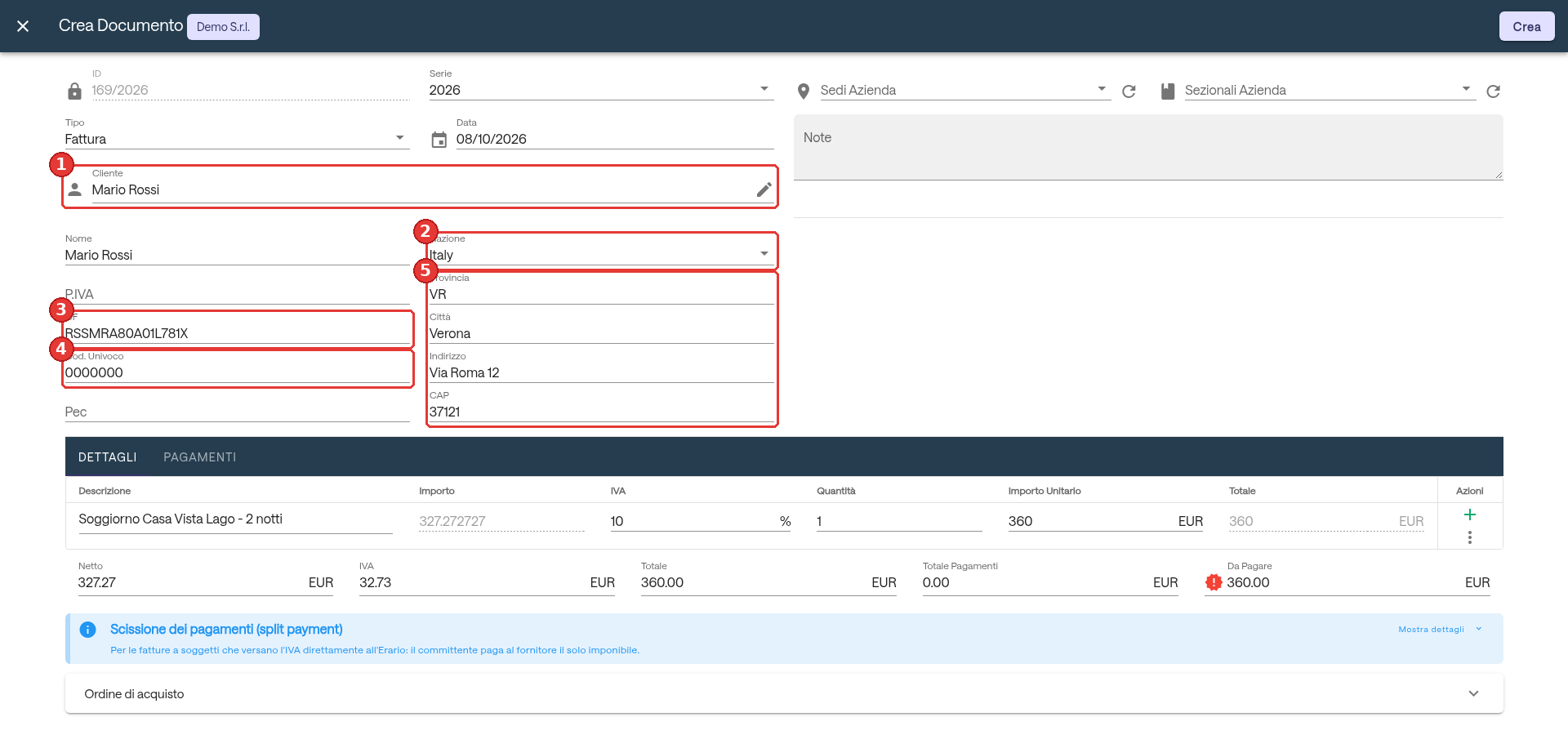
Für eine italienische Privatperson ist die Steuernummer (CF) erforderlich: Die MwSt.-Nr. ist nicht notwendig. Der Cod. Univoco wird auf 0000000 gesetzt.
- Prüfen Sie, ob im Feld Kunde die richtige Person steht. Der Stift neben dem Feld öffnet die Kundenstammdaten (siehe Punkt 3).
- Überprüfen Sie, ob das Land Italy ist.
- Füllen Sie die Steuernummer (CF) aus.
- Lassen Sie den Cod. Univoco auf
0000000. - Füllen Sie Provinz, Stadt, Adresse und PLZ aus.
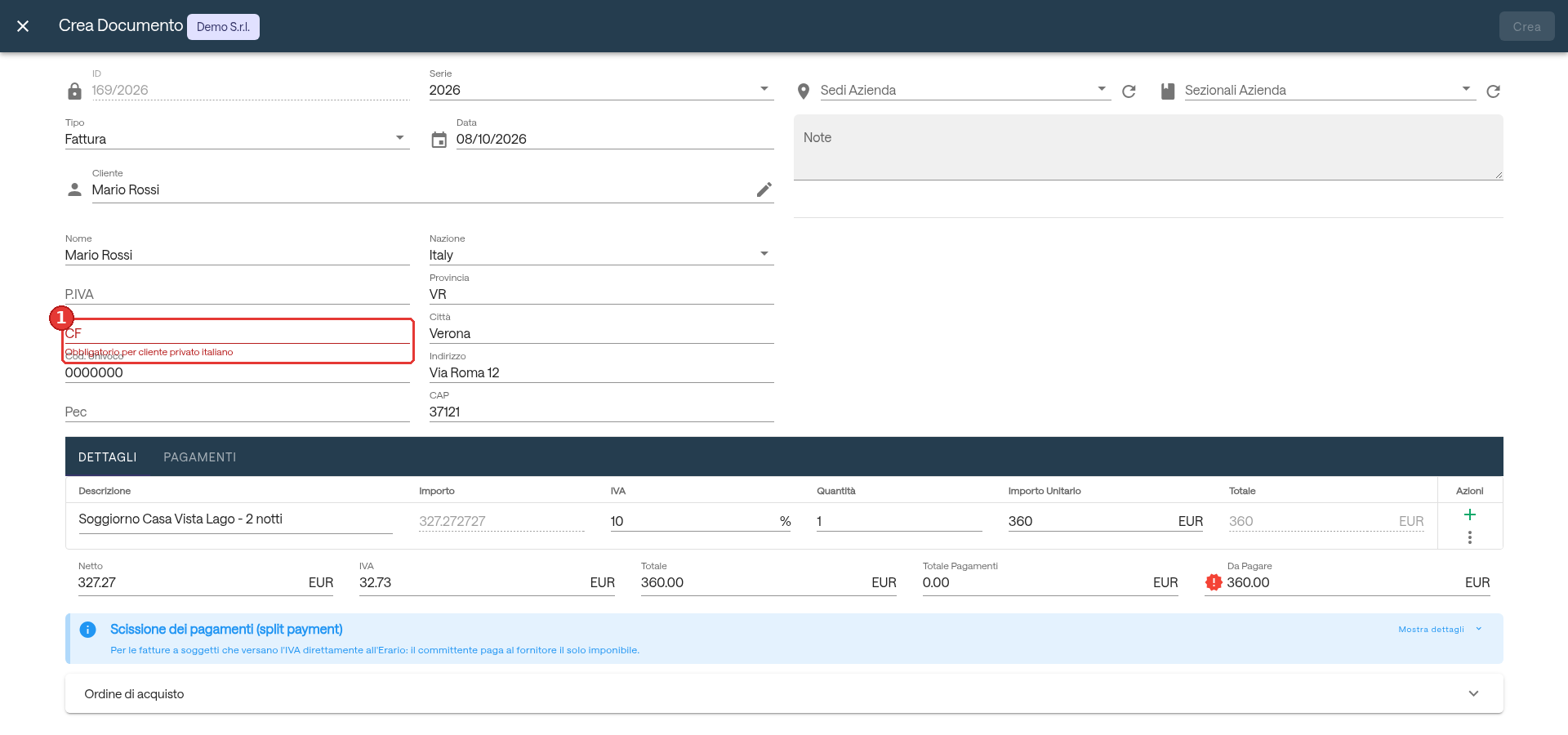
Wenn die Steuernummer fehlt, erscheint unter dem Feld CF die Meldung "Obligatorisch für italienische Privatkunden" und die Rechnung kann nicht erstellt werden.
Italienisches Unternehmen
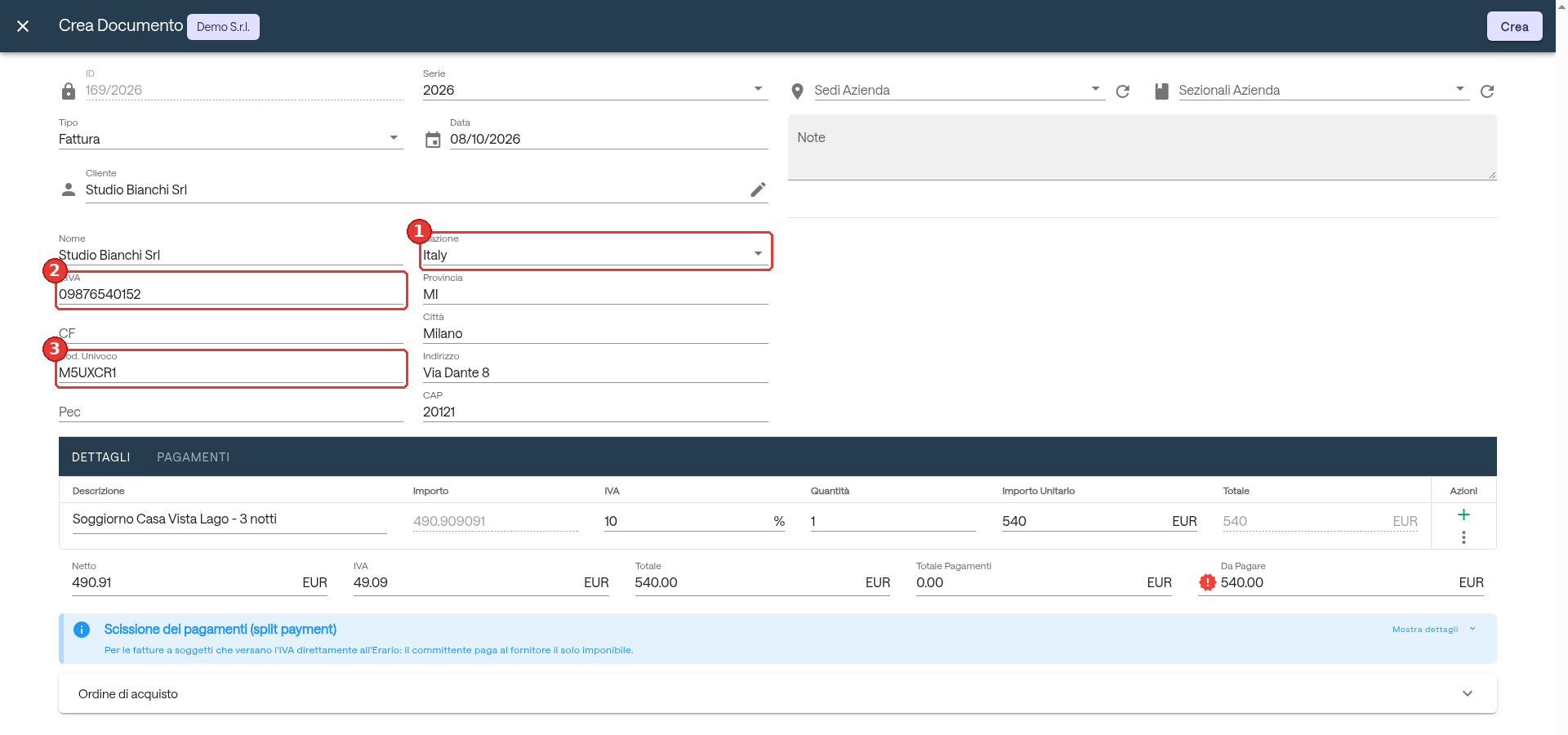
Für ein italienisches Unternehmen sind die MwSt.-Nr. und mindestens eines der Felder Empfängercode (Cod. Univoco, 7 Zeichen) und Pec erforderlich: Dies sind die Daten, die der Firmenkunde Ihnen mitteilt, um Rechnungen zu erhalten.
- Überprüfen Sie, ob das Land Italy ist.
- Schreiben Sie die MwSt.-Nr. ohne das Präfix
IT: Wenn Sie es schreiben, entfernt das System es automatisch. - Schreiben Sie den 7-stelligen Cod. Univoco oder, falls das Unternehmen keinen hat, dessen Pec.
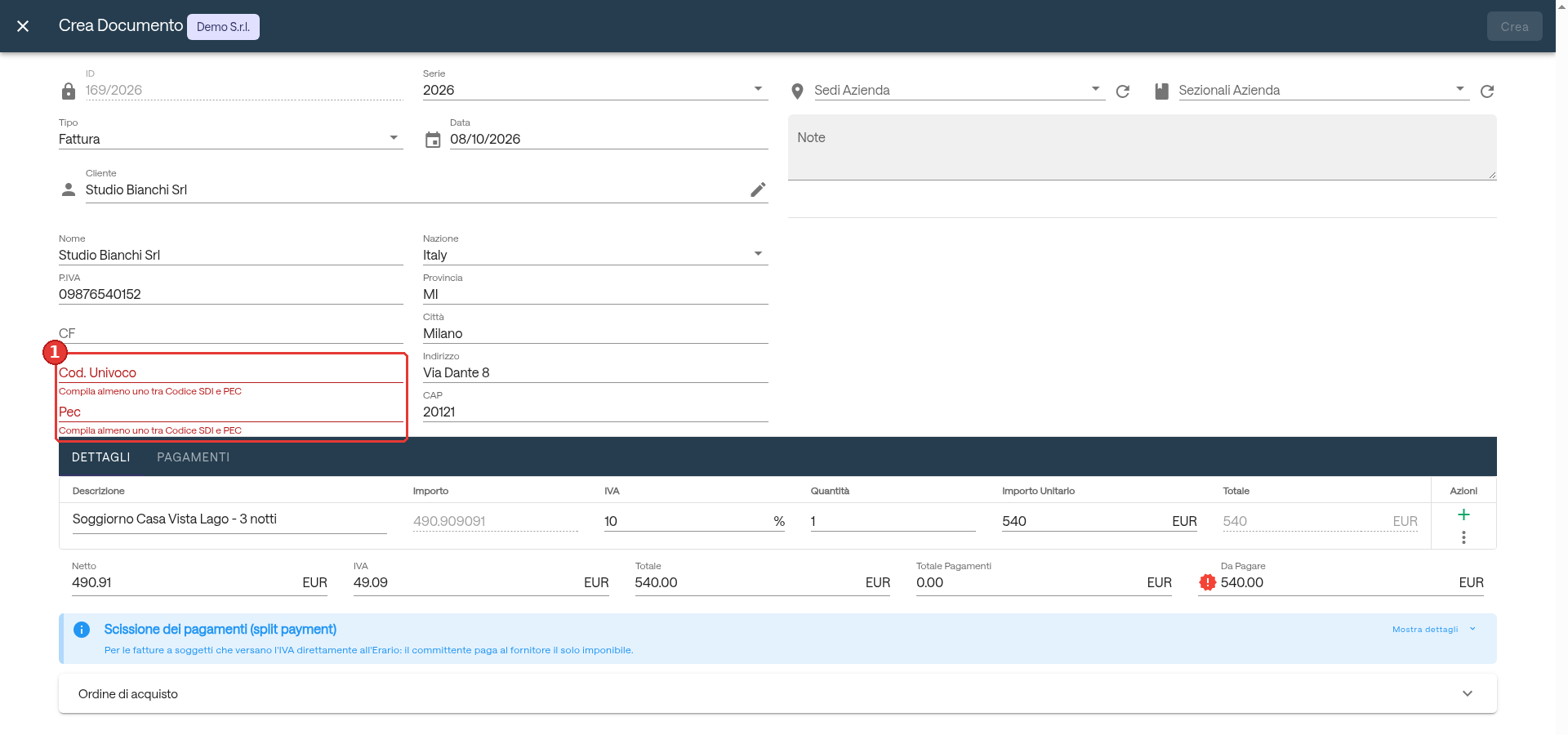
Wenn sowohl der Empfängercode als auch die Pec fehlen, erscheint unter den beiden Feldern "Füllen Sie mindestens eines der Felder SDI-Code oder PEC aus". Wenn die MwSt.-Nr. fehlt, erscheint "Obligatorisch für italienische Unternehmen".
Wenn der Kunde ein Unternehmen ist, sich die Felder aber wie bei einer Privatperson verhalten (z. B. der Cod. Univoco springt auf 0000000 zurück), ist er in den Stammdaten als Privatperson registriert: Korrigieren Sie dies über den Stift, wie in Punkt 3 erklärt.
Ausländische Privatperson
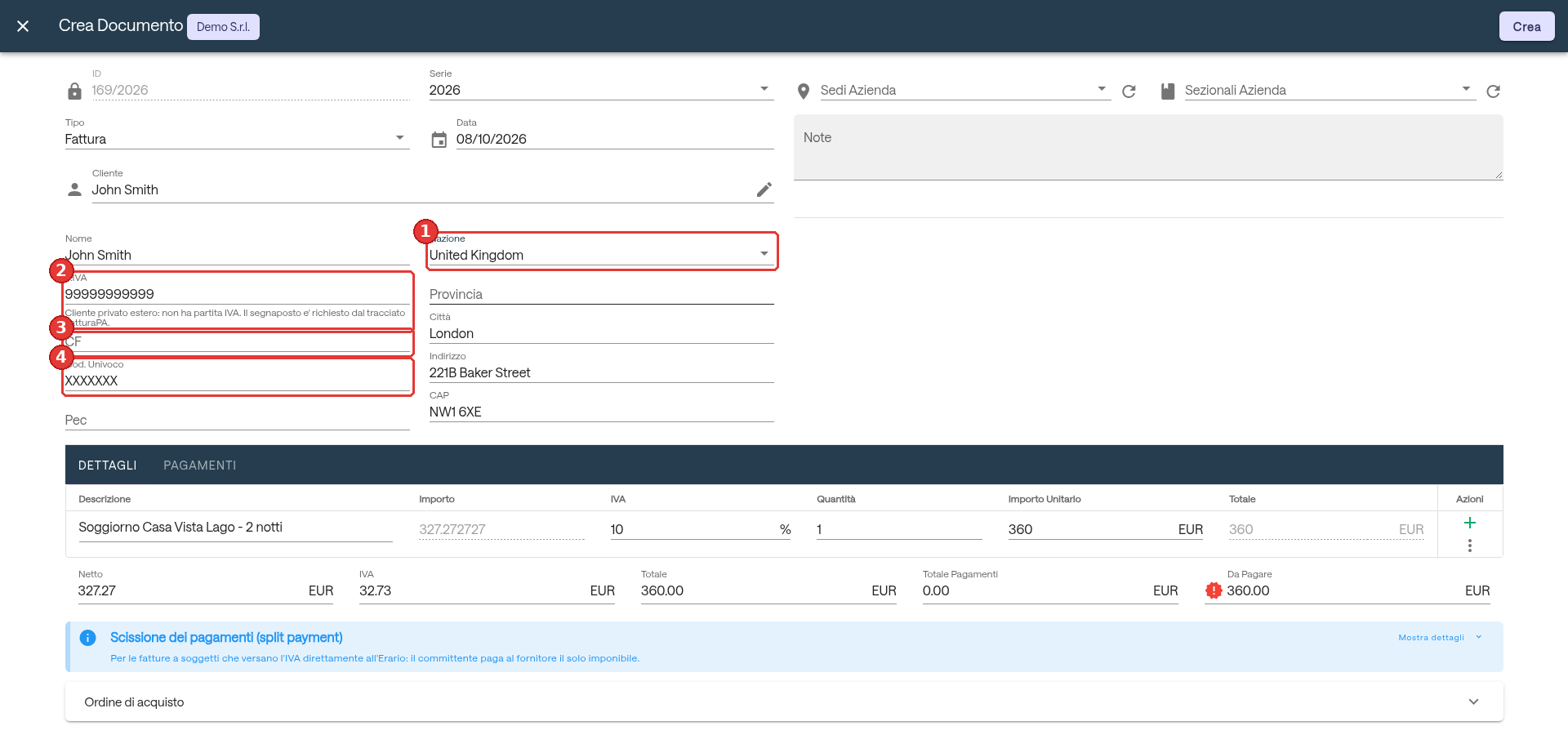
Eine Privatperson, die nicht in Italien ansässig ist, hat weder eine italienische MwSt.-Nr. noch eine italienische Steuernummer. Wenn der Kunde als Privatperson registriert ist und das Land des Dokuments nicht Italy ist, füllt das System daher die für die elektronische Rechnung erforderlichen Felder beim Öffnen des Fensters Dokument erstellen (oder bei Auswahl des Kunden/Änderung des Landes) selbst aus:
- MwSt.-Nr.: Der Platzhalter
99999999999(elfmal die 9) wird eingefügt, mit der Meldung "Ausländischer Privatkunde: hat keine MwSt.-Nr. Der Platzhalter ist vom FatturaPA-Format gefordert."; - Cod. Univoco: wird auf
XXXXXXXgesetzt; - Steuernummer (CF) und Pec: werden geleert;
- PLZ: falls leer, wird sie auf
00000gesetzt, ansonsten bleibt die von Ihnen eingegebene erhalten.
Sie müssen nichts von Hand schreiben: Prüfen Sie nur, ob das Land das des Kunden ist (z. B. United Kingdom) und ob der Kunde als Privatperson registriert ist. Wenn der Platzhalter nicht erscheint, ist der Kunde fast immer als Unternehmen registriert oder das Land ist auf Italy geblieben: Korrigieren Sie die Stammdaten über den Stift, wie in Punkt 3 erklärt.
Die echte PLZ des Landes (z. B. NW1 6XE oder 1689 PB) kann im Dokument und im PDF verbleiben: Bei ausländischen Kunden wird die PLZ nicht geprüft, und in der an das SDI gesendeten Datei werden automatisch die PLZ 00000 und die Provinz EE eingetragen, wie von den Regeln der elektronischen Rechnung gefordert.
Ausländisches Unternehmen in der Europäischen Union
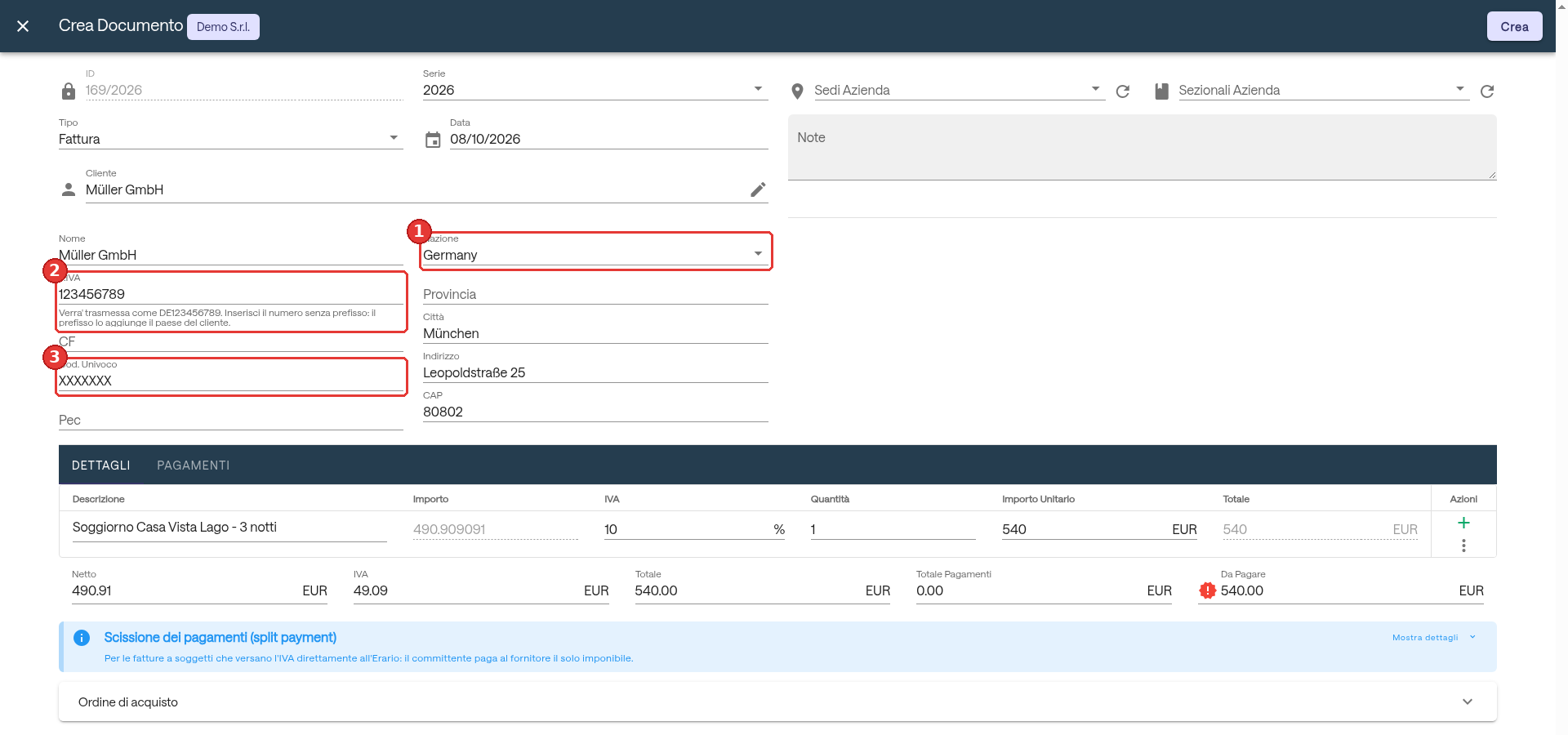
Für ein Unternehmen mit Sitz in einem anderen EU-Land ist die echte MwSt.-Nr. (VAT number) erforderlich, die im europäischen VIES-System überprüfbar sein muss.
- Land: Wählen Sie das Land des Unternehmens (z. B. Germany). Für Unternehmen fügt das System keinen Platzhalter ein: Wenn Sie das Land ändern, wird das Feld MwSt.-Nr. geleert und es erscheint "Obligatorisch: Geben Sie die echte MwSt.-Nr. des ausländischen Kunden ein". Wenn das ausländische Land bereits aus den Stammdaten übernommen wurde, wird die dort gespeicherte MwSt.-Nr. ohne Ländervorwahl vorgeschlagen.
- MwSt.-Nr.: Schreiben Sie die Nummer ohne das Ländervorwahl-Präfix. Unter dem Feld erscheint z. B. "Wird als DE123456789 übermittelt. Geben Sie die Nummer ohne Präfix ein: Das Präfix wird vom Land des Kunden hinzugefügt."
- Cod. Univoco: wird auf
XXXXXXXgesetzt.
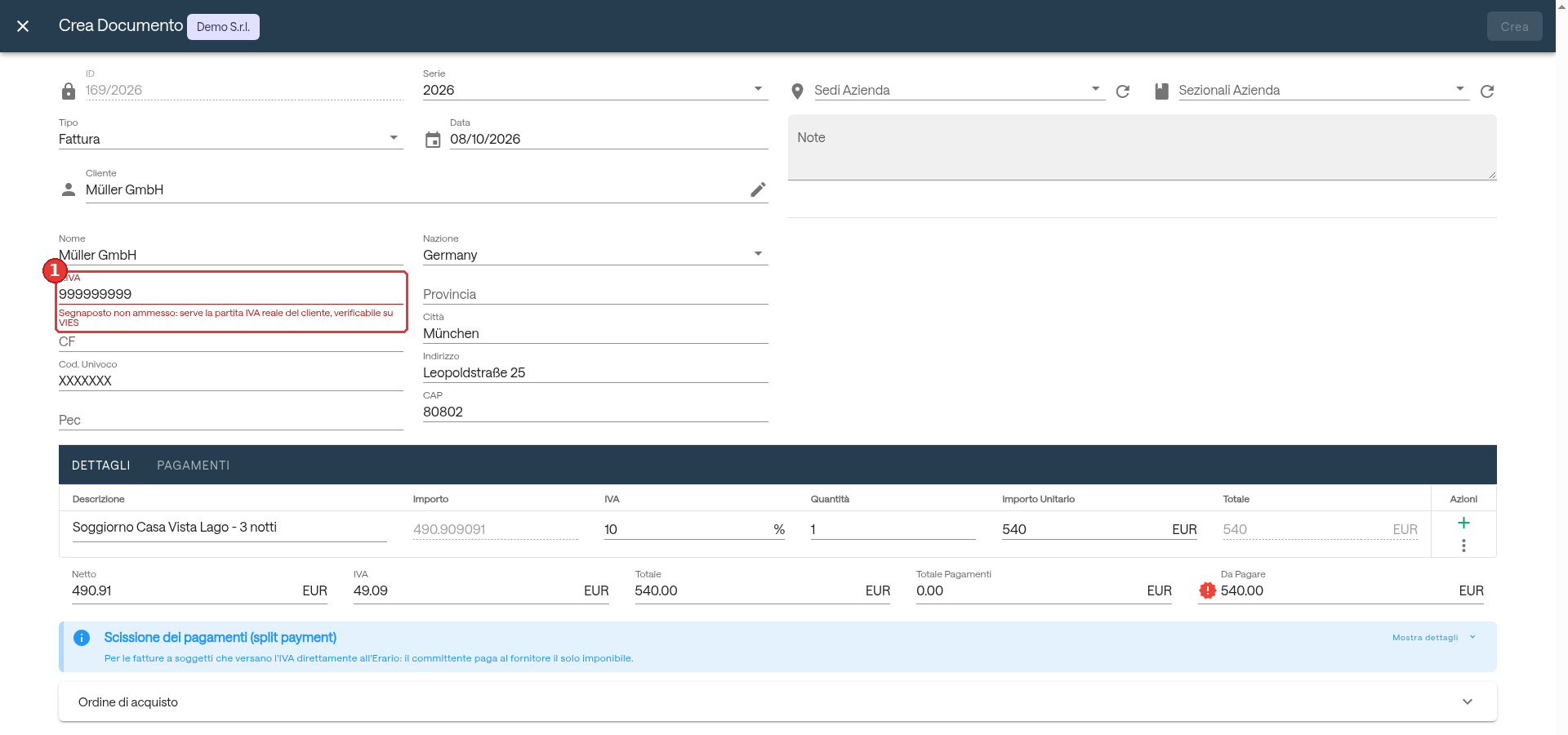
Für ein EU-Unternehmen sind Platzhalter (wie 999999999 oder 99999999999) nicht zulässig: Es erscheint "Platzhalter nicht zulässig: Die echte MwSt.-Nr. des Kunden ist erforderlich, überprüfbar auf VIES" und die Rechnung kann nicht erstellt werden, bis Sie die echte MwSt.-Nr. eingeben. Wenn das Format nicht dem des Landes entspricht, erscheint ein Hinweis, der Sie auffordert, die Nummer auf VIES zu prüfen: Überprüfen Sie dies, bevor Sie die Rechnung erstellen.
Ausländisches Unternehmen außerhalb der Europäischen Union
Für ein Unternehmen mit Sitz außerhalb der EU (z. B. United States oder Switzerland) geben Sie dessen echte Steuernummer im Feld MwSt.-Nr. ein, ohne Ländervorwahl; der Cod. Univoco ist XXXXXXX. Wenn das Feld leer ist, erscheint "Obligatorisch: Geben Sie die echte MwSt.-Nr. des ausländischen Kunden ein". Da es für diese Länder kein Register wie VIES gibt, wird der Platzhalter 99999999999 akzeptiert, wenn das Unternehmen keine Steuernummer hat.
Öffentliche Verwaltung
Um einer öffentlichen Einrichtung (Gemeinde, Schule, Gesundheitsbehörde...) eine Rechnung zu stellen, legen Sie die Einrichtung in den Kundenstammdaten als Öffentliche Verwaltung fest:
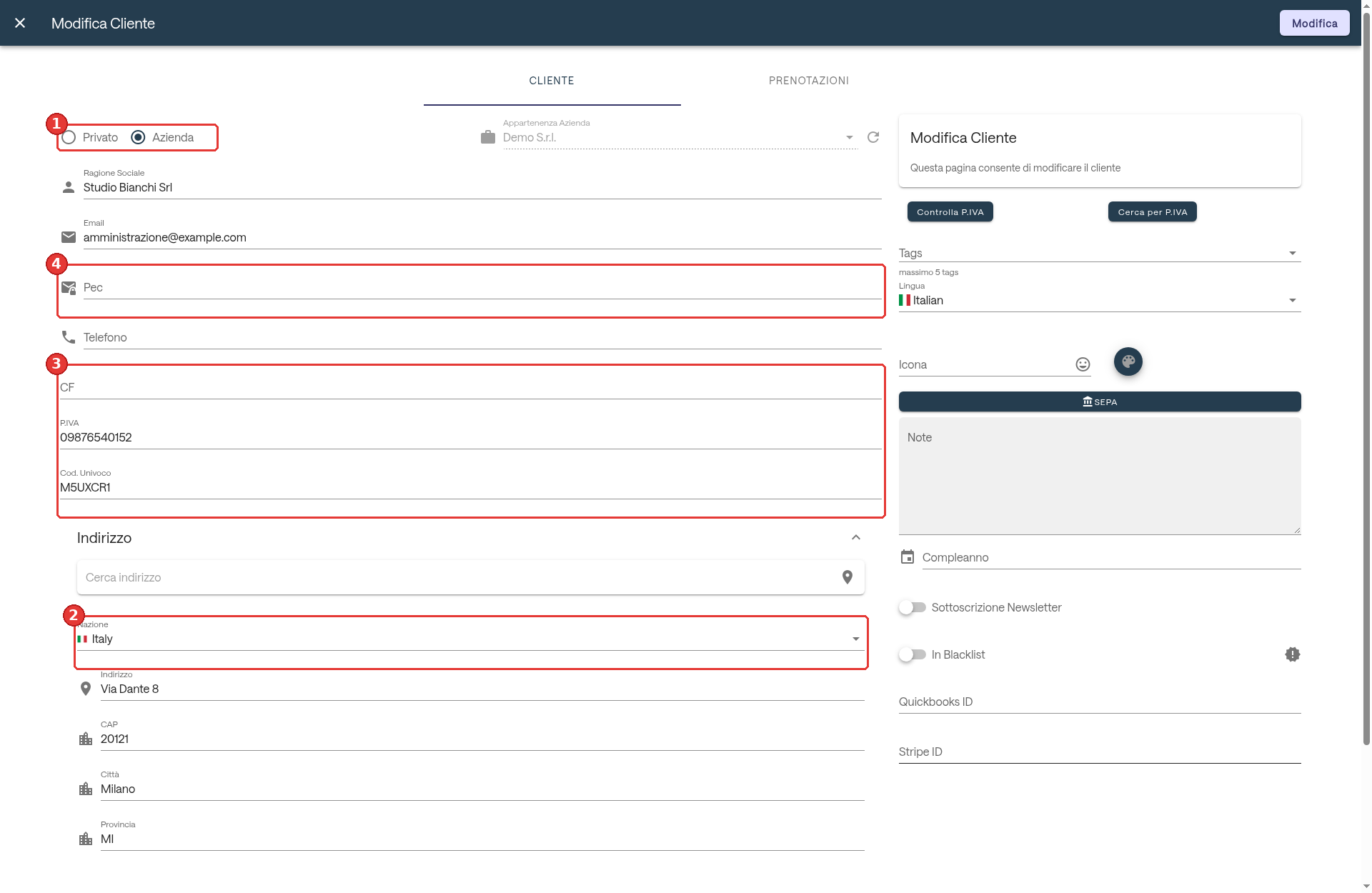
- Öffnen Sie die Kundenstammdaten (über den Stift neben dem Feld Kunde oder über + "Name" erstellen für einen neuen Kunden) und wählen Sie Unternehmen.
- Öffnen Sie das Panel Elektronische Rechnungsstellung (SdI) und wählen Sie unter Empfänger Öffentliche Verwaltung die Option Ja, Öffentliche Verwaltung. Das System verwendet das Format der elektronischen Rechnung für die PA.
- Schreiben Sie in das Feld Codice Univoco Ufficio (IPA) den Bürocode der Einrichtung: exakt 6 Zeichen (der Zähler muss 6 / 6 anzeigen). Ein 7-stelliger Code ist ein gewöhnlicher Empfängercode und die Rechnung würde vom SDI abgelehnt werden.
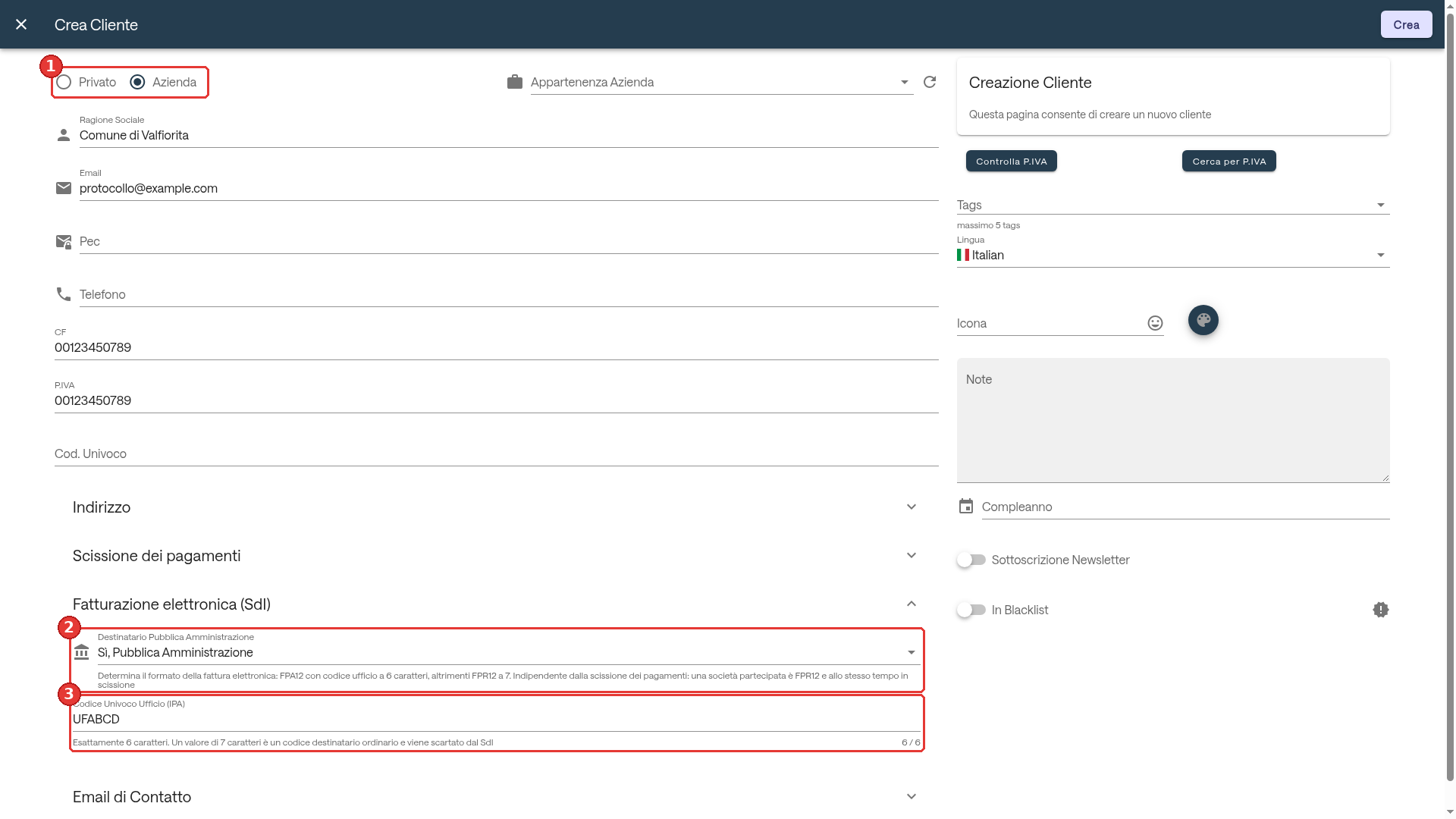
Wenn Sie die Rechnung erstellen, prüfen Sie, ob im Feld Cod. Univoco des Dokuments der 6-stellige Bürocode steht: Dies ist der Empfängercode, der an das SDI übermittelt wird.
Wenn die Einrichtung das Split-Payment-Verfahren anwendet, stellen Sie dies im Panel Split Payment derselben Stammdaten ein: Siehe Leitfaden "MwSt. in Steuerdokumenten". Für die digitale Signatur von Rechnungen an die öffentliche Verwaltung und für Ablehnungen wegen ungültiger Signatur siehe Leitfaden "Elektronische Rechnung abgelehnt oder nicht an das SDI gesendet: Status, häufigste Fehler und wie man sie erneut sendet".
3. Wo Daten korrigiert werden: Kundenstammdaten oder Rechnung
Kundendaten existieren an zwei Orten, und das System behandelt sie unterschiedlich:
- Kundenstammdaten: Sie öffnen diese mit dem Stift-Symbol neben dem Feld Kunde im Konto oder im Fenster Dokument erstellen. Es öffnet sich das Fenster Kunde bearbeiten, in dem Sie den Typ (Privatperson oder Unternehmen), das Land (im Panel Adresse), Steuernummer (CF), MwSt.-Nr., Cod. Univoco, Pec und das Panel Elektronische Rechnungsstellung (SdI) ändern. Speichern Sie mit Ändern rechts oben. Diese Daten werden für zukünftige Rechnungen vorgeschlagen.
- Rechnungsfelder: Dies sind die Daten, die im PDF und in der an das SDI gesendeten Datei landen. Die Rechnung übernimmt eine Kopie der Kundendaten zum Zeitpunkt der Erstellung.
Deshalb:
- Korrigieren Sie zuerst die Stammdaten über den Stift (richtiger Kundentyp und Land) und erstellen Sie dann die Rechnung;
- das Ändern der Stammdaten aktualisiert nicht eine bereits erstellte Rechnung;
- Daten, die von Hand im Konto oder in der einzelnen Rechnung korrigiert wurden, fließen nicht in die Stammdaten zurück: Bei der nächsten Rechnung werden wieder die alten Daten vorgeschlagen. Wenn die Daten in den Stammdaten falsch waren, korrigieren Sie sie auch dort.
Wenn der Kundentyp falsch ist (z. B. ein Unternehmen, das als Privatperson registriert ist), wird die MwSt.-Nr. nicht abgefragt und das Formular wendet die Regeln für Privatpersonen an: Dies kann nur über die Stammdaten korrigiert werden.
Die unter Punkt 2 beschriebenen automatischen Werte (MwSt.-Platzhalter, XXXXXXX, 0000000) werden nur bei der Erstellung des Dokuments angewendet: Eine bereits erstellte Rechnung behält die Daten bei, mit denen sie ausgestellt wurde, auch wenn Sie sie zur Bearbeitung erneut öffnen.
Wenn die Rechnung bereits erstellt, aber noch nicht an das SDI gesendet wurde, können Sie die Daten mit Aktionen > Bearbeiten korrigieren: Das Verfahren finden Sie im Leitfaden "Eine bereits ausgestellte Rechnung oder Quittung korrigieren". Wenn die Rechnung bereits gesendet wurde, folgen Sie demselben Leitfaden (Gutschrift).
4. Rechnungen an eine OTA oder eine Agentur (Expedia und ähnliche)
Wenn Sie einer Gesellschaft (z. B. einem Buchungsportal oder einer Agentur) eine Rechnung stellen müssen, muss die Rechnung auf die Gesellschaft ausgestellt werden, nicht auf den Gast mit dem handschriftlich hinzugefügten Namen der Gesellschaft.
- Legen Sie die Gesellschaft als Kunden Unternehmen an (über das Feld Kunde mit + "Name" erstellen oder über Kunden). Fragen Sie die Gesellschaft nach ihren Steuerdaten.
- Wenn die Gesellschaft eine italienische MwSt.-Nr. hat: Land Italy, MwSt.-Nr. ohne
IT, vom Unternehmen bereitgestellter Cod. Univoco oder Pec, italienische Adresse mit PLZ und Provinz. Wenn Sie das ausländische Land des Hauptsitzes belassen, wendet das System die ausländischen Regeln an und schreibtXXXXXXXanstelle des Empfängercodes. - Wenn die Gesellschaft ausländisch ist: Land des Sitzes der Gesellschaft, echte Steuernummer, Cod. Univoco
XXXXXXX. - Wählen Sie in der Rechnung im Feld Kunde die Gesellschaft anstelle des Gastes aus.
Die Schaltfläche Nach MwSt.-Nr. suchen in den Stammdaten findet die Gesellschaft möglicherweise nicht: In diesem Fall füllen Sie die Daten von Hand aus. Rechnungen an OTAs werden einzeln erstellt: Eine automatische Erstellung für alle Buchungen ist nicht verfügbar.
5. Rechnungsdaten, die mit dem Self Check-in gesammelt wurden
Wenn Sie beim Self Check-in auch Rechnungsdaten vom Gast abfragen, werden diese in den mit der Buchung verknüpften Kundenstammdaten gespeichert. Sie erstellen nicht von selbst das Konto oder die Rechnung: Wenn Sie das Konto und dann die Rechnung erstellen, sind die Daten bereits ausgefüllt.
Prüfen Sie vor der Erstellung der Rechnung immer Land und Kundentyp über den Stift: Ein italienischer Gast mit einem ausländischen Land würde beispielsweise nach den Regeln für ausländische Kunden (XXXXXXX, PLZ 00000) fakturiert werden.
Wie man die Abfrage der Rechnungsdaten im Self Check-in aktiviert (Option Rechnungsdaten obligatorisch), wird im Leitfaden Konfiguration des Self Check-in-Prozesses: Dokumente, Selfie, Vertrag und OTP erklärt.
6. Rechnung an das SDI senden
Die Rechnung wird nicht automatisch gesendet, wenn Sie sie erstellen: Sie muss einzeln gesendet werden.
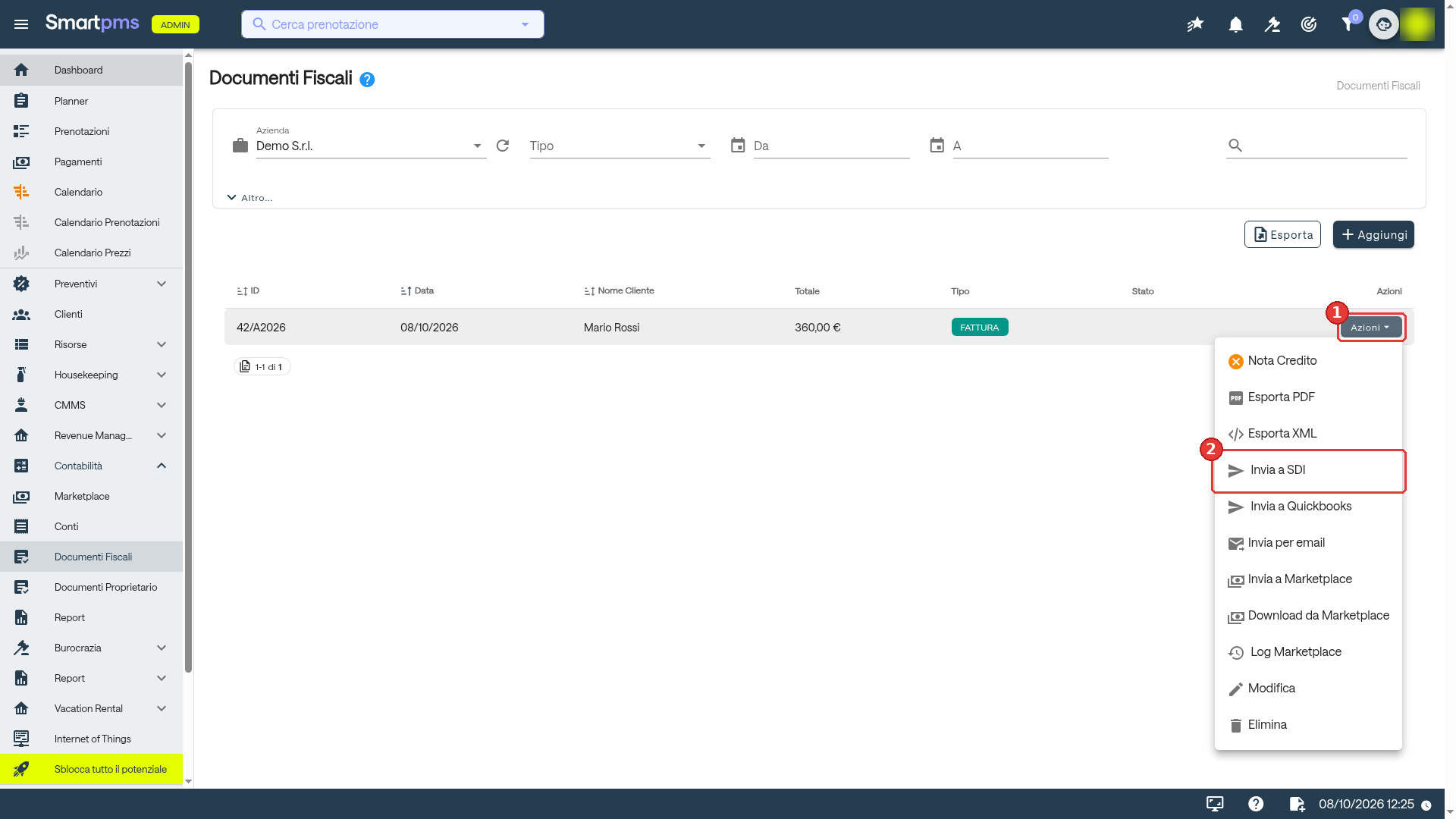
- Gehen Sie zu Buchhaltung > Steuerdokumente und finden Sie die Rechnung (die Spalte Status ist leer).
- Klicken Sie in der Rechnungszeile auf Aktionen > An SDI senden.
- Klicken Sie im Fenster Sind Sie sicher? auf Ja, um zu bestätigen (mit Nein brechen Sie ab).
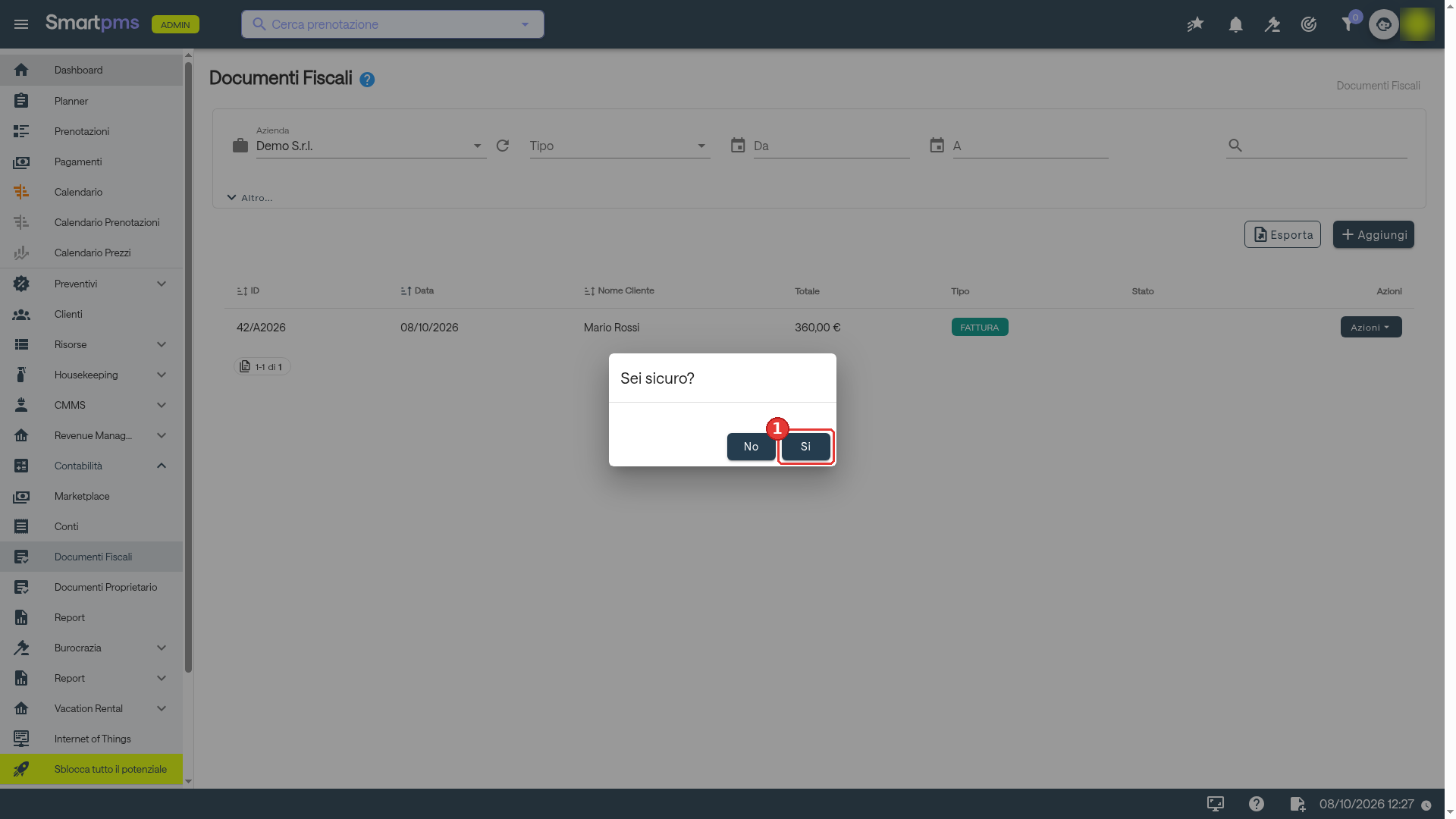
Erwartetes Ergebnis: Der Status der Rechnung wechselt zu Für Versand eingereiht und aktualisiert sich dann von selbst, sobald das SDI die Datei erhalten hat. Die Datei der elektronischen Rechnung wird zum Zeitpunkt des Versands mit den aktuellen Daten des Dokuments generiert.
Was die Status bedeuten (Dokument gesendet, Zugestellt, Nicht zugestellt, Fehler...), wann der Versand nicht zulässig ist (z. B. wenn das Rechnungsdatum älter als 12 Tage ist, mit der Meldung "Sie können dieses Dokument nicht an das SDI senden") und wie man eine abgelehnte Rechnung korrigiert und erneut sendet, wird im Leitfaden "Elektronische Rechnung abgelehnt oder nicht an das SDI gesendet: Status, häufigste Fehler und wie man sie erneut sendet" erklärt.
Wenn Sie Rechnungen über QuickBooks an das SDI übermitteln, verwenden Sie nicht zusätzlich An SDI senden: Wählen Sie nur ein System, wie im Leitfaden Wie man SmartPMS mit QuickBooks verbindet und Rechnungen und Quittungen sendet (Italien) erklärt.
XML exportieren: nach dem Versand herunterladen
Wenn SmartPMS die Rechnung übermitteln soll, verwenden Sie An SDI senden und laden Sie das XML (Aktionen > XML exportieren) erst danach herunter: Wenn Sie das XML einer nie gesendeten Rechnung herunterladen, wird der Versand aus SmartPMS blockiert, um einen doppelten Versand zu vermeiden. Für den Export der Dateien für den Steuerberater siehe Leitfaden Buchhaltungs-Marktplatz: Dokumente nach Danea Easyfatt und als elektronische Rechnung im XML-Format exportieren.
Häufige Fragen
11Ausländischer Kunde ohne Umsatzsteuer-Identifikationsnummer: Was trage ich bei USt-IdNr., Steuernummer und Empfängercode ein?
Für einen ausländischen Kunden gelten die Regeln der elektronischen Rechnung für nicht ansässige Empfänger, die das Verwaltungssystem automatisch anwendet, während Sie die Rechnung erstellen: Es reicht aus, dass Kundentyp und Land (die Liste ist auf Englisch, z. B. United Kingdom) korrekt sind.
- Ausländische Privatperson: Sie müssen nichts eingeben. Beim Öffnen des Fensters Dokument erstellen (oder wenn Sie den Kunden auswählen oder das Land ändern) wird die USt-IdNr. mit dem Platzhalter
99999999999(elfmal die 9) ausgefüllt, der Empfängercode mitXXXXXXX, Steuernummer und PEC werden geleert und, falls die Postleitzahl leer ist, wird sie auf00000gesetzt. - Ausländisches EU-Unternehmen: Es werden keine Platzhalter eingefügt. Geben Sie die echte Umsatzsteuer-Identifikationsnummer (VAT number) ohne Ländervorwahl ein; das System zeigt an, wie sie übermittelt wird (z. B. DE123456789). Platzhalter sind nicht zulässig.
- Ausländisches Unternehmen außerhalb der EU: Geben Sie die echte Steuernummer des Unternehmens ein.
Wenn der Kunde ein Unternehmen ist, das System aber die Regeln für Privatpersonen vorschlägt, ist er in den Stammdaten als Privatperson registriert: Korrigieren Sie dies über das Stift-Symbol neben dem Feld Kunde, indem Sie Unternehmen wählen.
Ich gebe den Empfängercode des Kunden ein, aber das System setzt 0000000 oder XXXXXXX
Der Empfängercode wird basierend auf dem Kundentyp und dem Land festgelegt:
- bei Land Italy und Kunde Privatperson ist der Empfängercode immer
0000000(die Privatperson erhält die Rechnung in ihrem persönlichen Bereich der Agenzia delle Entrate); - bei einem ausländischen Land ist der Empfängercode immer
XXXXXXX.
Wenn der Kunde ein italienisches Unternehmen ist, öffnen Sie das Stift-Symbol neben dem Feld Kunde, wählen Sie Unternehmen, stellen Sie das Land Italy im Bereich Adresse ein und speichern Sie mit Ändern. Erstellen Sie dann die Rechnung und geben Sie den 7-stelligen Empfängercode oder die PEC ein. Dies gilt auch für ausländische Unternehmen mit italienischer Umsatzsteuer-Identifikationsnummer (z. B. einige OTAs): Stellen Sie das Land Italy ein, nicht das des Hauptsitzes.
Die Felder USt-IdNr. und Empfängercode sind gesperrt oder grau: Ich kann sie nicht bearbeiten
Während Sie die Rechnung erstellen, sind die Felder USt-IdNr., Steuernummer und Empfängercode für jeden Kundentyp immer bearbeitbar. Wenn sich der Wert bei der Auswahl des Landes von selbst ändert, wendet das System die Regeln der elektronischen Rechnung an: Korrigieren Sie Kundentyp und Land in den Stammdaten (Stift-Symbol neben dem Feld Kunde) und füllen Sie dann die Daten aus.
Wenn Sie hingegen eine bereits erstellte Rechnung betrachten und die Felder oder Zeilen gesperrt sind (Schloss, Schaltfläche Entsperren), folgen Sie der Anleitung "Korrektur einer bereits ausgestellten Rechnung oder Quittung". Wenn die Rechnung als Heruntergeladen markiert ist, siehe die Anleitung "Elektronische Rechnung abgelehnt oder nicht an das SDI übermittelt: Status, häufigste Fehler und erneutes Senden".
Ich habe die Kundendaten (oder das Konto) korrigiert, aber die Rechnung enthält noch die alten Daten
Die Rechnung übernimmt eine Kopie der Kundendaten zum Zeitpunkt der Erstellung: Eine nachträgliche Änderung der Stammdaten ändert eine bereits erstellte Rechnung nicht. Ebenso werden Daten, die manuell im Konto korrigiert wurden, nicht in die Stammdaten übernommen und nicht in der nächsten Rechnung vorgeschlagen.
- Für zukünftige Rechnungen: Korrigieren Sie die Daten in den Stammdaten über das Stift-Symbol neben dem Feld Kunde (im Konto oder in der Rechnung) und speichern Sie mit Ändern, bevor Sie die Rechnung erstellen.
- Für eine bereits erstellte und noch nicht an das SDI übermittelte Rechnung: Korrigieren Sie die Dokumentenfelder über Aktionen > Bearbeiten, wie in der Anleitung "Korrektur einer bereits ausgestellten Rechnung oder Quittung" erklärt.
Die ausländische Postleitzahl wird nicht akzeptiert: Es erscheint «Ungültige Postleitzahl (5 Ziffern erforderlich)»
Die Prüfung auf eine 5-stellige Postleitzahl gilt nur, wenn das Land des Dokuments Italy ist (oder noch nicht eingestellt wurde). Wenn dies bei einem ausländischen Kunden erscheint, ist das Land auf Italy geblieben oder leer.
Stellen Sie das korrekte Land des Kunden ein (die Liste ist auf Englisch, z. B. Netherlands oder United Kingdom): Die Meldung verschwindet und Sie können die echte Postleitzahl des Landes belassen, auch mit Buchstaben oder 4 Ziffern (z. B. 1689 PB). In der an das SDI übermittelten Datei werden für ausländische Kunden automatisch die Postleitzahl 00000 und die Provinz EE eingetragen, wie von den Regeln der elektronischen Rechnung gefordert.
Italienische Privatperson: Kann ich die Rechnung nur mit der Steuernummer ausstellen?
Ja. Für einen italienischen Privatkunden werden die Steuernummer (zwingend erforderlich) sowie die vollständige Adresse mit Provinz, Stadt, Adresse und 5-stelliger Postleitzahl benötigt. Die Umsatzsteuer-Identifikationsnummer ist nicht erforderlich und der Empfängercode bleibt 0000000: Der Kunde findet die Rechnung in seinem persönlichen Bereich auf der Website der Agenzia delle Entrate.
Wenn die Steuernummer fehlt, erscheint unter dem Feld "Pflichtfeld für italienische Privatkunden" und die Rechnung kann nicht erstellt werden.
Die Steuernummer des Kunden verursacht einen Fehler oder blockiert die Übermittlung
Die Steuernummer muss 11 bis 16 Zeichen lang sein, nur aus Buchstaben und Zahlen bestehen, ohne Leerzeichen oder Symbole. Die häufigsten Fehler sind Tippfehler, z. B. ein S anstelle einer 5 oder ein O anstelle einer 0.
Korrigieren Sie die Steuernummer sowohl in der Rechnung (falls sie noch nicht übermittelt wurde, über Aktionen > Bearbeiten) als auch in den Kundestammdaten über das Stift-Symbol neben dem Feld Kunde, damit zukünftige Rechnungen mit den richtigen Daten erstellt werden. Wenn die Rechnung vom SDI aufgrund der Steuernummer abgelehnt wurde, siehe die Anleitung "Elektronische Rechnung abgelehnt oder nicht an das SDI übermittelt: Status, häufigste Fehler und erneutes Senden".
Italienisches Unternehmen: Die Rechnung wird nicht erstellt, es erscheint «Füllen Sie mindestens eines der Felder SDI-Code oder PEC aus» oder «Pflichtfeld für italienisches Unternehmen»
Für ein italienisches Unternehmen erfordert die Rechnung:
- die USt-IdNr., ohne das Präfix
IT(falls sie fehlt, erscheint "Pflichtfeld für italienisches Unternehmen"); - den 7-stelligen Empfängercode oder die PEC (falls beide fehlen, erscheint "Füllen Sie mindestens eines der Felder SDI-Code oder PEC aus").
Fragen Sie das Kundenunternehmen nach seinem Empfängercode oder seiner PEC und geben Sie diese in der Rechnung und in den Kundestammdaten ein (Stift-Symbol neben dem Feld Kunde). Solange eines der Felder rot markiert ist, bleibt die Schaltfläche Erstellen deaktiviert.
Wie stelle ich die Rechnung an Expedia oder ein anderes OTA aus?
Erstellen Sie das Unternehmen als Firmenkunde und wählen Sie es im Feld Kunde der Rechnung anstelle des Gastes aus: Schreiben Sie den Namen des Unternehmens nicht manuell in die auf den Gast ausgestellte Rechnung.
- Wenn das Unternehmen eine italienische Umsatzsteuer-Identifikationsnummer (Partita IVA) hat: Land Italien, USt-IdNr. ohne
IT, Codice Univoco oder PEC und italienische Adresse, wie vom Unternehmen angegeben. - Wenn das Unternehmen ausländisch ist: Land des Unternehmenssitzes, tatsächliche Steuernummer, Codice Univoco
XXXXXXX.
Die Steuerdaten müssen beim Unternehmen angefordert werden. Bevor Sie die Rechnung ausstellen, halten Sie Rücksprache mit Ihrem Steuerberater, um zu klären, ob es korrekt ist, diese an das OTA (für Expedia das vom Portal angegebene Unternehmen) oder direkt an den Gast auszustellen. Wenn Suche nach USt-IdNr. das Unternehmen nicht findet, füllen Sie die Stammdaten manuell aus. Rechnungen an OTAs werden einzeln erstellt: Eine automatische Erstellung für alle Buchungen ist nicht verfügbar.
Ich habe die Rechnung erstellt: Wird sie automatisch an das SDI übermittelt?
Nein. Das Erstellen der Rechnung übermittelt sie nicht: Die Spalte Status unter Buchhaltung > Steuerdokumente bleibt leer, bis Sie sie senden. Um sie zu übermitteln, klicken Sie auf Aktionen > An SDI senden in der Rechnungszeile und bestätigen Sie mit Ja: Der Status ändert sich auf Für Übermittlung eingereiht.
Wenn Sie Rechnungen über QuickBooks übermitteln, verwenden Sie nicht zusätzlich An SDI senden: Siehe die Anleitung Wie man SmartPMS mit QuickBooks verbindet und Rechnungen und Quittungen übermittelt (Italien).
Kann ich über SmartPMS eine Eigenrechnung (Autofattura) TD17 für die Provisionen von Booking.com oder Airbnb ausstellen?
Nein. Die elektronischen Rechnungen, die SmartPMS an das SDI sendet, sind von zwei Typen: Rechnung (TD01) und Gutschrift (TD04). Es ist nicht möglich, Eigenrechnungen oder Ergänzungen für im Ausland erworbene Dienstleistungen (wie Dokumententyp TD17, Reverse Charge) auszustellen, wie sie bei Provisionen von Buchungsportalen anfallen.
Eigenrechnungen für OTA-Provisionen müssen über Ihren Steuerberater oder dessen Verwaltungssystem ausgestellt werden.
Verwandte Anleitungen
Einrichtung
FAQ
Einrichtung
Einrichtung
Einrichtung
Einrichtung