

Mehrere Smartpay-Konten: Hinzufügen oder Duplizieren eines Kontos für die Abrechnung mit unterschiedlichen Regeln oder Konten pro Unterkunft
Für alle, die Smartpay bereits aktiviert haben: So fügen Sie ein zweites Konto hinzu oder duplizieren ein bestehendes, um unterschiedliche Abrechnungsregeln auf einige Unterkünfte anzuwenden oder Zahlungen auf ein anderes Konto zu erhalten. Sie können wählen, ob das gleiche Auszahlungskonto und die gleichen Einstellungen beibehalten werden sollen, und erfahren, wie Sie Unterkünfte auf das neue Konto verschieben.
Sie sind hier richtig, wenn…10 Fälle
- “Ich möchte unterschiedliche Zahlungsregeln für nur eine Unterkunft”
- “Wie füge ich ein zweites Smartpay-Konto hinzu?”
- “Wie dupliziere ich ein Smartpay-Konto?”
- “Ich möchte für eine meiner Unterkünfte auf ein anderes Konto kassieren”
- “Ich möchte die Kaution nur für bestimmte Unterkünfte verlangen”
- “Kann ich mehrere Smartpay-Konten im selben Unternehmen haben?”
- “Was bedeutet „Wo erhalte ich das Geld“ bei der Kontoduplizierung?”
- “Was bedeutet es, die Automatisierungen beizubehalten, wenn ich das Konto dupliziere?”
- “Muss ich die Stripe-Verifizierung für ein zweites Smartpay-Konto erneut durchführen?”
- “Ich möchte die Einnahmen einer Unterkunft von denen der anderen trennen”
Die Einstellungen von Smartpay (wann die Zahlung angefordert werden soll, Kaution, ausgeschlossene Kanäle) gelten für alle Unterkünfte, die mit demselben Konto verknüpft sind. Wenn Sie eine oder mehrere Unterkünfte anders behandeln oder deren Einnahmen auf ein anderes Konto fließen lassen möchten, können Sie ein zweites Smartpay-Konto erstellen und diese Unterkünfte damit verknüpfen.
Dieser Leitfaden richtet sich an diejenigen, die Smartpay bereits mindestens einmal aktiviert haben. Wenn Sie es noch aktivieren müssen, beginnen Sie mit dem Aktivierungsleitfaden.
1. Wann Sie ein zweites Konto benötigen
Jedes Smartpay-Konto hat zwei eigene Merkmale:
- Wohin das Geld fließt: das mit Stripe verifizierte Zahlungskonto mit der zugehörigen IBAN, auf der Sie die Überweisungen erhalten;
- Wie kassiert wird: die Einstellungen des Kontos, d. h. die Art der Zahlungsanforderung für Buchungen, die Kaution, die Bestätigungs-E-Mail für Einnahmen und die auszuschließenden Buchungsquellen.
Sie benötigen ein zweites Konto, wenn Sie mindestens eines dieser beiden Dinge nur für bestimmte Unterkünfte ändern möchten. Einige Beispiele:
- eine Unterkunft muss eine Kaution verlangen, die anderen nicht;
- für eine Unterkunft möchten Sie alles bei der Bestätigung kassieren, für die anderen dem Preismodell / Tarifplan folgen;
- eine Ferienwohnung gehört einem anderen Eigentümer und deren Einnahmen müssen auf ein anderes Konto fließen.
Wenn es ausreicht, die Anzahlung, die Erstattungsfähigkeit oder den Zeitpunkt der Restzahlung zu ändern, ist kein zweites Konto erforderlich: Diese Regeln hängen vom Preismodell / Tarifplan der Unterkunft ab, nicht vom Smartpay-Konto.
Alle Konten müssen zum selben Unternehmen gehören. Wenn Sie mit mehreren Unternehmen arbeiten, hat jedes seine eigenen Konten.
2. Wo Konten verwaltet werden
Gehen Sie zu Einstellungen > Unternehmen, klicken Sie bei dem Unternehmen auf Einstellungen und klicken Sie in der Karte Smartpay-Konfiguration auf Konfigurieren.
Sie finden die Liste der Konten des Unternehmens mit dem Namen, den zugewiesenen Unterkünften, dem Status, der Art der Zahlungsanforderung und den POS-Terminals.
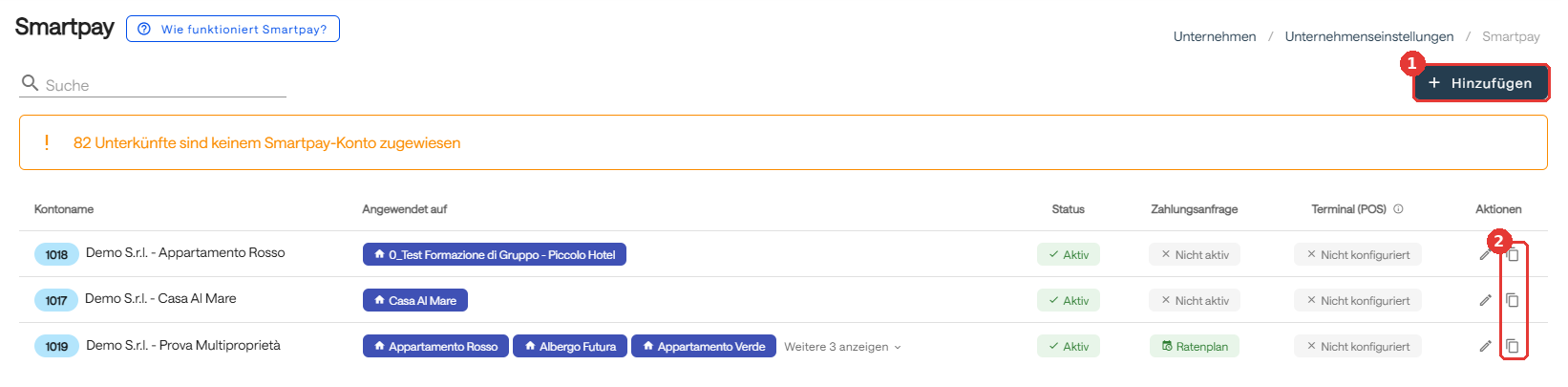
Von hier aus haben Sie zwei Möglichkeiten:
- + Hinzufügen (1), oben rechts: Erstellen Sie ein neues Konto von Grund auf;
- Duplizieren (2), das Symbol mit den zwei Blättern in der Spalte Aktionen: Erstellen Sie ein neues Konto basierend auf einem bereits vorhandenen und behalten Sie die von Ihnen gewählten Einstellungen bei.
3. Ein bestehendes Konto duplizieren
Dies ist der schnellste Weg, wenn das neue Konto einem bereits vorhandenen ähnelt.
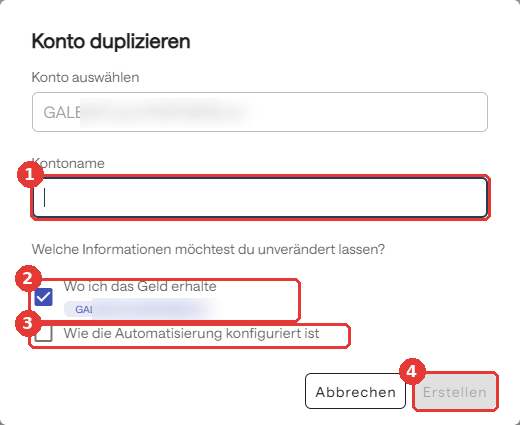
- Klicken Sie in der Zeile des Ausgangskontos auf das Symbol Duplizieren in der Spalte Aktionen.
- Überprüfen Sie im Fenster Konto duplizieren das Konto unter Konto auswählen und geben Sie unter Kontoname (1) den Namen des neuen Kontos ein. Der Name des Ausgangskontos gefolgt von "(copy)" wird vorgeschlagen: Ändern Sie ihn in einen Namen, den Sie wiedererkennen, z. B. den Namen der Unterkunft.
- Markieren Sie unter Welche Informationen möchten Sie beibehalten? die Optionen, die Sie kopieren möchten: Wohin das Geld fließt (2) und Wie die Automatisierungen konfiguriert sind (3), die unten erläutert werden, und klicken Sie auf Erstellen (4).
- Die geführte Kontokonfiguration öffnet sich, bereits beim richtigen Schritt basierend auf den gewählten Optionen. Schließen Sie die fehlenden Schritte ab, wählen Sie die Unterkünfte unter Verknüpfte Unterkünfte aus und speichern Sie.
Wohin das Geld fließt
- Markiert: Das neue Konto verwendet dasselbe Zahlungskonto wie das Ausgangskonto. Sie müssen die Verifizierung mit Stripe nicht erneut durchführen und die Überweisungen kommen auf derselben IBAN an. Die geführte Konfiguration überspringt den Schritt Kontodetails.
- Nicht markiert: Das neue Konto hat ein eigenes Zahlungskonto. Im Schritt Kontodetails verknüpfen und verifizieren Sie ein neues Stripe-Konto mit den Daten des Kontoinhabers und der IBAN, auf der die Überweisungen für dieses Konto empfangen werden sollen.
Markieren Sie dies, wenn Sie nur unterschiedliche Regeln für einige Unterkünfte wünschen. Lassen Sie es leer, wenn die Einnahmen dieser Unterkünfte auf ein anderes Konto oder an einen anderen Kontoinhaber fließen sollen.
Wie die Automatisierungen konfiguriert sind
- Markiert: Das neue Konto beginnt mit denselben Einstellungen wie das Ausgangskonto: Art der Zahlungsanforderung für Buchungen, Kaution und Betrag der Vorautorisierung, Auf Buchungen anwenden, die vor der Aktivierung von Smartpay erstellt wurden, Bestätigungs-E-Mail für Einnahmen und auszuschließende Buchungsquellen.
- Nicht markiert: Die Einstellungen beginnen mit den Anfangswerten, wobei die Zahlungsanforderung auf Nicht aktiv steht, und Sie wählen diese selbst aus.
In beiden Fällen können Sie vor dem Speichern zum Schritt Einstellungen zurückkehren und das ändern, was Sie benötigen: Normalerweise ist dies genau die Regel, die Sie für die neuen Unterkünfte anders haben möchten.
Was passiert basierend auf den Optionen
- Beide markiert: Dasselbe Konto und dieselben Einstellungen. Die geführte Konfiguration öffnet sich bei Verknüpfte Unterkünfte. Nützlich, wenn Sie mit einer identischen Kopie beginnen und nur einige Einstellungen ändern möchten.
- Nur Wohin das Geld fließt: Dasselbe Konto, Einstellungen müssen gewählt werden. Öffnet sich bei Einstellungen.
- Nur Wie die Automatisierungen konfiguriert sind: Neues Konto, kopierte Einstellungen. Beginnt bei Kontodetails mit der Stripe-Verifizierung.
- Keine der beiden: Entspricht der Erstellung eines Kontos von Grund auf.
4. Ein Konto von Grund auf hinzufügen
Mit + Hinzufügen öffnet sich dieselbe geführte Konfiguration, die bei der ersten Aktivierung verwendet wurde: Kontodetails mit der Stripe-Verifizierung und der IBAN des neuen Kontos, dann Einstellungen und Verknüpfte Unterkünfte. Die Schritte sind im Smartpay-Aktivierungsleitfaden beschrieben.
5. Die Unterkünfte des neuen Kontos auswählen
Die Unterkünfte werden niemals vom Ausgangskonto kopiert: Sie wählen sie selbst im Schritt Verknüpfte Unterkünfte aus. Jede Unterkunft kann nur mit einem einzigen Smartpay-Konto verknüpft werden.
Wenn Sie eine Unterkunft (1) markieren, die bereits mit einem anderen Smartpay-Konto verknüpft ist, erscheint sofort der Hinweis Unterkunft bereits zugewiesen (2), der Sie fragt, ob Sie sie auf das neue Konto verschieben möchten.
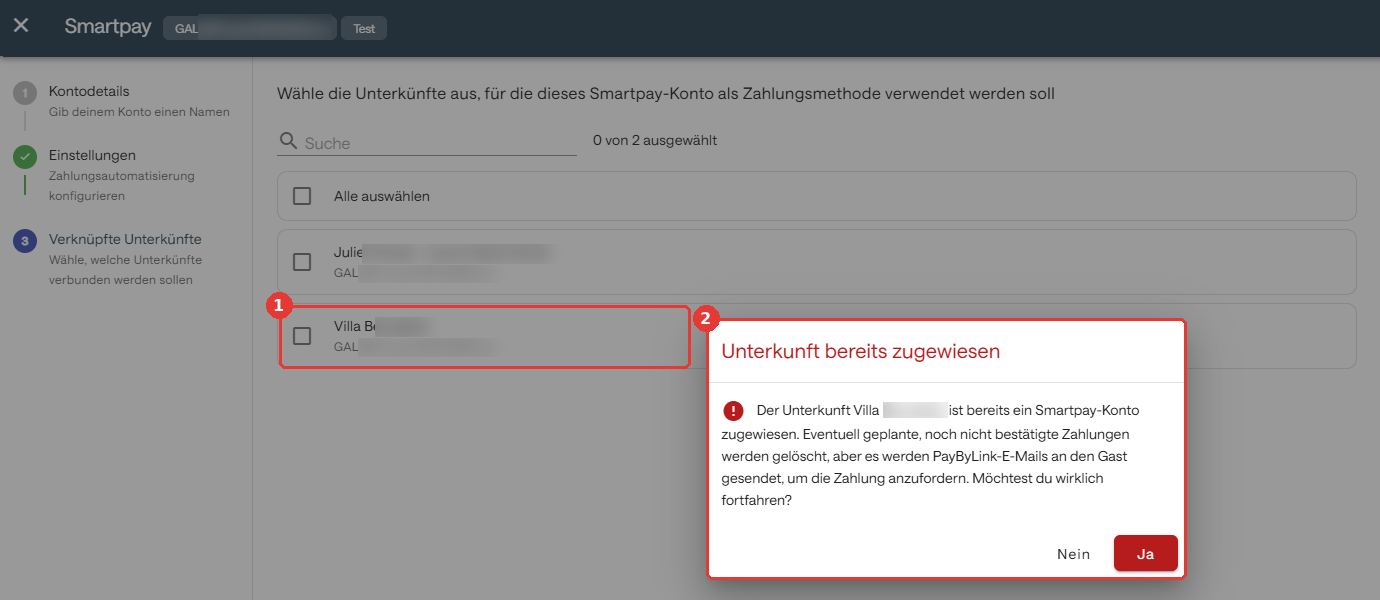
Wenn Sie Nein wählen, bleibt die Unterkunft beim aktuellen Konto. Wenn Sie mit Ja bestätigen:
- bleiben die bereits eingegangenen Zahlungen dort, wo sie sind;
- geplante und noch nicht eingegangene Zahlungen werden storniert und auf dem neuen Konto neu erstellt, und die Gäste erhalten einen neuen Zahlungslink;
- ab den neuen Buchungen folgt die Unterkunft den Einstellungen des neuen Kontos.
Um doppelte Links für Gäste zu vermeiden, verschieben Sie die Unterkünfte zu einem Zeitpunkt mit wenigen ausstehenden Zahlungen oder benachrichtigen Sie Gäste mit bevorstehender Anreise.
6. Vor dem Speichern: Empfohlene Kontrollen
- Auf Buchungen anwenden, die vor der Aktivierung von Smartpay erstellt wurden: Wenn diese Option aktiv ist, gilt sie auch für Buchungen, die bereits in den Unterkünften vorhanden sind, die Sie mit dem neuen Konto verknüpfen, und diese erhalten Zahlungsanforderungen. Wenn Sie die Automatisierungen kopiert haben, überprüfen Sie diese Option.
- Booking Engine: Wenn die Unterkünfte über die Buchungsseite kassieren, darf die Zahlungsanforderung nicht auf Nicht aktiv stehen und die Quelle der Booking Engine darf nicht ausgeschlossen sein.
- Angebote: Wenn Sie die Quelle Angebote ausschließen, um die Karte als Garantie zu hinterlegen, tun Sie dies für jedes Konto.
Überprüfen Sie nach dem Speichern in der Kontoliste die Spalte mit den Unterkünften, auf die das jeweilige Konto angewendet wird.
Häufige Fragen
4Wenn ich dupliziere und „Wo erhalte ich das Geld“ beibehalte, muss ich die Unternehmensverifizierung bei Stripe erneut durchführen?
Nein. Das neue Konto verwendet dasselbe bereits verifizierte Zahlungskonto des Ausgangskontos: Sie werden nicht um eine neue Verifizierung gebeten und die Überweisungen kommen auf derselben IBAN an. Die Verifizierung ist nur erforderlich, wenn Sie die Option leer lassen oder das Konto von Grund auf mit + Hinzufügen erstellen.
Ich habe das Konto mit denselben Automatisierungen dupliziert: Kann ich die Einstellungen nur für das neue Konto ändern?
Ja. Die kopierten Einstellungen sind nur der Ausgangspunkt: Sie können sie im Schritt Einstellungen vor dem Speichern ändern oder danach, indem Sie das neue Konto unter Smartpay-Konfiguration öffnen. Die Änderungen gelten nur für die mit diesem Konto verknüpften Unterkünfte; das Ausgangskonto ändert sich nicht.
Werden beim Duplizieren eines Kontos auch die verknüpften Unterkünfte kopiert?
Nein. Das neue Konto wird ohne Unterkünfte erstellt: Sie wählen diese im Schritt Verknüpfte Unterkünfte aus. Wenn Sie eine Unterkunft wählen, die bereits mit einem anderen Konto verknüpft ist, wird sie auf das neue verschoben: geplante und noch nicht eingezogene Zahlungen werden auf dem neuen Konto neu erstellt und die Gäste erhalten einen neuen Zahlungslink.
Ich möchte nur eine andere Anzahlung für eine Unterkunft: Muss ich ein zweites Smartpay-Konto erstellen?
Nein. Anzahlung, Stornierbarkeit und Zeitpunkt der Restzahlung hängen vom Preismodell / Tarifplan ab, der bereits für jede Unterkunft unterschiedlich ist: Sie ändern diese unter Einstellungen > Unterkünfte > Unterkunftseinstellungen > Einheiten und Preise > Preismodelle / Tarifpläne. Ein zweites Konto ist erforderlich, wenn Sie die Kontoeinstellungen (Art der Zahlungsanforderung, Kaution, ausgeschlossene Quellen) oder das Konto, auf das das Geld fließt, ändern möchten.
Verwandte Anleitungen
Aktivierung
Aktivierung
Einrichtung
Einrichtung
Einrichtung
Einrichtung