

Zusatzleistungen: Erstellung und Hinzufügen zu Buchungen
Wie man Zusatzleistungen der Unterkunft (Frühstück, Kinderbett, Haustiere, Parkplatz, Endreinigung) erstellt und konfiguriert: Berechnungstypen mit Beispielen, MwSt., Pflichtleistungen, saisonale Gültigkeit, Nutzung in mehreren Unterkünften; wie man sie zu Buchungen hinzufügt, bearbeitet oder entfernt, Auswirkungen auf den Gesamtbetrag und den zu zahlenden Betrag, Extras in Rechnungen und Gruppenbuchungen.
Sie sind hier richtig, wenn…17 Fälle
- “Wie erstelle ich eine Zusatzleistung (Frühstück, Kinderbett, Parkplatz)?”
- “Wie füge ich einer bereits getätigten Buchung ein Extra hinzu?”
- “Wo werden die Unterkunftsextras konfiguriert?”
- “Wie füge ich der Buchung ein Kinderbett oder ein Haustier hinzu?”
- “Das obligatorische Extra wird der Buchung nicht hinzugefügt”
- “Die Endreinigung erscheint zweimal in der Summe”
- “Wie entferne ich ein Extra aus einer Buchung?”
- “Ich habe den Preis des Extras geändert, aber die Buchung hat noch den alten Betrag”
- “Extra pro Person pro Tag: wie wird es berechnet?”
- “Der Halbpensionszuschlag muss einen unterschiedlichen Preis für Erwachsene und Kinder haben”
- “Ich habe ein Extra in der Rechnung hinzugefügt, aber es erscheint nicht in der Buchung”
- “Wie verwende ich dasselbe Extra in mehreren Unterkünften?”
- “Extra nur im Sommer oder mit unterschiedlichem Preis je nach Saison”
- “Wo gebe ich die Extras bei Gruppenbuchungen ein?”
- “Ich habe nach der Zahlung ein Extra hinzugefügt: wie lasse ich es bezahlen?”
- “Smartpay hat das obligatorische Extra der Booking Engine nicht eingezogen”
- “Die Kartenabbuchung enthält die Extras nicht”
Die Extras sind Dienstleistungen, die zum Aufenthalt und zum Zimmerpreis hinzugefügt werden: Frühstück, Kinderbett, Haustier, Parkplatz, Endreinigung, Transfer, Late Check-out. In SmartPMS konfigurieren Sie diese einmal in den Unterkunftseinstellungen und verwenden sie dann in den Buchungen, auf der Booking Engine und in den Rechnungen.
Dieser Leitfaden erklärt, wie man Extras erstellt und konfiguriert, wie man sie Buchungen hinzufügt (bei der Erstellung und nachträglich), was mit den Summen passiert, wenn Sie sie ändern oder entfernen, und wie sie in Rechnungen und Steuerdokumenten erscheinen. Um sie online anzuzeigen und zu verkaufen (Fotos, mehrsprachige Texte, Sichtbarkeit auf der Website), siehe den Leitfaden Zusatzleistungen und Werbeaktionen in der Booking Engine.
1. Woher kommen die Extras einer Buchung
Eine Buchung kann Extras enthalten, die auf vier Wegen hinzugefügt wurden:
- Von Ihnen hinzugefügt: durch Auswahl eines bereits in der Unterkunft konfigurierten Extras oder durch Eingabe eines manuellen Eintrags (Name, Betrag, MwSt.).
- Obligatorisch: Extras, die als Obligatorisch und Aktiv eingestellt sind, werden automatisch eingefügt, wenn Sie eine Buchung über den Kalender oder die Buchungsliste erstellen.
- Über die Booking Engine verkauft: diejenigen, die der Gast während der Buchung auf Ihrer Website auswählt, zuzüglich der obligatorischen.
- Von den Portalen übermittelt: einige Portale, die mit dem Channel Manager verbunden sind (z. B. Booking.com), senden Extra-Posten zusammen mit der Buchung.
In allen Fällen finden Sie diese im Bereich Buchungsextras des Buchungsdetails, und ihre Summe erscheint in der Zeile Extras der wirtschaftlichen Zusammenfassung.
2. Erstellen eines Extras in den Einstellungen
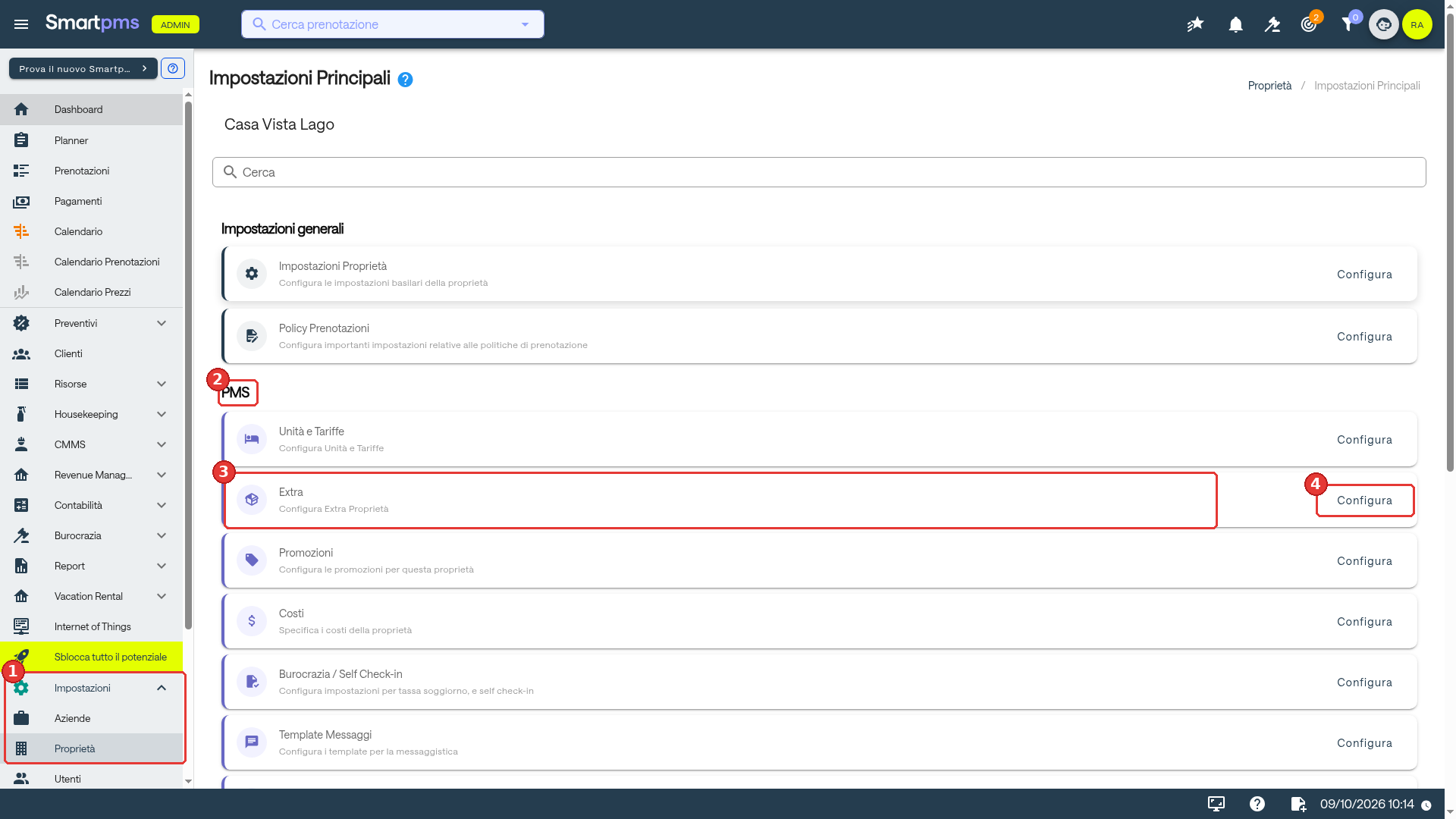
- Gehen Sie zu Einstellungen > Unterkunft und öffnen Sie in der Zeile der Unterkunft die Einstellungen: Die Seite Haupteinstellungen öffnet sich.
- Klicken Sie im Bereich PMS beim Punkt Extras ("Unterkunftsextras konfigurieren") auf Konfigurieren: Die Seite Unterkunftsextras öffnet sich.
- Klicken Sie auf + Hinzufügen: Die Seite Unterkunftsextra erstellen öffnet sich.
- Füllen Sie die Felder aus (unten beschrieben) und klicken Sie oben rechts auf Erstellen.
Die Liste der Extras zeigt in alphabetischer Reihenfolge für jedes Name, Betrag, MwSt.-Prozentsatz, Aktiv und Obligatorisch an; ein Symbol neben dem Namen zeigt die in der Booking Engine sichtbaren Extras an, und ein Kettensymbol zeigt diejenigen an, die mit einem Extra einer anderen Unterkunft verknüpft sind. In der Spalte Aktionen können Sie mit dem Stift bearbeiten und mit dem Papierkorb löschen. Mit Suchen finden Sie ein Extra nach Namen.
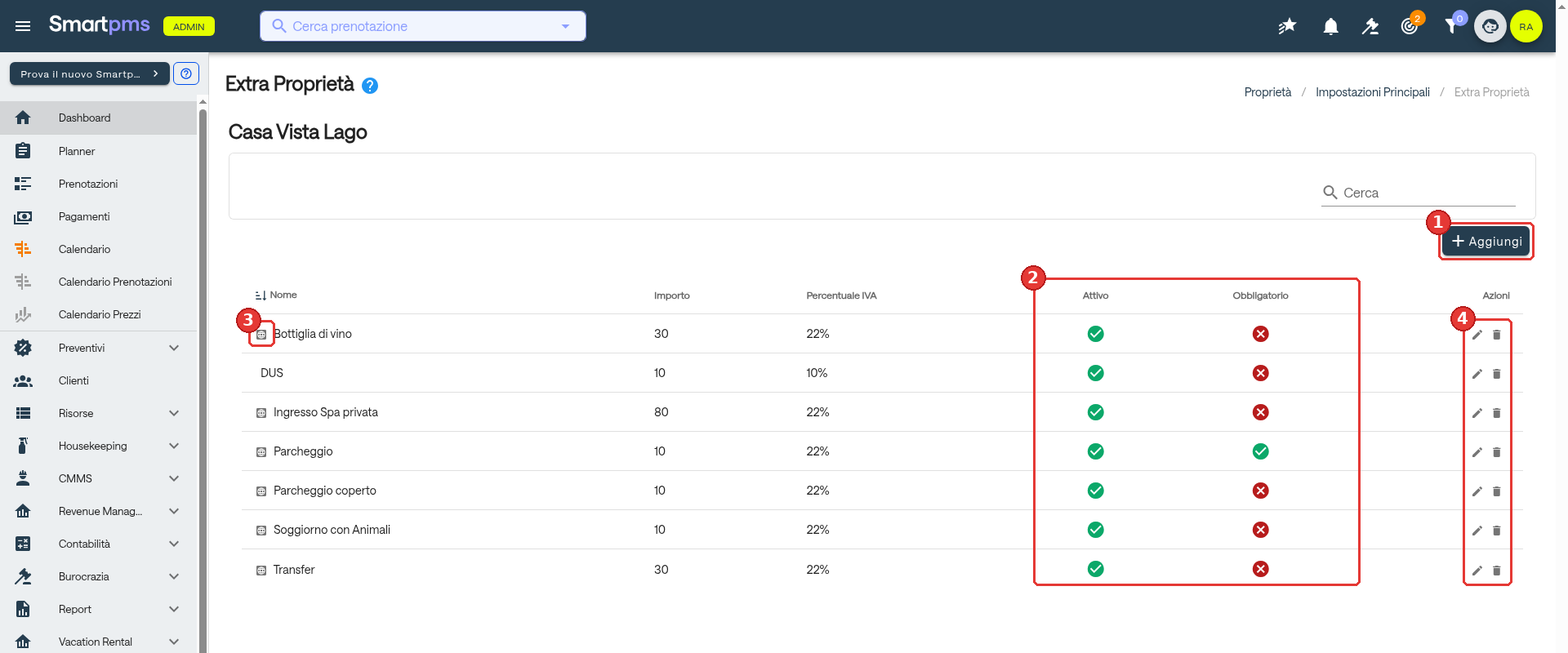
Um den Reiter Extras zu sehen, ist die Berechtigung zum Anzeigen der Unterkunftsextras erforderlich: Wenn Sie ihn nicht sehen, bitten Sie den Kontoadministrator, die Rolle Ihres Benutzers zu überprüfen.
Die Felder des Extras
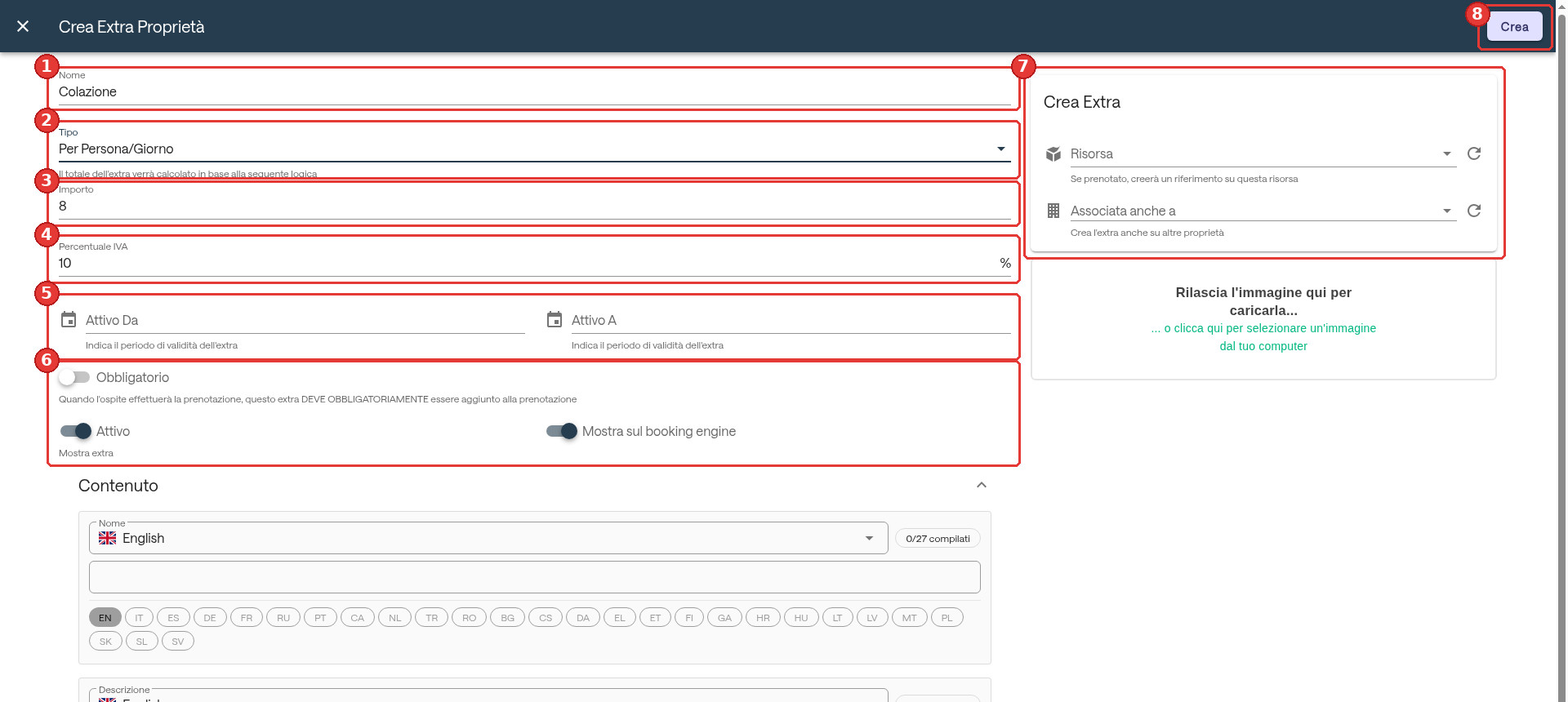
- Name: Interner Name des Extras. Dies ist auch der Name, der in der Buchung, auf der Rechnung und im Bericht Buchungsextras erscheint.
- Typ: Die Logik, nach der die Summe berechnet wird (siehe nächster Absatz).
- Betrag: Der Basispreis, inklusive MwSt.. Negative Beträge sind nicht zulässig: Verwenden Sie für einen Rabatt das Feld Angewandter Rabatt der Buchung.
- MwSt.-Prozentsatz: Der Steuersatz des Extras; akzeptiert Dezimalzahlen (z. B. 8.1). Der Betrag ist immer inklusive MwSt.: Die MwSt. wird herausgerechnet, nicht hinzugefügt. Wenn keine MwSt. anfällt, schreiben Sie 0: Das Feld MwSt.-Ausschluss erscheint, wo Sie den Grund für die Befreiung angeben können.
- Aktiv ab und Aktiv bis: Der Gültigkeitszeitraum, ausgewählt als Tag und Monat (siehe "Saisonale Extras"). Wenn Sie Aktiv ab ausfüllen, müssen Sie auch Aktiv bis mit einem späteren Datum ausfüllen.
- Obligatorisch: Das Extra wird automatisch zu neuen Buchungen hinzugefügt und der Gast kann es in der Booking Engine nicht entfernen.
- Aktiv: Wenn deaktiviert, wird das Extra weder bei der manuellen Hinzufügung zu Buchungen noch in der Booking Engine vorgeschlagen und auch dann nicht hinzugefügt, wenn es obligatorisch ist. Buchungen, die es bereits enthalten, ändern sich nicht.
- In der Booking Engine anzeigen: Macht das Extra online kaufbar. Wenn Sie es deaktivieren, bleibt es bei der manuellen Eingabe verwendbar.
- Trägt zur Kurtaxe / Ortstaxe bei: Erscheint nur, wenn die Kurtaxe / Ortstaxe der Unterkunft prozentual berechnet wird. Aktivieren Sie dies für Zuschläge im Zusammenhang mit der Unterkunft (Zustellbett, Late Check-out, Reinigung); lassen Sie es für separate Dienstleistungen (Parkplatz, Bar, Frühstück) deaktiviert.
- Inhalt: Übersetzter Name und Beschreibung in den verschiedenen Sprachen, die in der Booking Engine verwendet werden.
- Bild: Das Foto des Extras in der rechten Spalte.
- Im Feld Extra erstellen rechts: die verknüpfte Ressource (wenn Sie den Ressourcenkalender verwenden, belegt das gebuchte Extra diese Ressource an den Tagen des Aufenthalts) und Auch verknüpft mit (siehe Absatz "Dasselbe Extra in mehreren Unterkünften verwenden").
Beide Schalter Aktiv und In der Booking Engine anzeigen sind bei einem neuen Extra standardmäßig eingeschaltet.
Die Berechnungslogiken (Feld Typ)
Wenn Sie ein konfiguriertes Extra auswählen, berechnet SmartPMS den Betrag basierend auf dem Typ, den Nächten und der Anzahl der Gäste der Buchung. Wochen werden aufgerundet: 1 bis 7 Nächte sind 1 Woche, 8 bis 14 Nächte sind 2 Wochen.
- Pro Buchung: Der Betrag nur einmal.
- Pro Tag: Betrag × Nächte.
- Pro Woche: Betrag × Wochen.
- Pro Person/Buchung: Betrag × Gäste, nur einmal.
- Pro Person/Tag: Betrag × Gäste × Nächte.
- Pro Person/Woche: Betrag × Gäste × Wochen.
- Prozentsatz auf Zimmerpreis: Der Betrag ist ein Prozentsatz des Zimmerpreises.
- Pro Stück: Der Betrag für ein einzelnes Stück; die Menge bestimmen Sie (oder der Gast in der Booking Engine).
| 1 | Endreinigung Pro Buchung, 50 €: 50 € | 50,00 € |
| 2 | Parkplatz Pro Tag, 10 €: 10 € × 10 Nächte | 100,00 € |
| 3 | Wäscheset Pro Woche, 15 €: 15 € × 2 Wochen | 30,00 € |
| 4 | Frühstück Pro Person/Tag, 8 €: 8 € × 2 Gäste × 10 Nächte | 160,00 € |
| 5 | Versicherung Prozentsatz auf Zimmerpreis, 5: 800 € × 5% | 40,00 € |
| Summe Extras | 380,00 € |
Die "Pro Person"-Logiken multiplizieren mit der Anzahl der Gäste der Buchung, ohne zwischen Erwachsenen und Kindern zu unterscheiden. Wenn Sie unterschiedliche Preise für Erwachsene und Kinder benötigen, erstellen Sie zwei separate Extras (siehe FAQ).
Der berechnete Betrag wird in der Buchung gespeichert: Wenn Sie später Nächte oder Gäste ändern, werden die bereits eingefügten Extras nicht automatisch neu berechnet (siehe Kapitel 4).
Saisonale Extras
Mit Aktiv ab und Aktiv bis begrenzen Sie das Extra auf einen Zeitraum des Jahres, angegeben als Tag und Monat: Zum Beispiel wird ein Extra vom 1. Juni bis 30. September bei der Erstellung vorgeschlagen und bei Aufenthalten in diesem Zeitraum automatisch hinzugefügt, falls es obligatorisch ist. Wenn Sie einer bereits erstellten Buchung ein Extra hinzufügen, zeigt die Liste hingegen alle aktiven Extras an: Sie wählen das richtige für die Saison aus.
Bei der Schnellerstellung aus dem Kalender wird ein obligatorisches saisonales Extra nur dann einbezogen, wenn der gesamte Aufenthalt, vom Check-in bis zum Check-out, in den Zeitraum fällt, der in Aktiv ab und Aktiv bis angegeben ist. Bei Aufenthalten, die über diesen Zeitraum hinausgehen, überprüfen Sie nach der Erstellung den Bereich Buchungsextras und fügen Sie das Extra hinzu, falls es fehlt.
Um unterschiedliche Preise je nach Saison zu haben, erstellen Sie mehrere Extras mit unterschiedlichen Zeiträumen, zum Beispiel "Parkplatz Sommer" zu 15 € vom 1.6. bis 30.9. und "Parkplatz Winter" zu 10 € für den Rest des Jahres. Für einen Zeitraum, der über den 31. Dezember hinausgeht, erstellen Sie zwei Extras (bis zum 31.12. und ab dem 1.1.).
Dasselbe Extra in mehreren Unterkünften verwenden
Im Feld Auch verknüpft mit wählen Sie die anderen Unterkünfte aus, in denen Sie dasselbe Extra haben möchten: Bei der Erstellung erstellt SmartPMS eine Kopie in jeder dieser Unterkünfte. Die Kopien sind mit dem Hauptextra verknüpft:
- Sie können nur über das Hauptextra bearbeitet werden; wenn Sie die Kopie öffnen, sehen Sie das Feld Hängt ab von mit der Ursprungsunterkunft, und wenn Sie versuchen, es zu bearbeiten, erhalten Sie die Meldung "Sie können ein mit einem anderen verknüpftes Extra nicht bearbeiten. Bitte bearbeiten Sie das Hauptextra";
- wenn Sie das Hauptextra speichern, werden die Änderungen auf die Kopien übertragen;
- wenn Sie eine Unterkunft aus Auch verknüpft mit entfernen und speichern, wird die Kopie in dieser Unterkunft gelöscht.
Bereits erstellte Buchungen in den anderen Unterkünften ändern sich nicht: Sie behalten die Extras mit dem Preis zum Zeitpunkt der Hinzufügung bei.
Wenn ein Extra aus einer Konfigurationsvorlage stammt, kann es in diesem Bildschirm weder bearbeitet noch gelöscht werden: Es erscheint ein Hinweis.
3. Ein Extra zu einer Buchung hinzufügen
Wenn Sie die Buchung aus dem Kalender erstellen (Schnellerstellung)
Im Bereich Schnellerstellung sind die für die Daten gültigen obligatorischen Extras bereits in der Summe enthalten: Unter dem Zimmerpreis sehen Sie die Zeile Extras. Überprüfen Sie nach der Erstellung der Buchung die Beträge und Mengen im Bereich Buchungsextras (Absatz "Bei einer bereits erstellten Buchung"). Das Panel hat keine Liste zur Auswahl optionaler Extras: Um diese hinzuzufügen, klicken Sie auf den Pfeil neben Erstellen und wählen Sie Im erweiterten Modus erstellen, folgen Sie dann dem Absatz "Wenn Sie die Buchung im vollständigen Modus erstellen". Der Rest der Schnellerstellung wird im Leitfaden Wie man eine Buchung, eine Option oder einen Datumsblock aus dem Kalender erstellt erklärt.
Wenn Sie die Buchung im vollständigen Modus erstellen
Im Bildschirm Buchung erstellen, Bereich Preisdetails (klicken Sie auf Details anzeigen), finden Sie das Feld Extra erstellen. Die für das Check-in-Datum gültigen obligatorischen Extras sind bereits in der Liste.
- Klicken Sie auf Hinzufügen, um eine Zeile hinzuzufügen.
- Wählen Sie in der Spalte Name ein konfiguriertes Extra: Betrag und MwSt. werden automatisch gemäß dem Typ ausgefüllt. Alternativ schreiben Sie einen freien Namen und füllen Betrag und MwSt. selbst aus.
- Korrigieren Sie bei Bedarf Menge, Betrag oder MwSt..
- Um eine Zeile zu entfernen, verwenden Sie die Schaltfläche −.
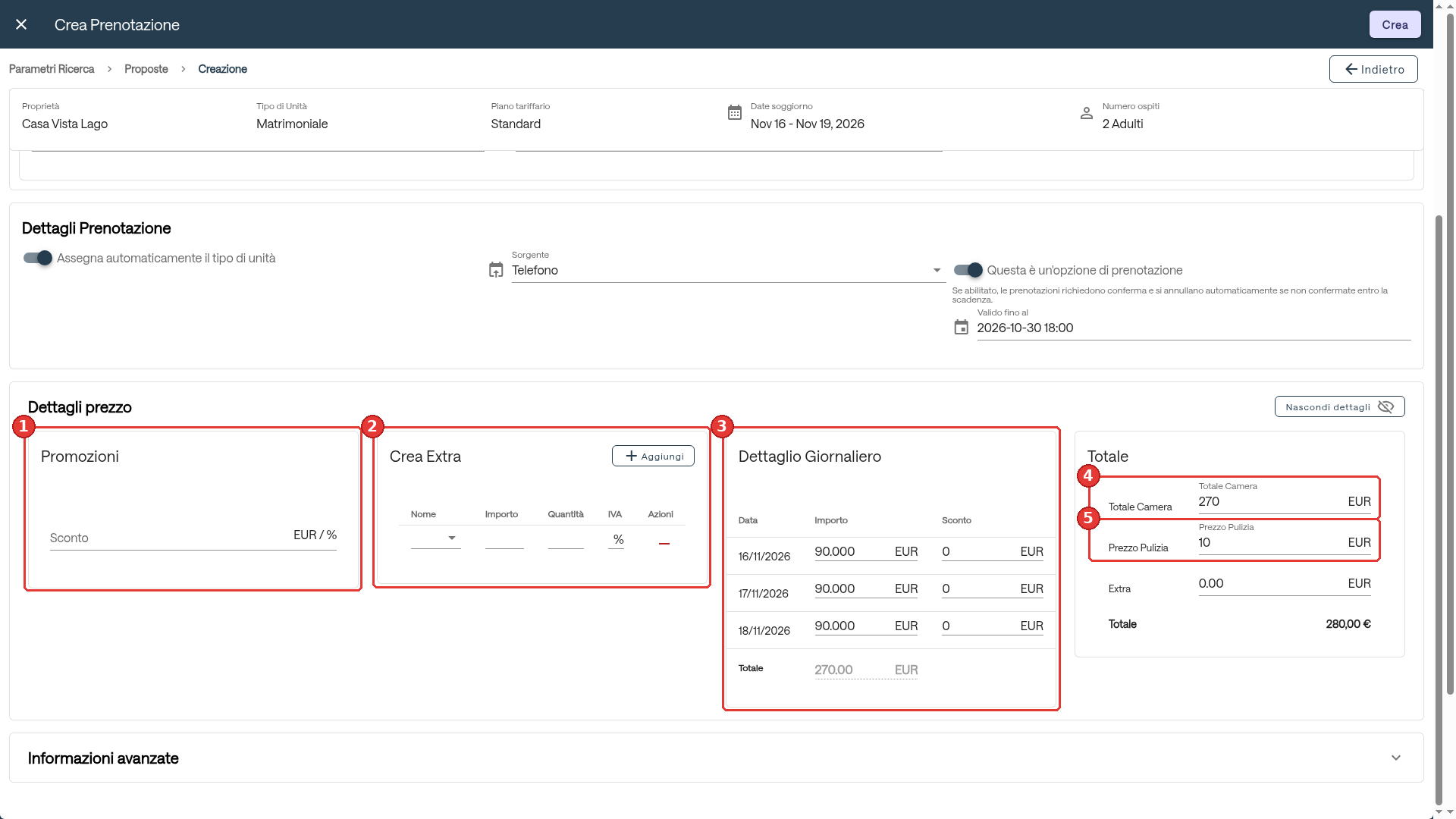
Oben in der Namensliste befindet sich die Schaltfläche Erstellen: Sie öffnet Unterkunftsextra erstellen und ermöglicht es Ihnen, ein neues Extra zu konfigurieren, ohne die Buchung zu verlassen.
Die Summe der Extras erscheint im Feld Summe, in der Zeile Extras (schreibgeschützt). Alle Schritte des vollständigen Modus finden Sie im Leitfaden Wie man eine Buchung aus der Buchungsliste erstellt (vollständiger Modus).
Bei einer bereits erstellten Buchung
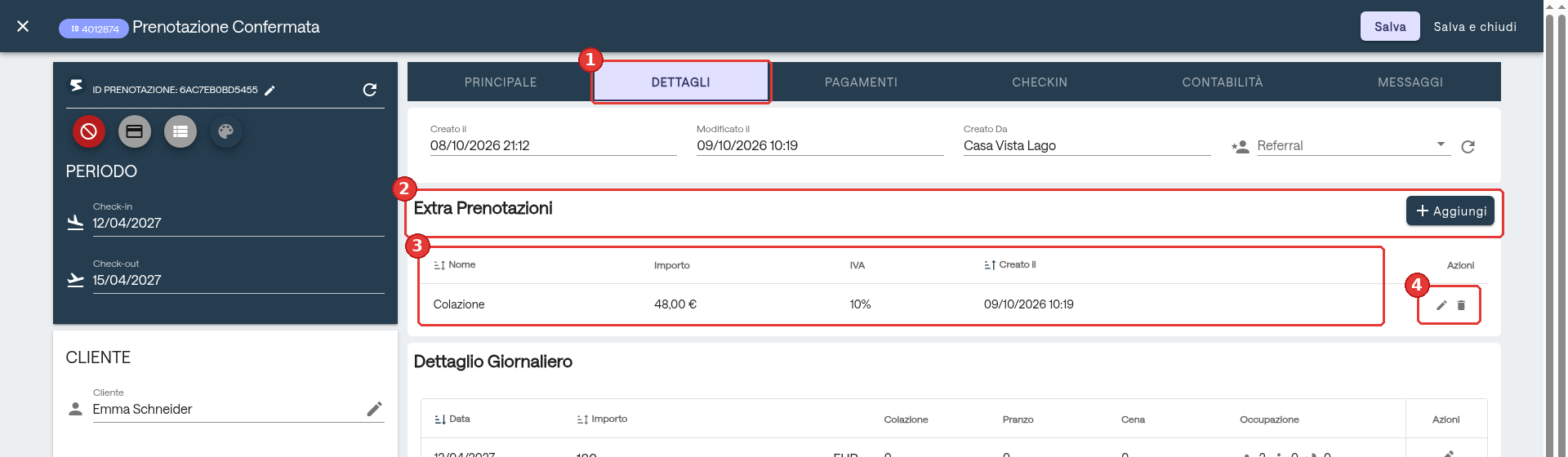
- Öffnen Sie die Buchung und gehen Sie zum Reiter Details.
- Klicken Sie im Bereich Buchungsextras auf Hinzufügen: Extra erstellen öffnet sich.
- Wählen Sie unter Verfügbare Extras auswählen eines der aktiven Extras der Unterkunft ("Standard-Extras in den Unterkunftseinstellungen"): Name, Betrag und MwSt. werden gemäß dem Typ, den Nächten und den Gästen der Buchung ausgefüllt. Lassen Sie für einen nicht konfigurierten Posten die Auswahl leer und füllen Sie Name, Menge, Betrag (inklusive MwSt.) und MwSt. selbst aus.
- Wenn das Extra mit einer Ressource verknüpft ist, überprüfen Sie die Daten der Ressource.
- Klicken Sie auf Erstellen: Das Extra wird sofort in der Buchung gespeichert und die Summen werden aktualisiert, ohne dass Sie auf Speichern klicken müssen.
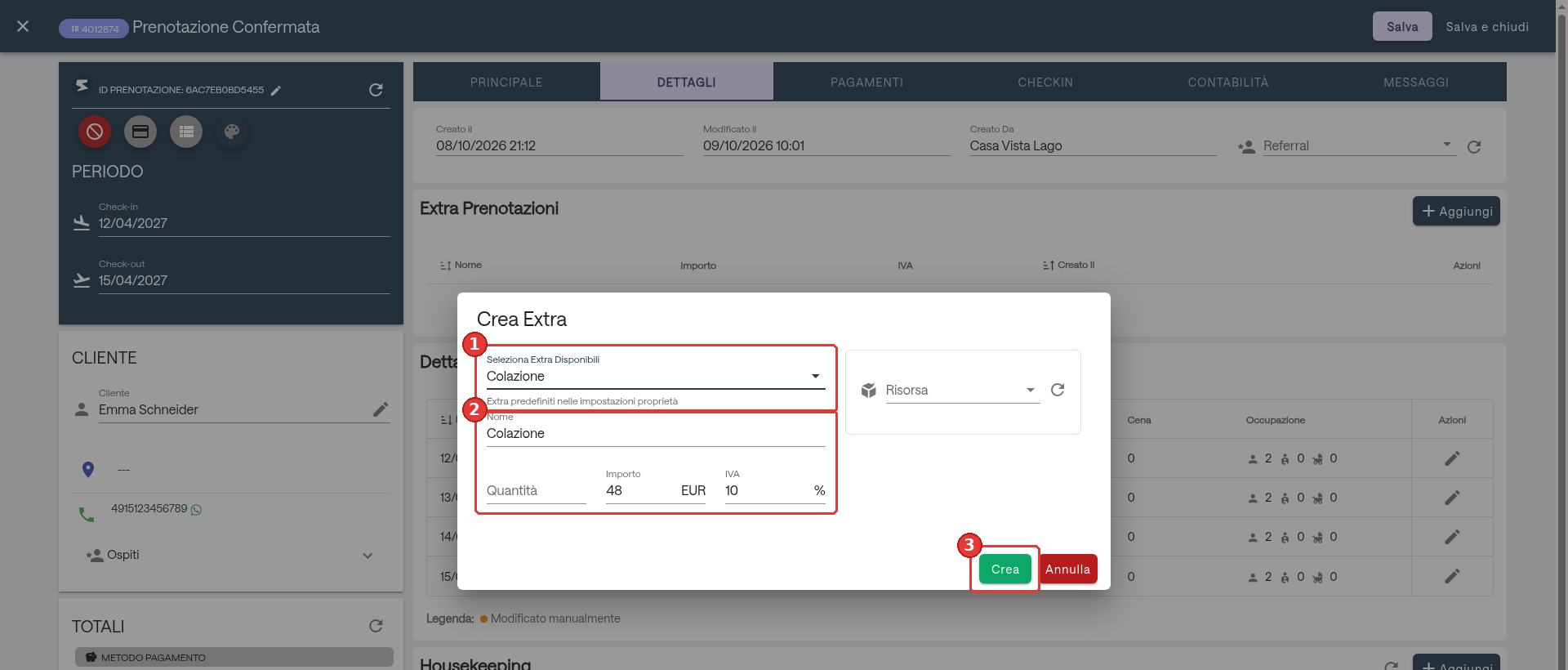
Im Beispiel wird das Frühstück (Pro Person/Tag, 8 €) bei einer Buchung von 2 Gästen und 3 Nächten zu 48 € vorgeschlagen. Die Liste Verfügbare Extras auswählen zeigt die Extras in der Reihenfolge ihrer Erstellung an, nicht in alphabetischer Reihenfolge.
Vom Smartphone aus befindet sich derselbe Bereich im Reiter Zahlungen der Buchung.
Die Tabelle zeigt für jedes Extra Name, Betrag (Einzelpreis × Menge), MwSt. und Erstellungsdatum; mit dem Stift bearbeiten Sie es, mit dem Papierkorb löschen Sie es. Die vollständige Verwaltung des Reiters wird im Leitfaden Eine Buchung verwalten: der Reiter und was Sie in jedem Tab tun können erklärt.
Um die Extras einer Buchung hinzuzufügen, zu bearbeiten und zu löschen, sind die für Buchungsextras dedizierten Berechtigungen erforderlich.
Konfiguriertes Extra oder manueller Posten?
Bevorzugen Sie immer das konfigurierte Extra: Es hat die automatische Berechnung, die korrekte MwSt. und bleibt mit dem Extra aus dem Katalog verknüpft, sodass Sie es im Bericht Buchungsextras filtern können. Ein manueller Posten ist gut für eine gelegentliche Dienstleistung (z. B. "Schadensreparatur"), aber im Bericht erscheint er nur ohne Filter nach Extra.
4. Ein Extra bearbeiten oder entfernen
Wenn Sie ein Extra hinzufügen, bearbeiten oder löschen, berechnet SmartPMS sofort die Summen der Buchung neu:
Extras=Summe von (Betrag×Menge) aller Zeilen
| Summe | Zimmerpreis + Reinigungspreis + Extras |
Zu zahlen=Summe+Kurtaxe÷Ortstaxe−Zahlungen
Beispiel: Zimmer 400 €, Reinigung 50 €, Steuer 12 €, bezahlt 300 €; fügen Sie Frühstück 8 € × 2 Gäste × 3 Nächte hinzu
| 1 | Extras: 8 € × 2 × 3 | 48,00 € |
| 2 | Summe: 400 € + 50 € + 48 € | 498,00 € |
| 3 | Zu zahlen: 498 € + 12 € − 300 € | 210,00 € |
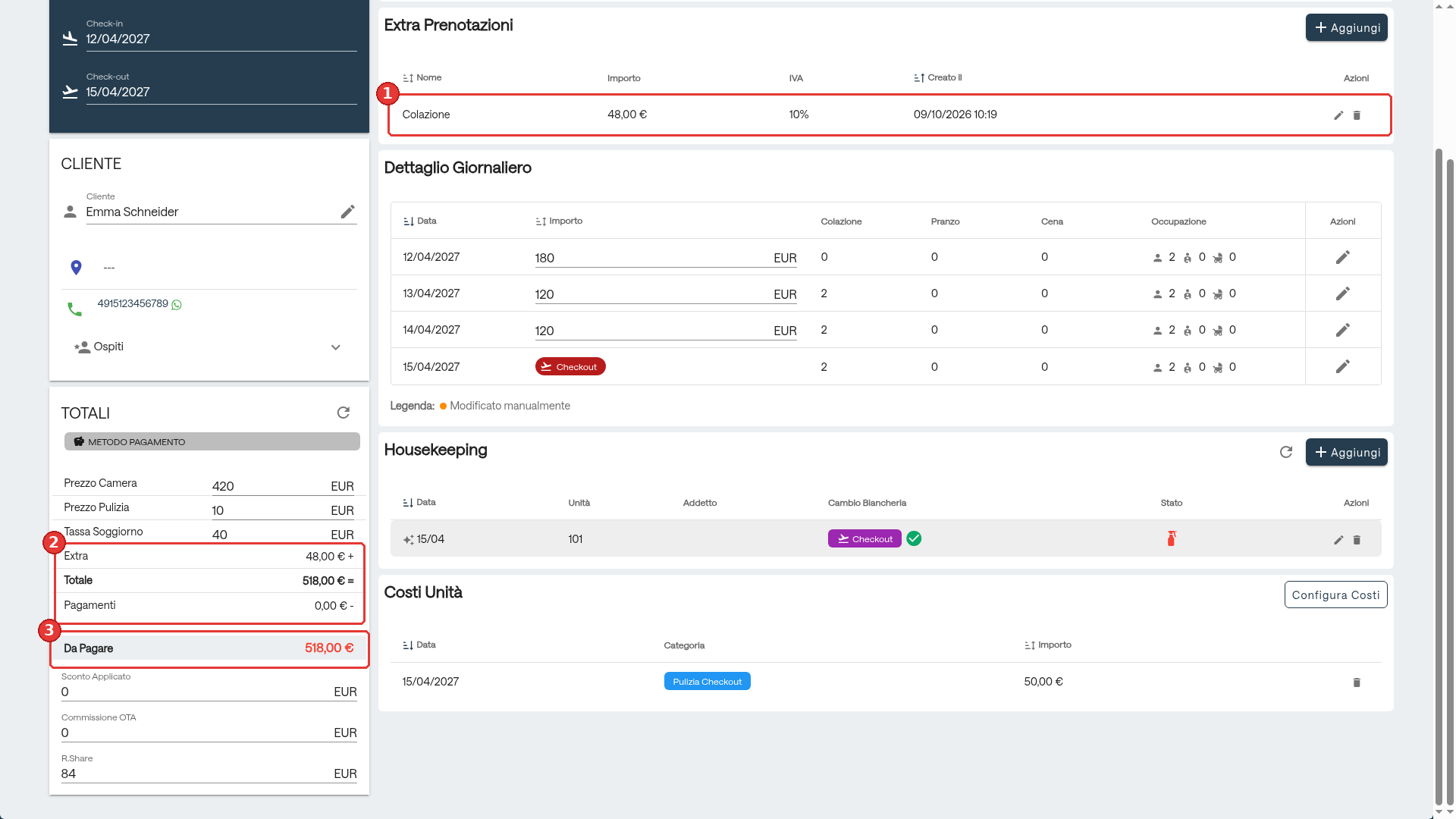
Bei Airbnb-Buchungen wird vom Zu zahlen auch die Provision des Portals abgezogen. Wenn die Kurtaxe / Ortstaxe der Unterkunft prozentual berechnet wird und das Extra Trägt zur Kurtaxe / Ortstaxe bei, wird auch die Steuer neu berechnet.
Was Sie wissen müssen:
- Extras folgen nicht den Änderungen der Buchung. Wenn Sie Daten oder die Anzahl der Gäste ändern, behalten die bereits eingefügten Extras Betrag und Menge bei. Öffnen Sie sie mit dem Stift und korrigieren Sie sie, oder löschen Sie sie und fügen Sie sie erneut aus dem Katalog hinzu, um sie neu zu berechnen.
- Das Ändern des Extras in den Einstellungen ändert nicht die bestehenden Buchungen. Jede Zeile behält den Namen, den Preis und die MwSt. bei, die sie zum Zeitpunkt der Hinzufügung hatte.
- Ein obligatorisches Extra kann entfernt werden aus einer einzelnen Buchung: Die Obligatorik gilt für die automatische Einfügung und für die Booking Engine.
- Eine bereits registrierte Zahlung ändert sich nicht. Wenn Sie ein bereits bezahltes Extra entfernen, wird Zu zahlen negativ: Registrieren Sie die Rückerstattung im Reiter Zahlungen. Wenn Sie nach einer Online-Zahlung ein Extra hinzufügen, wird der zusätzliche Betrag nicht automatisch eingezogen: Erstellen Sie eine Zahlungsaufforderung (siehe Leitfaden Smartpay: wie man es konfiguriert und wie automatische Zahlungen funktionieren).
Von Portalen übermittelte Extras
Die von einem Portal übermittelten Extras werden wie die anderen im Bereich Buchungsextras verwaltet. Wenn ein Portal weiterhin ein Extra verkauft, das Sie nicht mehr anbieten, muss es auf dem Portal deaktiviert werden: siehe Leitfaden Wie man ein bereits verkauftes Extra aus Booking.com-Buchungen entfernt.
5. Extras in der Buchhaltung
Auf der Rechnung und in Steuerdokumenten
Wenn Sie eine Rechnung aus einer Buchung erstellen, wird jedes Extra zu einer Zeile der Rechnung mit der Beschreibung "Buchungs-ID - Kunde - Extra-Name", Menge, Einzelbetrag und der MwSt. des Extras. Wenn das Extra keinen Steuersatz hat, wird der für die Unterkunftsextras personalisierte Steuersatz oder die bevorzugte MwSt. verwendet. Von der Rechnung geht die Zeile auf die Quittung oder die Rechnung über.
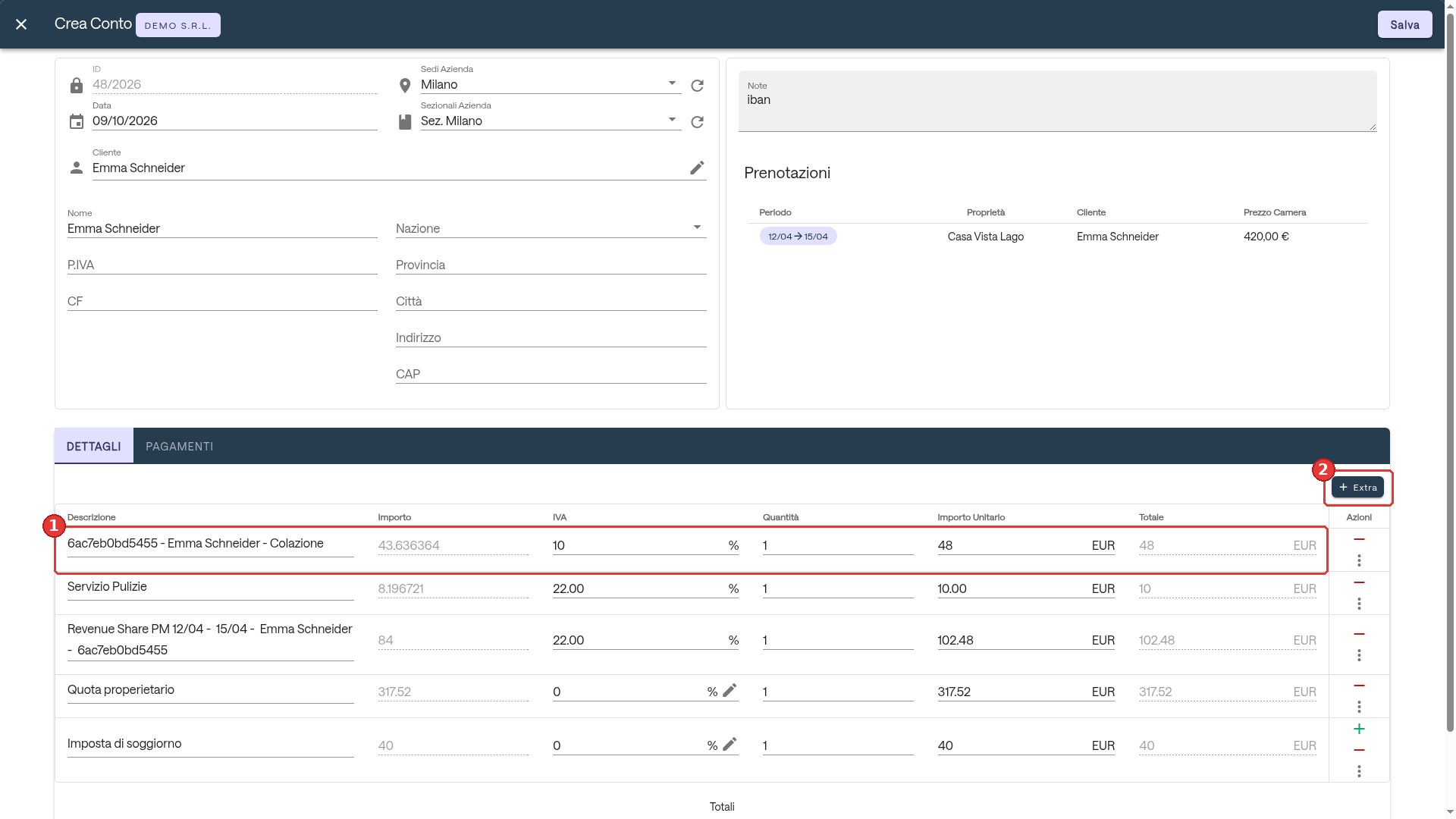
- Die Rechnung kopiert die Extras zum Zeitpunkt der Erstellung: Wenn Sie später ein Extra hinzufügen, wird die bereits erstellte Rechnung nicht aktualisiert. Fügen Sie es auch in der Rechnung hinzu (Aktionen > Bearbeiten) oder dokumentieren Sie es mit einer separaten Rechnung.
- Die Schaltfläche Extras innerhalb der Rechnung fügt eine Zeile nur zur Rechnung hinzu: Die Buchung ändert sich nicht, das Zu zahlen der Buchung zählt es nicht und das Extra erscheint nicht im Bericht Buchungsextras. Wenn Sie das Extra in der Buchung nachverfolgen möchten, fügen Sie es zuerst in der Buchung hinzu und erstellen Sie dann die Rechnung.
Teilrechnungen, Saldo-Rechnungen und Sammelrechnungen werden im Leitfaden Rechnungen: wie man Rechnungen und Quittungen vorbereitet erklärt; Steuersätze und Befreiungsarten im Leitfaden MwSt. in Steuerdokumenten: Steuersätze, Befreiungsarten und Kurtaxe / Ortstaxe.
Bei Gruppenbuchungen
Die Extras werden immer auf den einzelnen Buchungen der Gruppe registriert, Zimmer für Zimmer, nicht nur in der Sammelrechnung. So hat jedes Zimmer seine korrekte Summe und sein korrektes Zu zahlen, und die Sammelrechnung übernimmt beim Importieren der Buchungen automatisch alle Extras. Ein nur in der Sammelrechnung eingefügtes Extra aktualisiert die Buchungen nicht. Die Erstellung und Verwaltung von Gruppen werden im Leitfaden Wie man eine Gruppenbuchung erstellt und verwaltet erklärt.
6. Verkaufte Extras überprüfen
Für die Liste der in einem Zeitraum verkauften Extras (monatliche Abrechnungen, Berichte an Lieferanten oder Eigentümer) verwenden Sie Bericht > Buchungsextras: Er listet die Extra-Zeilen der bestätigten Buchungen auf, filterbar nach Unterkunft, Extra und Check-in-Datum, mit Excel-Export. Siehe Leitfaden Bericht Buchungsextras: Liste der verkauften Extras.
Häufige Fragen
8Warum erscheint die Endreinigung zweimal in der Summe?
Dies passiert, wenn die Reinigung an zwei Stellen konfiguriert ist: als Reinigungspreis des Typs und als obligatorisches Extra (z. B. "Endreinigung"). Behalten Sie nur eine der beiden Einstellungen bei:
- oder setzen Sie den Reinigungspreis des Typs auf Null und behalten Sie das Extra;
- oder behalten Sie den Reinigungspreis bei und deaktivieren Sie das Extra (entfernen Sie Obligatorisch oder Aktiv).
Bereits erstellte Buchungen ändern sich nicht: Falls erforderlich, löschen Sie die doppelte Zeile aus dem Bereich Buchungsextras.
Kann ich obligatorische Extras verwenden, damit der Gast eine Option wählen kann (z. B. Ankunftszeit)?
Nein. Jedes Obligatorische und Aktive Extra wird immer und vollständig hinzugefügt: Wenn Sie drei erstellen, findet der Gast alle drei vor. Zudem fließen die Extras immer in die Summe der Buchung ein. Verwenden Sie obligatorische Extras nur für Dienstleistungen, die von allen bezahlt werden müssen (z. B. Endreinigung), und optionale für Dienstleistungen, die der Gast wählt.
Kann ich ein Extra nur für ein Zimmer oder einen Typ vorschlagen?
Nein: Das Extra gehört zur Unterkunft und wird für alle ihre Einheiten vorgeschlagen. Wenn eine Dienstleistung nur für bestimmte Zimmer gilt (z. B. Haustiere nur in einem Zimmer erlaubt), geben Sie dies in der Beschreibung des Extras und in der Beschreibung des Typs an, oder zeigen Sie es nicht in der Booking Engine an und fügen Sie es nur den betroffenen Buchungen manuell hinzu.
Kann ich ein Extra "auf Anfrage" in der Booking Engine anbieten, das ich später bestätigen muss?
Nein: Das online gewählte Extra fließt sofort in die Buchung und die Summe ein. Alternativ können Sie:
- in die Beschreibung des Extras schreiben, dass es von der Verfügbarkeit abhängt und dass Sie es bestätigen werden;
- oder In der Booking Engine anzeigen deaktivieren und das Extra manuell zur Buchung hinzufügen, wenn der Gast danach fragt.
Ich habe ein Extra in der Rechnung hinzugefügt, aber ich sehe es weder in der Buchung noch im Bericht Buchungsextras
Die Schaltfläche Extras der Rechnung fügt eine Zeile nur zur Rechnung hinzu: Die Buchung, ihr Zu zahlen und der Bericht Buchungsextras ändern sich nicht. Um das Extra auch in der Buchung zu haben, fügen Sie es über den Reiter Details > Buchungsextras hinzu und erstellen (oder bearbeiten) Sie dann die Rechnung.
Wenn das Extra in der Buchung ist, Sie es aber nicht im Bericht finden, denken Sie daran, dass sich die Filter Von und Bis des Berichts auf das Check-in-Datum der Buchung beziehen, nicht auf den Tag, an dem Sie das Extra hinzugefügt haben.
Wo füge ich bei Gruppenbuchungen die Extras hinzu?
In den einzelnen Buchungen der Gruppe, Zimmer für Zimmer, über den Bereich Buchungsextras. Registrieren Sie dort auch die Zahlungen und erstellen Sie erst danach die Sammelrechnung unter Buchhaltung > Rechnungen: Beim Importieren der Buchungen übernimmt die Rechnung alle Extras und Zahlungen. Nur in der Sammelrechnung eingefügte Extras aktualisieren die Buchungen nicht.
Ich habe nach der Zahlung ein Extra hinzugefügt: wie lasse ich es den Gast bezahlen?
Das Hinzufügen eines Extras aktualisiert das Zu zahlen, erstellt aber nicht von selbst eine Zahlungsaufforderung. Wenn Sie Smartpay verwenden, erstellen Sie eine Zahlungsaufforderung über den Reiter Zahlungen der Buchung mit dem Betrag des Extras und senden Sie den Link an den Gast: siehe Leitfaden Smartpay: wie man es konfiguriert und wie automatische Zahlungen funktionieren. Wenn der Gast in der Unterkunft bezahlt, registrieren Sie die Zahlung im Reiter Zahlungen.
Werden die in der Booking Engine gewählten Extras zusammen mit der Buchung bezahlt?
Die vom Gast gewählten Extras und die obligatorischen fließen in die Summe der Buchung und in das Zu zahlen ein. Die von Smartpay in der Booking Engine angeforderte Kartenzahlung deckt jedoch, wenn der Tarifplan den Gesamtbetrag vorsieht, nur Unterkunft und Reinigung ab: Extras und Kurtaxe / Ortstaxe verbleiben im Zu zahlen und müssen separat eingezogen werden.
Um sie einzuziehen:
- erstellen Sie eine Zahlungsaufforderung über den Reiter Zahlungen der Buchung mit dem Restbetrag und senden Sie den Link an den Gast (siehe Leitfaden Smartpay: wie man es konfiguriert und wie automatische Zahlungen funktionieren);
- oder registrieren Sie die Zahlung, wenn der Gast in der Unterkunft bezahlt.
Wenn Sie möchten, dass ein fester Betrag pro Buchung in derselben Abbuchung wie die Unterkunft enthalten ist, können Sie ihn im Reinigungspreis des Typs eingeben, anstatt als Extra: In diesem Fall erscheint er für den Gast und in den Dokumenten als Reinigung. Denken Sie daran, das Extra zu deaktivieren, sonst wird der Betrag zweimal verlangt.
Wenn Sie ein Extra aus der Buchung löschen, ändert sich der bereits eingezogene Betrag nicht: Überprüfen Sie das Zu zahlen und registrieren Sie gegebenenfalls eine Rückerstattung.
Verwandte Anleitungen
Einrichtung
FAQ
So funktioniert es
Einrichtung
Einrichtung
Einrichtung