

Wie man Preise, Verfügbarkeiten und Einschränkungen im Kalender ändert
Wie man im Kalender Preise, Verfügbarkeiten, Mindest- und Höchstaufenthaltsdauer, gesperrte Check-in/Check-out-Tage sowie die Mindestvorlaufzeit für ein Datum, einen Zeitraum oder mehrere Preismodelle gleichzeitig (Massenbearbeitung) ändert. Erklärt, wie man Daten für den Verkauf schließt und wieder öffnet, was mit abgeleiteten Preisen passiert und wie man den Preisverlauf liest.
Sie sind hier richtig, wenn…25 Fälle
- “Ich möchte den Preis eines Zimmers für einige Daten aus dem Kalender ändern”
- “Wie senke ich die Preise um 30 Euro für alle Zimmer im Juli?”
- “Wie führe ich eine Massenbearbeitung der Preise für mehrere Unterkünfte durch?”
- “Wie schließe ich Daten für einen Zeitraum für den Verkauf?”
- “Der Kalender hat geschlossene Daten und ich kann sie nicht öffnen”
- “Wie öffne ich Daten für das nächste Jahr? Die Daten nach einem bestimmten Datum erscheinen als geschlossen”
- “Wie entferne ich den Mindestaufenthalt von 2 Nächten?”
- “Wie stelle ich die Check-in- und Check-out-Einschränkungen ein oder entferne sie (Ankunft verweigern, Abreise verweigern)?”
- “Ich möchte eine Mindestvorlaufzeit / Vorankündigung (Cut-off) für Reservierungen einstellen”
- “Ich habe die Massenbearbeitung durchgeführt, aber die Verkaufsschließung wurde nicht angewendet”
- “Ich habe den Muttertarif geändert, aber der abgeleitete Tarif (nicht erstattungsfähig) aktualisiert sich nicht”
- “Ich kann die Felder des abgeleiteten Tarifs nicht bearbeiten, sie sind grau”
- “Im Kalender sehe ich eine höhere Verfügbarkeit als die Zimmer, die ich habe, und erhalte Overbookings”
- “Das Datum ist im Kalender grün, aber auf dem Portal nicht buchbar”
- “Der Preis stimmt in SmartPMS, aber auf Booking.com ist er anders”
- “Wer hat den Preis geändert? Wo sehe ich die Historie der Tarifänderungen?”
- “Beim Klicken auf eine Preiszelle öffnet sich nichts, wie bearbeite ich den Tarif?”
- “Ich möchte die Massenbearbeitung nur für eine Unterkunft durchführen, sehe aber die Tarife aller Unterkünfte”
- “Wie beschränke ich die Massenbearbeitung auf nur eine Unterkunft?”
- “Ich habe unterschiedliche Regeln für die automatische Schließung/Mindestvorlaufzeit auf CiaoBooking und auf Booking.com/Airbnb festgelegt. Welche Einstellung hat Vorrang?”
- “Was passiert, wenn eine Buchung einen Zeitraum mit unterschiedlichem Mindestaufenthalt überschneidet?”
- “Ich habe einen Mindestaufenthalt auf Ciaobooking festgelegt, habe aber trotzdem eine Buchung für 1 Nacht über Booking.com erhalten”
- “Wie SCHLIESSE ich meine Unterkunft/Zimmer für den Verkauf?”
- “Massenänderung der Preise im Kalender”
- “Änderung der Ableitungsregeln im Kalender”
Vor dem Start: Was Sie ändern, wenn Sie einen "Tarif" bearbeiten
Im Kalender entspricht jede Preiszeile einem Tarif, d. h. der Schnittmenge aus einer Einheitentypologie, einem Preismodell / Tarifplan und einer Gästeanzahl (z. B. "Doppelzimmer / Standard / 2 Gäste"). Jede Zelle der Zeile steht für ein Datum und enthält:
- den Preis für diese Nacht;
- die Verfügbarkeit, d. h. wie viele Einheiten dieses Typs noch verkaufbar sind;
- die Aufenthaltsdauer (Mindest- und Höchstaufenthalt);
- die Einschränkungen: Check-in verweigert, Check-out verweigert, Mindestvorlaufzeit;
- den Status der Verkaufsschließung (Stop-Sell): Eine schwarze Zelle zeigt an, dass ein Datum für diesen Tarif für den Verkauf geschlossen ist.
Wenn Sie eine Änderung speichern, aktualisiert SmartPMS die Zellen, wendet eventuelle Regeln der Tarifableitung auf die verknüpften Tarife an und sendet die neuen Werte über den Channel Manager an die verbundenen Portale. Die Übermittlung an die Portale erfolgt nicht in Echtzeit.
Um Tarife zu ändern, benötigen Sie die Berechtigung zur Bearbeitung des Tarifkalenders für Ihren Benutzer. Wenn sich beim Klicken auf eine Preiszelle nicht das Fenster Tarif bearbeiten öffnet oder wenn das Menü Aktionen nicht die Gruppenpunkte Tarif anzeigt, bitten Sie Ihren Kontoadministrator, die Berechtigungen zu überprüfen (siehe Anleitung Wie funktioniert der SmartPMS-Kalender).
Um Reservierungen zu erstellen oder eine Einheit zu blockieren (z. B. für Wartungsarbeiten), werden keine Tarife verwendet: siehe Anleitung Wie man eine Reservierung, eine Option oder eine Datumsblockierung im Kalender erstellt.
Ein Datum oder einen Zeitraum über eine Zelle bearbeiten
Verwenden Sie diese Methode, wenn Sie einen einzelnen Tarif für einen Tag oder einen Zeitraum ändern müssen.
- Öffnen Sie den Kalender.
- Klicken Sie in der Tarifzeile auf eine Preiszelle oder halten Sie die Maustaste gedrückt und ziehen Sie den Cursor über die gewünschten Daten.
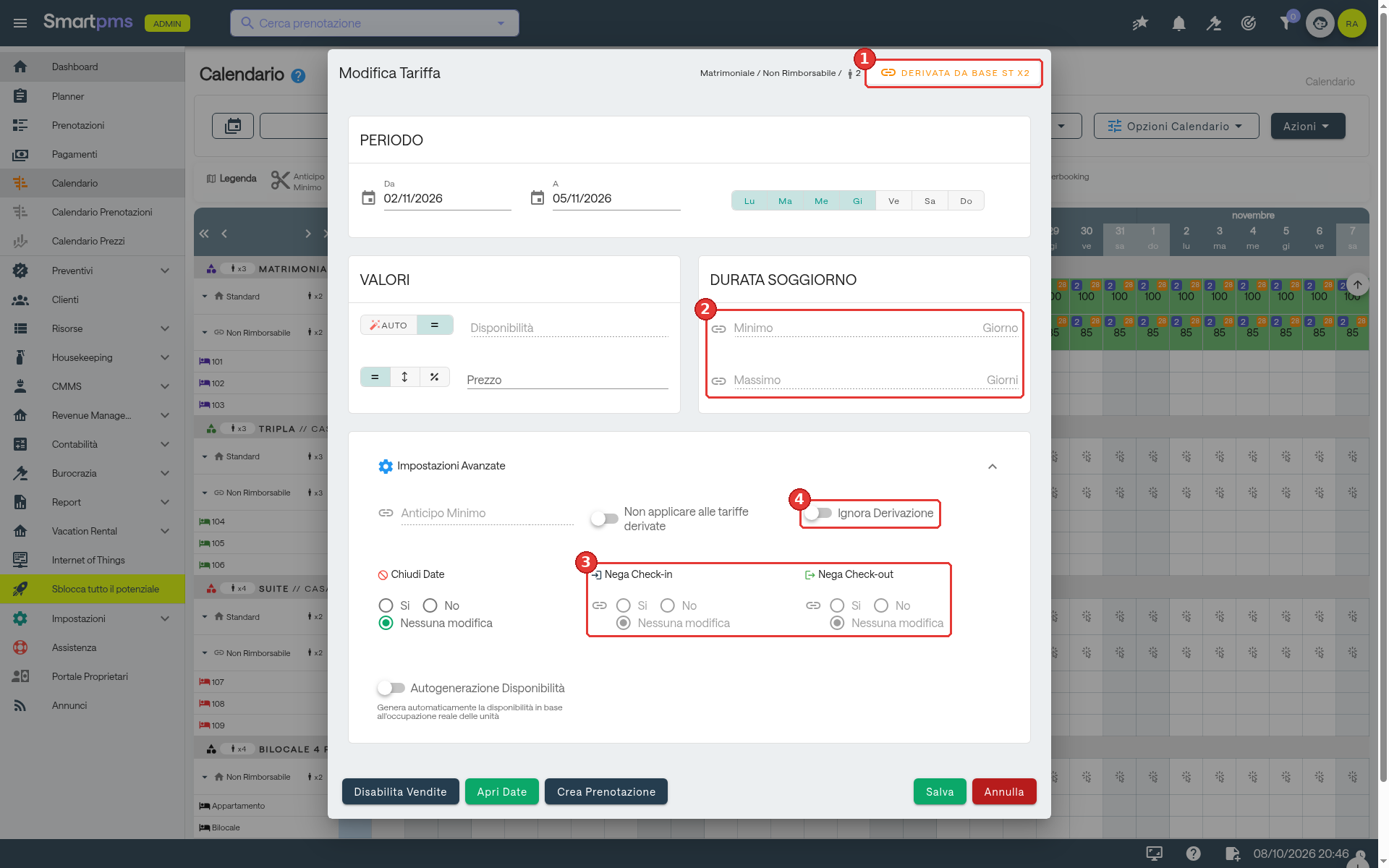
- Das Fenster Tarif bearbeiten öffnet sich direkt. Oben rechts sehen Sie die Typologie, den Tarifplan und die Gästeanzahl des Tarifs, den Sie gerade bearbeiten (z. B. "Doppelzimmer / Standard / 2"); wenn der Tarif abgeleitet ist, erscheint auch das Etikett Abgeleitet von mit dem Namen des Muttertarifs und dem Kettensymbol.
- Füllen Sie nur die Felder aus, die Sie ändern möchten (siehe folgende Abschnitte), und klicken Sie auf Speichern. Mit Abbrechen schließen Sie das Fenster, ohne Änderungen vorzunehmen.
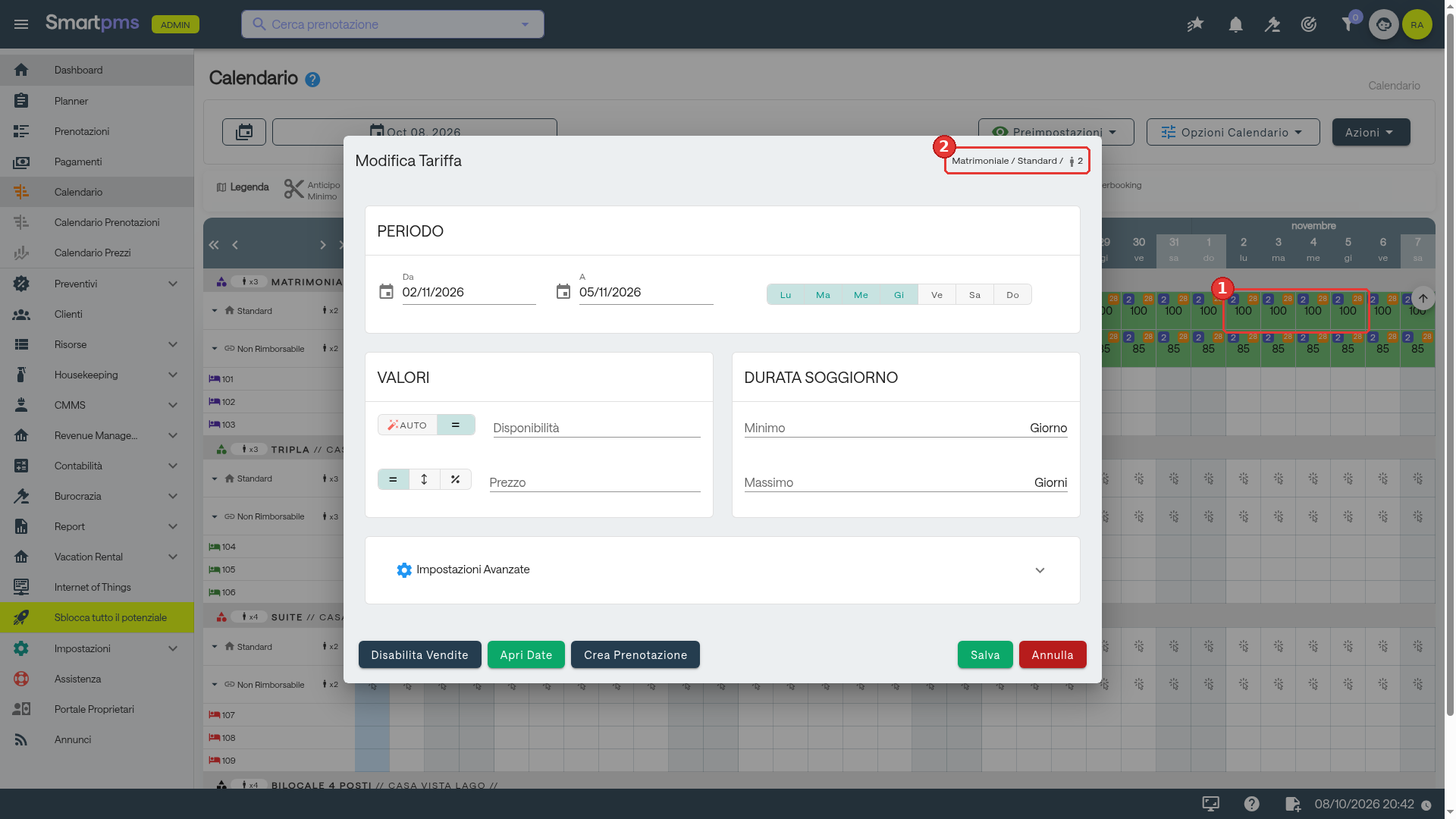
Wenn Sie einen Zeitraum ausgewählt haben, sind die Wertfelder leer: Ein leer gelassenes Feld wird nicht geändert.
Zeitraum und Wochentage
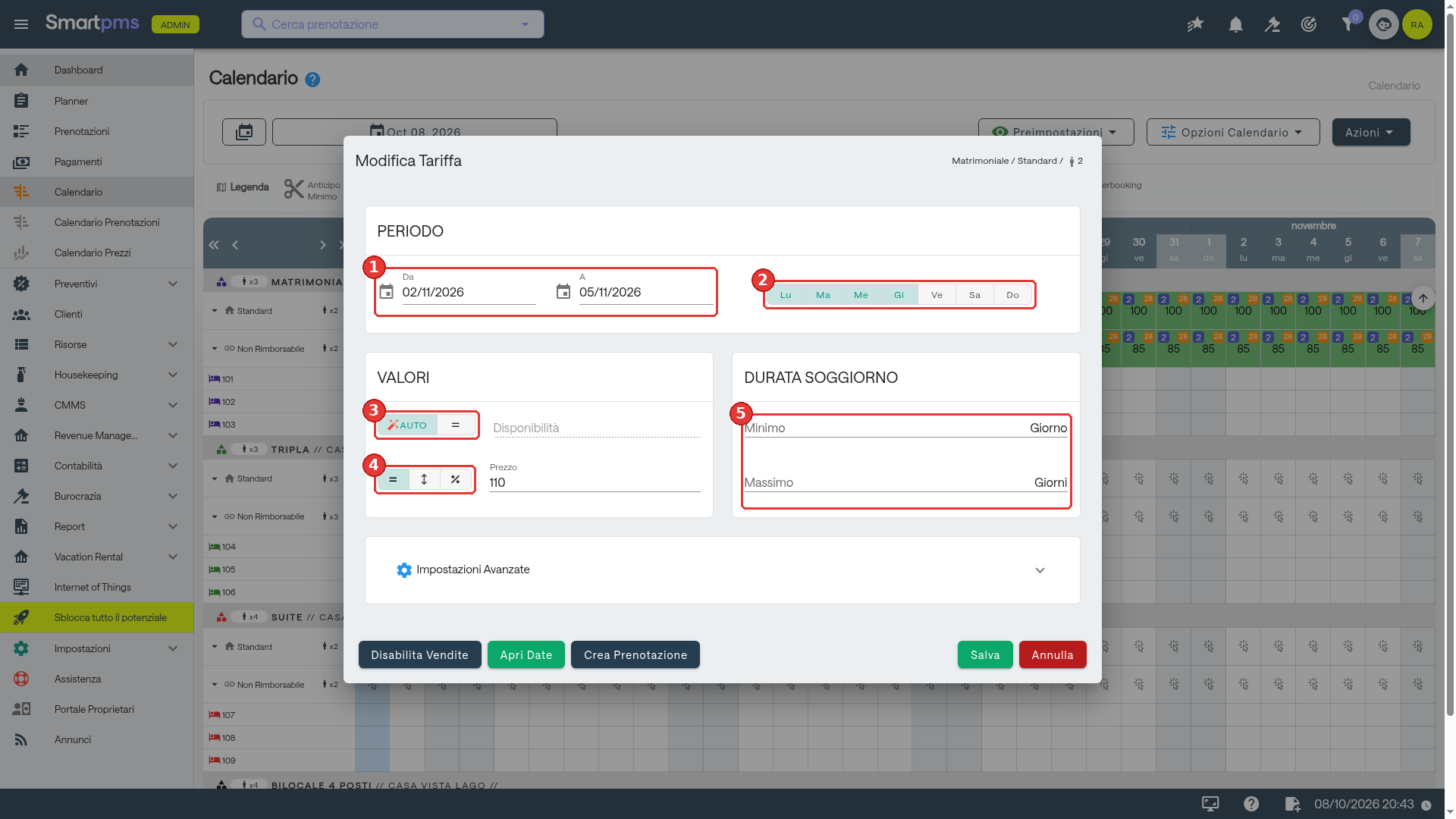
- Von und Bis: Das erste und letzte Datum, auf das die Änderung angewendet werden soll (beide inklusive). Sie sind bereits mit den ausgewählten Daten ausgefüllt und können auch nach dem Öffnen des Fensters korrigiert werden. Sie können keine vergangenen Daten oder Daten wählen, die mehr als zwei Jahre in der Zukunft liegen: In diesem Fall erscheint beim Speichern die Meldung "Das Enddatum muss ein Datum vor dem… sein" mit dem maximal zulässigen Datum.
- Wochentage (Mo, Di, Mi, Do, Fr, Sa, So): Beim Öffnen sind die Tage innerhalb des ausgewählten Zeitraums aktiv (z. B. bei Auswahl von Montag bis Donnerstag sind nur Mo, Di, Mi, Do aktiv). Deaktivieren Sie bei einem längeren Zeitraum die auszuschließenden Tage, wenn Sie beispielsweise nur die Preise für Freitag und Samstag eines ganzen Monats ändern möchten.
Werte: Verfügbarkeit und Preis
Verfügbarkeit hat zwei Modi, die mit den Schaltflächen neben dem Feld ausgewählt werden:
- AUTO (Automatische Verfügbarkeitsgenerierung): SmartPMS berechnet die Verfügbarkeit selbst, basierend auf den Einheiten der Typologie und den bereits vorhandenen Reservierungen. Dies ist in fast allen Fällen die empfohlene Wahl.
- = (manueller Wert): Sie schreiben die Anzahl der verkaufbaren Einheiten selbst. Die geschriebene Zahl ersetzt die berechnete und wird unverändert an die Portale gesendet.
Bei = und leerem Feld bleibt die Verfügbarkeit unverändert.
Achtung bei neuen Daten, d. h. solchen, die noch keinen Preis haben: Wenn Sie zum ersten Mal den Preis eingeben, wird das Datum für den Verkauf geöffnet. Wenn Sie jedoch die Verfügbarkeit auf = mit leerem Feld belassen, bleibt sie bei 0 und das Datum ist nicht verkaufbar. Wenn Sie den Preis für neue Daten eingeben, stellen Sie daher auch die Verfügbarkeit auf AUTO (oder schreiben Sie einen Wert).
Die manuelle Verfügbarkeit sollte mit Vorsicht verwendet werden: Wenn Sie in das Feld klicken, erscheint der Hinweis "Die manuelle Änderung der Verfügbarkeit muss mit Vorsicht erfolgen. Erwägen Sie die Verwendung der Option AUTO"; wenn Sie eine Zahl eingeben, die höher ist als die Einheiten der Typologie, erscheint "ACHTUNG: Die eingegebene Verfügbarkeit ist höher als die maximale Verfügbarkeit des Tarifs"; beim Speichern werden Sie um Bestätigung gebeten ("Sie haben die Verfügbarkeit manuell geändert. Möchten Sie fortfahren?"). Der Grund dafür wird weiter unten unter "Manuelle Verfügbarkeit oder AUTO: das Risiko von Overbooking" erklärt.
Preis hat drei Modi, die mit den drei Schaltflächen neben dem Feld ausgewählt werden:
- = (Genaue Änderung): Der Preis wird exakt der geschriebene Wert.
- Pfeil hoch/runter (Wertänderung): Addiert oder subtrahiert einen Betrag vom bereits vorhandenen Preis. Schreiben Sie eine negative Zahl, um den Preis zu senken.
- % (Prozentuale Änderung): Erhöht oder verringert den bereits vorhandenen Preis um einen Prozentsatz. Das Ergebnis wird auf den vollen Euro gerundet. Schreiben Sie eine negative Zahl für einen Rabatt.
Wertänderung: neuer Preis=aktueller Preis+Betrag
Beispiel: aktueller Preis 120 Euro, Betrag -30
120−30=90 Euro
Prozentuale Änderung: neuer Preis=aktueller Preis + (aktueller Preis × Prozentsatz ÷ 100), gerundet auf den Euro
Beispiel: aktueller Preis 87 Euro, Prozentsatz 10
87+(87×10÷100)=95,70 Euro, gerundet auf 96 Euro
Bei der genauen Änderung erscheint bei einem Preis unter dem im Tarifplan festgelegten Mindestpreis der Hinweis "ACHTUNG: Der angegebene Preis liegt unter dem Mindestpreis des Tarifs von …". Dies ist ein Hinweis: Sie können trotzdem speichern, und der Preis wird so gespeichert, wie er ist. Wenn Sie jedoch später den Tarifplan speichern und die Option Bestehende Tarife synchronisieren aktivieren ("Aktualisieren Sie alle bestehenden zukünftigen Daten mit den neuen Einstellungen für Mindestaufenthalt, Höchstaufenthalt und Mindestpreis"), werden Preise unter dem Mindestpreis auf den Mindestpreis zurückgesetzt. Der Mindestpreis des Plans wird unter Einstellungen → Unterkunft → Einheiten und Tarife → Tarifpläne verwaltet.
Aufenthaltsdauer
- Minimum: Mindestanzahl an Nächten für eine Reservierung, die an diesem Datum ankommt (Standard 1).
- Maximum: Maximale Anzahl an Nächten (Standard 999, d. h. keine praktische Begrenzung).
Um einen Mindestaufenthalt zu entfernen, setzen Sie Minimum auf 1 und speichern Sie. Um ein Limit für den Höchstaufenthalt zu entfernen, setzen Sie Maximum auf 999. In den Zellen erscheint der Mindestaufenthalt im blauen Rahmen und der Höchstaufenthalt im orangefarbenen Rahmen: Wenn Sie Zweifel haben, überprüfen Sie die Legende oben im Kalender.
Erweiterte Einstellungen
Öffnen Sie das Panel Erweiterte Einstellungen unter den Werten für:
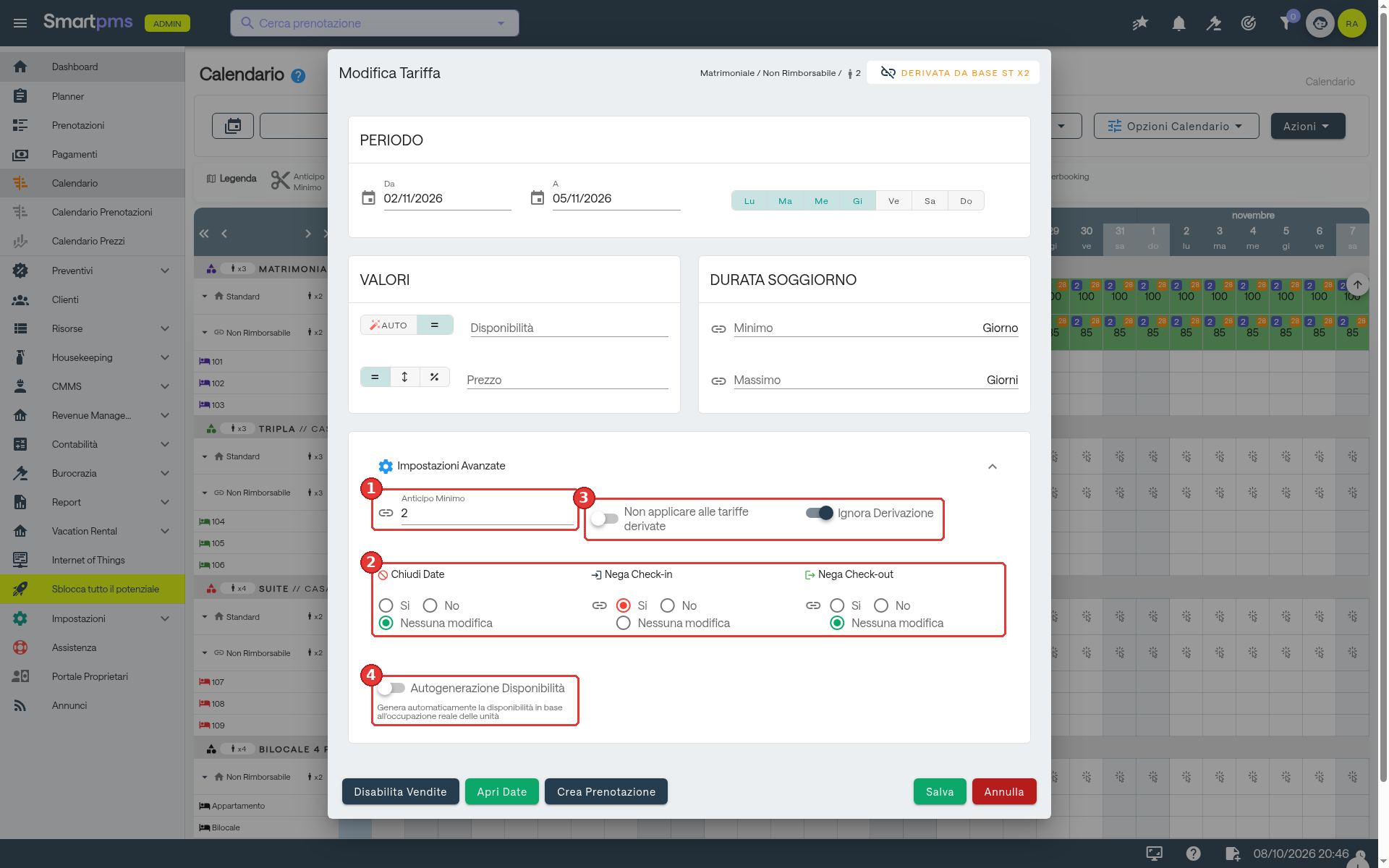
- Mindestvorlaufzeit: Wie viele Tage vor dem Check-in-Datum die Reservierung erfolgen muss. Bei 2 kann eine Nacht beispielsweise nicht am selben Tag oder am Tag zuvor gebucht werden. Bei 0 gibt es keine Mindestvorlaufzeit. Im Kalender zeigen Daten mit Mindestvorlaufzeit ein Scherensymbol.
- Nicht auf abgeleitete Tarife anwenden: Speichert die Änderung nur für den Tarif, den Sie gerade bearbeiten, ohne sie auf die davon abgeleiteten Tarife zu übertragen. Dies gilt für den gesamten Speichervorgang, einschließlich des Preises: Wenn Sie den Preis ändern und die Daten zusammen schließen, bleiben die abgeleiteten Tarife beim vorherigen Preis. Die Option hebt die Verknüpfung nicht auf: Bei der nächsten Neuberechnung der Ableitung (z. B. wenn Sie eine Ableitungsregel speichern oder Preise neu berechnen verwenden) übernehmen die abgeleiteten Tarife wieder alles von der Mutter, was die Regel vererbt, einschließlich der Verkaufsschließung.
- Ableitung ignorieren: Wird bei abgeleiteten Tarifen verwendet; schaltet die Felder frei, die durch die Ableitung nicht bearbeitbar sind. Siehe "Abgeleitete Tarife".
- Daten schließen: Schließt (Ja) oder öffnet (Nein) den Verkauf an den ausgewählten Daten zusammen mit den anderen Änderungen, die Sie speichern. Siehe Abschnitt "Daten schließen und wieder öffnen".
- Check-in verweigern: Wenn auf Ja gesetzt, kann keine Reservierung an diesem Datum ankommen (die Nacht bleibt innerhalb von Aufenthalten, die früher begonnen haben, verkaufbar).
- Check-out verweigern: Wenn auf Ja gesetzt, kann keine Reservierung an diesem Datum abreisen.
- Automatische Verfügbarkeitsgenerierung: Dies ist die gleiche Einstellung wie die Schaltfläche AUTO für die Verfügbarkeit ("Generiert automatisch die Verfügbarkeit basierend auf der tatsächlichen Belegung der Einheiten").
Die Drei-Zustands-Felder: Ja, Nein, Keine Änderung
Daten schließen, Check-in verweigern und Check-out verweigern haben drei Optionen:
- Ja: Wendet die Einschränkung auf alle ausgewählten Daten an;
- Nein: Entfernt die Einschränkung von allen ausgewählten Daten;
- Keine Änderung (Standard): Lässt jedes Datum so, wie es ist.
Dies ermöglicht es Ihnen beispielsweise, nur den Preis eines Monats zu ändern, ohne die bereits bestehenden Einschränkungen an einigen Daten zu berühren. Um eine Einschränkung zu entfernen, müssen Sie explizit Nein wählen: Keine Änderung zu belassen, entfernt sie nicht.
Daten für den Verkauf schließen und wieder öffnen
Schließen: Verkäufe deaktivieren und Daten schließen
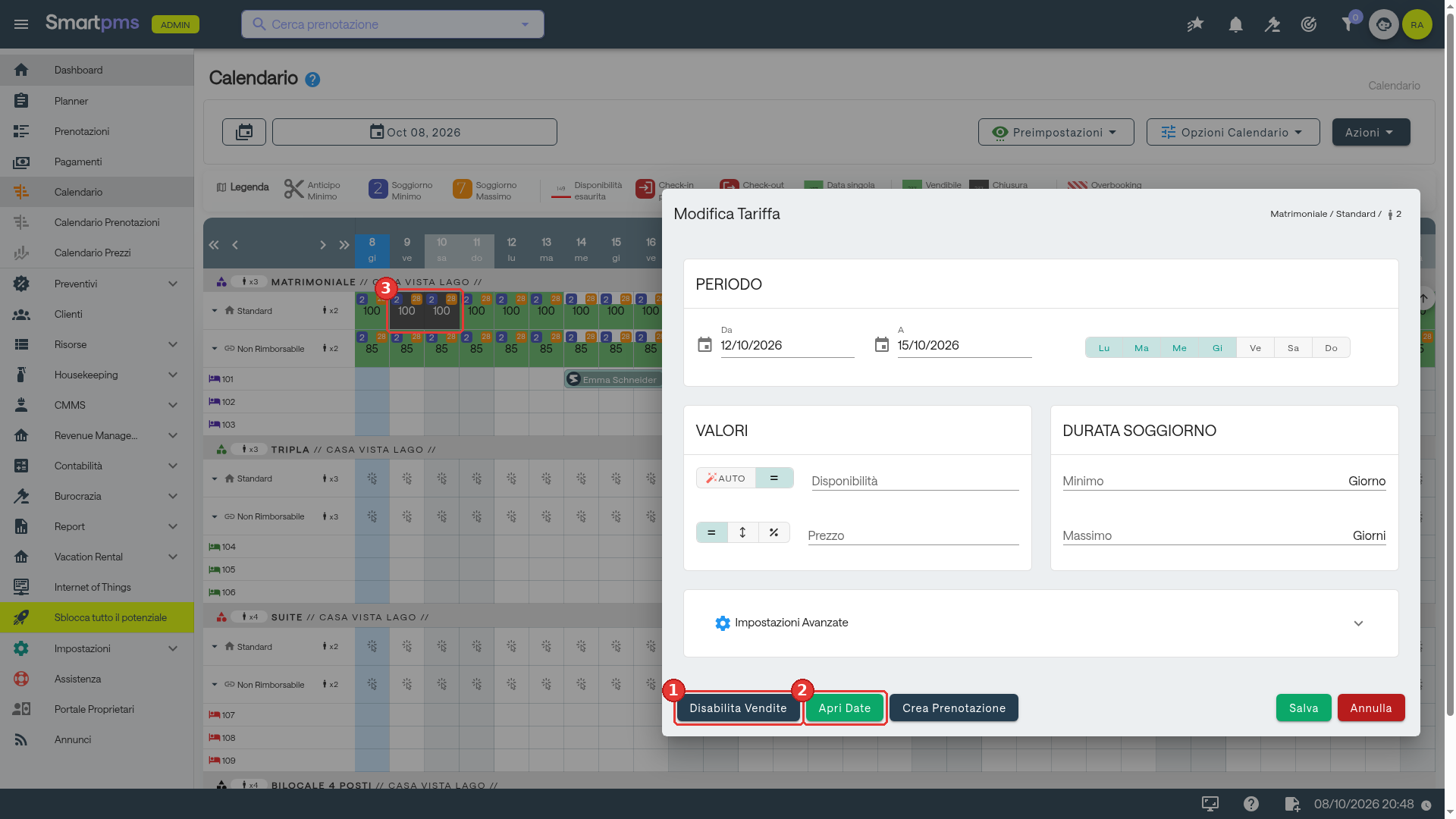
Unten links im Fenster Tarif bearbeiten finden Sie die Schaltflächen Verkäufe deaktivieren, Daten öffnen und Reservierung erstellen (letztere dient dazu, eine Reservierung für die ausgewählten Daten zu erstellen). Es gibt keine separate Schaltfläche "Daten schließen": Daten schließen ist die Drei-Zustands-Option in den Erweiterten Einstellungen.
- Verkäufe deaktivieren schließt den ausgewählten Tarif an den Daten des Zeitraums sofort für den Verkauf (Stop-Sell) und speichert, ohne Preis, Verfügbarkeit oder Einschränkungen zu ändern. Der Tooltip der Schaltfläche beschreibt es so: "Macht diesen Tarifplan für Reservierungen an den ausgewählten Daten nicht verfügbar". Die Schließung wird auch auf abgeleitete Tarife übertragen, die die Verkaufsschließung erben.
- Daten schließen (in Erweiterten Einstellungen, Option Ja) bewirkt die gleiche Schließung, aber zusammen mit den anderen Änderungen, die Sie mit Speichern sichern (z. B. Preis ändern und schließen in einem einzigen Vorgang).
In beiden Fällen betrifft die Schließung nur diesen Tarif (Typologie + Tarifplan + Gäste), und die Zellen werden schwarz. Die anderen Tarife derselben Typologie bleiben im Verkauf, sofern sie nicht mit der Verkaufsschließung abgeleitet sind.
Die Verkaufsschließung ist keine Blockierung der Einheit und setzt die Verfügbarkeit nicht auf null: Die Einheit bleibt im Kalender frei und kann weiterhin mit einem anderen Tarifplan verkauft werden. Wenn Sie eine Einheit auf allen Kanälen nicht buchbar machen möchten (Wartung, persönliche Nutzung), erstellen Sie eine Blockierung: siehe Anleitung Wie man eine Reservierung, eine Option oder eine Datumsblockierung im Kalender erstellt.
Wenn Sie einen Kanal verkaufen möchten und einen anderen nicht, muss die Schließung für einen Tarifplan erfolgen, der nur mit diesem Kanal verbunden ist: Die Schließung reist mit dem Tarifplan, nicht mit dem Portal.
Wieder öffnen: Daten öffnen
Daten öffnen öffnet den Tarif an den ausgewählten Daten wieder für den Verkauf und gleichzeitig:
- entfernt die Verkaufsschließung (Stop-Sell);
- setzt die Verfügbarkeit auf AUTO zurück und berechnet sie basierend auf den Reservierungen neu.
Der Tooltip der Schaltfläche warnt: "Öffnet die ausgewählten Daten, sofern ein Verkaufspreis existiert". Wenn ein Datum keinen Preis hat, reicht das Öffnen nicht aus: siehe nächsten Abschnitt.
Wenn Sie nur die Verfügbarkeit neu berechnen möchten, ohne eine gewollte Verkaufsschließung aufzuheben, verwenden Sie nicht Daten öffnen: Setzen Sie Verfügbarkeit auf AUTO, lassen Sie Daten schließen auf Keine Änderung und klicken Sie auf Speichern.
Bei abgeleiteten Tarifen, die die Verkaufsschließung von der Mutter erben, sind die Schaltflächen Verkäufe deaktivieren und Daten öffnen deaktiviert: Schließen oder öffnen Sie den Muttertarif oder aktivieren Sie Ableitung ignorieren.
Warum ein Datum nicht verkaufbar ist
Eine Nacht ist für einen Tarif nur dann verkaufbar, wenn alle diese Bedingungen erfüllt sind. Wenn der Kunde oder das Portal das Datum nicht sieht, überprüfen Sie diese in dieser Reihenfolge:
- Es gibt einen Preis. Eine Zelle ohne Preis ist nicht verkaufbar. Geben Sie den Preis mit Tarif bearbeiten (Genaue Änderung) ein. Wenn es sich um neue Daten handelt, stellen Sie beim gleichen Speichervorgang auch die Verfügbarkeit auf AUTO (oder einen Wert): Nur mit dem Preis erscheint das Datum als geöffnet, d. h. nicht für den Verkauf geschlossen, aber mit Verfügbarkeit 0, also nicht verkaufbar, bis die Verfügbarkeit größer als 0 ist (siehe Punkt 3). Dies passiert oft bei weit entfernten Daten (z. B. über 12 Monate), wenn der externe Revenue Manager oder die Preiskopie sie noch nicht abgedeckt hat: Um Preise von einem Jahr auf das andere zu kopieren, siehe Anleitung Wie man Preise mit Preis klonen von einem Jahr auf das andere kopiert.
- Das Datum ist nicht für den Verkauf geschlossen. Eine schwarze Zelle ist geschlossen (Stop-Sell): Verwenden Sie Daten öffnen.
- Die Verfügbarkeit ist größer als 0. Mit Verfügbarkeit 0 verkauft sich der Tarif nicht. Wenn die Typologie freie Einheiten hat, setzen Sie Verfügbarkeit auf AUTO und speichern Sie.
- Die Einschränkungen erlauben den gesuchten Aufenthalt. Ein hoher Mindestaufenthalt, ein verweigerter Check-in oder Check-out oder eine Mindestvorlaufzeit können das Datum für bestimmte Kombinationen von Nächten nicht buchbar machen, auch wenn die Zelle grün ist. Aktivieren Sie Nicht verkaufbare Daten in den Kalenderoptionen: Daten, die aufgrund von Einschränkungen nicht buchbar sind, zeigen ein Warnsymbol ("Datum aufgrund von Einschränkungen nicht verkaufbar").
Wenn Sie viele Daten oder viele Unterkünfte öffnen müssen, verwenden Sie die Massenbearbeitung (siehe weiter unten): Stellen Sie die Verkaufsschließung auf Öffnen und Verfügbarkeit auf AUTO.
Wenn SmartPMS die näheren Daten automatisch schließt (automatische Schließung im Tarifplan konfiguriert), gilt das manuelle Öffnen bis zum nächsten automatischen Schließungszyklus: Um das Verhalten zu ändern, bearbeiten Sie den Tarifplan unter Einstellungen → Unterkunft → Einheiten und Tarife → Tarifpläne.
Abgeleitete Tarife: Was passiert bei Änderungen
Ein abgeleiteter Tarif erhält vom Muttertarif den Preis (in Währung oder Prozent) und, falls in der Regel vorgesehen, auch Verfügbarkeit, Aufenthaltsdauer, Einschränkungen und Verkaufsschließung. Was eine Ableitung ist und wie sie konfiguriert wird, wird in der Anleitung Einführung in die Ableitungsregeln und in der Anleitung Wie man benutzerdefinierte Ableitungen erstellt und konfiguriert erklärt; hier finden Sie nur die Auswirkungen auf Änderungen im Kalender.
Wenn Sie den Muttertarif bearbeiten, überträgt sich die Änderung auf die abgeleiteten Tarife, aber nur für die Elemente, die die Ableitungsregel erbt. Wenn die Regel beispielsweise den Preis erbt, aber nicht den Mindestaufenthalt, ändert ein neuer Mindestaufenthalt bei der Mutter nicht den abgeleiteten Tarif. Wenn Sie nur die Mutter ändern möchten, aktivieren Sie Nicht auf abgeleitete Tarife anwenden, bevor Sie speichern. Wenn Sie Preise und Schließung ändern, tun Sie dies in zwei separaten Speichervorgängen: zuerst die Preise ohne die Option, damit sich die abgeleiteten Tarife aktualisieren, dann die Schließung. Wenn Sie die Mutter oft schließen möchten, während die abgeleiteten Tarife offen bleiben, entfernen Sie Verkaufsschließung aus der Ableitungsregel: So schließen weder ein Speichern der Regel noch Preise neu berechnen die abgeleiteten Tarife.
Wenn Sie einen abgeleiteten Tarif bearbeiten, erscheint oben im Fenster das Etikett Abgeleitet von, gefolgt vom Namen des Muttertarifs, und die von der Mutter geerbten Felder sind grau und nicht bearbeitbar, mit dem Kettensymbol daneben:
- Verfügbarkeit, wenn die Regel die Verfügbarkeit erbt;
- Minimum und Maximum, wenn sie die Aufenthaltsdauer erbt;
- Mindestvorlaufzeit, Check-in verweigern und Check-out verweigern, wenn sie die Einschränkungen erbt;
- Daten schließen, Verkäufe deaktivieren und Daten öffnen, wenn sie die Verkaufsschließung erbt.
Um sie dennoch zu bearbeiten, aktivieren Sie Ableitung ignorieren (in Erweiterten Einstellungen): Die Felder werden freigeschaltet und das Symbol neben Abgeleitet von wird zu einer gebrochenen Kette. Der Wert, den Sie speichern, bleibt auf dem abgeleiteten Tarif, macht ihn aber nicht unabhängig: Bei der nächsten Änderung der Mutter, die auf die abgeleiteten Tarife angewendet wird, oder bei einer Neuberechnung der Ableitung mit Preise neu berechnen, werden die geerbten Felder von der Mutter neu berechnet. Wenn Sie möchten, dass ein Element immer unabhängig bleibt, entfernen Sie diese Vererbung aus der Ableitungsregel (Kettensymbol neben dem Tarifnamen im Kalender).
Der Mindestpreis des Plans hat Vorrang vor der Ableitung. Wenn der durch die Ableitung berechnete Preis niedriger ist als der Mindestpreis des abgeleiteten Tarifplans, wendet SmartPMS den Mindestpreis an. Deshalb kann ein abgeleiteter Tarif auf demselben Betrag stehen bleiben, auch wenn die Mutter sinkt.
Abgeleiteter Preis=Mutterpreis + (Mutterpreis × Prozentsatz ÷ 100), aber niemals unter dem Mindestpreis des Plans
Beispiel: Mutter 60 Euro, Ableitung +20%, Mindestpreis des abgeleiteten Plans 100 Euro
60+(60×20÷100)=72 Euro → 72 liegt unter 100 → im Kalender ist der abgeleitete Tarif 100 Euro wert
In diesem Fall bringt es nichts, den Prozentsatz zu ändern oder die Massenbearbeitung zu wiederholen: Senken Sie den Mindestpreis des abgeleiteten Plans und führen Sie dann Preise neu berechnen über die Kette aus. Das vollständige Verfahren finden Sie in der Anleitung Einführung in die Ableitungsregeln.
Manuelle Verfügbarkeit oder AUTO: das Risiko von Overbooking
SmartPMS sendet die Verfügbarkeit jedes Tarifs an die Portale. Mit AUTO folgt die Verfügbarkeit den tatsächlich freien Einheiten: Wenn eine Reservierung eingeht, sinkt sie, wenn sie storniert wird, steigt sie, und die Portale hören auf zu verkaufen, wenn keine Einheiten mehr vorhanden sind.
Mit einem manuellen Wert (=) wird die geschriebene Zahl so an die Portale gesendet, wie sie ist, bis sich an denselben Daten etwas ändert: Bei der Generierung der Standardverfügbarkeit (Regenerieren) berechnet jede erstellte, geänderte, verschobene oder stornierte Reservierung die Verfügbarkeit der Typologie an ihren Nächten neu und ersetzt auch die manuell eingestellten Werte, einschließlich der Null. Wenn sie höher ist als die tatsächlichen Einheiten, verkauft das Portal weiter, auch wenn die Typologie voll ist, und es kommt zu Overbookings, normalerweise immer bei derselben Typologie.
Der häufigste Fehler entsteht bei einer Preisänderung: Der Preis (z. B. 150) wird versehentlich in das Feld Verfügbarkeit geschrieben, oder die Verfügbarkeit wird auf einem festen Wert belassen. Um dies zu vermeiden:
- Wenn Sie Preise ändern, einzeln oder in Massen, setzen Sie Verfügbarkeit auf AUTO: Bei leerem Feld bleibt die Verfügbarkeit aktuell, auch wenn sie manuell eingestellt wurde;
- Überprüfen Sie vor dem Speichern, ob jede Zahl im richtigen Feld steht;
- Wenn Sie im Kalender eine Verfügbarkeit sehen, die höher ist als die Einheiten dieser Typologie, wählen Sie die Daten aus und setzen Sie Verfügbarkeit auf AUTO.
Um Daten geschlossen zu halten, verwenden Sie nicht die Verfügbarkeit Null: Bei der ersten Reservierung, die diese Nächte betrifft, sind die Daten wieder im Verkauf. Verwenden Sie die Verkaufsschließung auf dem Muttertarif (gilt auch für abgeleitete Tarife) oder eine Blockierung der Einheiten: Die Neuberechnung ändert diese nicht. Verwenden Sie die manuelle Verfügbarkeit nur für präzise und vorübergehende Bedürfnisse (z. B. vorübergehend weniger Einheiten verkaufen, als Sie haben), und denken Sie daran, dass Sie sie wieder auf AUTO zurücksetzen müssen.
Viele Tarife zusammen bearbeiten: Massenbearbeitung
Die Massenbearbeitung ist nützlich, wenn Sie dieselbe Änderung auf viele Tarife oder mehrere Unterkünfte im selben Zeitraum anwenden müssen: alle Daten eines Jahres öffnen, einen Zeitraum für alle Zimmer schließen, die Preise für Juli senken, einen Mindestaufenthalt überall entfernen.
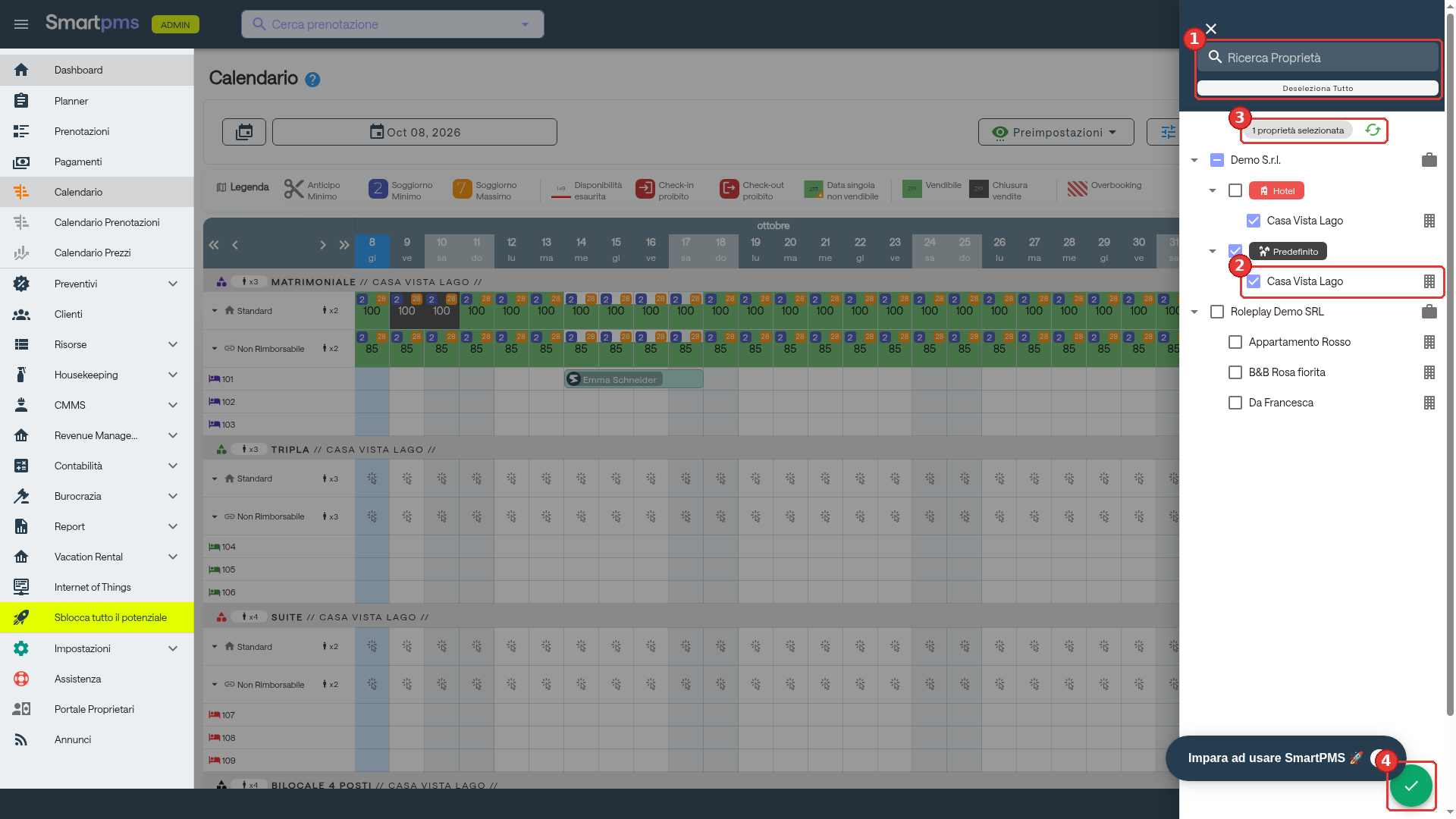
- Wählen Sie die Unterkünfte mit dem Unterkunftsfilter (Trichter-Symbol oben rechts, neben den Benachrichtigungen): Markieren Sie eine oder mehrere Unterkünfte, überprüfen Sie den Zähler (z. B. "1 Unterkunft ausgewählt") und bestätigen Sie mit der grünen Schaltfläche mit dem Häkchen unten. Die Zahl auf dem Trichter zeigt an, wie viele Unterkünfte ausgewählt sind. Der Kalender und die Massenbearbeitung zeigen nur die Tarife der ausgewählten Unterkünfte. Wenn keine Unterkunft ausgewählt ist (Zähler auf 0), erscheinen die Tarife aller Unterkünfte, und die Änderung kann alle betreffen: Wenn Sie nur eine Unterkunft bearbeiten möchten, wählen Sie diese immer zuerst aus. Um wieder alles zu sehen, verwenden Sie Alles abwählen und bestätigen Sie. Öffnen Sie dann den Kalender.
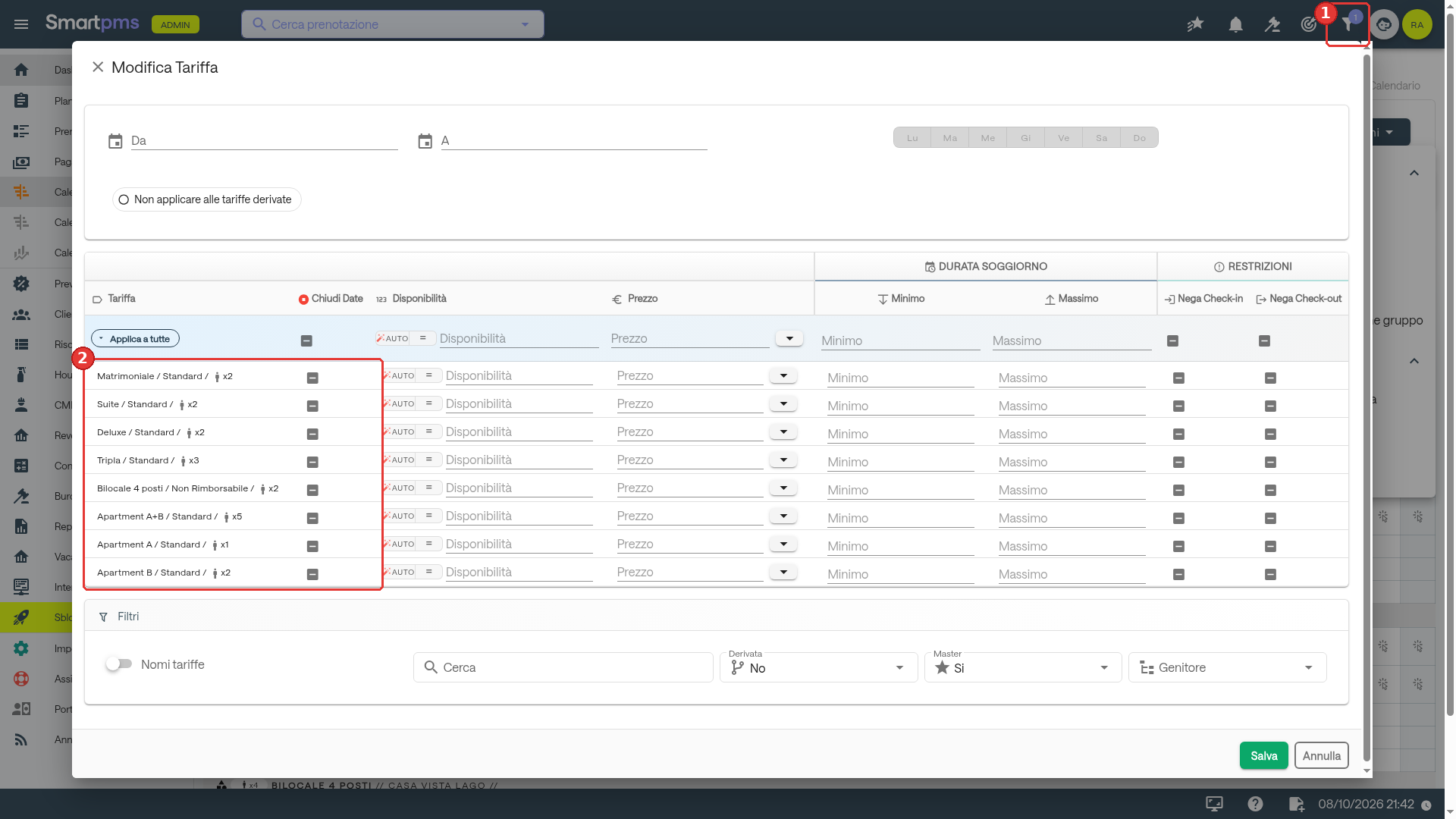
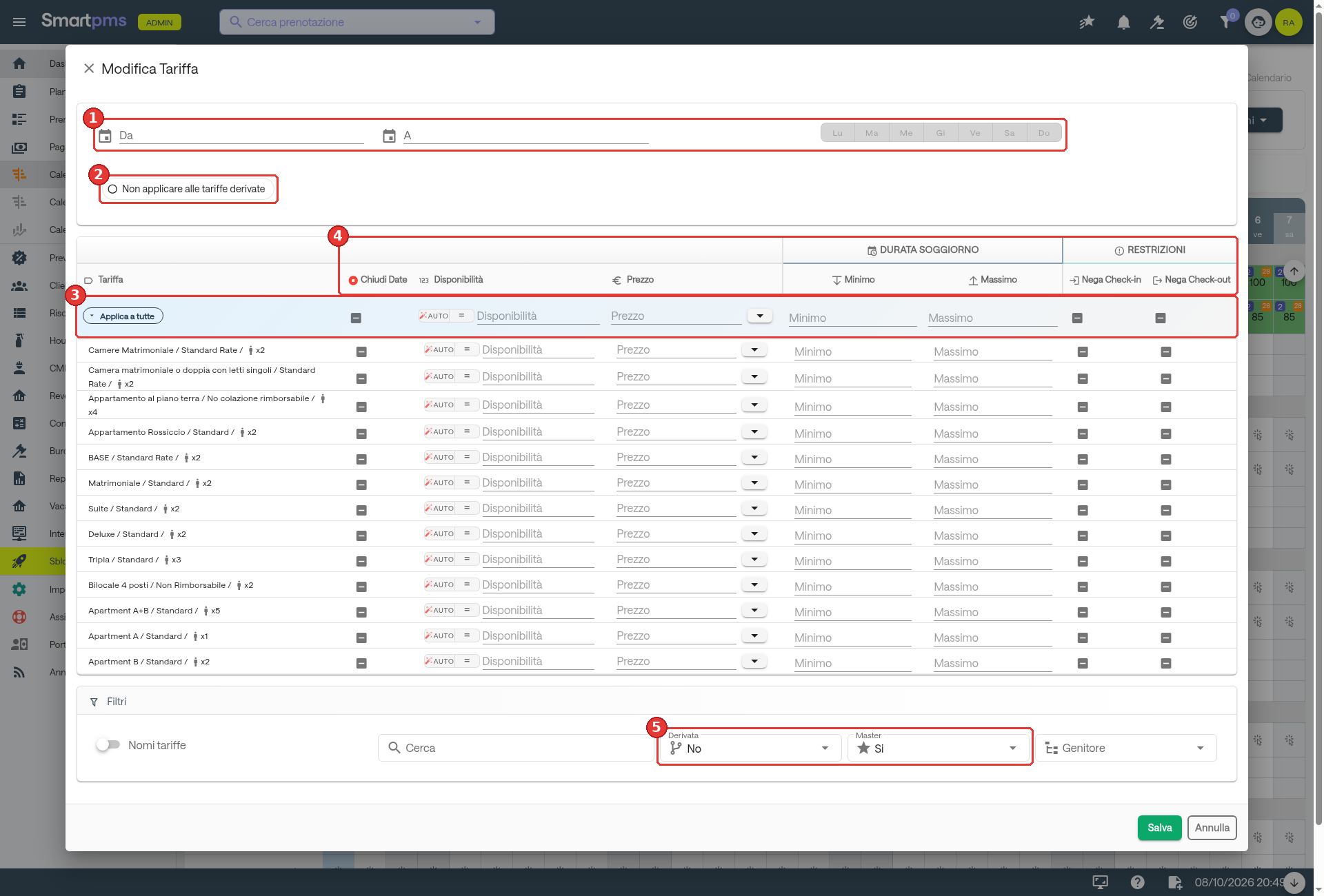
- Klicken Sie auf Aktionen und wählen Sie in der Gruppe Tarif die Option Massenbearbeitung. Es öffnet sich ein Fenster über die gesamte Breite, das ebenfalls Tarif bearbeiten heißt, mit der Liste der Tarife der ausgewählten Unterkünfte.
- Stellen Sie Von und Bis über den Kalender ein, der sich beim Klicken auf die Felder öffnet. Die Schaltflächen der Wochentage bleiben deaktiviert, bis Sie beide Daten gewählt haben; danach sind alle aktiv und Sie können die auszuschließenden deaktivieren.
- Wenn Sie die Änderung nicht auf abgeleitete Tarife übertragen möchten, aktivieren Sie Nicht auf abgeleitete Tarife anwenden.
- Füllen Sie die Werte aus:
- in der Zeile Auf alle anwenden, um denselben Wert auf alle Tarife der Liste anzuwenden;
- oder Zeile für Zeile, für unterschiedliche Werte pro Tarif.
- Klicken Sie auf Speichern und bestätigen Sie im Fenster Massenbearbeitung bestätigen ("Sind Sie sicher, dass Sie die Daten von … Elementen ändern möchten?").
Unten: das Panel des Unterkunftsfilters mit nur einer markierten Unterkunft und die Massenbearbeitung, die folglich nur die Tarife dieser Unterkunft auflistet (die Zahl 1 auf dem Trichter zeigt die aktive Auswahl an).
Was Sie im Fenster finden
Die verfügbaren Spalten sind: Tarif, Daten schließen, Verfügbarkeit (AUTO oder =), Preis (mit dem Dropdown-Menü daneben zur Auswahl von Genaue Änderung, Wertänderung oder prozentuale Änderung), Aufenthaltsdauer (Minimum und Maximum) und Einschränkungen (Check-in verweigern und Check-out verweigern). Die Mindestvorlaufzeit wird nicht über die Massenbearbeitung geändert: Verwenden Sie Tarif bearbeiten aus der Zelle.
Daten schließen, Check-in verweigern und Check-out verweigern sind Drei-Zustands-Felder, wie bei der Einzelbearbeitung:
- unbestimmtes Feld (Strich): keine Änderung;
- nicht ausgewähltes Feld: öffnet den Verkauf oder entfernt die Einschränkung;
- ausgewähltes Feld (rot): schließt den Verkauf oder wendet die Einschränkung an.
Leer gelassene Felder werden nicht geändert. Ein Tarif mit allen Feldern leer wird übersprungen.
Welche Tarife werden angezeigt
Standardmäßig zeigt die Liste nur die Haupttarife: Im Abschnitt Filter unten ist der Filter Abgeleitet auf Nein und der Filter Master auf Ja eingestellt. Dies sind die Tarife, die nach dem Speichern die Änderungen gemäß den Regeln an die abgeleiteten Tarife übertragen. Im Abschnitt Filter können Sie:
- einen Tarif nach Namen mit Suchen finden;
- Tarifnamen aktivieren, um den internen Namen des Tarifs anstelle von "Typologie / Tarifplan" zu sehen;
- die Filter Abgeleitet und Master ändern (Optionen Ja / Nein) oder sie mit dem X leeren: Ohne Filter erscheinen auch die abgeleiteten Tarife (z. B. die Nicht erstattungsfähig). Mit dem Filter Eltern sehen Sie die Tarife einer Mutter.
Wenn die Unterkünfte viele Tarife haben, lädt die Liste 100 auf einmal: Verwenden Sie Weitere laden ganz unten.
Die Änderung erfolgt nicht in Echtzeit
Nach der Bestätigung erscheint die Meldung "Prozess geplant": Die Massenbearbeitung wird in die Warteschlange gestellt und im Hintergrund verarbeitet, zusammen mit den Ableitungen und der Übermittlung an die Portale. Dies kann je nach Anzahl der Tarife und Länge des Zeitraums einige Sekunden bis einige Minuten dauern; auch die Übermittlung an die Portale erfolgt nicht in Echtzeit. Der Kalender aktualisiert sich nicht von selbst: Laden Sie ihn neu oder bewegen Sie sich um einen Tag, um die neuen Werte zu sehen. Vermeiden Sie es, dieselbe Massenbearbeitung mehrmals hintereinander zu wiederholen, während die erste noch verarbeitet wird.
Tarifhistorie: Wer hat was geändert und wann wurde es gesendet
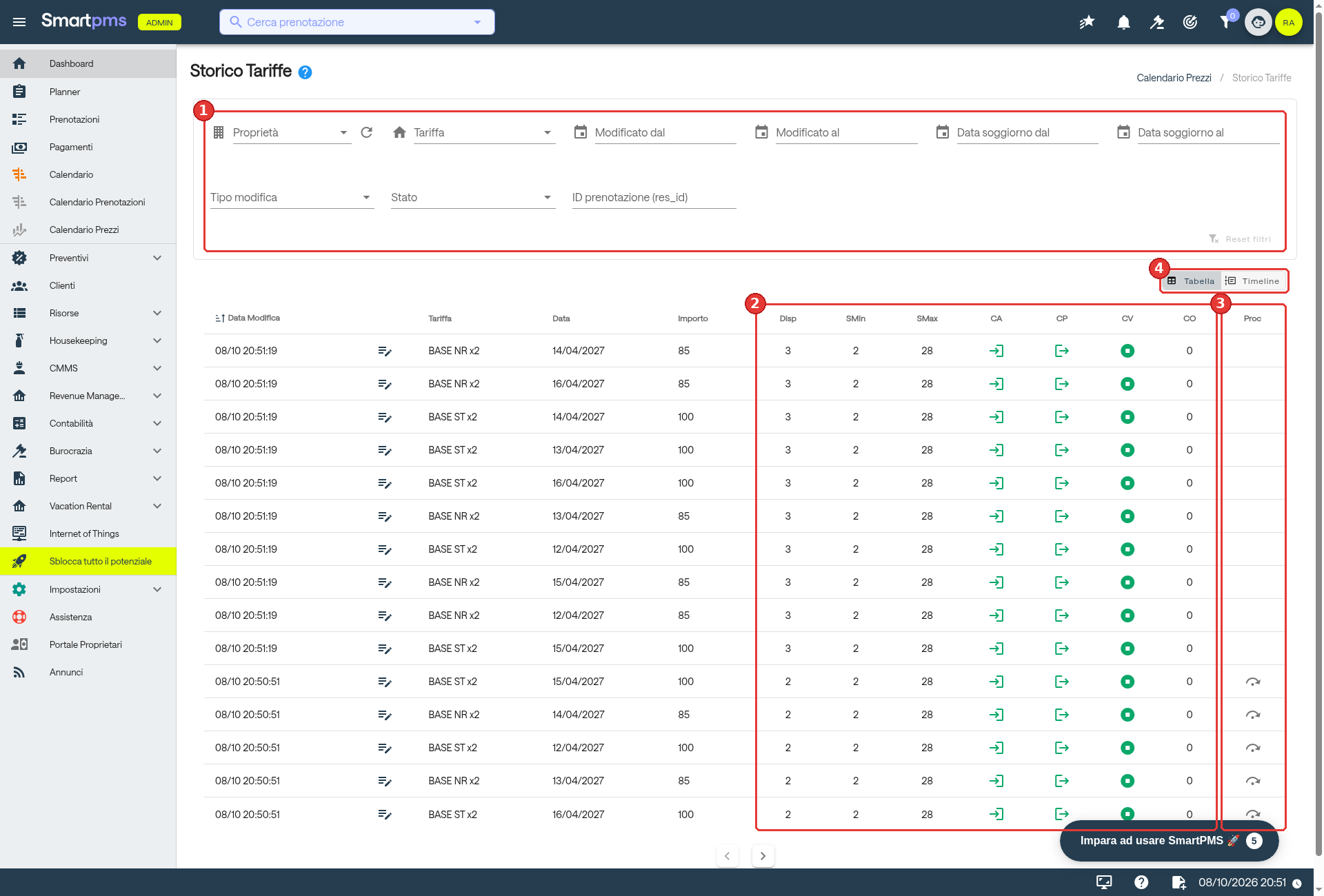
Die Tarifhistorie protokolliert jede Änderung von Preis, Verfügbarkeit und Einschränkungen der Tarife sowie den Status der Übermittlung an die Portale. Es ist das Werkzeug, um zu verstehen, warum sich ein Preis oder eine Verfügbarkeit geändert hat, und um zu überprüfen, ob eine Änderung an die Kanäle gesendet wurde.
Zum Öffnen: Kalender → Aktionen → Tarifhistorie (in der Gruppe Tarif). Sie benötigen die Berechtigung, die Tarifhistorie anzuzeigen.
Filter
Unterkunft, Tarif, Geändert von / Geändert bis (Datum der Änderung), Aufenthaltsdatum von / Aufenthaltsdatum bis (betroffene Kalenderdaten), Änderungsart (auch mehrere), Status und Reservierungs-ID (res_id). Die Filter werden angewendet, sobald Sie einen Wert wählen: Es gibt keine Suchschaltfläche. Um die Änderungen eines Tarifs zu finden, beginnen Sie mit Unterkunft und Tarif, dann schränken Sie den Zeitraum mit Geändert von / Geändert bis oder mit den Aufenthaltsdaten ein. Mit Filter zurücksetzen kehren Sie zur vollständigen Ansicht zurück. Oben rechts über der Tabelle können Sie von der Tabellenansicht zur Timeline-Ansicht wechseln.
Die Änderungsart kann beispielsweise sein: Preisänderung, Ableitung, Massenaktualisierung, Reservierungserstellung, Reservierungsänderung, Reservierungsstornierung, Automatische Schließung, Preiskopie, ICal, RMT (externer Revenue Manager), Erstsynchronisation, Autopilot.
Eine manuell im Kalender vorgenommene Änderung, ohne Nicht auf abgeleitete Tarife anwenden zu aktivieren, wird zusammen mit den Ableitungen verarbeitet: Deshalb kann sie in der Historie mit der Art Ableitung erscheinen, auch beim Muttertarif, anstatt Preisänderung.
Tabellenspalten
Spalte | Bedeutung |
|---|---|
Änderungsdatum | Datum und Uhrzeit, zu der die Änderung protokolliert wurde |
Symbol | Art der Änderung; beim Bewegen der Maus sehen Sie die Art und bei Reservierungen den Code der Reservierung, die die Verfügbarkeit geändert hat |
Tarif | Name des geänderten Tarifs |
Datum | Kalenderdatum, auf das sich der Wert bezieht |
Betrag | Preis des Tarifs für dieses Datum nach der Änderung |
Verf | Verfügbarkeit |
MinA | Mindestaufenthalt |
MaxA | Höchstaufenthalt |
CA | Ankunftsschließung (Check-in verweigern): grünes Symbol, wenn nicht aktiv, rot, wenn aktiv |
CP | Abreiseschließung (Check-out verweigern): grünes Symbol, wenn nicht aktiv, rot, wenn aktiv |
VS | Verkaufsschließung (Stop-Sell): grünes Symbol, wenn das Datum im Verkauf ist, rot, wenn es geschlossen ist |
MV | Mindestvorlaufzeit (Cut-off), in Tagen |
Proc | Status der Übermittlung an die Kanäle |
In der Spalte Proc:
- Verarbeitet (grünes Häkchen): Die Änderung wurde an den Channel Manager gesendet. Beim Bewegen der Maus sehen Sie Datum und Uhrzeit der Übermittlung: Dies ist der Beweis, dass die Daten an die Portale gesendet wurden.
- Ignoriert (Symbol mit gebogenem Pfeil): Beim Bewegen der Maus lesen Sie "Ignoriert wegen nachfolgender Änderung oder unveränderter Daten". Die Zeile wurde nicht gesendet, weil in der Zwischenzeit eine nachfolgende Änderung für dasselbe Datum eingegangen ist (es wird nur der aktuellste Wert gesendet) oder weil die Daten unverändert waren.
Der Filter Status hat die Werte Zu verarbeiten (noch nicht gesendete Zeilen), Verarbeitet und Ignoriert.
Bei Reservierungen lässt eine neue Ankunft normalerweise die Verf im Vergleich zur vorherigen Zeile sinken und eine Stornierung lässt sie wieder steigen.
Wer hat die Änderung vorgenommen. In der Timeline-Ansicht zeigt jede Zeile den Ursprung an: die Reservierung mit ihrem Code (z. B. "Reservierung 6ac7…"), wenn die Änderung durch eine Reservierung verursacht wurde, die Art der automatischen Änderung (z. B. Automatische Schließung oder RMT) oder eine Änderung durch einen Benutzer des Verwaltungssystems. Der Name des einzelnen Benutzers wird nicht angezeigt: Wenn Sie wissen müssen, welcher Kollege eine Änderung vorgenommen hat, kontaktieren Sie den Support unter Angabe von Tarif, Datum und Uhrzeit der Zeile.
Der Preis stimmt in SmartPMS, aber nicht auf dem Portal
Bevor Sie den Support kontaktieren, führen Sie diese Prüfungen in dieser Reihenfolge durch:
- Warten Sie einige Minuten und laden Sie neu. Die Übermittlung an die Portale erfolgt nicht in Echtzeit, insbesondere nach einer Massenbearbeitung.
- Überprüfen Sie die Tarifhistorie für diesen Tarif und dieses Datum: Die aktuellste Zeile muss den erwarteten Betrag haben und Proc auf Verarbeitet stehen. Wenn es Verarbeitet ist, wurden die Daten von SmartPMS gesendet.
- Stellen Sie sicher, dass Sie den richtigen Tarif betrachten. Überprüfen Sie auf dem Portal denselben Tarifplan und dieselbe Gästeanzahl wie in der Kalenderzeile. Wenn der Tarif abgeleitet ist, denken Sie an den Mindestpreis des Plans (siehe oben).
- Überprüfen Sie die Einstellungen auf dem Portal. Werbeaktionen, Rabatte, Preise pro Belegung, Aufschläge oder Einschränkungen, die direkt im Extranet des Portals festgelegt wurden (z. B. eine Mindestvorlaufzeit oder ein Mindestaufenthalt auf Booking.com), ändern das, was der Gast sieht, unabhängig von SmartPMS. Einschränkungen, die sowohl auf dem Portal als auch in SmartPMS festgelegt sind, können in Konflikt geraten: Es ist besser, sie nur von einer Seite aus zu verwalten.
- Aufschläge pro Kanal. Wenn Ihr Konto einen Aufschlag oder Rabatt pro Kanal in der Verbindung mit dem Portal anwendet, unterscheidet sich der Preis auf dem Portal aus gutem Grund von dem im Kalender.
Häufige Fragen
17Ich habe die Massenbearbeitung durchgeführt, aber der Kalender hat sich nicht geändert: Hat es nicht funktioniert?
Die Massenbearbeitung wird in die Warteschlange gestellt ("Prozess geplant") und im Hintergrund verarbeitet: Dies kann je nach Anzahl der Tarife und Länge des Zeitraums einige Sekunden bis einige Minuten dauern. Der Kalender aktualisiert sich nicht von selbst: Laden Sie ihn neu oder bewegen Sie sich um einen Tag. Überprüfen Sie dann, ob Sie die Felder wirklich ausgefüllt haben: Ein Feld Daten schließen, das auf dem Strich belassen wurde, ändert nichts, und leere Felder werden nicht geändert. Denken Sie auch daran, dass standardmäßig nur die Haupttarife aufgelistet sind (Filter Abgeleitet: Nein und Master: Ja): Die abgeleiteten Tarife ändern sich nur, wenn die Regel diesen Wert erbt. Sie können das Ergebnis unter Aktionen → Tarifhistorie überprüfen: Filtern Sie Unterkunft, Tarif und das Datum der Änderung und bewegen Sie die Maus über das Symbol der Zeile, um die Art (Massenaktualisierung) zu lesen.
Wie schließe ich einen Zeitraum für alle Zimmer?
Stellen Sie unter Kalender → Aktionen → Massenbearbeitung Von und Bis ein, wählen Sie in der Zeile Auf alle anwenden das Feld Daten schließen, bis es rot wird, und klicken Sie auf Speichern, dann bestätigen Sie. Für einen einzelnen Tarif können Sie stattdessen die Daten in der Zeile auswählen, Tarif bearbeiten öffnen und auf Verkäufe deaktivieren klicken. Die Verkaufsschließung blockiert die Einheit nicht: Wenn Sie sie auf allen Plänen und Kanälen nicht verfügbar machen möchten (z. B. saisonale Schließung oder Arbeiten), erstellen Sie eine Blockierung.
Ich habe auf Daten öffnen geklickt, aber das Datum ist immer noch nicht verkaufbar. Warum?
Daten öffnen entfernt die Verkaufsschließung und setzt die Verfügbarkeit auf AUTO zurück, erstellt aber keinen Preis. Wenn die Zelle leer ist, geben Sie den Preis mit Tarif bearbeiten ein. Überprüfen Sie dann, ob die Verfügbarkeit größer als 0 ist (wenn alle Einheiten belegt sind, gibt AUTO 0 zurück) und ob Mindestaufenthalt, verweigerter Check-in oder Check-out und Mindestvorlaufzeit den gewünschten Aufenthalt erlauben. Überprüfen Sie schließlich, ob auf dem Portal keine Einschränkungen direkt im Extranet festgelegt sind, und warten Sie einige Minuten auf die Übermittlung.
Warum sind die Daten nach einem bestimmten Datum (z. B. in einem Jahr) geschlossen?
Normalerweise fehlen nach diesem Datum die Preise: Zum Beispiel sendet der externe Revenue Manager die Preise nur bis zu einem bestimmten Horizont, oder die Preise für das Folgejahr wurden noch nicht eingegeben. Geben Sie die Preise für den Zeitraum mit Tarif bearbeiten oder Massenbearbeitung ein und stellen Sie beim gleichen Speichervorgang die Verfügbarkeit auf AUTO (oder einen Wert): Nur mit dem Preis erscheint das Datum als geöffnet, aber mit Verfügbarkeit 0, also nicht verkaufbar. Alternativ kopieren Sie die Preise aus dem Vorjahr mit dem Preisklonen (Anleitung Wie man Preise mit Preis klonen von einem Jahr auf das andere kopiert). Wenn die Daten bereits einen Preis haben, aber schwarz sind, öffnen Sie sie mit der Massenbearbeitung: Verkaufsschließung auf Öffnen und Verfügbarkeit auf AUTO.
Ich habe den Muttertarif geändert, aber der abgeleitete Tarif (z. B. Nicht erstattungsfähig) aktualisiert sich nicht
Überprüfen Sie in dieser Reihenfolge: 1) dass Sie nicht Nicht auf abgeleitete Tarife anwenden aktiviert haben; 2) dass die Ableitungsregel diesen Wert erbt (Preis, Verfügbarkeit, Aufenthaltsdauer, Einschränkungen oder Verkaufsschließung), indem Sie auf die Kette neben dem abgeleiteten Tarif klicken; 3) wenn der abgeleitete Tarif höher als erwartet ist und auf einem Betrag stehen bleibt, den Mindestpreis des abgeleiteten Plans: Er hat Vorrang vor der Ableitung, muss gesenkt werden und dann muss Preise neu berechnen über die Kette ausgeführt werden. Die Übertragung kann einige Minuten dauern.
Ich kann den Mindestaufenthalt (oder die Verfügbarkeit) eines abgeleiteten Tarifs nicht ändern: Die Felder sind grau
Die grauen Felder mit dem Kettensymbol werden vom Muttertarif geerbt (oben im Fenster sehen Sie das Etikett Abgeleitet von mit dem Namen der Mutter). Sie können die Mutter bearbeiten (die Änderung überträgt sich) oder Ableitung ignorieren in den Erweiterten Einstellungen aktivieren, um einen anderen Wert für den abgeleiteten Tarif zu schreiben. Dieser Wert wird jedoch bei der nächsten Änderung der Mutter oder bei der nächsten Neuberechnung neu berechnet. Wenn Sie diesen Wert immer unabhängig verwalten möchten, entfernen Sie die Vererbung aus der Ableitungsregel.
Ich habe die Einschränkung entfernt, aber sie ist immer noch da
In den Drei-Zustands-Feldern (Daten schließen, Check-in verweigern, Check-out verweigern) ist die Standardoption Keine Änderung: Um die Einschränkung zu entfernen, müssen Sie Nein wählen (bei der Massenbearbeitung, nicht ausgewähltes Feld und nicht der Strich). Für den Mindestaufenthalt setzen Sie Minimum auf 1. Überprüfen Sie auch, ob Sie Mindest- und Höchstaufenthalt nicht verwechseln: In den Zellen ist das Minimum im blauen Rahmen und das Maximum im orangefarbenen, und eine 28 in der Zelle kann ein Höchstaufenthalt sein. Wenn der Tarif abgeleitet ist und die Einschränkung geerbt wird, muss sie beim Muttertarif entfernt werden.
Im Kalender sehe ich eine höhere Verfügbarkeit als meine Zimmer und erhalte Overbookings immer für dasselbe Zimmer
Wahrscheinlich wurde die Verfügbarkeit an diesen Daten manuell mit einem zu hohen Wert eingestellt (oft ein Preis, der versehentlich im Feld Verfügbarkeit gelandet ist). Ein manueller Wert wird so an die Portale gesendet, wie er ist, und sinkt nicht, wenn Reservierungen eingehen. Wählen Sie die Daten für den Tarif aus (oder verwenden Sie die Massenbearbeitung), setzen Sie Verfügbarkeit auf AUTO und speichern Sie: SmartPMS berechnet die Verfügbarkeit basierend auf den Reservierungen neu. In der Tarifhistorie können Sie sehen, wann dieser Wert eingestellt wurde.
Wie stelle ich eine Mindestvorlaufzeit (Cut-off) nur für bestimmte Daten ein?
Wählen Sie die Daten in der Tarifzeile aus, erweitern Sie im Fenster Tarif bearbeiten die Erweiterten Einstellungen und stellen Sie Mindestvorlaufzeit mit der Anzahl der Tage ein, die vor dem Check-in erforderlich sind; mit 0 entfernen Sie sie. Wenn der Tarif abgeleitet ist und die Regel die Einschränkungen erbt, ist das Feld gesperrt: Bearbeiten Sie es beim Muttertarif oder aktivieren Sie Ableitung ignorieren. Die Mindestvorlaufzeit ist in der Massenbearbeitung nicht vorhanden. Wenn auf dem Portal im Extranet ebenfalls eine Mindestvorlaufzeit eingestellt ist, gilt weiterhin die des Portals.
Der Preis stimmt in SmartPMS, aber auf Booking.com ist er anders
Überprüfen Sie zuerst den Preis im Extranet von Booking.com, nicht auf der Seite, die der Gast sieht: In der Gastansicht kann Booking.com Werbeaktionen, Reinigungskosten und Kurtaxe hinzufügen.
Wenn sich der Unterschied auf eine bereits bestätigte Reservierung bezieht und Sie einen Revenue Manager (z. B. Smartpricing oder PriceLabs) verwenden, kann sich der Preis unmittelbar nach der Reservierung geändert haben: Die neue Reservierung reduziert die Verfügbarkeit und der Revenue Manager berechnet den Preis neu. Im Kalender sehen Sie also den neuen Preis, während der Gast zum vorherigen Preis gebucht hat. Um ihn wiederzufinden, öffnen Sie Kalender → Aktionen → Tarifhistorie, filtern Sie Unterkunft, den gebuchten Tarif und unter Aufenthaltsdatum von / Aufenthaltsdatum bis das Ankunftsdatum: Die Zeilen mit Änderungsdatum vor der Uhrzeit der Reservierung zeigen den zu diesem Zeitpunkt gültigen Preis. In der Timeline-Ansicht sehen Sie auch, ob die nachfolgende Änderung vom Revenue Manager (RMT) kam.
Der Betrag in der Tarifhistorie ist der des SmartPMS-Kalenders, vor eventuellen Aufschlägen oder Rabatten pro Kanal, die in der Verbindung mit dem Portal angewendet wurden: Wenn Sie einen Aufschlag für Booking.com haben, unterscheidet sich der Preis auf dem Portal aus gutem Grund.
Wenn der erwartete Preis nicht angekommen zu sein scheint, überprüfen Sie, ob die letzte Zeile der Tarifhistorie den korrekten Betrag hat und Proc auf Verarbeitet steht: In diesem Fall wurde der Preis gesendet. Überprüfen Sie dann auf dem Portal Tarifplan und Gästeanzahl, Werbeaktionen, Rabatte und Preise pro Belegung, die im Extranet eingestellt sind.
Wenn im Extranet der Preis korrekt ist, der Gast aber einen anderen Betrag sieht, kontaktieren Sie den Support von Booking.com und erklären Sie, dass Sie die Synchronisierung mit dem Channel Manager bereits überprüft haben. Wenn hingegen das Extranet einen anderen Preis anzeigt als den gesendeten und der Unterschied nach einigen Minuten bestehen bleibt, kontaktieren Sie den Support unter Angabe von Unterkunft, Tarif, Daten und den beiden Preisen.
Kann ich die Daten auf einem Portal schließen und auf einem anderen offen lassen?
Die Verkaufsschließung reist mit dem Tarifplan, nicht mit dem Portal. Um die Kanäle unterschiedlich zu verwalten, sind separate Tarifpläne erforderlich, von denen jeder nur mit dem betreffenden Portal verbunden ist: Durch Schließen oder Öffnen des Plans eines Kanals ändern Sie nur diesen Kanal.
Ich habe den Mindestaufenthalt eingestellt, aber von Booking.com kommen kürzere Reservierungen: Warum?
Dies passiert fast immer bei abgeleiteten Tarifplänen, die direkt im Extranet von Booking.com erstellt wurden (z. B. ein wöchentlicher Tarif oder ein nicht erstattungsfähiger Tarif, der als Rabatt auf den Standard berechnet wird) und nicht mit einem Tarifplan von SmartPMS verbunden sind. Diese Pläne erhalten von Booking.com den Preis des Ausgangsplans, aber nicht die Einschränkungen, die Sie von SmartPMS senden: Mindestaufenthalt, verweigerter Check-in und Check-out sowie Verkaufsschließung. SmartPMS sendet die Einschränkungen nur an die Pläne, die mit seinen Tarifplänen verbunden (gemappt) sind: Beim abgeleiteten Tarif kann der Gast daher auch Aufenthaltsdauern buchen, die in SmartPMS nicht zulässig wären.
Wie man es überprüft
- Überprüfen Sie, mit welchem Tarifplan die Reservierung eingegangen ist: Wenn er keinem Plan entspricht, den Sie im Kalender verwalten, ist es wahrscheinlich ein auf Booking.com erstellter Plan.
- Öffnen Sie im Extranet von Booking.com Preise und Verfügbarkeit → Tarifpläne: In der Spalte Preis enthalten abgeleitete Pläne einen Hinweis wie "basierend auf" einem anderen Plan.
Wie man es löst (wählen Sie einen dieser Wege)
- Löschen Sie die abgeleiteten Pläne auf Booking.com, damit nur die von SmartPMS verwalteten Pläne im Verkauf bleiben. Dies ist die einfachste Lösung.
- Stellen Sie die Einschränkungen manuell im Extranet für diese Pläne ein. Es funktioniert, aber Sie müssen sie an zwei Orten verwalten und bei jeder Änderung aktualisieren: Dies ist die am wenigsten empfohlene Lösung.
- Erstellen Sie den entsprechenden Plan in SmartPMS (z. B. einen von Standard abgeleiteten Plan) und verbinden Sie ihn mit dem Plan von Booking.com: So kommen Preis und Einschränkungen wie bei den anderen Plänen von SmartPMS. Für die Verbindung (Mapping) kontaktieren Sie den Support unter Angabe von Unterkunft und Name des Plans auf Booking.com.
Ich kann die Zeile der Preise pro Gast (z. B. 3 Gäste) im Kalender weder öffnen noch schließen
Die Zeile mit der Gästeanzahl, die unter einem Tarifplan erscheint, mit dem Etikett Preise pro Gast und dem Vorhängeschloss, ist kein eigener Tarif: Sie zeigt den für diese Gästeanzahl berechneten Preis basierend auf dem Tarif der Basisbelegung an, mit dem eingestellten Aufschlag oder Rabatt. Sie können sie über das Tarifmenü mit Preise pro Gast anzeigen einsehen.
Diese Zeile ist schreibgeschützt. Durch Klicken auf die Daten öffnet sich nur das Menü zum Erstellen einer Reservierung oder eines Angebots, nicht das Fenster Tarif bearbeiten, und die Zeile erscheint nicht in der Massenbearbeitung.
- Um den Preis für diese Gästeanzahl zu ändern, öffnen Sie das Tarifmenü und wählen Sie Preise pro Gast verwalten: Ändern Sie die Änderung und klicken Sie auf Bearbeiten. Die Konfiguration gilt für alle Daten.
- Um den Verkauf zu schließen, wählen Sie die Daten in der Zeile des Tarifs der Basisbelegung aus und verwenden Sie Verkäufe deaktivieren: Die Schließung gilt für die Typologie mit allen Gästeanzahlen.
Es ist nicht möglich, den Verkauf für nur eine Gästeanzahl an bestimmten Daten zu schließen. Wenn ein Zimmer eine geringere Kapazität hat als die anderen derselben Typologie (z. B. 4 Zimmer für 3 Personen und 1 für maximal 2), erstellen Sie für dieses Zimmer eine separate Typologie mit der korrekten maximalen Belegung und verschieben Sie die Einheit dorthin.
Um es auf den Portalen zu verkaufen, ist auch dort ein dediziertes Element erforderlich: auf Booking.com eine neue Zimmertypologie in derselben Unterkunftsanzeige, auf Airbnb eine neue dedizierte Anzeige im selben Konto. Kontaktieren Sie dann den Support für die Verbindung.
Wenn ich die Daten öffne, öffnet sich auch ein Tarif, den ich geschlossen halten möchte (z. B. ein 2-Tage-Tarif), während er auf einer anderen Unterkunft mit denselben Einstellungen geschlossen bleibt: Wovon hängt das ab?
Es hängt von der Verkaufsschließung ab, die für die einzelnen Daten der Tarife gespeichert ist, nicht von den Einstellungen des Tarifplans.
Ein abgeleiteter Tarif kann vom Muttertarif die Verfügbarkeit erhalten, aber nicht die Verkaufsschließung: Das hängt von der Tarifableitungsregel ab. In diesem Fall kommt beim Öffnen der Daten beim Muttertarif die Verfügbarkeit auch beim abgeleiteten Tarif an. Der abgeleitete Tarif bleibt nur an den Daten geschlossen, an denen er bereits seine Verkaufsschließung hat (schwarze Zelle); wo er sie nicht hat, öffnet er sich zusammen mit der Mutter.
Deshalb können sich zwei Unterkünfte mit demselben Tarifplan unterschiedlich verhalten: Bei einer hat der Tarif die Verkaufsschließung an mehr Daten als bei der anderen. Überprüfen Sie auch den Muttertarif: Wenn die Mutter die Verkaufsschließung an diesen Daten hat, erscheinen im Kalender alle Tarife der Unterkunft schwarz; wenn die Mutter nur Verfügbarkeit 0 hat, sind die Zellen weiß und der abgeleitete Tarif öffnet sich zusammen mit ihr.
Um den Tarif immer geschlossen zu halten, wenn Sie die Daten öffnen:
- Wählen Sie im Kalender die Unterkünfte mit dem Unterkunftsfilter aus (Trichter-Symbol oben rechts).
- Klicken Sie auf Aktionen und wählen Sie Massenbearbeitung.
- Stellen Sie Von und Bis auf den Zeitraum ein, den Sie abdecken möchten. Sie können maximal zwei Jahre ab heute erreichen.
- Schreiben Sie im Abschnitt Filter unter Suchen einen Teil des Tarifnamens (z. B. "2T" wenn der Tarif "RR 2T x2" heißt), dann entfernen Sie den Filter Abgeleitet mit dem X. Suchen vergleicht den Tarifnamen, nicht den Namen des Tarifplans, der in der Liste angezeigt wird, und die Suche wird angewendet, wenn Sie einen Filter ändern: Deshalb muss sie geschrieben werden, bevor Abgeleitet entfernt wird. Wenn Sie den Namen des Plans schreiben oder schreiben, nachdem Sie den Filter entfernt haben, zeigt die Liste alle Tarife.
- Überprüfen Sie, ob in der Liste nur die Zeilen des zu schließenden Tarifs übrig geblieben sind, wählen Sie bei jedem das Feld Daten schließen (wird rot) und lassen Sie die anderen Felder leer.
- Klicken Sie auf Speichern und bestätigen Sie.
Von diesem Moment an bleibt dieser Tarif geschlossen, wenn Sie die Daten beim Muttertarif öffnen. Um ihn an bestimmten Daten zu öffnen, verwenden Sie Daten öffnen direkt in seiner Zeile. Wenn Sie ihn hingegen in eine Öffnung einbeziehen (Daten öffnen in seiner Zeile oder Massenbearbeitung mit Daten schließen nicht ausgewählt), wird die Verkaufsschließung entfernt.
Es gibt keine Einstellung, die einen Tarif an neuen Daten automatisch geschlossen hält: Wenn der geschlossene Zeitraum sich dem Ende zuneigt, wiederholen Sie die Schließung an den folgenden Daten (z. B. einmal im Jahr, wenn Sie die neue Saison öffnen).
Die automatische Öffnung des Tarifplans hat damit nichts zu tun: Wenn sie leer ist, öffnet sich der Plan nicht von selbst, aber der Tarif kann sich trotzdem zusammen mit der Mutter öffnen, wie oben beschrieben.
Das Schließen des Muttertarifs hält den abgeleiteten Tarif nicht geschlossen. Wenn Sie die Daten mit Daten öffnen bei der Mutter öffnen, wird die Verkaufsschließung der Mutter entfernt und der abgeleitete Tarif öffnet sich zusammen mit ihr, wenn das Datum in seiner Zeile nicht geschlossen ist. Außerdem ist an den Daten, an denen die Mutter geschlossen ist, keiner der Tarife im Verkauf, die ihre Schließung erben (z. B. Nicht erstattungsfähig und Wöchentlich). Neue Daten entstehen immer ohne Verkaufsschließung.
Ich hatte einige Daten mit Verfügbarkeit 0 geschlossen, aber nach dem Ändern einer Reservierung sind sie wieder verkaufbar geworden: Warum?
Bei der Generierung der Standardverfügbarkeit (Regenerieren) berechnet SmartPMS jedes Mal, wenn Sie eine Reservierung erstellen, ändern, verschieben oder stornieren, die Verfügbarkeit der Typologie an allen betroffenen Nächten neu: Einheiten der Typologie minus die bereits reservierten. Die Neuberechnung ersetzt auch die Werte, die Sie manuell geschrieben hatten, einschließlich der 0, und die neue Verfügbarkeit wird an die Portale gesendet.
Dies passiert oft, wenn Sie eine Reservierung verlängern oder verschieben: Alle Nächte bis zum neuen Check-out werden neu berechnet und öffnen sich, auch die, die Sie nie geöffnet hatten.
Um Daten stabil geschlossen zu halten:
- verwenden Sie die Verkaufsschließung auf dem Muttertarif (gilt auch für abgeleitete Tarife);
- oder setzen Sie eine Blockierung auf die Einheiten im Kalender;
- oder geben Sie noch keine Preise für die Zeiträume ein, die Sie nicht verkaufen möchten.
Die Verkaufsschließung und die Blockierungen werden von der Neuberechnung nicht berührt. Überprüfen Sie nach der Änderung auf den Portalen, ob die Daten geschlossen erscheinen.
Ich möchte nur den Standard-Tarif schließen und die abgeleiteten Tarife (Nicht erstattungsfähig, Mindestnächte, Wöchentlich) offen lassen: Wie mache ich das?
Es hängt davon ab, wie die Ableitungsregeln eingestellt sind.
Wenn die abgeleiteten Tarife die Verkaufsschließung erben (Kette mit Verkaufsschließung aktiv), schließen sie sich auch, wenn der Standard geschlossen wird. Sie können nur den Standard mit Nicht auf abgeleitete Tarife anwenden schließen, aber die Verbindung bleibt bestehen: Bei der nächsten Neuberechnung der Ableitung (z. B. wenn Sie eine Ableitungsregel speichern oder Preise neu berechnen verwenden) übernehmen die abgeleiteten Tarife wieder die Schließung des Standard und schließen sich. In diesem Fall:
- ändern Sie zuerst die Preise des Standard ohne die Option, damit sich die abgeleiteten Tarife aktualisieren;
- schließen Sie in einem zweiten Speichervorgang den Standard mit aktiver Option;
- wenn Sie später die abgeleiteten Tarife an denselben Daten geschlossen vorfinden, öffnen Sie sie wieder über ihre Zeile im Kalender.
Wenn Sie den Standard oft schließen möchten, während die abgeleiteten Tarife offen bleiben sollen, ist die stabilste Lösung, die Verbindung der Schließung zu entfernen: Klicken Sie im Kalender auf die Kette neben dem Namen jedes abgeleiteten Tarifs, entfernen Sie das Häkchen bei Verkaufsschließung und speichern Sie. Preis und Einschränkungen folgen weiterhin dem Standard; die Schließung hingegen bleibt unabhängig, sodass Sie den Standard auch ohne die Option schließen können. Wenn Sie auch einen abgeleiteten Tarif schließen möchten, tun Sie dies über seine Zeile.
Nach dem Speichern einer Ableitungsregel dauert die Neuberechnung einige Minuten: Laden Sie den Kalender neu, bevor Sie ihn überprüfen.
Nach Mitternacht kann ich die laufende Nacht nicht mehr schließen oder den Preis ändern: Es erscheint "Das Startdatum muss ein Datum nach oder gleich dem… sein"
Der Kalender akzeptiert keine Änderungen an vergangenen Daten. Kurz nach Mitternacht wird das heutige Datum zu dem des nächsten Tages: Ab diesem Moment kann die gerade begonnene Nacht nicht mehr geschlossen, geöffnet oder geändert werden, und beim Speichern erscheint die Meldung "Das Startdatum muss ein Datum nach oder gleich dem… sein" mit dem Datum des neuen Tages. Einige Portale, wie Booking.com, können jedoch die laufende Nacht bis spät in die Nacht weiter verkaufen.
Um keine Reservierungen für die laufende Nacht zu erhalten, wenn Sie vom Verwaltungssystem aus nicht mehr eingreifen können:
- Über das Extranet des Portals: Schließen Sie das Zimmer oder ändern Sie den Preis dieser Nacht direkt auf dem Portal, oder ziehen Sie in den Einstellungen des Portals die Uhrzeit vor, bis zu der Sie Reservierungen für die Nacht selbst akzeptieren.
- Vom Verwaltungssystem: Aktivieren Sie die Automatische Schließung im Tarifplan (Einstellungen → Unterkunft → Einheiten und Tarife → Tarifpläne) mit Tage = 0 und einer Uhrzeit vor Mitternacht (z. B. 23:30). Nach dieser Uhrzeit bleibt die laufende Nacht auf allen Kanälen geschlossen.
Stellen Sie die automatische Schließung nicht mit Tage = 0 und einer Uhrzeit nach Mitternacht ein (z. B. 00:45 oder 01:00): Zu dieser Uhrzeit ist "heute" bereits der nächste Tag, daher wird die folgende Nacht geschlossen und nicht die laufende.
Verwandte Anleitungen
So funktioniert es
Einrichtung
Einrichtung
Einrichtung
So funktioniert es
Einrichtung