

Wie man eine Reservierung aus der Reservierungsliste erstellt (vollständiger Modus)
Wie man manuell eine Reservierung oder eine Option aus der Reservierungsliste mit dem vollständigen Assistenten eingibt: Suche nach Daten und Gästen (auch Kindern), Auswahl von Zimmertyp und Preismodell / Tarifplan, Kunde, Einheit und automatische Zuweisung, Quelle, Preis und Extras, Zahlungsmethode und Notizen. Erklärt, was nach dem Speichern passiert und was die wichtigsten Einschränkungen sind.
Sie sind hier richtig, wenn…12 Fälle
- “Wie gebe ich eine Reservierung aus der Reservierungsliste ein?”
- “Ich möchte eine telefonisch eingegangene Reservierung mit allen Details erstellen”
- “Wo wähle ich Zimmertyp und Preismodell / Tarifplan aus, wenn ich eine Reservierung manuell erstelle?”
- “Wie erstelle ich eine Option, die auf eine Anzahlung wartet?”
- “Ich habe die Reservierung bereits bestätigt, kann ich sie wieder in eine Option umwandeln?”
- “Kinder werden nicht im Reservierungspreis berechnet”
- “Ich finde den Kunden nicht, wenn ich die Reservierung erstelle, obwohl er bereits gebucht hat”
- “Der von mir manuell eingegebene Preis wird nicht beibehalten und springt zum Tarif zurück”
- “Die erstellte Reservierung hat keine Einheit und ist unter 'Zuzuweisen' gelandet”
- “Die Check-in- und Check-out-Zeit der manuellen Reservierung steht auf 12 Uhr”
- “Es erscheint 'Für die ausgewählten Daten sind keine Verfügbarkeiten oder Preise vorhanden'”
- “Ich möchte nicht, dass eine E-Mail an den Kunden gesendet wird, wenn ich die Reservierung eingebe”
Dieser Leitfaden erklärt, wie Sie manuell eine Einzelbuchung über die Liste Buchungen mit dem vollständigen Erstellungsassistenten anlegen. Dies ist der richtige Weg, wenn Sie von den Daten und Gästen ausgehen und SmartPMS die verfügbaren Kategorien und Preismodelle / Tarifpläne vorschlagen lassen möchten, oder wenn Sie sofort alle Details (Kunde, Quelle, Preis, Extras, Zahlung, Notizen) ausfüllen möchten.
Wenn Sie lieber von einer bestimmten Einheit im Kalender aus mit dem Schnell-Erstellungs-Panel starten möchten, lesen Sie den Leitfaden Wie man eine Buchung, eine Option oder eine Datumsblockierung vom Kalender aus erstellt: Der "erweiterte Modus" öffnet denselben Bildschirm, der hier beschrieben wird, bereits auf dem letzten Schritt positioniert.
- Für mehrere Zimmer für denselben Kunden oder eine Gruppe, siehe den Leitfaden Wie man eine Gruppenbuchung erstellt und verwaltet.
- Um dem Kunden mehrere Lösungen anzubieten und diese über einen Link bestätigen zu lassen, nutzen Sie die Angebote: siehe den Leitfaden Angebote: wie man ein Angebot erstellt, versendet und bestätigen lässt.
- Um Buchungsstatus und -arten (Buchung, Option, Blockierung) zu verstehen, siehe den Leitfaden Wie Buchungen in SmartPMS funktionieren.
1. Erstellung über die Liste Buchungen öffnen
- Öffnen Sie Buchungen über das Hauptmenü.
- Klicken Sie oben rechts auf die Schaltfläche + Hinzufügen: Ein Menü öffnet sich.
- Wählen Sie den ersten Punkt, Hinzufügen: Dies ist für die Einzelbuchung.
Das Menü enthält auch Mehrfach-Hinzufügen (mehrere Buchungen zusammen für denselben Kunden), Blockierung (um eine Einheit nicht verfügbar zu machen) und Gruppenbuchung erstellen. Dieser Leitfaden behandelt nur die Einzelbuchung, die Sie im letzten Schritt in eine Option umwandeln können.
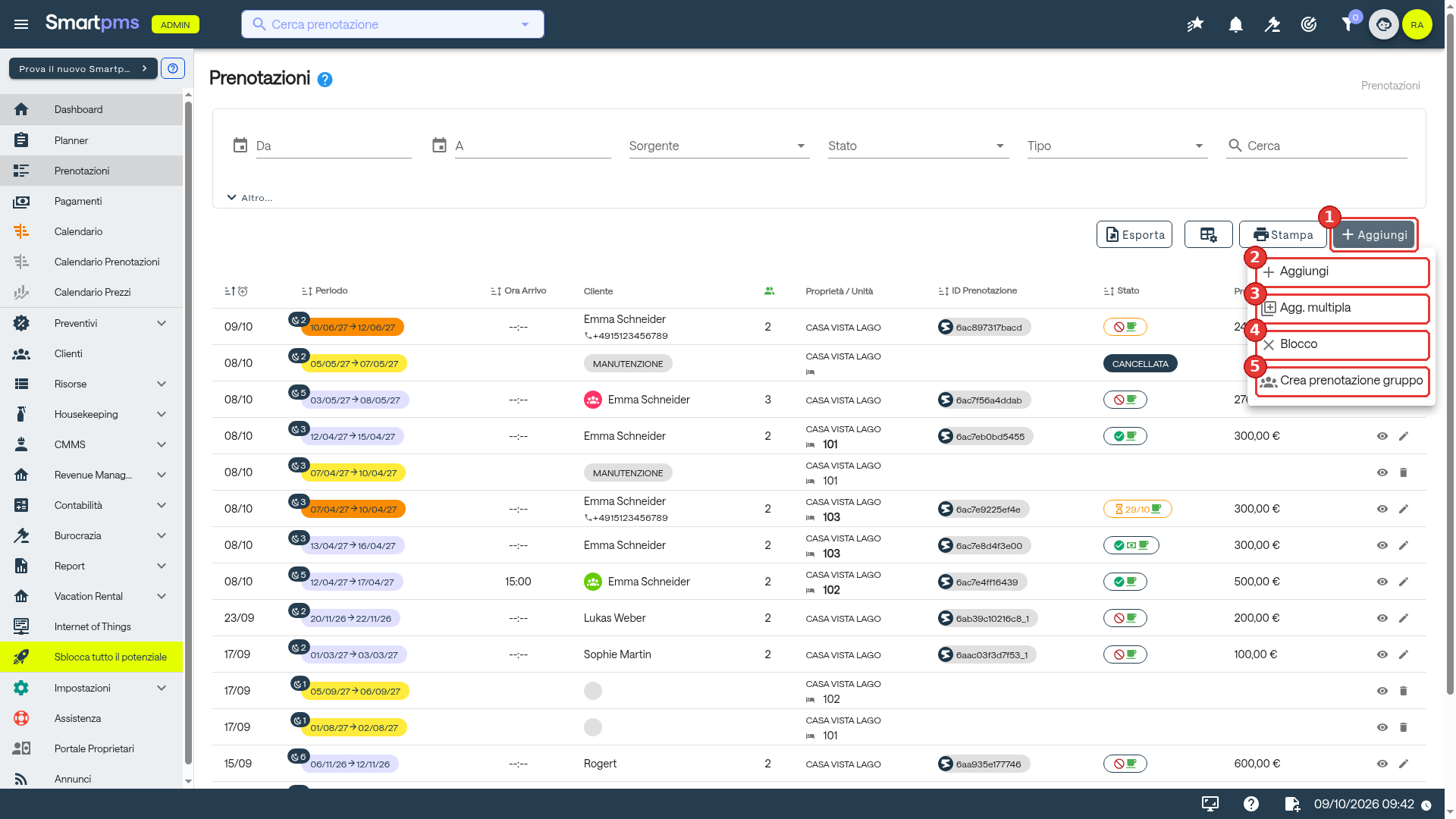
Wenn die Schaltfläche + Hinzufügen oder einer der Punkte deaktiviert ist, hat Ihr Benutzer nicht die Berechtigung, diese Art von Element zu erstellen: Bitten Sie den Administrator, die Rolle Ihres Benutzers zu überprüfen.
Der Bildschirm Buchung erstellen öffnet sich, unterteilt in drei Schritte, die Sie oben sehen: Suchparameter, Vorschläge und Erstellung. Mit Weiter gehen Sie vorwärts, mit Zurück kehren Sie zum vorherigen Schritt zurück. Auf dem Smartphone befinden sich dieselben Schaltflächen am Ende der Seite.
2. Suchparameter: Daten und Gäste
Füllen Sie im Bereich Informationen zu Daten und Gästen aus:
- Unterkunft: die Struktur, in der Sie die Buchung einfügen möchten.
- Anzahl der Erwachsenen: obligatorisch.
- Check-in und Check-out: obligatorisch. Der Check-out muss nach dem Check-in liegen; wenn Sie den Check-in über den Check-out hinaus verschieben, wird der Check-out auf den nächsten Tag verschoben.
- Reisen mit Kindern: aktivieren Sie dies, wenn Kinder dabei sind. Es erscheinen Anzahl der Kinder (bis zu 9) und ein Feld Alter des Kindes für jedes Kind. Geben Sie immer das Alter an: Dies ist erforderlich, um die im Preismodell / Tarifplan vorgesehenen Kindertarife anzuwenden.
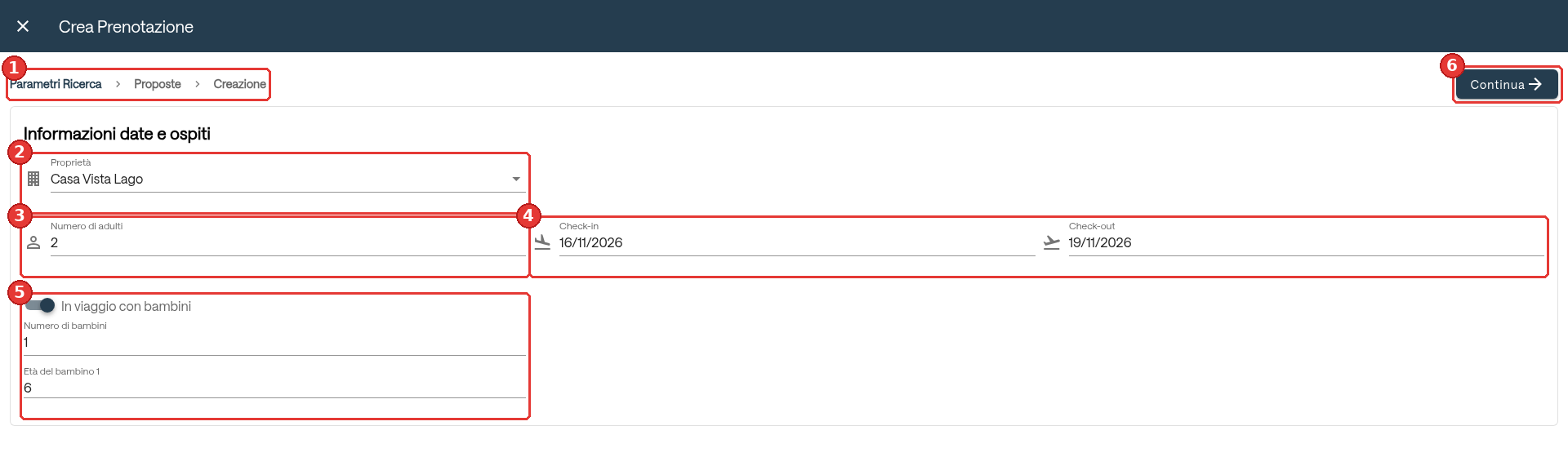
Klicken Sie auf Weiter.
Nächte=Check-out−Check-in
Beispiel: Check-in Montag 12., Check-out Donnerstag 15.
15−12=3 Nächte
3. Vorschläge: Kategorie und Preismodell / Tarifplan wählen
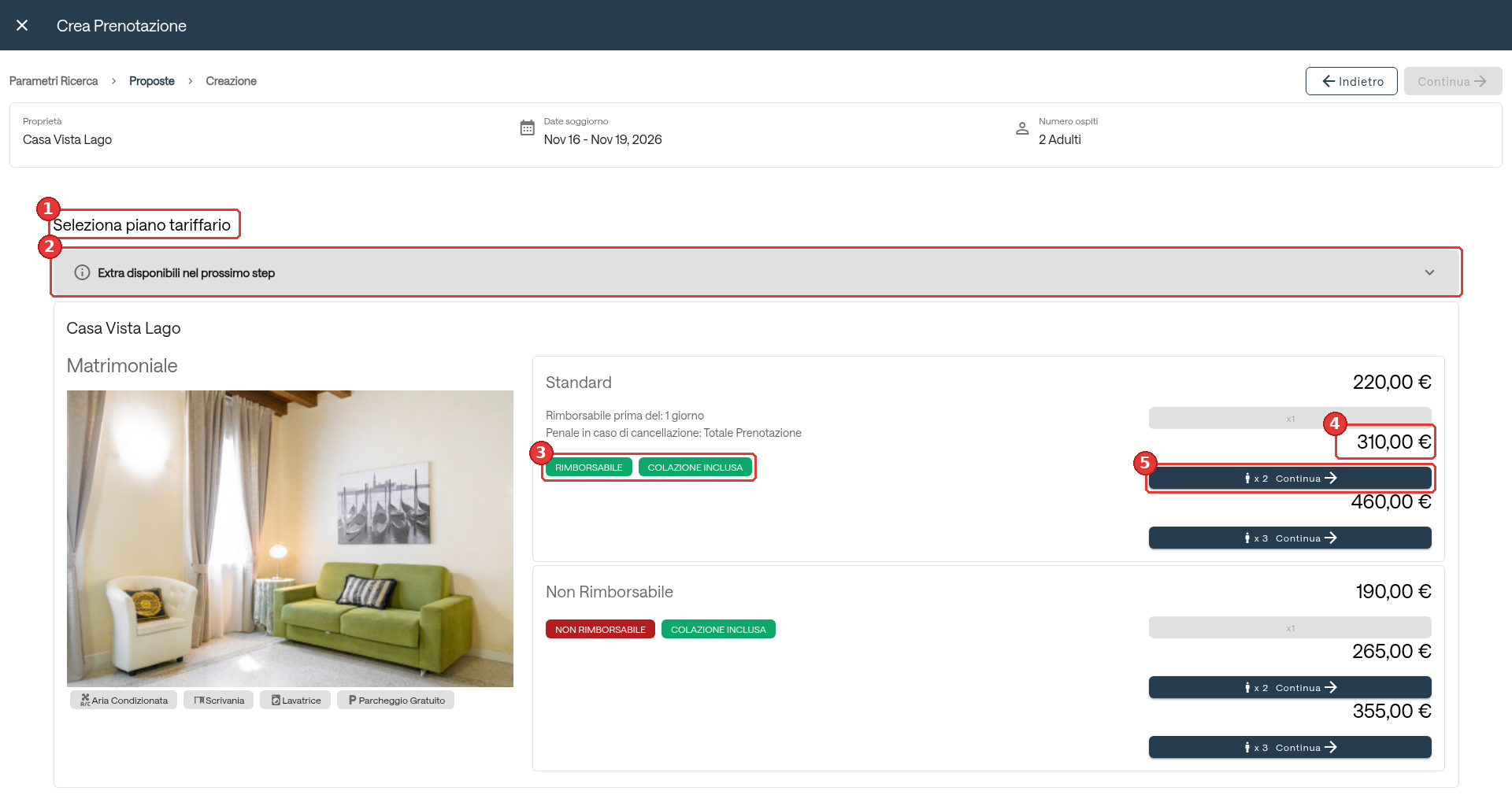
SmartPMS sucht nach den verkaufbaren Kombinationen für diese Daten und Gäste und zeigt sie unter Preismodell / Tarifplan auswählen an, gruppiert nach Unterkunft und Einheitentyp (mit Foto und Hauptleistungen). Für jedes Preismodell / Tarifplan sehen Sie:
- den Namen des Plans und die Stornierungsbedingungen, mit dem Etikett ERSTATTUNGSFÄHIG oder NICHT ERSTATTUNGSFÄHIG;
- die Verpflegungsart (z. B. nur Übernachtung oder inklusive Frühstück);
- den Gesamtpreis des Aufenthalts für diese Belegung;
- die Schaltfläche mit der Anzahl der Gäste des Tarifs und Weiter.
Klicken Sie auf Weiter bei der Kombination, die Sie benötigen. Die Schaltfläche ist deaktiviert, wenn der Tarif für weniger Gäste gedacht ist, als Sie angegeben haben.
Der Bereich Extras im nächsten Schritt verfügbar erinnert daran, dass optionale Extras im nächsten Schritt hinzugefügt werden: Die Gesamtsumme aktualisiert sich von selbst.
Wenn kein Vorschlag erscheint
Die Meldung "Es sind keine Verfügbarkeiten oder Preise für die ausgewählten Daten vorhanden." zeigt an, dass keine Kombination verkaufbar ist, z. B. weil die Daten geschlossen sind, der Preis fehlt, der Aufenthalt nicht die Mindest- oder Höchstaufenthaltsdauer einhält, Check-in verboten oder Check-out verboten gilt, der Plan versteckt ist oder die Gäste die Kapazität des Typs überschreiten (oder der Plan keine Preise für die angegebenen Kinder hat).
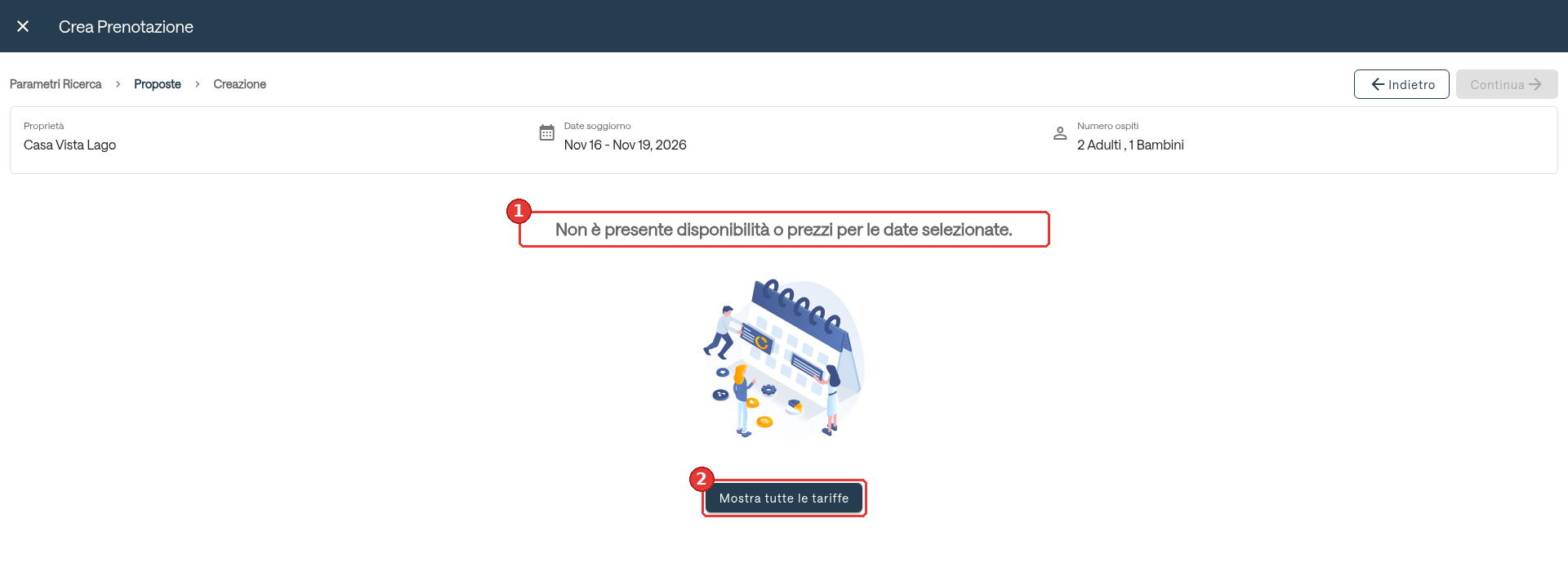
Die Schaltfläche Alle Tarife anzeigen zeigt auch die normalerweise ausgeschlossenen Kombinationen an. Verwenden Sie diese nur, nachdem Sie den Grund im Kalender überprüft haben: Eine Buchung, die außerhalb der Verkaufsregeln eingefügt wurde, kann zu Overbooking führen. Wenn für diese Daten der Preis fehlt, erscheint die Kombination mit 0,00 €: In diesem Fall geben Sie den Betrag unter Preisdetails ein, bevor Sie die Buchung erstellen.
Um Preise, Schließungen und Einschränkungen zu korrigieren, siehe den Leitfaden Wie man Preise, Verfügbarkeiten und Einschränkungen vom Kalender aus ändert.
4. Erstellung: Details vervollständigen
Oben finden Sie eine nicht bearbeitbare Zusammenfassung: Unterkunft, Einheitentyp, Preismodell / Tarifplan, Aufenthaltsdaten und Anzahl der Gäste. Um diese zu ändern, klicken Sie auf Zurück. Achtung: Wenn Sie zurückgehen und erneut einen Vorschlag auswählen, wird der Preis von Grund auf neu berechnet und die unter Preisdetails vorgenommenen Änderungen gehen verloren.
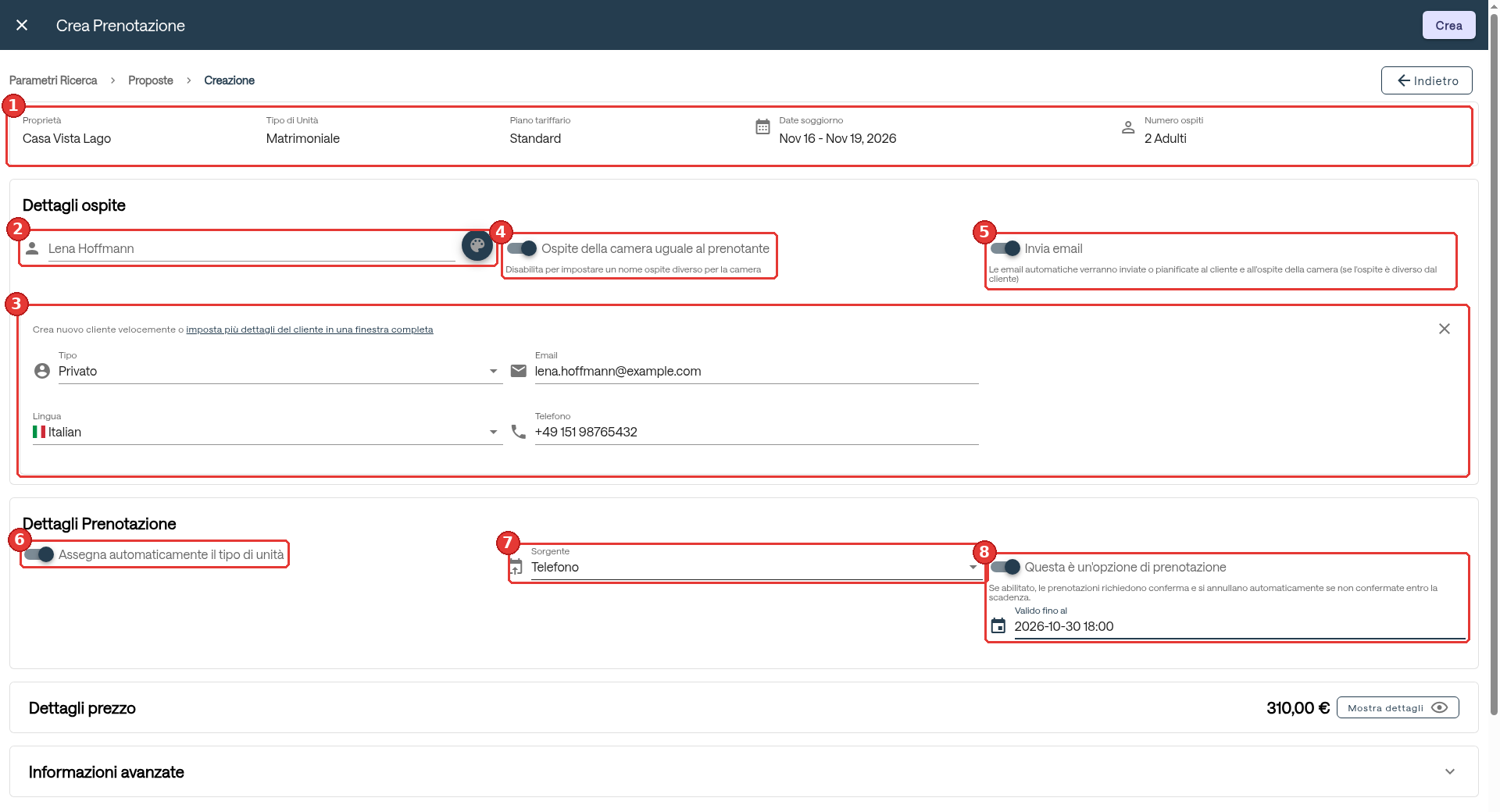
Gastdetails
- Kunde: obligatorisch. Schreiben Sie Name, E-Mail oder Telefon, um einen bereits in der Datenbank vorhandenen Kunden zu suchen und aus der Liste auszuwählen.
- Wenn der Kunde nicht existiert, klicken Sie auf "Name" erstellen: Es erscheint das Feld "Neuen Kunden schnell erstellen oder mehr Kundendetails in einem vollständigen Fenster festlegen". Im Schnellformular sind Typ (standardmäßig Privat) und Sprache obligatorisch; geben Sie auch E-Mail und Telefon ein, da die E-Mail für automatische Nachrichten benötigt wird. Der neue Kunde wird registriert, wenn Sie auf Erstellen klicken, zusammen mit der Buchung. Über den Link mehr Kundendetails in einem vollständigen Fenster festlegen öffnen Sie stattdessen die vollständige Kundenkartei (z. B. für Rechnungsdaten).
- Vergangene Aufenthalte überprüfen: erscheint, wenn der Kunde bereits vergangene Buchungen in derselben Unterkunft hat, und zeigt Gesamtausgaben und Gesamtzahl vergangener Buchungen an.
- Gast des Zimmers ist gleich dem Buchenden: standardmäßig aktiv. Deaktivieren Sie dies, wenn die Person, die übernachtet, eine andere ist als die, die bucht (z. B. ein Unternehmen, das für einen Mitarbeiter bucht): Es erscheinen die Felder Vorname und Nachname des Gastes.
- E-Mail senden: standardmäßig aktiv. Automatische E-Mails werden an den Kunden und den Gast des Zimmers gesendet oder geplant. Deaktivieren Sie dies, wenn keine Nachricht versendet werden soll, z. B. bei einer nachträglich eingefügten Buchung.
Buchungsdetails
- Einheitentyp automatisch zuweisen: Da Sie von der Liste aus starten, wählen Sie vorher keine Einheit aus, daher erscheint der Schalter und ist aktiv. Wenn Sie ihn aktiv lassen, versucht SmartPMS, die erste freie Einheit des Typs für den gesamten Aufenthalt zuzuweisen, in der Reihenfolge, in der die Einheiten aufgelistet sind, aber nur, wenn in der Unterkunft die Option Buchungen automatisch zuweisen aktiv ist (standardmäßig bei neuen Unterkünften aktiv). Wenn die Option der Unterkunft ausgeschaltet ist oder keine Einheit für alle Nächte frei ist, bleibt die Buchung in der Zeile Zuzuweisen des Kalenders, bis Sie sie zuweisen.
- Einheit: erscheint, wenn Sie den Schalter deaktivieren. Die Liste schlägt die Einheiten des gewählten Typs vor, die für diese Daten frei sind. Wenn es nur eine gibt, wird sie automatisch ausgewählt.
- Quelle: woher die Buchung kommt. Die Optionen sind Direkt (Standard), Telefon, E-Mail, WEB, Agentur, ADS, Social und Nicht spezifiziert. Dies dient für Statistiken und Filter sowie für die nach Quelle eingestellten Nachrichtenvorlagen.
- Dies ist eine Buchungsoption: aktivieren Sie dies, um eine Option anstelle einer bestätigten Buchung zu erstellen. Es erscheint Gültig bis, obligatorisch: Wählen Sie den Tag, dann Stunde und Minuten (24-Stunden-Format) und bestätigen Sie mit Ok. Wie der Text unter dem Schalter besagt, erfordert die Option eine Bestätigung und wird automatisch storniert, wenn sie nicht innerhalb der Frist bestätigt wird.
Preisdetails
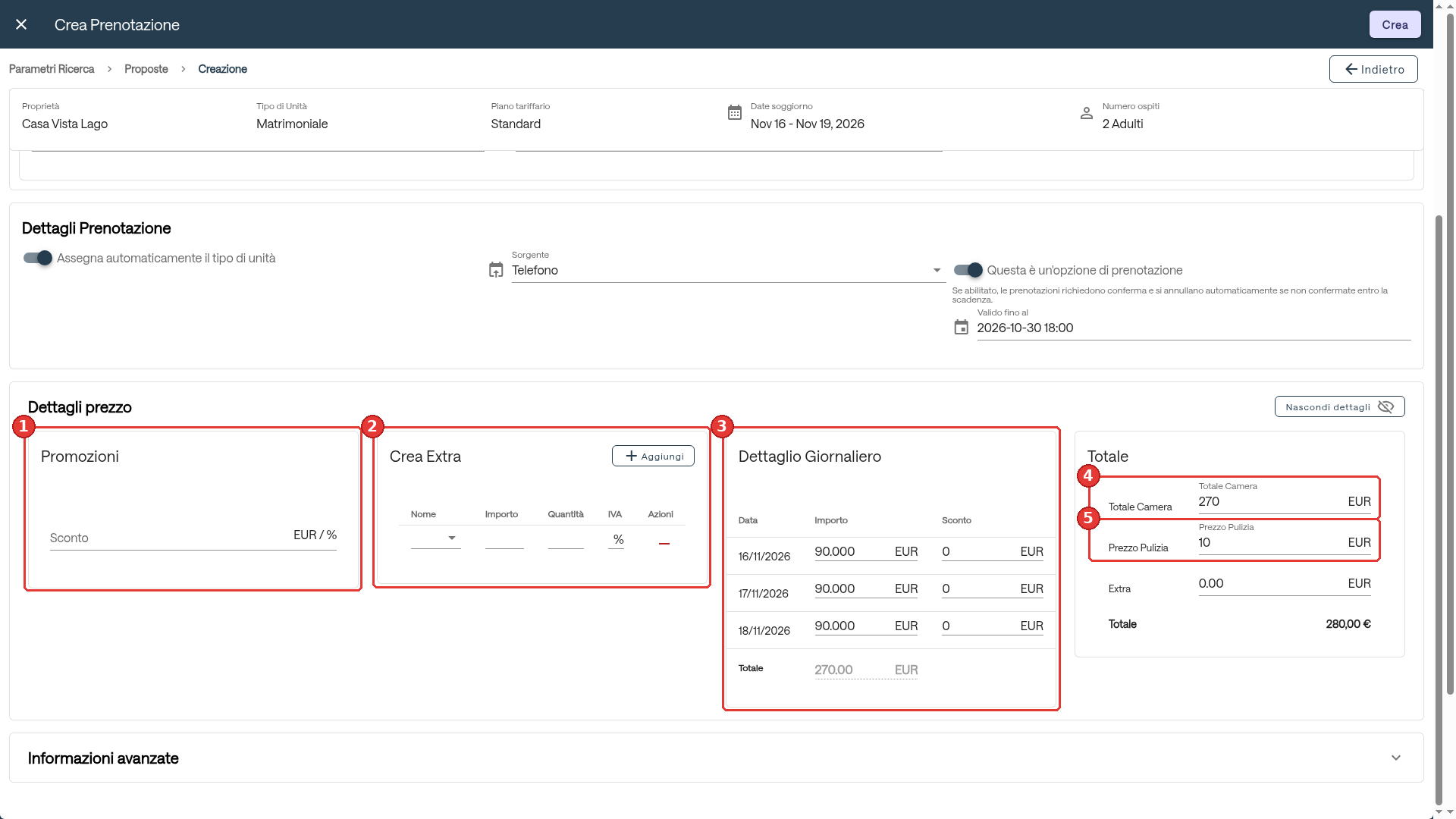
Der Abschnitt ist geschlossen und zeigt nur die Gesamtsumme: Öffnen Sie ihn mit Details anzeigen. Er enthält vier Bereiche:
- Aktionen: wendet eine aktive Aktion der Unterkunft oder einen Rabatt in Euro oder Prozent an; der Rabatt wird auf die Nächte verteilt.
- Extras erstellen: fügen Sie Leistungen wie Frühstück, Kinderbett oder Haustier hinzu, mit Betrag, Menge und MwSt. Als obligatorisch konfigurierte Extras sind bereits eingefügt. Um Extras zu konfigurieren, siehe den Leitfaden Zusatzleistungen: wie man sie erstellt und Buchungen hinzufügt.
- Tägliche Details: der Betrag jeder Nacht. Sie können die einzelnen Nächte bearbeiten; geänderte Nächte werden als Manuell geändert markiert.
- Gesamt: Zimmergesamtpreis (bearbeitbar), Reinigungspreis (bearbeitbar), Extras (ergibt sich aus den gewählten Extras) und die Endsumme.
Wenn Sie einen neuen Zimmergesamtpreis schreiben, teilt SmartPMS diesen gleichmäßig auf die Nächte auf und ersetzt die täglichen Details.
Preis pro Nacht=Zimmergesamtpreis÷Nächte
Beispiel: Zimmergesamtpreis auf 300 € für 4 Nächte gesetzt
300 €÷4 Nächte=75 € pro Nacht
Erweiterte Informationen
Der Abschnitt ist geschlossen: Klicken Sie darauf, um ihn zu öffnen. Er enthält:
- Zahlungsmethode: Unbekannt, Kreditkarte, Überweisung, Vorauszahlung oder Barzahlung.
- Wenn die Unterkunft Smartpay verwendet: ein Hinweis, der anzeigt, ob die geplanten Zahlungsaufforderungs-E-Mails an den Gast gesendet werden, und der Schalter Zahlung bei Ankunft. Mit Smartpay ist die vorgeschlagene Methode Kreditkarte und die Zahlungsaufforderungen werden gemäß den Smartpay-Regeln versendet; um diese nicht zu versenden, wählen Sie Zahlung bei Ankunft oder eine Methode wie Überweisung, Vorauszahlung oder Barzahlung. Für Details siehe den Leitfaden Smartpay: wie man es konfiguriert und wie automatische Zahlungen funktionieren.
- Kundenwünsche: die Wünsche des Gastes.
- Service-Notizen: Notizen, die für das Reinigungspersonal sichtbar sind.
- Interne Notizen: Notizen für die Rezeption, für den Gast nicht sichtbar.
- Ankunftszeit: die voraussichtliche Ankunftszeit.
Andere Daten, wie Check-out-Zeit, Flugnummer, Referral, Nicht verschieben oder die Rechnungsanforderung, werden nicht in diesem Bildschirm eingegeben: Sie finden sie in der Buchungskartei, nachdem Sie sie erstellt haben (siehe den Leitfaden Eine Buchung verwalten: die Kartei und was Sie in jedem Tab tun können).
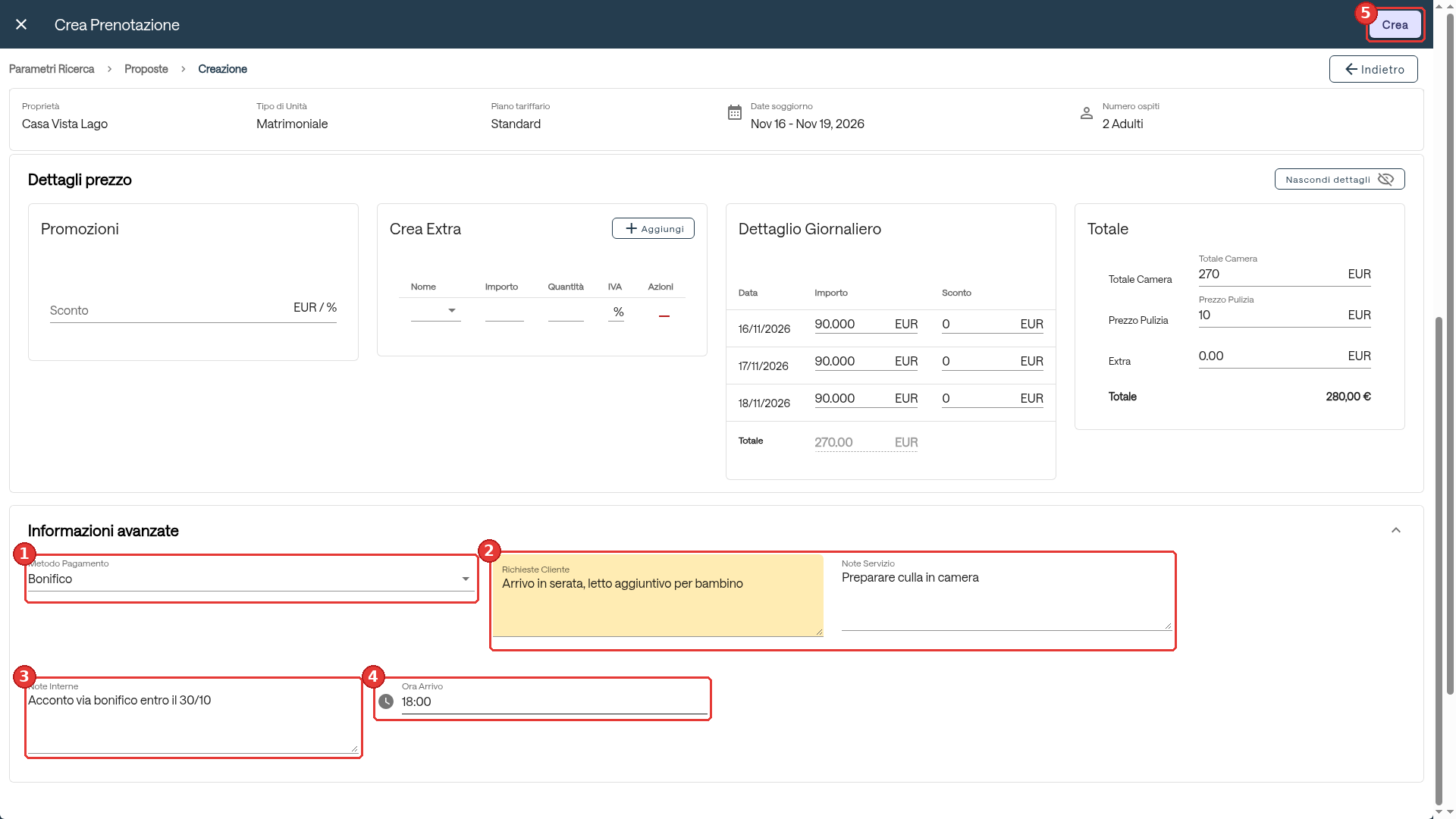
Wenn Sie fertig sind, klicken Sie oben rechts auf Erstellen (auf dem Smartphone Speichern, am Ende der Seite).
5. Was passiert nach Erstellen
- Die Meldung "Erfolgreich erstellt" erscheint und die Buchung ist in der Liste und im Kalender sichtbar, in der Zeile der Einheit oder in der Zeile Zuzuweisen, wenn sie noch keine Einheit hat.
- Eine Option entsteht im Status Ausstehend; eine Buchung im Status bestätigt.
- Die Verfügbarkeit wird aktualisiert und, wenn die Struktur über den Channel Manager mit Portalen verbunden ist, werden die belegten Daten an die Kanäle gesendet. Dasselbe gilt für Optionen.
- Wenn E-Mail senden aktiv ist und der Kunde eine E-Mail-Adresse hat, werden die automatischen Nachrichten versendet, die durch die für diese Unterkunft und Quelle aktiven Vorlagen vorgesehen sind (z. B. Buchung bestätigt für eine Buchung und Buchungsoption für eine Option). Siehe den Leitfaden Automatische Nachrichtenvorlagen: Kategorien, Typen und dynamische Felder.
- Wenn die Unterkunft Smartpay verwendet und die Zahlungsmethode dies vorsieht, werden die Zahlungsaufforderungen an den Gast geplant.
6. Kontrollen und Grenzen
- Einheit belegt: Sie können eine Buchung nicht auf einer Einheit speichern, die auch nur für eine Nacht des Zeitraums belegt ist. Wählen Sie eine andere Einheit, ändern Sie die Daten oder lassen Sie die automatische Zuweisung: Wenn keine freie Einheit vorhanden ist, bleibt die Buchung unter Zuzuweisen.
- Kapazität: Die Vorschläge berücksichtigen die Anzahl der Gäste; der Preis ändert sich mit den Gästen nur, wenn das Preismodell / Tarifplan Preise nach Belegung oder Regeln für Kinder hat.
- Optionen: Eine Option belegt die Daten wie eine Buchung, daher wird sie nur an freien Daten erstellt. Wenn Sie sie nicht innerhalb von Gültig bis bestätigen, wird sie automatisch gelöscht und die Daten werden wieder verkaufbar.
- Berechtigungen: Das Erstellen von Buchungen, Gruppen und Blockierungen erfordert die entsprechenden Berechtigungen für Ihren Benutzer.
- Vergangene Buchungen: Nach der Erstellung können nur Manager-Benutzer vergangene Buchungen bearbeiten; für andere erscheint die Meldung "Nur Manager-Benutzer können vergangene Buchungen bearbeiten".
Häufige Fragen
8Eine telefonisch eingegangene Reservierung muss auf die Anzahlung warten: wie halte ich sie fest?
Erstellen Sie sie als Option: Aktivieren Sie im letzten Schritt unter Reservierungsdetails die Option Dies ist eine Reservierungsoption und legen Sie Gültig bis mit Datum und Uhrzeit der Frist fest. Wählen Sie als Quelle Telefon. Die Option belegt die Daten auch auf den verbundenen Portalen bis zum Ablaufdatum. Wenn die Zahlung eintrifft, öffnen Sie die Option und wandeln Sie sie in eine Reservierung um; wenn sie nicht eintrifft, wird sie bei Ablauf automatisch storniert.
Eine bereits bestätigte Reservierung kann nicht in eine Option zurückverwandelt werden. Sie können sie bestätigt lassen und den Gast um die Zahlung bitten (z. B. mit Smartpay) oder sie stornieren und erneut als Option erstellen.
Ich habe ein Kind eingegeben, aber der Preis ändert sich nicht
Der Preis für Kinder wird nur angewendet, wenn der Preismodell / Tarifplan eine Regel für ihre Altersgruppe hat. Ohne eine Regel für dieses Alter ändert das Kind den Preis nicht. Die Altersgruppen werden für jeden Preismodell / Tarifplan (Standard, Nicht erstattungsfähig usw.) in den Unterkunfts-Einstellungen unter den Preismodellen / Tarifplänen festgelegt: Fügen Sie die benötigten Altersgruppen mit dem entsprechenden Preis hinzu, z. B. 0-1 kostenlos und 2-17 kostenpflichtig. Ab 18 Jahren muss der Gast als Erwachsener angegeben werden.
Wenn Sie die Reservierung erstellen, aktivieren Sie Reisen mit Kindern und geben Sie das Alter des Kindes für jedes Kind an: Ohne das Alter kann die Regel nicht angewendet werden.
Ich habe den Preis manuell geschrieben, aber dann ist er zum Tarifpreis zurückgekehrt
Während der Erstellung geht der manuell unter Zimmergesamtpreis oder im Täglichen Detail geschriebene Preis verloren, wenn Sie auf Zurück klicken und erneut einen Vorschlag auswählen: Der Preis wird vom Preismodell / Tarifplan neu berechnet. Legen Sie daher den vereinbarten Preis als letzten Schritt fest, direkt vor Erstellen.
Wenn Sie nach der Erstellung die Daten in der Reservierungskarte ändern, fragt SmartPMS: "Datum geändert. Möchten Sie den Reservierungsbetrag aktualisieren?": Wenn Sie bestätigen, wird der Betrag vom Tarif neu berechnet; wenn Sie den vereinbarten Preis nicht verlieren möchten, bestätigen Sie nicht. Überprüfen Sie nach jeder Änderung immer den Betrag in der Karte.
Ich sehe den Preismodell / Tarifplan, den ich brauche, nicht unter den Vorschlägen
Überprüfen Sie, ob der Plan nicht als versteckt eingestellt ist: Ein versteckter Plan wird bei der Erstellung nicht vorgeschlagen, auch wenn er im Kalender Preis und Verfügbarkeit hat. Öffnen Sie die Einstellungen der Preismodelle / Tarifpläne der Unterkunft und entfernen Sie die Option Preismodell / Tarifplan verstecken von den Plänen, die Sie bei manuellen Reservierungen verwenden möchten. Überprüfen Sie auch, ob der Plan für alle Nächte einen Preis hat und ob der Aufenthalt seine Einschränkungen einhält.
Ich kann keine Reservierung für eine Nacht erstellen
Die Vorschläge umfassen nur die Preismodelle / Tarifpläne, die für den gesamten Aufenthalt verkaufbar sind. Eine einzelne Nacht wird normalerweise nicht vorgeschlagen, weil der Plan einen Mindestaufenthalt von mehr als 1 hat, weil das Datum Check-in verboten oder Check-out verboten hat oder weil es für Verkäufe geschlossen ist oder keinen Preis hat. Überprüfen Sie diese Einstellungen im Kalender und, wenn Sie die Regel nicht mehr benötigen, ändern Sie sie (siehe die Anleitung Wie man Preise, Verfügbarkeiten und Einschränkungen über den Kalender ändert). Der Mindestaufenthalt kann auch von einer Ableitung oder von Smartpricing kommen. Alle Tarife anzeigen zeigt auch die ausgeschlossenen Kombinationen an: Verwenden Sie dies nur, wenn die Eingabe außerhalb der Verkaufsregeln beabsichtigt ist.
Der vorgeschlagene Preis ist nicht der, den ich im Kalender sehe
Der Preis des Vorschlags hängt vom Preismodell / Tarifplan und der Anzahl der Erwachsenen und Kinder ab. Überprüfen Sie, ob:
- der gewählte Plan der ist, den Sie im Kalender betrachten;
- die Anzahl der Erwachsenen der Belegungszeile entspricht, die Sie vergleichen (z. B. x2);
- der Zimmertyp keine niedrigere maximale Belegung hat als erforderlich;
- der Plan für Kinder eine Regel für das angegebene Alter hat.
Wenn der vereinbarte Preis anders ist, schreiben Sie ihn in Zimmergesamtpreis: Er wird auf die Nächte aufgeteilt. Überprüfen Sie nach der Erstellung den Betrag in der Reservierungskarte.
Wie vermeide ich, dass E-Mails an den Gast gesendet werden, wenn ich eine vergangene Reservierung eingebe?
Bevor Sie auf Erstellen klicken, deaktivieren Sie E-Mail senden unter Gästedetails. So wird keine automatische Nachricht für diese Reservierung gesendet oder geplant. Wenn die Unterkunft Smartpay verwendet, aktivieren Sie unter Erweiterte Informationen auch Zahlung bei Ankunft oder wählen Sie eine Methode wie Überweisung oder Bar, um keine Zahlungsaufforderungen zu planen.
Warum ist die Reservierung unter 'Zuzuweisen' gelandet?
Bei aktivem Zimmertyp automatisch zuweisen weist SmartPMS nur dann eine Einheit zu, wenn in der Unterkunft die Option Reservierungen automatisch zuweisen aktiv ist und mindestens eine Einheit des Typs für alle Nächte frei ist. Andernfalls bleibt die Reservierung unter Zuzuweisen: Öffnen Sie sie vom Kalender aus und weisen Sie ihr eine Einheit zu. Wenn Sie die Einheit bereits bei der Erstellung selbst wählen möchten, deaktivieren Sie den Schalter und wählen Sie die Einheit aus.
Verwandte Anleitungen
So funktioniert es
Einrichtung
Einrichtung
Einrichtung
Einrichtung
Einrichtung