

Wie man eine Gruppenbuchung erstellt und verwaltet
Wie man eine Gruppenbuchung für mehrere Zimmer oder Apartments desselben Kunden (Agentur, Unternehmen, Veranstaltung) mit „Gruppenbuchung erstellen“ in drei Schritten erstellt, der Unterschied zu „Mehrfach hinzufügen“ und „Angebot“, die Zuweisung der Einheiten, die Verwaltung der Gruppe (Massenbearbeitung, Hinzufügen, Trennen, in die Gruppe verschieben) sowie die Verwaltung von Zahlungen, Sammelrechnungen, Check-in und Extras.
Sie sind hier richtig, wenn…15 Fälle
- “Wie gebe ich eine Gruppenbuchung mit mehreren Zimmern ein?”
- “Ich muss 10 Zimmer für dieselbe Agentur buchen”
- “Wie erstelle ich eine Buchung für mehrere Zimmer für denselben Kunden?”
- “Ich möchte die Zimmer für eine Hochzeit oder eine Veranstaltung gemeinsam verwalten”
- “Wie fasse ich mehrere Einzelbuchungen zu einer einzigen Gruppe zusammen?”
- “Wie füge ich einer bereits erstellten Gruppe ein Zimmer hinzu?”
- “Kann ich einen einzigen Zahlungslink für alle Zimmer der Gruppe senden?”
- “Wie erstelle ich eine einzige Rechnung oder ein einziges Konto für die Gruppe?”
- “Die Zimmer der Gruppe sind unter „Zuzuweisen“ gelandet”
- “Was ist der Unterschied zwischen „Mehrfach hinzufügen“ und „Gruppenbuchung erstellen“?”
- “Kann ich eine Gruppe mit Zimmern aus zwei verschiedenen Unterkünften bilden?”
- “Kann es einen einzigen Online Check-in Link für die gesamte Gruppe geben?”
- “Ich habe die Daten in der Gruppe geändert, aber der Preis wird nicht aktualisiert”
- “Der „Erstellen“-Button der Gruppenbuchung bleibt ausgegraut”
- “Wie trenne ich ein Zimmer von der Gruppe?”
Die Gruppenbuchung fasst mehrere Zimmer (oder Apartments) zusammen, die vom selben Kunden gebucht wurden: eine Agentur, ein Unternehmen, eine Großfamilie, ein Team. Jedes Zimmer bleibt eine eigenständige Buchung mit eigenem Gast, eigenen Daten, eigenem Preis und eigenen Zahlungen, aber alle sind mit einer einzigen Gruppe verknüpft, die einen Namen, einen buchenden Kontakt, gemeinsame Notizen und eine Übersicht hat, in der alle Zimmer gemeinsam eingesehen und bearbeitet werden können.
Wann man eine Gruppe verwendet
Wählen Sie das Werkzeug je nach Bedarf:
- Gruppenbuchung: Mehrere Zimmer für denselben Kunden, die Sie gemeinsam verwalten möchten (Daten, Gäste, Preise, Notizen, Gesamtrechnung). Dies ist das richtige Werkzeug für Gruppen, Veranstaltungen, Unternehmen und Agenturen.
- Einzelbuchungen: Zimmer verschiedener Kunden oder nur ein einzelnes Zimmer. Wenn Sie später feststellen, dass mehrere Einzelbuchungen zum selben Kunden gehören, können Sie diese in eine Gruppe verschieben (siehe "Bereits erstellte Buchungen zusammenführen").
- Angebot: Wenn der Kunde selbst ein oder mehrere Zimmer über einen einzigen Link auswählen und bestätigen soll, bevor die Buchungen existieren. Siehe den Leitfaden Angebote: Wie man ein Angebot erstellt, versendet und bestätigen lässt.
Eine Gruppe betrifft nur eine Unterkunft und eine Währung: Alle Zimmer gehören zu der Unterkunft, die Sie in Schritt 2 auswählen.
Wo man eine Gruppe erstellt
Aus der Buchungsliste
- Öffnen Sie Buchungen im Hauptmenü.
- Klicken Sie oben rechts auf + Hinzufügen.
- Wählen Sie Gruppenbuchung erstellen.
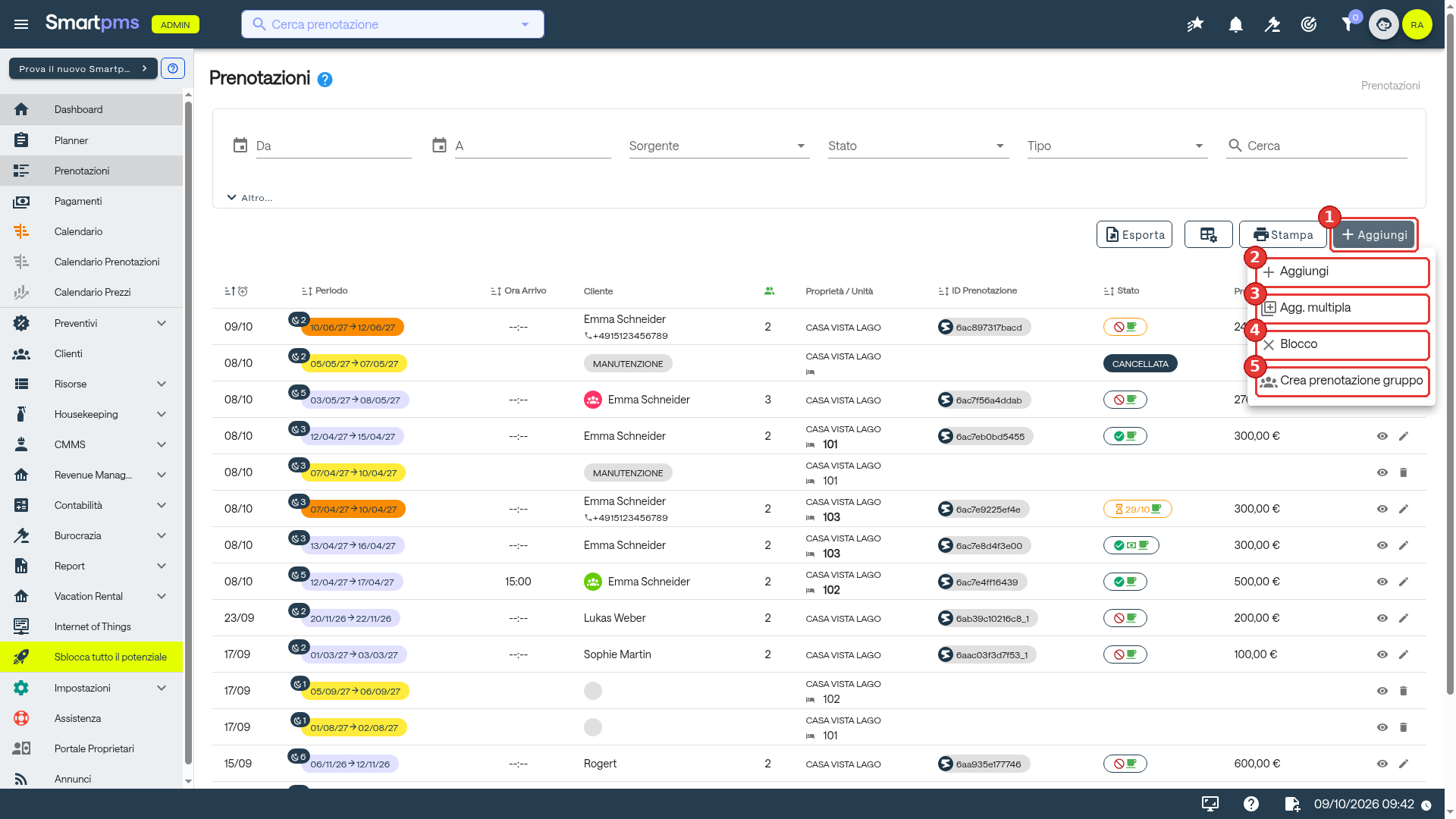
Im selben Menü finden Sie auch Mehrfach-Hinzufügen: Dies ist eine andere Funktion. Mehrfach-Hinzufügen öffnet ein einziges Formular, in dem Sie Unterkunft, Kunde und Daten auswählen und dann für jede Einheit eine Zeile hinzufügen (Einheit, Tarifplan, Gäste, Preis). Gruppenbuchung erstellen öffnet hingegen den in diesem Leitfaden beschriebenen Assistenten in drei Schritten, mit Gruppennamen, Auswahl der Zimmeranzahl pro Typ und Details für jedes Zimmer. Verwenden Sie für Gruppen Gruppenbuchung erstellen.
Aus dem Kalender
Sie können die Gruppenerstellung auch aus dem Kalender starten: Durch Auswahl der Nächte öffnet sich die Schnellerstellung, und über die Schaltfläche mit den drei Punkten neben Erstellen wählen Sie Gruppenbuchung erstellen. Der Assistent öffnet sich mit bereits eingestellter Unterkunft und Daten. Auch das Aktionsmenü des Kalenders enthält Mehrfach-Hinzufügen und Gruppenbuchung erstellen. Für die Schnellerstellung aus dem Kalender siehe den Leitfaden Wie man eine Buchung, eine Option oder eine Datumsblockierung aus dem Kalender erstellt.
Um eine Gruppe zu erstellen, muss Ihr Benutzer über die Berechtigung zum Erstellen von Buchungen verfügen: Ohne diese sind die Optionen deaktiviert.
Der Erstellungsassistent: Drei Schritte
Das Fenster Gruppenbuchung erstellen zeigt links die drei Schritte an:
- Details und Kontakt hinzufügen
- Gesamtzahl der Zimmer pro Typ festlegen
- Details für jedes Zimmer festlegen
Sie navigieren mit Weiter und Zurück unten. Die Schaltfläche Erstellen oben rechts wird erst im dritten Schritt aktiviert, wenn jedes Zimmer korrekt ausgefüllt ist. Mit dem X oben links schließen Sie ohne zu speichern.
Schritt 1: Details und Kontakt hinzufügen
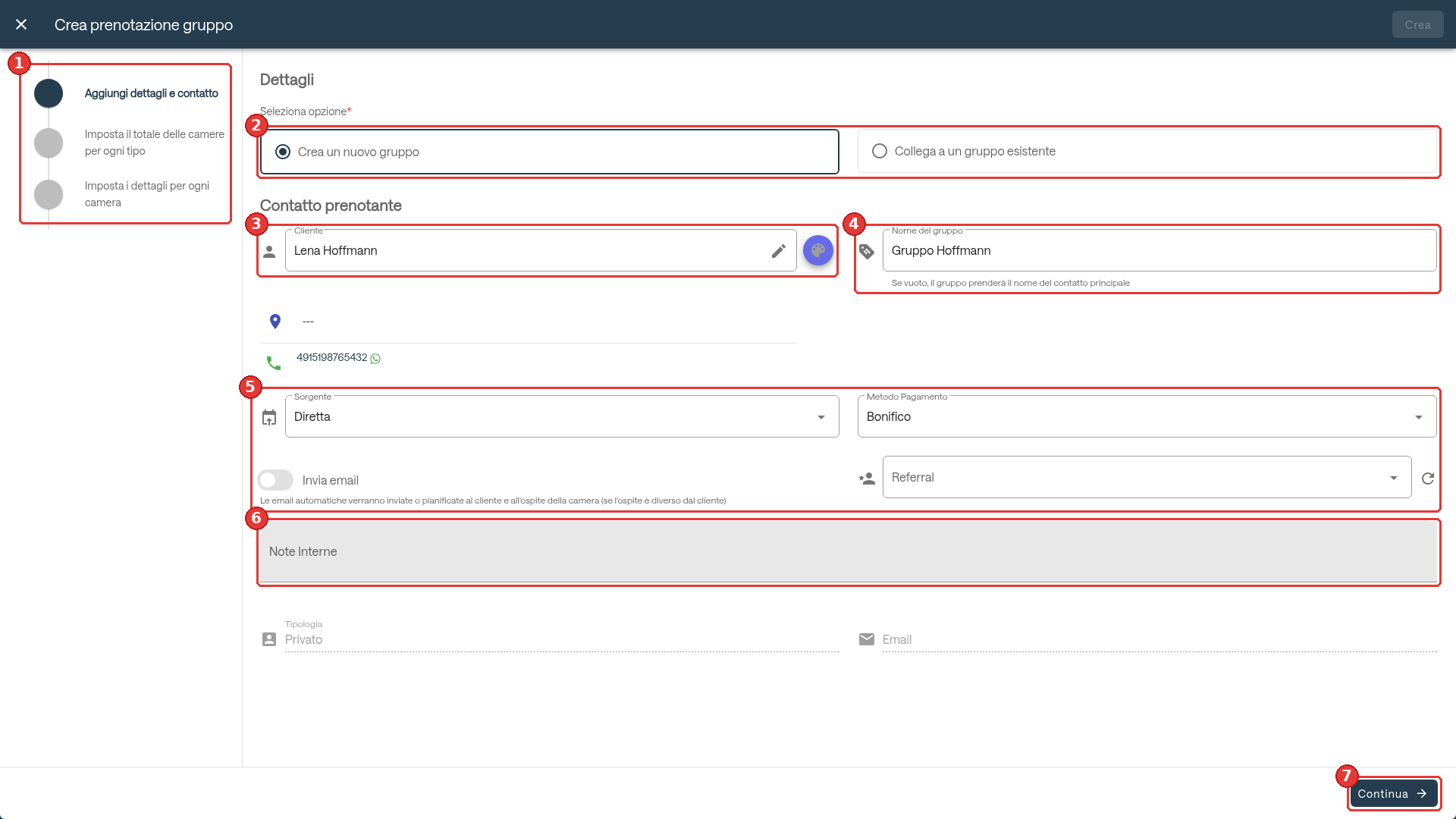
Zuerst wählen Sie (Pflichtfeld Option auswählen):
- Eine neue Gruppe erstellen, für eine neue Gruppe;
- Mit einer bestehenden Gruppe verknüpfen, um neue Zimmer zu einer bereits erstellten Gruppe hinzuzufügen.
Eine neue Gruppe erstellen
Füllen Sie die Felder im Abschnitt Buchender Kontakt aus:
- Kunde: Pflichtfeld. Dies ist der Kontakt, der für die gesamte Gruppe bucht (Gruppenleiter, Agentur, Unternehmen). Suchen Sie einen bestehenden Kunden oder erstellen Sie einen neuen. Nach der Auswahl sehen Sie den Typ und die E-Mail des Kunden schreibgeschützt. Neben dem Feld befindet sich die Farbauswahl für die Gruppe, die zufällig vorgeschlagen wird: Sie finden sie im Kalender wieder.
- Gruppenname: Optional. Wie der Hinweis unter dem Feld erklärt, übernimmt die Gruppe den Namen des Hauptkontakts, wenn Sie das Feld leer lassen. Ein klarer Name (z. B. "Hochzeit Rossi 14.-16. Juni") hilft Ihnen, sie wiederzufinden.
- Quelle: Woher die Buchung kommt (Standard Direkt; dann Telefon, E-Mail, WEB, Agentur, ADS, Soziale Medien, Nicht angegeben).
- Zahlungsmethode: Die für die Zimmer der Gruppe vorgesehene Methode.
- E-Mail senden: Standardmäßig aktiv. Wenn Sie es aktiv lassen, werden bei der Erstellung die in den Vorlagen der Unterkunft vorgesehenen automatischen E-Mails versendet. Deaktivieren Sie es, wenn Sie nichts senden möchten.
- Empfehlung: Erscheint, wenn Ihr Benutzer Agenturen sehen kann; dient zur Angabe der vermittelnden Agentur.
- Interne Notizen: Notizen zur Gruppe, die nur für das Personal sichtbar sind.
Weiter wird erst nach Auswahl des Kunden aktiviert.
Zahlungen mit Smartpay
Wenn die gewählte Unterkunft Smartpay verwendet, erscheinen in Schritt 1 ein Hinweis und der Schalter Zahlung bei Ankunft:
- Bei einer Zahlungsmethode mit Karte und ausgeschaltetem Zahlung bei Ankunft lautet der Hinweis: "Die geplanten Zahlungsaufforderungs-E-Mails werden an den Buchenden gesendet": Die automatischen Zahlungsaufforderungen gehen an den Kunden, den Sie als buchenden Kontakt angegeben haben;
- Wenn Sie Zahlung bei Ankunft aktivieren oder eine Methode wie Überweisung, Vorauszahlung oder Barzahlung wählen, lautet der Hinweis: "Die geplanten Zahlungsaufforderungs-E-Mails werden nicht an die Gäste gesendet".
Die Zahlungsaufforderungen bleiben dennoch an die einzelnen Zimmer gebunden (siehe "Zahlungen, Gesamtrechnung, Check-in und Extras"). Zur Funktionsweise von Smartpay siehe den Leitfaden Smartpay: Konfiguration und Funktionsweise automatischer Zahlungen.
Zimmer zu einer bestehenden Gruppe hinzufügen
Mit Mit einer bestehenden Gruppe verknüpfen erscheint die Liste Buchung / Buchungsgruppe auswählen mit den bestätigten oder ausstehenden Gruppen. Die Spalten sind Zeitraum, Name Hauptkontakt, Gruppenname, Status, Buchungen (Anzahl der Zimmer) und Gruppen-ID; mit Spalten wählen Sie die Ansicht und mit Suchen finden Sie die Gruppe. Das Augensymbol öffnet die Gruppenübersicht, ohne die Erstellung zu unterbrechen.
Wählen Sie die Gruppe aus und klicken Sie auf Weiter: Kunde und Unternehmen werden aus der Gruppe übernommen und die Zimmer, die Sie in den folgenden Schritten erstellen, werden zu den bereits vorhandenen hinzugefügt.
Schritt 2: Gesamtzahl der Zimmer pro Typ festlegen
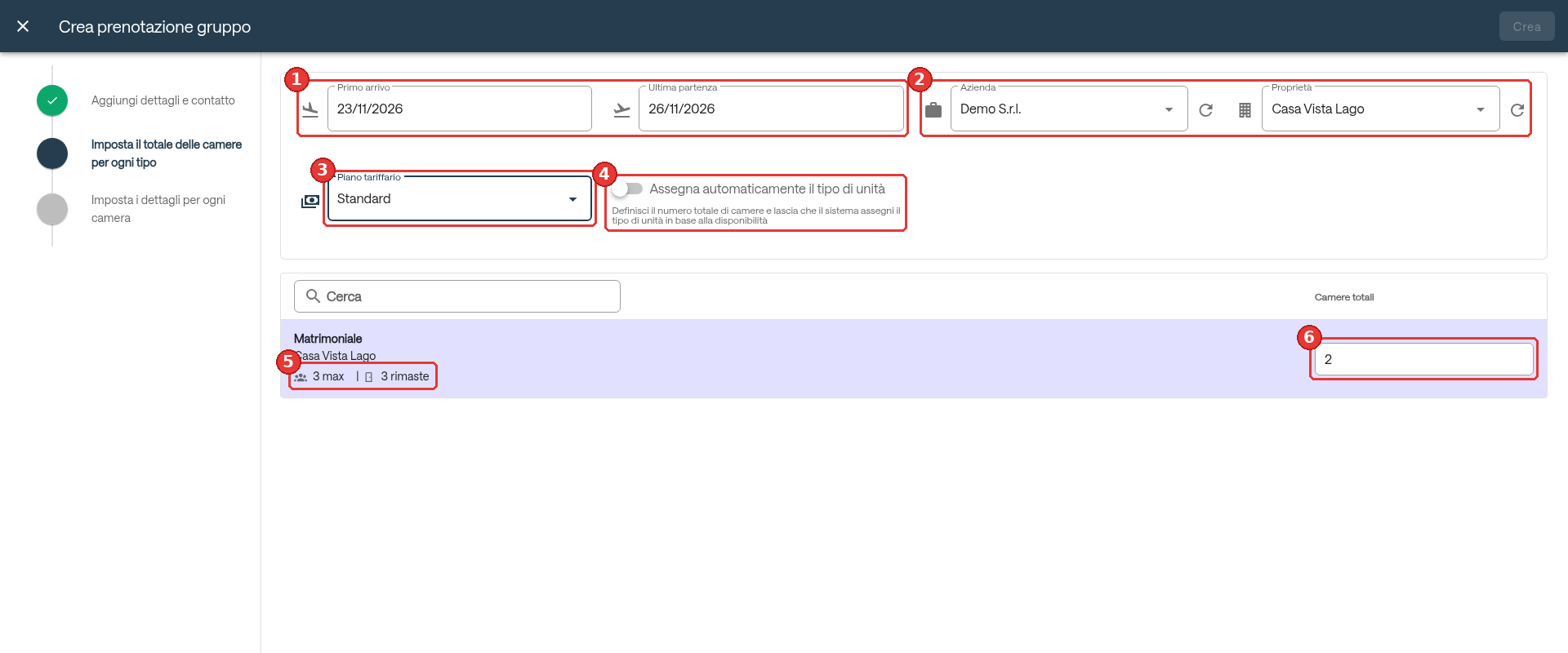
Oben legen Sie die Suchparameter fest:
- Erste Ankunft und Letzte Abreise: Der Zeitraum der Gruppe. Wenn Sie Erste Ankunft ändern, wird Letzte Abreise auf den nächsten Tag verschoben: Überprüfen Sie dies immer.
- Unternehmen und Unterkunft: Die Unterkunft wird nach dem Unternehmen ausgewählt.
- Preismodell / Tarifplan: Pflichtfeld, wird nach der Unterkunft ausgewählt. Dies ist der Plan, aus dem die Zimmerpreise entnommen werden. Wenn Sie einen speziellen Plan für Gruppen verwenden, wählen Sie ihn hier aus: SmartPMS wendet ihn nicht automatisch basierend auf der Zimmeranzahl an.
- Einheitstyp automatisch zuweisen: Standardmäßig aus. Wie der Text unter dem Schalter erklärt, können Sie die Gesamtzahl der Zimmer definieren und das System den Einheitstyp basierend auf der Verfügbarkeit zuweisen lassen; siehe auch den Abschnitt "Nach dem Erstellen".
Wenn alle Felder ausgefüllt sind, erscheint die Liste der verfügbaren Typen. Für jeden Typ sehen Sie den Namen, die Unterkunft, die maximale Belegung (max) und wie viele Zimmer für den gesamten Zeitraum noch frei sind (verbleibend). In der Spalte Gesamtzimmer geben Sie ein, wie viele Zimmer Sie von diesem Typ wünschen; mit Suchen filtern Sie die Typen.
Sie können die verbleibenden Zimmer nicht überschreiten: Wenn Sie eine höhere Zahl eingeben, stoppt das Feld automatisch beim verfügbaren Maximum (z. B. bei 3 verbleibenden Zimmern bleibt bei Eingabe von 4 die Zahl 3). Wenn Sie Daten, Unterkunft oder Preismodell ändern, wird die Liste neu geladen und die gewählten Zimmer werden zurückgesetzt.
Weiter wird aktiviert, wenn Sie mindestens ein Zimmer ausgewählt haben.
Schritt 3: Details für jedes Zimmer festlegen
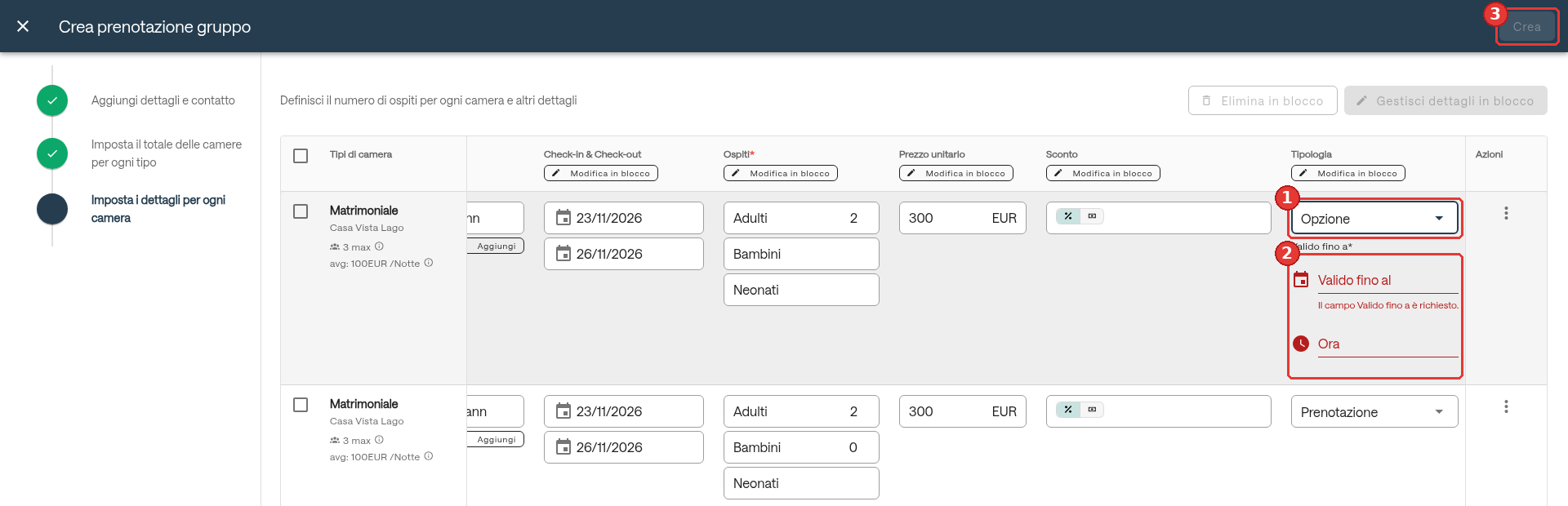
Nun sehen Sie eine Zeile für jedes Zimmer ("Legen Sie die Anzahl der Gäste für jedes Zimmer und weitere Details fest"). Die Spalten sind:
- Zimmertypen: Typ, Unterkunft, maximale Belegung (mit dem Info-Symbol sehen Sie maximale Belegung, maximale Erwachsene und maximale Kinder) und der durchschnittliche Preis pro Nacht; das Symbol daneben öffnet die Preisdetails Nacht für Nacht.
- Gästenamen: Der Name des Hauptgastes des Zimmers. Mit + Hinzufügen öffnen Sie Gäste hinzufügen, um die anderen Gäste mit Namen, Telefon und E-Mail bis zur maximalen Belegung einzugeben. Wenn Sie einen Gast eingeben, ist der Nachname Pflicht.
- Check-in & Check-out: Die Daten des Zimmers innerhalb des in Schritt 2 gewählten Zeitraums. Jedes Zimmer kann unterschiedliche Daten haben; der Preis wird basierend auf den gewählten Nächten neu berechnet.
- Gäste: Erwachsene, Kinder und Kleinkinder. Jedes Zimmer muss mindestens einen Erwachsenen haben. Die Erwachsenen dürfen die maximale Belegung abzüglich der Kinder nicht überschreiten (ebenso wenig wie die maximalen Erwachsenen des Typs), und das Gleiche gilt für Kinder. Wenn Sie Kinder angeben, erscheint die Schaltfläche Alter der Kinder: Die Eingabe des Alters dient dazu, den passendsten Kindertarif anzuwenden.
- Einzelpreis: Die Gesamtsumme des Aufenthalts für das Zimmer, vorgeschlagen vom Preismodell. Sie können einen anderen Preis eingeben: Der Betrag wird auf die Nächte verteilt.
- Rabatt: In Prozent (maximal 100%) oder als Wert, mit dem Selektor % / Wert.
- Typ: Buchung oder Option. Für eine Option ist das Feld Gültig bis Pflicht: Nach Ablauf wird die nicht bestätigte Option automatisch gelöscht.
- Aktionen (Menü ⋮): Details verwalten öffnet ein Fenster in drei Schritten (Buchung auswählen, Felder bearbeiten, Überprüfen und speichern), in dem Sie Daten, Gäste, Preis, Rabatt, Typ und die Notizen des Zimmers bearbeiten: Kundenwünsche, Service-Notizen und Interne Notizen. Entfernen löscht das Zimmer.
Um an mehreren Zimmern gleichzeitig zu arbeiten:
- Massenbearbeitung, unter den Überschriften von Check-in & Check-out, Gäste, Einzelpreis, Rabatt und Typ, wendet denselben Wert auf alle Zimmer an (verfügbar, wenn keine Zeile ausgewählt ist);
- Durch Auswahl von mindestens 2 Zeilen mit den Kästchen werden Details massenhaft verwalten (dieselben Felder wie Details verwalten, auf die ausgewählten Zimmer) und Massenlöschung aktiviert, die die ausgewählten Zimmer entfernt. Sie können nicht alle Zimmer massenhaft löschen.
Überprüfen Sie immer den Einzelpreis vor dem Erstellen: Er basiert auf dem Preis des Preismodells für den Typ und aktualisiert sich, wenn Sie die Anzahl der Erwachsenen ändern, falls der Plan Preise nach Belegung hat (z. B. für 3 Nächte: 210 € bei 1 Erwachsenen, 300 € bei 2, 450 € bei 3). Wenn der mit dem Kunden vereinbarte Preis anders ist, geben Sie ihn manuell ein. Wenn der Typ keine Kinder akzeptiert, erscheint bei Angabe von Kindern der Fehler "Kinder darf nicht größer als 0 sein.".
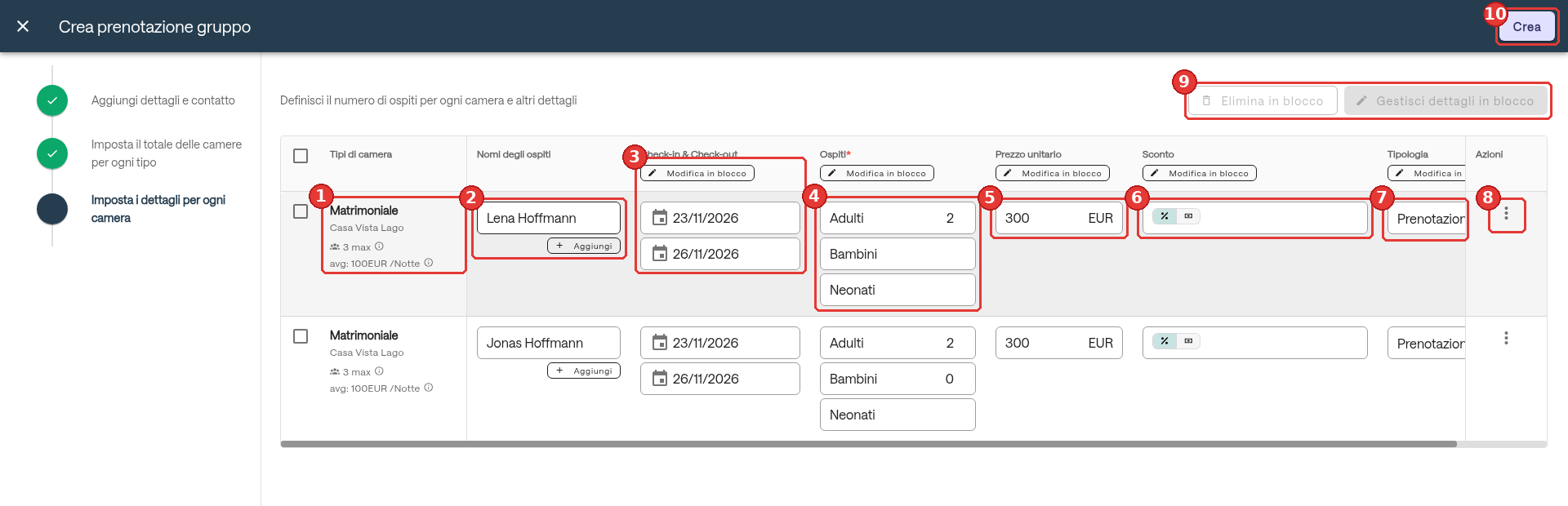
Die Schaltfläche Erstellen bleibt deaktiviert, solange auch nur ein Zimmer ohne Erwachsene, mit zu vielen Gästen, mit einem ungültigen Rabatt, mit einer Option ohne Gültig bis oder mit einem Gast ohne Nachnamen vorhanden ist.
Nach dem Erstellen
Wenn Sie auf Erstellen klicken, erscheint die Erfolgsmeldung und Folgendes geschieht:
- Jedes Zimmer wird zu einer bestätigten Buchung (oder einer Option, falls so eingestellt), die mit der Gruppe verknüpft und auf den buchenden Kunden ausgestellt ist. Der Name des Hauptgastes wird zum Namen des Gastes der Buchung; wenn Sie ihn nicht angegeben haben, wird der des Kunden verwendet.
- Der Einheitstyp wird reserviert, d. h. die Verfügbarkeit sinkt sofort und wird an die verknüpften Portale gesendet. Die physische Einheit (das genaue Zimmer) wird nur zugewiesen, wenn Sie in Schritt 2 Einheitstyp automatisch zuweisen aktivieren und die Unterkunft in ihren Einstellungen die Option Buchungen automatisch zuweisen aktiviert hat: In diesem Fall weist SmartPMS jedem Zimmer die erste freie Einheit des Typs für diese Daten zu. In allen anderen Fällen bleiben die Zimmer in der Zeile Zuzuweisen des Kalenders und Sie weisen die Einheiten selbst zu, z. B. durch Ziehen auf die Zeile der Einheit.
- Automatische E-Mails: Wenn E-Mail senden aktiv war, werden die in den Vorlagen vorgesehenen automatischen Nachrichten (z. B. Buchung bestätigt) für jedes Zimmer wie bei einer Einzelbuchung erstellt und an die E-Mail des buchenden Kunden gesendet.
- Kurtaxe / Ortstaxe und Gesamtsummen werden Zimmer für Zimmer berechnet; die Gruppe zeigt die Summe an.
Wo Sie die Gruppe wiederfinden
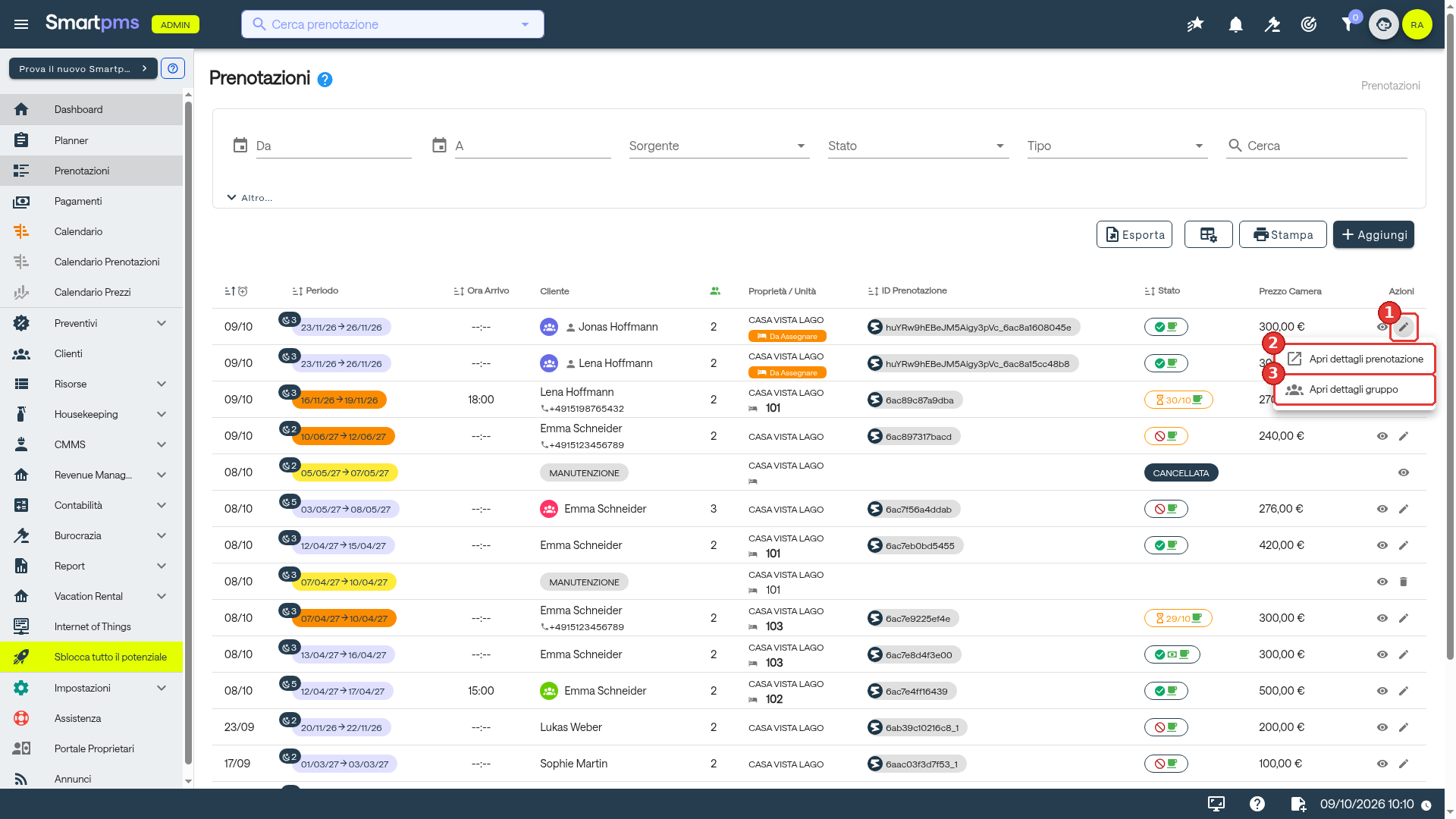
- Buchungsliste: Jedes Zimmer erscheint als Buchung mit dem Gruppensymbol neben dem Gastnamen (und eventuell dem Etikett Zuzuweisen). Bei Zimmern, die Teil einer Gruppe sind, öffnet der Stift ein Menü mit Buchungsdetails öffnen (das einzelne Zimmer) und Gruppendetails öffnen.
- Kalender: Die Zimmer erscheinen in den Zeilen der Einheiten (oder unter Zuzuweisen) mit dem Gruppensymbol in der gewählten Farbe. Durch Klicken auf ein Zimmer der Gruppe wählen Sie Buchungsdetails öffnen oder Gruppendetails öffnen.
- Buchungsübersicht: In der Übersicht eines Zimmers der Gruppe finden Sie die Schaltfläche Gruppendetails öffnen. Wenn Sie das Zimmer aus der Gruppe öffnen, kehren Sie mit Zurück zur Gruppe zur Gruppenübersicht zurück.
Die Gruppe verwalten
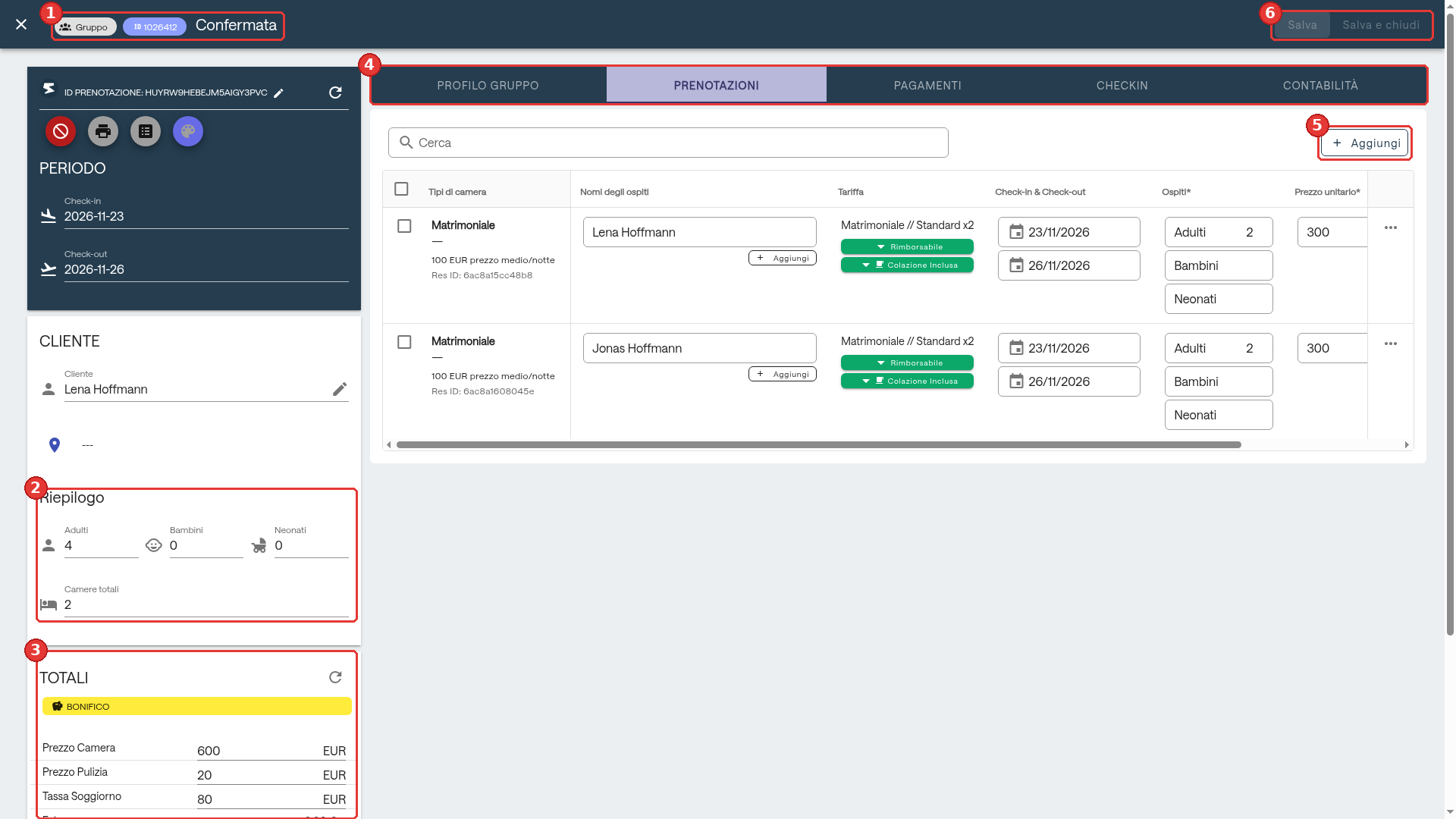
Die Gruppenübersicht zeigt oben das Etikett Gruppe und die ID; links den Zeitraum, den Kunden, die Zusammenfassung (Erwachsene, Kinder, Kleinkinder und Gesamtzimmer) und die Gesamtsummen der Gruppe (Preis, Reinigung, Kurtaxe / Ortstaxe, Extras, Zahlungen und Zu zahlen). Von hier aus können Sie auch die Farbe ändern, drucken, das Änderungsprotokoll einsehen und die gesamte Gruppe mit der Löschtaste löschen.
Die Reiter sind:
- Gruppenprofil: Gruppenname und Interne Notizen der Gruppe (Sie können Notizen hinzufügen, bearbeiten, kopieren und löschen).
- Buchungen: Die Tabelle der Zimmer.
- Zahlungen: Alle Zahlungen der Zimmer der Gruppe in einer einzigen Liste.
- Check-in: Die Check-in-Anfragen der Zimmer (wenn Ihr Benutzer die Berechtigung hat).
- Buchhaltung: Konten und Steuerdokumente der Gruppe.
Die in der Übersicht vorgenommenen Änderungen werden mit Speichern oder Speichern und schließen oben gespeichert.
Die Zimmertabelle
Im Reiter Buchungen ist jede Zeile ein Zimmer mit Typ, zugewiesener Einheit (oder "—"), durchschnittlichem Preis pro Nacht, Buchungs-ID und eventuellem Etikett Storniert. Sie können direkt in der Zeile den Namen des Hauptgastes und die anderen Gäste, Rückerstattungsfähigkeit und Verpflegungsplan, Daten, Erwachsene, Kinder und Kleinkinder, Einzelpreis und Typ (mit Gültig bis für Optionen) bearbeiten und dann speichern. Mit Suchen finden Sie ein Zimmer nach Gastname oder ID.
Wenn Sie die Daten eines Zimmers ändern, wird der Preis nicht neu berechnet: Es erscheint der Hinweis "Die Datumsänderung aktualisiert den Preis nicht automatisch. Ändern Sie ihn bei Bedarf manuell." und unter dem Preis die Notiz "Preis nach Datumsänderung nicht aktualisiert". Wenn Sie ohne Preiskorrektur speichern, werden Sie um Bestätigung gebeten ("Speichern ohne Preisaktualisierung?"); ebenso werden Sie bei einem Zimmer mit Preis Null gefragt: "Speichern mit Preis Null?".
Zimmer hinzufügen
Ohne ausgewählte Zeilen öffnet die Schaltfläche Hinzufügen den Bereich Buchungen hinzufügen: Wählen Sie Erste Ankunft, Letzte Abreise, Preismodell / Tarifplan und die Anzahl der Zimmer pro Typ, legen Sie dann die Details jedes Zimmers wie in den Schritten 2 und 3 fest und speichern Sie. Alternativ verwenden Sie Gruppenbuchung erstellen > Mit einer bestehenden Gruppe verknüpfen.
Aktionen auf ausgewählten Zimmern
Wählen Sie ein oder mehrere Zimmer mit den Kästchen aus:
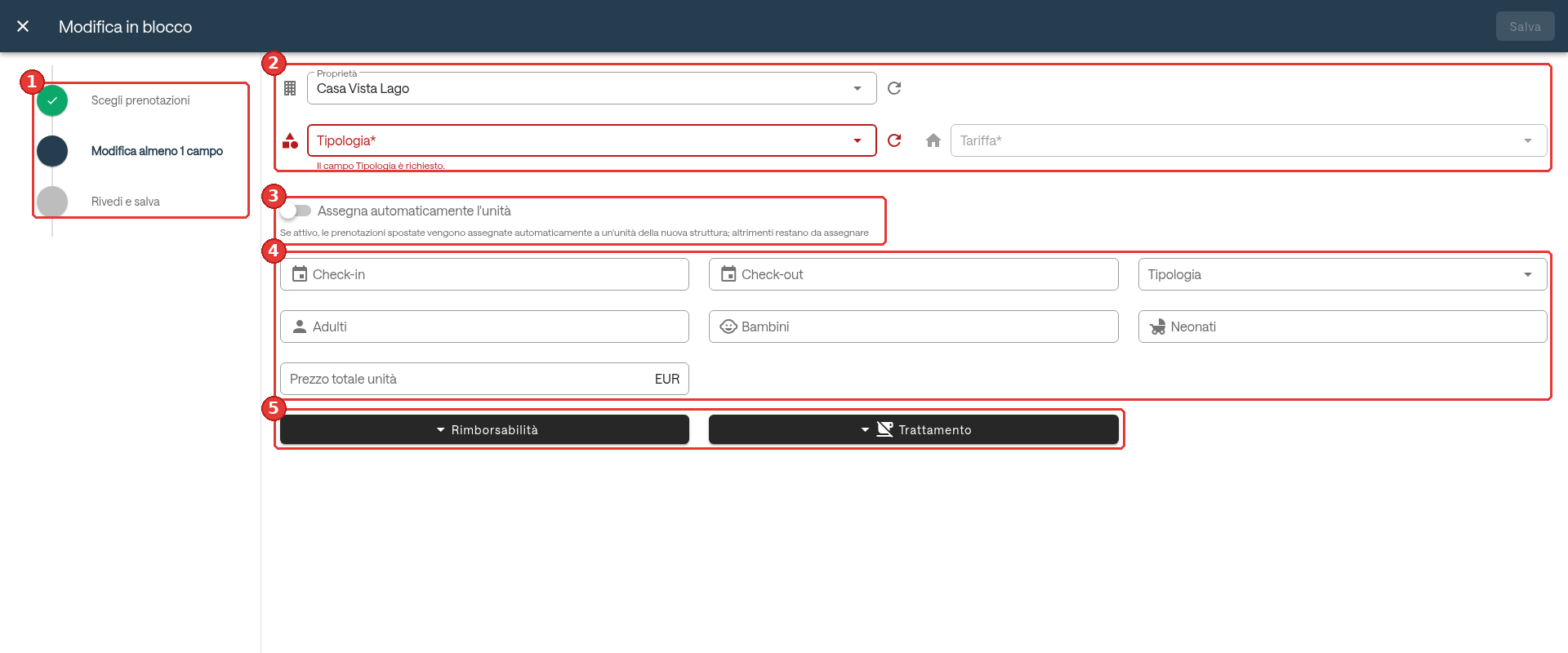
- Massenbearbeitung (mindestens 2 Zimmer): Öffnet ein Fenster in drei Schritten. Unter Buchungen auswählen wählen Sie mit Anwenden auf, auf welche Zimmer die Änderung angewendet werden soll: Alle Zimmer der Gruppe, Nur Zimmer mit spezifischem Status (nach Typ Buchung / Option), Nur Zimmer mit spezifischen Check-in- und Check-out-Daten, Nur Zimmer mit spezifischen Einheitstypen oder Manuell auswählen. Unter Mindestens 1 Feld bearbeiten legen Sie die neuen Werte fest: Unterkunft, Typ und Tarif (mit Einheit automatisch zuweisen: Wenn aktiv, erhalten die verschobenen Zimmer eine Einheit des neuen Typs, ansonsten bleiben sie zuzuweisen), Daten, Buchungs-/Optionstyp, Erwachsene, Kinder, Kleinkinder, Gesamtpreis Einheit, Rückerstattungsfähigkeit und Verpflegungsplan. Unter Überprüfen und speichern kontrollieren Sie die Anzahl der betroffenen Zimmer, die Vorschau der Gäste und die Liste der Änderungen, dann klicken Sie auf Speichern. Auch hier berechnet die Datumsänderung den Preis nicht neu: Falls erforderlich, legen Sie den Gesamtpreis Einheit fest.
- Verknüpfung aufheben: Entfernt die ausgewählten Zimmer aus der Gruppe. Die gelösten Zimmer werden nicht zu losen Buchungen: Sie bilden eine neue, separate Gruppe mit demselben Kunden und einer neuen Farbe. Wenn Sie die Verknüpfung aller Zimmer aufheben, wird die ursprüngliche Gruppe geschlossen.
- In Gruppe verschieben: Verschiebt die ausgewählten Zimmer in eine andere Gruppe desselben Kunden oder desselben Unternehmens (siehe unten).
Aus dem Menü der einzelnen Zeile haben Sie auch Anzeigen (öffnet die Zimmerübersicht), In Gruppe verschieben und Verknüpfung aufheben.
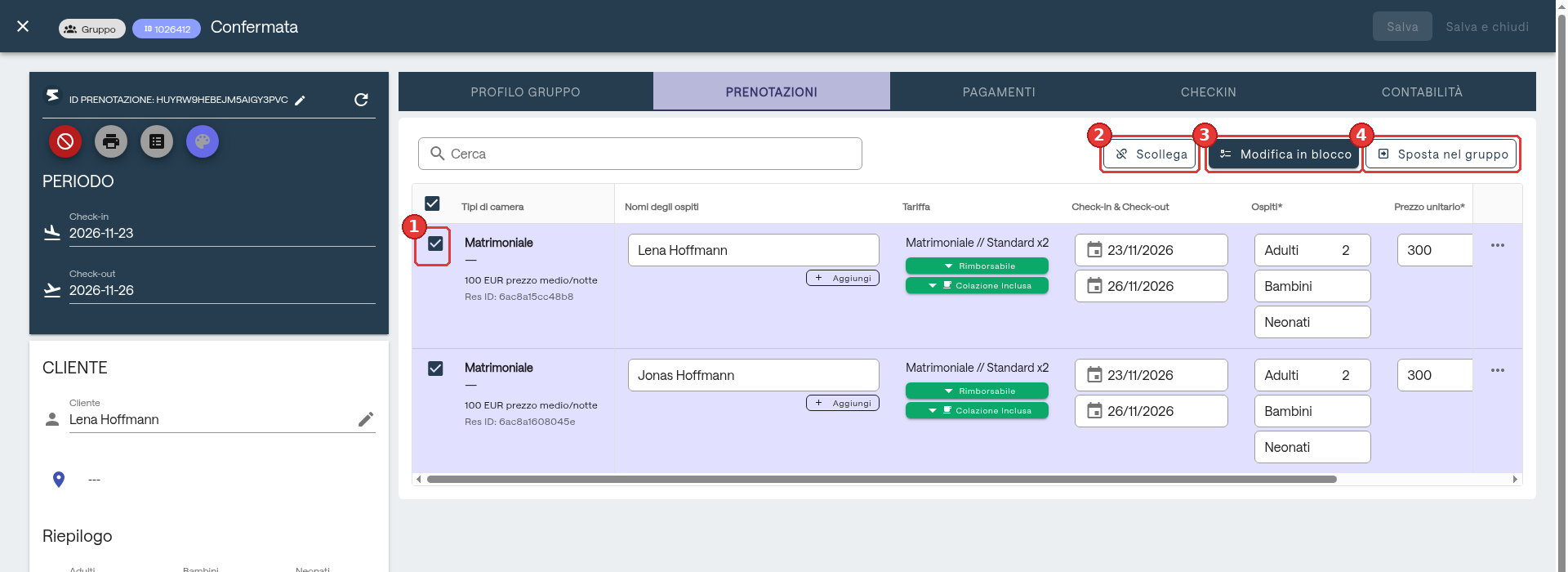
Wenn Sie bereits Zimmer ausgewählt haben, öffnet sich Massenbearbeitung direkt beim Schritt Mindestens 1 Feld bearbeiten. In diesem Schritt sind Typ und Tarif Pflichtfelder.
Um nur ein Zimmer zu stornieren, öffnen Sie es mit Anzeigen und stornieren Sie es aus seiner Übersicht; der Rest der Gruppe ändert sich nicht.
Bereits erstellte Buchungen zusammenführen
Einzelbuchungen verschmelzen nicht zu einer einzigen Buchung: Jedes Zimmer bleibt eine Buchung. Sie können sie jedoch in einer Gruppe sammeln:
- Öffnen Sie eine der Buchungen.
- Wählen Sie im Vorgangsmenü der Buchung In Gruppe verschieben.
- Suchen Sie im Fenster die Zielgruppe (Sie können nach dem Namen des Hauptgastes, dem Gruppennamen oder der Gruppen-ID suchen), wählen Sie sie aus und bestätigen Sie mit In Gruppe verschieben.
Wiederholen Sie dies für die anderen Buchungen. Wenn die Gruppe noch nicht existiert, erstellen Sie sie zuerst mit Gruppenbuchung erstellen oder gehen Sie von einer bereits bestehenden Gruppe aus. Sie können nur Buchungen desselben Unternehmens und in derselben Währung der Gruppe verschieben. Eine Gruppe, die nach dem Verschieben keine Buchungen mehr hat, wird gelöscht.
Zahlungen, Gesamtrechnung, Check-in und Extras
Zahlungen
Zahlungen werden auf den einzelnen Zimmern registriert: Öffnen Sie das Zimmer (Anzeigen aus der Gruppe oder aus der Liste oder dem Kalender) und verwenden Sie den Reiter Zahlungen der Buchung, um einen Zahlungseingang zu registrieren oder eine Smartpay-Zahlungsaufforderung zu erstellen. Der Reiter Zahlungen der Gruppe zeigt alle Zahlungseingänge der Zimmer zusammen an, dient aber nicht dazu, neue zu erstellen.
Smartpay-Zahlungslinks sind an eine einzelne Buchung gebunden: Es gibt keinen einzigen Link, der die Zimmer der Gruppe summiert. Wenn die Gruppe mit einer einzigen Zahlung bezahlt, können Sie:
- den Zahlungseingang auf die Zimmer aufteilen (ein Anteil pro Zimmer), sodass jedes Zimmer als bezahlt gilt;
- oder den Zahlungseingang auf dem Sammelkonto der Gruppe registrieren (siehe unten): Die Buchhaltung ist korrekt, aber die einzelnen Zimmer erscheinen weiterhin als Zu zahlen, da die Zahlung des Kontos nicht auf die Buchungen verteilt wird.
Für Anzahlungen und Restzahlungen können Sie mehrere Zahlungsaufforderungen für dasselbe Zimmer erstellen, jede mit ihrem eigenen Betrag und Fälligkeitsdatum.
Gesamtkonto und Gesamtrechnung
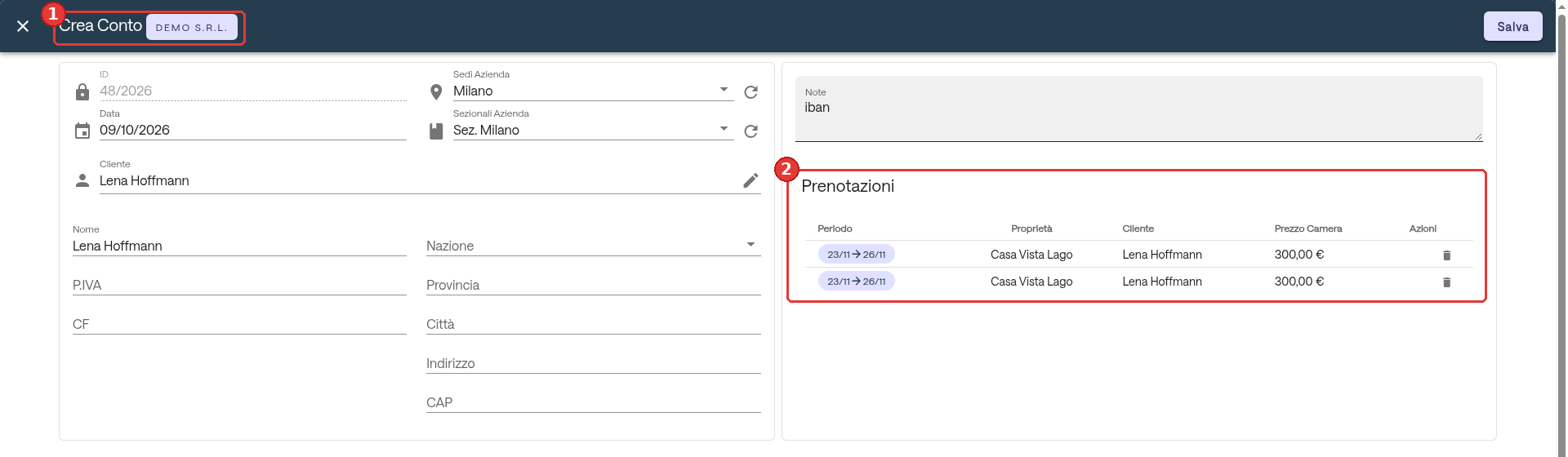
Um eine einzige Quittung oder Rechnung für alle Zimmer auszustellen, verwenden Sie das Sammelkonto:
- Aus dem Reiter Buchhaltung der Gruppe, mit + Hinzufügen im Abschnitt Konten: Es öffnet sich Konto erstellen mit allen Zimmern der Gruppe, die bereits im Bereich Buchungen importiert wurden;
- oder unter Buchhaltung > Konten > + Hinzufügen: Wählen Sie den Rechnungsempfänger, klicken Sie auf Importieren und wählen Sie die Buchungen der Gruppe aus.
Registrieren Sie die Zahlungen in den Zimmern vor der Erstellung des Kontos, damit alle importiert werden.
Extras
Extras (Frühstück, Kinderbett, Parkplatz...) werden im Abschnitt Buchungsextras des Reiters Details des einzelnen Zimmers hinzugefügt. Ein Extra, das nur als Zeile des Kontos in der Buchhaltung eingegeben wurde, bleibt im Konto und erscheint nicht in der Buchung. Um Extras zu erstellen und den Buchungen hinzuzufügen, siehe den Leitfaden Zusatzleistungen: Wie man sie erstellt und Buchungen hinzufügt.
Check-in und Self Check-in
Der Check-in wird Zimmer für Zimmer ausgefüllt, im Reiter Check-in jeder Buchung: Geben Sie für jedes Zimmer die Gäste ein, die dort übernachten. Der Link für den Self Check-in ist an die einzelne Buchung gebunden, daher hat jedes Zimmer seinen eigenen Link: Senden Sie ihn an den Hauptgast jedes Zimmers oder an den Gruppenleiter, der ihn weiterleitet. Der Reiter Check-in der Gruppe sammelt die Anfragen aller Zimmer. Zur Funktionsweise des Self Check-in siehe den Leitfaden Wie funktioniert der Self Check-in in SmartPMS: Vollständiger Leitfaden.
Häufige Fragen
8Wie gebe ich eine Buchung für mehrere Zimmer ein und sende dem Kunden eine einzige Bestätigung?
Sie haben zwei Möglichkeiten:
- Gruppenbuchung (Buchungen > + Hinzufügen > Gruppenbuchung erstellen): Sie erstellen alle Zimmer auf einmal. Jedes Zimmer ist eine Buchung, daher werden bei aktivem E-Mail senden die automatischen Nachrichten (z. B. Buchung bestätigt) für jedes Zimmer an die E-Mail des buchenden Kunden gesendet: Der Kunde erhält eine Bestätigung pro Zimmer, keine einzige E-Mail. Wenn Sie lieber eine Zusammenfassung senden möchten, deaktivieren Sie E-Mail senden in Schritt 1.
- Angebot: Wenn Sie möchten, dass der Kunde alle Zimmer mit einem einzigen Link bestätigt, erstellen Sie ein Angebot mit mehreren Zimmern (Leitfaden Angebote: wie man ein Angebot erstellt, sendet und bestätigen lässt). Bei Bestätigung erstellt SmartPMS die Buchungen.
Kann ich mehrere bereits erstellte Einzelbuchungen zu einer einzigen Gruppenbuchung zusammenführen?
Die Buchungen verschmelzen nicht zu einer einzigen: Jedes Zimmer bleibt eine Buchung. Sie können sie jedoch mit einer Gruppe verknüpfen, damit Sie sie gemeinsam verwalten und ein Sammelkonto erstellen können:
- Öffnen Sie eine der Buchungen und wählen Sie im Vorgangsmenü In die Gruppe verschieben;
- Suchen Sie die Zielgruppe (nach Name des Hauptgastes, Gruppenname oder ID), wählen Sie sie aus und bestätigen Sie.
Wenn die Gruppe noch nicht existiert, erstellen Sie sie mit Gruppenbuchung erstellen; um neue Zimmer zu einer bestehenden Gruppe hinzuzufügen, verwenden Sie Mit einer bestehenden Gruppe verknüpfen in Schritt 1. Es können nur Buchungen desselben Unternehmens und in derselben Währung verschoben werden.
Kann ich eine einzige Zahlung oder einen einzigen Smartpay-Link für die gesamte Gruppe tätigen?
Nein: Zahlungen und Smartpay-Links sind an das einzelne Zimmer (Buchung) gebunden. Die Karteikarte Zahlungen der Gruppe zeigt die Zahlungseingänge aller Zimmer, aber neue Zahlungen werden durch Öffnen des Zimmers erstellt.
Wenn der Kunde alles mit einer einzigen Zahlung bezahlt:
- registrieren Sie den Zahlungseingang, indem Sie ihn auf die Zimmer aufteilen, ein Anteil pro Zimmer: jedes Zimmer gilt als bezahlt und die Statistiken pro Zimmer bleiben korrekt;
- oder registrieren Sie den Zahlungseingang im Sammelkonto der Gruppe: das Konto und das Dokument gelten als bezahlt, aber die einzelnen Zimmer bleiben Zu zahlen, da die Zahlung des Kontos nicht aufgeteilt wird.
Für Anzahlungen und Restzahlungen können Sie mehrere Zahlungsaufforderungen auf demselben Zimmer erstellen, jede mit Betrag und Fälligkeitsdatum.
Wie erstelle ich ein einziges Konto, eine Rechnung oder eine Quittung für alle Zimmer der Gruppe?
Verwenden Sie das Sammelkonto: aus der Karteikarte Buchhaltung der Gruppe mit + Hinzufügen oder unter Buchhaltung > Konten > + Hinzufügen, indem Sie den Rechnungsempfänger wählen und mit Importieren die Buchungen der Gruppe importieren. Speichern Sie das Konto und stellen Sie die Quittung oder die Rechnung über die Spalte Konvertieren aus. Registrieren Sie die Zahlungen in den Zimmern, bevor Sie das Konto erstellen. Die Details finden Sie im Leitfaden Konten: wie man Rechnungen und Quittungen vorbereitet.
Ich habe Extras und Zahlungen aus der Buchhaltung eingegeben, sehe sie aber nicht in den Zimmern der Gruppe
Dies ist das vorgesehene Verhalten: Zeilen und Zahlungen, die in einem Konto hinzugefügt wurden, bleiben im Konto und aktualisieren die Buchungen nicht. Um sie auch in den Zimmern zu sehen:
- fügen Sie die Extras in der Karteikarte Extras des einzelnen Zimmers hinzu, bevor Sie das Konto erstellen: sie werden in das Konto übernommen;
- registrieren Sie die Zahlungen in der Karteikarte Zahlungen jedes Zimmers, bevor Sie das Sammelkonto erstellen: sie werden in das Konto importiert.
So bleiben Zimmer, Konto und Saldo Zu zahlen aufeinander abgestimmt.
Kann ich Zimmer aus verschiedenen Unterkünften in dieselbe Gruppe aufnehmen?
Nein. Eine Gruppe betrifft nur eine Unterkunft und eine Währung: In Schritt 2 wählen Sie eine Unterkunft und alle Zimmer gehören zu dieser Unterkunft. Wenn der Kunde in zwei Unterkünften bucht, erstellen Sie eine Gruppe für jede. Wenn die Unterkünfte zum selben Unternehmen gehören, können Sie dennoch ein einziges Dokument mit einem Sammelkonto ausstellen, das die Buchungen beider Gruppen importiert.
Gibt es einen einzigen Self Check-in Link für die gesamte Gruppe?
Nein. Der Link für den Self Check-in ist an die einzelne Buchung gebunden, daher hat jedes Zimmer seinen eigenen Link, den Sie in der Karteikarte Check-in des Zimmers finden. Senden Sie ihn an den Hauptgast jedes Zimmers oder an den Gruppenleiter, der ihn an die Zimmergenossen weiterleitet. Die Karteikarte Check-in der Gruppe sammelt die Anfragen aller Zimmer.
Wird das Preismodell für Gruppen automatisch angewendet, wenn ich viele Zimmer buche?
Nein. Das Preismodell wählen Sie selbst in Schritt 2 (Preismodell / Tarifplan) und es gilt für alle zu diesem Zeitpunkt erstellten Zimmer. Wenn Sie einen Plan für Gruppen haben, wählen Sie ihn dort aus; überprüfen Sie dann den Einzelpreis jedes Zimmers in Schritt 3 und korrigieren Sie ihn, falls der vereinbarte Preis anders ist.
Verwandte Anleitungen
So funktioniert es
Einrichtung
Einrichtung
Einrichtung
Einrichtung
Einrichtung