

Wie man eine Reservierung, eine Option oder eine Datumsblockierung im Kalender erstellt
Wie man manuell über den Kalender eine Direktbuchung (Telefon, E-Mail, Walk-in), eine Option mit Ablaufdatum oder eine Datumsblockierung für Wartungsarbeiten einfügt: Auswahl der Nächte, Schnell-Erstellungs-Panel, erweiterter Modus mit allen Feldern, Mehrfach- und Gruppenbuchungen, Überprüfung von Verfügbarkeit, Mindestaufenthalt und Preis.
Sie sind hier richtig, wenn…19 Fälle
- “Wie gebe ich eine telefonisch oder per E-Mail eingegangene Reservierung ein?”
- “Ich möchte eine Direktreservierung vom Kalender aus erstellen”
- “Wie blockiere ich ein Zimmer für Wartungsarbeiten oder Renovierungen?”
- “Ich möchte ein Apartment für einige Daten schließen, ohne eine Reservierung zu erstellen”
- “Wie setze ich eine Reservierung als Option mit Ablaufdatum, während ich auf die Zahlung warte?”
- “Wie halte ich Daten für einen Kunden reserviert, während er sich entscheidet?”
- “Wie gebe ich eine Reservierung für mehrere Zimmer für denselben Kunden ein?”
- “Ich kann keine Reservierung für eine Nacht erstellen”
- “"Keine Verfügbarkeit oder Preis für dieses Datum gefunden" erscheint, aber der Kalender ist frei”
- “Der vorgeschlagene Preis ist nicht der aus dem Kalender”
- “Der Preis ändert sich nicht, wenn ich die Anzahl der Erwachsenen ändere”
- “Ich sehe das benötigte Preismodell nicht, wenn ich die Reservierung erstelle”
- “Die von mir erstellte Reservierung ist verschwunden / als storniert mit der Notiz "Automatic cancellation" markiert”
- “Ich habe die Daten ausgewählt, aber die Reservierung hat eine Nacht mehr als erwartet”
- “Nach dem Erstellen einer Reservierung für ein Zimmer erscheint auch ein Block auf dem gesamten Apartment”
- “Ich sehe die Einheit, auf der ich die Reservierung erstellen soll, nicht im Kalender”
- “Im Kalender fehlt eine Immobilie und ich kann die Reservierung nicht eingeben”
- “Reservierung oder Blockierung über den Kalender erstellen”
- “Einzelnes Preismodell im Kalender bearbeiten”
Vor dem Start: Reservierung, Option oder Blockierung?
Über den Kalender können Sie drei Arten von Elementen einfügen. Die richtige Auswahl vermeidet Verwirrung im Team und in den Statistiken.
- Reservierung: Ein bestätigter Aufenthalt mit einem Kunden und einem Preis. Belegt die Einheit und reduziert die an die verbundenen Portale gesendete Verfügbarkeit.
- Option (vorläufige Reservierung): Ein noch nicht bestätigter Aufenthalt, der die Daten bis zu einem Ablaufdatum reserviert. Er wird im Status Ausstehend erstellt und im Kalender durch eine gelbe Sanduhr gekennzeichnet. Wenn Sie sie nicht vor Ablauf bestätigen, löscht SmartPMS sie automatisch und die Daten werden wieder verkaufbar.
- Daten blockieren: Macht eine Einheit ohne Kunden und ohne Betrag nicht verfügbar, z. B. für Wartungsarbeiten, Renovierungen oder den persönlichen Gebrauch. Auch die Blockierung reduziert die Verfügbarkeit gegenüber den Portalen.
Um einem Kunden mehrere Lösungen anzubieten und diese über einen Link bestätigen zu lassen, verwenden Sie stattdessen die Angebote: siehe Anleitung Angebote: Erstellen, Senden und Bestätigen eines Angebots.
1. Wählen Sie die Nächte im Kalender aus
Öffnen Sie den Kalender über das Hauptmenü. Reservierungen werden über die Zeilen der Einheiten (die Zeile mit dem Namen des Zimmers oder Apartments) erstellt.
- Suchen Sie die Zeile der Einheit, die Sie belegen möchten. Wenn die Einheit oder ihre Immobilie nicht angezeigt wird, überprüfen Sie den Immobilienfilter (Trichter-Symbol oben rechts): Der Kalender zeigt nur die dort ausgewählten Immobilien an (siehe FAQ).
- Klicken Sie auf die Zelle der ersten Nacht und ziehen Sie bei gedrückter Maustaste bis zur Zelle der letzten Nacht. Lassen Sie die Maus los.
- Die hervorgehobenen Zellen sind die Nächte des Aufenthalts. Der Check-out-Tag ist der Tag nach der letzten ausgewählten Zelle.
Für eine einzelne Nacht reicht ein Klick auf eine Zelle, ohne zu ziehen.
Nächte = ausgewählte Zellen; Check-out = Tag nach der letzten Zelle
Beispiel: Sie wählen die Zellen für Montag, den 12., Dienstag, den 13. und Mittwoch, den 14. aus
3 Zellen=3 Nächte, Check-in Montag, 12., Check-out Donnerstag, 15.
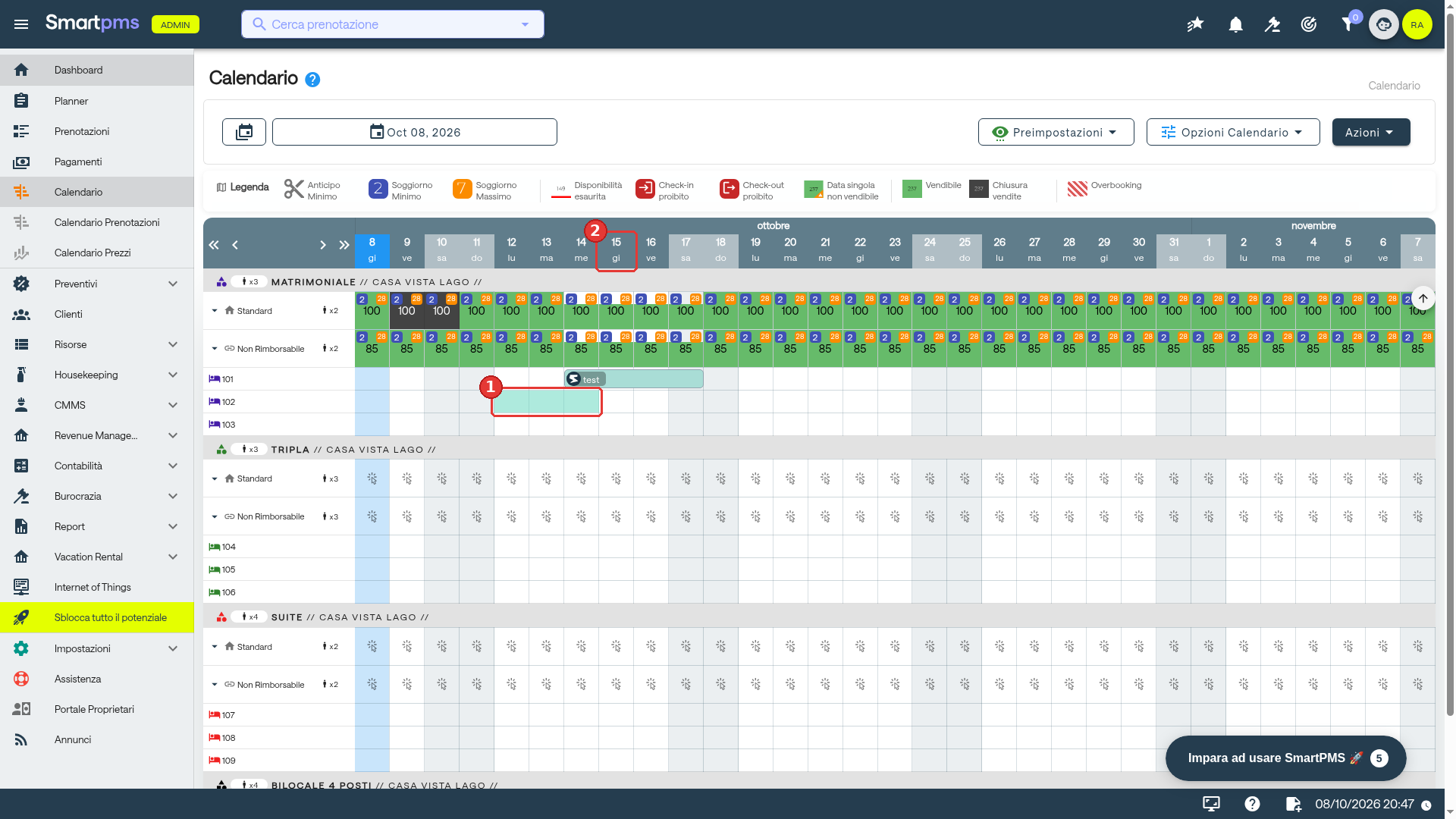
Wenn Sie die falschen Daten auswählen, passiert nichts Endgültiges: Sie können die Daten im sich öffnenden Bereich (Punkt 2) korrigieren oder ihn mit dem X schließen.
Starten von der Zeile eines Preismodells
Wenn in Ihrer Ansicht auch die Zeilen der Preismodelle sichtbar sind, öffnet sich durch Klicken oder Ziehen auf eine Preismodell-Zeile das Fenster Preismodell bearbeiten, mit dem Sie Preise und Einschränkungen ändern können (siehe Anleitung Wie man Preise, Verfügbarkeit und Einschränkungen vom Kalender aus ändert). Unten im Fenster finden Sie die Schaltfläche Reservierung erstellen: Sie öffnet dasselbe Erstellungsfenster, wobei das Preismodell und die Anzahl der Erwachsenen der Zeile bereits eingestellt sind und keine Einheit vorausgewählt ist. In diesem Fall wählen Sie die Einheit im Feld Einheit selbst aus.
Wenn Sie von der Preismodell-Zeile starten, entsprechen Check-in und Check-out im Fenster den Daten Von und Bis des Fensters Preismodell bearbeiten: Die erste ausgewählte Zelle ist der Check-in-Tag und die letzte ist der Check-out-Tag. Wenn Sie beispielsweise die Zellen von Montag, 12. bis Mittwoch, 14. auswählen (Von 12, Bis 14), erhalten Sie 2 Nächte mit Check-in am Montag, 12. und Check-out am Mittwoch, 14.; mit einem Klick auf eine einzelne Zelle (Von und Bis gleich) erhalten Sie 1 Nacht. Dies gilt sowohl beim Klicken als auch beim Ziehen.
In der Einheiten-Zeile hingegen ist jede ausgewählte Zelle eine Nacht und der Check-out ist der Morgen nach der letzten Zelle. Unabhängig davon, welche Zeile Sie verwenden, überprüfen Sie vor dem Klicken auf Erstellen im Fenster die Anzahl der Nächte oben und das Check-out-Datum und korrigieren Sie es bei Bedarf.
Was sich in der Praxis ändert:
- von der Einheiten-Zeile ist die Einheit bereits ausgewählt und Sie können Preismodell und Anzahl der Erwachsenen ändern;
- von der Preismodell-Zeile starten Sie mit einem präzisen Preismodell und einer Belegung (das Modell bleibt jedoch änderbar) und müssen die Einheit auswählen.
2. Füllen Sie die Schnellerstellung aus
Wenn Sie die Maus loslassen, öffnet sich rechts das Fenster Schnellerstellung. Oben gibt es drei Reiter: Reservierung, Versuch (Option) und Daten blockieren. Standardmäßig ist Reservierung aktiv.
Unter den Reitern sehen Sie die Struktur, den Einheitstyp und die Anzahl der Nächte. Dann finden Sie diese Felder:
- Check-in und Check-out: Sie können die Daten korrigieren; der Preis wird neu berechnet.
- Preismodell: Die Liste der für diese Daten und diesen Typ verkaufbaren Modelle. Wenn Sie es ändern, wird der Preis neu berechnet.
- Einheit: Die ausgewählte Einheit; Sie können eine andere desselben Typs wählen.
- Anzahl der Erwachsenen: Reicht von einem Minimum bis zu einem Maximum, das von der für den Typ eingestellten Belegung abhängt. Wenn Sie es ändern, wird der Preis neu berechnet.
- Mit Kindern: Aktivieren Sie dies, um die Anzahl der Kinder und das Alter des Kindes für jedes anzugeben; dies ist erforderlich, um Kindertarife anzuwenden.
- Zimmerpreis: Die Gesamtsumme des Aufenthalts, die vom Kalender für das gewählte Modell und die Belegung berechnet wurde. Sie können einen anderen Betrag schreiben; SmartPMS teilt ihn gleichmäßig auf die Nächte auf. Unter dem Preis sehen Sie, falls vorhanden, Reinigungspreis, Kurtaxe / Ortstaxe und obligatorische Extras.
- Kunde: Obligatorisch. Schreiben Sie Name, E-Mail oder Telefon, um nach einem bestehenden Kunden zu suchen. Wenn er nicht existiert, klicken Sie auf "Name" erstellen: Das Feld "Schnell neuen Kunden erstellen" erscheint mit Name, Typ (z. B. Privat), Sprache, E-Mail und Telefon. Über den Link weitere Kundendetails in einem vollständigen Fenster festlegen öffnen Sie stattdessen die vollständige Stammdatenverwaltung (z. B. für Rechnungsdaten).
- E-Mail senden: Wenn aktiv, werden automatische E-Mails an den Kunden und den Gast gesendet oder geplant. Deaktivieren Sie dies, wenn keine Nachricht versendet werden soll (z. B. für eine nachträglich eingegebene Reservierung).
- Kundenanfragen: Optional, die Anfragen des Gastes.
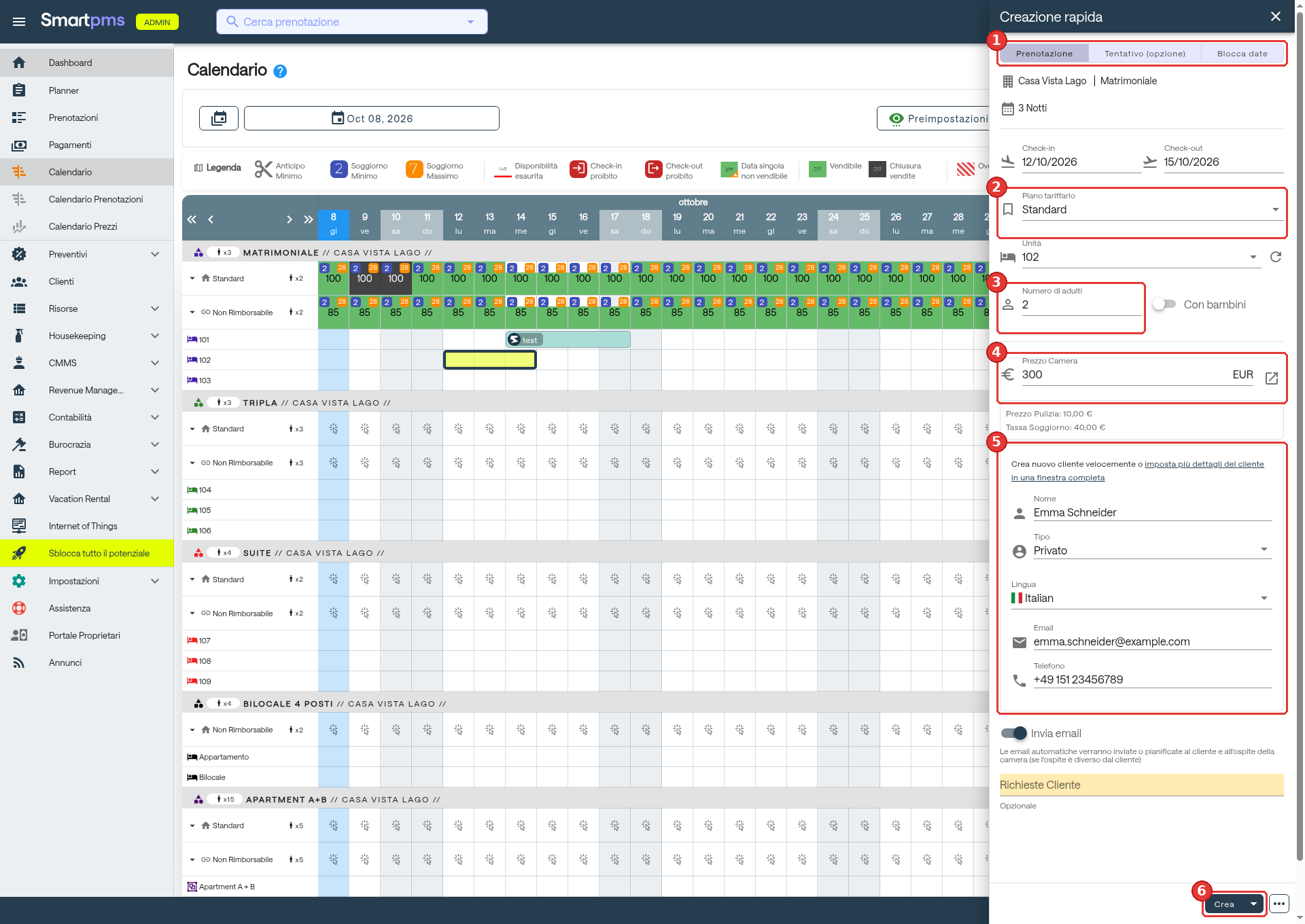
Wenn die Daten korrekt sind, klicken Sie auf Erstellen. Die Reservierung erscheint sofort im Kalender.
Die Schaltfläche Erstellen hat einen Pfeil, der zwei Optionen öffnet:
- Erstellen: Speichert sofort aus der Schnellerstellung;
- Im erweiterten Modus erstellen: Öffnet den vollständigen Erstellungsbildschirm (Punkt 3) und übernimmt die bereits eingestellten Daten, Einheiten, Preismodelle, Gästeanzahl und Preise. Der Kunde wird nur übernommen, wenn Sie ihn aus der Liste der bereits vorhandenen Kunden ausgewählt haben. Ein neuer Kunde, der im Feld "Schnell neuen Kunden erstellen" ausgefüllt wurde, wird erst registriert, wenn Sie auf Erstellen klicken, und geht nicht in den erweiterten Modus über: Wenn Sie bereits wissen, dass Sie den erweiterten Modus verwenden werden, erstellen Sie den neuen Kunden direkt dort unter Gastdetails.
Auch das Symbol neben Zimmerpreis öffnet den erweiterten Modus, wobei der Bereich Preisdetails bereits aufgeklappt ist.
Wenn "Keine Verfügbarkeit oder Preis für dieses Datum gefunden" erscheint
Das Fenster zeigt diesen Hinweis mit dem Text "Klicken Sie auf die unten verfügbaren Aktionen, um dennoch mit den Aktionen fortzufahren", wenn für diese Daten und diesen Typ kein verkaufbares Preismodell gefunden wird. Dies ist das vorgesehene Verhalten: Die Schnellerstellung schlägt nur Kombinationen vor, die die Einstellungen und Einschränkungen der Preismodelle respektieren, sodass auch Direktreservierungen denselben Verkaufsregeln folgen. In diesem Fall gibt es die Schaltfläche Erstellen nicht und es bleibt nur Im erweiterten Modus erstellen, das sich über den ersten Schritt, Suchparameter, öffnet.
Bevor Sie fortfahren, überprüfen Sie, warum der Tarif nicht verkaufbar ist. Die häufigsten Ursachen sind:
- das Datum ist für Verkäufe geschlossen (schwarze Zelle im Kalender);
- der Preis für eine oder mehrere Nächte fehlt;
- der Aufenthalt respektiert nicht den Mindest- oder Maximalaufenthalt, Check-in verboten oder Check-out verboten;
- das Preismodell ist als versteckt eingestellt (siehe FAQ);
- die Anzahl der Erwachsenen oder Kinder ist nicht durch die Preise des Modells abgedeckt oder übersteigt die maximale Belegung des Typs.
Um Preise, Schließungen und Einschränkungen zu korrigieren, siehe Anleitung Wie man Preise, Verfügbarkeit und Einschränkungen vom Kalender aus ändert.
3. Der Erstellungsbildschirm im erweiterten Modus
Der erweiterte Modus ist der Vollbildschirm Reservierung erstellen. Wenn Sie aus der Schnellerstellung mit einem verfügbaren Tarif dorthin gelangen, öffnet er sich direkt beim letzten Schritt, Erstellung. Oben sehen Sie eine nicht bearbeitbare Zusammenfassung: Immobilie, Einheitstyp, Preismodell, Aufenthaltsdaten und Gästeanzahl.
Um diese Daten zu ändern, klicken Sie auf Zurück: Sie kehren zu Vorschläge zurück, der Liste der Kombinationen von Typ und Preismodell, die für die Daten und Gäste verfügbar sind, mit dem Preis pro Gästeanzahl und der Schaltfläche Weiter. Von dort aus gelangen Sie mit Zurück wieder zu Suchparameter (Immobilie, Anzahl der Erwachsenen, Check-in, Check-out, Reisen mit Kindern). Wenn unter Vorschläge "Es sind keine Verfügbarkeiten oder Preise für die ausgewählten Daten vorhanden." erscheint, zeigt die Schaltfläche Alle Tarife anzeigen auch die normalerweise ausgeschlossenen Kombinationen. Wenn für diese Daten der Preis fehlt, erscheint die Kombination mit 0,00 €: Geben Sie in diesem Fall den Betrag unter Preisdetails (Zimmer-Gesamt oder Tägliches Detail) ein, bevor Sie erstellen.
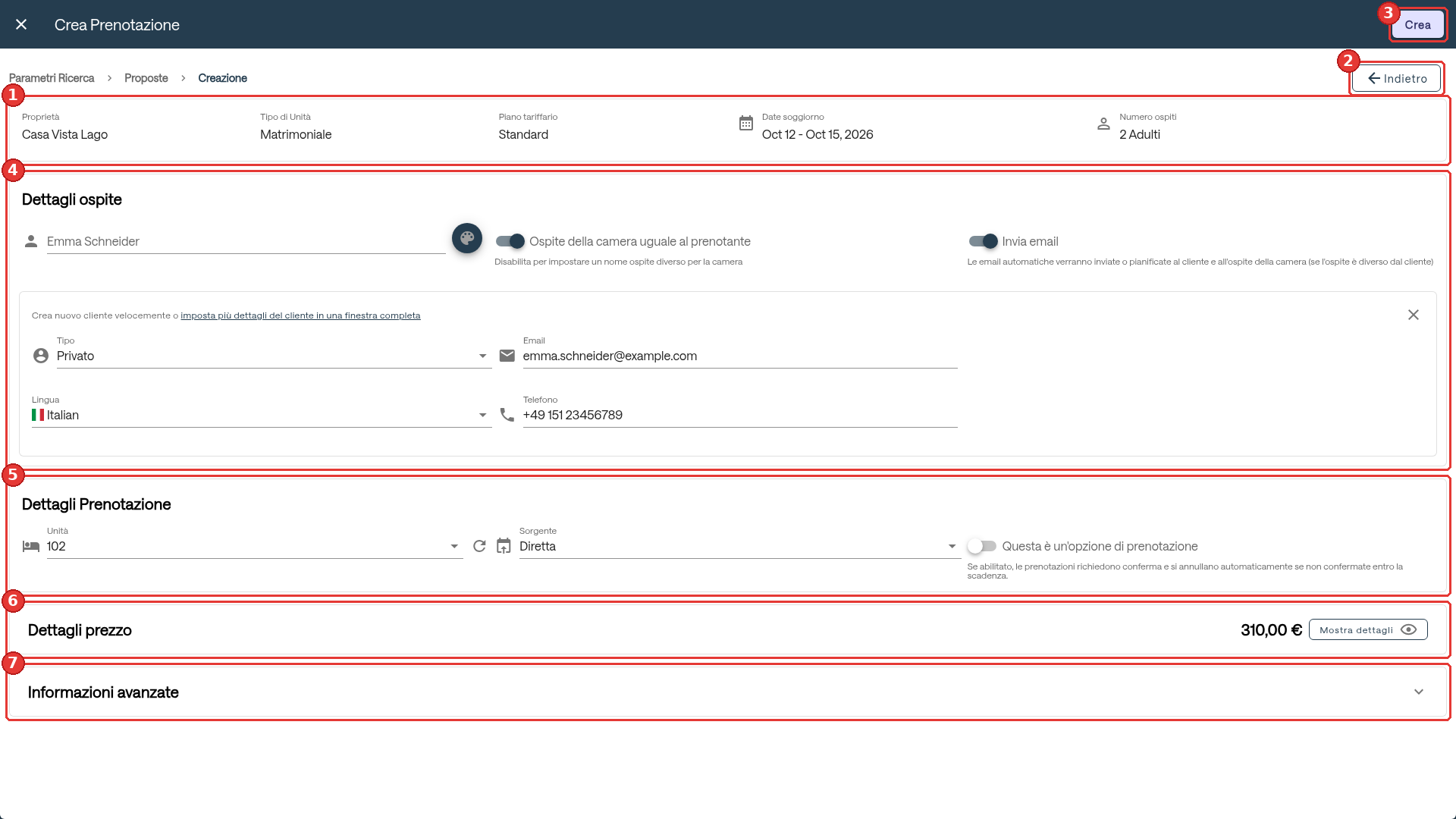
Gastdetails
- Kunde: Obligatorisch. Suchen Sie nach Name, E-Mail oder Telefon; wenn der Kunde nicht existiert, verwenden Sie "Name" erstellen. Es öffnet sich das Feld "Schnell neuen Kunden erstellen oder weitere Kundendetails in einem vollständigen Fenster festlegen": im schnellen Formular geben Sie Typ, E-Mail, Sprache und Telefon ein; über den Link öffnen Sie die vollständige Stammdatenverwaltung.
- Wenn der Kunde bereits bei Ihnen übernachtet hat, erscheint Frühere Aufenthalte überprüfen mit dem ausgegebenen Gesamtbetrag und der Anzahl der vergangenen Reservierungen.
- Zimmergast ist gleich dem Buchenden: Standardmäßig aktiv. Deaktivieren Sie dies, wenn die Person, die übernachtet, eine andere ist als die, die bucht (z. B. eine Agentur oder ein Unternehmen, das für einen Mitarbeiter bucht): die Felder Vorname und Nachname des Gastes erscheinen.
- E-Mail senden: Wie in der Schnellerstellung wird hier entschieden, ob die automatischen E-Mails an den Kunden und den Gast gesendet oder geplant werden sollen.
Reservierungsdetails
- Einheitstyp automatisch zuweisen: Erscheint, wenn Sie keine genaue Einheit ausgewählt haben (z. B. beim Start von einer Preismodell-Zeile). Wenn aktiv, weist SmartPMS die erste freie Einheit des Typs zu; wenn keine für den gesamten Aufenthalt frei ist, bleibt die Reservierung in der Zeile Zuzuweisen. Wenn Sie dies deaktivieren, wählen Sie die Einheit selbst aus.
- Quelle: Woher die Reservierung kommt. Die Optionen sind Direkt (Standard), Telefon, E-Mail, WEB, Agentur, ADS, Social und Nicht spezifiziert. Dient für Statistiken und Filter sowie zur Anwendung der nach Quelle eingestellten Nachrichtenvorlagen.
- Dies ist eine Reservierungsoption: Aktivieren Sie dies, um eine Option anstelle einer bestätigten Reservierung zu erstellen. Das Feld Gültig bis erscheint, obligatorisch, mit Datum und Uhrzeit. Wie der Text unter dem Schalter erklärt, erfordert die Option eine Bestätigung und wird automatisch storniert, wenn sie nicht innerhalb der Frist bestätigt wird.
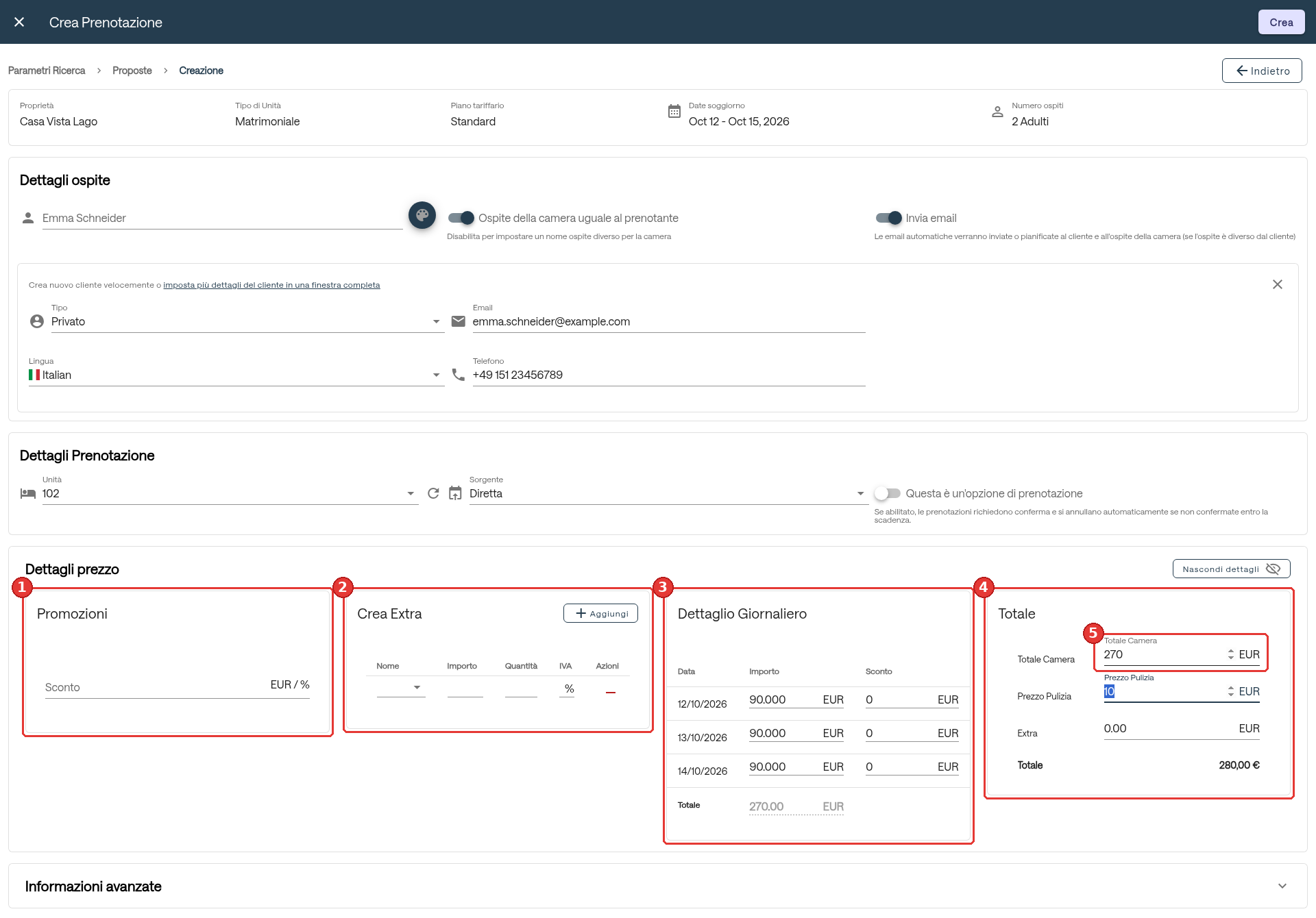
Preisdetails
Der Bereich ist geschlossen und zeigt nur die Gesamtsumme; öffnen Sie ihn mit Details anzeigen. Er enthält vier Felder:
- Aktionen: Wendet eine aktive Aktion der Immobilie oder einen Rabatt in Euro oder Prozent an; der Rabatt wird auf die Nächte verteilt.
- Extras erstellen: Mit Hinzufügen fügen Sie Dienstleistungen wie Frühstück, Kinderbett oder Haustier mit Betrag, Menge und MwSt. hinzu. Als obligatorisch konfigurierte Extras sind bereits eingefügt.
- Tägliches Detail: Der Betrag und ein eventueller Rabatt für jede Nacht. Sie können die einzelnen Nächte bearbeiten; manuell geänderte Nächte werden als Manuell geändert gekennzeichnet.
- Gesamt: Enthält Zimmer-Gesamt (bearbeitbar), Reinigungspreis (bearbeitbar), Extras (schreibgeschützt, ergibt sich aus den gewählten Extras) und die Endsumme.
Wenn Sie ein neues Zimmer-Gesamt schreiben, berechnet SmartPMS das tägliche Detail neu, indem der Betrag gleichmäßig auf die Nächte aufgeteilt wird.
Preis pro Nacht=Zimmer-Gesamt÷Nächte
Beispiel: Zimmer-Gesamt auf 300 € für 4 Nächte gesetzt
300 €÷4 Nächte=75 € pro Nacht, auch wenn die Nächte im Kalender unterschiedliche Preise hatten
Erweiterte Informationen
Der Bereich ist geschlossen; klicken Sie darauf, um ihn zu öffnen. Er enthält:
- Zahlungsmethode und, falls Sie Smartpay verwenden, den Hinweis auf geplante Zahlungsanforderungen und den Schalter Zahlung bei Ankunft (zur Verwaltung von Smartpay siehe Anleitung Smartpay: Konfiguration und Funktionsweise automatischer Zahlungen);
- Kundenanfragen: die Anfragen des Gastes;
- Service-Notizen: Notizen, die für das Reinigungspersonal sichtbar sind;
- Interne Notizen: Notizen für die Rezeption, nicht für den Gast sichtbar;
- Ankunftszeit: die voraussichtliche Ankunftszeit.
Wenn Sie fertig sind, klicken Sie oben rechts auf Erstellen (auf dem Smartphone heißt die Schaltfläche unten auf der Seite Speichern).
4. Was passiert nach dem Erstellen
- Die Meldung "Erfolgreich erstellt" erscheint und der Kalender aktualisiert sich: Die Reservierung erscheint in der Zeile der Einheit oder in der Zeile Zuzuweisen, wenn sie keine Einheit hat.
- Die Verfügbarkeit wird aktualisiert und, wenn die Struktur über den Channel Manager mit Portalen verbunden ist, werden die belegten Daten an die Kanäle gesendet. Dasselbe gilt für Optionen und Blockierungen. Wenn ein Kanal über iCal verbunden ist, folgt die Aktualisierung den Lesezeiten des iCal-Kalenders (siehe Anleitung Wie man einen externen iCal-Kalender (VRBO und andere Portale) mit einer Einheit verbindet).
- Wenn E-Mail senden aktiv ist und der Kunde eine E-Mail-Adresse hat, werden die automatischen Nachrichten versendet, die für diese Immobilie und Quelle in den aktiven Vorlagen vorgesehen sind: für eine Reservierung die Vorlage Reservierung bestätigt, für eine Option die Vorlage Reservierungsoption und bei Ablauf Reservierungsoption abgelaufen. Die Nachrichtentypen werden in der Anleitung Automatische Nachrichtenvorlagen: Kategorien, Typen und dynamische Felder erklärt.
- Wenn die Einheit Teil einer aggregierten Einheit ist (z. B. ein Zimmer, das auch Teil eines "Ganzen Apartments" ist), erscheint auf den verbundenen Einheiten ein Element Verbundene Reservierung: Dies ist der Block, der verhindert, dass das gesamte Apartment verkauft wird, während das Zimmer belegt ist, und umgekehrt. Es handelt sich nicht um eine Doppelbuchung.
Um eine bereits erstellte Reservierung zu öffnen, zu verschieben oder zu bearbeiten, siehe Anleitung Kalender: Reservierungen lesen, öffnen und verschieben (Farben, Symbole, Nicht verschieben, Split).
5. Eine Option mit Ablaufdatum erstellen
Verwenden Sie die Option, wenn Sie Daten reservieren möchten, ohne sie zu bestätigen, z. B. während Sie auf eine Anzahlung warten.
- Wählen Sie die Nächte in der Zeile der Einheit aus (Punkt 1).
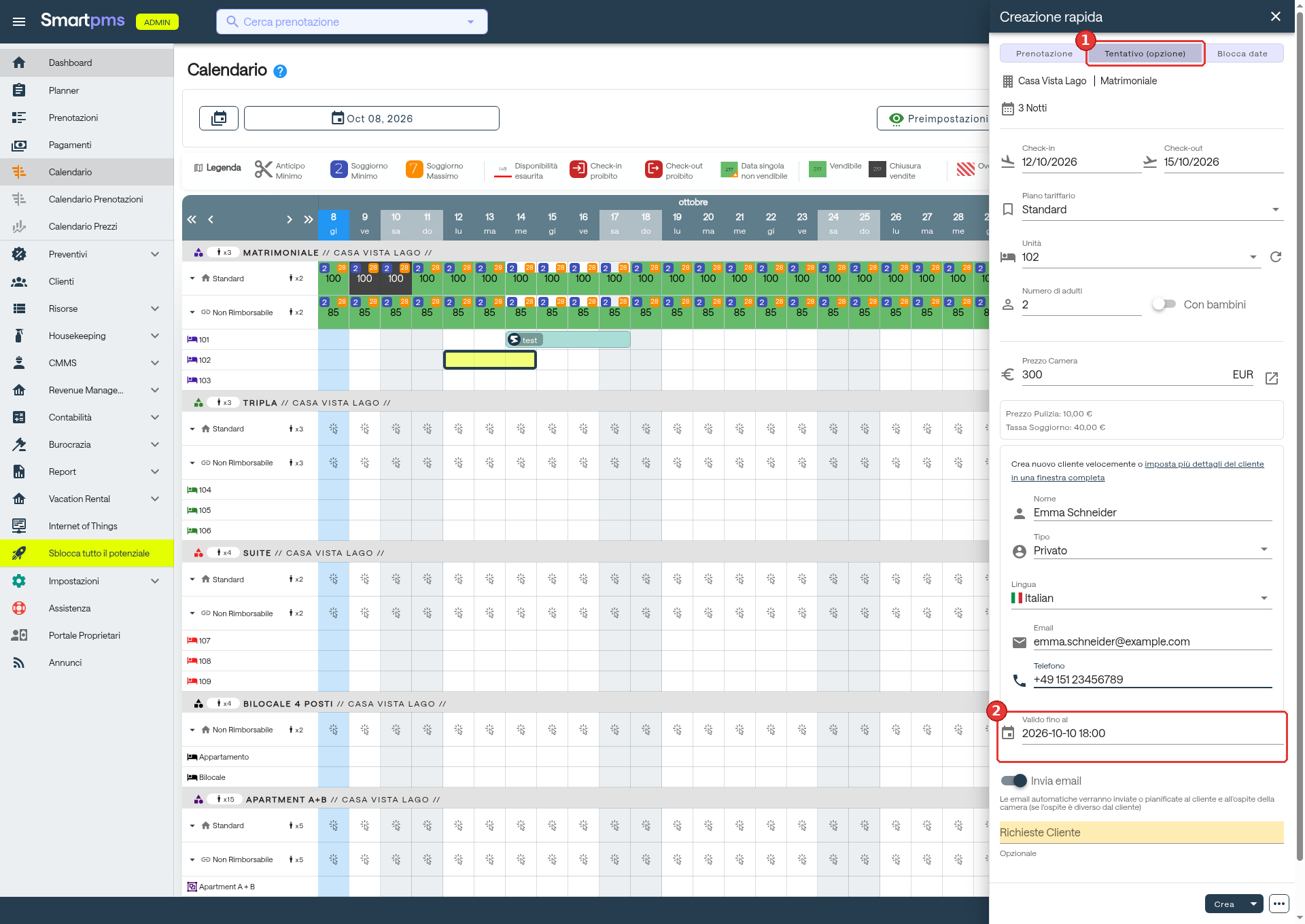
- Öffnen Sie in der Schnellerstellung den Reiter Versuch (Option).
- Füllen Sie die Felder wie bei einer Reservierung aus und stellen Sie Gültig bis ein: dies ist obligatorisch und hat keinen Standardwert. Durch Klicken öffnet sich ein zweistufiger Selektor: zuerst wählen Sie den Tag, dann die Stunde und die Minuten des Ablaufs und bestätigen mit Ok.
- Klicken Sie auf Erstellen.
Alternativ aktivieren Sie im erweiterten Modus Dies ist eine Reservierungsoption unter Reservierungsdetails und füllen Gültig bis aus.
Wie sich eine Option verhält:
- sie entsteht mit dem Status Ausstehend und hat im Kalender eine gelbe Sanduhr;
- sie belegt die Einheit und die Verfügbarkeit bis zum Ablauf, daher sind die Daten auf den Portalen nicht verkaufbar;
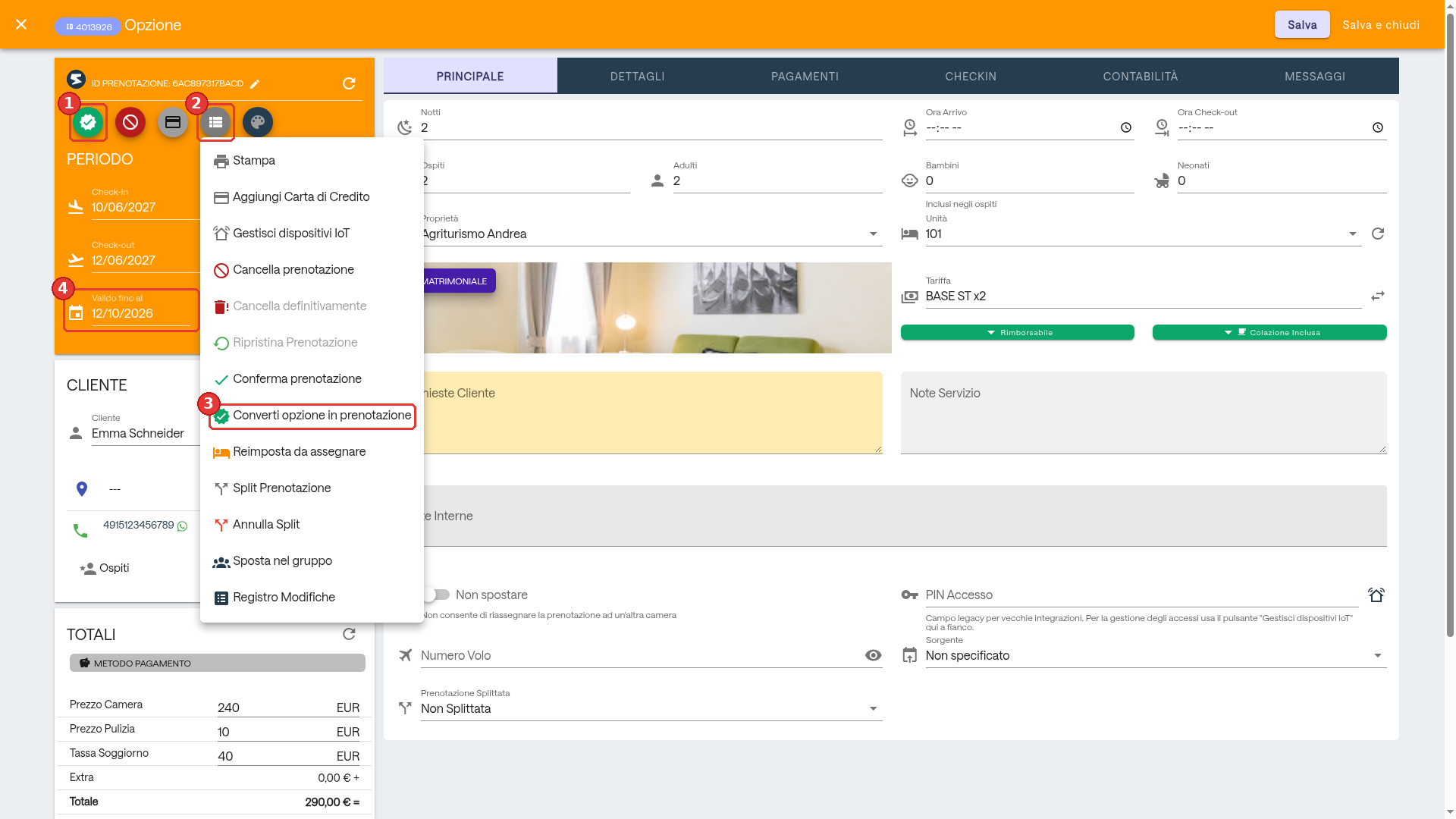
- wenn die Bestätigung eintrifft (z. B. die Zahlung), öffnen Sie sie über den Kalender und klicken Sie auf die grüne Schaltfläche Option in Reservierung umwandeln (die erste der runden Schaltflächen unter der Reservierungs-ID), oder öffnen Sie das Menü mit dem Listensymbol und wählen Sie denselben Punkt: der Status wird zu Bestätigt und die Verfügbarkeit bleibt belegt;
- wenn das Ablaufdatum ohne Bestätigung erreicht wird, löscht SmartPMS sie automatisch, fügt den Internen Notizen die Notiz "Automatic cancellation" hinzu und gibt die Daten frei.
Wenn der Gast mehr Zeit benötigt, verschieben Sie das Ablaufdatum nach vorne, bevor es erreicht wird: öffnen Sie die Option, ändern Sie Gültig bis (mit der Uhrzeit) im Bereich Zeitraum und klicken Sie auf Speichern.
6. Eine Einheit blockieren (Wartung, Arbeiten, persönlicher Gebrauch)
- Wählen Sie die Nächte in der Zeile der Einheit aus.
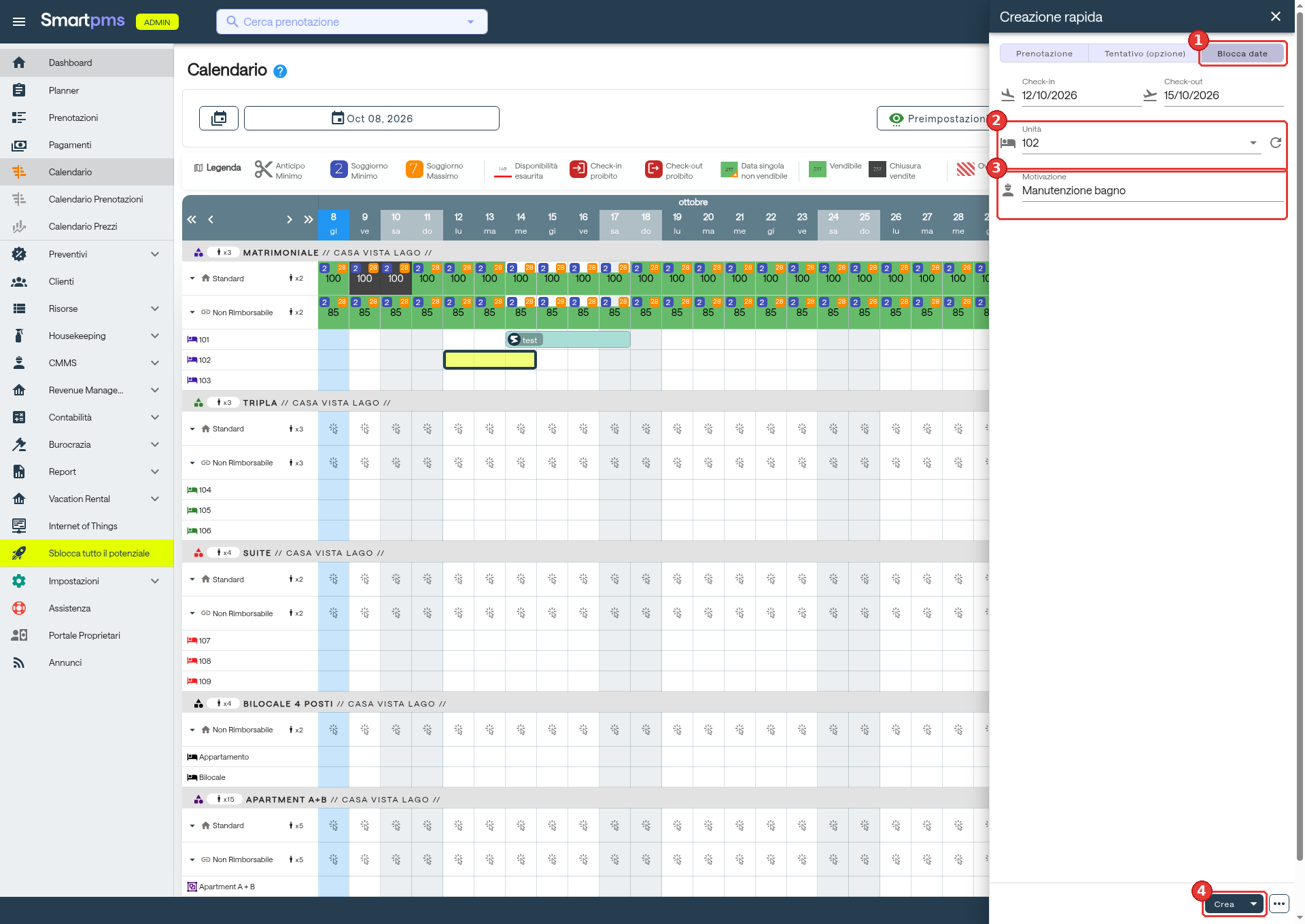
- Öffnen Sie in der Schnellerstellung den Reiter Daten blockieren: das Fenster reduziert sich auf Check-in, Check-out, Einheit und Begründung.
- Überprüfen Sie Daten und Einheit und schreiben Sie die Begründung (z. B. "Kesselwartung"): Sie sehen diese, wenn Sie den Block öffnen.
- Klicken Sie auf Erstellen.
Der Block hat keinen Kunden, keinen Preis und keine Nachrichten an den Gast. Im Kalender belegt er die Zeile der Einheit wie ein Balken; durch Klicken darauf öffnen sich die Details des Blocks.
Der Block wirkt auf die einzelne Einheit. Wenn Sie stattdessen ein ganzes Preismodell oder einen Typ für Verkäufe schließen möchten, ohne eine genaue Einheit zu belegen, verwenden Sie die Schließung der Daten, die in der Anleitung Wie man Preise, Verfügbarkeit und Einschränkungen vom Kalender aus ändert beschrieben ist.
7. Mehrere Zimmer für denselben Kunden
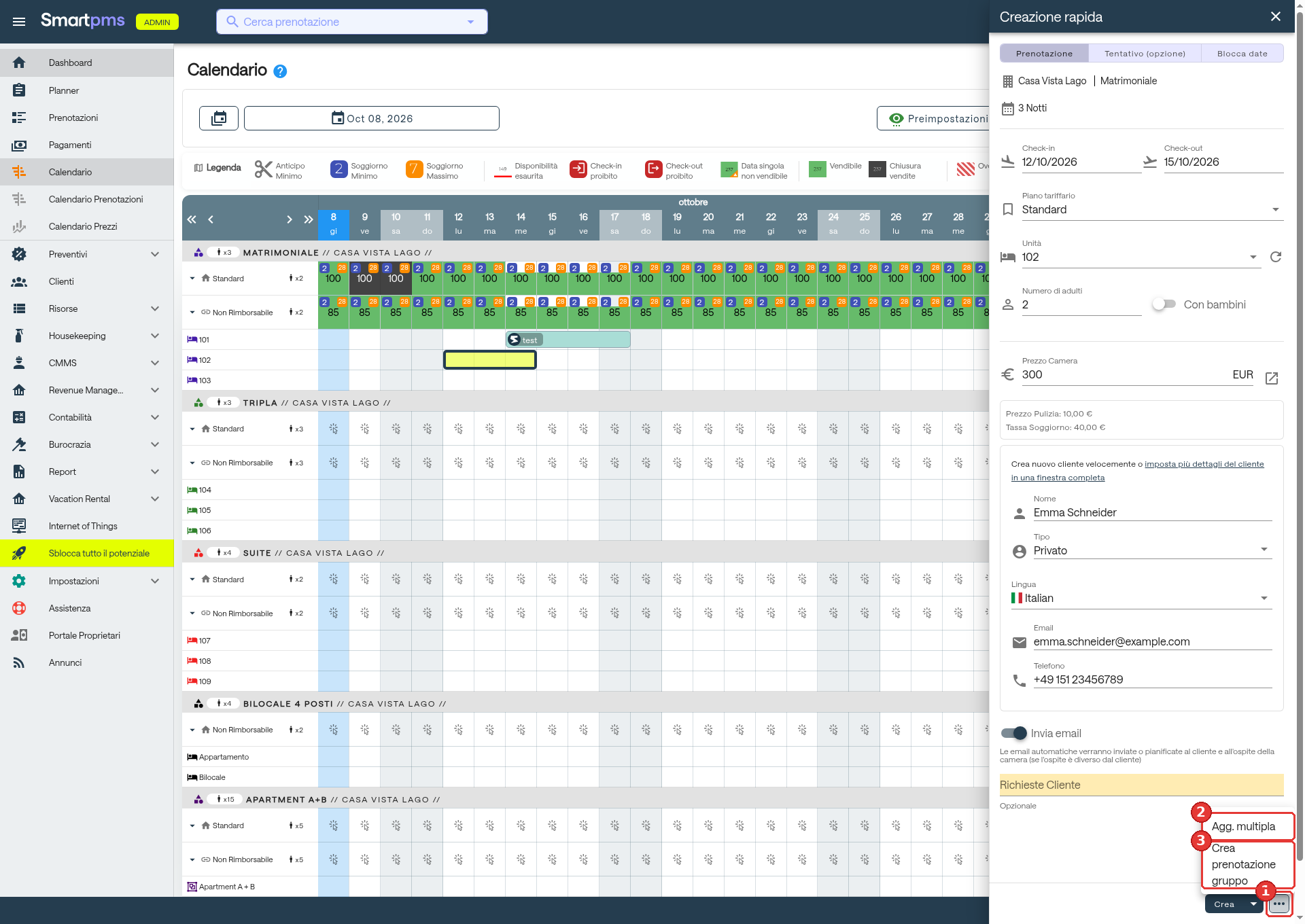
Über die Schaltfläche mit den drei Punkten neben Erstellen in der Schnellerstellung haben Sie zwei Wege:
- Mehrfach hinzufügen: Öffnet ein Formular, um auf einmal mehrere Reservierungen für denselben Kunden und dieselben Daten für verschiedene Einheiten zu erstellen.
- Gruppenreservierung erstellen: Öffnet den Assistenten zur Erstellung einer Gruppenreservierung, der die Zimmer unter einer einzigen Gruppe mit Hauptkontakt, Notizen und gemeinsamen Zahlungen zusammenhält. Die Schritte sind: Details und Kontakt, Anzahl der Zimmer pro Typ, Details jedes Zimmers, Zusammenfassung und Speichern. Bei Gruppenreservierungen werden die spezifischen Einheiten nicht bei der Erstellung zugewiesen: der Einheitstyp wird reserviert, und die einzelnen Einheiten werden später zugewiesen.
Wenn der Kunde mehrere Zimmer mit einem einzigen Link bestätigen soll, verwenden Sie ein Angebot: siehe Anleitung Angebote: Erstellen, Senden und Bestätigen eines Angebots.
8. Kontrollen und Grenzen bei der manuellen Erstellung
- Einheit bereits belegt: SmartPMS speichert keine Reservierung auf einer Einheit, die auch nur für eine Nacht des Zeitraums belegt ist, und zeigt die Meldung "Die ausgewählte Einheit ist für den gewählten Zeitraum nicht verfügbar". Wählen Sie eine andere Einheit, ändern Sie die Daten oder erstellen Sie die Reservierung ohne Einheit (sie bleibt in Zuzuweisen, bis Sie sie zuweisen).
- Regeln der Preismodelle: Die Schnellerstellung ist darauf ausgelegt, Direktreservierungen auf die Einstellungen und Einschränkungen der ausgewählten Preismodelle zu begrenzen: Preise, Verkaufsstopps, Mindest- und Maximalaufenthalt, Check-in verboten und Check-out verboten, Belegung. Wenn eine Kombination aus Daten, Preismodell und Gästen nicht verkaufbar ist, schlägt die Schnellerstellung sie nicht vor (siehe Punkt 2). Um fortzufahren, korrigieren Sie im Kalender die Einstellung, die sie ausschließt, oder wählen Sie kompatible Daten, Preismodelle oder Gästeanzahlen.
- Belegung: Die Anzahl der Erwachsenen ist durch die Mindest- und Maximalbelegung des Typs begrenzt; der Preis ändert sich mit den Gästen nur, wenn das Preismodell Preise pro Belegung oder konfigurierte Kindertarife hat.
- Manuell geänderter Preis: Wenn Sie den Zimmerpreis ändern, wird der Betrag gleichmäßig auf die Nächte aufgeteilt. Wenn Sie dann in der Schnellerstellung Daten, Preismodell oder Gäste ändern, kehrt der Preis zu dem des Kalenders zurück.
- Berechtigungen: Die Reiter Reservierung, Versuch (Option) und Daten blockieren erscheinen nur, wenn Ihr Benutzer die Berechtigung hat, diese Art von Element zu erstellen. Wenn Sie einen Reiter nicht sehen oder sich die Schnellerstellung nicht öffnet, bitten Sie den Administrator, die Rolle Ihres Benutzers zu überprüfen.
Häufige Fragen
12Wie gebe ich eine telefonisch eingegangene Reservierung ein?
Wählen Sie im Kalender die Nächte in der Zeile der Einheit aus, füllen Sie die Schnellerstellung aus (Preismodell, Erwachsene) und klicken Sie auf den Pfeil neben Erstellen und dann auf Im erweiterten Modus erstellen. Wählen oder erstellen Sie unter Gastdetails den Kunden, wählen Sie unter Reservierungsdetails Telefon als Quelle, überprüfen Sie Preis und Extras unter Preisdetails und klicken Sie auf Erstellen. Wenn der Gast die Anzahlung noch leisten muss und Sie die Daten bis zu einem Ablaufdatum reservieren möchten, erstellen Sie eine Option anstelle einer Reservierung (Reiter Versuch (Option)).
Ich kann keine Reservierung für eine Nacht erstellen: "Keine Verfügbarkeit oder Preis für dieses Datum gefunden" erscheint
Die Schnellerstellung schlägt nur Preismodelle vor, die für den gesamten Aufenthalt verkaufbar sind, unter Einhaltung der Einstellungen und Einschränkungen des Modells. Eine einzelne Nacht wird normalerweise nicht vorgeschlagen, weil das Modell einen Mindestaufenthalt von mehr als 1 hat, weil das Datum Check-in verboten oder Check-out verboten hat oder weil es für Verkäufe geschlossen ist oder keinen Preis hat. Überprüfen Sie diese Einstellungen im Kalender für dieses Datum und, wenn Sie die Regel nicht mehr benötigen, ändern Sie sie (siehe Anleitung Wie man Preise, Verfügbarkeit und Einschränkungen vom Kalender aus ändert). Denken Sie daran, dass der Mindestaufenthalt auch von einer Ableitung oder von Smartpricing stammen kann.
Der Kalender ist frei, aber das System sagt, es gibt keinen Tarif oder keine Verfügbarkeit
Überprüfen Sie neben Schließungen und Einschränkungen auch, ob das Preismodell als versteckt eingestellt ist: ein verstecktes Modell wird bei der Erstellung nicht vorgeschlagen, auch wenn es im Kalender Preis und Verfügbarkeit hat. Öffnen Sie die Einstellungen der Preismodelle der Immobilie und entfernen Sie die Option Preismodell verstecken von den Modellen, die Sie bei manuellen Reservierungen verwenden möchten. Um den Kalender sauberer zu halten, ohne die Modelle zu verstecken, können Sie eine benutzerdefinierte Ansicht speichern (siehe Anleitung Wie man den Kalender anpasst und eigene Ansichten speichert (mit fertigen Beispielen)).
Der vorgeschlagene Preis ist nicht der, den ich im Kalender sehe
Der Preis der Schnellerstellung hängt vom ausgewählten Preismodell und der Anzahl der Erwachsenen und Kinder ab. Überprüfen Sie, ob:
- das ausgewählte Preismodell das ist, das Sie im Kalender sehen;
- die Anzahl der Erwachsenen der Belegungszeile entspricht, die Sie vergleichen (z. B. x2);
- der Typ keine niedrigere maximale Erwachsenenbelegung als nötig hat, sonst bleibt der Preis der für weniger Gäste;
- für Kinder das Modell Preise für das angegebene Alter konfiguriert hat.
Wenn der mit dem Kunden vereinbarte Preis anders ist, schreiben Sie ihn in Zimmerpreis (oder in Zimmer-Gesamt im erweiterten Modus): er wird auf die Nächte aufgeteilt. Überprüfen Sie nach dem Erstellen der Reservierung immer den Betrag im Reservierungsblatt.
Wie blockiere ich ein Zimmer für Wartungsarbeiten?
Wählen Sie die Nächte in der Zeile der Einheit aus, öffnen Sie den Reiter Daten blockieren der Schnellerstellung, schreiben Sie die Begründung und klicken Sie auf Erstellen. Die Blockierung macht die Einheit auch auf den verbundenen Portalen nicht verfügbar und sendet keine Nachrichten an niemanden. Im Kalender erscheint sie als Balken in der Zeile der Einheit, ähnlich wie eine Reservierung: die Begründung hilft Ihnen, sie beim Öffnen zu erkennen.
Ich habe die Daten blockiert und kann jetzt keine Reservierung oder Option einfügen
Eine Blockierung belegt die Einheit wie eine Reservierung, daher können Sie an denselben Daten und auf derselben Einheit keine weitere erstellen. Wenn die Blockierung dazu diente, die Daten für einen Kunden zu reservieren, löschen Sie sie und erstellen Sie eine Option mit Ablaufdatum. Um die Daten reserviert zu halten, während Sie die Daten ausfüllen, erstellen Sie sofort die Option mit dem Nötigsten und vervollständigen Sie die Details später: die Daten werden auf den Portalen geschlossen, sobald Sie speichern.
Die von mir erstellte Reservierung ist verschwunden oder als storniert mit der Notiz "Automatic cancellation" markiert
Wahrscheinlich war es eine Option (Status Ausstehend) und das Ablaufdatum ist ohne Bestätigung verstrichen: in diesem Fall storniert SmartPMS sie automatisch, schreibt "Automatic cancellation" in die Internen Notizen und gibt die Daten frei. Das Verschieben oder Bearbeiten ändert das Ablaufdatum nicht. Um dies zu vermeiden, wandeln Sie die Option in eine Reservierung um, wenn die Bestätigung eintrifft, oder verschieben Sie das Ablaufdatum nach vorne, bevor es erreicht wird. Wenn in der Reservierung kein Ablaufdatum vorhanden war, kontaktieren Sie den Support unter Angabe der Reservierungs-ID.
Ich habe eine Reservierung für ein Zimmer erstellt und ein Block erscheint auch auf dem gesamten Apartment
Wenn das Zimmer Teil einer aggregierten Einheit ist, erstellt SmartPMS automatisch ein Element Verbundene Reservierung auf den verbundenen Einheiten. Dies dient dazu, das gesamte Apartment nicht zu verkaufen, während ein Zimmer belegt ist (und umgekehrt, um die Zimmer zu schließen, wenn Sie das gesamte Apartment buchen). Es handelt sich nicht um eine Doppelbuchung und sollte nicht gelöscht werden: es verschwindet von selbst, wenn Sie die ursprüngliche Reservierung löschen.
Was ist der Unterschied zwischen einer Option und einer Reservierung "Ausstehend" des Booking Engine?
Beide haben den Status Ausstehend, entstehen aber auf unterschiedliche Weise. Die Option erstellen Sie manuell mit einem obligatorischen Ablaufdatum, sie hat die gelbe Sanduhr und wird bei Ablauf automatisch gelöscht. Die Reservierungen "Ausstehend" des Booking Engine (z. B. mit Zahlung per Überweisung) oder Airbnb-Reservierungsanfragen haben die graue Sanduhr und verwenden die Vorlage Reservierung ausstehend. Die beiden Fälle haben unterschiedliche Nachrichtenvorlagen: siehe Anleitung Automatische Nachrichtenvorlagen: Kategorien, Typen und dynamische Felder.
Wie kann ich verhindern, dass E-Mails an den Gast gesendet werden, wenn ich eine vergangene Reservierung eingebe?
Deaktivieren Sie vor dem Klicken auf Erstellen die Option E-Mail senden in der Schnellerstellung oder unter Gastdetails im erweiterten Modus. So wird keine automatische Nachricht für diese Reservierung gesendet oder geplant.
Kann man eine Option auf bereits belegte Daten setzen, die greift, wenn sie frei werden?
Nein. Eine Option belegt die Einheit wie eine Reservierung, daher wird sie nur auf freien Daten erstellt. Für belegte Daten können Sie die Anfrage nachverfolgen (z. B. mit einem Angebot oder einer Notiz) und die Option einfügen, wenn die Einheit frei wird.
Warum lässt mich die Schnellerstellung keine Reservierung erstellen, die die Einschränkungen des Tarifs nicht respektiert?
Die Schnellerstellung ist darauf ausgelegt, Direktreservierungen auf die Einstellungen und Einschränkungen der ausgewählten Preismodelle zu begrenzen, d. h. dieselben Verkaufsregeln, die auf den Kanälen gelten:
- Preise für alle Nächte eingestellt;
- Daten für Verkäufe geöffnet;
- Mindest- und Maximalaufenthalt;
- Check-in verboten und Check-out verboten;
- Belegung (Anzahl der Erwachsenen und Kinder durch Modell und Typ abgedeckt).
Wenn eine Kombination aus Daten, Preismodell und Gästen diese Regeln nicht respektiert, schlägt die Schnellerstellung sie nicht vor und zeigt "Keine Verfügbarkeit oder Preis für dieses Datum gefunden". Um fortzufahren, korrigieren Sie im Kalender die Einstellung, die die Kombination ausschließt (siehe Anleitung Wie man Preise, Verfügbarkeit und Einschränkungen vom Kalender aus ändert) oder wählen Sie kompatible Daten, Preismodelle oder Gästeanzahlen.
Verwandte Anleitungen
So funktioniert es
Einrichtung
Einrichtung
Einrichtung
Einrichtung
Einrichtung