

Verwaltung einer Reservierung: Das Datenblatt und die Funktionen der einzelnen Tabs
Wie man eine bereits in SmartPMS eingegebene Reservierung über deren Datenblatt bearbeitet: Aktionen im linken Bereich (Bestätigung, Stornierung, Wiederherstellung, No-show, Zuweisung aufheben, Split, Gruppe, Änderungsprotokoll, Drucken, Kreditkarte), Lesen der Summentabelle und des zu zahlenden Betrags sowie die Funktionen der Tabs Haupt, Details, Zahlungen, Check-in, Buchhaltung und Nachrichten.
Sie sind hier richtig, wenn…27 Fälle
- “Wie ändere ich eine bereits eingegebene Buchung?”
- “Wie storniere ich eine Buchung?”
- “Ich habe die Buchung in SmartPMS storniert, aber auf Booking ist sie noch aktiv”
- “Wie markiere ich eine Buchung als No-show?”
- “Das System hat eine Buchung von selbst als No-show storniert”
- “Wo sehe ich, wer eine Buchung geändert oder verschoben hat?”
- “Was bedeutet Auf Zuzuweisen zurücksetzen?”
- “Ich kann die Buchung nicht verschieben: es heißt, sie ist als nicht verschieben markiert”
- “Wie teile ich den Aufenthalt auf zwei verschiedene Zimmer auf (Split)?”
- “Wie stelle ich eine stornierte Buchung wieder her?”
- “Wie lösche ich endgültig eine versehentlich eingegebene Buchung?”
- “Wie lösche oder bearbeite ich eine interne Notiz?”
- “Was bedeutet Zu zahlen in den Buchungssummen?”
- “Ich kann die Kurtaxe / Ortstaxe der Buchung nicht ändern”
- “Wie drucke ich eine Buchung?”
- “Nur Manager-Benutzer können vergangene Buchungen bearbeiten”
- “Was bedeutet das Symbol Zimmer-Upgrade bei der Buchung?”
- “Ich kann den Tarif einer bereits eingegebenen Buchung nicht ändern”
- “Ich möchte die Buchung auf nicht stornierbar umstellen, ohne den Preis zu ändern”
- “Ich habe die Buchung auf nicht stornierbar gesetzt, aber der Tarifplan ist derselbe geblieben”
- “Wie ändere ich den Tarifplan einer Buchung?”
- “Ich habe eine Strafe für verspätete Stornierung erhalten, aber ich sehe sie nicht in der stornierten Buchung”
- “Wie stelle ich die Rechnung für die Stornierungsstrafe aus?”
- “Ich kann die Buchung nicht speichern: Validierungsfehler”
- “Die Buchung hat 0 Gäste und wird nicht gespeichert”
- “Das Feld Gäste ist gesperrt und ich kann es nicht ändern”
- “Eine Buchung wurde auf dem OTA (z. B. Booking.com) storniert, bleibt aber in meinem CiaoBooking-Kalender sichtbar und aktiv. Was muss ich tun?”
Die Buchungskarte ist der Punkt, von dem aus Sie alles steuern und ändern, was einen bereits eingegebenen Aufenthalt betrifft: Daten, Gäste, Einheiten, Preise, Zahlungen, Check-in, Dokumente und Nachrichten. Dieser Leitfaden erklärt, wie die Karte aufgebaut ist, was Sie im festen Bereich auf der linken Seite finden, wie Sie die Summentabelle lesen und wozu jeder Tab dient, mit Verweisen auf die detaillierten Anleitungen.
Um eine neue Buchung zu erstellen, lesen Sie die Anleitungen Wie man eine Buchung, eine Option oder eine Datumsblockierung vom Kalender aus erstellt und Wie man eine Buchung aus der Buchungsliste erstellt (vollständiger Modus). Für die grundlegenden Konzepte (Status, Typen, zuzuweisende Einheiten) siehe Wie Buchungen in SmartPMS funktionieren.
Aufbau der Buchungskarte
Öffnen Sie die Karte, indem Sie auf eine Buchung im Kalender, in der Buchungsliste, im Planner oder über die Suche oben klicken. Die Karte besteht aus drei Teilen:
- Kopfzeile: die interne ID, das eventuelle Etikett No-show, der Typ (Buchung oder Option) und der Status. Rechts finden Sie die Schaltflächen zum Speichern: eine speichert und lässt die Karte geöffnet, die andere speichert und schließt sie. Wenn Sie mit nicht gespeicherten Änderungen schließen, weist Sie SmartPMS vor dem Beenden darauf hin.
- Linke Spalte: der dunkle Bereich mit den Aktionen (fester Bereich), der Block ZEITRAUM, der Block KUNDE und der Block SUMMEN.
- Tabs auf der rechten Seite: Haupt, Details, Zahlungen, Check-in, Buchhaltung und Nachrichten.
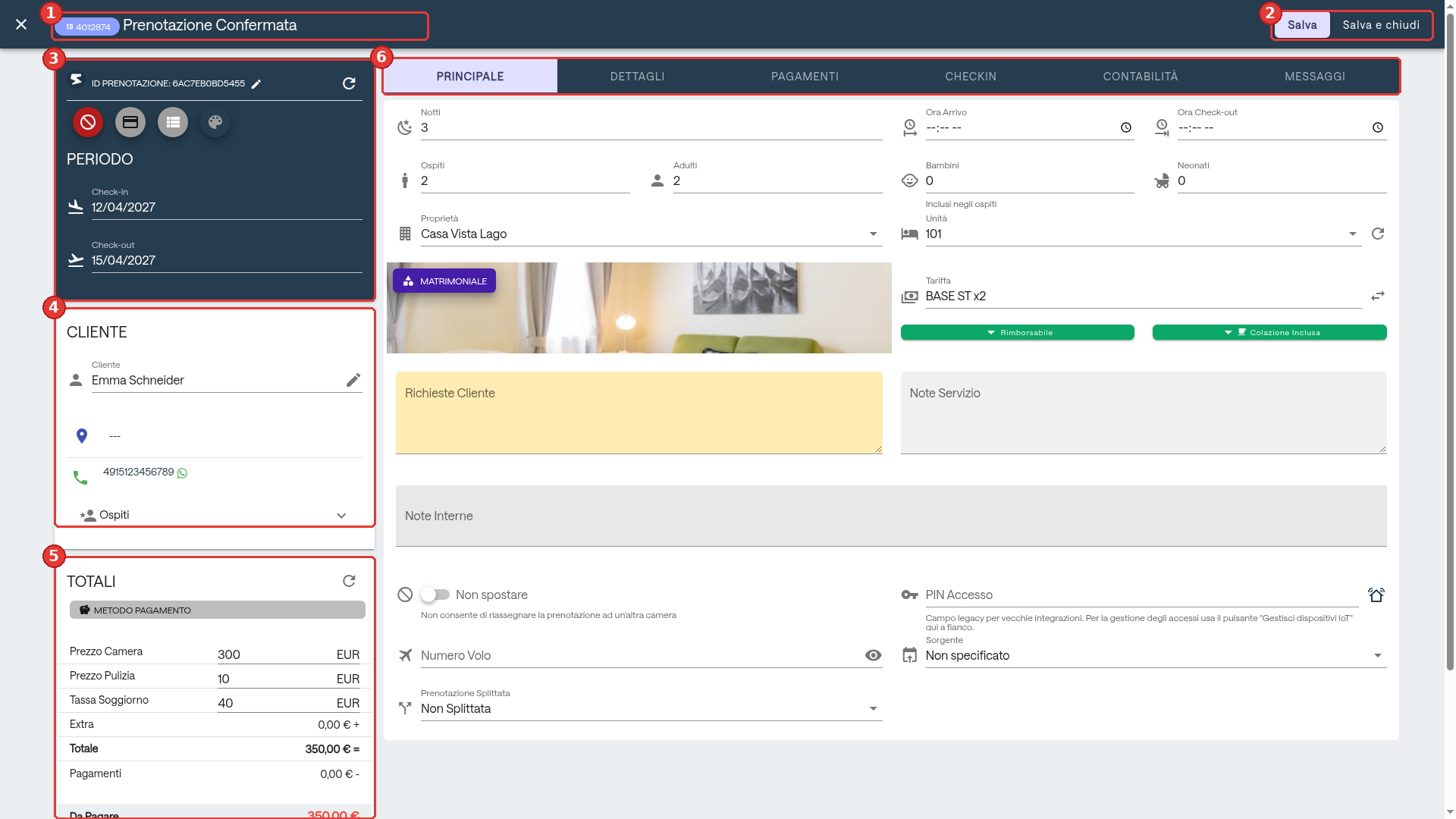
Änderungen an den Feldern (Daten, Gäste, Preise usw.) werden erst wirksam, wenn Sie speichern: Nach erfolgreichem Speichern erscheint die Meldung "Erfolgreich geändert". Die Aktionen im dunklen Bereich (Bestätigung, Stornierung, No-show, Split...) werden hingegen sofort nach der Bestätigung im sich öffnenden Fenster angewendet.
Nicht jeder sieht alles: Die Tabs und einige Blöcke erscheinen nur, wenn Ihre Benutzerrolle die entsprechende Berechtigung hat (siehe Wer sieht was am Ende des Leitfadens).
Der feste Bereich: Status, ID und Schnellaktionen
Im dunklen Bereich oben links finden Sie:
- das Symbol des Kanals, von dem die Buchung stammt (z. B. Booking.com oder direkt);
- die Buchungs-ID: durch Klicken (Stiftsymbol) können Sie sie korrigieren. Daneben zeigt das rote Scherensymbol eine gesplittete Buchung an;
- das Aktualisierungssymbol, das die Kartendaten neu lädt.
Darunter befinden sich die runden Schaltflächen für die häufigsten Aktionen. Sie erscheinen nur, wenn sie benötigt werden:
- Option in Buchung umwandeln (grün): nur bei Optionen. Wandelt die Option in eine bestätigte Buchung um und entfernt das Ablaufdatum.
- Buchung bestätigen (grün): nur bei Buchungen im Status Ausstehend.
- Buchung stornieren (rot): bei allen noch nicht stornierten Buchungen (siehe Eine Buchung stornieren).
- Kreditkarte: Wenn die Buchung eine Karte enthält, erscheint Kreditkarte anzeigen, ansonsten Kreditkarte hinzufügen. Um die Kartendaten zu sehen, ist eine Rolle mit der Berechtigung zum Anzeigen von Karten erforderlich: wie der Verifizierungscode funktioniert, wird im Leitfaden Wie man die Kreditkartendaten einer Buchung mit dem Verifizierungscode per E-Mail anzeigt erklärt.
- Vorgangsmenü (Listensymbol): alle anderen Aktionen, die unten beschrieben sind.
- Farbe: Der Farbwähler ändert die Farbe der Buchung im Kalender. Denken Sie daran zu speichern.
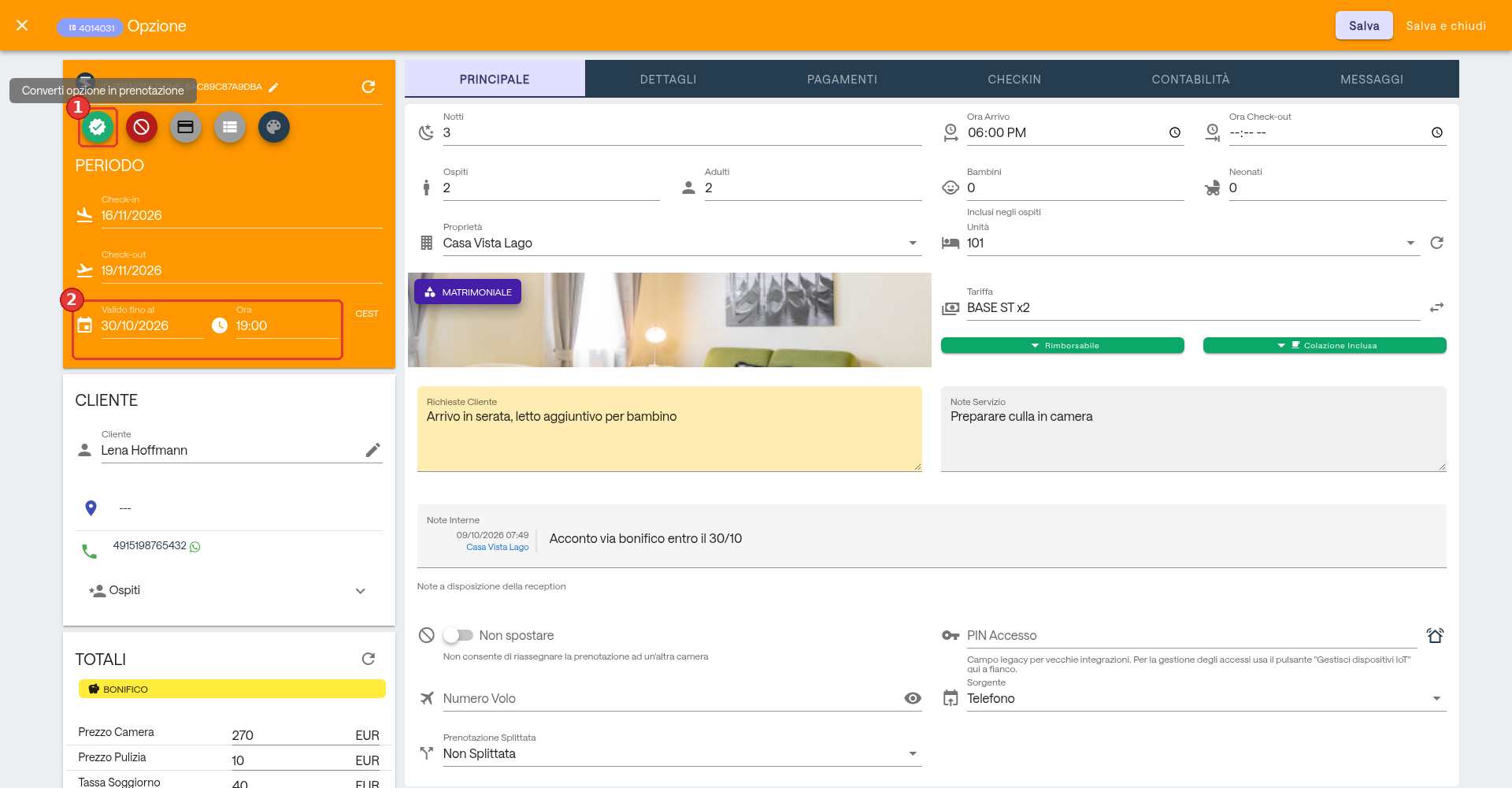
Unter den Aktionen enthält der Block ZEITRAUM Check-in und Check-out. Wenn Sie die Daten ändern, fragt SmartPMS: "Datum geändert. Möchten Sie den Buchungsbetrag aktualisieren?": Antworten Sie mit Ja, um den Preis mit den Tarifen der neuen Daten neu zu berechnen, oder mit Nein, um den aktuellen Betrag beizubehalten. Bei Optionen gibt es auch Gültig bis, das Ablaufdatum der Option.
Der Block KUNDE zeigt die Kundendaten (Sie können sie ändern oder bearbeiten) und das Panel Gäste mit dem Hauptgast. Von dort aus können Sie weitere Gäste hinzufügen, verwalten oder löschen; die maximale Anzahl entspricht den Gästen der Buchung. Wenn die Buchung Teil einer Gruppe mit mehreren Zimmern ist, erscheint oben im Block die Schaltfläche zum Öffnen der Gruppendetails (siehe Wie man eine Gruppenbuchung erstellt und verwaltet).
Das Listenmenü des dunklen Bereichs enthält diese Punkte. Punkte, die im aktuellen Status der Buchung nicht verwendet werden können, bleiben sichtbar, sind aber ausgegraut.
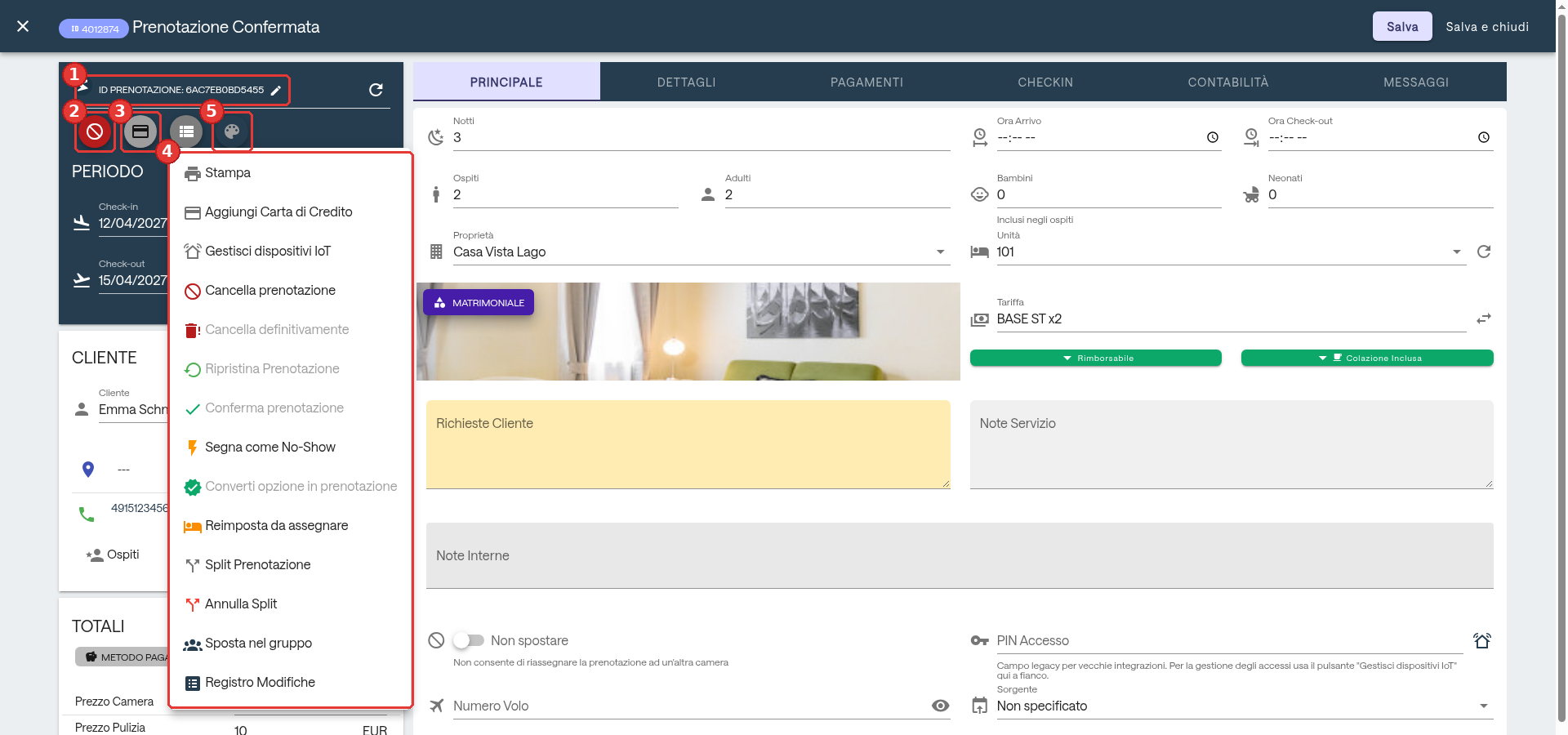
- Drucken: druckt die Buchungszusammenfassung (Unterkunft und ID, Zeitraum mit Uhrzeiten, Einheiten und Gäste, Kunde, Verpflegung und Stornierbarkeit, Beträge mit Zahlungen und Zu zahlen, interne Notizen, Servicenotizen, Kundenwünsche und tägliche Preisaufschlüsselung). Das Druckfenster des Browsers öffnet sich direkt.
- Kreditkarte anzeigen oder Kreditkarte hinzufügen: wie die runde Schaltfläche.
- IoT-Geräte verwalten: öffnet die Zugangsverwaltung der Schlösser und der mit der Einheit verbundenen Geräte.
- Buchung stornieren: ausgegraut, wenn die Buchung bereits storniert ist.
- Endgültig löschen: löscht die Buchung dauerhaft aus SmartPMS. Kann nur bei einer bereits stornierten Buchung verwendet werden und nur, wenn Ihre Rolle die entsprechende Berechtigung hat; andernfalls erscheint "Die Buchung muss bereits storniert worden sein, um endgültig gelöscht werden zu können". Dies kann nicht rückgängig gemacht werden: Verwenden Sie es nur für versehentlich eingegebene Buchungen.
- Buchung wiederherstellen: nur bei stornierten Buchungen aktiv. Setzt die Buchung auf den Status Bestätigt zurück; wenn sie als No-show markiert war, wird das Etikett No-show entfernt. Mit der Stornierung wurde die Einheit freigegeben: Überprüfen Sie nach der Wiederherstellung die Einheit, da die Buchung als Zuzuweisen erscheinen kann.
- Buchung bestätigen: wie die runde Schaltfläche, für Buchungen im Status Ausstehend.
- Als No-show markieren: nur bei Buchungen (nicht bei Optionen und Blöcken), die nicht storniert sind. Siehe Ein No-show markieren.
- Option in Buchung umwandeln: nur bei Optionen aktiv.
- Auf Zuzuweisen zurücksetzen: entfernt die zugewiesene Einheit. Die Buchung bleibt für ihren Typ gültig, erscheint aber in der Zeile Zuzuweisen des Kalenders, bis Sie sie einer anderen Einheit zuweisen. Dient dazu, eine Einheit freizugeben und die Zimmer neu zu organisieren. Ausgegraut, wenn die Buchung keine Einheit hat.
- Buchung splitten: teilt den Aufenthalt auf zwei Einheiten auf, zum Beispiel wenn der Gast mitten im Aufenthalt das Zimmer wechselt. Wählen Sie im Fenster das Startdatum des zweiten Abschnitts aus den vorgeschlagenen Daten, dann Eigentum und Ziel-Einheit, und speichern Sie. Das Datum muss nach dem Check-in liegen: Um den gesamten Aufenthalt zu verschieben, ändern Sie einfach die Einheit. Die Ziel-Einheit muss für die verschobenen Nächte frei und von der ursprünglichen verschieden sein; um auf eine andere Struktur zu splitten, müssen beide den Channel Manager aktiviert haben. Im Kalender ist der Split durch einen roten Schnitt markiert.
- Split aufheben: führt eine gesplittete Buchung wieder zusammen. Eine bereits gesplittete Buchung kann nicht verschoben werden, bevor Sie den Split aufheben ("Eine bereits gesplittete Buchung kann nicht verschoben werden. Heben Sie zuerst den Split auf.").
- In Gruppe verschieben: fügt die Buchung einer bestehenden Gruppe hinzu, die Sie nach dem Namen des Hauptgastes, dem Gruppennamen oder der Gruppen-ID suchen. Die Verwaltung von Gruppen wird im Leitfaden Wie man eine Gruppenbuchung erstellt und verwaltet erklärt.
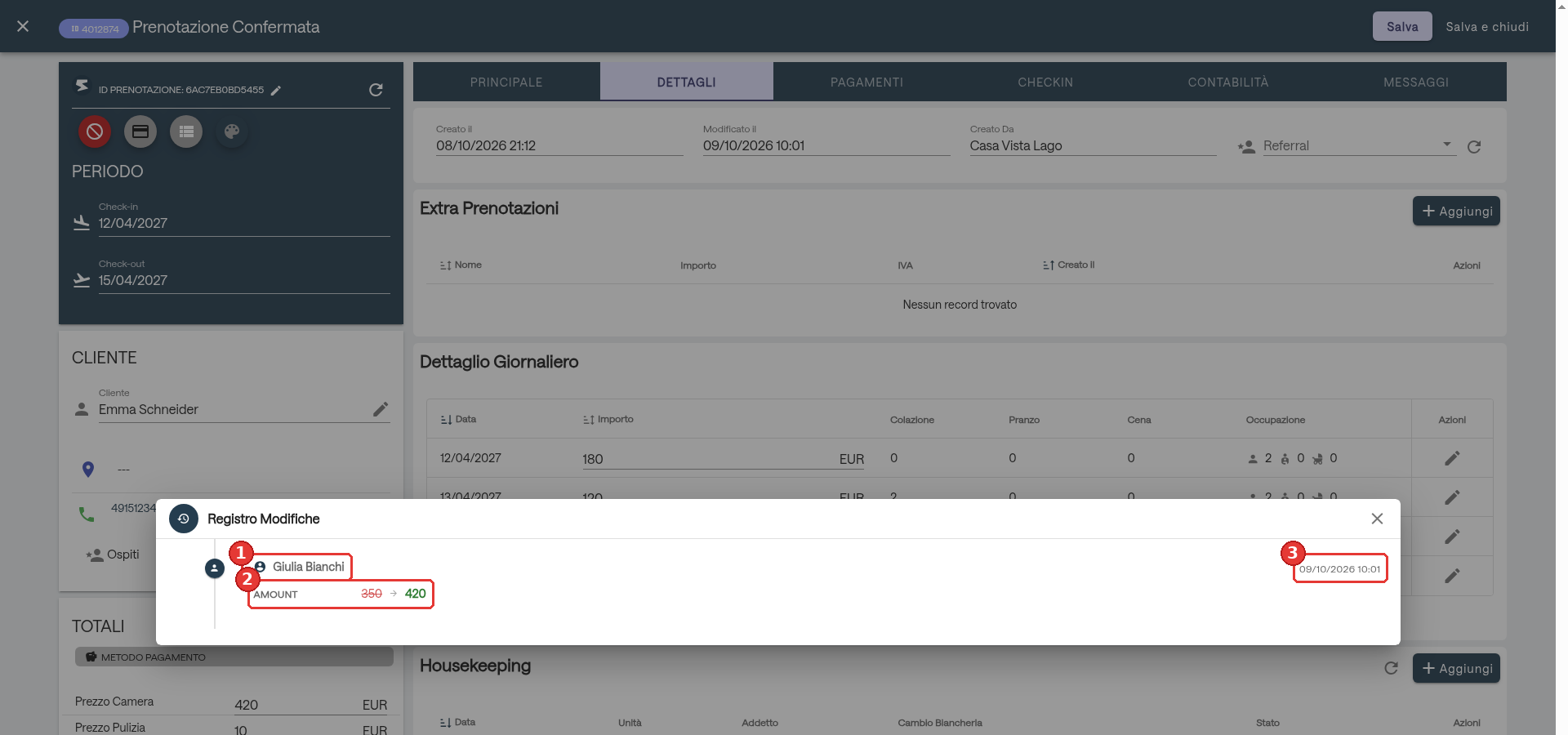
- Änderungsprotokoll: die Historie der Buchungsänderungen. Für jede Änderung sehen Sie, wer sie vorgenommen hat (der Name des Benutzers oder System für automatische Aktualisierungen, z. B. solche, die vom Portal kamen), das geänderte Feld mit dem vorherigen und dem neuen Wert sowie Datum und Uhrzeit. Dies ist der Ausgangspunkt, um zu verstehen, wer ein Zimmer verschoben, einen Betrag geändert oder eine Buchung storniert hat. Das geänderte Feld wird mit seinem technischen Namen angegeben (z. B. AMOUNT für den Betrag).
Bestätigung, Umwandlung und Stornierung
- Eine Buchung Ausstehend (z. B. vom Booking Engine per Überweisung) wird mit Buchung bestätigen bestätigt.
- Eine Option wird mit Option in Buchung umwandeln bestätigt, der grünen Schaltfläche im Bereich (die Kopfzeile der Karte einer Option ist orange). Wenn Sie sie nicht innerhalb von Gültig bis umwandeln, löscht SmartPMS sie automatisch bei Ablauf.
Eine Buchung stornieren
Klicken Sie auf Buchung stornieren. Im Bestätigungsfenster können Sie wählen:
- Keine Nachrichten an den Kunden senden: keine automatische Stornierungsnachricht geht an den Gast;
- Zugehörige stornieren ("Buchungen mit derselben ID stornieren"): storniert zusammen alle Buchungen mit derselben Buchungs-ID (z. B. die Zimmer derselben Buchung vom Portal). Wenn Sie dies aktivieren, sehen Sie die Liste der betroffenen Buchungen.
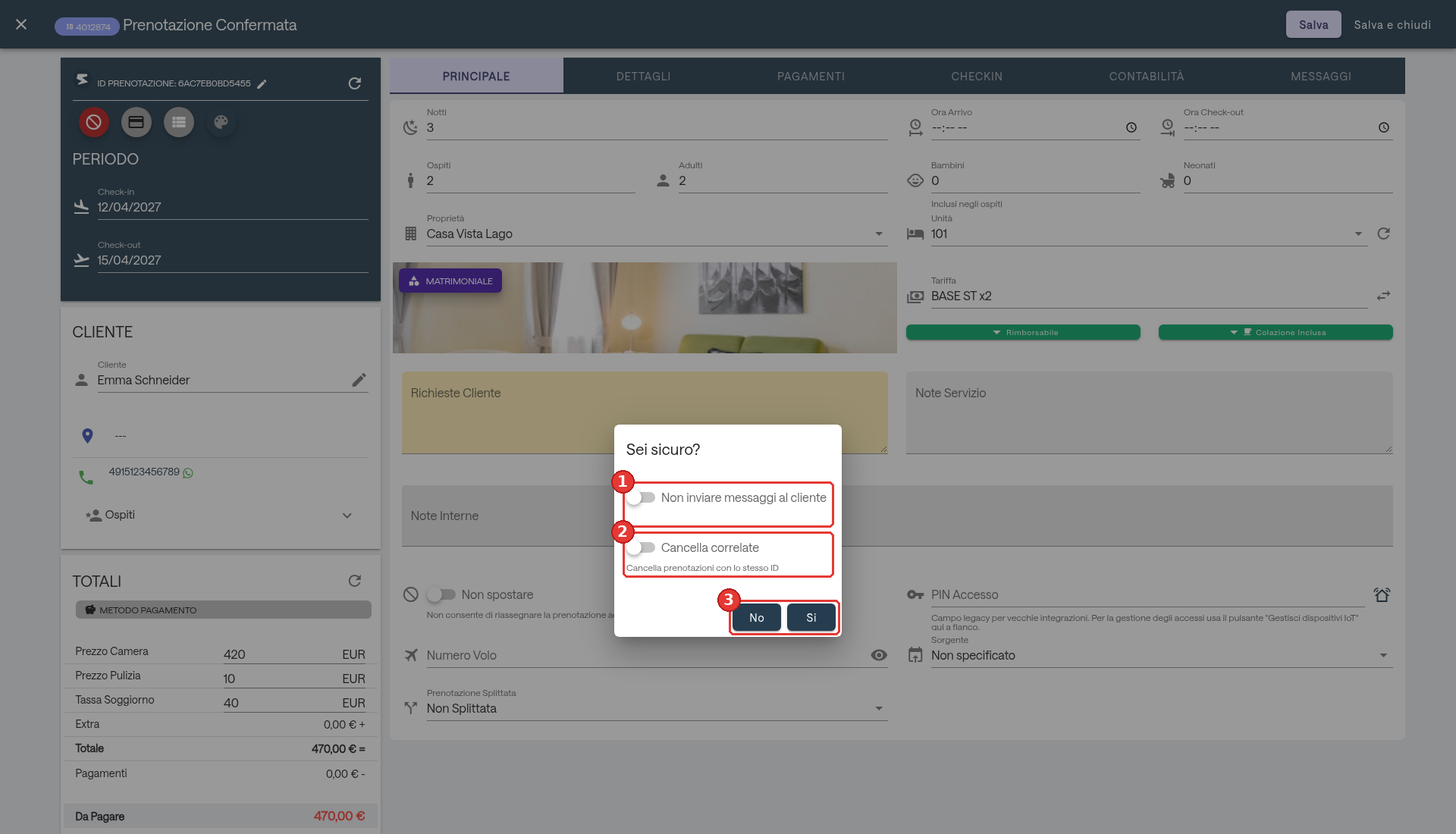
Mit der Stornierung wechselt die Buchung in den Status Storniert, die Einheit wird freigegeben, der Check-in-Status kehrt auf nicht abgeschlossen zurück und die Daten werden wieder verfügbar, auch in der an die verbundenen Portale gesendeten Verfügbarkeit.
Achtung bei Buchungen, die von Portalen (Booking.com, Airbnb, Expedia...) kamen. Das Stornieren in SmartPMS storniert die Buchung nicht auf dem Portal: Für das Portal ist der Gast immer noch gebucht, und Strafen oder Rückerstattungen werden nur im Extranet verwaltet. Der korrekte Ablauf ist:
- Stornieren Sie die Buchung (oder markieren Sie das No-show) im Extranet des Portals;
- das Portal sendet die Stornierung an SmartPMS, das die Buchung aktualisiert und die Daten von selbst freigibt.
Stornieren oder ändern Sie im Allgemeinen keine Buchungen in SmartPMS, die von Portalen kamen: Handeln Sie auf dem Portal, mit Unterstützung des Portals oder mit Zustimmung des Gastes. Das manuelle Stornieren in SmartPMS ist ein Ausnahmefall, der mit dem Support zu bewerten ist, zum Beispiel wenn die Buchung auf dem Portal bereits storniert ist, aber in SmartPMS noch als aktiv erscheint.
Wenn Sie nicht stornieren können, muss Ihre Rolle die Berechtigung zum Stornieren von Buchungen haben. Einige Rollen können nur Buchungen stornieren, die vom selben Benutzer erstellt wurden: in diesem Fall erscheint "Sie können nur Buchungen stornieren, die Sie selbst erstellt haben". Bitten Sie den Kontoadministrator, die Rolle zu überprüfen.
Ein No-show markieren
Öffnen Sie die Buchung, klicken Sie auf das Vorgangsmenü und wählen Sie Als No-show markieren. Es öffnet sich dasselbe Fenster wie bei der Stornierung (mit Keine Nachrichten an den Kunden senden und Zugehörige stornieren). Mit der Bestätigung wird die Buchung mit dem Grund No-show storniert: In der Kopfzeile erscheint das Etikett No-show, in den internen Notizen wird eine Notiz mit Datum, Uhrzeit und Benutzer hinzugefügt, und die Daten werden wieder verfügbar. No-shows werden in den Berichten als solche gezählt.
SmartPMS kommuniziert das No-show nicht an die Portale. Für eine Buchung vom Portal melden Sie das No-show zuerst im Extranet des Portals, wie bei der Stornierung: Das Portal entscheidet über eine eventuelle Strafe und sendet dann die Aktualisierung an SmartPMS.
Es gibt auch die automatische No-show-Erkennung, die pro Eigenschaft im Bereich No-show-Konfigurationen der Eigenschaftseinstellungen (Automatische No-show-Erkennung) aktiviert wird. Wenn sie aktiv ist, prüft das System stündlich die Buchungen und storniert mit dem Grund No-show diejenigen, die alle diese Bedingungen erfüllen:
- Status Bestätigt;
- Ankunftsdatum gestern;
- es ist nach 12:00 Uhr in der Zeitzone der Eigenschaft;
- Check-in nicht abgeschlossen;
- nicht bereits mit einem Grund storniert.
Wenn Sie die automatische Erkennung verwenden, aktualisieren Sie den Check-in-Status (Tab Check-in), wenn der Gast ankommt: Andernfalls wird die Buchung am Tag nach der Ankunft storniert. Wenn Sie dieses Verhalten nicht wünschen, deaktivieren Sie die automatische Erkennung in der Eigenschaft.
Die Summentabelle
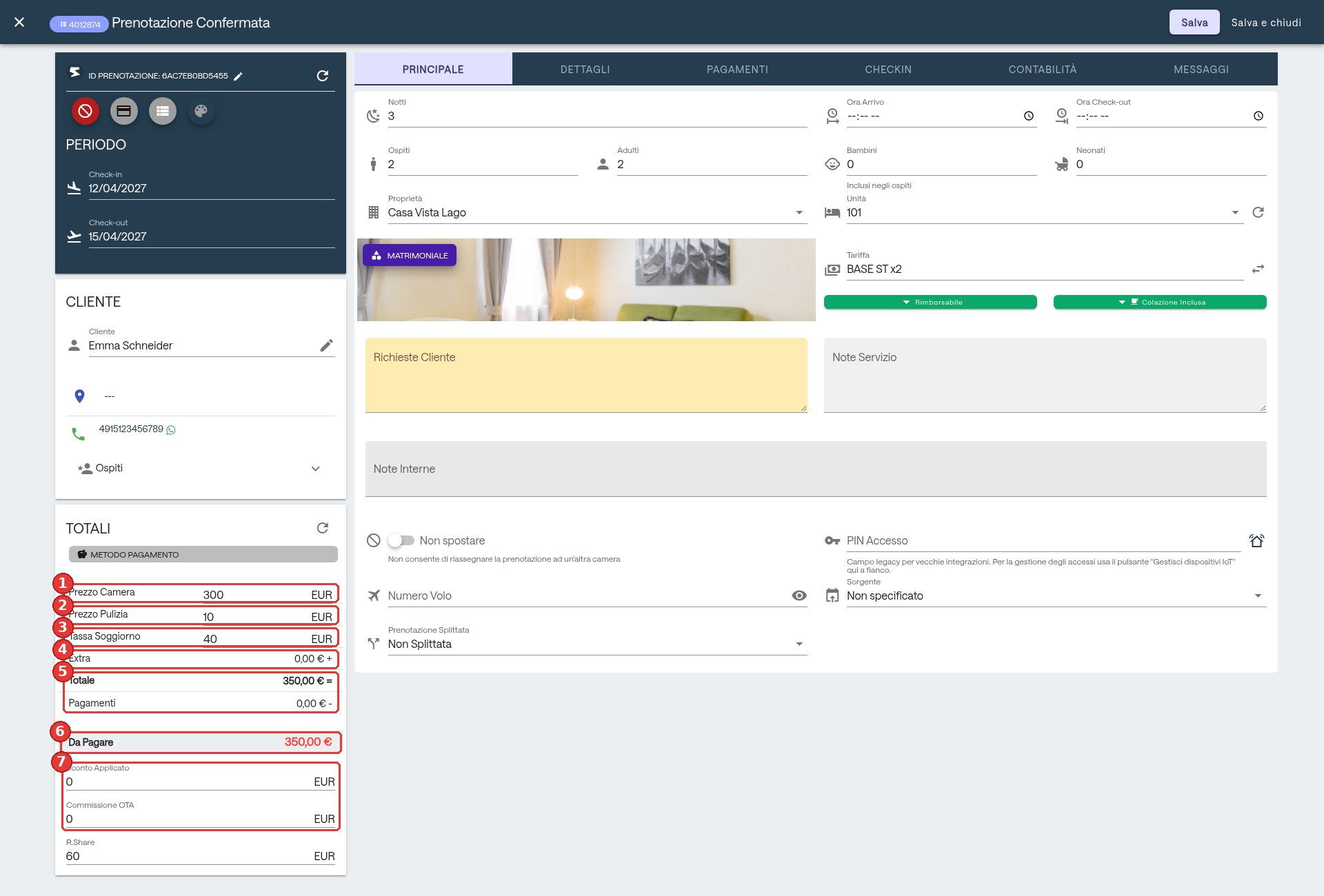
Der Block SUMMEN fasst die Buchungsbeträge zusammen. Oben können Etiketten erscheinen: Rechnungsanforderung (der Kunde ist ein Unternehmen), die Zahlungsmethode (klicken Sie darauf, um sie zu ändern) und Mit Aktionen.
Die Zeilen sind:
- Zimmerpreis: der Preis des Aufenthalts. Sie können ihn ändern; die Aufschlüsselung pro Nacht im Tab Details wird proportional zum neuen Gesamtbetrag neu berechnet.
- Reinigungspreis: die Reinigungskosten. Einige Portale senden sie als Reinigung, andere als Extra, andere senden sie nicht.
- Kurtaxe / Ortstaxe: der Betrag der Kurtaxe / Ortstaxe. Wenn im Tab Check-in Gruppen mit eingegebenen Gästen vorhanden sind, ist dieser Betrag die Summe der Steuer der einzelnen Gäste und das Feld zeigt den Hinweis "Kurtaxe / Ortstaxe nicht änderbar, da ein Check-in vorhanden ist". SmartPMS berechnet die Summe jedes Mal neu, wenn Sie einen Gast hinzufügen, ändern oder löschen: Um die Steuer zu korrigieren, korrigieren Sie die Gäste (Felder Kurtaxe / Ortstaxe und Steuerausschluss im Fenster Gast bearbeiten), nicht den Gesamtbetrag. Wenn der Tarif die Steuer beinhaltet, erscheint darunter die Zeile "davon Kurtaxe / Ortstaxe im Tarif enthalten", nur informativ.
- Extras: die Summe der Extras; die Aufschlüsselung befindet sich im Tab Details.
- Gesamt: Zimmerpreis + Reinigungspreis + Extras + Kurtaxe / Ortstaxe.
- Zahlungen: die Summe der registrierten Zahlungen; die Aufschlüsselung befindet sich im Tab Zahlungen.
- Zu zahlen: wie viel noch einzuziehen ist. Es ist rot, wenn noch etwas zu zahlen ist, grün, wenn die Buchung beglichen ist.
- Angewandter Rabatt und OTA-Provision: der gewährte Rabatt und die Provision des Portals. Bei Airbnb-Buchungen wird die Provision vom Zu zahlenden Betrag abgezogen.
- R.Share: erscheint nur, wenn die Buchung einen Revenue-Share-Betrag hat und Ihre Rolle ihn sehen kann.
Zu zahlen=Zimmerpreis+Reinigungspreis+Extras+Kurtaxe÷Ortstaxe−Zahlungen
Beispiel: Zimmer 300 €, Reinigung 40 €, Extras 20 €, Steuer 12 €, geleistete Anzahlung 100 €
300 €+40 €+20 €+12 €−100 €=272,00 €
Tab Haupt
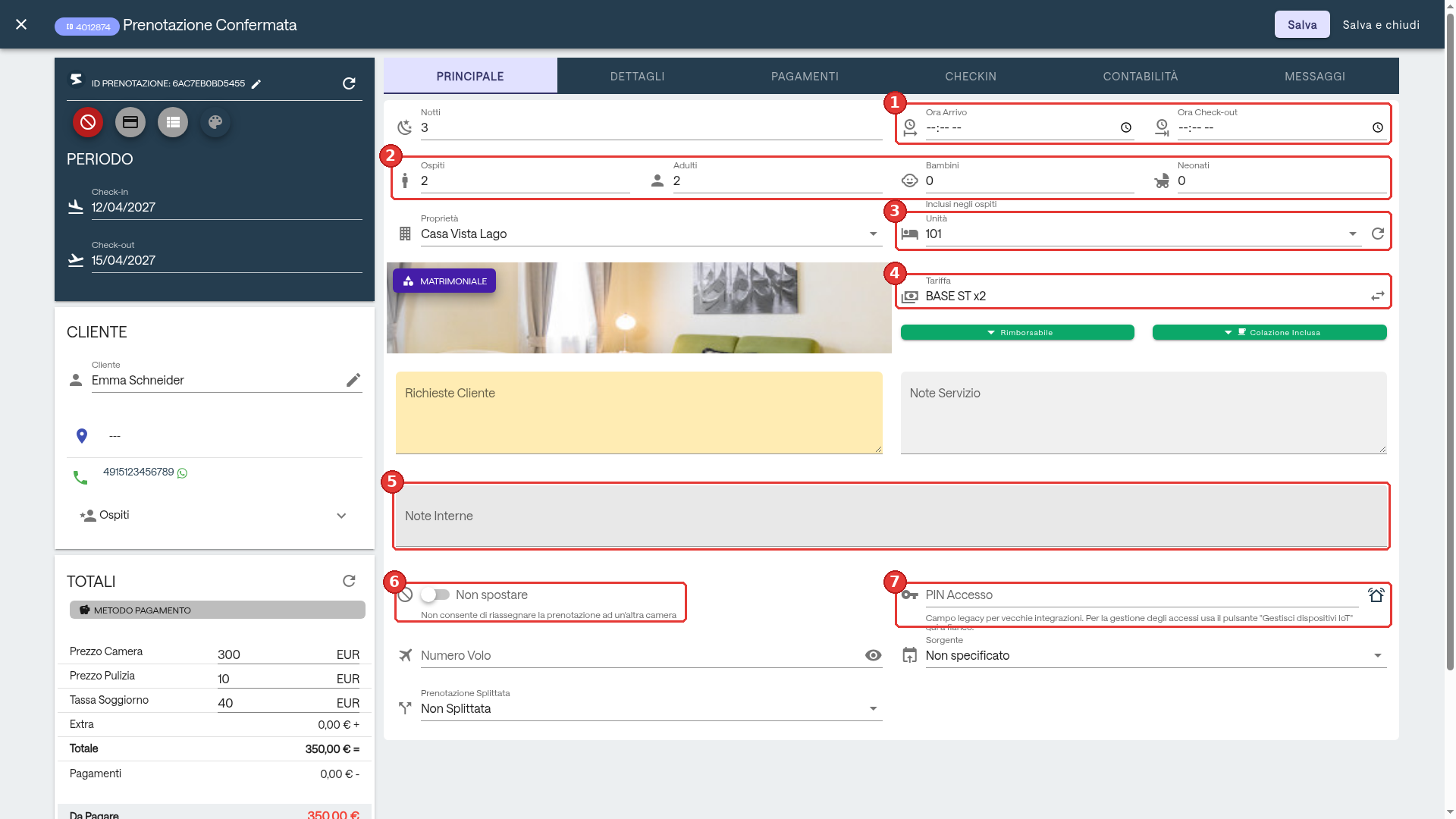
Der Tab, der sich zuerst öffnet, mit den Aufenthaltsdaten:
- Nächte (berechnet aus den Daten), Ankunftszeit und Check-out-Zeit;
- Gäste (schreibgeschützt: es ist die Summe aus Erwachsenen und Kindern), Erwachsene, Kinder (in den Gästen enthalten) und Kleinkinder. Wenn die Gäste die maximale Belegung des Typs überschreiten, erscheint ein Hinweis. Die Anzahl der Gäste bestimmt auch, wie viele Meldescheine beim Online-Check-in angefordert werden;
- Eigentum und Einheit: um die Buchung auf eine andere Einheit zu verschieben, wählen Sie sie im Feld Einheit aus (oder ziehen Sie die Buchung im Kalender);
- Tarif, mit dem Symbol ⇆, um einen anderen zu wählen, und den Wählern für Stornierbarkeit und Verpflegung. Das Ändern des Tarifs ändert die Stornierungsbedingungen, die dem Gast im Kundenportal angezeigt werden, berechnet aber die Beträge nicht neu: Zimmerpreis und tägliche Aufschlüsselung bleiben die aktuellen. Nach der Bestätigung ändert die Tarifänderung nur die internen Daten von SmartPMS: Für eine Buchung vom Portal gelten die Bedingungen, die der Gast zum Zeitpunkt der Buchung akzeptiert hat;
- Kundenwünsche: die Wünsche des Gastes. Bei Buchungen von Portalen kann der Text durch Aktualisierungen des Portals überschrieben werden;
- Servicenotizen: Notizen, die für das Reinigungspersonal sichtbar sind;
- Interne Notizen: Notizen für die Rezeption, für den Gast nicht sichtbar. Jede Notiz zeigt Datum, Uhrzeit und Autor. Wenn Sie mit der Maus über eine Notiz fahren, können Sie sie kopieren; Sie können nur die von Ihnen geschriebenen Notizen bearbeiten oder löschen. Interne Notizen werden sofort gespeichert, ohne die Buchung speichern zu müssen;
- Nicht verschieben: verhindert, dass die Buchung einer anderen Einheit zugewiesen wird (vom Kalender oder durch Ändern der Einheit). Wenn Sie versuchen, sie zu verschieben, erscheint "Die Buchung wurde als 'nicht verschieben' markiert". Um sie zu verschieben, deaktivieren Sie zuerst die Option;
- Zugangs-PIN: Feld, das von alten Integrationen mit Schlössern verwendet wird. Um die Zugänge zu verwalten, verwenden Sie die Schaltfläche IoT-Geräte verwalten neben dem Feld;
- Flugnummer (durch Klicken auf das Auge öffnet sich die Flugverfolgung), Quelle und Gesplittete Buchung.
Tab Details
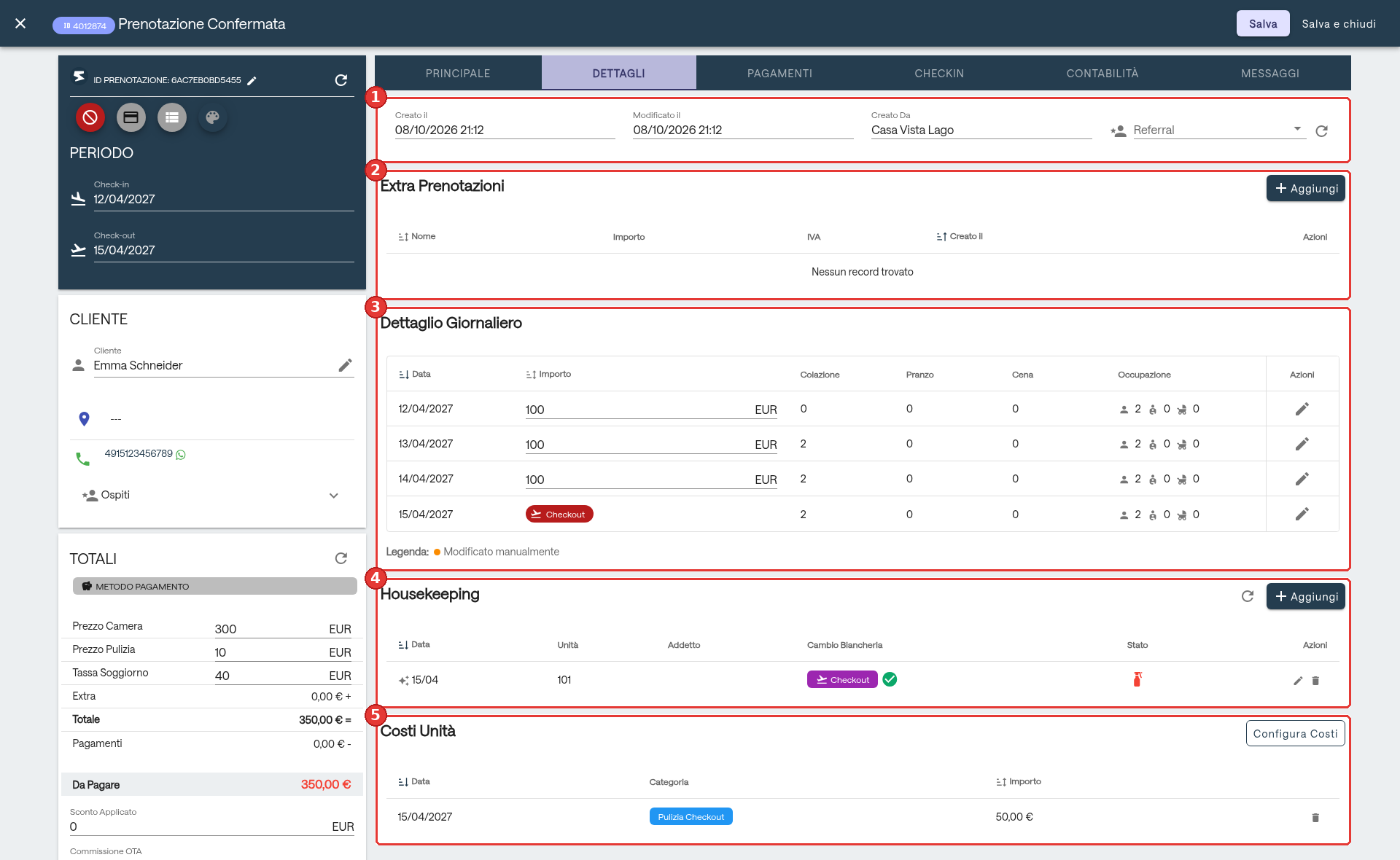
Die vertiefenden Informationen und wirtschaftlichen Details:
- Erstellt am, Geändert am, Erstellt von (der Benutzer, der die Buchung eingegeben hat) und Referral (die Referenzagentur, falls Sie Agenturen nutzen);
- Verknüpfte Buchungen: wenn mehrere Buchungen dieselbe ID teilen (z. B. mehrere Zimmer derselben Buchung vom Portal), listet eine Tabelle sie mit Typ, Einheit und Betrag auf, mit dem Augensymbol zum Öffnen;
- Aktionen, falls die Buchung welche hat;
- Buchungsextras: die Liste der Extras mit Betrag und MwSt. und die Schaltfläche Hinzufügen, um eines einzufügen. Einige Extras kommen von Portalen oder dem Booking Engine. Wie man Extras erstellt und hinzufügt, wird im Leitfaden Zusatzleistungen: wie man sie erstellt und Buchungen hinzufügt erklärt; für bereits auf Booking.com verkaufte Extras siehe Wie man ein bereits verkauftes Extra aus Booking.com-Buchungen entfernt;
- Tägliche Aufschlüsselung: der Preis jeder Nacht (mit Mahlzeiten und Belegung), änderbar durch Klicken auf den Betrag. Wenn Sie den Zimmerpreis in den Summen ändern, werden die Nächte beim Speichern proportional zum neuen Gesamtbetrag neu berechnet: zum Beispiel Nächte von 150, 100 und 100 € mit einem neuen Zimmerpreis von 420 € werden zu 180, 120 und 120 €;
- Housekeeping: die mit der Buchung verbundenen Reinigungen (siehe Reinigung täglich verwalten: Planner, Kalender, Timeline und Housekeeping-Berichte);
- Einheitskosten: die mit der Buchung verbundenen Einheitskosten (z. B. Check-out-Reinigung), mit der Schaltfläche Kosten konfigurieren, um die Kostenkonfiguration der Eigenschaft zu öffnen.
Tab Zahlungen
Hier registrieren und kontrollieren Sie die Zahlungseingänge der Buchung: manuelle Zahlungen (Bargeld, Überweisung, POS...), von Portalen kommunizierte Zahlungen, Online-Zahlungen und, wenn Sie Smartpay nutzen, geplante Zahlungen und Zahlungsanforderungen. Oben können Hinweise zum Zahlungskonto erscheinen.
- Für Smartpay (Zahlungsanforderungen, Erinnerungen, automatische Abbuchungen) siehe Smartpay: wie man es konfiguriert und wie automatische Zahlungen funktionieren.
- Um die Karte mit Stripe ohne Smartpay zu belasten, siehe Wie man eine Zahlung mit Stripe (NICHT SMARTPAY) von einer Buchung belastet.
Tab Check-in
Der Tab für die Gästedaten, die für die Polizeiliche Gastanmeldung (Schedine Alloggiati), ISTAT und Kurtaxe / Ortstaxe bestimmt sind. Die Zahl auf dem Tab zeigt an, wie viele Gästegruppen vorhanden sind, und wird grün, wenn der Check-in abgeschlossen ist.
- Check-in-Status: der Check-in-Status der Buchung, mit den Werten Zu erledigen, Abgeschlossen und Verifiziert. Er wird automatisch gemäß den Regeln der Eigenschaft aktualisiert und sendet eventuelle automatische E-Mails; Sie können ihn auch manuell ändern.
- Die Schaltfläche Kundenportal öffnet das Kundenportal für diese Buchung.
- Hinzufügen erstellt eine neue Gästegruppe für die Buchungsdaten. Jede Gruppe zeigt die Anzahl der Gäste, die berechnete Kurtaxe / Ortstaxe, den Status der Übermittlungen (Polizeiliche Gastanmeldung, ISTAT) und die Schaltfläche zur Bestätigung der Übermittlung.
- Über das Menü Aktionen der Gruppe können Sie sie öffnen (Anzeigen), den Link für den Self Check-in kopieren, um ihn an den Gast zu senden (Self Check-in, falls der Self Check-in aktiv ist) oder sie entfernen (Löschen).
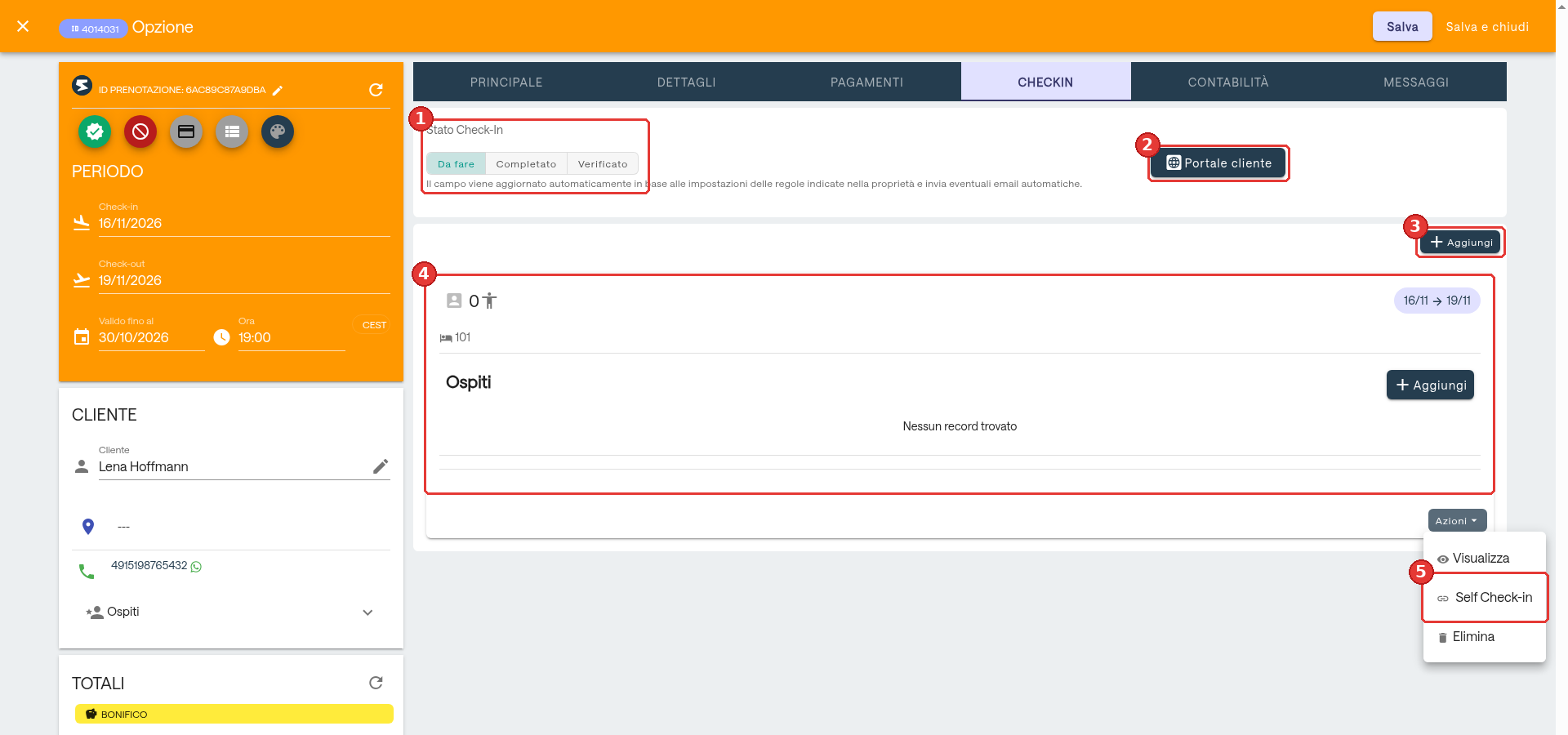
Wie der Online-Check-in und der Vertrag funktionieren, wird im Leitfaden Wie der Self Check-in in SmartPMS funktioniert: vollständiger Leitfaden erklärt; das Senden der Meldescheine und die Quittungen im Leitfaden Polizeiliche Gastanmeldung (Schedine Alloggiati): Verbindung, Senden der Meldescheine und Quittungen.
Tab Buchhaltung
Hier finden Sie die Konten und die Dokumente (Quittungen und Rechnungen), die mit der Buchung verbunden sind, und, wenn die Eigenschaft einen Eigentümer hat, die Dokumente des Eigentümers. Wenn der Kunde ein Unternehmen ist, erscheint das Etikett Rechnungsanforderung. Wie man ein Einzelkonto, Teilkonto (Anzahlung) oder Mehrfachkonto vorbereitet, wird im Leitfaden Konten: wie man Rechnungen und Quittungen vorbereitet erklärt.
Tab Nachrichten
Zeigt die Nachrichten der Buchung (die Zahl auf dem Tab zeigt an, wie viele es sind) und ermöglicht es Ihnen, dem Gast zu schreiben. Wie man eine Nachricht verfasst und die Konversation liest, wird im Leitfaden Wie man Gästen schreibt und wo man die Konversation sieht erklärt; die automatischen Nachrichten im Leitfaden Vorlagen für automatische Nachrichten: Kategorien, Typen und dynamische Felder.
Vergangene Buchungen
Buchungen mit einem Check-out, der älter als eine Woche ist, können nur mit einer Rolle bearbeitet werden, die die Berechtigung Vergangene Buchungen bearbeiten hat. Ohne diese Berechtigung erscheint beim Speichern "Nur Manager-Benutzer können vergangene Buchungen bearbeiten".
Wer sieht was
Unterschiedliche Rollen sehen unterschiedliche Teile der Karte:
- Tabelle der SUMMEN, Tab Details und Tab Zahlungen: nur mit der Berechtigung, die Buchungsbeträge zu sehen;
- Tab Check-in: mit der Berechtigung für die Pflichten (Polizeiliche Gastanmeldung, ISTAT);
- Tab Buchhaltung: mit der Berechtigung für die Konten;
- Tab Nachrichten: mit der Berechtigung für die Nachrichten;
- Interne Notizen und Servicenotizen: jeweils mit der eigenen Berechtigung;
- Extras, Housekeeping und Kosten im Tab Details: mit den Berechtigungen der jeweiligen Module;
- Kreditkarte anzeigen: mit der Berechtigung, Karten zu sehen;
- Feld Eigentum im Tab Haupt: nur mit aktivierten erweiterten Funktionen bearbeitbar.
Wenn ein Mitarbeiter einen Tab oder eine Aktion nicht sieht, kann der Kontoadministrator seine Rolle unter Verwaltung → Benutzer überprüfen.
Häufige Fragen
12Wenn ich in SmartPMS eine Buchung storniere, die von Booking.com oder Airbnb kam, wird sie auch auf dem Portal storniert?
Nein. Das Stornieren in SmartPMS gibt die Daten im Verwaltungssystem und in der an die Portale gesendeten Verfügbarkeit frei, storniert aber die Buchung nicht auf dem Portal: Für Booking.com oder Airbnb bleibt der Gast gebucht. Stornierungen, No-shows, Strafen und Rückerstattungen von Portalbuchungen müssen im Extranet des Portals verwaltet werden. Wenn Sie dies tun, sendet das Portal die Aktualisierung an SmartPMS und die Buchung storniert sich von selbst. Das manuelle Stornieren oder Ändern einer Portalbuchung in SmartPMS ist ein Ausnahmefall, der mit dem Support zu bewerten ist (zum Beispiel eine Buchung, die auf dem Portal bereits storniert ist, aber in SmartPMS noch als aktiv erscheint).
Wie markiere ich eine Buchung als No-show?
Öffnen Sie die Buchung, klicken Sie auf das Listensymbol (Vorgangsmenü) im dunklen Bereich links und wählen Sie Als No-show markieren. Bestätigen Sie im Fenster (Sie können Keine Nachrichten an den Kunden senden aktivieren). Die Buchung wird mit dem Grund No-show storniert, das Etikett No-show erscheint und die Daten werden wieder verfügbar. Verwenden Sie für eine Portalbuchung nicht "Als No-show markieren" in SmartPMS: Melden Sie das No-show im Extranet des Portals (oder mit Unterstützung des Portals) und lassen Sie die Aktualisierung in SmartPMS ankommen. SmartPMS überträgt das No-show nicht an die Portale.
Der Gast muss eine Stornierungs- oder No-show-Strafe zahlen, aber ich sehe sie nicht in der Buchung: wie stelle ich sie in Rechnung?
Die Stornierung und das No-show löschen die Buchung nicht: Sie finden sie unter den stornierten Buchungen mit dem ursprünglichen Betrag. Die Portale (Booking.com, Airbnb...) kommunizieren an SmartPMS nur die Stornierung, nicht den Betrag der Strafe: deshalb erscheint die Strafe nicht in der Buchung. Wenn der Gast eine Strafe zahlen muss, muss die Strafe separat in Rechnung gestellt werden.
- Überprüfen Sie, was Sie eingenommen haben.
- Airbnb: der gutgeschriebene Betrag ist im Host-Bereich von Airbnb sichtbar, bei den Zahlungen oder in den Buchungsdetails.
- Booking.com mit bereits belasteter virtueller Karte: Sie finden die Bewegung unter Buchhaltung > Berichte > CashFlow Zahlungen, wo Sie auch sehen, ob sie bereits steuerlich erfasst wurde.
- Booking.com per Überweisung: Überprüfen Sie die Details im Extranet von Booking.com.
- Stellen Sie das Dokument manuell aus unter Buchhaltung > Steuerdokumente, indem Sie Rechnung oder Quittung wählen: stellen Sie es auf den Gast aus und fügen Sie eine Zeile Strafe mit einer klaren Beschreibung hinzu (zum Beispiel "Strafe für verspätete Stornierung, Buchung Nr. ..."), den exakten eingenommenen Betrag und den korrekten MwSt.-Satz oder die korrekte Art der Befreiung (fragen Sie im Zweifelsfall Ihren Steuerberater).
Um die Strafe in Rechnung zu stellen, muss die Buchung nicht wiederhergestellt werden. Buchung wiederherstellen setzt sie auf Bestätigt zurück, zählt sie also in den Produktionsberichten wieder als verkauften Aufenthalt und macht diese ungenau; außerdem belegt sie die Daten wieder. Verwenden Sie dies nur, wenn Sie wirklich möchten, dass diese Buchung in den Berichten erscheint.
Eine Buchung wurde von selbst als No-show storniert: warum?
In der Eigenschaft ist die Automatische No-show-Erkennung aktiv (Eigenschaftseinstellungen, Bereich No-show-Konfigurationen). Das System storniert mit dem Grund No-show bestätigte Buchungen mit Ankunft am Vortag, Check-in nicht abgeschlossen, nach 12:00 Uhr in der Zeitzone der Eigenschaft. Wenn der Gast angekommen war, öffnen Sie die Buchung, verwenden Sie Buchung wiederherstellen und überprüfen Sie die Einheit. Um dies zu vermeiden, aktualisieren Sie den Check-in-Status im Tab Check-in, wenn der Gast ankommt, oder deaktivieren Sie die automatische Erkennung.
Wo sehe ich, wer eine Buchung geändert, verschoben oder storniert hat?
Öffnen Sie die Buchung, klicken Sie auf das Listensymbol im dunklen Bereich und wählen Sie Änderungsprotokoll (letzter Punkt). Für jede Änderung sehen Sie den Autor (den Namen des Benutzers oder System für automatische Aktualisierungen, z. B. vom Portal), das geänderte Feld mit dem vorherigen und dem neuen Wert sowie Datum und Uhrzeit.
Was bedeutet "Zuzuweisen" und wozu dient "Auf Zuzuweisen zurücksetzen"?
Eine Buchung Zuzuweisen ist für ihren Typ gültig, aber noch nicht mit einer genauen Einheit verbunden: Im Kalender erscheint sie in der Zeile Zuzuweisen. Um sie zuzuweisen, ziehen Sie sie im Kalender auf die Einheit oder wählen Sie die Einheit im Tab Haupt der Karte. Auf Zuzuweisen zurücksetzen (Vorgangsmenü) bewirkt das Gegenteil: es entfernt die Einheit von einer Buchung, zum Beispiel um ein Zimmer freizugeben und die Zuweisungen neu zu organisieren. Es ist an sich kein Overbooking: es wird nur dann zu einem, wenn für den gesamten Aufenthalt keine Einheit frei ist.
Wie teile ich einen Aufenthalt auf zwei Zimmer auf (Split)?
Öffnen Sie die Buchung, Vorgangsmenü, Buchung splitten. Wählen Sie als Startdatum die erste Nacht des zweiten Abschnitts, d. h. ein Datum nach dem Check-in (wenn Sie den Tag des Check-ins wählen, verschieben Sie die gesamte Buchung), geben Sie dann Eigentum und Ziel-Einheit an, die für diese Nächte frei sein muss, und speichern Sie. Im Kalender ist der Split mit einem roten Schnitt markiert; um ihn wieder zusammenzuführen, verwenden Sie Split aufheben.
Wie lösche oder bearbeite ich eine interne Notiz?
Fahren Sie im Tab Haupt mit der Maus über die Notiz in den Internen Notizen: es erscheinen die Schaltflächen zum Kopieren, Bearbeiten und Löschen. Sie können nur die von Ihrem Benutzer geschriebenen Notizen bearbeiten oder löschen; die Notizen der anderen können nur kopiert werden. Änderungen an Notizen werden sofort gespeichert.
Ein Mitarbeiter kann die Buchungen nicht stornieren
Das Stornieren einer Buchung erfordert eine Rolle mit der Stornierungsberechtigung, und einige Rollen können nur Buchungen stornieren, die vom selben Benutzer erstellt wurden (es erscheint "Sie können nur Buchungen stornieren, die Sie selbst erstellt haben"). Endgültig löschen erfordert eine separate Berechtigung und funktioniert nur bei bereits stornierten Buchungen. Der Kontoadministrator kann die Rolle unter Verwaltung → Benutzer überprüfen.
Was bedeutet das Symbol Zimmer-Upgrade bei einer Buchung?
Es erscheint, wenn die Buchung einer Einheit eines anderen Typs als der des gebuchten Tarifs zugewiesen ist, zum Beispiel ein Superior-Zimmer für einen Standard-Tarif. Es ist ein Hinweis: der Tarif und der Preis bleiben die der Buchung. Sie sehen es in der Buchungsliste (Pfeil nach oben) und im Kalender.
Ich kann die Kurtaxe / Ortstaxe in den Summen nicht ändern: es erscheint "Kurtaxe / Ortstaxe nicht änderbar, da ein Check-in vorhanden ist"
Wenn im Tab Check-in der Buchung Gruppen mit eingegebenen Gästen vorhanden sind, ist die Kurtaxe / Ortstaxe der Summen die Summe der für jeden Gast berechneten Steuer. SmartPMS berechnet sie jedes Mal neu, wenn Sie einen Gast hinzufügen, ändern oder löschen, daher bleibt ein manuell in die Summen geschriebener Betrag nicht bestehen: der Gesamtbetrag muss dem entsprechen, was für die Gäste deklariert wurde.
Um die Steuer zu korrigieren:
- Öffnen Sie den Tab Check-in der Buchung und öffnen Sie die Gästegruppe (Menü Aktionen > Anzeigen).
- Öffnen Sie den zu korrigierenden Gast: das Fenster Gast bearbeiten öffnet sich.
- Korrigieren Sie Kurtaxe / Ortstaxe (der von diesem Gast geschuldete Betrag) oder, wenn der Gast befreit ist, stellen Sie Steuerausschluss ein.
- Speichern Sie und wiederholen Sie dies bei Bedarf für die anderen Gäste.
Beim Speichern aktualisieren sich die Kurtaxe / Ortstaxe in den Summen und der Zu zahlende Betrag mit der neuen Summe.
Warum sieht der Gast im Kundenportal der Buchung nicht "Karte hinzufügen"?
Im Kundenportal findet der Gast beim Aufrufen der Details der Buchung die Schaltfläche Karte hinzufügen, um die Karte als Garantie zu hinterlegen, nur wenn die Buchung:
- als Zahlungsmethode "Kreditkarte" hat;
- nicht storniert ist;
- nicht bereits vergangen ist.
Buchungen, die Sie manuell ohne Smartpay eingeben, starten mit der Zahlungsmethode "Unbekannt": in diesem Fall sieht der Gast die Details des Aufenthalts, aber nicht die Schaltfläche. Ändern Sie die Zahlungsmethode der Buchung auf "Kreditkarte", speichern Sie und senden Sie (oder lassen Sie den Gast den Link des Kundenportals erneut öffnen) an den Gast: er wird Karte hinzufügen in den Details der Buchung finden.
Um die Karte ohne Smartpay zu erfassen, muss auch die Methode Kreditkarte – Nur Anzeige in den Zahlungsmethoden aktiv sein.
Verwandte Anleitungen
So funktioniert es
Einrichtung
So funktioniert es
So funktioniert es
Einrichtung
Aktivierung