

Wie Buchungen in SmartPMS funktionieren
Überblick über Buchungen in SmartPMS: Buchung, Option und Datumssperre, Status und No-show, Kunde und Gäste, Einheit und Typologie (Zuzuweisen, automatische Zuweisung, verknüpfte Buchung), Einzel-, Gruppen- und gesplittete Buchungen (Zimmerwechsel), Herkunft, die Buchungsliste mit Filtern, Suche und Excel-Export sowie die Buchungsdetails in Kürze.
Sie sind hier richtig, wenn…15 Fälle
- “Was ist der Unterschied zwischen Buchung, Option und Datumssperre?”
- “Was bedeutet der Status „In Bearbeitung“ bei einer Buchung?”
- “Der Gast muss während des Aufenthalts das Zimmer wechseln: Wie mache ich das, ohne zwei Buchungen zu erstellen?”
- “Ich habe die Kundendaten geändert und sie haben sich auch bei anderen Buchungen geändert”
- “Im Kundenportal sieht der Gast nur eine der Buchungen der Gruppe”
- “Was bedeutet die orangefarbene Zeile „Zuzuweisen“?”
- “Buchungen werden nicht automatisch einem Zimmer zugewiesen”
- “Auf der gesamten Wohnung erscheint eine leere Buchung ohne Kunden oder Preis: Ist das ein Duplikat?”
- “Wie exportiere ich die Buchungsliste nach Excel oder CSV?”
- “In der aus der Buchungsliste exportierten Excel-Datei fehlt das Stornierungsdatum”
- “Ich finde eine Buchung nicht, wenn ich nach dem Nachnamen suche”
- “Wie filtere ich Buchungen nach Erstellungsdatum, Check-out oder Zahlung?”
- “Wo sehe ich die gesplitteten Buchungen in der Liste?”
- “Wer übernachtet, ist nicht derjenige, der gebucht hat: Wie gebe ich das an?”
- “Wie füge ich mehrere Gäste zur selben Buchung hinzu?”
Wozu dieser Leitfaden dient
Dieser Leitfaden erläutert die Konzepte hinter den Buchungen in SmartPMS: Welche Elementtypen existieren, in welchem Status sie sich befinden können, wer in einer Buchung enthalten ist, wie sie mit den Einheiten verknüpft ist und woher sie stammt. Er beschreibt keine Schritt-für-Schritt-Verfahren: Hierfür finden Sie Verweise auf die entsprechenden dedizierten Leitfäden.
Buchung, Option und Datumssperre
Im Tape Chart und in der Buchungsliste erscheinen drei Elementtypen (der Filter Typ in der Liste unterscheidet diese):
- Buchung: Ein Aufenthalt mit einem Kunden und einem Preis. Belegt die Einheit und reduziert die an die Portale kommunizierte Verfügbarkeit.
- Option: Ein noch nicht bestätigter Aufenthalt, der die Daten bis zu einem Ablaufdatum (Gültig bis, obligatorisch) reserviert. Belegt die Einheit und die Verfügbarkeit wie eine Buchung. Wenn die Bestätigung eintrifft, wandeln Sie diese in eine Buchung um; wenn das Ablaufdatum ohne Bestätigung verstreicht, löscht SmartPMS sie automatisch, fügt in den Internen Notizen den Hinweis "Automatic cancellation" hinzu und gibt die Daten frei.
- Datumssperre: Macht eine Einheit ohne Kunden und ohne Betrag nicht verfügbar (Wartung, Arbeiten, persönliche Nutzung), mit einer Begründung. Auch die Sperre reduziert die Verfügbarkeit gegenüber den Portalen.
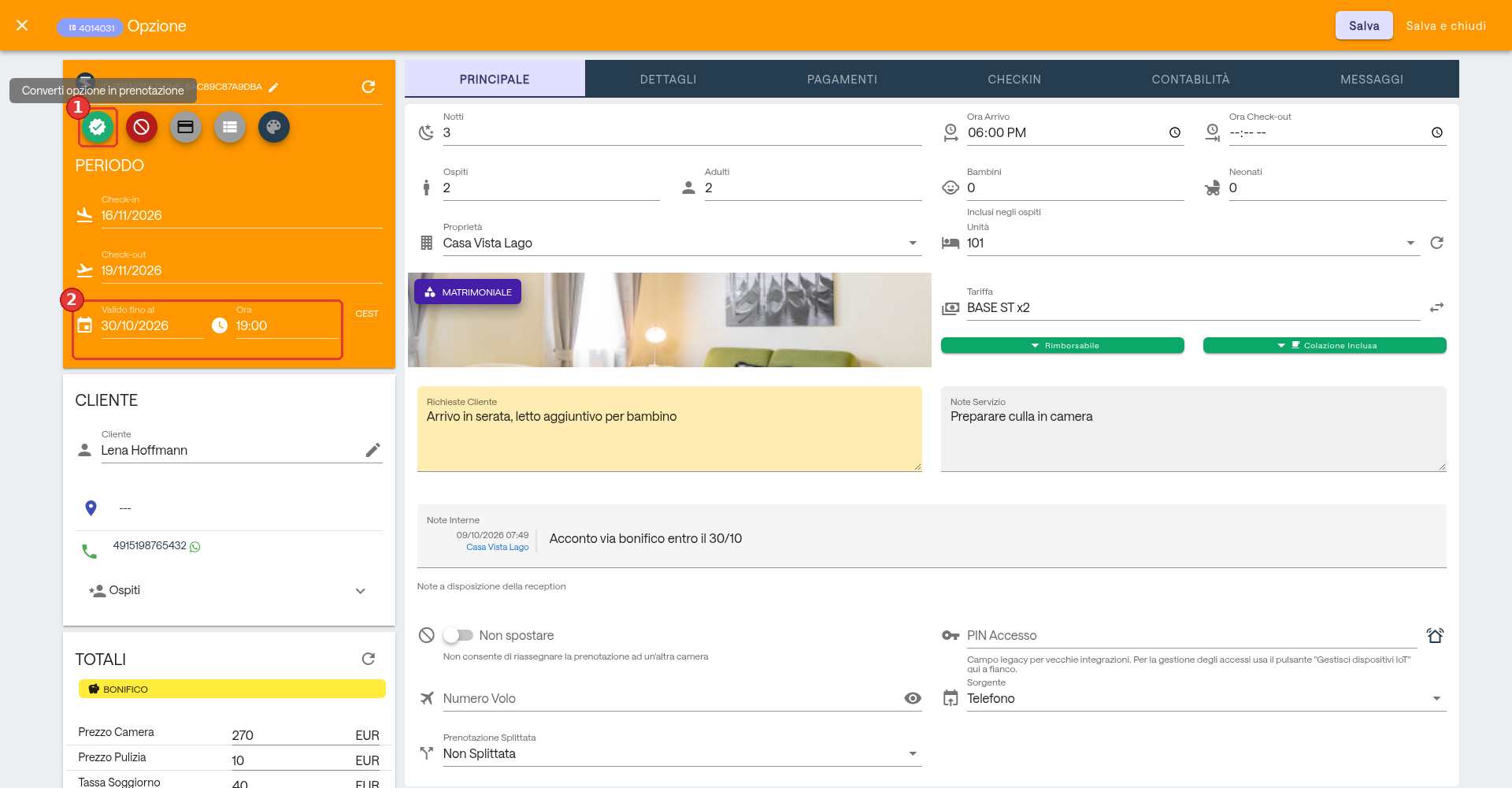
Es gibt auch ein viertes Element, das nur vom System erstellt wird: die Verknüpfte Buchung (im Filter Typ erscheint sie als Virtuelle Sperre). Wir sprechen darüber im Abschnitt über die Einheiten.
Um einem Kunden mehrere Lösungen anzubieten und ihn die bevorzugte mit einem Link bestätigen zu lassen, verwenden Sie die Angebote: siehe den Leitfaden Angebote: wie man ein Angebot erstellt, versendet und bestätigen lässt.
Die Status: Bestätigt, In Wartestellung, Storniert (und No-show)
Jedes Element hat einen Status:
- Bestätigt: Die Buchung ist gültig.
- In Wartestellung: Die Buchung ist noch nicht bestätigt. Dies ist der Status von Optionen, aber auch einiger Buchungen, die von extern kommen, zum Beispiel über das Booking Engine mit Zahlung per Überweisung oder von Buchungsanfragen über Airbnb. Im Tape Chart und in der Liste haben Buchungen in Wartestellung das Sanduhr-Symbol: gelb für Optionen, grau für Buchungen in Wartestellung, die über das Booking Engine oder Airbnb eingegangen sind. Bei Optionen zeigt die Liste unter der Sanduhr auch das Ablaufdatum an.
- Storniert: Die Buchung ist annulliert und belegt die Einheit nicht mehr. Eine stornierte Buchung kann mit Buchung wiederherstellen reaktiviert oder mit Endgültig löschen vollständig entfernt werden, was erst nach der Stornierung möglich ist.
Option und Buchung in Wartestellung vom Booking Engine ähneln sich, sind aber nicht dasselbe: Die Option erstellen Sie manuell, sie hat immer ein Ablaufdatum und ist vom Typ Option; die Buchung in Wartestellung vom Booking Engine oder Airbnb ist vom Typ Buchung. Auch die automatischen Nachrichten sind unterschiedlich (Vorlagen Optionsbuchung und Buchung in Wartestellung): siehe den Leitfaden Vorlagen für automatische Nachrichten: Kategorien, Typologien und dynamische Felder.
Der No-show ist kein eigener Status. Mit der Aktion Als No-Show markieren wechselt die Buchung auf Storniert mit dem Grund No-show und SmartPMS vermerkt dies in den internen Notizen: So bleibt sie auch in den Berichten von normalen Stornierungen unterscheidbar.
Wer ist in der Buchung enthalten: Kunde und Gäste
Der Kunde
Das Feld Kunde verknüpft die Buchung mit einer Stammdatenkarte (Name, E-Mail, Telefon, Sprache, Rechnungsdaten). Die Kundenkarte ist geteilt: Derselbe Kunde kann viele Buchungen haben, vergangene und zukünftige. Wenn Sie daher die Kundendaten im Fenster Kunde bearbeiten ändern, gilt die Änderung für alle mit dieser Karte verknüpften Buchungen.
Wenn eine Buchung mit dem falschen Kunden verknüpft wurde, korrigieren Sie nicht die Karte: Wählen oder erstellen Sie im Feld Kunde der Buchung den richtigen Kunden und speichern Sie.
Wenn eine Buchung von einem Portal eingeht, kann SmartPMS sie einem bereits vorhandenen Kunden mit derselben Telefonnummer zuordnen, anstatt einen neuen zu erstellen. Dies entscheidet die Eigenschaftsoption Buchungen bestehendem Kunden neu zuordnen: siehe den Leitfaden Warum eine Buchung einem bereits existierenden Kunden zugeordnet wird: die Option Buchungen bestehendem Kunden neu zuordnen.
Der Zimmergast
Wer bucht, ist nicht immer derjenige, der übernachtet: Eine Agentur oder ein Unternehmen kann für einen Mitarbeiter buchen. Bei der Erstellung ist der Schalter Zimmergast gleich Buchendem standardmäßig aktiv; durch Deaktivieren geben Sie Vorname und Nachname des Gastes an, der das Zimmer belegt. Die automatischen E-Mails werden an den Kunden und auch an den Zimmergast gesendet oder geplant, falls dieser vom Kunden abweicht.
Hauptgast und zusätzliche Gäste
In der Buchung gibt es immer einen Hauptgast, der die Referenz der Buchung für Suchen, Exporte und Dokumente bleibt und nicht entfernt werden kann. Sie können weitere Gäste mit Name, Telefon und E-Mail hinzufügen, bis zur maximalen Belegung des Zimmers. Die für die obligatorischen Meldungen erforderlichen Gästedaten (zum Beispiel die Polizeiliche Gastanmeldung (Schedine Alloggiati)) werden hingegen im Tab Check-in der Buchung ausgefüllt.
Das Kundenportal
Das Kundenportal ist die Online-Seite, auf der der Gast seine Buchungen einsehen, falls vorgesehen bezahlen, Daten aktualisieren und den Online Check-in abschließen kann. Der Link ist mit der Kundenkarte verknüpft, nicht mit der einzelnen Buchung: Der Gast sieht alle mit dieser Karte verknüpften Buchungen. Wenn zwei Buchungen unterschiedliche Kundenkarten haben (auch bei gleichem Namen), erscheinen sie im Portal getrennt.
Einheiten und Typologie
Physische Einheit und Einheitstyp
Eine Buchung ist immer mit einem Einheitstyp (die verkaufte Typologie über das Preismodell / Tarifplan) und, sobald zugewiesen, mit einer präzisen Einheit (das physische Zimmer oder Apartment) verknüpft. Der Einheitstyp bestimmt Preis und Verfügbarkeit; die Einheit bestimmt, wo der Gast schläft.
Wenn Sie die Buchung einer Einheit eines anderen Typs als dem verkauften zuweisen, wird die Buchung als Zimmer-Upgrade (Symbol mit Pfeil nach oben) gekennzeichnet. Die in der Buchung angezeigte Typologie bleibt die gekaufte: Um sie zu ändern, müssen Sie auch das Preismodell / Tarifplan ändern.
Die Zeile Zuzuweisen
Eine Buchung ohne Einheit landet in der orangefarbenen Zeile Zuzuweisen am Ende der Typologie im Tape Chart und hat in der Liste das Etikett Zuzuweisen. Sie belegt dennoch die Verfügbarkeit der Typologie, aber kein präzises Zimmer. Dies geschieht zum Beispiel, wenn keine Einheit der Typologie für den gesamten Aufenthalt frei ist oder wenn die automatische Zuweisung ausgeschaltet ist. Um sie zuzuweisen, ziehen Sie sie auf eine freie Einheit im Tape Chart oder wählen Sie die Einheit in der Karte. Mit Auf Zuzuweisen zurücksetzen bringen Sie eine bereits zugewiesene Buchung zurück in die Zeile Zuzuweisen.
Automatische Zuweisung
Die Eigenschaftsoption Buchungen automatisch zuweisen, die bei neuen Objekten standardmäßig aktiv ist, sorgt dafür, dass SmartPMS die Einheit für Buchungen, die ohne Einheit eingehen, selbst zuweist. Dies gilt:
- für Buchungen, die über den Channel Manager von Portalen eingehen;
- für Buchungen des Booking Engine;
- für manuell erstellte Buchungen ohne Auswahl einer Einheit, wenn Sie bei der Erstellung Einheitstyp automatisch zuweisen aktiv lassen (gilt auch für Gruppenzimmer).
Das Kriterium ist einfach: SmartPMS nimmt die Einheiten der Typologie in der in der Objektkonfiguration festgelegten Reihenfolge und wählt die erste freie für den gesamten Aufenthalt. Wenn keine Einheit für alle Nächte frei ist, bleibt die Buchung auf Zuzuweisen: SmartPMS teilt den Aufenthalt nicht selbst auf mehrere Zimmer auf. Bei ausgeschalteter Eigenschaftsoption bleiben Buchungen ohne Einheit immer auf Zuzuweisen, bis Sie sie selbst zuweisen.
Verknüpfte Buchung (aggregierte Einheiten)
Wenn ein Zimmer Teil einer aggregierten Einheit ist (zum Beispiel "Ganzes Apartment" bestehend aus mehreren Zimmern), erstellt SmartPMS bei der Buchung des Zimmers automatisch ein Element Verknüpfte Buchung auf der aggregierten Einheit und umgekehrt. Es hat weder Kunden noch Preis: Es dient dazu, das gesamte Apartment nicht zu verkaufen, während ein Zimmer belegt ist. Wenn Sie darauf klicken, finden Sie Sperre anzeigen und Originalbuchung bearbeiten. Es ist kein Duplikat, darf nicht gelöscht werden und verschwindet von selbst, wenn Sie die Originalbuchung stornieren. Es erscheint nicht im Listenexport.
Nicht verschieben
Das Feld Nicht verschieben verhindert, dass die Buchung auf ein anderes Zimmer umgebucht wird (im Tape Chart durch einen roten Punkt gekennzeichnet). Dies ist nützlich, wenn der Gast genau diese Einheit angefragt hat: Wer versucht, sie zu verschieben, erhält den Hinweis, dass die Buchung als nicht verschiebbar markiert wurde.
Einzel-, Gruppen-, Split- und miteinander verknüpfte Buchungen
- Einzelbuchung: ein Zimmer, ein Aufenthalt.
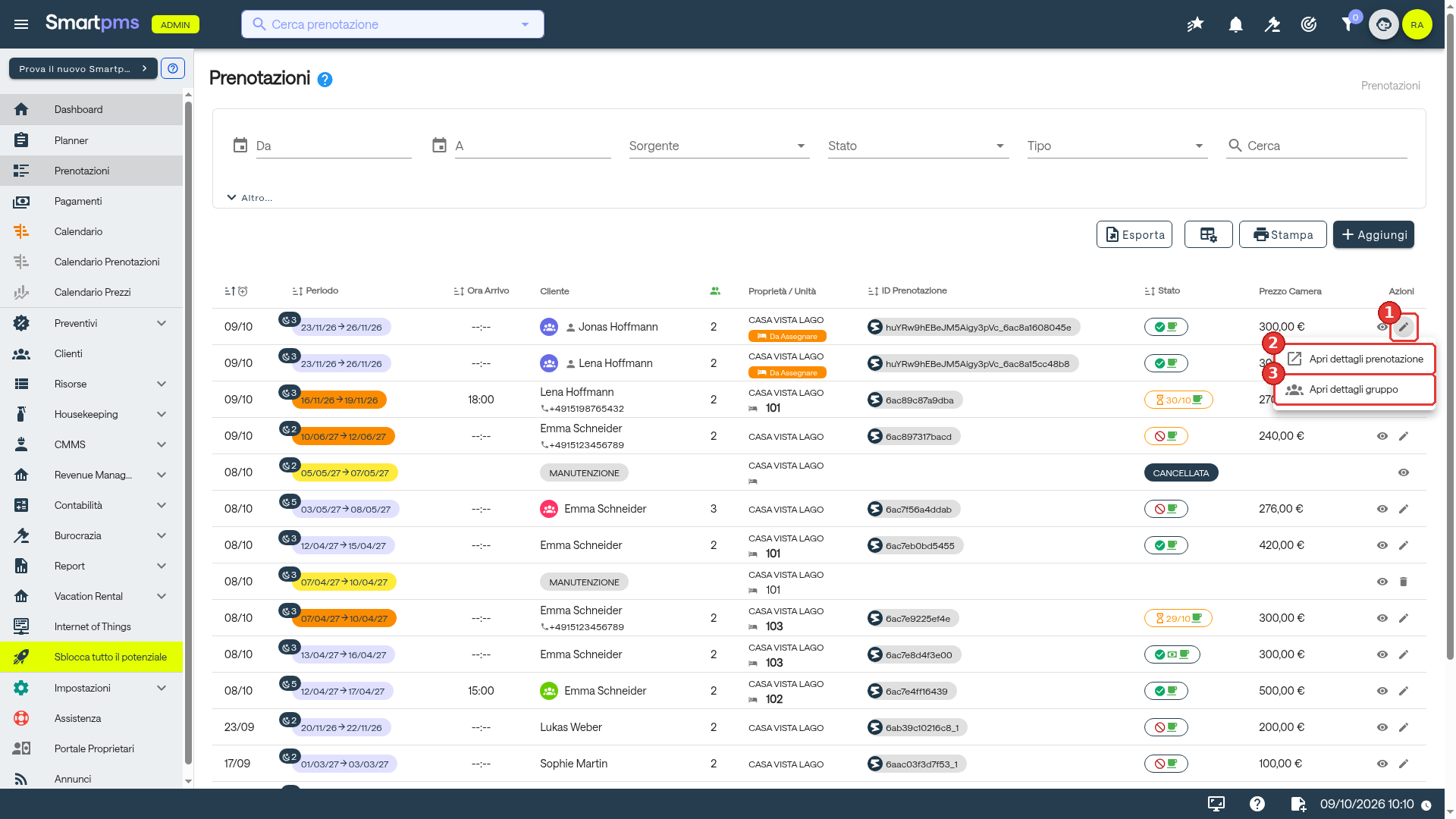
- Gruppenbuchung: mehrere Zimmer, die unter einer einzigen Gruppe zusammengefasst sind, mit Hauptkontakt, Notizen und gemeinsamen Zahlungen. Im Tape Chart und in der Liste können Sie beim Öffnen eines Zimmers der Gruppe Buchungsdetails öffnen (das einzelne Zimmer) oder Gruppendetails öffnen wählen. Wie man sie erstellt und verwaltet, wird im Leitfaden Wie man eine Gruppenbuchung erstellt und verwaltet erklärt.
- Gesplittete Buchung: derselbe Aufenthalt auf zwei Einheiten aufgeteilt, zum Beispiel wenn der Gast mitten im Aufenthalt das Zimmer wechselt. Mit Buchung splitten geben Sie das Startdatum des Wechsels, das Objekt und die Zieleinheit an; im Tape Chart erscheint die Buchung mit dem Split-Symbol geteilt, bleibt aber eine einzige Buchung mit einem einzigen Kunden und einem einzigen Konto. Der Split wird mit Split stornieren entfernt.
- Buchung verknüpfen: verbindet zwei separate Buchungen, um sie wie eine Gruppe zu sehen, ohne sie zu verschmelzen; sie können mit Buchung entknüpfen wieder getrennt werden.
Was man über den Split wissen sollte:
- es ist eine interne Organisation von SmartPMS: die Portale erhalten den Zimmerwechsel nicht und der Gast wird nicht automatisch benachrichtigt. Die Verfügbarkeit wird hingegen auf den Portalen für beide Einheiten an den jeweiligen Daten aktualisiert;
- die Zieleinheit muss eine andere als die Ausgangseinheit sein;
- Sie können nicht den gesamten Aufenthalt ab dem Check-in-Datum mit dem Split auf eine andere Einheit desselben Objekts verschieben: in diesem Fall ändern Sie einfach die Einheit der Buchung;
- um auf ein anderes Objekt zu splitten, müssen beide Objekte den Channel Manager aktiv haben;
- eine bereits gesplittete Buchung lässt sich nicht verschieben: stornieren Sie zuerst den Split;
- wenn sich später die Aufenthaltsdaten ändern, bleibt der Split bestehen.
Woher eine Buchung stammt
- Tape Chart, Schnellerstellung: Sie wählen die Nächte in der Zeile der Einheit aus und füllen das Panel Schnellerstellung aus. Siehe Wie man eine Buchung, eine Option oder eine Datumssperre aus dem Tape Chart erstellt.
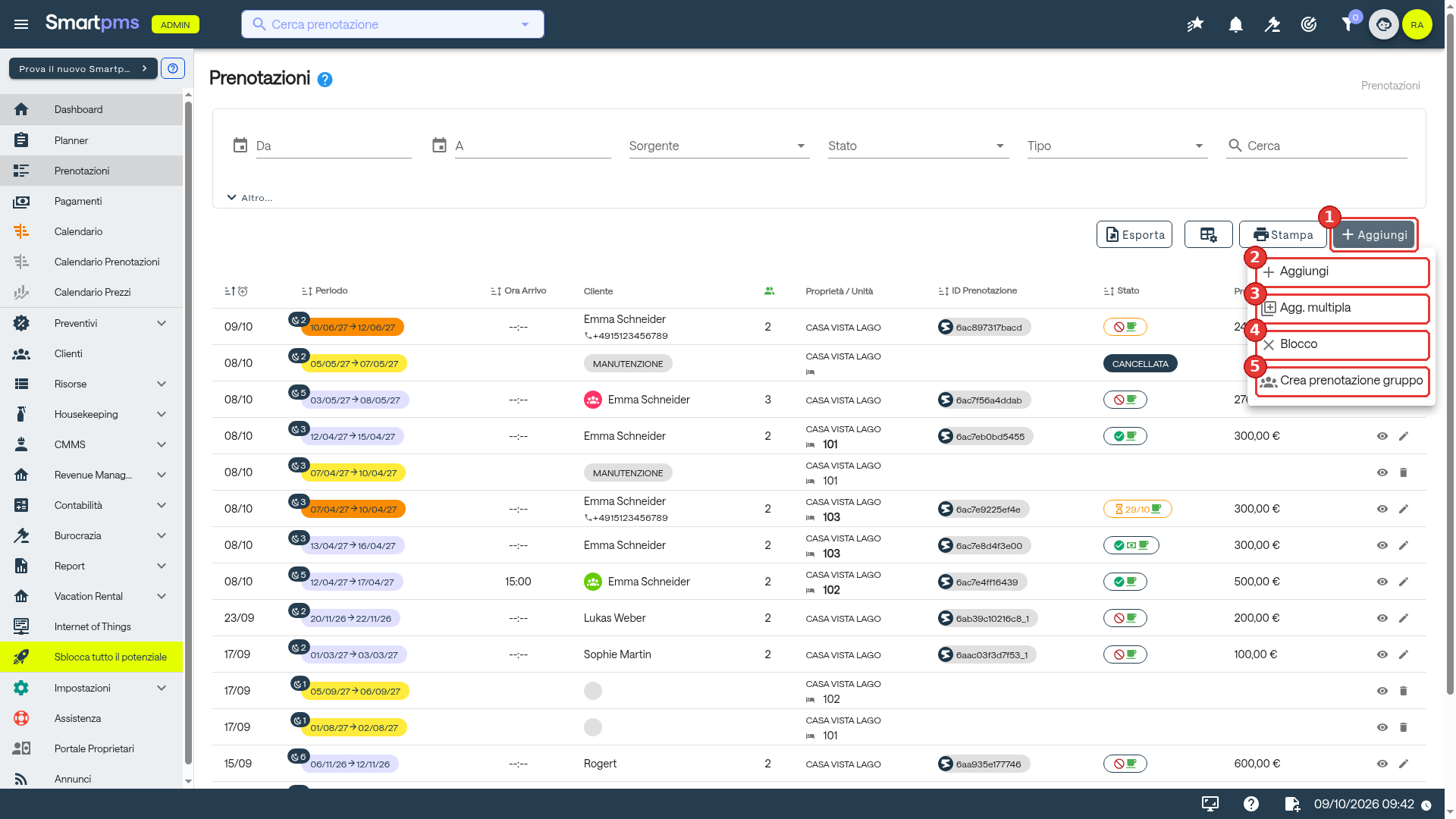
- Buchungsliste, vollständiger Modus: Über die Schaltfläche Hinzufügen in der Liste öffnen Sie den Erstellungsassistenten mit Suche, Vorschlägen und allen Feldern. Siehe Wie man eine Buchung aus der Buchungsliste erstellt (vollständiger Modus).
- Gruppenbuchung: über das Menü Hinzufügen oder das Tape Chart. Siehe Wie man eine Gruppenbuchung erstellt und verwaltet.
- Angebote: die Buchung entsteht, wenn der Kunde das Angebot bestätigt. Siehe Angebote: wie man ein Angebot erstellt, versendet und bestätigen lässt.
- Booking Engine: die direkten Buchungen, die vom Gast auf der Website des Objekts getätigt werden.
- Portale (Booking.com, Airbnb, Expedia und andere): kommen über den Channel Manager; deren Änderungen und Stornierungen kommen auf demselben Weg.
- Import aus dem alten Verwaltungssystem: bei der Aktivierung kann der Onboarding Specialist die Buchungshistorie aus Dateien importieren; dies ist keine Funktion, die im Menü für die Nutzer des Objekts verfügbar ist.
Zwei Felder helfen dabei, sich zu erinnern, woher eine Buchung stammt:
- Quelle: der Verkaufskanal (zum Beispiel Booking.com, Airbnb, Booking Engine oder bei manuellen Buchungen: Direkt, Telefon, E-Mail, WEB, Agentur, ADS, Social, Nicht spezifiziert). Dient für Statistiken, Filter und für die nach Quelle eingestellten Nachrichtenvorlagen.
- Referral: ein zusätzliches Etikett, um die Buchung einer Agentur oder einem Vermittler zuzuordnen; kann als Filter verwendet werden und färbt, falls es eine Farbe hat, die Buchung im Tape Chart ein.
Die Buchungsliste
Die Buchungsliste zeigt alle Buchungen, Optionen und Sperren der im Eigenschaftsfilter oben ausgewählten Objekte. Die Symbole der Statusspalte fassen die Situation zusammen: grüner Haken für Bestätigt, Sanduhr für In Wartestellung, rotes Verbotsschild für Storniert, dann Symbole für Gruppe, Zimmer-Upgrade, vorhandene Konten, bezahlt, Split, Verpflegung, Check-in abgeschlossen, Referral und Geburtstag des Kunden.
Hauptfilter
- Von und Bis: der Zeitraum. Standardmäßig bezieht er sich auf das Check-in-Datum; mit dem Datumsfilter können Sie ihn auf ein anderes Datum beziehen.
- Quelle: der Herkunftskanal (sichtbar für Nutzer mit der Berechtigung, Quellen zu sehen).
- Status: Bestätigt, In Wartestellung, Storniert (auch mehrere zusammen).
- Typ: Buchung, Option, Sperre, Virtuelle Sperre.
- Suche: Suche nach Kundenname oder Buchungs-ID.
Die Suche findet Buchungen, wenn der geschriebene Text der Anfang eines dieser Felder ist: vollständiger Name, Vorname oder Nachname des Kunden; Vorname oder Nachname des Zimmergastes; Buchungscode. Zum Beispiel findet "Schn" Emma Schneider, während "neider" dies nicht tut.
Erweiterte Filter
Beim Öffnen der erweiterten Filter finden Sie:
- Segmente der gesplitteten Buchungen anzeigen: standardmäßig zeigt die Liste nur eine Zeile für jede gesplittete Buchung; durch Aktivieren sehen Sie auch die einzelnen Segmente;
- Datumsfilter: Check-in-Datum, Check-out-Datum, Erstellung oder Änderung, auf die sich Von und Bis beziehen;
- Verpflegung;
- Zahlungsstatus: Bezahlt, Nicht bezahlt, Teilweise bezahlt;
- Mit Konten, Mit Kreditkarte, Erstattungsfähig (Ja / Nein);
- Referral;
- Sortierung und Reihenfolge;
- Optionsablauf (Optionen mit Ablauf ab diesem Datum);
- Promotionstyp und Coupon-Code.
Exportieren und Drucken
- Exportieren: lädt die Buchungen, die den eingestellten Filtern entsprechen, als Excel oder CSV herunter (erfordert die Berechtigung zum Exportieren von Buchungen). Die Datei enthält unter anderem Code, Objekt, Einheit, Kunde und Kontakte, Quelle, Aufenthaltsdaten, Ankunftszeit, Gäste, Beträge (Zimmer, Extra, Reinigung, Kurtaxe / Ortstaxe, OTA-Provision, bezahlt und zu zahlen), Status, Notizen, Erstattungsfähigkeit, Verpflegung, Referral, Split-Angabe und Erstellungsdatum. Sie enthält nicht das Stornierungsdatum.
- Mit der Spaltenschaltfläche wählen Sie aus, welche Spalten in der Liste angezeigt werden sollen.
- Drucken: druckt die gefilterte Liste.
Auf dem Smartphone sind Export und Druck nicht verfügbar: verwenden Sie den Computer.
Die Buchungskarte in Kürze
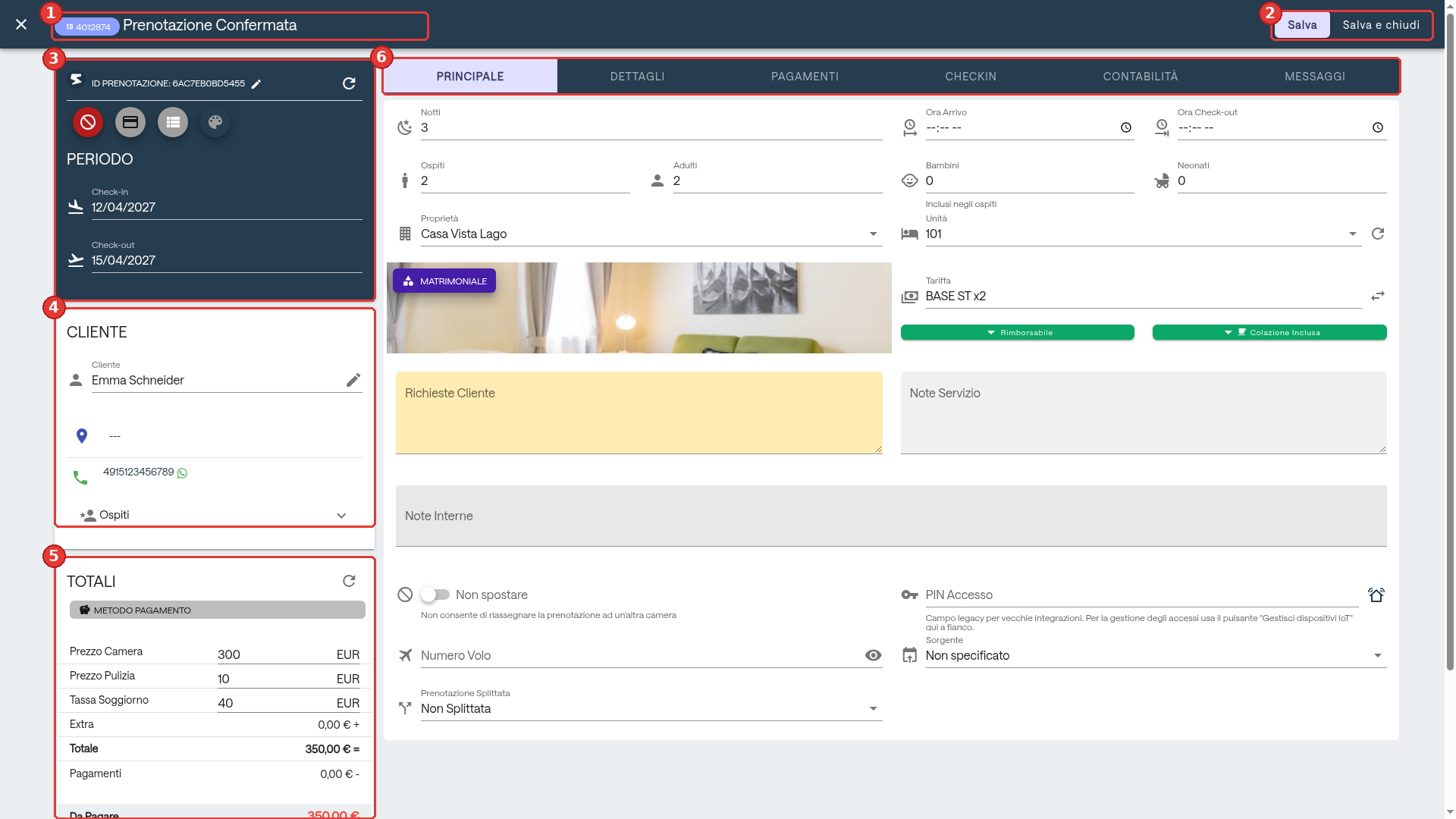
Beim Öffnen einer Buchung finden Sie links einen festen Bereich mit ID, Zeitraum, Kunde und dem Feld Summen (Zimmerpreis, Reinigungspreis, Kurtaxe / Ortstaxe, Extra, Summe, Zahlungen, Zu zahlen). Im Vorgangsmenü des festen Bereichs finden Sie die Aktionen, darunter Drucken, Buchung stornieren, Wiederherstellen, Bestätigen, Option umwandeln, Als No-Show markieren, Auf Zuzuweisen zurücksetzen, Split, Split stornieren, In Gruppe verschieben und Änderungsprotokoll. Rechts die Tabs:
- Haupt: Ankunfts- und Abreisezeiten, Gäste, Einheit, Preismodell / Tarifplan, interne Notizen, Nicht verschieben und Zugangs-PIN.
- Details: Erstellungs- und Änderungsdaten, Referral, der Abschnitt Buchungsextras mit den Zusatzleistungen, die tägliche Preisaufschlüsselung, Housekeeping und Kosten der Einheit.
- Zahlungen: Einnahmen, Rückerstattungen und Zahlungsanfragen.
- Check-in: die Gästedaten für Check-in, Polizeiliche Gastanmeldung (Schedine Alloggiati) und Kundenportal.
- Buchhaltung: Konten und Steuerdokumente.
- Nachrichten: die gesendeten und geplanten Nachrichten sowie die Konversation mit dem Gast.
Das Detail jedes Tabs und jeder Aktion finden Sie im Leitfaden Eine Buchung verwalten: die Karte und was Sie in jedem Tab tun können. Buchungen mit vergangenen Daten können nur von Manager-Nutzern bearbeitet werden.
Häufige Fragen
10Der Gast muss während des Aufenthalts das Zimmer wechseln: Muss ich zwei Buchungen erstellen?
Nein. Erstellen (oder belassen) Sie die Buchung für den gesamten Aufenthalt im ersten Zimmer, öffnen Sie diese und verwenden Sie Buchung splitten: Geben Sie das Startdatum, d. h. den ersten Tag im neuen Zimmer, die Unterkunft und die neue Einheit an. Es bleibt eine einzige Buchung mit einem einzigen Kunden und einer einzigen Rechnung, und die Verfügbarkeit auf den Portalen wird für beide Zimmer aktualisiert. Die Portale erhalten keine Information über den Zimmerwechsel und der Gast wird nicht automatisch benachrichtigt: Wenn Sie ihn informieren möchten, schreiben Sie ihm über den Tab Nachrichten. Um auf eine andere Unterkunft zu splitten, müssen beide Unterkünfte den Channel Manager aktiviert haben.
Ich habe die Kundendaten geändert und sie haben sich auch bei anderen Buchungen geändert: Warum?
Weil die Kundenkartei geteilt ist: Alle Buchungen, die mit demselben Kunden verknüpft sind, lesen dieselben Daten. Wenn Sie für eine einzelne Buchung eine andere Telefonnummer oder einen anderen Namen benötigen, ändern Sie nicht die Kartei: Wählen Sie im Feld Kunde der Buchung einen anderen Kunden aus oder erstellen Sie einen neuen. Für Gäste, die anstelle des Kunden übernachten, verwenden Sie stattdessen den Namen des Gastes im Zimmer. Wenn Buchungen von Portalen häufig in derselben Kartei landen, überprüfen Sie die Option der Unterkunft Buchungen bestehendem Kunden neu zuweisen.
Auf der gesamten Wohnung erscheint eine leere Buchung ohne Kunden oder Preis: Ist das ein Duplikat?
Nein. Wenn das gebuchte Zimmer Teil einer aggregierten Einheit ist, erstellt SmartPMS auf der aggregierten Einheit (oder umgekehrt auf den Zimmern) ein Element Verknüpfte Buchung: Es dient dazu, die gesamte Wohnung nicht zu verkaufen, während ein Zimmer belegt ist. Es darf nicht gelöscht werden: Es verschwindet von selbst, wenn Sie die ursprüngliche Buchung löschen. Durch Klicken darauf können Sie die ursprüngliche Buchung mit Ursprüngliche Buchung bearbeiten öffnen.
In der aus der Buchungsliste exportierten Excel-Datei fehlt das Stornierungsdatum
Der Export der Buchungsliste enthält kein Stornierungsdatum: Er führt den Status, die Aufenthaltsdaten, die Beträge und das Erstellungsdatum auf. Um die Stornierungen eines Zeitraums aufzulisten, filtern Sie Status = Storniert und verwenden Sie in den erweiterten Filtern Datumsfilter = Änderung mit Von und Bis: Sie finden die Buchungen, deren letzte Änderung in diesen Zeitraum fällt. Für das genaue Datum öffnen Sie die Buchung und konsultieren Sie das Änderungsprotokoll.
Wie exportiere ich nur die bestätigten Buchungen eines Monats nach Excel?
Stellen Sie in der Buchungsliste Von und Bis auf den Monat ein (standardmäßig beziehen sie sich auf das Check-in-Datum; für das Check-out oder die Erstellung ändern Sie den Datumsfilter in den erweiterten Filtern), wählen Sie Status = Bestätigt und Typ = Buchung, und klicken Sie dann auf Exportieren > Excel exportieren. Die Datei respektiert die eingestellten Filter. Gesplittete Buchungen erscheinen als eine einzige Zeile, es sei denn, Sie aktivieren Segmente der gesplitteten Buchungen anzeigen. Der Export erfolgt vom Computer aus und erfordert die Berechtigung zum Exportieren von Buchungen.
Ich finde eine Buchung nicht, wenn ich nach dem Nachnamen suche
Die Suche findet eine Buchung, wenn der Text der Anfang des vollständigen Namens, des Vor- oder Nachnamens des Kunden, des Vor- oder Nachnamens des Gastes im Zimmer oder des Buchungscodes ist. Wenn Sie nur nach dem Nachnamen suchen und nichts finden, hat die Kundenkartei normalerweise Vor- und Nachname zusammen im Namensfeld geschrieben (passiert bei schnell erstellten Kunden): Suchen Sie ab dem Anfang des vollständigen Namens oder öffnen Sie die Kundenkartei und füllen Sie Vorname und Nachname getrennt aus. Prüfen Sie auch, ob die Datums-, Status- und Unterkunftsfilter die Buchung nicht ausschließen.
Was bedeutet die orangefarbene Zeile „Zuzuweisen“?
Sie enthält Buchungen, die einen Einheitstyp haben, aber noch kein genaues Zimmer: Sie belegen die Verfügbarkeit der Kategorie, aber keine Einheit. Dies geschieht, wenn keine Einheit für den gesamten Aufenthalt frei ist oder wenn die automatische Zuweisung nicht aktiv ist. Um sie zuzuweisen, ziehen Sie sie im Kalender auf eine freie Einheit oder wählen Sie die Einheit in der Buchungskartei. Wenn eine Buchung in „Zuzuweisen“ bleibt, weil kein Zimmer für alle Nächte frei ist, können Sie sie für die ersten Nächte einem Zimmer zuweisen und Buchung splitten für die folgenden Nächte verwenden.
In der Buchung ist die Quelle „Direkt“ (Direct): Ist sie von meiner Website gekommen?
Nein. Die Quelle Direkt kennzeichnet eine Buchung, die manuell von einem Benutzer der Unterkunft im Verwaltungssystem, im Kalender oder in der Buchungsliste eingegeben wurde. Buchungen, die von Gästen auf Ihrer Website getätigt werden, kommen vom Booking Engine und haben als Quelle das Booking Engine. Eine manuell eingegebene Buchung läuft nicht über die Portale: Prüfen Sie vor dem Speichern im Kalender, ob die Einheit an diesen Daten frei ist.
SmartPMS hat eine Buchung als No-show storniert, obwohl der Gast angekommen war: Warum?
Für die Unterkunft ist die No-show-Erkennung aktiv. Mit dieser Option prüft SmartPMS stündlich die Buchungen und storniert automatisch mit dem Grund No-show diejenigen, die alle diese Bedingungen erfüllen:
- der Status ist Bestätigt;
- das Ankunftsdatum war gestern;
- es ist nach 12:00 Uhr (Mittag) in der Zeitzone der Unterkunft;
- der Check-in wurde nicht als abgeschlossen registriert.
Die Stornierung gibt die Einheit frei und die Verfügbarkeit steht wieder auf den Portalen zum Verkauf, sodass das Zimmer eines anwesenden Gastes weiterverkauft werden kann. In den Internen Notizen der Buchung finden Sie die Notiz „Automatically marked as no-show“.
Die Option ist für jede Unterkunft separat: Überprüfen Sie sie für jede einzelne. Gehen Sie zu Einstellungen > Unterkunft, öffnen Sie die Unterkunft und klicken Sie im Bereich No-show-Erkennung auf Konfigurieren. Wenn Sie den Check-in angekommener Gäste nicht immer registrieren, klicken Sie auf Bearbeiten, deaktivieren Sie Automatische No-show-Erkennung und speichern Sie. Wenn Sie sie hingegen aktiv lassen möchten, registrieren Sie den Check-in für jeden Gast bis Mittag des Tages nach der Ankunft als abgeschlossen.
Um eine versehentlich stornierte Buchung zu reaktivieren, öffnen Sie diese und verwenden Sie Buchung wiederherstellen, falls die Einheit noch frei ist.
Die aus der Buchungsliste exportierte Excel-Datei enthält keine vergangenen Buchungen
Wenn Von und Bis leer sind (und Sie nicht die Suche verwenden), beginnt die Buchungsliste mit dem heutigen Datum; das Gleiche gilt für den Export: Buchungen mit früheren Daten erscheinen nicht. Um auch die Historie zu exportieren, stellen Sie in Von und Bis den gesamten gewünschten Zeitraum ein, fügen Sie die anderen Filter hinzu (zum Beispiel Quelle) und klicken Sie auf Exportieren > Excel exportieren.
Der Export enthält alle Buchungen, die den Filtern entsprechen, nicht nur die Seite, die Sie gerade betrachten: Es ist nicht notwendig, jede Seite einzeln herunterzuladen. Die verknüpften Buchungen von aggregierten Einheiten erscheinen nicht in der Datei, daher kann die Anzahl der Zeilen etwas geringer sein als die Gesamtzahl der Liste.
Verwandte Anleitungen
Einrichtung
Einrichtung
Einrichtung
Einrichtung
So funktioniert es
Einrichtung