

So personalisieren Sie den Kalender und speichern Ihre Ansichten (mit fertigen Beispielen)
So personalisieren Sie die Kalenderansicht über die Kalenderoptionen (sichtbare Tage, Ansicht nach Einheit, Farben, Gastname, Preise, Einschränkungen, Verfügbarkeit, ausgeblendete Preismodelle / Tarifpläne) und wie Sie Voreinstellungen speichern, um Ansichten abzurufen. Mit fertigen Rezepten: Anreisen des Tages, Check-in, Zahlungen, Konten, Umsatz, Reinigung.
Sie sind hier richtig, wenn…16 Fälle
- “Ich möchte eine benutzerdefinierte Kalenderansicht speichern”
- “Wie stelle ich den Kalender so ein, dass nur die heutigen Anreisen und Abreisen angezeigt werden?”
- “Die Kalendereinstellungen werden bei jedem Neuladen der Seite zurückgesetzt”
- “Die gespeicherte Voreinstellung verschwindet, wenn ich den Browser schließe oder mich aus dem PMS auslogge”
- “Ich habe eine Voreinstellung gespeichert, sehe sie aber auf dem anderen Computer nicht”
- “Ich sehe keine Preise mehr im Kalender”
- “Ich sehe keine Reservierungen mehr im Kalender, nur noch die Tarife”
- “Ich sehe ein Preismodell / Tarifplan nicht im Kalender (z. B. Nicht erstattungsfähig oder Weekly)”
- “Ich möchte Tarife, die ich nicht verwende, im Kalender ausblenden”
- “Der Kalender zeigt nur wenige Tage an, wie sehe ich den ganzen Monat?”
- “Wie kann ich den Namen des Gastes bei den Reservierungen sehen?”
- “Wie färbe ich Reservierungen basierend auf der Zahlung oder dem Check-in ein?”
- “Ich finde die Kalenderoptionen nicht, um den Mindestaufenthalt anzuzeigen”
- “Ich möchte die Verfügbarkeit (verbleibende Zimmer) anstelle des Preises sehen”
- “Gilt die Voreinstellung, die ich erstelle, auch für meine Kollegen?”
- “Warum werden die Einstellungen für den Mindestaufenthalt (Minimum Stay) im Kalender nicht angezeigt?”
Warum den Kalender anpassen
Der Kalender zeigt Buchungen und Preise zusammen an, aber nicht jeder benötigt die gleichen Informationen zur gleichen Zeit: Die Rezeption schaut auf die Anreisen des Tages, das Revenue-Management auf Preise und Einschränkungen, die Verwaltung darauf, wer bezahlt hat. Mit den Kalenderoptionen wählen Sie aus, was angezeigt werden soll und wie; mit den Voreinstellungen speichern Sie eine Kombination von Optionen unter einem Namen und rufen diese mit einem Klick ab.
Für die allgemeine Struktur der Seite (Zeilen, was beim Klicken auf die Zellen passiert, Navigation zwischen den Daten, Filter) siehe die Anleitung Wie der SmartPMS-Kalender funktioniert. Für die detaillierte Bedeutung der Farben und Symbole der Buchungen siehe die Anleitung Kalender: Buchungen lesen, öffnen und verschieben (Farben, Symbole, Nicht verschieben, Split): Hier erfahren Sie, wie diese aktiviert werden und welche Kombinationen nützlich sind.
Die Schaltfläche Kalenderoptionen und das Menü Voreinstellungen erscheinen nur für Benutzer, die die Berechtigung haben, den Kalender anzupassen. Die Optionen unter Preise anzeigen erscheinen nur für diejenigen, die Preise sehen dürfen. Wenn Sie diese Schaltflächen nicht finden, bitten Sie den Administrator Ihres Kontos, Ihre Rolle zu überprüfen.
Wo finden Sie Kalenderoptionen und Voreinstellungen
- Öffnen Sie den Kalender aus dem Hauptmenü.
- In der Leiste oben rechts finden Sie zwei nebeneinander liegende Schaltflächen: Voreinstellungen (Augensymbol) und Kalenderoptionen (Symbol mit Schiebereglern).
- Auf dem Smartphone oder bei schmalem Fenster werden die beiden Schaltflächen nur als Symbole angezeigt: Das Auge öffnet die Voreinstellungen, das Symbol mit den Schiebereglern öffnet die Kalenderoptionen.
Wenn Sie die Schaltflächen auf dem PC nicht sehen, prüfen Sie, ob der Browser-Zoom auf 90-100 % eingestellt ist: Bei hohem Zoom wird die Leiste komprimiert.
Das Panel der Kalenderoptionen besteht aus drei Teilen: oben die Anzeigeoptionen, dann der blaue Bereich Buchungen anzeigen und der grüne Bereich Preise anzeigen.
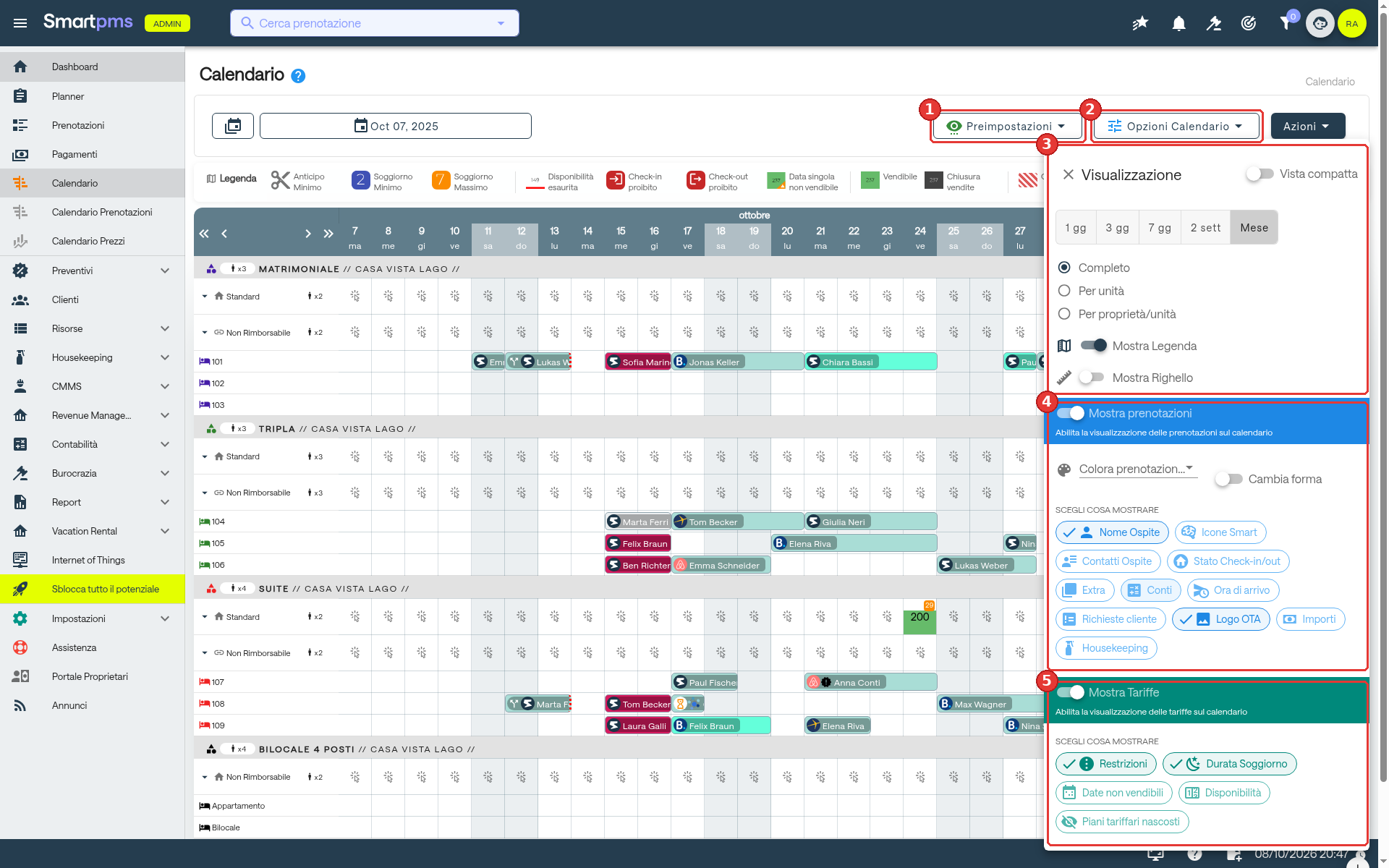
Die Optionen des Panels im Detail
Die Änderungen werden sofort auf den Kalender angewendet, bleiben aber nur aktiv, bis Sie die Seite neu laden, wenn Sie sie nicht in einer Voreinstellung speichern (siehe weiter unten). Beim nächsten Laden kehrt der Kalender zu den Optionen der aktiven Voreinstellung zurück.
Anzeige
- Sichtbare Tage: Die Reihe der Schaltflächen 1 Tag, 3 Tage, 7 Tage, 2 Wo., Monat legt fest, wie viele Tage Sie ab dem ausgewählten Datum sehen. Wenn der Kalender nur wenige Tage anzeigt, wählen Sie Monat.
- Anzeigeart: Wählen Sie zwischen
- Vollständig: Buchungen und Preiszeilen, gruppiert nach Typ;
- Nach Einheit: Eine Zeile für jede Einheit, ohne die Zeilen der Preismodelle / Tarifpläne;
- Nach Objekt/Einheit: Wie Nach Einheit, aber gruppiert nach Objekt. Dies ist die bequemste Wahl, wenn Sie mehrere Unterkünfte verwalten.
- Kompakte Ansicht: Schalter oben im Panel. Reduziert die Zeilenhöhe, um mehr Einheiten auf dem Bildschirm zu sehen. Erscheint nicht, wenn die Anzeige Nach Einheit gewählt ist.
- Legende anzeigen: Zeigt über dem Kalender die Legende der Preissymbole an (Mindestaufenthalt, Verkaufsstopp, Check-in verboten usw.).
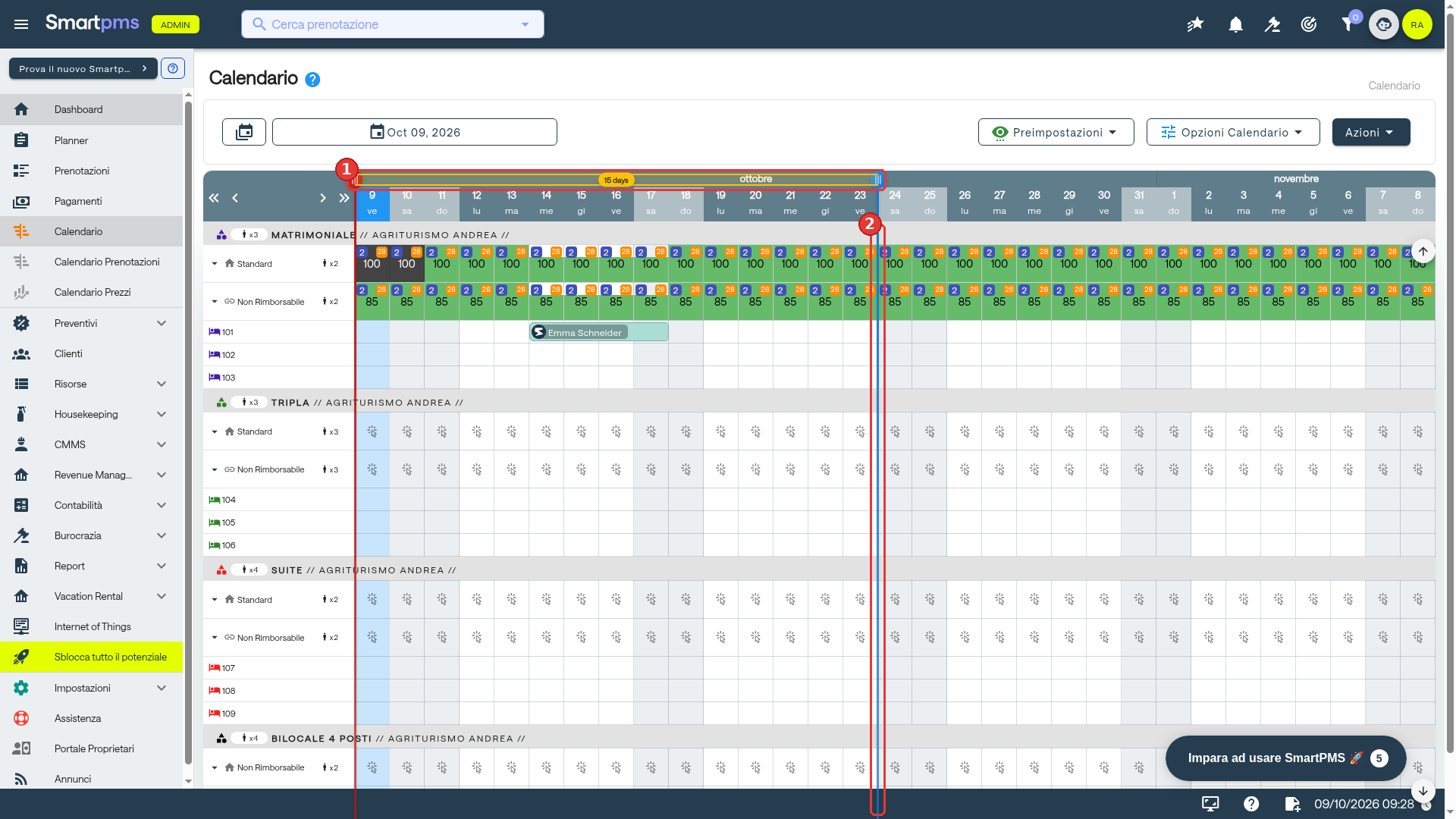
- Lineal anzeigen: Fügt über den Daten eine Leiste mit der Anzahl der enthaltenen Tage und zwei vertikale Linien hinzu, die alle Zeilen des Kalenders durchqueren. Dies ist nützlich bei "hohen" Kalendern mit vielen Typen und Einheiten: Beim Scrollen nach unten verlieren Sie nicht die Spalte der Daten, die Sie betrachten.
In den Ansichten Nach Einheit und Nach Objekt/Einheit werden die Elemente von Preise anzeigen ausgeblendet, da es dort keine Zeilen für Preismodelle / Tarifpläne gibt: Der Preis erscheint, falls konfiguriert, direkt in der Zeile der Einheit (siehe "Den Preis in der Ansicht Nach Einheit sehen").
Buchungen anzeigen
Der Schalter Buchungen anzeigen schaltet die Buchungen im Kalender ein oder aus. Wenn Sie ihn ausschalten, sehen Sie nur die Preise: Das ist nützlich, um an den Preisen zu arbeiten, aber auch die häufigste Ursache dafür, dass man "die Buchungen nicht mehr sieht".
Bei eingeschaltetem Schalter stehen Ihnen folgende Optionen zur Verfügung:
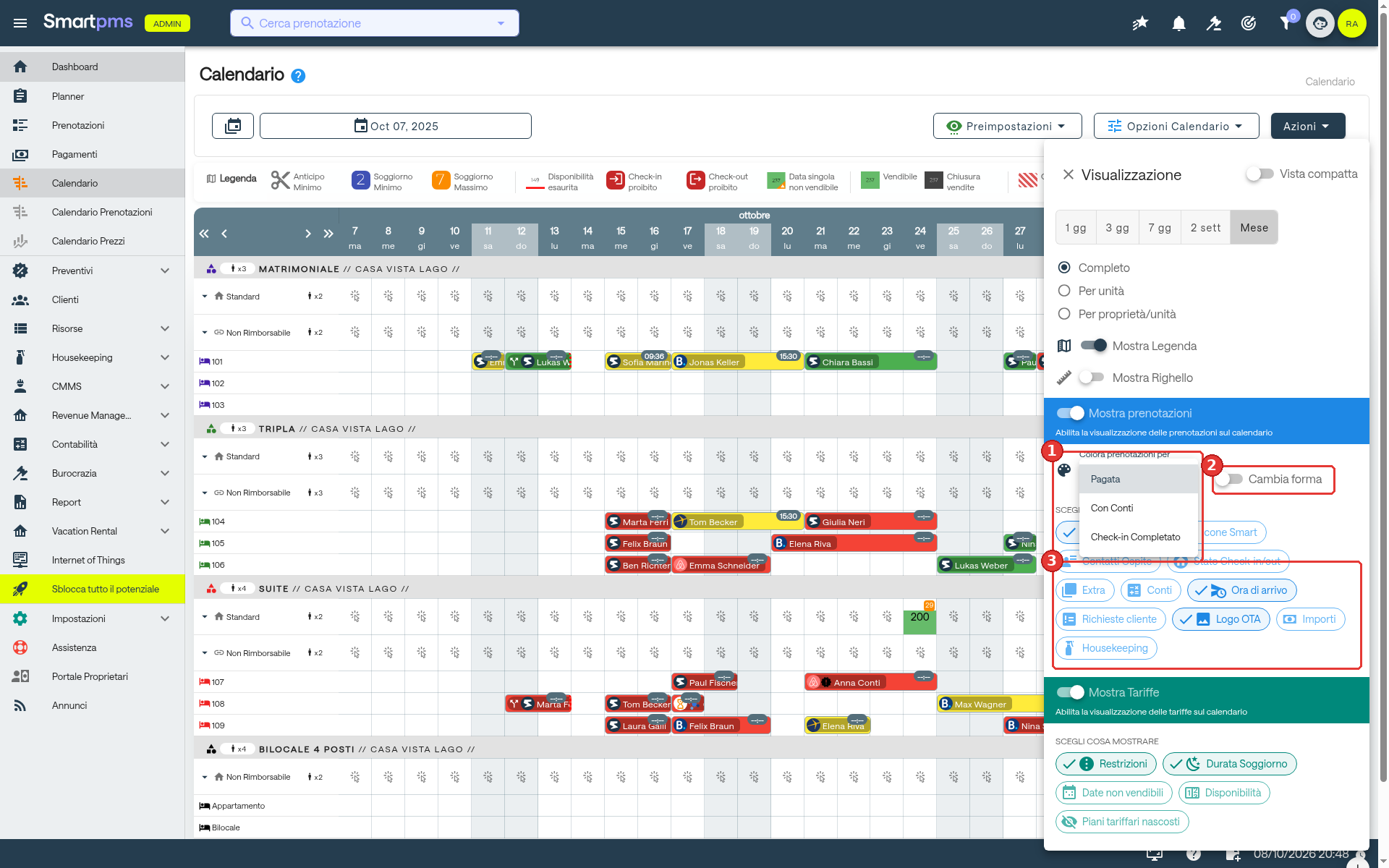
- Buchungen färben nach: Dropdown-Menü mit drei Kriterien. Wenn Sie es leer lassen, behalten die Buchungen ihre gewohnte Farbe; um nach der Auswahl eines Kriteriums zu den gewohnten Farben zurückzukehren, klicken Sie auf das × rechts im Feld.
- Bezahlt: Rot, wenn keine Zahlung registriert wurde, Gelb, wenn ein Teil bezahlt wurde, Grün, wenn der "zu zahlende Betrag" bei Null liegt.
- Mit Rechnungen: Grün, wenn für die Buchung mindestens eine Rechnung existiert, Rot, wenn keine existiert. Funktioniert nur, wenn unter den anzuzeigenden Elementen auch Rechnungen aktiviert ist (siehe unten).
- Check-in abgeschlossen: Grün, wenn der Check-in-Status der Buchung abgeschlossen ist, Rot in den anderen Fällen.
- Wenn eine Buchung eine Farbe hat, die ihrer Herkunft zugewiesen wurde (z. B. ein Referral mit eigener Farbe), hat diese Farbe Vorrang vor dem gewählten Kriterium.
- Form ändern: Ändert die Form der Buchungsbalken, sodass Beginn und Ende des Aufenthalts besser lesbar sind. Dies ist nützlich, um auf einen Blick Check-in und Check-out am selben Tag zu unterscheiden.
- Auswählen, was angezeigt werden soll: Elemente, die auf den Buchungsbalken ein- oder ausgeschaltet werden können. Aktive Elemente haben ein Häkchen.
- Name des Gastes: Der Name des Gastes auf dem Balken.
- Smart-Symbole: Synthetische Symbole zum Status der Buchung, z. B. Zahlung und Erfüllung.
- Gästekontakte: Schnelltasten, um den Gast anzurufen oder per WhatsApp zu schreiben.
- Check-in/out-Status: Zwei Schaltflächen (Ankunft und Abreise), die anzeigen, ob der Gast angekommen oder abgereist ist. Durch Klicken ändern Sie den Anwesenheitsstatus direkt aus dem Kalender.
- Extras: Die gekauften Extras.
- Rechnungen: Ein grünes Symbol, wenn die Buchung mindestens eine Rechnung hat, ein rotes, wenn nicht.
- Ankunftszeit: Die angegebene Ankunftszeit; wenn sie fehlt, erscheint "--:--".
- Kundenanfragen: Ein Signal bei Buchungen, die Notizen des Gastes oder interne Notizen enthalten.
- OTA-Logo: Das Logo des Herkunftskanals.
- Beträge: Bezahlt und zu zahlen auf dem Balken (nur sichtbar für diejenigen, die die Berechtigung haben, Buchungsbeträge zu sehen).
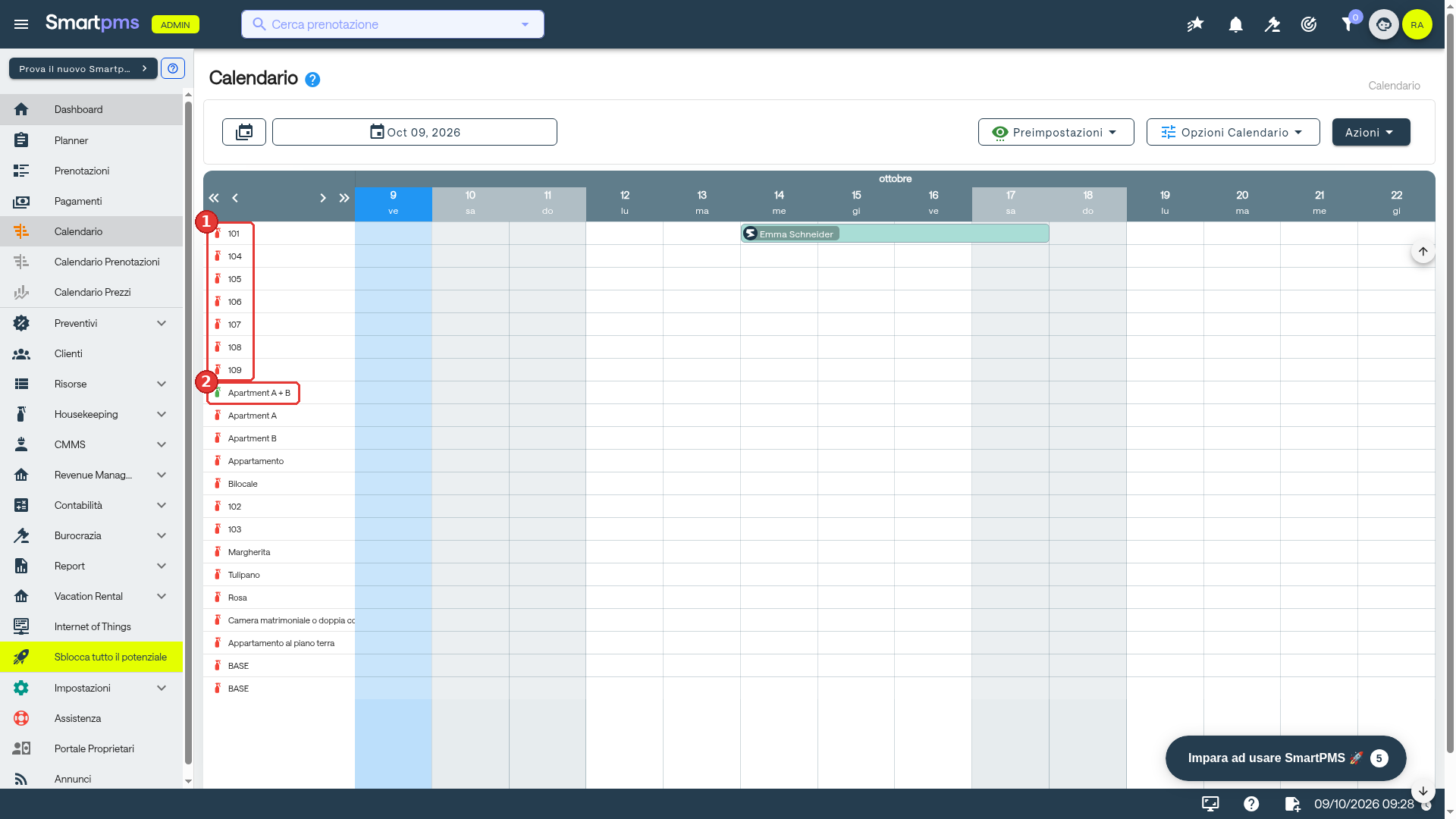
- Housekeeping: Neben dem Namen jeder Einheit erscheint anstelle des Bettsymbols das Reinigungssymbol (ein Sprüher): Rot, wenn die Einheit nicht gereinigt ist, Grün, wenn im Housekeeping-Modul eine beliebige Reinigungsaufgabe für diese Einheit als Erledigt markiert wurde.
Je mehr Elemente Sie einschalten, desto überfüllter werden die Balken: Bei kurzen Buchungen ist es ratsam, nur die wirklich notwendigen auszuwählen.
Preise anzeigen
Der Schalter Preise anzeigen schaltet die Zeilen der Preismodelle / Tarifpläne ein oder aus. Bei eingeschaltetem Schalter finden Sie unter Auswählen, was angezeigt werden soll:
- Einschränkungen: Die Einschränkungssymbole in den Zellen (z. B. Mindestvorlaufzeit, Check-in oder Check-out verboten).
- Aufenthaltsdauer: Die Werte für Mindest- und Höchstaufenthalt. Wenn Sie die Zahlen für den Mindestaufenthalt nicht sehen, ist dies die Option, die Sie einschalten müssen.
- Nicht verkaufbare Daten: Hebt die Daten hervor, die aufgrund von Einschränkungen nicht verkauft werden können.
- Verfügbarkeit: Zeigt in der Zelle die noch verfügbaren Einheiten anstelle des Preises an. Wenn Sie mit der Maus über die Zelle fahren, sehen Sie trotzdem den Preis.
- Versteckte Preismodelle: Zeigt auch die Preismodelle / Tarifpläne an, die im Kalender als versteckt eingestellt sind (siehe den entsprechenden Abschnitt).
Wie Preise und Einschränkungen in den Zellen geändert werden, wird in der Anleitung Wie man Preise, Verfügbarkeit und Einschränkungen im Kalender ändert erklärt.
Versteckte Preismodelle: Wie man sie versteckt und wieder sichtbar macht
Wenn Sie Preismodelle / Tarifpläne haben, die Sie selten verwenden (z. B. einen technischen Plan oder einen Plan für nur einen Kanal), können Sie diese aus dem Kalender entfernen, um eine sauberere Ansicht zu erhalten. Der Plan existiert weiterhin und seine Preise bleiben unverändert: Nur seine Sichtbarkeit im Kalender ändert sich.
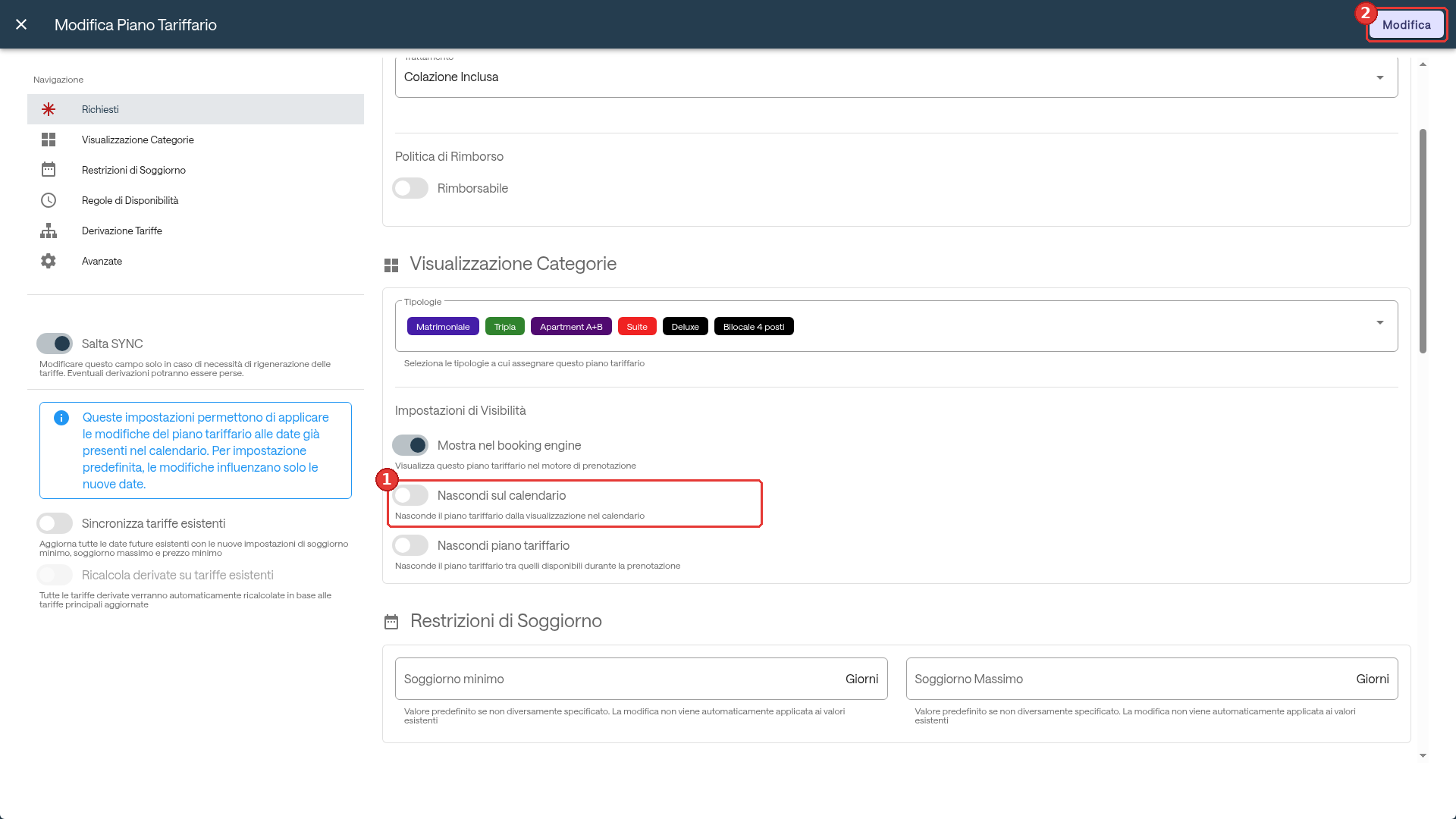
Ein Preismodell aus dem Kalender verstecken
- Gehen Sie zu Einstellungen → Objekt und klicken Sie in der Zeile des Objekts auf Einstellungen.
- Klicken Sie im Bereich Einheiten und Preise auf Konfigurieren, dann unter Preismodelle / Tarifpläne auf Konfigurieren.
- Klicken Sie auf den Stift neben dem zu versteckenden Preismodell: Preismodell bearbeiten öffnet sich.
- Aktivieren Sie im Bereich Sichtbarkeitseinstellungen die Option Im Kalender verstecken ("Versteckt das Preismodell aus der Ansicht im Kalender").
- Klicken Sie oben rechts auf Ändern, um zu speichern.
Im Kalender verstecken wirkt sich nur auf den Kalender aus: Es entfernt weder den Plan noch seine Preise aus dem Booking Engine. Die Sichtbarkeit im Booking Engine wird über einen separaten Schalter im selben Formular des Plans verwaltet (Im Booking Engine anzeigen). Für die Einstellungen der Pläne im Booking Engine siehe die Anleitung Preismodelle im Booking Engine.
Ein verstecktes Preismodell wieder sichtbar machen
- Nur zur Ansicht: Öffnen Sie Kalenderoptionen → Preise anzeigen und schalten Sie Versteckte Preismodelle ein. Die versteckten Pläne werden wieder sichtbar, solange Sie die Option eingeschaltet lassen (oder in einer Voreinstellung speichern).
- Für immer: Öffnen Sie das Preismodell erneut, deaktivieren Sie Im Kalender verstecken und klicken Sie auf Ändern.
Wenn ein Preismodell nicht erscheint und nicht versteckt ist
Wenn das Preismodell trotz Einschalten von Versteckte Preismodelle immer noch nicht erscheint, prüfen Sie:
- ob Sie sich in der Ansicht Vollständig befinden: In den Ansichten Nach Einheit und Nach Objekt/Einheit gibt es keine Zeilen für Preismodelle;
- ob Preise anzeigen eingeschaltet ist;
- ob dem Preismodell der richtige Typ zugeordnet ist (Feld Typen im Bereich Kategorien-Anzeige des Plan-Formulars). Ein Plan ohne zugeordnete Typen hat keine Zeilen im Kalender.
Den Preis in der Ansicht Nach Einheit sehen
In den Ansichten Nach Einheit und Nach Objekt/Einheit gibt es keine Zeilen für Preismodelle. Sie können jedoch den Preis pro Nacht eines Tarifs direkt in den freien Zellen der Einheiten dieses Typs anzeigen lassen, wie im Beispiel unten (die belegten Daten zeigen stattdessen die Buchung):
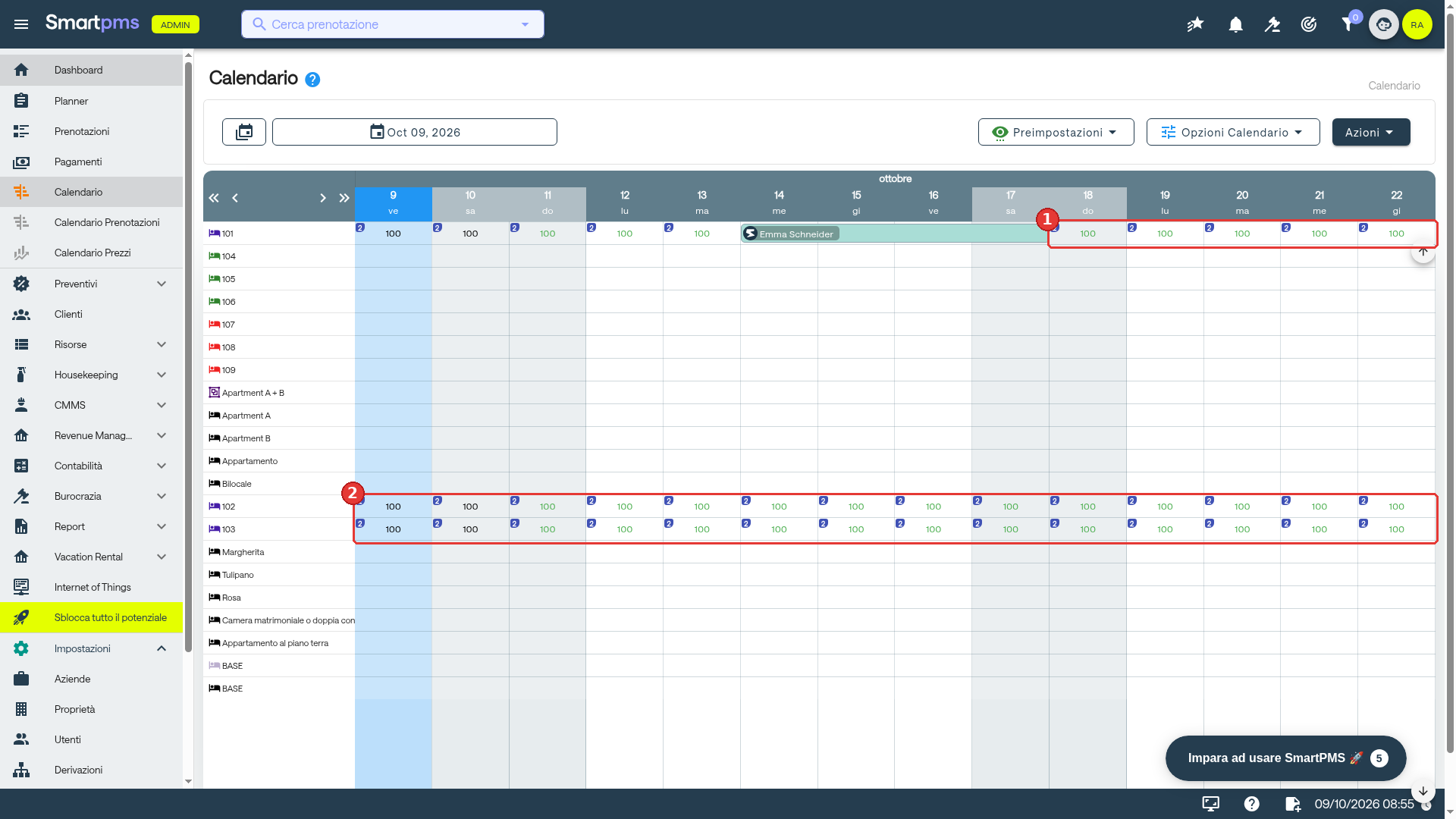
So aktivieren Sie es:
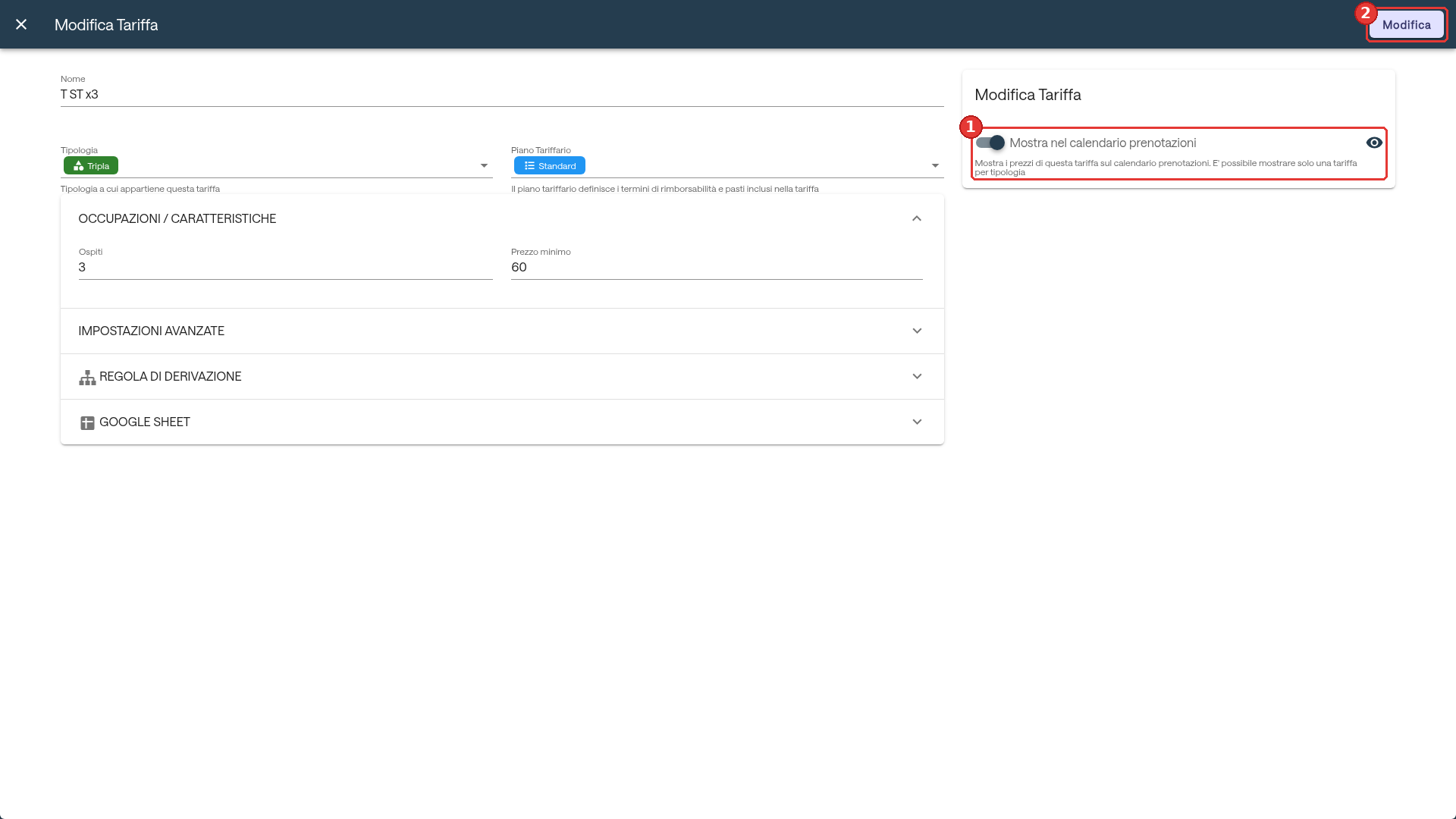
- Gehen Sie zu Einstellungen → Objekt, klicken Sie in der Zeile des Objekts auf Einstellungen und dann auf Einheiten und Preise → Konfigurieren.
- Klicken Sie im Bereich Preise auf Konfigurieren und klicken Sie in der Liste Objektpreise auf den Stift des Tarifs, der als Referenz verwendet werden soll (normalerweise der Haupttarif, z. B. Standard für 2 Gäste).
- Aktivieren Sie Im Buchungskalender anzeigen ("Zeigt die Preise dieses Tarifs im Buchungskalender an") und speichern Sie.
Zu beachtende Regeln:
- Sie können dies für nur einen Tarif pro Typ aktivieren. Wenn es bereits für einen anderen Tarif aktiv ist, erscheint die Meldung "Nur ein Tarif kann im Kalender angezeigt werden. Deaktivieren Sie den anderen Tarif, um diesen anzeigen zu können.";
- die Option ist nur für Haupttarife verfügbar, nicht für abgeleitete Tarife;
- um sie zu speichern, muss Ihr Benutzer vom Typ Fortgeschrittener Benutzer sein: Bei einem Benutzer eines anderen Typs erscheint beim Klicken auf Ändern "Zugriff verweigert" und die Option wird nicht gespeichert. Bitten Sie in diesem Fall den Kontoadministrator, sie für Sie zu aktivieren oder Ihren Benutzertyp unter Einstellungen → Benutzer zu ändern (siehe die Anleitung Wie man die Benutzer der Unterkunft verwaltet: Mitarbeiter, Rollen und Objekte hinzufügen).
Voreinstellungen: Ihre Ansichten speichern und abrufen
Eine Voreinstellung ist eine Kombination von Optionen, die unter einem Namen gespeichert wurde: sichtbare Tage, Anzeigeart, Farben, angezeigte Elemente, Preisoptionen. Das Datum, auf dem Sie sich befinden, wird nicht gespeichert: Beim Abrufen einer Voreinstellung bleiben Sie in dem Zeitraum, den Sie gerade betrachten.
Wo sie gespeichert werden (wichtig)
Die Voreinstellungen werden im Browser des Geräts gespeichert, auf dem Sie sie erstellen, nicht in Ihrem Benutzerprofil. Folglich:
- synchronisieren sie sich nicht zwischen verschiedenen Computern, Browsern oder Geräten: Auf einem anderen PC, in einem anderen Browser oder auf dem Smartphone müssen Sie sie neu erstellen;
- sind sie nicht persönlich: Jeder, der denselben Browser auf demselben Computer verwendet (auch mit einem anderen SmartPMS-Benutzer), sieht dieselben Voreinstellungen;
- können sie nicht mit Kollegen geteilt werden: Jeder muss sie auf seinem eigenen Gerät erstellen, indem er beispielsweise den Rezepten dieser Anleitung folgt;
- werden sie gelöscht, wenn Sie die Browserdaten (Cookies und Websitedaten) löschen, wenn Sie den Inkognito-Modus verwenden, wenn der Browser so eingestellt ist, dass er Daten beim Schließen löscht, oder wenn eine Erweiterung automatisch Websitedaten bereinigt.
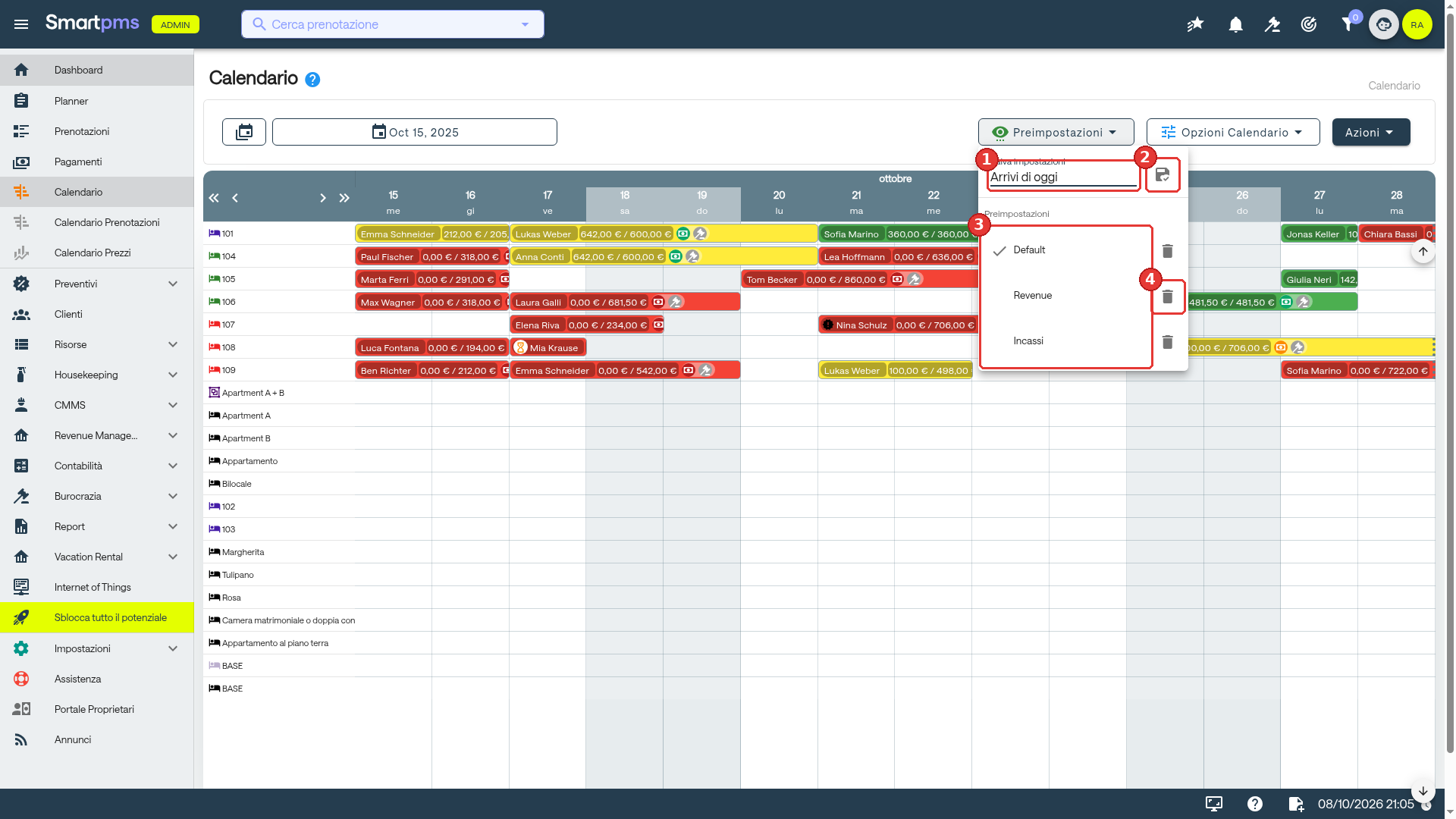
Eine neue Voreinstellung speichern
- Stellen Sie den Kalender nach Ihren Wünschen über Kalenderoptionen ein.
- Öffnen Sie Voreinstellungen.
- Schreiben Sie im Feld Einstellungen speichern einen Namen (z. B. "Anreisen heute").
- Klicken Sie auf das Diskettensymbol neben dem Feld.
Die neue Voreinstellung erscheint in der Liste Voreinstellungen unter dem Feld, mit einem Häkchen, da sie die aktive ist. Wenn Sie einen bereits existierenden Namen verwenden, wird diese Voreinstellung mit den aktuellen Optionen überschrieben.
Eine Voreinstellung abrufen
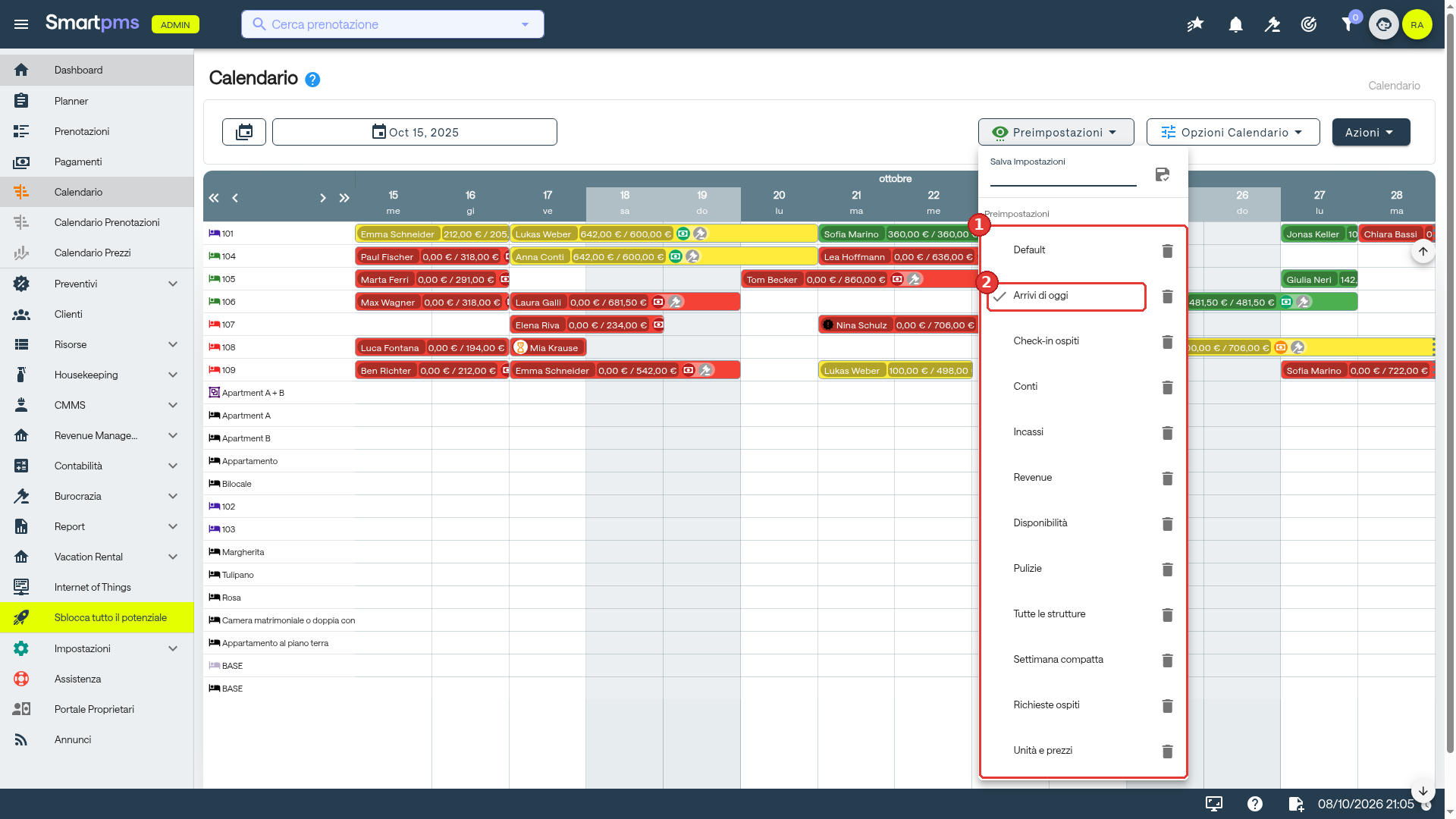
Öffnen Sie Voreinstellungen und klicken Sie auf den Namen. Der Kalender wird mit diesen Optionen aktualisiert und die Voreinstellung wird zur aktiven.
Die aktive Voreinstellung ist diejenige, die der Kalender verwendet, wenn Sie die Seite neu laden oder ihn im selben Browser erneut öffnen: Um immer mit derselben Ansicht zu arbeiten, wählen Sie sie aus und lassen Sie sie aktiv.
Eine bestehende Voreinstellung aktualisieren
- Öffnen Sie Voreinstellungen und klicken Sie auf den Namen der zu aktualisierenden Voreinstellung, auch wenn sie bereits ein Häkchen hat: So wird sie zu derjenigen, an der Sie arbeiten.
- Ändern Sie die Optionen über Kalenderoptionen.
- Öffnen Sie Voreinstellungen, lassen Sie das Feld Einstellungen speichern leer und klicken Sie auf die Diskette.
Die aktuellen Optionen überschreiben die der aktiven Voreinstellung. Alternativ können Sie denselben Namen der Voreinstellung in das Feld schreiben und auf die Diskette klicken.
Eine Voreinstellung umbenennen
Es gibt keinen Befehl zum Umbenennen. Rufen Sie die Voreinstellung ab, speichern Sie sie unter dem neuen Namen (Sie erstellen eine Kopie) und löschen Sie die mit dem alten Namen.
Eine Voreinstellung löschen
Öffnen Sie Voreinstellungen und klicken Sie auf den Papierkorb neben dem Namen. Das Löschen erfolgt sofort, ohne Bestätigungsanfrage. Wenn Sie die aktive löschen, wird die erste in der Liste aktiv und der Kalender wird mit deren Optionen aktualisiert.
Die Voreinstellung "Default"
Default ist die automatisch erstellte Start-Voreinstellung. Damit sich der Kalender immer mit Ihren bevorzugten Optionen öffnet, haben Sie zwei Möglichkeiten:
- Klicken Sie im Menü Voreinstellungen auf Default, stellen Sie die Optionen ein und klicken Sie auf die Diskette, während das Feld Einstellungen speichern leer ist: Default wird mit Ihren Wahlen aktualisiert;
- oder erstellen Sie eine Voreinstellung mit Ihrem Namen und lassen Sie diese ausgewählt.
Wenn Sie die Optionen ändern, ohne zu speichern, kehrt der Kalender beim nächsten Laden der Seite zu den Optionen der aktiven Voreinstellung zurück.
Fertige Rezepte
Jedes Rezept gibt an, wofür es dient, welche Optionen einzustellen sind und einen vorgeschlagenen Namen für die Voreinstellung. Starten Sie von der Voreinstellung Default, wenden Sie die angegebenen Optionen an und speichern Sie unter dem vorgeschlagenen Namen. Nicht erwähnte Optionen können Sie nach Belieben belassen.
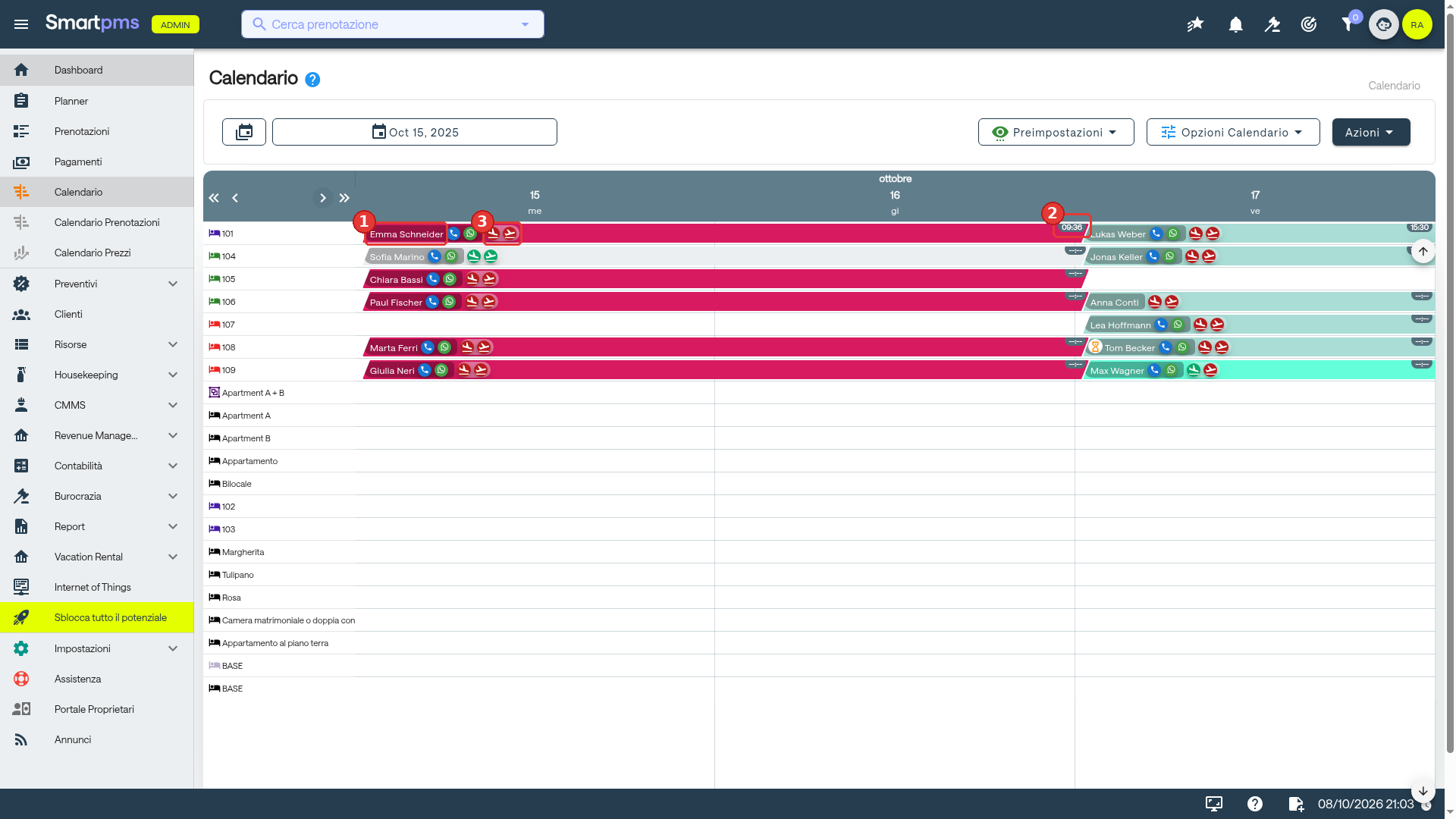
1. Anreisen und Abreisen heute
Wofür es dient: An der Rezeption, um im Blick zu haben, wer heute ankommt und abreist, um wie viel Uhr und ob der Gast bereits eingecheckt oder ausgecheckt hat.
- Sichtbare Tage: 1 Tag (oder 3 Tage, um auch die folgenden Tage zu sehen)
- Anzeige: Nach Einheit (oder Nach Objekt/Einheit, wenn Sie mehrere Unterkünfte haben)
- Buchungen anzeigen: eingeschaltet
- Form ändern: eingeschaltet, um die Balken zu unterscheiden, die heute beginnen und enden
- Auswählen, was angezeigt werden soll: Name des Gastes, Ankunftszeit, Check-in/out-Status, Gästekontakte
- Preise anzeigen: ausgeschaltet
Vorgeschlagener Name: Anreisen heute
Mit aktivem Check-in/out-Status können Sie Ankunft und Abreise markieren, indem Sie auf die zwei Schaltflächen auf dem Balken klicken. Die Ankunftszeit erscheint am Ende des Balkens; wenn der Gast sie nicht angegeben hat, sehen Sie "--:--".
2. Wer hat den Online Check-in gemacht oder nicht
Wofür es dient: In wenigen Sekunden verstehen, welche ankommenden Gäste den Check-in bereits abgeschlossen haben und wer erinnert werden muss.
- Sichtbare Tage: 7 Tage
- Anzeige: Nach Einheit
- Buchungen färben nach: Check-in abgeschlossen (Grün abgeschlossen, Rot zu erledigen)
- Auswählen, was angezeigt werden soll: Name des Gastes, Ankunftszeit, Gästekontakte
- Preise anzeigen: ausgeschaltet
Vorgeschlagener Name: Gäste Check-in
Eine Buchung wird grün, wenn der Check-in-Status auf abgeschlossen gesetzt ist. Wenn Sie die Dokumente manuell gesammelt haben, aktualisieren Sie den Check-in-Status in der Buchung, damit sich die Farbe ändert.
3. Wer hat bereits Rechnungen und wer nicht
Wofür es dient: Für die Verwaltung, um zu sehen, bei welchen Buchungen noch die Rechnung fehlt.
- Sichtbare Tage: 2 Wo. oder Monat
- Anzeige: Nach Einheit
- Auswählen, was angezeigt werden soll: Rechnungen (obligatorisch für dieses Rezept), Name des Gastes
- Buchungen färben nach: Mit Rechnungen
- Preise anzeigen: ausgeschaltet
Vorgeschlagener Name: Rechnungen
"Mit Rechnungen" prüft nur, ob für die Buchung mindestens eine Rechnung existiert: Grün, wenn vorhanden, Rot, wenn nicht. Es zeigt nicht an, ob die Rechnung in ein Steuerdokument umgewandelt oder bezahlt wurde. Wenn Sie Mit Rechnungen wählen, ohne Rechnungen einzuschalten, ändert sich die Farbe der Buchungen nicht.
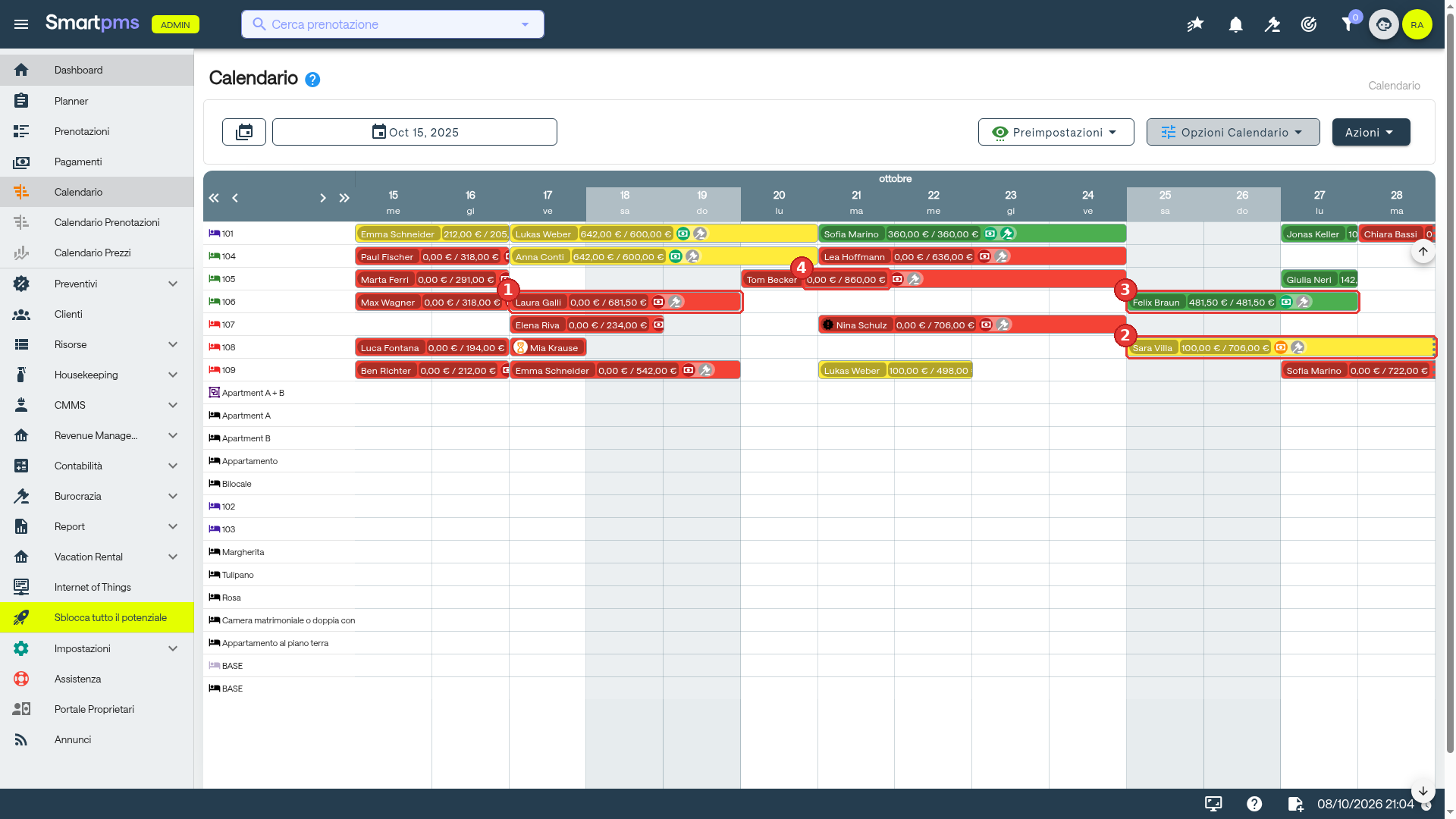
4. Kontrolle der Einnahmen: Wer muss noch bezahlen
Wofür es dient: Unbezahlte oder teilweise bezahlte Buchungen identifizieren, z. B. vor der Ankunft oder am Ende des Tages.
- Sichtbare Tage: 2 Wo.
- Anzeige: Nach Einheit
- Buchungen färben nach: Bezahlt (Rot keine Zahlung, Gelb teilweise bezahlt, Grün beglichen)
- Auswählen, was angezeigt werden soll: Beträge (bezahlt / zu zahlen), Smart-Symbole, Name des Gastes
- Preise anzeigen: ausgeschaltet
Vorgeschlagener Name: Einnahmen
Auf dem Balken erscheinen die Beträge als "bezahlt / gesamt", z. B. "0,00 € / 318,00 €" für eine noch zu bezahlende Buchung.
5. Revenue- und Preisansicht
Wofür es dient: An Preisen und Einschränkungen arbeiten, ohne dass Buchungen im Weg sind.
- Sichtbare Tage: Monat
- Anzeige: Vollständig
- Buchungen anzeigen: ausgeschaltet
- Preise anzeigen: eingeschaltet, mit Einschränkungen, Aufenthaltsdauer, Nicht verkaufbare Daten
- Legende anzeigen: eingeschaltet, um die Symbole zu lesen
Vorgeschlagener Name: Revenue
Wenn Sie auch die versteckten Preismodelle benötigen, schalten Sie Versteckte Preismodelle ein und speichern Sie eine Variante (z. B. "Revenue vollständig").
6. Verfügbarkeitsansicht
Wofür es dient: Sehen, wie viele Einheiten für jeden Typ und jedes Datum frei bleiben, z. B. um schnell auf eine Gruppenanfrage zu antworten.
- Sichtbare Tage: 2 Wo. oder Monat
- Anzeige: Vollständig
- Buchungen anzeigen: nach Wahl (ausgeschaltet für eine sauberere Ansicht)
- Preise anzeigen: eingeschaltet, mit Verfügbarkeit
Vorgeschlagener Name: Verfügbarkeit
Mit aktiver Verfügbarkeit zeigt die Zelle die verbleibenden Einheiten anstelle des Preises; der Preis bleibt sichtbar, wenn Sie mit der Maus über die Zelle fahren.
7. Reinigung und Wechsel
Wofür es dient: Die Housekeeping-Arbeit vorbereiten, indem man sieht, welche Einheiten frei werden und welche belegt werden.
- Sichtbare Tage: 3 Tage
- Anzeige: Nach Einheit
- Form ändern: eingeschaltet, um Check-outs und Wechsel am selben Tag sofort zu erkennen
- Auswählen, was angezeigt werden soll: Housekeeping, Ankunftszeit, Extras (nützlich, wenn Sie Kinderbetten, Zustellbetten oder andere vorzubereitende Dienstleistungen verkaufen)
- Name des Gastes: nach Wahl
- Preise anzeigen: ausgeschaltet
Vorgeschlagener Name: Reinigung
Um die eigentlichen Reinigungen zu planen und zuzuweisen, verwenden Sie die Seiten des Housekeeping-Menüs: siehe die Anleitung Die tägliche Reinigung verwalten: Planer, Kalender, Timeline und Housekeeping-Berichte.
8. Ansicht für diejenigen, die mehrere Unterkünfte verwalten
Wofür es dient: Alle Unterkünfte auf einem einzigen Bildschirm haben, geordnet und getrennt.
- Sichtbare Tage: 7 Tage oder 2 Wo.
- Anzeige: Nach Objekt/Einheit
- Auswählen, was angezeigt werden soll: Name des Gastes, OTA-Logo
- Buchungen färben nach: nach Wahl (z. B. Bezahlt)
Vorgeschlagener Name: Alle Unterkünfte
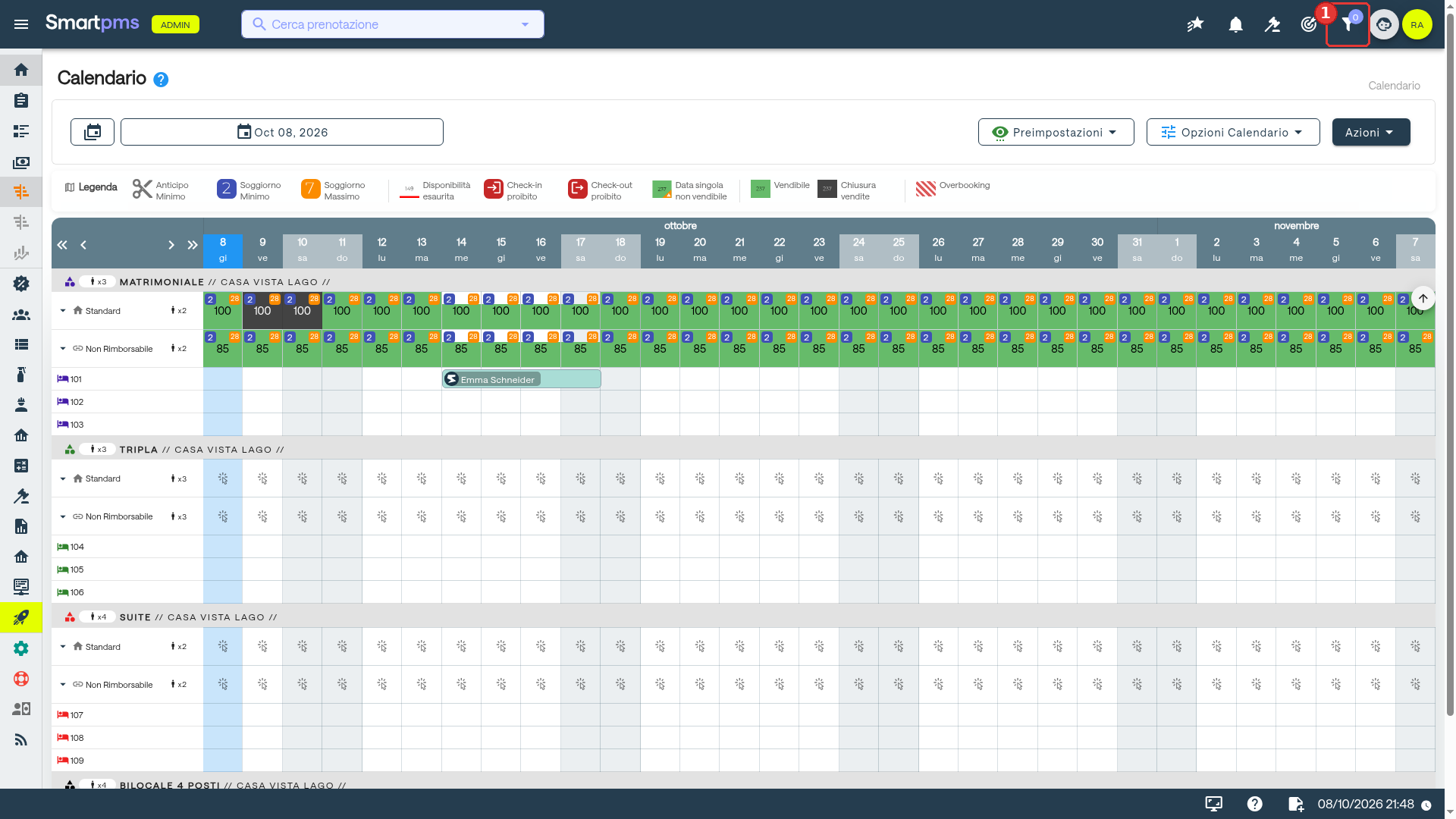
Wenn Sie stattdessen an nur einer Unterkunft gleichzeitig arbeiten möchten, verwenden Sie den Objektfilter: Es ist das Trichter-Symbol in der Leiste oben rechts, mit der Anzahl der ausgewählten Objekte. Klicken Sie darauf, wählen Sie die anzuzeigenden Objekte aus und bestätigen Sie: Der Kalender zeigt nur diese an. Die Wahl des Filters ist nicht Teil der Voreinstellung, daher bleibt sie gleich, wenn Sie von einer Ansicht zur anderen wechseln.
9. Kompakte Wochenansicht für die Rezeption
Wofür es dient: Viele Einheiten auf einem einzigen Bildschirm sehen, auch auf kleinen Monitoren.
- Sichtbare Tage: 7 Tage
- Anzeige: Vollständig
- Kompakte Ansicht: eingeschaltet
- Preise anzeigen: ausgeschaltet
- Auswählen, was angezeigt werden soll: nur Name des Gastes und OTA-Logo, um die Balken nicht zu überfüllen
Vorgeschlagener Name: Woche kompakt
Die Kompakte Ansicht ist in der Anzeige Nach Einheit nicht verfügbar: Wenn Sie die Zeile für jede Einheit benötigen, verwenden Sie Nach Objekt/Einheit.
10. Besondere Anfragen der Gäste
Wofür es dient: Die Notizen der Gäste (besondere Zeiten, Allergien, Zimmerwünsche) vor der Ankunft nicht verlieren.
- Sichtbare Tage: 7 Tage
- Anzeige: Nach Einheit
- Auswählen, was angezeigt werden soll: Kundenanfragen, Extras, Name des Gastes, Ankunftszeit
Vorgeschlagener Name: Gästeanfragen
Buchungen mit Notizen des Gastes oder internen Notizen zeigen ein Signal auf dem Balken: Wenn Sie darüber fahren, lesen Sie den Text.
11. Preise in der Ansicht nach Einheit
Wofür es dient: Nach einzelner Einheit arbeiten und dabei auch den Preis der freien Daten sehen, z. B. um am Telefon auf Anfragen zu Verfügbarkeit und Preis zu antworten.
- Zuerst, einmalig: Aktivieren Sie Im Buchungskalender anzeigen für den Referenztarif (siehe "Den Preis in der Ansicht Nach Einheit sehen")
- Sichtbare Tage: 2 Wo.
- Anzeige: Nach Einheit
- Auswählen, was angezeigt werden soll: Name des Gastes
Vorgeschlagener Name: Einheiten und Preise
Sobald Sie die benötigten Rezepte gespeichert haben, finden Sie alle im Menü Voreinstellungen: Das Häkchen zeigt die aktive an.
Häufige Fragen
14Die Kalendereinstellungen werden bei jedem Neuladen der Seite zurückgesetzt: Warum?
Die Änderungen, die über die Kalenderoptionen vorgenommen werden, werden sofort angewendet, bleiben aber nur bis zum nächsten Laden der Seite bestehen: Danach kehrt der Kalender zu den Optionen der aktiven Voreinstellung zurück. Um sie beizubehalten, speichern Sie sie in einer Voreinstellung: Öffnen Sie Voreinstellungen, geben Sie einen Namen in das Feld Einstellungen speichern ein und klicken Sie auf das Diskettensymbol. Um eine bereits bestehende Voreinstellung (auch Standard) zu aktualisieren, wählen Sie diese zuerst aus der Liste aus, ändern Sie die Optionen und klicken Sie dann auf das Diskettensymbol, während das Feld leer bleibt. Beim erneuten Öffnen verwendet der Kalender die auf diesem Browser aktive Voreinstellung.
Wie speichere ich eine benutzerdefinierte Kalenderansicht?
Stellen Sie die Optionen unter Kalenderoptionen ein, öffnen Sie Voreinstellungen, geben Sie einen Namen in das Feld Einstellungen speichern ein und klicken Sie auf das Diskettensymbol. Die Ansicht erscheint mit einem Häkchen in der Liste. Um sie später aufzurufen, öffnen Sie die Voreinstellungen und klicken Sie auf den Namen.
Ich habe eine Voreinstellung gespeichert, aber auf einem anderen Computer oder auf dem Telefon ist sie nicht vorhanden. Ist das normal?
Ja. Die Voreinstellungen werden im Browser des Geräts gespeichert, auf dem Sie sie erstellen, und werden nicht synchronisiert: Auf einem anderen Computer, einem anderen Browser oder dem Smartphone müssen Sie sie neu erstellen. Auch die mit „Reservierungen einfärben“ gewählten Farben folgen derselben Regel.
Die Voreinstellung verschwindet, wenn ich den Browser schließe. Was soll ich prüfen?
Die Voreinstellungen bleiben erhalten, solange der Browser die Daten der Website speichert. Prüfen Sie, ob Sie nicht im Inkognito-Modus surfen, ob der Browser nicht so eingestellt ist, dass Cookies und Website-Daten beim Schließen gelöscht werden, und ob keine Erweiterungen vorhanden sind, die Browserdaten automatisch bereinigen. Wenn Sie SmartPMS als App über den Browser installiert haben, gelten die Einstellungen dieses Browsers. Nachdem Sie die Einstellungen angepasst haben, erstellen Sie die Voreinstellung neu.
Kann ich eine Voreinstellung erstellen, die auch für meine Kollegen gilt?
Nein. Die Voreinstellungen sind nicht mit Ihrem Benutzer verknüpft und werden nicht geteilt: Sie werden im Browser des Geräts gespeichert. Jeder Kollege muss sie auf seinem eigenen Gerät erstellen; um dies schnell zu tun, kann er den Anleitungen in diesem Handbuch folgen. Wenn mehrere Personen denselben Browser auf demselben Computer verwenden, sehen sie stattdessen dieselben Voreinstellungen.
Ich sehe keine Preise mehr im Kalender. Wie bekomme ich sie zurück?
Prüfen Sie in dieser Reihenfolge: In den Kalenderoptionen muss der Schalter Tarife anzeigen eingeschaltet sein; die Ansicht muss auf Vollständig stehen (bei „Nach Einheit“ und „Nach Immobilie/Einheit“ sind die Zeilen der Preismodelle nicht vorhanden); die Option Verfügbarkeit muss ausgeschaltet sein, da sie den Preis durch die verfügbaren Einheiten ersetzt. Wenn Sie den Schalter „Tarife anzeigen“ nicht finden, erlaubt Ihre Rolle möglicherweise nicht das Anzeigen der Tarife: Fragen Sie den Kontoadministrator.
Ich sehe ein Preismodell nicht im Kalender
Öffnen Sie Kalenderoptionen → Tarife anzeigen und schalten Sie Versteckte Preismodelle ein. Wenn es jetzt erscheint, ist im Preismodell die Option Im Kalender ausblenden aktiviert: Um es immer zu sehen, öffnen Sie das Preismodell unter Einstellungen → Immobilie → Einstellungen (in der Zeile der Immobilie) → Einheiten und Tarife → Preismodelle, deaktivieren Sie die Option und klicken Sie auf Bearbeiten. Wenn es auch dann nicht erscheint, prüfen Sie, ob Sie sich in der Ansicht Vollständig befinden und ob dem Preismodell mindestens eine Kategorie im Feld Kategorien zugeordnet ist.
Kann ich Tarife, die ich nicht verwende, im Kalender ausblenden, z. B. Weekly oder Nicht erstattungsfähig?
Ja: Öffnen Sie das Preismodell unter Einstellungen → Immobilie → Einstellungen (in der Zeile der Immobilie) → Einheiten und Tarife → Preismodelle, aktivieren Sie Im Kalender ausblenden im Bereich „Sichtbarkeitseinstellungen“ und klicken Sie auf Bearbeiten. Das Preismodell bleibt dennoch im Booking Engine sichtbar und buchbar: Die Sichtbarkeit im Booking Engine hängt vom separaten Schalter Im Booking Engine anzeigen im selben Formular ab.
Wie sehe ich den Namen des Gastes bei den Reservierungen?
Öffnen Sie Kalenderoptionen, prüfen Sie, ob Reservierungen anzeigen eingeschaltet ist, und aktivieren Sie unter Auswählen, was angezeigt werden soll die Option Gastname. Bei sehr kurzen Reservierungen kann der Name möglicherweise nicht in der Leiste angezeigt werden, wenn Sie viele Elemente aktiviert haben: Schalten Sie die Elemente aus, die Sie nicht benötigen, oder verwenden Sie eine Ansicht mit weniger Tagen.
Ich sehe die Zahlen für den Mindestaufenthalt nicht im Kalender
Öffnen Sie Kalenderoptionen → Tarife anzeigen und aktivieren Sie Aufenthaltsdauer. Die Werte erscheinen in den Zeilen der Preismodelle, daher muss die Ansicht auf Vollständig eingestellt sein.
Warum bleibt eine Reservierung rot, obwohl der Gast die Dokumente gesendet hat?
Bei Reservierungen einfärben nach → Check-in abgeschlossen wird die Farbe erst dann grün, wenn der Check-in-Status der Reservierung auf „abgeschlossen“ gesetzt ist. Wenn Sie die Dokumente manuell eingegeben haben, aktualisieren Sie den Check-in-Status in der Reservierung, und die Farbe wird sich anpassen.
Ich finde die Schaltfläche „Kalenderoptionen“ nicht
Auf dem PC befindet sie sich oben rechts im Kalender, neben Voreinstellungen; bei hohem Zoom oder schmalem Fenster wird sie zu einem Symbol mit Schiebereglern. Wenn sie gar nicht erscheint, erlaubt Ihre Rolle das Anpassen des Kalenders nicht: Bitten Sie den Kontoadministrator, die Berechtigungen zu prüfen.
In der Ansicht „Nach Einheit“ möchte ich den Preis der freien Daten sehen
Aktivieren Sie Im Kalender Reservierungen anzeigen beim Referenztarif der Kategorie (Einstellungen → Immobilie → Einstellungen → Einheiten und Tarife → Tarife, Stift-Symbol des Tarifs). Sie können dies für nur einen Tarif pro Kategorie und nur für nicht abgeleitete Tarife aktivieren. Zum Speichern ist ein Benutzer vom Typ Erweiterter Benutzer erforderlich: Bei einem anderen Benutzertyp erscheint „Zugriff verweigert“, und Sie müssen den Kontoadministrator fragen.
Ich sehe zu viele Unterkünfte im Kalender: Wie zeige ich nur die an, die mich interessiert?
Verwenden Sie den Immobilienfilter: Es ist das Trichter-Symbol in der Leiste oben rechts, mit der Anzahl der ausgewählten Immobilien. Klicken Sie darauf, suchen oder markieren Sie die Immobilien, die Sie sehen möchten, und bestätigen Sie: Der Kalender zeigt nur diese an. Mit Alles abwählen entfernen Sie die Auswahl. Der Filter ist von den Voreinstellungen getrennt: Sie können die Ansicht ändern (z. B. von „Heutige Anreisen“ zu „Revenue“), und der Filter für die Immobilien bleibt gleich. Wenn Sie mehrere Unterkünfte verwalten und alle sehen möchten, aber getrennt, wählen Sie stattdessen die Ansicht Nach Immobilie/Einheit in den Kalenderoptionen.
Verwandte Anleitungen
So funktioniert es
Einrichtung
Einrichtung
Einrichtung
Einrichtung
Einrichtung