

Angebote: Erstellen, Senden und Bestätigen eines Angebots
Vollständiger Leitfaden zu den SmartPMS-Angeboten, um einem Gast eine oder mehrere Aufenthaltslösungen vorzuschlagen: Erstellung und Auswahl von Kombinationen, Anzahlung, Rabatte und Extras, Blockierung der Verfügbarkeit mit 'Verfügbarkeit schließen', Versand per E-Mail oder WhatsApp, was der Gast sieht und bezahlt, Status und Bestätigung. Die FAQs behandeln die Anzahlung von 0 bei nicht erstattungsfähigen Tarifen, Fehler bei der Anzahlung, 'In Bearbeitung'-Reservierungen im Kalender und die Kurtaxe / Ortstaxe.
Sie sind hier richtig, wenn…22 Fälle
- “Wie sende ich ein personalisiertes Angebot an einen Kunden, der mich nach Verfügbarkeit gefragt hat?”
- “Ich möchte mehrere Unterkünfte oder mehrere Tarife im selben Angebot vorschlagen”
- “Im Angebot mit nicht erstattungsfähigem Tarif ist die Anzahlung auf Null”
- “Ich kann das Angebot nicht speichern, es heißt, die Anzahlung darf den Betrag nicht überschreiten”
- “Nachdem ich das Angebot erstellt habe, sehe ich ausstehende Buchungen im Kalender”
- “Wo ändere ich den Text und das Design der Angebots-E-Mail?”
- “Wenn ich ein Angebot erstelle, wird automatisch ein Gutschein hinzugefügt, den ich nicht entfernen kann”
- “Im Angebot erscheint ein Rabatt oder eine Aktion, die ich nicht ausgewählt habe”
- “Kann ich das Angebot als PDF an den Kunden senden?”
- “Ich kann kein Angebot mit Apartments von zwei verschiedenen Unternehmen erstellen”
- “Derselbe Kunde erscheint nicht, wenn ich das Angebot für das andere Unternehmen erstelle”
- “Beim Checkout des Angebots erscheinen die Zahlungsmethoden nicht und der Gast kann nicht bezahlen”
- “Im Angebot mit mehreren Unterkünften erscheinen die Allgemeinen Geschäftsbedingungen nicht”
- “Das Angebot mit Unterkünften verschiedener Unternehmen funktionierte, aber jetzt kann der Gast es nicht bestätigen”
- “Das bestätigte Angebot hat ein Overbooking verursacht”
- “Overbooking durch Angebot mit Verfügbarkeit schließen”
- “Die Buchung aus dem Angebot hat keine zugewiesene Wohneinheit”
- “Der Gast kann das Angebot nicht bestätigen, die Schaltfläche reagiert nicht”
- “Wenn die Unterkunft auf Booking verkauft wird, kann der Gast das Angebot dann noch bestätigen?”
- “Wenn ich ein Angebot erneut öffne, sehe ich nicht, welchen Tarif ich vorgeschlagen hatte”
- “Im gespeicherten Angebot erscheint der Preismodell / Tarifplan nicht (z. B. Standard oder Nicht erstattungsfähig)”
- “Leitfaden zur Nutzung der Angebote”
Wozu dienen die Angebote
Ab dem 11.11.2026 werden neue Angebote im neuen SmartPMS erstellt. Die Angebote, die Sie bereits in dieser Version erstellt haben, bleiben hier erhalten und können weiterhin bearbeitet werden.
Mit den Angeboten erstellen Sie ein maßgeschneidertes Angebot für Personen, die Sie per E-Mail, Telefon oder Chat kontaktiert haben. Im selben Angebot können Sie Folgendes vorschlagen:
- mehrere Unterkünfte;
- mehrere Preismodelle / Tarifpläne für dieselbe Unterkunft (z. B. erstattungsfähig und nicht erstattungsfähig, oder mit oder ohne Frühstück);
- auch verschiedene Daten.
Der Gast erhält einen Link zu einer speziellen Seite. Von dort aus wählt er die gewünschte Option aus und bestätigt durch Zahlung mit den in der Unterkunft aktiven Zahlungsmethoden.
Nicht zu verwechseln mit den Angebotsanfragen: Dies sind Anfragen, die von Gästen eingehen (siehe unten im Leitfaden), während Sie hier das Angebot selbst erstellen.
Wo sie zu finden sind
Öffnen Sie Angebote > Angebote im Seitenmenü.
Die Liste zeigt für jedes Angebot:
- Angebots-Nr.
- Datum
- Kunde
- Quelle
- Status
- Gäste (Erwachsene, Kinder und Kleinkinder, die in den Angebotsdetails angegeben sind)
- Aktionen
Die Felder oben (Unternehmen, Unterkunft, Status, Quelle, Suchen) sind Filter: Sie dienen nur dazu, bereits erstellte Angebote zu finden, nicht um neue zu erstellen. Mit Auto-Refresh aktualisiert sich die Liste in regelmäßigen Abständen von selbst.
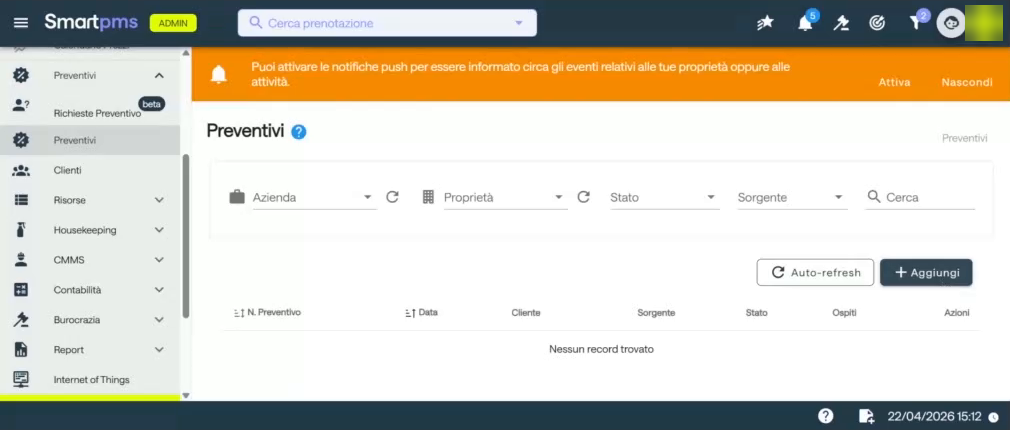
1. Angebot erstellen und Kunden auswählen
Klicken Sie auf + Hinzufügen. Geben Sie im Feld Kunde Vor- und Nachnamen ein:
- SmartPMS schlägt Ihnen die bereits vorhandenen Stammdaten mit diesem Namen vor;
- wenn der Gast neu ist, klicken Sie auf "Vorname Nachname" erstellen.
Überprüfen Sie in den neuen Stammdaten das Feld Unternehmenszugehörigkeit. Wenn Sie mehrere Unternehmen verwalten, bestimmt dies, von welchem Unternehmen die Unterkünfte stammen, die Sie vorschlagen können.
Das einzige Pflichtfeld in den Stammdaten ist der Name. Wir empfehlen Ihnen jedoch, den Gast mindestens nach der E-Mail-Adresse oder Telefonnummer zu fragen, am besten nach der E-Mail-Adresse:
- um das Angebot per E-Mail zu versenden, wird die E-Mail-Adresse benötigt;
- um es per WhatsApp zu versenden, wird die Telefonnummer benötigt.
2. Details ausfüllen
In den Angebotsdetails finden Sie folgende Felder:
- Quelle: der Kanal, über den die Anfrage eingegangen ist (Direkt, Telefon, E-Mail…). Sie muss immer angegeben werden und dient für Filter und Berichte.
- Erwachsene, Kinder, Kleinkinder:
- Erwachsene sind Pflichtangaben;
- diese Zahlen werden für die Suche nach Kombinationen verwendet und erscheinen in der Liste sowie auf der Seite, die der Gast sieht.
- Datum: dies ist das Erstellungsdatum des Angebots, nicht das Datum des Aufenthalts.
- Ablaufdatum: bis wann das Angebot gültig ist. Es ist obligatorisch, wenn Sie die Verfügbarkeit mit "Verfügbarkeit schließen" blockieren (siehe unten).
- Angebots-Nr.: wird automatisch in fortlaufender Reihenfolge ausgefüllt. Mit dem Symbol daneben können Sie sie neu generieren.
- Version: optional. Wird verwendet, wenn Sie mehrere Versionen desselben Angebots senden (A, B, C…).
- Status: beginnt mit Entwurf.
- Allgemeine Geschäftsbedingungen und Kopfzeile: frei formatierbare Texte. Verwenden Sie diese für die Angebotsbedingungen und für eine Begrüßungsnachricht an den Gast.
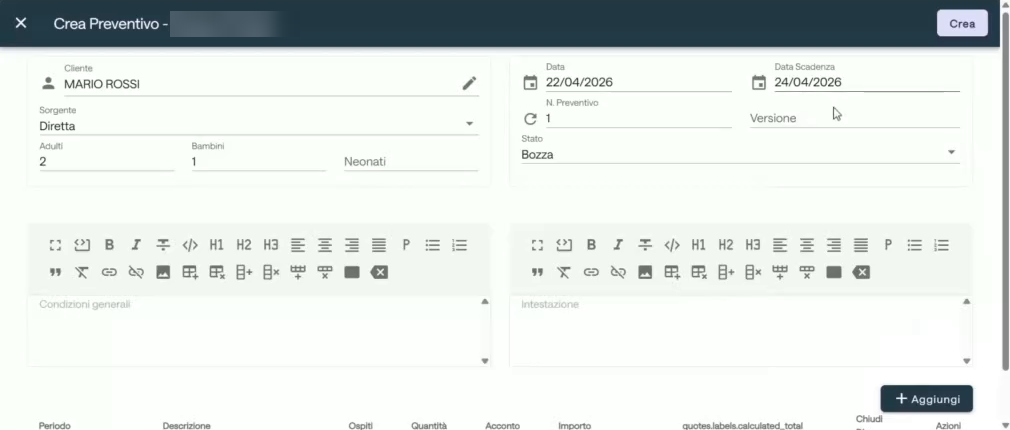
3. Optionen (Kombinationen) hinzufügen
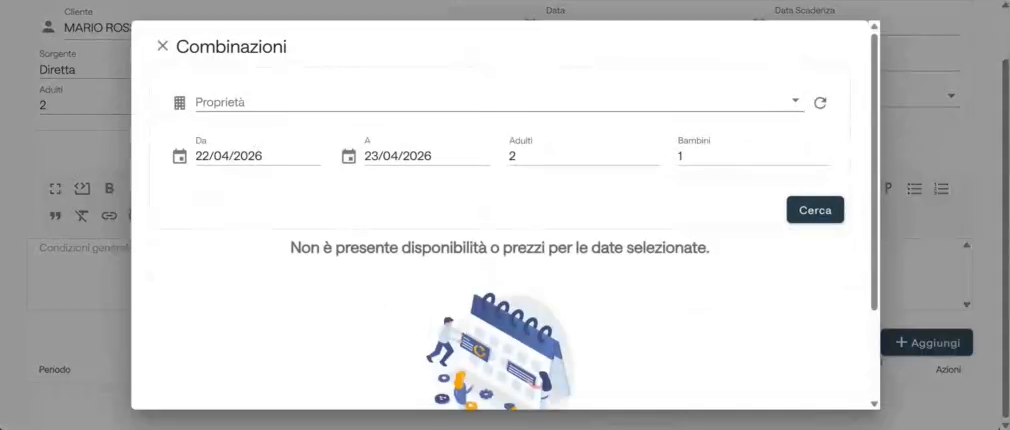
Klicken Sie unten im Formular auf + Hinzufügen. Das Fenster Kombinationen öffnet sich bereits ausgefüllt mit dem heutigen Datum und den in den Details angegebenen Gästen:
- Geben Sie das An- und Abreisedatum des Aufenthalts ein;
- korrigieren Sie bei Bedarf die Anzahl der Erwachsenen und Kinder (mit dem Alter jedes Kindes) und wählen Sie eine Unterkunft. Wenn Sie keine auswählen, umfasst die Suche alle verfügbaren;
- klicken Sie auf Suchen.
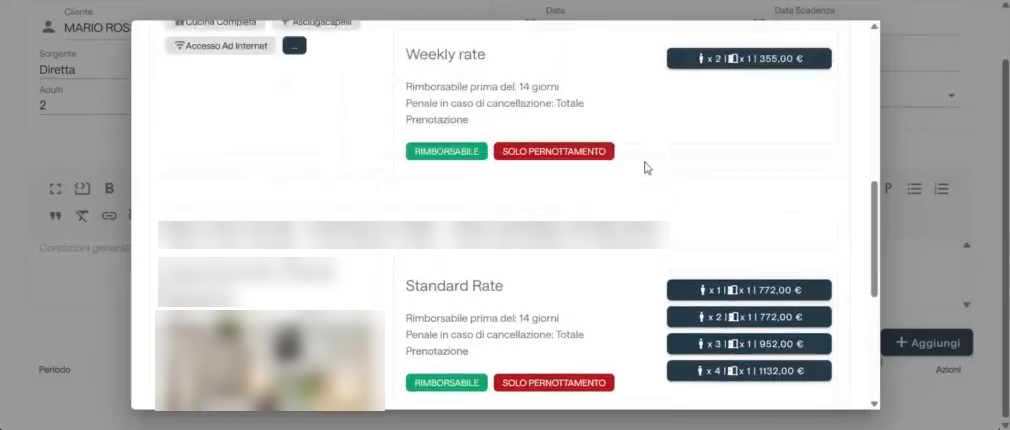
Für jeden verfügbaren Typ sehen Sie die Preismodelle / Tarifpläne mit:
- den Badges Erstattungsfähig / Nicht erstattungsfähig und der Verpflegungsart (z. B. Nur Übernachtung);
- den Stornierungsbedingungen;
- einer Schaltfläche für jede Gästeanzahl mit dem entsprechenden Preis.
Wenn die Unterkunft keine Kindertarife hat, hängt der Preis nur von der Gesamtzahl der Gäste ab.
Klicken Sie auf den Preis, den Sie vorschlagen möchten: Er wird zu einer Zeile des Angebots. Sie können mehrere auswählen, z. B. dieselbe Unterkunft im Standardtarif und im nicht erstattungsfähigen Tarif: Der Gast wählt dann aus.
Wenn Sie fertig sind, schließen Sie das Fenster mit dem X oben links oder durch Klicken auf den grauen Hintergrund. Um weitere Optionen hinzuzufügen, auch mit anderen Daten, klicken Sie erneut auf + Hinzufügen.
Wenn "Für die ausgewählten Daten sind keine Verfügbarkeiten oder Preise vorhanden" erscheint, gibt es für diese Daten keine Verfügbarkeiten oder hinterlegten Tarife. Mit Alle Tarife anzeigen können Sie dennoch eine Option hinzufügen, aber SmartPMS garantiert nicht, dass die Unterkunft frei ist: Wenn diese Option bestätigt wird, während die Unterkunft bereits belegt ist, entsteht ein Overbooking (siehe Abschnitt über "Verfügbarkeit schließen").
4. Zeilen prüfen: Anzahlung, Betrag und Extras
Jede Zeile entspricht einer Unterkunft. Für jede Zeile finden Sie:
- Beschreibung: bis zu 160 Zeichen, vorausgefüllt mit dem Namen des Typs. Auf der Seite des Gastes stammen Name und Beschreibung der Unterkunft aus dem Typ. Der Text dieser Zeile erscheint nur, wenn der Typ keine Beschreibung hat.
- Gäste.
- Menge: standardmäßig 1. Erhöhen Sie diese, wenn Sie mehrere Unterkünfte desselben Typs vorschlagen, ohne die tatsächlich verfügbaren zu überschreiten.
- Anzahlung:
- wird aus dem Anzahlungsprozentsatz des Preismodells / Tarifplans berechnet;
- bei einem nicht erstattungsfähigen Tarif ist sie 0, und das ist korrekt so: siehe FAQ.
- Betrag: Preis des Aufenthalts für eine Unterkunft, inklusive Reinigung. Er muss größer als 0 sein und Sie können ihn ändern.
- Berechneter Gesamtbetrag: Betrag × Menge.
- Verfügbarkeit schließen: blockiert die Verfügbarkeit (siehe nächster Abschnitt).
- Aktionen: fügen Sie der Zeile ein Extra hinzu oder löschen Sie sie.
Die mit der Kombination verknüpften Extras der Unterkunft werden automatisch als separate Posten hinzugefügt. Unter den Zeilen, in den Gesamtsummen, sehen Sie die Extras und den Gesamtbetrag, und Sie können einen Rabatt als Wert oder in Prozent anwenden.
Wichtig: Die Anzahlung einer Zeile darf den rabattierten Betrag dieser Zeile nicht überschreiten, und Extras werden nicht mitgezählt. Wenn Sie nach dem Hinzufügen der Zeilen einen Rabatt anwenden, wird die Anzahlung nicht automatisch neu berechnet: Überprüfen Sie sie und senken Sie sie bei Bedarf.
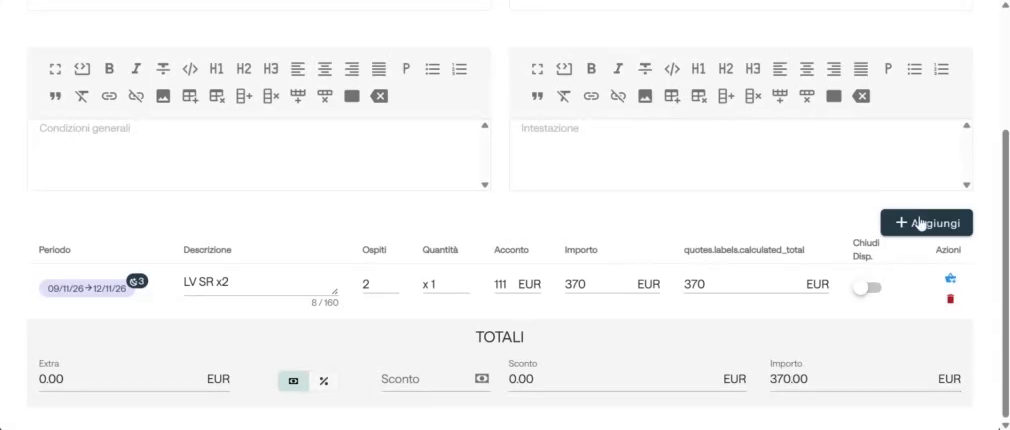
5. Verfügbarkeit blockieren mit "Verfügbarkeit schließen" (optional)
Bei einem Angebot können Sie zwischen zwei Ansätzen wählen.
Ohne "Verfügbarkeit schließen" schlagen Sie einen Preis vor, ohne die Unterkunft zu garantieren:
- die Verfügbarkeit bleibt offen;
- wenn die Unterkunft in der Zwischenzeit über einen anderen Kanal gebucht wird, kann der Gast diese Option nicht mehr bestätigen: Wenn er versucht zu buchen, prüft SmartPMS die Verfügbarkeit und blockiert die Bestätigung;
- wenn Sie das Angebot manuell bestätigen, wird für diese Zeilen keine Reservierung erstellt (siehe Bestätigung des Angebots).
Mit "Verfügbarkeit schließen" garantieren Sie die Unterkunft bis zum Ablaufdatum:
- beim Speichern erstellt SmartPMS für diese Zeile eine Reservierung In Wartestellung, die die Verfügbarkeit blockiert;
- das Ablaufdatum ist obligatorisch.
Achtung: Wenn Sie das Angebot speichern, prüft SmartPMS nicht, ob die Unterkunft noch frei ist. Wenn die Unterkunft für diese Daten bereits belegt ist, z. B. weil Sie die Option mit "Alle Tarife anzeigen" hinzugefügt haben, wird die Reservierung "In Wartestellung" trotzdem erstellt, ohne zugewiesene Einheit. Bei der Bestätigung, egal ob durch den Gast oder durch Sie, wird daraus eine echte Reservierung und es entsteht ein Overbooking. Bevor Sie "Verfügbarkeit schließen" aktivieren, prüfen Sie im Kalender, ob die Unterkunft für alle Nächte frei ist.
Zusammenfassend:
Verfügbarkeit schließen | Wer bestätigt | Wenn die Unterkunft bereits belegt ist |
|---|---|---|
Aus | Der Gast über den Link | Die Bestätigung wird blockiert |
Aus | Sie, manuell | Es wird keine Reservierung erstellt |
Aktiv | Der Gast über den Link | Die Reservierung wird bestätigt: Overbooking |
Aktiv | Sie, manuell | Die Reservierung wird bestätigt: Overbooking |
Die Reservierungen "In Wartestellung":
- werden bestätigt, wenn der Gast diese Option wählt;
- werden gelöscht, wenn der Gast eine andere Option wählt;
- werden bei Ablauf des Angebots automatisch storniert;
- werden auch gelöscht, wenn Sie das Angebot löschen oder als Abgelehnt markieren.
Jedes Mal, wenn Sie das Angebot bearbeiten und speichern, werden die Reservierungen "In Wartestellung" neu erstellt. Eventuelle manuelle Zuweisungen zu einer Einheit gehen daher verloren.
6. Speichern
Klicken Sie oben rechts auf Erstellen. Das Angebot erscheint in der Liste mit dem Status Entwurf: Es wird nicht sofort an den Gast gesendet, sodass Sie es noch einmal überprüfen oder mit dem Stift-Symbol bearbeiten können.
7. Angebot an den Gast senden
Über die Schaltfläche Aktionen der Zeile in der Liste:
- Portal öffnen: öffnet dieselbe Seite, die der Gast erhält, um sie vor dem Senden zu überprüfen.
- Senden:
- öffnet das E-Mail-Sendefenster mit Empfänger, Name und Adresse des Absenders (die Antworten des Gastes gehen an diese Adresse), Betreff und Vorschau;
- klicken Sie auf Senden, um es zu versenden;
- der Gast erhält die E-Mail mit der Schaltfläche zum Öffnen des Angebots und das Angebot wechselt auf Gesendet.
- WhatsApp senden: sendet den Link an die Nummer des Kunden. Dies ist deaktiviert, wenn der Kunde keine Telefonnummer in den Stammdaten hat.
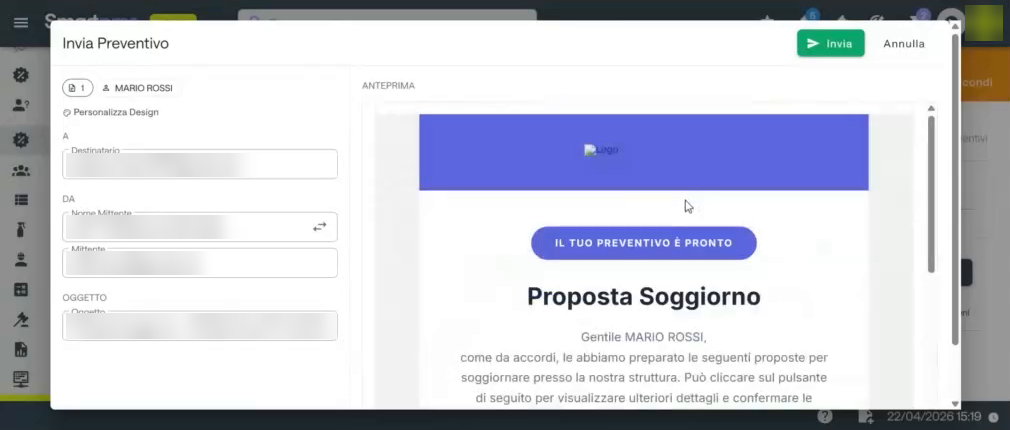
Über den Link Design anpassen im Sendefenster können Sie das Aussehen der Seite und der E-Mail des Angebots ändern. Dasselbe Editor-Tool finden Sie in den erweiterten Einstellungen des Unternehmens unter dem Punkt Design E-Mail-Angebot:
- aktivieren Sie den Editor;
- wählen Sie Thema und Farben der Seite, das Layout der E-Mail und die Texte (Titel, Begrüßung, Text der Schaltfläche).
In der E-Mail und auf der Angebotsseite erscheint das Logo der Unterkunft; nur wenn die Unterkunft kein Logo hat, wird das des Unternehmens verwendet. Das Logo der Unterkunft wird unter Einstellungen > Unterkunft > Einstellungen der Unterkunft > Inhalte > Konfigurieren im Logo-Bereich unten auf der Seite hochgeladen; das des Unternehmens unter Einstellungen > Unternehmen > Einstellungen des Unternehmens. Die Standardtexte sind auf Italienisch, Englisch, Deutsch und Spanisch verfügbar.
8. Was der Gast sieht
Beim Öffnen des Links sieht der Gast:
- Kopfzeile:
- Name und Logo der Unterkunft, wenn alle Optionen von derselben Unterkunft stammen, oder des Unternehmens, wenn sie von verschiedenen Unterkünften stammen;
- Nummer, Version und Ablaufdatum des Angebots.
- Die vorgeschlagenen Optionen:
- Name und Beschreibung des Typs in der Sprache des Gastes (falls diese fehlt, wird Englisch verwendet);
- die Beschreibung des Preismodells / Tarifplans;
- die Extras und den Betrag.
- Wie man bucht: Der Gast kann das gesamte Angebot buchen oder einzelne Unterkünfte auswählen und fortfahren.
- Die Kurtaxe / Ortstaxe: geschätzt für jede Option, aber nicht im zu zahlenden Betrag enthalten.
- Die Allgemeinen Geschäftsbedingungen: die der Unterkunft, wenn alle gewählten Optionen von derselben Unterkunft stammen, ansonsten die des Unternehmens des Kunden.
- Die in der Unterkunft aktiven Zahlungsmethoden. Wenn der Gast Optionen verschiedener Unterkünfte wählt, sieht er nur die Methoden, die für alle verfügbar sind (siehe FAQ):
- Karte: mit Smartpay, mit dem konfigurierten Gateway oder nur als Garantie, ohne Belastung, wenn Quotes zu den von Smartpay ausgeschlossenen Kanälen gehört und die Methode Kreditkarte - Nur Ansicht aktiv ist (siehe FAQ);
- Überweisung;
- Bargeld, falls konfiguriert.
Was der Gast zum Zeitpunkt der Bestätigung zahlt:
- erstattungsfähiger Tarif mit Anzahlung: zahlt die Anzahlung;
- nicht erstattungsfähiger Tarif oder erstattungsfähiger Tarif ohne Anzahlung: zahlt den Gesamtbetrag, inklusive Extras und abzüglich Rabatt;
- Smartpay aktiv und alle Optionen erstattungsfähig: die Karte wird gespeichert und die Belastungen folgen den Regeln von Smartpay.
- Quotes von Smartpay ausgeschlossen und Kreditkarte - Nur Ansicht aktiv: der Gast hinterlegt die Karte als Garantie und zahlt bei der Bestätigung nichts, bei jedem Tarif.
Bei der Überweisung sieht der Gast den zu überweisenden Betrag und die Bankverbindung. Den Eingang der Überweisung prüfen Sie selbst.
9. Angebotsstatus
Status | Wann |
|---|---|
Entwurf | Das Angebot wurde gespeichert, aber nicht gesendet. |
Gesendet | Es wurde über das Sendefenster versendet. |
Gelesen | Der Gast hat den per E-Mail erhaltenen Link geöffnet. Wenn Sie es selbst über "Portal öffnen" öffnen, ändert sich der Status nicht. |
Bestätigt | Der Gast hat bestätigt, oder Sie haben es manuell bestätigt. |
Abgelehnt | Sie haben es als abgelehnt markiert. |
Es gibt keinen Status "Abgelaufen": Nach dem Ablaufdatum weist die Seite des Gastes darauf hin, dass das Angebot nicht mehr gültig ist.
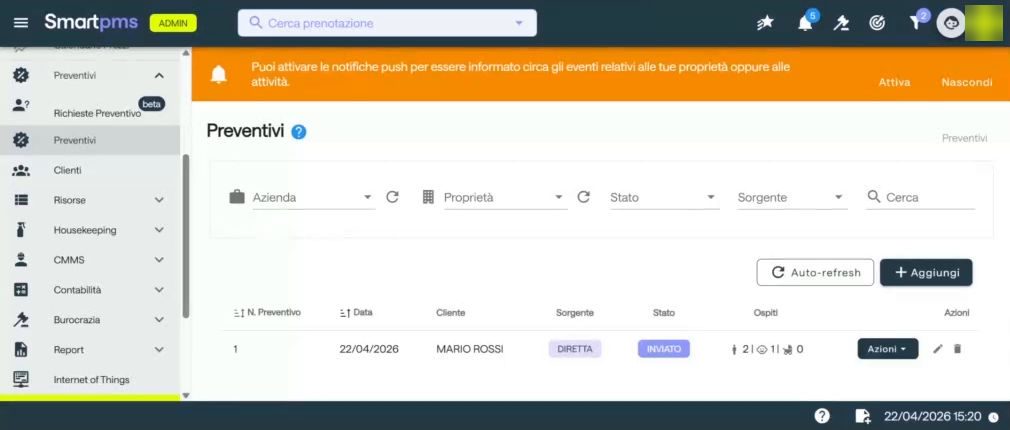
10. Bestätigung des Angebots
- Durch den Gast: Er wählt die Option auf der Angebotsseite und schließt die Zahlung ab. Die Reservierung wird in SmartPMS erstellt.
- Manuell: Öffnen Sie das Angebot mit dem Stift-Symbol und setzen Sie den Status auf Bestätigt. In diesem Fall werden nur für die Zeilen mit aktivem "Verfügbarkeit schließen" bestätigte Reservierungen erstellt, ohne eine erneute Prüfung der Verfügbarkeit. Für die anderen Zeilen erstellen Sie die Reservierung selbst über den Kalender.
In keinem der beiden Fälle prüft SmartPMS die Verfügbarkeit der Zeilen mit "Verfügbarkeit schließen" erneut: Wenn die Unterkunft bereits belegt war, als Sie das Angebot gespeichert haben, erzeugt die Bestätigung ein Overbooking.
Ein bestätigtes Angebot kann nicht mehr bearbeitet oder gelöscht werden.
Angebotsanfragen (Beta)
Der Punkt Angebote > Angebotsanfragen sammelt die von Gästen gesendeten Anfragen.
Standardmäßig lässt die Booking Engine direkt buchen. Anfragen gehen nur ein, wenn Sie die Angebotsanfrageseite der Booking Engine aktivieren oder das entsprechende Widget auf Ihrer Website veröffentlichen. Dies ist ein Modus, der vor allem von Hotels und Unterkünften genutzt wird, die häufig maßgeschneiderte Angebote bearbeiten.
Angebotsanfrageseite aktivieren: Gehen Sie zu Einstellungen > Booking Engine, klicken Sie in der Zeile der Booking Engine auf Aktionen > Bearbeiten und fügen Sie unter Dynamische Seiten Angebotsanfrage hinzu. Im oberen Menü der Booking Engine erscheint der Punkt zum Senden der Anfrage (auf Englisch "Quote request").
Widget für Ihre Website generieren: Klicken Sie unter Angebote > Angebotsanfragen auf Widget generieren und wählen Sie:
- Unternehmen (obligatorisch) und, falls gewünscht, die Unterkunft;
- Farbe und Schriftart;
- Referral, um nachzuverfolgen, woher die Anfragen kommen;
- Redirect, die Seite, auf die der Gast nach dem Senden weitergeleitet wird;
- Nationalität anzeigen und einen eventuellen alternativen Sendetext für die Schaltfläche.
Mit Vorschau prüfen Sie das Ergebnis, mit Kopieren erhalten Sie den Code, den Sie auf einer Seite Ihrer Website einfügen können.
Bei jeder neuen Anfrage erhalten Benutzer mit der Rolle Booking-Büro der Unterkunft eine E-Mail ("NEUE Angebotsanfrage"). Die Rolle wird unter Einstellungen > Benutzer > Aktionen > Bearbeiten zugewiesen.
Angebotsanfragen und Widget generieren befinden sich nur im SmartPMS Classic: Das neue SmartPMS hat diesen Punkt derzeit nicht. Sie können die Anfrage hier lesen und das Angebot im neuen SmartPMS vorbereiten.
Häufige Fragen
19Ich kann das Angebot nicht speichern: "Die Anzahlung darf den rabattierten Zeilenbetrag nicht überschreiten"
Die Anzahlung jeder Zeile wird mit dem Zeilenbetrag abzüglich des Angebotsrabatts verglichen. Extras werden nicht mitgezählt.
Dies passiert normalerweise in zwei Fällen:
- Sie haben einen Rabatt angewendet, nachdem Sie die Zeilen hinzugefügt haben, und die Anzahlung wurde nicht neu berechnet;
- Sie möchten die Extras im Voraus kassieren.
Um zu speichern, senken Sie die Anzahlung der Zeile unter den rabattierten Betrag. Wenn Sie die Extras sofort kassieren möchten, haben Sie zwei Möglichkeiten:
- Verwenden Sie einen nicht erstattungsfähigen Tarif, der den Gesamtbetrag einfordert;
- Erfassen Sie die zusätzliche Anzahlung nach der Bestätigung auf der Buchung.
Warum erscheinen im Kalender "Ausstehende" Buchungen, nachdem ich ein Angebot erstellt habe?
Dies sind die Verfügbarkeitsblöcke, die durch Verfügbarkeit schließen erstellt wurden, einer für jede Zeile, in der es aktiv ist. Sie dienen dazu, dem Gast die Unterkunft bis zum Ablauf des Angebots zu garantieren.
- Sie werden bestätigt, wenn der Gast diese Option wählt.
- Sie werden in allen anderen Fällen gelöscht: Der Gast wählt eine andere Option, das Angebot läuft ab, Sie löschen es oder setzen es auf Abgelehnt.
Wenn Sie die Verfügbarkeit nicht blockieren möchten, deaktivieren Sie "Verfügbarkeit schließen" in den Zeilen, bevor Sie speichern.
Das Angebot ist abgelaufen, aber die Verfügbarkeit ist immer noch geschlossen
Die ausstehenden Buchungen eines abgelaufenen Angebots werden automatisch innerhalb von etwa einer Stunde nach Ablauf gelöscht.
Wenn die ausstehende Buchung nach einem Tag immer noch im Kalender steht:
- Öffnen Sie sie und löschen Sie sie, um die Daten freizugeben;
- Teilen Sie uns die Angebotsnummer mit, damit wir prüfen können, was die automatische Löschung verhindert hat.
Ich habe das Angebot manuell bestätigt, sehe aber keine Buchung
Die manuelle Bestätigung (Status Bestätigt von Ihnen gesetzt) erstellt nur Buchungen für Zeilen mit aktivem Verfügbarkeit schließen.
Für die anderen Zeilen erstellen Sie die Buchung aus dem Kalender. Alternativ lassen Sie den Gast über den Angebotslink bestätigen.
Die Kurtaxe / Ortstaxe ist nicht im Gesamtbetrag des Angebots enthalten
Das ist korrekt. Die Kurtaxe / Ortstaxe erscheint auf der Angebotsseite als geschätzter Betrag, ist aber nicht im online bezahlten Betrag enthalten.
Der endgültige Betrag hängt von den tatsächlichen Gästen und eventuellen Befreiungen ab.
Ich sehe die Reinigung nicht als separaten Posten im Angebot
Die Reinigungskosten der Kategorie sind bereits im Zeilenbetrag enthalten, daher erscheinen sie nicht als separater Posten.
Wenn Sie möchten, dass der Gast sie separat sieht, konfigurieren Sie sie als obligatorischen Extra: Extras erscheinen als separate Posten und sind im Gesamtbetrag enthalten.
Auf der Angebotsseite sind Name oder Beschreibung der Unterkunft anders als von mir geschrieben oder auf Englisch
Name und Beschreibung der Unterkunft stammen aus der Kategorie, in der Sprache des Gastes. Sie finden diese unter Einstellungen > Unterkunft > Unterkunftseinstellungen > Einheiten und Tarife > Kategorien. Wenn diese Sprache nicht ausgefüllt ist, wird Englisch verwendet.
Der in der Angebotszeile geschriebene Text erscheint nur, wenn die Kategorie keine Beschreibung hat.
Füllen Sie die Beschreibung der Kategorie in allen Sprachen aus, die Sie mit Ihren Gästen verwenden.
Wo personalisiere ich die E-Mail und die Angebotsseite? Kann ich Französisch verwenden?
Sie können sie an zwei Stellen personalisieren:
- im Fenster zum Senden des Angebots über den Link Design anpassen;
- in den erweiterten Unternehmenseinstellungen unter dem Punkt Design Angebots-E-Mail.
Hier wählen Sie Farben, Layout und Texte.
Die personalisierten Texte sind auf Italienisch, Englisch, Deutsch und Spanisch verfügbar. Französisch gehört nicht zu den verfügbaren Sprachen: Füllen Sie die Texte in einer dieser vier Sprachen aus.
Auf der Angebotsseite erscheint die Banküberweisung nicht, oder es erscheint nur die Karte
Die Zahlungsmethoden des Angebots sind die, die für die Unterkunft aktiv sind.
Die Banküberweisung kann in zwei Fällen ausgeblendet sein:
- es sind weniger Tage bis zur Ankunft als die als Mindestvorlaufzeit eingestellten Tage;
- sie ist nur für nicht erstattungsfähige Tarife eingestellt.
Die Kartenzahlung nutzt Smartpay, falls aktiv, oder das konfigurierte Gateway. Wenn die Quelle Quotes zu den ausgeschlossenen Kanälen von Smartpay gehört und die Methode Kreditkarte - Nur Ansicht aktiv ist, gibt der Gast die Karte nur zur Garantie ein und es wird nichts abgebucht.
Überprüfen Sie die Einstellungen der Zahlungsmethoden der Unterkunft.
In der Spalte Gäste der Liste sehe ich andere Zahlen als bei den Optionen
Die Spalte Gäste zeigt Erwachsene, Kinder und Kleinkinder an, die in den Details des Angebots angegeben sind, nicht das Feld Gäste der einzelnen Zeilen.
Füllen Sie immer Erwachsene und Kinder in den Details aus und überprüfen Sie, ob die Gäste jeder Zeile konsistent sind.
In den Kombinationen des Angebots erscheint automatisch eine Aktion (oder etwas, das wie ein Gutschein aussieht) und ich kann sie nicht entfernen
Im Fenster Kombinationen schlägt SmartPMS für jede Immobilie automatisch die beste aktive Aktion vor, die für die gesuchten Daten gültig ist. Der Name der Aktion erscheint in einem gelben Etikett neben dem Namen der Immobilie, zusammen mit dem Rabatt (zum Beispiel "-10%").
Es werden Aktionen berücksichtigt, die:
- aktiv sind und für alle Kategorien gelten;
- innerhalb der Gültigkeits- und Check-in-Daten, des Mindestaufenthalts und der eingestellten Vorlaufzeit liegen. Wenn diese Daten nicht ausgefüllt sind, gilt die Aktion immer.
Aktionen vom Typ Gutschein werden nicht automatisch angewendet: Sie werden nur angewendet, wenn ihr Code verwendet wird.
Die Option, die eine Aktion aus dem Booking Engine ausblendet, betrifft nur die Website: Die Aktion kann dennoch in den Angeboten erscheinen.
Wenn in den Angeboten eine Aktion erscheint, die Sie nicht anwenden möchten:
- öffnen Sie Aktionen und suchen Sie die Aktion mit dem im Etikett angezeigten Namen;
- überprüfen Sie deren Typ. Es kommt vor, dass eine als Rabattcode gedachte Aktion als normale Aktion erstellt wurde: In diesem Fall gilt sie für alle;
- deaktivieren Sie sie oder begrenzen Sie deren Gültigkeitsdaten oder Kategorien. Wenn Sie einen Rabattcode für Gäste benötigen, verwenden Sie eine Aktion vom Typ Gutschein.
Wenn Sie mehrere Unterkünfte verwalten, überprüfen Sie die Aktion für jede einzelne: Sie könnte auf alle Immobilien des Unternehmens kopiert worden sein.
Kann ich ein Angebot mit Unterkünften mehrerer Unterkünfte, verschiedener Unternehmen oder für einen Kunden eines anderen Unternehmens erstellen? Warum sieht der Gast die Zahlungsmethoden oder die AGB nicht?
Sie können im selben Angebot Unterkünfte mehrerer Unterkünfte vorschlagen. Einige Einstellungen hängen jedoch von dem Unternehmen ab, zu dem der Kunde gehört, d. h. demjenigen, das im Feld Unternehmenszugehörigkeit seiner Stammdaten angegeben ist. Ein Kunde gehört immer nur zu einem Unternehmen.
Allgemeine Geschäftsbedingungen
- Wenn alle vom Gast gewählten Optionen zur selben Unterkunft gehören, sieht der Gast die AGB der Unterkunft.
- Wenn die Optionen von verschiedenen Unterkünften stammen, sieht er die des Unternehmens des Kunden.
- Wenn das Unternehmen des Kunden keine ausgefüllten AGB hat, erscheint das Akzeptanzfeld nicht.
Zahlungsmethoden
- Für jede Unterkunft gelten die für die Unterkunft aktiven Zahlungsmethoden.
- Für Methoden, die die Unterkunft nicht konfiguriert hat, werden die des Unternehmens des Kunden verwendet, nicht die des Unternehmens der Unterkunft. Smartpay wird hingegen nicht aus den Unternehmenseinstellungen übernommen.
- Zum Zeitpunkt der Zahlung sieht der Gast nur die Methoden, die für alle von ihm ausgewählten Unterkünfte verfügbar sind.
Deshalb kann der Bereich Zahlungsmethode wählen leer bleiben und der Gast kann das Angebot in zwei Fällen nicht bestätigen:
- die Unterkünfte gehören zu verschiedenen Unternehmen mit unterschiedlichen Konfigurationen und es gibt keine gemeinsame Zahlungsmethode;
- selbst bei nur einer Unterkunft, wenn der Kunde zu einem anderen Unternehmen gehört, die Unterkunft keine eigenen Zahlungsmethoden hat und das Unternehmen des Kunden keine aktiven hat. Zum Beispiel ist die Kreditkarte - Nur Ansicht nur beim Unternehmen der Unterkunft aktiv.
Wie man es vermeidet
- Ein Angebot pro Unternehmen (empfohlen):
- erstellen Sie einen Kundenstammdatensatz für jedes Unternehmen (dieselbe Person, unterschiedliche Unternehmenszugehörigkeit);
- teilen Sie das Angebot in mehrere Angebote auf, eines pro Unternehmen, jedes mit den Stammdaten dieses Unternehmens und nur seinen Unterkünften.
- Wenn das Angebot bereits gesendet wurde: Aktivieren Sie dieselben Zahlungsmethoden, zum Beispiel Kreditkarte - Nur Ansicht, auch beim Unternehmen des Kunden. Die Methoden werden gelesen, wenn der Gast den Link öffnet, daher ist es nicht nötig, ein neues Angebot zu senden. Die Methode gilt dann auch für die anderen Unterkünfte dieses Unternehmens.
- Ein einziges Angebot mit mehreren Unterkünften:
- überprüfen Sie, ob alle Unterkünfte mindestens eine gemeinsame aktive Zahlungsmethode haben;
- überprüfen Sie, ob das Unternehmen des Kunden ausgefüllte AGB hat.
Bevor Sie das Angebot senden, öffnen Sie es mit Portal öffnen, wählen Sie die Optionen aus und fahren Sie bis zur Zahlung fort. So kontrollieren Sie, ob die Zahlungsmethoden und die AGB erscheinen.
Kann ich das Angebot als PDF herunterladen oder exportieren?
Nein, das Angebot wird nicht als PDF exportiert: Der Gast erhält es als Link zur Angebotsseite. Wenn Sie dennoch ein Dokument zum Drucken oder Speichern benötigen, können Sie dieses Verfahren verwenden:
- Aktivieren Sie im Angebot Verfügbarkeit schließen für die Zeile, die Sie drucken möchten, und speichern Sie: SmartPMS erstellt eine Ausstehende Buchung für diese Zeile.
- Öffnen Sie die ausstehende Buchung aus dem Kalender (Block mit der Sanduhr) oder aus der Liste Buchungen.
- Klicken Sie auf die Schaltfläche mit dem Listensymbol im linken Bereich und wählen Sie Drucken.
- Wählen Sie im Druckfenster des Browsers Als PDF speichern.
Denken Sie daran, dass mit "Verfügbarkeit schließen" die Verfügbarkeit bis zum Ablauf des Angebots blockiert bleibt und dass die ausstehende Buchung gelöscht wird, wenn der Gast eine andere Option wählt oder das Angebot abläuft.
In der Buchung ist die Quelle "Quotes": Woher kommt das?
"Quotes" zeigt an, dass die Buchung aus einem in SmartPMS erstellten Angebot stammt, nicht von einem externen Portal oder dem Booking Engine.
Dies geschieht, wenn der Gast den Angebotslink öffnet, eine Option wählt und die Online-Zahlung abschließt. SmartPMS erstellt dann automatisch die Buchung:
- mit Quelle Quotes;
- ohne einen Benutzer als Autor, da die Bestätigung vom Gast stammt;
- bestätigt nach der Zahlung, mit dem bezahlten Betrag in den Zahlungen der Buchung erfasst;
- mit einem Buchungscode, der sich von denen von Booking.com oder Airbnb unterscheidet, generiert für Buchungen aus Angeboten.
Die Kurtaxe / Ortstaxe ist nicht im online bezahlten Betrag enthalten und muss daher noch kassiert werden.
Um zum ursprünglichen Angebot zurückzukehren, öffnen Sie Angebote > Angebote und suchen Sie nach dem Namen des Kunden: Das Angebot hat den Status Bestätigt.
Ich wollte nur die Karte zur Garantie, aber das Angebot hat sofort den gesamten Betrag kassiert: Warum?
Wie viel der Gast bei der Bestätigung des Angebots zahlt, hängt davon ab, wann er bestätigt, nicht nur vom gewählten Tarifplan.
Ein erstattungsfähiger Plan zählt nur so lange als erstattungsfähig, wie die kostenlose Stornierung noch möglich ist. Die kostenlose Stornierung endet am Tag vor den Tagen, die unter Erstattungsfähig vor angegeben sind: Bei 14 Tagen und Ankunft am 23. des Monats endet sie am 8.
Wenn der Gast nach diesem Datum bestätigt und die Karte über Smartpay läuft, ist die Buchung bereits nicht erstattungsfähig. Deshalb:
- schlägt die Angebotsseite nur die Zahlung des Gesamtbetrags per Karte oder Überweisung vor;
- zeigt sie weder die Zahlung in der Unterkunft noch die Karte zur Garantie an.
Dies gilt auch, wenn in Smartpay die Zahlungsanforderung für Buchungen auf "Automatischer Versand basierend auf Tarifplan" und nicht auf "Automatischer Versand Gesamtbetrag bei Bestätigung" steht. Bei Smartpay erscheint die Karte zur Garantie nur, wenn der Tarif bei der Bestätigung noch erstattungsfähig ist und keine Anzahlung erfordert; der Betrag wird automatisch an dem Tag abgebucht, an dem die kostenlose Stornierung endet.
Wenn Sie nur die Karte zur Garantie möchten und kassieren wollen, wann Sie es entscheiden:
- fügen Sie in der Smartpay-Konfiguration Quotes zu den Ausgeschlossenen Kanälen hinzu (auf jedem Smartpay-Konto, falls Sie mehrere haben);
- lassen Sie in Zahlungsmethoden Kreditkarte - Nur Ansicht aktiv.
Der Gast bestätigt das Angebot durch Eingabe der Karte in ein sicheres Formular, ohne Abbuchung, auch bei nicht erstattungsfähigem Tarif. Sie finden die Karte in der Buchung unter Kreditkarte anzeigen. In diesem Fall kann der Gast bei Angeboten nicht mehr online mit Smartpay bezahlen.
Wenn das Angebot bereits bezahlt wurde und Sie mit dem Gast andere Vereinbarungen getroffen hatten:
- öffnen Sie die Buchung und erstatten Sie im Bereich Zahlungen die Zahlung mit Zahlung erstatten;
- wenn Sie kassieren möchten, erstellen Sie eine neue Anforderung mit Zahlungsanforderung hinzufügen.
Die Kurtaxe / Ortstaxe ist nie im durch das Angebot bezahlten Betrag enthalten und muss noch kassiert werden.
Ich habe ein Angebot bestätigt und es wurde ein Overbooking erstellt: Warum hat SmartPMS es nicht blockiert?
Dies passiert bei Zeilen mit aktivem Verfügbarkeit schließen.
Wenn Sie das Angebot speichern, erstellt SmartPMS für jede Zeile mit "Verfügbarkeit schließen" eine Ausstehende Buchung, ohne zu prüfen, ob die Unterkunft noch frei ist. Wenn die Unterkunft für diese Daten bereits belegt ist, wird die ausstehende Buchung trotzdem erstellt, ohne zugewiesene Einheit. Bei der Bestätigung wird daraus eine echte Buchung und es entsteht ein Overbooking, egal ob der Gast über den Link bestätigt oder Sie den Status auf Bestätigt setzen.
Dies passiert normalerweise in zwei Fällen:
- Sie haben die Option mit Alle Tarife anzeigen hinzugefügt, als die Suche ergab "Es sind keine Verfügbarkeiten oder Preise für die ausgewählten Daten vorhanden";
- die Unterkunft wurde über einen anderen Kanal zwischen der Suche nach Kombinationen und dem Speichern des Angebots gebucht.
Zeilen ohne "Verfügbarkeit schließen" sind hingegen geschützt: Wenn die Unterkunft nicht mehr frei ist, kann der Gast nicht bestätigen, und die manuelle Bestätigung erstellt keine Buchungen.
Wie man es vermeidet
- Bevor Sie "Verfügbarkeit schließen" aktivieren, prüfen Sie im Kalender, ob die Unterkunft für alle Nächte frei ist.
- Aktivieren Sie "Verfügbarkeit schließen" nicht für Optionen, die mit "Alle Tarife anzeigen" hinzugefügt wurden.
- Öffnen Sie nach dem Speichern die vom Angebot erstellte ausstehende Buchung: Wenn sie keine zugewiesene Einheit hat und Sie keine zuweisen können, ist die Unterkunft nicht frei.
Wenn das Overbooking bereits besteht, verschieben Sie eine der Buchungen auf eine freie Einheit im Kalender oder kontaktieren Sie den Gast, um ihm eine Alternative vorzuschlagen.
Wo ändert man die Informationsnachricht, die auf der Unterkunftskarte im Angebot erscheint?
Dies ist die Beschreibung des Tarifplans. Um sie zu ändern:
- gehen Sie zu Einstellungen > Unterkunft > Einstellungen, dann Einheiten und Tarife > Tarifpläne und klicken Sie auf Konfigurieren;
- klicken Sie auf das Stiftsymbol des Plans;
- füllen Sie das Feld Beschreibung in jeder Sprache aus, die Sie mit Ihren Gästen verwenden, und speichern Sie.
Die Beschreibung ist für jeden Plan separat: Um dieselbe Nachricht in anderen Angeboten anzuzeigen, wiederholen Sie die Änderung für jeden Plan, den Sie vorschlagen, in jeder Unterkunft. Es gibt keine einheitliche Änderung für alle Unterkünfte.
Der Text erscheint auch im Booking Engine. Im Angebot ist er bei erstattungsfähigen Tarifen blau und bei nicht erstattungsfähigen rot. Nach 200 Zeichen wird er gekürzt, mit einem Link, um ihn vollständig zu lesen.
Wenn ich ein bereits gespeichertes Angebot erneut öffne, sehe ich den Tarif nicht, den ich dem Gast vorgeschlagen habe
Das Angebot speichert den Tarif jeder Zeile und verwendet ihn zur Erstellung der Buchung, wenn der Gast bestätigt. In der Zeile gibt es jedoch kein Feld, das ihn anzeigt: Wenn Sie das Angebot erneut öffnen, sehen Sie Zeitraum, Beschreibung, Gäste, Menge, Anzahlung und Betrag.
Um den Tarif wiederzufinden:
- schreiben Sie beim Hinzufügen der Kombination den Namen des Tarifs in das Feld Beschreibung der Zeile (zum Beispiel "Doppelzimmer, Nicht erstattungsfähig"): Sie sehen ihn jedes Mal, wenn Sie das Angebot erneut öffnen. Denken Sie daran, dass dem Gast der Text der Beschreibung nur erscheint, wenn die Kategorie keine Beschreibung hat;
- öffnen Sie das Angebot mit Portal öffnen: Auf der Seite des Gastes enthält jede Option die Beschreibung des Tarifplans, falls diese ausgefüllt ist.
Ich habe das Logo geändert, aber im Angebot erscheint immer noch das alte
In der E-Mail und auf der Angebotsseite hat das Logo der Unterkunft Vorrang vor dem des Unternehmens: Das Logo des Unternehmens erscheint nur, wenn die Unterkunft keines hat.
Wenn Sie das Logo in den Unternehmenseinstellungen geändert haben und immer noch das alte sehen:
- gehen Sie zu Einstellungen > Unterkunft > Einstellungen der Unterkunft > Inhalte > Konfigurieren;
- ersetzen Sie unten auf der Seite im Logo-Bereich das Logo der Unterkunft (oder löschen Sie es, wenn Sie das des Unternehmens verwenden möchten) und speichern Sie;
- wiederholen Sie dies für jede Unterkunft, die Sie in den Angeboten verwenden.
Die Farben von Seite und E-Mail werden hingegen in den erweiterten Einstellungen des Unternehmens unter dem Punkt Design E-Mail-Angebot geändert.
Verwandte Anleitungen
Aktivierung
Einrichtung
Aktivierung
Einrichtung
So funktioniert es