

Booking Engine: So aktivieren Sie Zahlungsmethoden (Garantiekreditkarte, Überweisung, Barzahlung)
So wählen und aktivieren Sie die Methoden, mit denen Gäste eine Buchung auf dem Booking Engine bestätigen: Garantiekreditkarte, Banküberweisung, Barzahlung bei Ankunft, Stripe und Smartpay. Erläuterung des Unterschieds zwischen den auf Unternehmensebene und auf Ebene der einzelnen Unterkunft festgelegten Methoden, wann die jeweilige Methode dem Gast angezeigt wird und wie die Reihenfolge geändert werden kann.
Sie sind hier richtig, wenn…14 Fälle
- “Wie aktiviere ich die Garantiekreditkarte im Booking Engine?”
- “Ich möchte, dass der Gast die Karte als Garantie hinterlegt, ohne etwas abzubuchen”
- “Wie aktiviere ich die Zahlung per Banküberweisung für Direktbuchungen?”
- “Wo gebe ich die IBAN für die Überweisung des Booking Engine ein?”
- “Wo werden die Zahlungsmethoden des Booking Engine festgelegt?”
- “Ich möchte Barzahlung bei Ankunft akzeptieren”
- “Der Gast sieht die Überweisung nicht unter den Zahlungsmethoden”
- “Die Barzahlung erscheint nicht auf der Buchungsseite”
- “Ich möchte unterschiedliche Zahlungsmethoden für eine einzelne Unterkunft”
- “Ich habe die Zahlungsmethoden im Unternehmen geändert, aber eine Unterkunft aktualisiert sich nicht”
- “Was bedeutet Vom Unternehmen geerbte Einstellungen überschreiben?”
- “Wie ändere ich die Reihenfolge der Zahlungsmethoden im Booking Engine?”
- “Akzeptierte Zahlungsmethoden für Direktbuchungen”
- “Überweisung aus dem Booking Engine entfernen”
Zahlungsmethoden sind die Art und Weise, wie der Gast die Buchung auf der Buchungsseite des Booking Engine bestätigt: durch Hinterlegung der Kreditkarte als Garantie, Online-Zahlung, Überweisung oder Zahlung bei Ankunft. Ohne mindestens eine aktive Methode kann der Gast die Buchung nicht abschließen. Daher ist dies einer der obligatorischen Schritte, um online zu gehen.
Unternehmen oder Unterkunft: Wo werden sie eingestellt
Zahlungsmethoden werden an zwei Stellen mit unterschiedlichen Rollen eingestellt:
- Unternehmen (Einstellungen → Unternehmen): Dies ist der Hauptpunkt. Die hier konfigurierten Methoden gelten für alle Unterkünfte des Unternehmens. Wenn alle Ihre Unterkünfte dieselben Zahlungen akzeptieren, reicht dies aus.
- Unterkunft (Einstellungen → Unterkunft): Standardmäßig erbt jede Unterkunft die Methoden des Unternehmens und zeigt sie grau und schreibgeschützt an. Sie konfigurieren sie hier nur, wenn eine Unterkunft andere Methoden als die anderen akzeptieren muss (z. B. eine andere IBAN für die Überweisung oder kein Bargeld). Mit Überschreiben hört die Unterkunft auf, dem Unternehmen zu folgen, und verwendet ihre eigenen Methoden.
Smartpay ist eine Ausnahme: Es wird nicht von diesem Fenster aus geerbt oder überschrieben. Es wird über die Smartpay-Einstellungen aktiviert und konfiguriert, wie im Leitfaden "Smartpay: Konfiguration und Funktionsweise automatischer Zahlungen" erläutert.
1. Öffnen der Zahlungsmethoden des Unternehmens
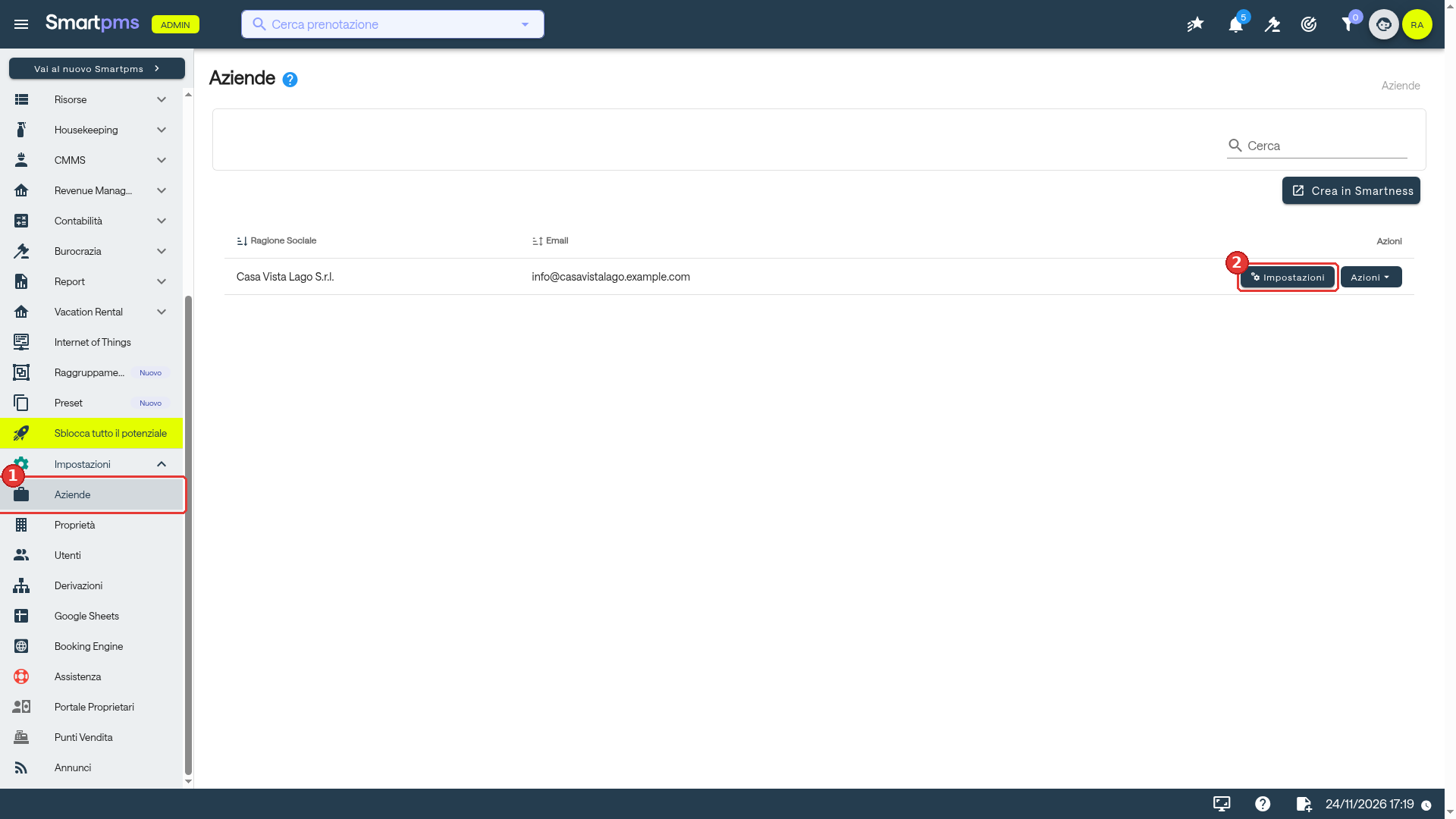
- Öffnen Sie im linken Menü Einstellungen und klicken Sie auf Unternehmen (1).
- Klicken Sie in der Zeile Ihres Unternehmens auf Einstellungen (2).
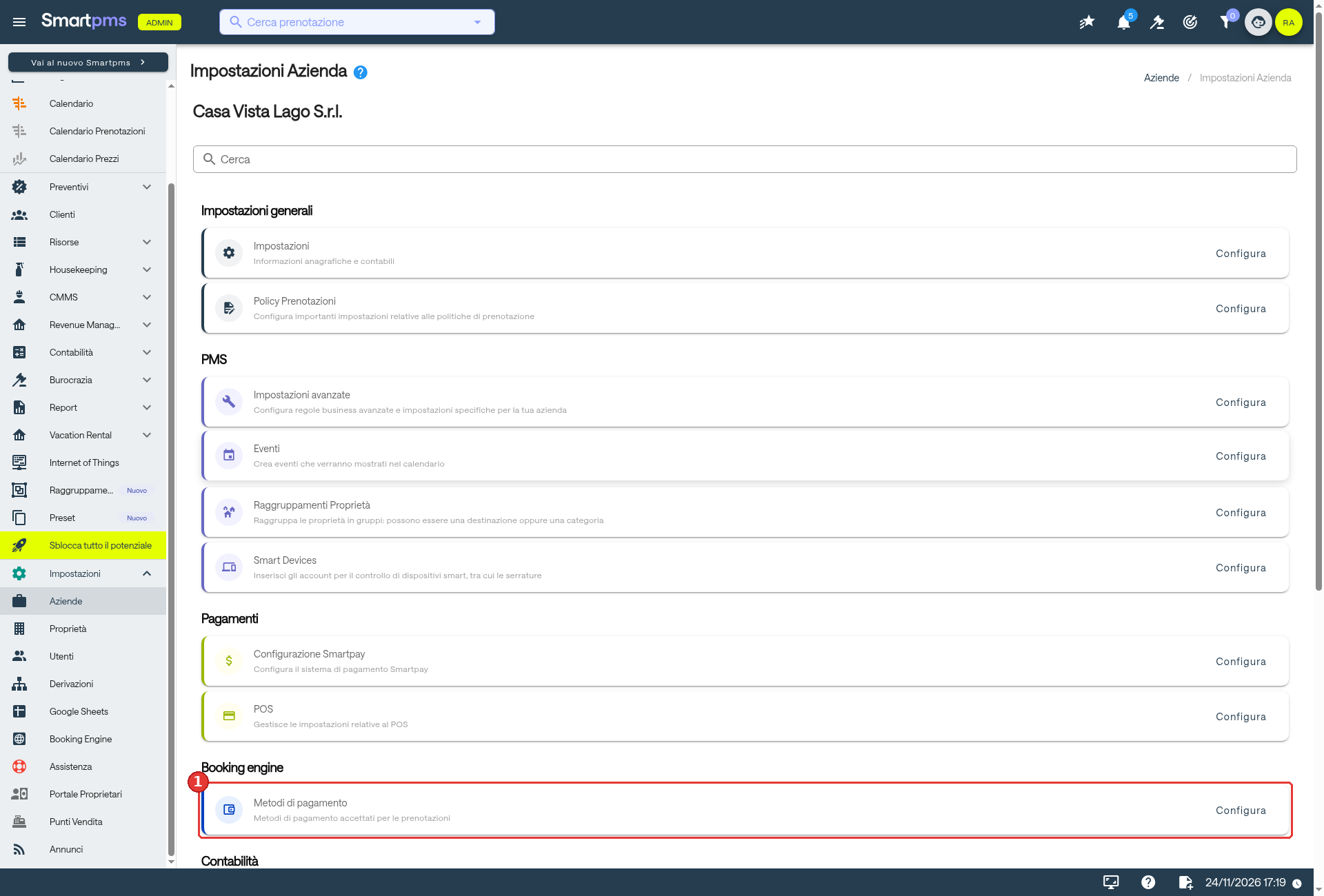
- Klicken Sie im Bereich Booking Engine auf die Karte Zahlungsmethoden (1).
Das Fenster Zahlungsmethoden Booking Engine öffnet sich mit der Liste der verfügbaren Methoden. Für jede sehen Sie den Status (Aktiv oder Inaktiv), die Schaltfläche Konfigurieren und für aktive Methoden die Position.
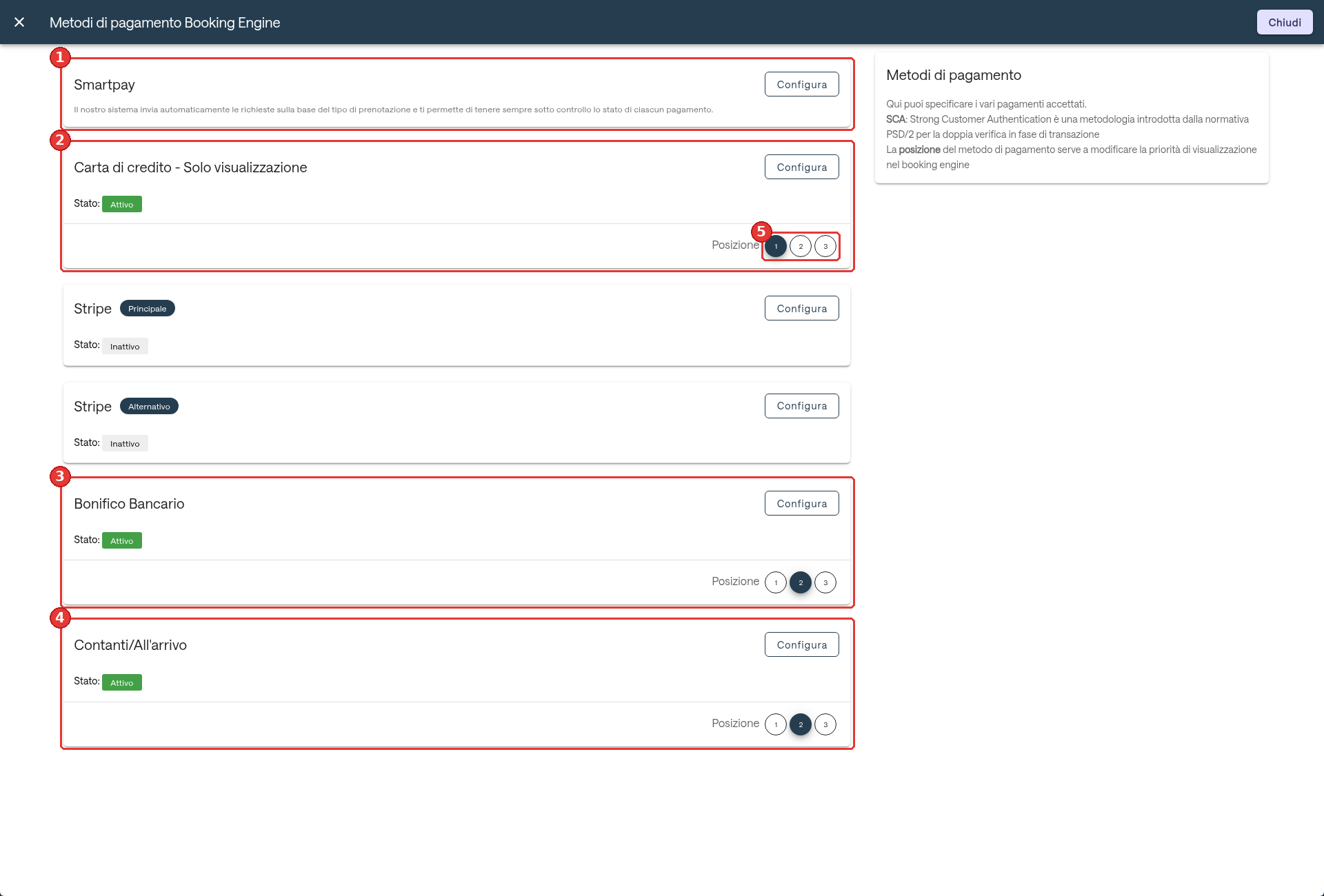
- Smartpay (1): Zieht Online-Kartenzahlungen automatisch ein und verwaltet sie. Wenn es aktiv ist, erscheint es auf der Buchungsseite immer zuerst und ersetzt die reine Anzeige der Karte.
- Kreditkarte - Nur Anzeige (2): Dies ist die Garantiekarte. Der Gast gibt die Kartendaten ein, die in der Buchung gespeichert bleiben, aber es wird nichts abgebucht.
- Stripe Haupt und Stripe Alternativ: Dienen dazu, Ihr externes Stripe-Konto, das nicht Smartpay ist, mit Konto verbinden zu verknüpfen. Die direkte Verbindung zu Stripe wird eingestellt: Wenn sie für Ihr Unternehmen nicht mehr verfügbar ist, verschwindet sie von der Buchungsseite. Um online per Karte zu kassieren, verwenden Sie Smartpay.
- Banküberweisung (3): Der Gast sieht Ihre Kontodaten und zahlt per Überweisung.
- Bargeld/Bei Ankunft (4): Der Gast zahlt direkt in der Unterkunft.
- Position (5): Legt die Reihenfolge fest, in der die Methoden dem Gast angezeigt werden. Klicken Sie auf 1, 2 oder 3, um die Methode zu verschieben.
Um eine Methode zu aktivieren oder zu bearbeiten, klicken Sie auf Konfigurieren, schalten Sie den Schalter Methode aktiv ein, füllen Sie die Felder aus und klicken Sie auf Speichern. Um sie zu deaktivieren, schalten Sie Methode aktiv aus und speichern Sie.
2. Kreditkarte als Garantie
Klicken Sie auf Konfigurieren in der Karte Kreditkarte - Nur Anzeige.
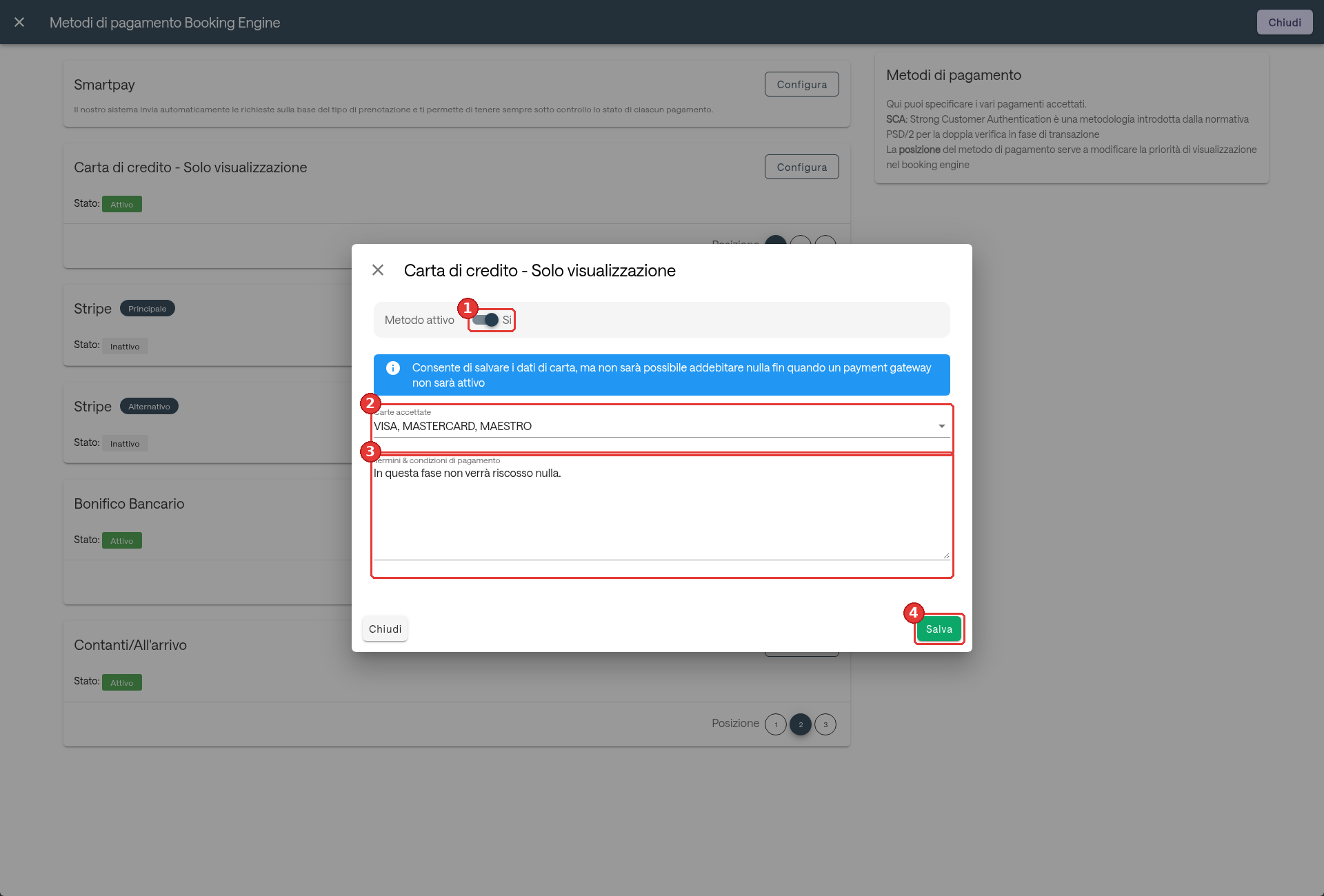
- Methode aktiv (1): Schalten Sie sie ein.
- Akzeptierte Karten (2): Wählen Sie die Netzwerke aus, die Sie akzeptieren (z. B. VISA, MASTERCARD, MAESTRO).
- Zahlungsbedingungen (3): Der Text, den der Gast liest, wenn er die Karte eingibt. Schreiben Sie deutlich, dass die Karte nur als Garantie dient, z. B. "In dieser Phase wird nichts abgebucht".
- Klicken Sie auf Speichern (4).
Bei der Garantiekarte kommt die Buchung mit den Kartendaten an, aber SmartPMS bucht nichts ab: Die Abbuchung bleibt Ihre Entscheidung. Wenn Sie Anzahlungen und Restbeträge automatisch online einziehen möchten, aktivieren Sie Smartpay: Wenn es aktiv ist, wird die Karte auf der Buchungsseite von Smartpay verwaltet.
3. Banküberweisung
Klicken Sie auf Konfigurieren in der Karte Banküberweisung.
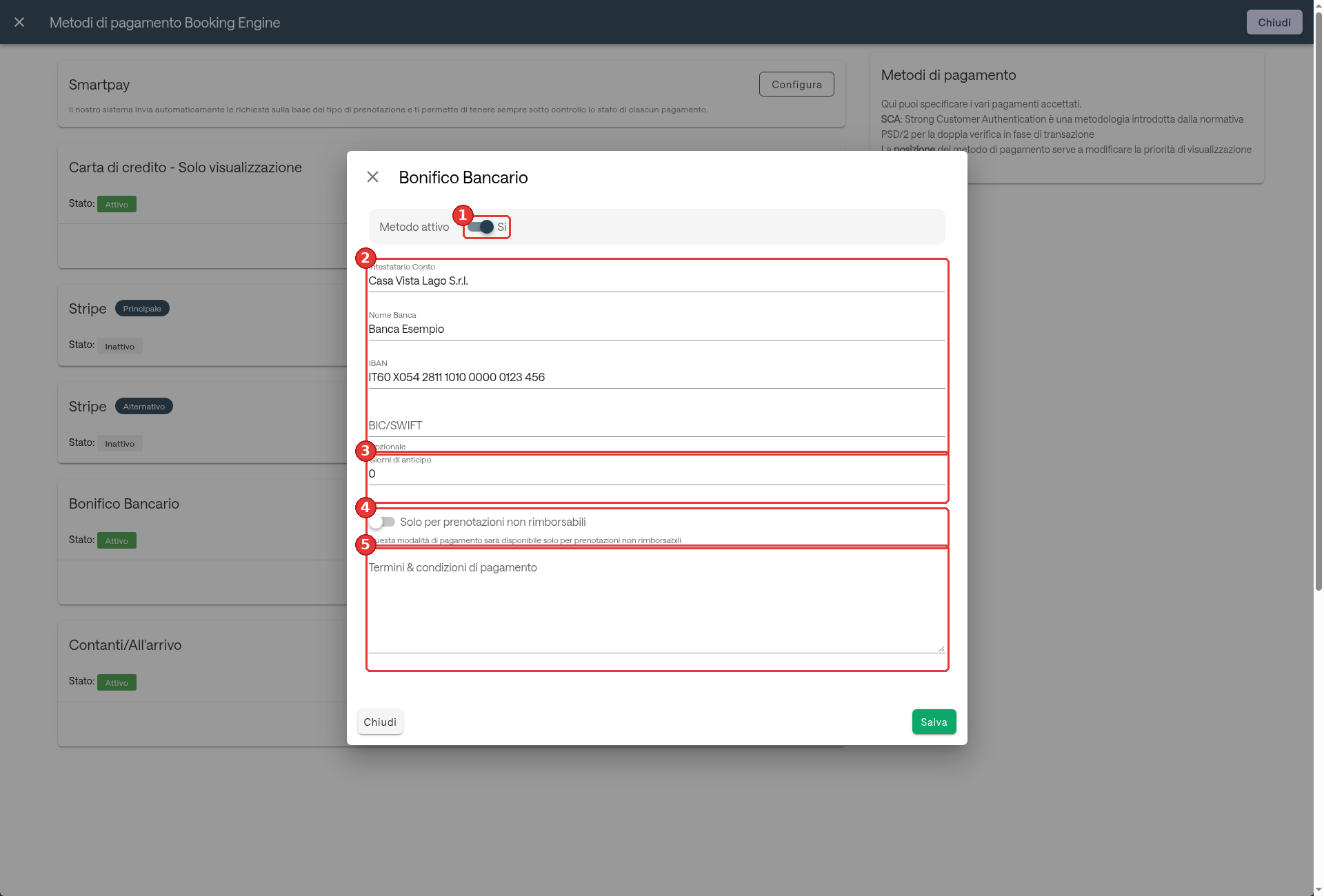
- Methode aktiv (1): Schalten Sie sie ein.
- Kontoinhaber, Bankname, IBAN und BIC/SWIFT (2): Die Daten, die der Gast für die Überweisung sieht. Der BIC/SWIFT ist optional, aber nützlich für Gäste, die aus dem Ausland zahlen.
- Tage im Voraus (3): Mit 0 ist die Überweisung immer verfügbar. Mit einer Zahl größer als Null sieht der Gast die Überweisung nur, wenn noch mindestens so viele Tage bis zum Check-in verbleiben: z. B. bei 7 kann jemand, der übermorgen bucht, die Überweisung nicht wählen. Dies dient dazu, Überweisungen zu vermeiden, die erst nach der Ankunft des Gastes eintreffen würden.
- Nur für nicht erstattungsfähige Buchungen (4): Wenn Sie dies aktivieren, erscheint die Überweisung nur, wenn alles, was der Gast bucht, einen nicht erstattungsfähigen Tarif hat.
- Zahlungsbedingungen (5): Die Anweisungen für den Gast, z. B. bis wann die Überweisung erfolgen muss und was im Verwendungszweck stehen soll.
- Klicken Sie auf Speichern.
Buchungen per Überweisung gehen in SmartPMS mit dem Status Ausstehend ein: Das Zimmer bleibt blockiert und Sie bestätigen die Buchung, wenn Sie den Zahlungseingang auf dem Konto sehen.
4. Bargeld oder Zahlung bei Ankunft
Klicken Sie auf Konfigurieren in der Karte Bargeld/Bei Ankunft.
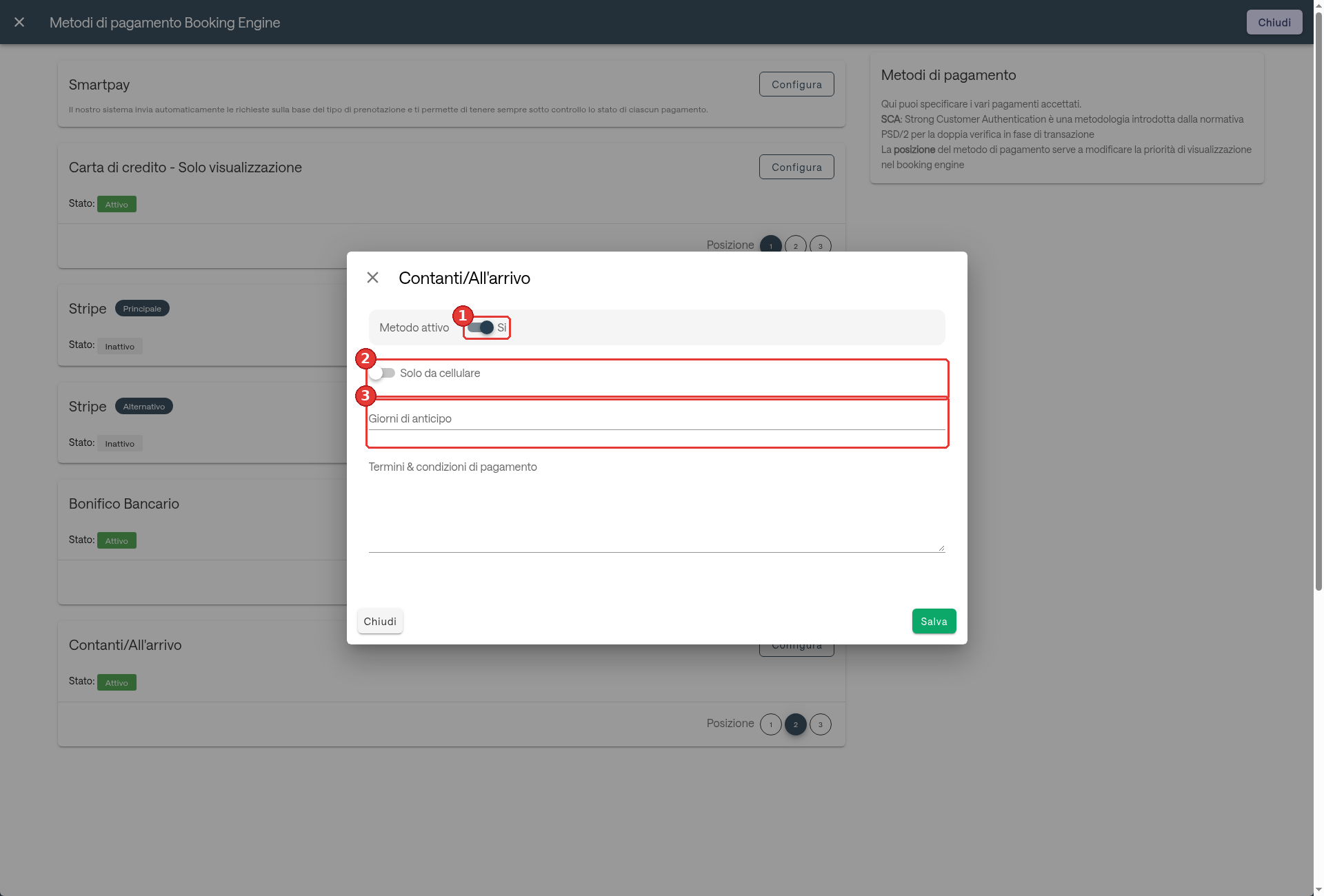
- Methode aktiv (1): Schalten Sie sie ein.
- Nur vom Mobiltelefon (2): Wenn Sie dies aktivieren, erscheint die Zahlung bei Ankunft nur für diejenigen, die vom Smartphone aus buchen.
- Tage im Voraus (3): Wenn Sie dies ausfüllen, erscheint die Zahlung bei Ankunft nur für Buchungen mit Check-in innerhalb dieser Anzahl von Tagen. Dies ist nützlich für Last-Minute-Buchungen: z. B. bei 2 kann nur derjenige, der innerhalb von zwei Tagen ankommt, in der Unterkunft bezahlen. Wenn Sie es leer lassen, ist die Methode immer verfügbar. Achtung: Bei 0 erscheint die Zahlung bei Ankunft nur für Anreisen am selben Tag.
- Füllen Sie bei Bedarf die Zahlungsbedingungen aus und klicken Sie auf Speichern.
Die Zahlung bei Ankunft erscheint niemals bei nicht erstattungsfähigen Tarifen.
5. Unterschiedliche Methoden für eine einzelne Unterkunft
Verwenden Sie diesen Schritt nur, wenn eine Unterkunft andere Methoden als die des Unternehmens akzeptieren muss.
- Öffnen Sie im Menü Einstellungen → Unterkunft und klicken Sie auf Einstellungen in der Zeile der Unterkunft.
- Klicken Sie im Bereich Booking Engine auf die Karte Zahlungsmethoden (1).
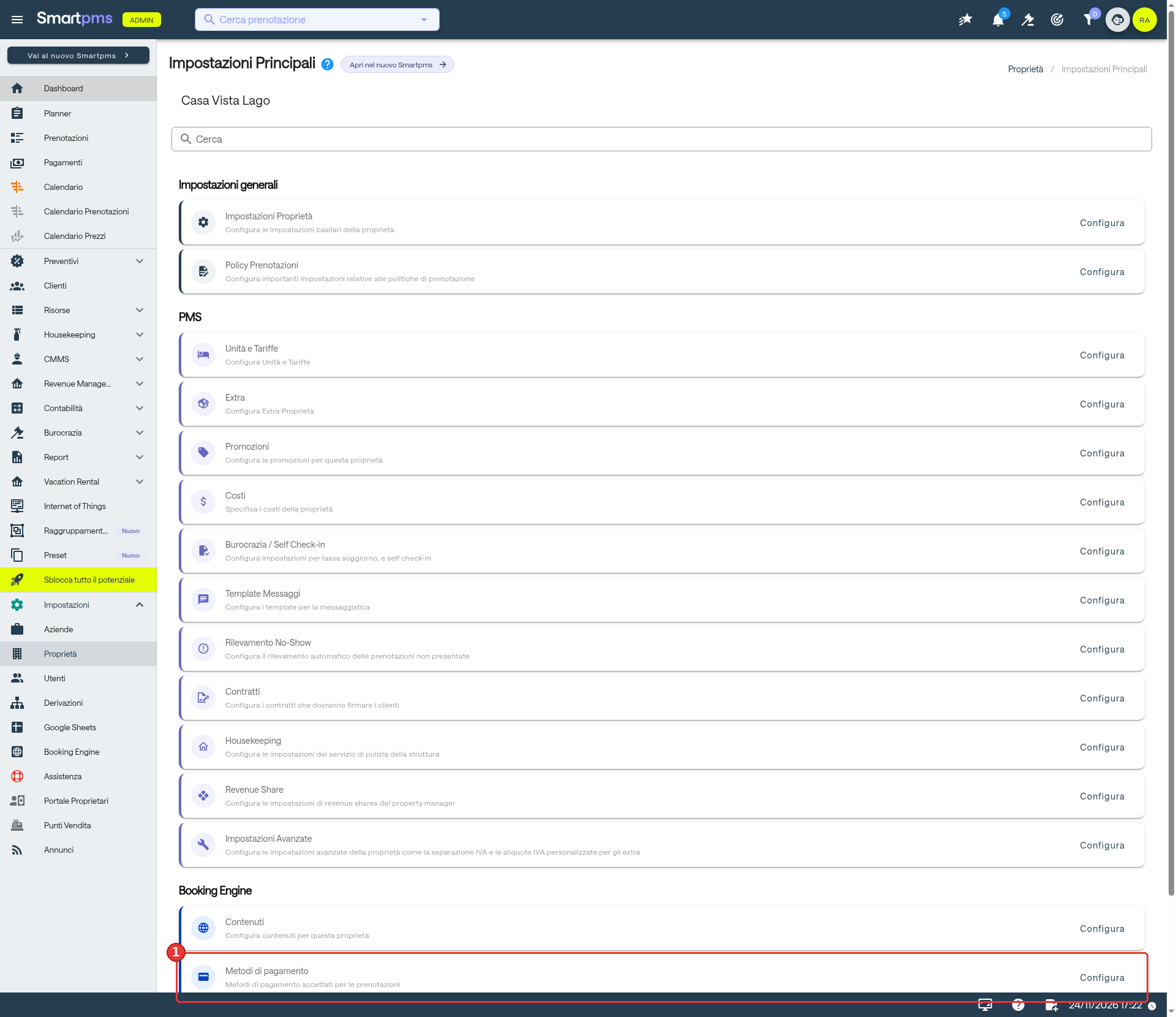
Es öffnet sich dasselbe Fenster wie beim Unternehmen, aber die Methoden sind grau: Die Unterkunft verwendet die Methoden des Unternehmens.
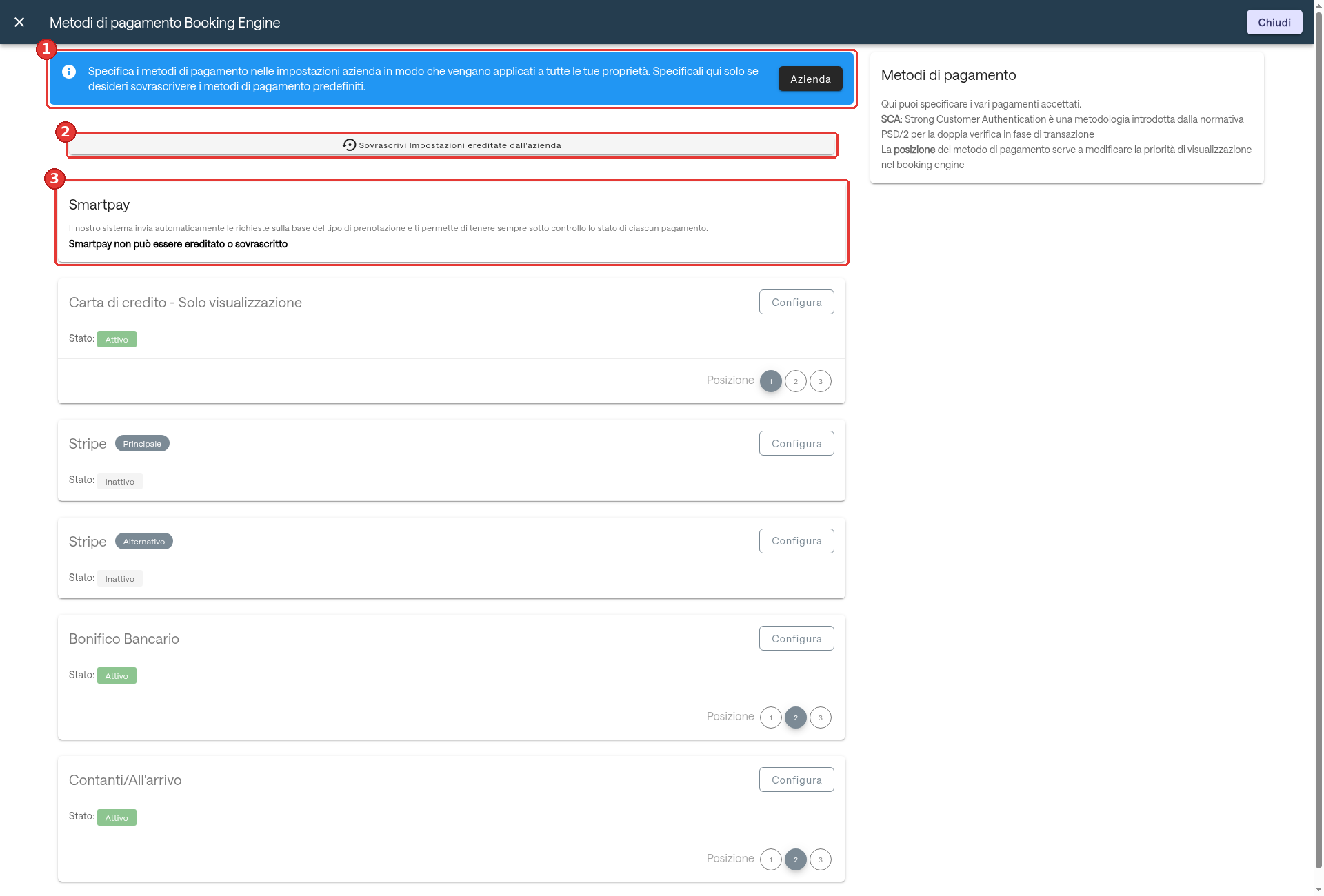
- Der Hinweis oben (1) erinnert daran, dass die Methoden normalerweise beim Unternehmen eingestellt werden. Die Schaltfläche Unternehmen führt Sie direkt zu den Unternehmenseinstellungen.
- Vom Unternehmen geerbte Einstellungen überschreiben (2): Klicken Sie hier und bestätigen Sie mit Ja, um die Methoden nur für diese Unterkunft zu verwalten. Die Unterkunft beginnt mit einer Kopie der Methoden des Unternehmens, die Sie dann ändern können: Ab diesem Moment konfigurieren Sie die Methoden dieser Unterkunft mit Konfigurieren, wie oben beschrieben, und die am Unternehmen vorgenommenen Änderungen gelten nicht mehr für sie.
- Smartpay (3) bleibt von dieser Wahl ausgenommen: Es wird nicht geerbt und nicht überschrieben.
Um zu den Methoden des Unternehmens zurückzukehren, öffnen Sie erneut das Fenster der Unterkunft und klicken Sie auf Vom Unternehmen erben.
Was der Gast sieht
Auf der Buchungsseite sieht der Gast nur die aktiven Methoden, die die von Ihnen festgelegten Regeln (Tage im Voraus, nicht erstattungsfähige Tarife, nur vom Mobiltelefon) erfüllen, in der Reihenfolge der Position. Wenn Smartpay aktiv ist, erscheint es immer zuerst. Es erscheint nur eine Zahlungsoption per Karte: Wenn Smartpay aktiv ist, ist es die von Smartpay.
Machen Sie nach dem Speichern einen Test auf Ihrer Buchungsseite mit verschiedenen Daten (nah und fern) und mit einem erstattungsfähigen und einem nicht erstattungsfähigen Tarif, um zu prüfen, welche Methoden erscheinen, ohne die Buchung abzuschließen.
Häufige Fragen
12Ich habe die Zahlungsmethoden im Unternehmen festgelegt, aber eine Unterkunft zeigt andere an: Warum?
Diese Unterkunft hat überschriebene Methoden: Sie verwendet ihre eigenen Methoden und folgt nicht mehr denen des Unternehmens. Öffnen Sie Einstellungen → Unterkunft → Einstellungen der Unterkunft, Karte Zahlungsmethoden: Wenn Sie oben die Schaltfläche Vom Unternehmen erben sehen, hat die Unterkunft eigene Methoden. Sie können sie dort mit Konfigurieren ändern oder auf Vom Unternehmen erben klicken, um wieder die des Unternehmens zu verwenden.
Der Gast sieht die Banküberweisung nicht auf der Buchungsseite: Warum?
Überprüfen Sie in der Konfiguration der Banküberweisung:
- dass Methode aktiv eingeschaltet ist;
- Tage im Voraus: Wenn dieser Wert größer als Null ist, erscheint die Überweisung nur, wenn bis zum Check-in mindestens diese Anzahl an Tagen verbleibt;
- Nur für nicht erstattungsfähige Buchungen: Wenn dies eingeschaltet ist, erscheint die Überweisung nur, wenn alles, was der Gast bucht, einen nicht erstattungsfähigen Tarif hat.
Wenn die Unterkunft überschriebene Methoden hat, überprüfen Sie die Konfiguration in den Einstellungen der Unterkunft anstelle derer des Unternehmens.
Die Barzahlung oder Zahlung bei Ankunft erscheint dem Gast nicht: Warum?
Die Zahlung bei Ankunft erscheint nur, wenn:
- Methode aktiv eingeschaltet ist;
- der Gast keinen nicht erstattungsfähigen Tarif bucht;
- wenn Sie Tage im Voraus ausgefüllt haben, der Check-in innerhalb dieser Anzahl von Tagen liegt;
- wenn Sie Nur vom Mobiltelefon eingeschaltet haben, der Gast vom Smartphone aus bucht.
Wenn Sie möchten, dass sie immer verfügbar ist, lassen Sie Tage im Voraus leer und schalten Sie Nur vom Mobiltelefon aus.
Wird dem Gast bei der Garantiekreditkarte etwas abgebucht?
Nein. Kreditkarte - Nur Ansicht speichert die Kartendaten in der Buchung, bucht aber nichts ab. Um Anzahlungen und Restbeträge automatisch online einzuziehen, benötigen Sie Smartpay: Wie Sie es aktivieren, finden Sie im Leitfaden "Smartpay: So konfigurieren Sie es und wie automatische Zahlungen funktionieren".
Warum bleiben per Überweisung bezahlte Buchungen auf Ausstehend?
Das ist beabsichtigt: Bei einer Überweisung gibt es keinen sofortigen Zahlungseingang, daher geht die Buchung mit dem Status Ausstehend ein und das Zimmer bleibt blockiert. Wenn Sie den Zahlungseingang auf Ihrem Konto sehen, bestätigen Sie die Buchung. Wenn Sie nur bereits bestätigte Buchungen erhalten möchten, deaktivieren Sie die Banküberweisung und lassen Sie nur Kartenzahlungen aktiv.
Wie ändere ich die Reihenfolge, in der der Gast die Zahlungsmethoden sieht?
Im Fenster Zahlungsmethoden Booking Engine finden Sie unter jeder aktiven Methode Position mit den Schaltflächen 1, 2 und 3: Klicken Sie auf die Zahl, die Sie der Methode zuweisen möchten. Die Methode mit der niedrigsten Position erscheint zuerst. Smartpay erscheint, falls aktiv, ohnehin immer zuerst.
Ich möchte die Überweisung nur für diejenigen, die im Voraus buchen, und nur die Karte für Last-Minute-Buchungen: Ist das möglich?
Ja, ohne Entwicklungsaufwand. Öffnen Sie Konfigurieren bei der Banküberweisung und stellen Sie Tage im Voraus ein, z. B. 14: Wer weniger als 14 Tage vor der Ankunft bucht, sieht die Überweisung nicht und zahlt mit den anderen aktiven Methoden; wer früher bucht, kann die Überweisung noch wählen. Wenn Sie die Überweisung nur für nicht erstattungsfähige Tarife möchten, aktivieren Sie auch Nur für nicht erstattungsfähige Buchungen.
Denken Sie daran, dass Buchungen per Überweisung Ausstehend eingehen und Sie diese bestätigen, wenn Sie den Zahlungseingang sehen.
Ich habe Bargeld mit 0 bei Tage im Voraus aktiviert, aber auf der Buchungsseite erscheint nur die Überweisung: Warum?
Bei Bargeld/Bei Ankunft gibt Tage im Voraus an, innerhalb wie vieler Tage vor der Ankunft die Methode erscheint. Bei 0 erscheint die Zahlung bei Ankunft nur für diejenigen, die für den selben Tag buchen. Bei der Überweisung bedeutet 0 hingegen "immer": Deshalb führen dieselben Einstellungen zu unterschiedlichen Ergebnissen.
Wenn Sie möchten, dass die Zahlung bei Ankunft immer verfügbar ist, lassen Sie Tage im Voraus leer und speichern Sie. Denken Sie auch daran, dass Bargeld niemals erscheint, wenn der Gast einen nicht erstattungsfähigen Tarif bucht.
Ich habe mehrere Unterkünfte mit unterschiedlichen Girokonten: Wie zeige ich dem Gast die richtige IBAN für die Überweisung der jeweiligen Unterkunft an?
Stellen Sie die Überweisung für die einzelne Unterkunft ein. Öffnen Sie Einstellungen → Unterkunft, klicken Sie auf Einstellungen in der Zeile der Unterkunft und dann auf die Karte Zahlungsmethoden im Bereich Booking Engine. Klicken Sie auf Vom Unternehmen geerbte Einstellungen überschreiben und bestätigen Sie. Öffnen Sie dann Konfigurieren bei der Banküberweisung und geben Sie Kontoinhaber, Bank und IBAN dieser Unterkunft ein. Wiederholen Sie dies für jede Unterkunft, die ein anderes Konto als das des Unternehmens hat.
Die IBAN der Überweisung dient nur dazu, dem Gast mitzuteilen, wohin er zahlen soll. Das Konto, auf dem Sie die Online-Zahlungen von Smartpay erhalten, wird hingegen im Smartpay-Konto (Smartpay-Konfiguration) eingestellt.
Erhält der Gast, der die Überweisung wählt, die Bankdaten auch per E-Mail?
Auf der Buchungsseite sieht der Gast die Kontodaten, die Sie bei der Banküberweisung eingegeben haben (Kontoinhaber, Bank, IBAN, BIC/SWIFT) und die Zahlungsbedingungen.
Um sie ihm auch per E-Mail zu senden, bereiten Sie eine Nachrichtenvorlage mit Versandart Buchung ausstehend vor, da Buchungen per Überweisung genau als Ausstehend eingehen. Schreiben Sie in den Text die Kontodaten und die Anweisungen für die Zahlung, wählen Sie als Quelle Ihren Booking Engine (oder Alle Quellen) und aktivieren Sie die Vorlage. Die Schritte finden Sie im Leitfaden "Wie man eine Nachrichtenvorlage erstellt, mit fertigen Beispielen zum Kopieren".
Früher zahlten Gäste online mit Stripe, jetzt können sie nur noch die Karte als Garantie hinterlegen oder können nicht erstattungsfähige Tarife nicht buchen: Warum?
Die direkte Verbindung zu Stripe (Stripe Haupt und Stripe Alternativ) wird eingestellt und erscheint nicht mehr auf der Buchungsseite, wenn sie für Ihr Unternehmen deaktiviert wird. Es bleiben nur die anderen aktiven Methoden: Wenn es nur Kreditkarte - Nur Anzeige gibt, kann der Gast die Karte hinterlegen, aber nicht bezahlen. Bei nicht erstattungsfähigen Tarifen, bei denen Bargeld nicht verfügbar ist, bleibt möglicherweise gar keine Methode übrig.
Damit wieder online per Karte bezahlt werden kann, aktivieren Sie Smartpay, wie im Leitfaden "Smartpay: Konfiguration und Funktionsweise automatischer Zahlungen" erklärt. Alternativ aktivieren Sie die Banküberweisung oder die Kreditkarte - Nur Anzeige, damit der Gast die Buchung dennoch abschließen kann. Machen Sie nach der Änderung einen Test auf Ihrer Buchungsseite, ohne sie abzuschließen.
Gilt die Garantiekarte auch für Angebote?
Nein. Kreditkarte - Nur Anzeige gilt für die Buchungsseite des Booking Engine. Bei Angeboten kann der Gast die Karte nur über Smartpay hinterlegen. Wenn Smartpay für Angebote nicht aktiv ist, bestätigt der Gast per Überweisung, falls aktiv, oder per Zahlung in der Unterkunft, ohne eine Karte zu hinterlegen.
Um dennoch eine Garantiekarte für eine Buchung zu erhalten, die aus einem Angebot entstanden ist:
- stellen Sie in der Buchung die Zahlungsmethode auf Kreditkarte;
- senden Sie dem Gast eine Vorlage mit Manueller Versand mit dem dynamischen Feld Kunde - Hub-Link (verwenden Sie nicht Kunde - Portal-Link, da dies veraltet ist);
- in den Buchungsdetails klickt der Gast auf Kreditkarte hinzufügen und gibt die Karte ein. Die Schaltfläche erscheint nur, wenn die Zahlungsmethode der Buchung Kreditkarte ist.
Verwandte Anleitungen
So funktioniert es
Aktivierung
Einrichtung
Einrichtung
Einrichtung
Einrichtung