

Kalender: Buchungen lesen, öffnen und verschieben (Farben, Symbole, Nicht verschieben, Split)
So lesen Sie Buchungen im SmartPMS-Kalender: Farben (Bezahlt, Mit Rechnungen, Check-in abgeschlossen), Smart-Symbole, Check-in/Check-out-Status, Extras, Notizen, Beträge, Housekeeping, Optionen, Sperren, Gruppen und Overbooking. Erfahren Sie, wie Sie eine Buchung öffnen, sie per Drag-and-Drop auf eine andere Einheit verschieben, die Daten ändern, die Funktion "Nicht verschieben" nutzen und die Buchungsteilung (Split) für Zimmerwechsel anwenden.
Sie sind hier richtig, wenn…20 Fälle
- “Was bedeuten die Farben der Reservierungen im Kalender?”
- “Warum ist die Reservierung im Kalender rot (oder gelb)?”
- “Wie sehe ich im Kalender, wer noch bezahlen muss?”
- “Was bedeutet das Hammer- oder Währungssymbol auf der Reservierung?”
- “Das Check-in-Symbol wird nicht grün, obwohl der Gast den Online Check-in gemacht hat”
- “Ich habe den Check-in gemacht, aber die Farbe der Reservierung ändert sich nicht”
- “Wie verschiebe ich eine Reservierung durch Ziehen auf ein anderes Zimmer?”
- “Ich kann die Reservierung im Kalender nicht verschieben”
- “Ich kann die Reservierung vom Telefon aus nicht ziehen”
- “Was bedeutet der rote Punkt auf der Reservierung?”
- “Wie verlängere oder verkürze ich den Aufenthalt einer Reservierung?”
- “Der Gast wechselt mitten im Aufenthalt das Zimmer: Wie teile ich die Reservierung?”
- “Ich sehe eine Reservierung nicht im Kalender”
- “Die Reservierung ist auf der falschen Einheit angekommen”
- “Was bedeutet die rot gestreifte Zeile / Overbooking im Kalender?”
- “Was sind die orangefarbenen Reservierungen und die mit gelben und schwarzen Streifen?”
- “Ich habe den Aufenthalt einer Airbnb-Reservierung verlängert, aber die Änderung ist verschwunden”
- “Ich habe den Betrag einer Booking.com-Reservierung manuell geändert”
- “Der Booking-Gast möchte eine Nacht länger bleiben: Wie mache ich das?”
- “Was passiert, wenn ich einen Betrag bei einer Booking.com-Reservierung manuell ändere?”
Wozu dient dieser Leitfaden
Der Kalender zeigt jede Reservierung als farbigen Block in der Zeile der zugewiesenen Einheit an, vom Check-in-Tag bis zum Check-out-Tag. Wenn Sie den Block genau lesen, können Sie auf einen Blick erkennen, wer noch bezahlen muss, wer den Check-in abgeschlossen hat, wer bereits angekommen ist und welche Einheiten gereinigt werden müssen, ohne jede einzelne Reservierung öffnen zu müssen.
Von hier aus können Sie auch die Reservierung öffnen, sie durch Ziehen auf eine andere Einheit verschieben und innerhalb der Reservierung die Daten ändern oder den Aufenthalt auf zwei Einheiten aufteilen.
Für die allgemeine Struktur der Seite (Ansichten, Navigation, Filter, Menü Aktionen) siehe den Leitfaden Wie der SmartPMS-Kalender funktioniert. Um Reservierungen, Optionen und Blöcke zu erstellen, siehe den Leitfaden Wie man eine Reservierung, eine Option oder einen Datumsblock im Kalender erstellt.
Welche Elemente Sie sehen, hängt von den Kalenderoptionen ab. Farben, Symbole, Kontakte, Beträge, Notizen und Housekeeping werden über die Schaltfläche Kalenderoptionen im Abschnitt Reservierungen anzeigen (Punkt Reservierungen färben nach und Chip Auswählen, was angezeigt werden soll) aktiviert oder deaktiviert. Wenn ein hier beschriebenes Element nicht erscheint, ist es wahrscheinlich in der von Ihnen verwendeten Ansicht deaktiviert. Die Konfiguration der Optionen und das Speichern von Ansichten in den Voreinstellungen werden im Leitfaden Wie man den Kalender anpasst und eigene Ansichten speichert (mit fertigen Beispielen) erklärt.
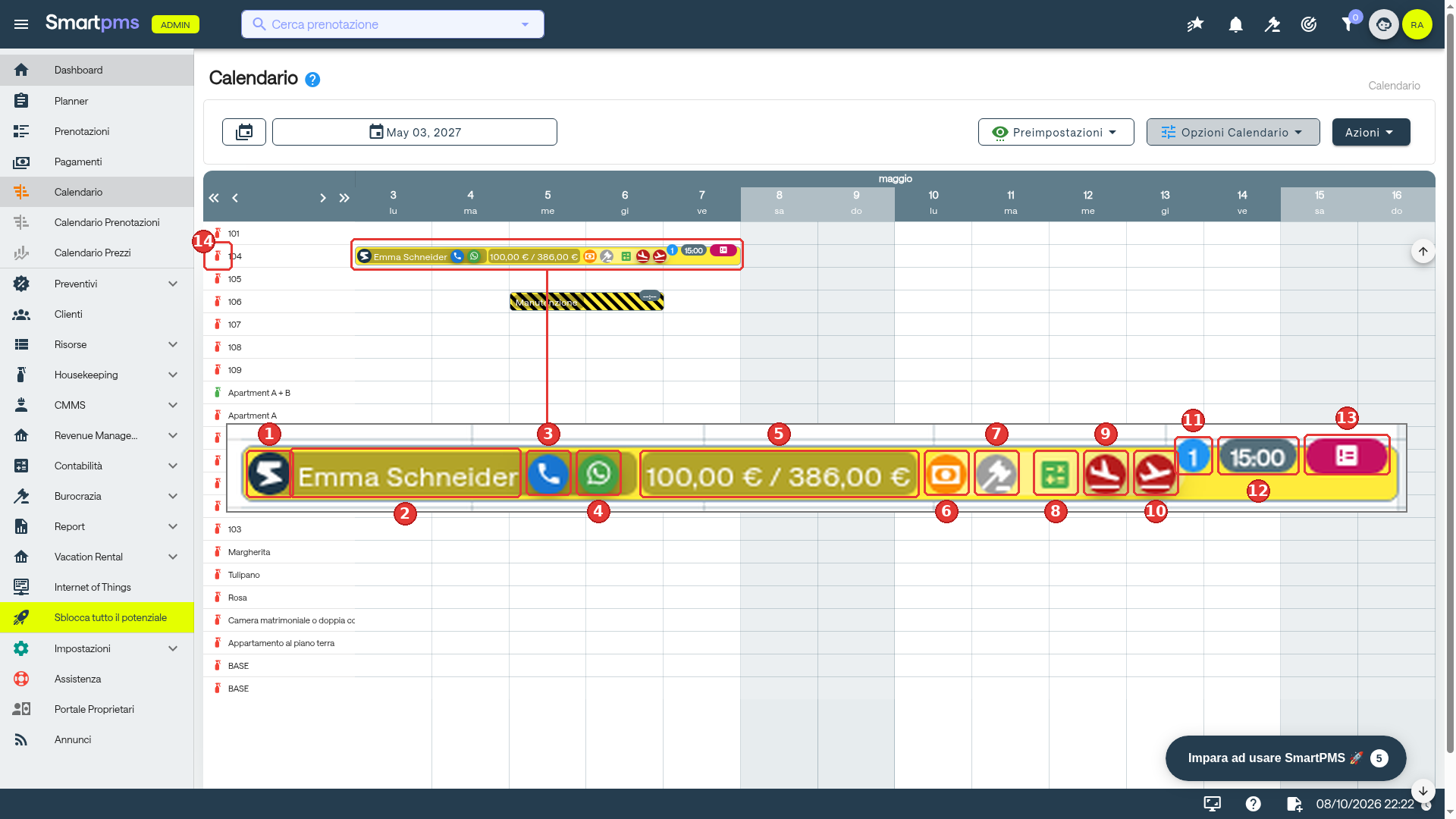
Im Bild zeigt der vergrößerte Block: 1 Kanal-Logo, 2 Gastname, 3 Telefon, 4 WhatsApp, 5 bezahlte / gesamte Beträge, 6 Währung (Zahlungen), 7 Hammer (Gastdaten), 8 Taschenrechner (Rechnungen), 9 Ankunftsflugzeug, 10 Abflugflugzeug, 11 Extras, 12 Ankunftszeit, 13 Kundenwünsche und Notizen; die Nummer 14 ist das Housekeeping-Sprühflaschen-Symbol neben dem Namen der Einheit.
Wie man eine Reservierung liest
Der Block
- Position: Der Block belegt die Zellen vom Check-in-Datum bis zum Check-out-Tag. Wenn der Aufenthalt vor oder nach dem angezeigten Zeitraum beginnt oder endet, erscheint der Rand des Blocks auf dieser Seite gestrichelt.
- Gastname: Der Name des Gastes im Zimmer oder des Kunden, der gebucht hat, falls der Gastname nicht angegeben ist.
- OTA-Logo: Das Logo des Herkunftskanals (Booking.com, Airbnb, Website usw.). Wenn die Reservierung einen Referral mit einem Symbol hat, erscheint anstelle des Logos das Referral-Symbol. Das Logo ist nur für Benutzer sichtbar, die die Berechtigung haben, die Quellen der Reservierungen zu sehen.
- Form ändern (Option): Verschiebt den Block grafisch, um den Check-out-Tag deutlicher hervorzuheben.
Andere Symbole können neben dem Namen erscheinen:
Symbol | Bedeutung |
|---|---|
Roter Punkt auf dem Logo | Die Reservierung hat die Option Nicht verschieben aktiviert (siehe weiter unten) |
Orangefarbene Sanduhr | Reservierung wartet auf Bestätigung (erscheint auch bei noch nicht bestätigten Optionen) |
Gruppensymbol (Personen) | Die Reservierung ist Teil einer Gruppenreservierung |
Teilungssymbol | Gesplittete Reservierung (Aufenthalt auf mehrere Einheiten aufgeteilt) |
Pfeil nach oben | Zimmer-Upgrade: Die zugewiesene Einheit ist von einer anderen Kategorie als die gebuchte |
Schwarzes Warnsymbol | Der Kunde ist auf der Blacklist markiert |
Torte | Der Geburtstag des Gastes fällt in den Aufenthalt |
Die Farbe des Blocks
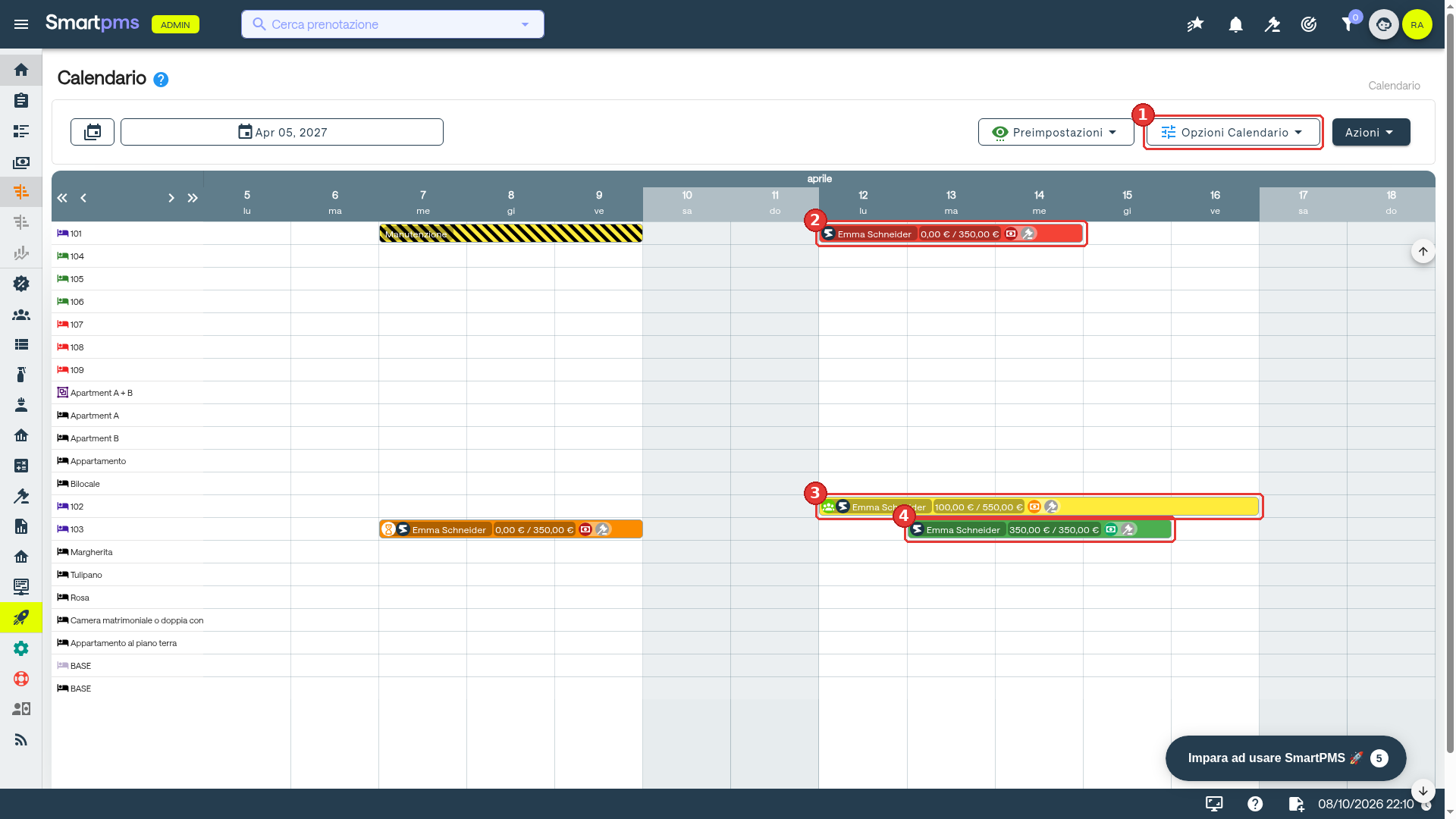
Die Grundfarbe ist die der Reservierung (Sie können sie in der Reservierung mit dem Farbwähler ändern). Wenn Sie in den Kalenderoptionen ein Kriterium unter Reservierungen färben nach wählen, folgt die Farbe diesem Kriterium:
Kriterium | Grün | Gelb | Rot |
|---|---|---|---|
Bezahlt | Nichts zu bezahlen (Betrag Zu bezahlen auf Null) | Mindestens eine Zahlung wurde registriert, aber es bleibt ein Restbetrag | Keine Zahlung registriert |
Check-in abgeschlossen | Der Check-in-Status ist nicht mehr Zu erledigen (z. B. Abgeschlossen oder Verifiziert), auch wenn die Gastdaten noch nicht für die Übermittlung der Polizeiliche Gastanmeldung (Schedine Alloggiati) bereit sind | – | Der Check-in-Status ist Zu erledigen |
Mit Rechnungen | Die Reservierung hat mindestens eine Rechnung, auch als Entwurf und noch nicht in eine Quittung oder Rechnung umgewandelt | – | Die Reservierung hat keine Rechnungen |
Gut zu wissen:
- Das Kriterium Mit Rechnungen funktioniert nur, wenn auch der Chip Rechnungen unter Auswählen, was angezeigt werden soll aktiv ist.
- Wenn die Reservierung einen Referral mit einer Farbe hat, hat die Farbe des Referrals immer Vorrang vor jedem Kriterium.
- Die Optionen (zu bestätigende Reservierungen) bleiben orange, unabhängig vom gewählten Kriterium.
- Das Kriterium Check-in abgeschlossen betrachtet den Check-in-Status, nicht die physische Ankunft, die mit dem Flugzeugsymbol markiert ist: Das sind zwei verschiedene Informationen (siehe unten).
- Das Grün von Check-in abgeschlossen bedeutet nicht, dass die Gastdaten für die Übermittlung der Polizeiliche Gastanmeldung (Schedine Alloggiati) bereit sind: Um das zu wissen, schauen Sie auf den Hammer der Smart-Symbole.
Smart-Symbole
Mit aktivem Chip Smart-Symbole erscheinen rechts neben dem Namen zwei runde Symbole:
- Währung (Zahlungen): Grün, wenn nichts mehr zu bezahlen ist, gelb, wenn es mindestens eine Zahlung gibt, aber ein Restbetrag bleibt, rot, wenn keine Zahlung registriert wurde.
- Hammer (Gastdaten): Grün, wenn die Gastdaten für die Übermittlung der Polizeiliche Gastanmeldung (Schedine Alloggiati) bereit sind; grau, solange sie es nicht sind. Dies ist das Symbol, auf das Sie achten müssen, um zu wissen, ob Sie die Meldungen senden können: Die Farbe Check-in abgeschlossen hingegen wird grün, sobald der Check-in-Status nicht mehr Zu erledigen ist, auch wenn die Daten noch nicht bestätigt wurden. Um die Daten zu vervollständigen, siehe den Leitfaden Alloggiati Web: Verbindung, Übermittlung der Meldungen und Quittungen.
Gastkontakte
Mit aktivem Chip Gastkontakte erscheinen zwei Schaltflächen, wenn der Kunde eine Telefonnummer hat: Telefon (startet den Anruf vom Gerät) und WhatsApp (öffnet einen Chat mit dieser Nummer). Sie senden nichts automatisch.
Check-in/out-Status (Ankunft und Abreise)
Mit aktivem Chip Check-in/out-Status erscheinen zwei anklickbare Schaltflächen:
- Landendes Flugzeug (Ankunft): Rot, wenn der Gast nicht angekommen ist, grün, wenn er angekommen (oder bereits abgereist) ist. Durch Klicken markieren Sie den Gast als Angekommen; durch erneutes Klicken wird er wieder Nicht angekommen. Die Änderung erfolgt sofort, ohne Bestätigungsanfrage.
- Startendes Flugzeug (Abreise): Rot, bis der Gast abgereist ist, grün, wenn er Abgereist ist. Durch Klicken markieren Sie die Abreise; durch erneutes Klicken wird er wieder Angekommen.
Diese Schaltflächen registrieren nur die physische Anwesenheit des Gastes in der Unterkunft (den Gaststatus der Reservierung: Nicht angekommen, Angekommen, Abgereist) und aktualisieren sich nur manuell: Das Ankunftsflugzeug wird grün, wenn Sie es in der Reservierung anklicken oder wenn Sie im Planner die Aufgabe Check-in als erledigt markieren; das Abflugflugzeug, wenn Sie es anklicken oder wenn Sie die Aufgabe Check-out als erledigt markieren. Der vom Gast abgeschlossene Online Check-in ändert die Flugzeuge nicht.
Ebenso vervollständigen die Flugzeuge nicht den Online Check-in, bestätigen nicht die Gastdaten und senden nicht die Polizeiliche Gastanmeldung (Schedine Alloggiati): Dafür zählen der Check-in-Status (Farbe Check-in abgeschlossen) und der Hammer.
Extras, Rechnungen, Ankunftszeit und Notizen
- Extras: Ein blauer Kreis für jedes Extra mit der Menge; beim Bewegen der Maus sehen Sie den Namen. Ab drei Extras erscheint ein Etikett +N. Bei kurzen Aufenthalten (bis zu 2 Nächte) mit mehreren Extras erscheint nur ein Kreis mit der Anzahl der verschiedenen Extras und der Liste beim Bewegen der Maus.
- Rechnungen: Taschenrechner-Symbol grün, wenn die Reservierung mindestens eine Rechnung hat (auch als Entwurf), rot, wenn sie keine hat.
- Ankunftszeit: Die voraussichtliche Uhrzeit; wenn sie nicht angegeben ist, sehen Sie --:--.
- Kundenwünsche: Ein rosa Etikett, das nur erscheint, wenn die Reservierung Kundenwünsche oder Interne Notizen hat; beim Bewegen der Maus lesen Sie beide.
Beträge
Mit aktivem Chip Beträge sehen Sie bezahlt / gesamt. Der Gesamtbetrag umfasst Zimmerpreis, Extras, Reinigung und Kurtaxe / Ortstaxe. Die Beträge sind nur für Benutzer mit der Berechtigung zum Sehen der Reservierungsbeträge sichtbar.
Angezeigter Gesamtbetrag=Reservierungsgesamtbetrag (Zimmer+Extras+Reinigung)+Kurtaxe÷Ortstaxe
Beispiel: Zimmer 300,00 €, Extras 20,00 €, Reinigung 40,00 €, Kurtaxe / Ortstaxe 12,00 €, erhaltene Anzahlung 100,00 €
300,00+20,00+40,00+12,00=372,00 € → auf dem Block: 100,00 € / 372,00 €
Zusammenfassung beim Bewegen der Maus
Beim Bewegen der Maus über eine Reservierung öffnet sich eine Zusammenfassung mit Daten und Nächten, Gastname, Anzahl der Erwachsenen, Kinder und Kleinkinder, Gesamt und Zu bezahlen (wenn Sie die Berechtigung für Beträge haben), Ankunftszeit, Verpflegung, eventuellem Referral, den Etiketten Nicht verschieben, Geburtstag, Blacklist und Zimmer-Upgrade sowie dem Text von Kundenwünsche und Interne Notizen.
Housekeeping
Mit aktivem Chip Housekeeping erscheint neben dem Namen jeder Einheit eine Sprühflasche: grün, wenn die Einheit sauber ist, rot, wenn sie gereinigt werden muss. Durch Klicken ändern Sie den Reinigungsstatus der Einheit. Für die vollständige Verwaltung der Reinigung siehe den Leitfaden Tägliche Reinigung verwalten: Planner, Kalender, Timeline und Housekeeping-Berichte.
Reservierungen in unterschiedlichem Status
Was Sie sehen | Was es ist |
|---|---|
Orangefarbener Block mit Sanduhr | Option (Versuch): Reservierung, die innerhalb einer Frist bestätigt werden muss. Wird in der Reservierung mit Option in Reservierung umwandeln bestätigt |
Sanduhr auf dem Block | Reservierung wartet auf Bestätigung (z. B. aus Angebot oder noch nicht abgeschlossener Zahlung). Wird in der Reservierung mit Reservierung bestätigen bestätigt |
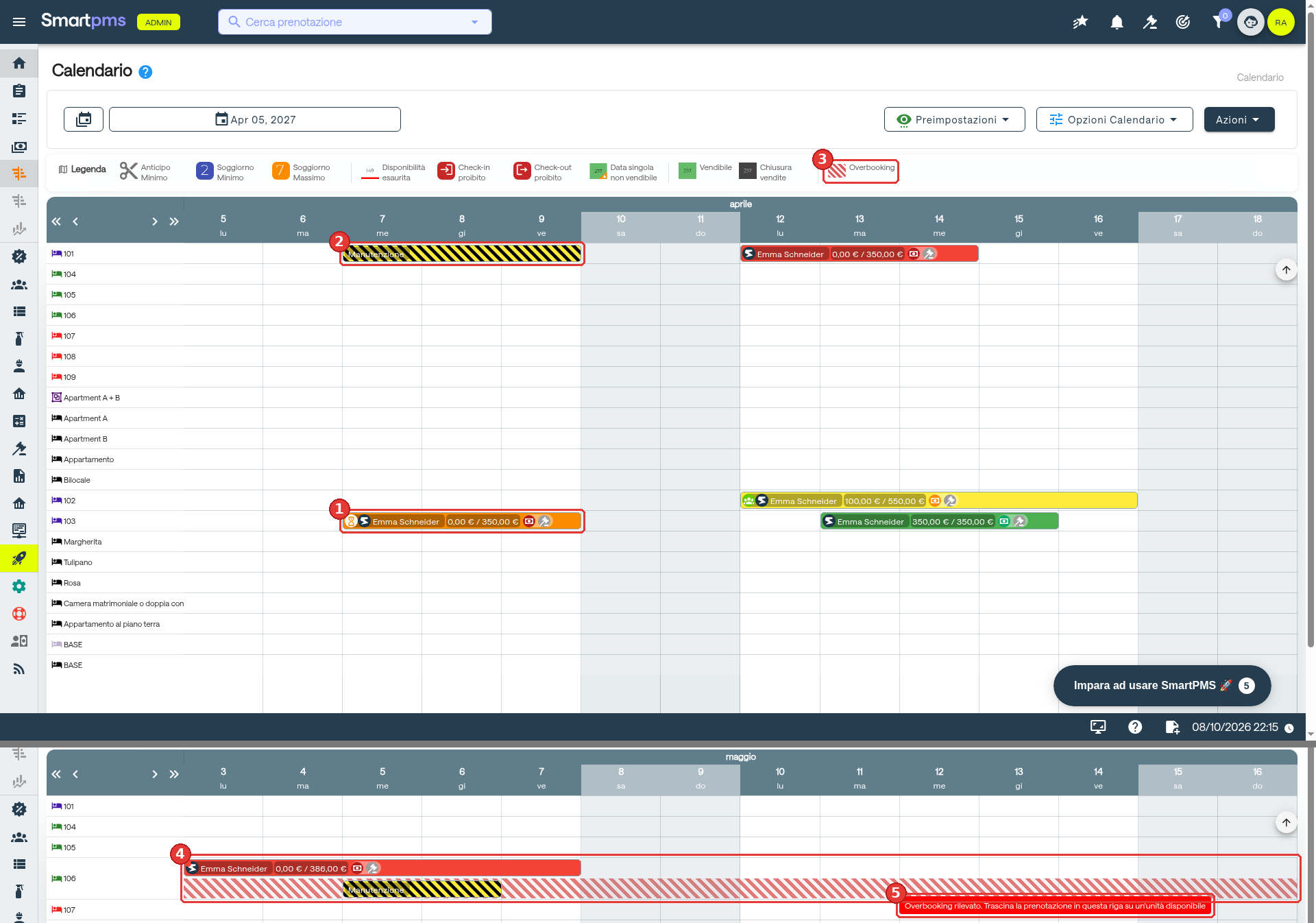
Block mit gelben und schwarzen Streifen mit Text | Datumsblock: Die Einheit ist an diesen Daten nicht verkaufbar. Der Text ist der Grund für die Blockierung |
Block mit grauen und weißen Streifen mit Verbindungssymbol | Verbundene Reservierung: Die Einheit ist durch eine Reservierung belegt, die einer anderen verbundenen Einheit zugewiesen ist (z. B. eine Suite oder ein Apartment, das aus mehreren Einheiten besteht). Kann nicht gezogen werden: Durch Klicken sehen Sie den Block und können die ursprüngliche Reservierung öffnen |
Gruppensymbol | Gruppenreservierung: Durch Klicken auf den Block wählen Sie zwischen Reservierungsdetails öffnen und Gruppendetails öffnen |
Zeile Zuzuweisen | Reservierungen, die noch nicht mit einer physischen Einheit verknüpft sind (siehe FAQ) |
Stornierte Reservierungen erscheinen nicht im Kalender: Um sie wiederzufinden, verwenden Sie die Liste Reservierungen und filtern Sie nach Status. Von dort aus können Sie sie auch mit Reservierung wiederherstellen wiederherstellen.
Wie ein Overbooking aussieht
Wenn zwei Reservierungen (oder eine Reservierung und ein Datumsblock) dieselbe Einheit in denselben Nächten belegen, wird die Zeile der Einheit breiter, um sie übereinander anzuzeigen, und mit roten diagonalen Streifen hervorgehoben. Beim Bewegen der Maus über die Zeile erscheint die Meldung "Overbooking erkannt. Ziehen Sie die Reservierung in dieser Zeile auf eine verfügbare Einheit". Wenn die Legende aktiv ist, erinnert der Punkt Overbooking an diesen grafischen Grund (die Legende erscheint, wenn sowohl Legende anzeigen als auch Preise anzeigen aktiv sind).
Eine Reservierung öffnen
Klicken Sie auf den Block. Die Reservierungskarte öffnet sich im Vollbildmodus mit:
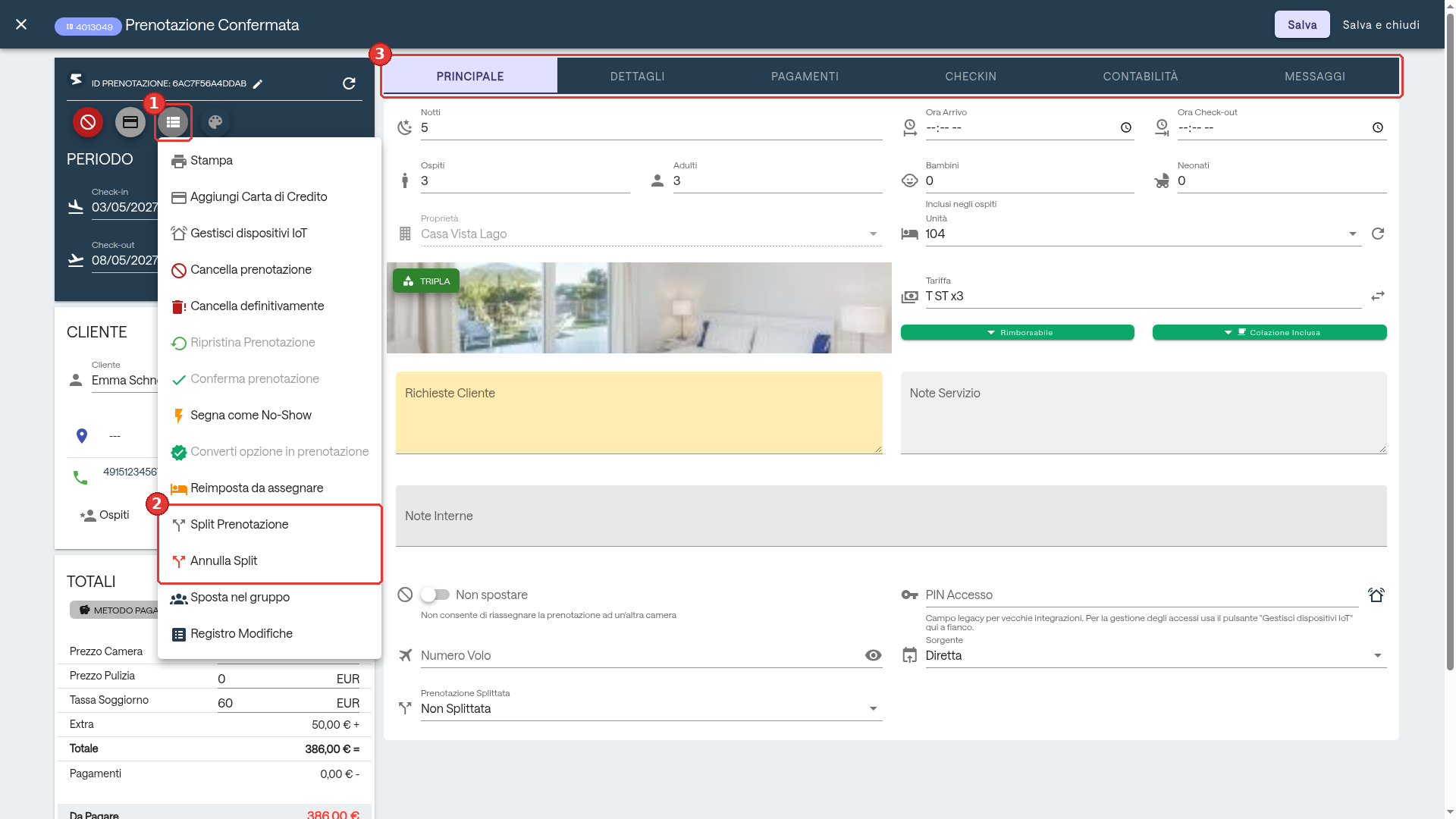
- oben links die Reservierungs-ID und darunter vier runde Schaltflächen: Reservierung stornieren (rot), Kreditkarte hinzufügen, die Schaltfläche mit dem Listensymbol und der Farbwähler. Es folgen Zeitraum (Check-in und Check-out), Kunde und Summen;
- die Schaltfläche mit dem Listensymbol öffnet das Menü der Aktionen für die Reservierung, das keinen Titel hat: Drucken, Kreditkarte hinzufügen, IoT-Geräte verwalten, Reservierung stornieren, Endgültig stornieren, Reservierung wiederherstellen, Reservierung bestätigen, Als No-show markieren, Option in Reservierung umwandeln, Auf Zuzuweisen zurücksetzen, Reservierung splitten, Split aufheben, In Gruppe verschieben und Änderungsprotokoll. Die Punkte, die für diese Reservierung nicht gelten, sind grau;
- rechts die Registerkarten Haupt, Details (wo Sie auch die Extras finden), Zahlungen, Check-in, Buchhaltung und Nachrichten.
Sonderfälle:
- Wenn Ihr Benutzer Reservierungen sehen, aber nicht bearbeiten kann, öffnet sich eine schreibgeschützte Karte.
- Durch Klicken auf einen Datumsblock öffnet sich das Block-Panel mit der Schaltfläche Aktionen.
- Durch Klicken auf ein Segment einer gesplitteten Reservierung öffnet sich die ursprüngliche Reservierung.
Eine Reservierung auf eine andere Einheit verschieben (Ziehen)
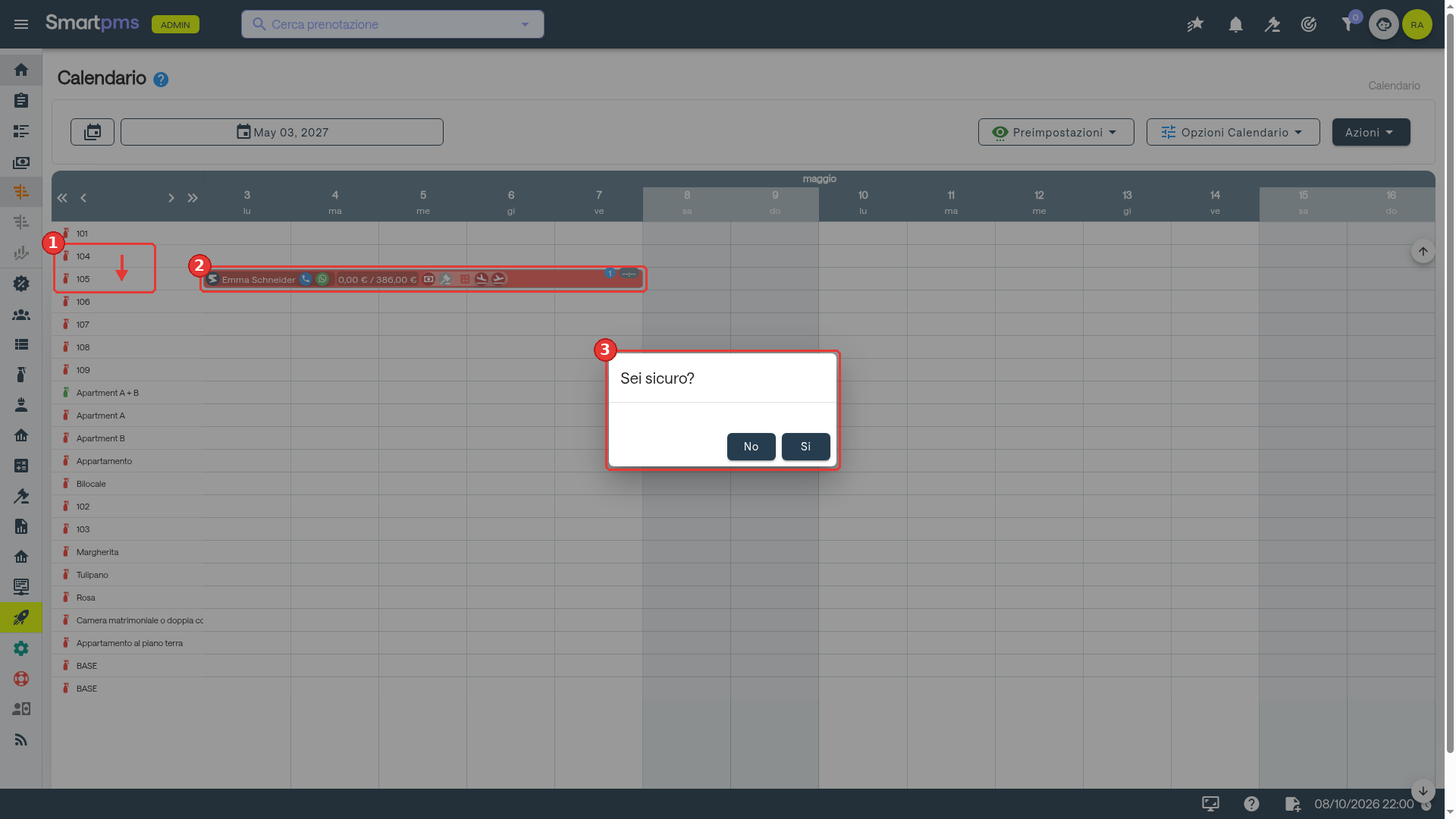
Ziehen dient dazu, die Einheit zu wechseln, während die gleichen Daten beibehalten werden: zum Beispiel, um ein Zimmer freizumachen, ein Overbooking zu lösen oder eine Reservierung aus der Zeile Zuzuweisen zuzuweisen.
- Suchen Sie im Kalender die Reservierung.
- Halten Sie sie gedrückt und ziehen Sie sie vertikal auf die Zeile der neuen Einheit.
- Loslassen: SmartPMS bittet um Bestätigung mit dem Fenster "Sind Sie sicher?" und den Schaltflächen Nein und Ja. Wenn der Gast bereits angekommen ist, warnt das Fenster auch mit "Der Gast dieser Reservierung ist bereits angekommen. Sind Sie sicher, dass Sie sie verschieben möchten?".
- Wählen Sie Ja. Es erscheint "Erfolgreich geändert", die Reservierung wird der neuen Einheit zugewiesen und der Kalender aktualisiert sich. Mit Nein kehrt der Block an seinen ursprünglichen Platz zurück.
Gut zu wissen:
- Das Ziehen ändert nur die Einheit, nicht die Daten. Auch wenn Sie den Block auf einen anderen Tag loslassen, bleiben die Daten die der Reservierung. Um die Daten zu ändern, siehe den nächsten Abschnitt.
- Es ist die Berechtigung zum Bearbeiten von Reservierungen erforderlich.
- SmartPMS blockiert nicht das Verschieben auf eine bereits belegte Einheit (durch eine andere Reservierung oder einen Datumsblock): Das Bestätigungsfenster ist dasselbe, die beiden Belegungen überlappen sich und die Zeile wird als Overbooking markiert. Prüfen Sie vor dem Loslassen, ob die Zieleinheit für alle Nächte frei ist.
- Sie können die Reservierung auch auf eine Einheit einer anderen Unterkunft verschieben: Die Verschiebung erfolgt trotzdem, ohne zusätzliche Meldungen. Wenn die beiden Unterkünfte mit verschiedenen Konten des Channel Managers verbunden sind, führt SmartPMS automatisch einen Split ab dem Check-in-Tag durch, damit die Reservierung mit den Portalen synchron bleibt.
- Verbundene Reservierungen (graue und weiße Streifen) können nicht gezogen werden: Verschieben Sie die ursprüngliche Reservierung.
- Vom Smartphone oder Tablet ist das Ziehen deaktiviert, um versehentliche Verschiebungen beim Scrollen im Kalender zu vermeiden. Um es zu aktivieren, öffnen Sie Aktionen und wählen Sie Drag and Drop aktivieren; mit Drag and Drop deaktivieren schalten Sie es wieder aus. Die Einstellung bleibt auf diesem Gerät gespeichert. Vom Computer aus ist das Ziehen immer aktiv und diese Punkte erscheinen nicht.
Von Portalen (OTA) eingegangene Reservierungen
Das Verschieben einer Reservierung von Booking.com, Airbnb oder Expedia auf eine andere Einheit derselben Unterkunft ändert nur die interne Zuweisung in SmartPMS: es ändert nicht die auf dem Portal akzeptierte Reservierung (Daten, Preis, verkaufte Kategorie). Dasselbe gilt, wenn Sie Daten oder Beträge in der Reservierung ändern: Die Änderung bleibt in SmartPMS und eine spätere Aktualisierung durch das Portal kann die ursprünglichen Daten wiederherstellen. Wenn der Gast Daten oder Kategorie ändern muss, muss die Änderung auf dem Portal erfolgen (oder vom Gast angefordert werden) und wird mit der Synchronisierung in SmartPMS ankommen. Um den Aufenthalt zu verlängern, ist die sauberste Option, die zusätzliche Nacht als neue Direktreservierung aus dem Kalender zu verkaufen; zusätzliche Dienstleistungen können Sie hingegen immer zur Reservierung in SmartPMS hinzufügen.
Die Option Nicht verschieben
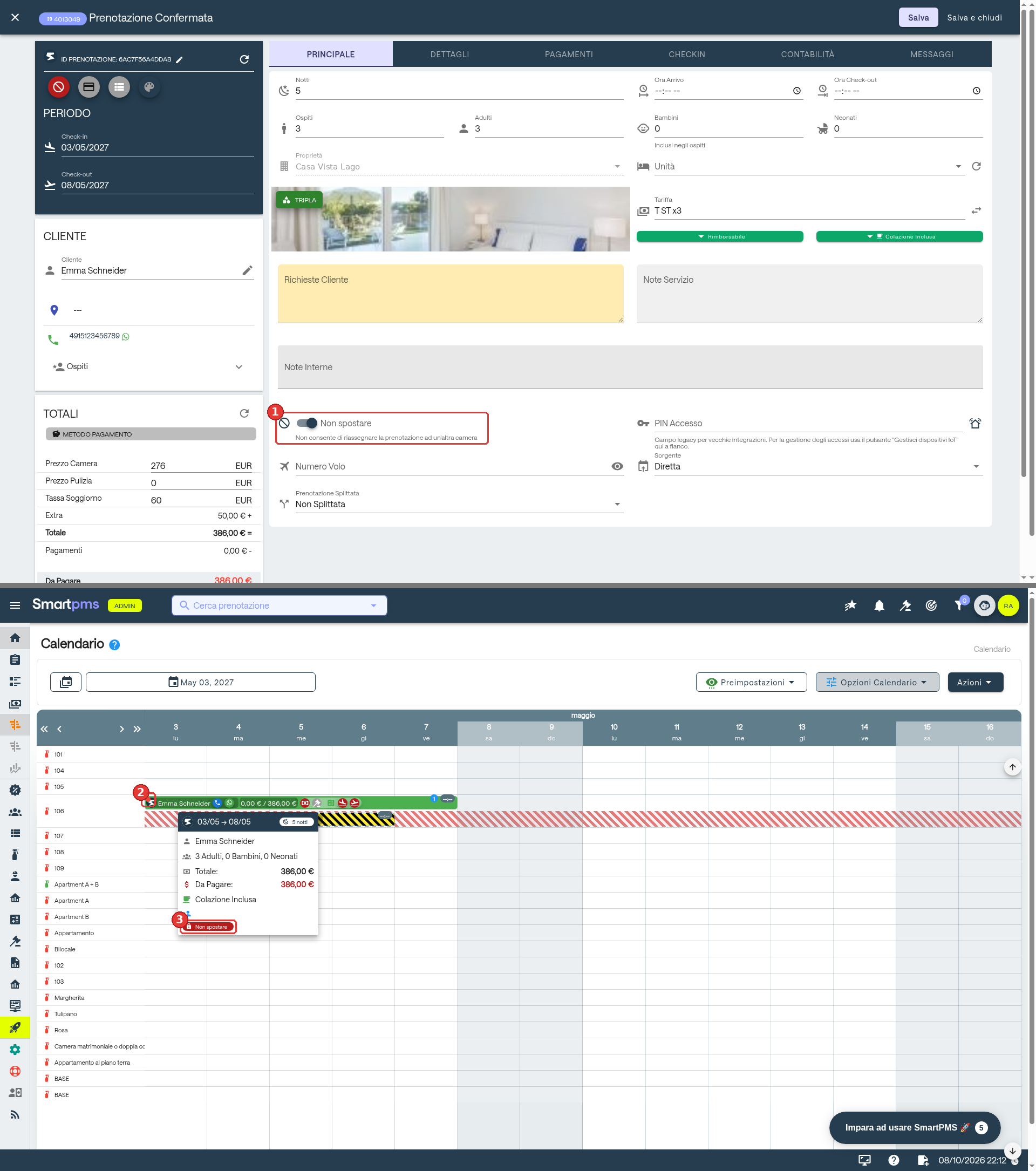
Nicht verschieben dient dazu, eine Reservierung auf der zugewiesenen Einheit zu "sperren": nützlich zum Beispiel, wenn der Gast genau dieses Zimmer angefragt hat oder wenn Sie die Apartmentnummer bereits mitgeteilt haben.
- Öffnen Sie die Reservierung aus dem Kalender.
- Aktivieren Sie in der Registerkarte Haupt Nicht verschieben ("Erlaubt nicht, die Reservierung einem anderen Zimmer zuzuweisen").
- Speichern.
Im Kalender zeigt die Reservierung einen roten Punkt auf dem Logo und beim Bewegen der Maus das Etikett Nicht verschieben. Solange die Option aktiv ist, erscheint beim Versuch, sie auf eine andere Einheit zu ziehen (nach dem "Sind Sie sicher?"), der Fehler "Die Reservierung wurde als 'nicht verschieben' markiert" und die Reservierung bleibt, wo sie ist. Dasselbe gilt für die einzelnen Segmente einer gesplitteten Reservierung. Um sie durch Ziehen zu verschieben, deaktivieren Sie zuerst die Option und speichern Sie.
Dies ist ein vorgesehenes Verhalten: Nicht verschieben verhindert das Verschieben der Reservierung durch Ziehen im Kalender, während der Wechsel der Einheit aus der Registerkarte Haupt und der Reservierungssplit weiterhin möglich bleiben, da dies eine bewusste Entscheidung der Person ist, die die Reservierung öffnet und bearbeitet. Prüfen Sie vor der Verwendung jedoch das Etikett Nicht verschieben.
Daten oder Aufenthaltsdauer ändern
Im Kalender kann man eine Reservierung nicht durch Ziehen des Randes verlängern oder verkürzen: Die Daten werden in der Reservierung geändert.
- Klicken Sie auf die Reservierung, um sie zu öffnen.
- Ändern Sie unter Zeitraum Check-in und/oder Check-out.
- Auf die Frage "Datum geändert. Möchten Sie den Reservierungsbetrag aktualisieren?":
- antworten Sie Ja, um den Preis basierend auf den Preisen der neuen Daten neu zu berechnen;
- antworten Sie Nein, um den aktuellen Betrag beizubehalten (Sie können ihn manuell unter Summen korrigieren).
- Falls erforderlich, ändern Sie in der Registerkarte Haupt auch die Einheit.
- Speichern.
Gut zu wissen:
- Prüfen Sie im Kalender, ob die Einheit auch in den neuen Nächten frei ist: Wenn nicht, überlappen sich die Reservierungen und es erscheint ein Overbooking.
- Reservierungen mit Check-out vor mehr als einer Woche können nur von Benutzern mit der Berechtigung zum Bearbeiten vergangener Reservierungen geändert werden (außer der Gast ist bereits Abgereist). Andernfalls erscheint "Nur Manager-Benutzer können vergangene Reservierungen bearbeiten".
- Für Portalreservierungen gilt das oben Gesagte: Die Änderung wird nicht an das Portal gesendet.
Einheitswechsel während des Aufenthalts: Reservierungssplit
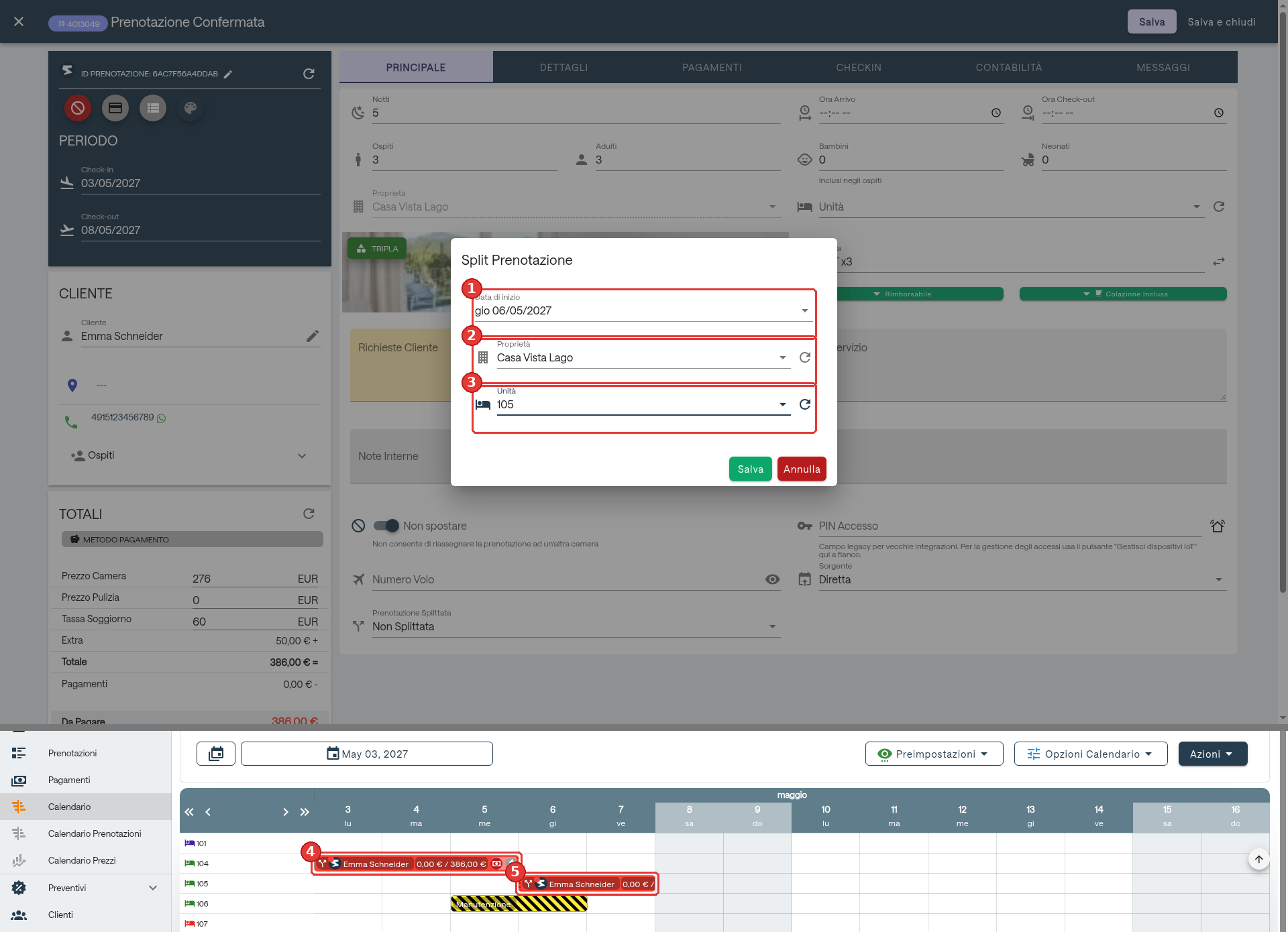
Wenn der Gast mitten im Aufenthalt das Zimmer wechselt (z. B. 3 Nächte in Zimmer 104 und 2 in 105), muss die Reservierung geteilt, nicht verschoben werden: Beim Split bleibt der erste Teil auf der aktuellen Einheit und der zweite geht auf die neue Einheit über, und die Reservierung bleibt für den Gast und das Portal eine einzige.
- Öffnen Sie die Reservierung aus dem Kalender.
- Klicken Sie auf die Schaltfläche mit dem Listensymbol (unter der Reservierungs-ID) und wählen Sie Reservierung splitten.
- Wählen Sie im Fenster Reservierung splitten das Startdatum aus der Liste der Nächte des Aufenthalts: Dies ist die erste Nacht in der neuen Einheit. Erst danach werden Unterkunft und Einheit aktiviert: Wählen Sie die Unterkunft und die Zieleinheit (die Liste schlägt die in diesen Nächten freien Einheiten vor).
- Klicken Sie auf Speichern.
Im Kalender sehen Sie zwei Segmente mit dem Teilungssymbol; durch Klicken auf eines öffnet sich die ursprüngliche Reservierung. Nach dem Split ist die Reservierung auch mit einer Gruppe verknüpft (Gruppensymbol auf dem Block und Schaltfläche Gruppendetails öffnen in der Karte). Um rückgängig zu machen, verwenden Sie Split aufheben aus demselben Menü und bestätigen Sie mit Ja: Die Reservierung wird wieder ein einziger Block auf der ursprünglichen Einheit.
Hauptregeln:
- Die Zieleinheit muss für alle übertragenen Nächte frei und von der ursprünglichen Einheit verschieden sein.
- Für einen Split auf eine Einheit einer anderen Unterkunft kann SmartPMS verlangen, dass beide Unterkünfte den Channel Manager aktiv haben: Wenn eine entsprechende Meldung erscheint, wählen Sie eine Einheit derselben Unterkunft oder kontaktieren Sie den Support.
- Jedes Segment einer gesplitteten Reservierung kann wie eine normale Reservierung auf eine andere Einheit gezogen werden. Wenn Nicht verschieben aktiv ist, wird das Ziehen auch für die Segmente abgelehnt.
Häufige Fragen
15Warum ist die Reservierung im Kalender rot (oder gelb)?
Das hängt vom Kriterium ab, das unter Kalenderoptionen > Reservierungen färben nach gewählt wurde. Bei Bezahlt: Rot bedeutet, dass keine Zahlung registriert wurde, Gelb, dass es mindestens eine Zahlung gibt, aber ein Restbetrag bleibt, Grün, dass nichts mehr zu bezahlen ist. Bei Check-in abgeschlossen: Rot bedeutet, dass der Check-in-Status noch Zu erledigen ist; in allen anderen Fällen (Abgeschlossen, Verifiziert) ist er grün, auch wenn die Gastdaten noch nicht für die Übermittlung der Polizeiliche Gastanmeldung (Schedine Alloggiati) bereit sind (dafür schauen Sie auf den Hammer der Smart-Symbole). Bei Mit Rechnungen: Rot bedeutet, dass die Reservierung keine Rechnungen hat. Wenn die Reservierung einen Referral mit einer Farbe hat, gewinnt immer die Farbe des Referrals; die zu bestätigenden Optionen bleiben orange. Um zu sehen, welches Kriterium aktiv ist, öffnen Sie Kalenderoptionen.
Wie sehe ich im Kalender, wer noch bezahlen muss?
Stellen Sie unter Kalenderoptionen Reservierungen färben nach auf Bezahlt: Rote Reservierungen haben keine Zahlungen, gelbe haben einen Restbetrag, grüne sind bezahlt. Alternativ aktivieren Sie Smart-Symbole (die Währung hat dieselben drei Farben) oder Beträge, um direkt "bezahlt / gesamt" zu lesen. Beim Bewegen der Maus über den Block sehen Sie auch den Betrag Zu bezahlen. Denken Sie daran, dass der Gesamtbetrag auch die Kurtaxe / Ortstaxe umfasst: Eine Reservierung mit bezahltem Zimmer, aber noch zu kassierender Kurtaxe / Ortstaxe erscheint gelb.
Der Gast hat den Online Check-in gemacht, aber das Symbol wird nicht grün. Warum?
Auf dem Block gibt es drei verschiedene Informationen. Die Farbe Check-in abgeschlossen ist nur rot, wenn der Check-in-Status Zu erledigen ist, und in allen anderen Fällen (Abgeschlossen, Verifiziert) grün, auch wenn die Gastdaten noch nicht bestätigt wurden. Der Hammer der Smart-Symbole wird nur grün, wenn die Gastdaten für die Übermittlung der Polizeiliche Gastanmeldung (Schedine Alloggiati) bereit sind: Dies ist das Symbol, auf das Sie achten müssen, bevor Sie die Meldungen senden. Die Flugzeuge für Ankunft und Abreise schließlich aktualisieren sich nur manuell: Sie werden grün, wenn Sie sie in der Reservierung anklicken oder wenn Sie im Planner die Aufgabe Check-in (oder Check-out für die Abreise) als erledigt markieren. Der Online Check-in ändert sie nicht. Wenn der Hammer grau bleibt, öffnen Sie die Reservierung und prüfen Sie in der Registerkarte Check-in, ob die Gastdaten bestätigt sind.
Ich habe den Check-in-Status geändert, aber die Farbe der Reservierung hat sich nicht geändert
Prüfen Sie in den Kalenderoptionen, ob Reservierungen färben nach auf Check-in abgeschlossen eingestellt ist: Bei anderen Kriterien hängt die Farbe von den Zahlungen oder Rechnungen ab. Bei diesem Kriterium ist die Reservierung nur rot, wenn der Check-in-Status Zu erledigen ist: Beim Wechsel auf Abgeschlossen oder Verifiziert wird sie grün, auch wenn die Gastdaten noch nicht für die Übermittlung der Polizeiliche Gastanmeldung (Schedine Alloggiati) bereit sind (dafür schauen Sie auf den Hammer). Das Klicken auf das Ankunftsflugzeug ändert diese Farbe nicht, da es nur die Anwesenheit des Gastes registriert. Prüfen Sie auch, ob die Reservierung einen Referral mit eigener Farbe hat, der Vorrang hat. Wenn alles korrekt ist, laden Sie den Kalender neu.
Ich kann die Reservierung nicht verschieben. Was soll ich prüfen?
Prüfen Sie in dieser Reihenfolge: 1) Wenn die Reservierung einen roten Punkt hat, ist die Option Nicht verschieben aktiv und das Ziehen wird mit "Die Reservierung wurde als 'nicht verschieben' markiert" abgelehnt: Deaktivieren Sie sie in der Registerkarte Haupt und speichern Sie, oder ändern Sie die Einheit direkt in der Registerkarte Haupt, was auch bei aktivem Nicht verschieben möglich bleibt; 2) wenn es eine verbundene Reservierung (graue und weiße Streifen) ist, verschieben Sie die ursprüngliche Reservierung; 3) wenn sie gesplittet ist, ziehen Sie das einzelne Segment, das Sie verschieben möchten; 4) vom Smartphone aus aktivieren Sie das Ziehen unter Aktionen > Drag and Drop aktivieren; 5) Ihr Benutzer muss die Berechtigung zum Bearbeiten von Reservierungen haben. Das Verschieben auf eine Einheit einer anderen Unterkunft ist erlaubt: Wenn die beiden Unterkünfte mit verschiedenen Konten des Channel Managers verbunden sind, teilt SmartPMS die Reservierung automatisch, um mit den Portalen synchron zu bleiben. Bestätigen Sie nach dem Loslassen mit Ja im Fenster "Sind Sie sicher?". Denken Sie daran, dass das Ziehen nur die Einheit ändert: Um Daten zu ändern, öffnen Sie die Reservierung.
Kann ich eine einzelne Reservierung sperren, damit niemand sie verschiebt?
Ja: Öffnen Sie die Reservierung und aktivieren Sie in der Registerkarte Haupt Nicht verschieben, dann speichern Sie. Im Kalender erscheint ein roter Punkt und das Ziehen auf eine andere Einheit wird mit der Meldung "Die Reservierung wurde als 'nicht verschieben' markiert" abgelehnt. Dies ist ein vorgesehenes Verhalten: Die Option blockiert nur das Ziehen im Kalender. Der Wechsel der Einheit aus der Registerkarte Haupt und der Reservierungssplit bleiben möglich, da dies eine bewusste Entscheidung der Person ist, die die Reservierung öffnet: Prüfen Sie vor der Verwendung das Etikett Nicht verschieben.
Ich sehe eine Reservierung nicht im Kalender. Wo ist sie hin?
Die häufigsten Ursachen: 1) sie ist storniert: stornierte Reservierungen erscheinen nicht im Kalender, suchen Sie sie unter Reservierungen mit Filter nach Status; 2) sie ist zuzuweisen: schauen Sie in die orangefarbene Zeile Zuzuweisen am Ende der Kategorie, unter ihren Einheiten; 3) sie liegt außerhalb des angezeigten Zeitraums; 4) ihre Unterkunft ist vom Unterkunftsfilter ausgeschlossen: klicken Sie auf das Trichter-Symbol oben rechts und prüfen Sie, ob die Unterkunft ausgewählt ist, da der Kalender nur die dort gewählten Unterkünfte anzeigt; 5) die Unterkunft oder die Kategorie ist aus der Ansicht oder den Filtern des Kalenders ausgeschlossen; 6) in den Kalenderoptionen ist Reservierungen anzeigen deaktiviert. Wenn eine Portalreservierung nie in SmartPMS angekommen ist, betrifft das Problem die Verbindung mit dem Portal: Kontaktieren Sie den Support unter Angabe der Reservierungsnummer.
Was bedeutet "Zuzuweisen"? Ist das ein Overbooking?
"Zuzuweisen" bedeutet, dass die Reservierung noch nicht mit einer physischen Einheit verknüpft ist: Das passiert zum Beispiel, wenn es keine einzige freie Einheit für den gesamten Aufenthalt gibt oder nach dem Ändern von Daten oder Kategorie. Es ist nicht unbedingt ein Overbooking: Das ist es nur, wenn für die angefragten Nächte keine Einheit verfügbar ist. Um sie zuzuweisen, ziehen Sie sie aus der Zeile Zuzuweisen auf eine freie Einheit oder öffnen Sie sie und wählen Sie die Einheit in der Registerkarte Haupt.
Die Reservierung ist auf der falschen Einheit angekommen. Wie korrigiere ich das?
Ziehen Sie sie im Kalender auf die Zeile der korrekten Einheit und bestätigen Sie mit Ja, oder öffnen Sie sie und ändern Sie die Einheit in der Registerkarte Haupt. Wenn der Gast die falsche Einheit nur für einen Teil des Aufenthalts belegt, verwenden Sie Reservierung splitten. Wenn das Problem bei Reservierungen desselben Portals immer wieder auftritt, muss wahrscheinlich die Zuordnung zwischen den Zimmern des Portals und den Einheiten von SmartPMS korrigiert werden: Kontaktieren Sie den Support.
Was bedeuten die rot gestreiften Zeilen im Kalender?
Sie zeigen ein Overbooking an: Auf derselben Einheit gibt es zwei Reservierungen (oder eine Reservierung und einen Datumsblock) in denselben Nächten. Beim Bewegen der Maus sehen Sie "Overbooking erkannt. Ziehen Sie die Reservierung in dieser Zeile auf eine verfügbare Einheit". SmartPMS verhindert nicht das Ziehen einer Reservierung auf eine belegte Einheit, prüfen Sie also immer das Ziel vor dem Bestätigen. Ziehen Sie eine der beiden Reservierungen auf eine freie Einheit; wenn keine vorhanden sind, kontaktieren Sie den Gast oder das Portal, um ihn umzubuchen.
Ich verschiebe eine Booking.com- oder Airbnb-Reservierung auf ein anderes Zimmer: Ändert sich das auch auf dem Portal?
Nein. Das Verschieben auf eine andere Einheit derselben Unterkunft ändert nur die interne Zuweisung von SmartPMS; die auf dem Portal akzeptierte Reservierung ändert sich nicht. Sie können sie auch auf eine Einheit einer anderen Unterkunft verschieben: Die Verschiebung erfolgt trotzdem. Wenn die Zielunterkunft mit einem anderen Konto des Channel Managers verbunden ist, führt SmartPMS einen automatischen Split durch, um die Synchronisierung mit dem Portal aufrechtzuerhalten.
Vom Smartphone aus kann ich die Reservierungen nicht ziehen
Vom Smartphone und Tablet aus ist das Ziehen im Kalender, der über den Browser geöffnet wurde, deaktiviert, um versehentliche Verschiebungen beim Scrollen zu vermeiden. Öffnen Sie Aktionen im Kalender und wählen Sie Drag and Drop aktivieren; wenn Sie fertig sind, können Sie es mit Drag and Drop deaktivieren ausschalten. Die Einstellung bleibt auf diesem Gerät gespeichert.
In der SmartPMS-App für Smartphones können Reservierungen nicht zwischen Einheiten verschoben werden: Tun Sie dies über den Kalender, der im Browser geöffnet ist, vom Telefon oder vom Computer aus.
Kann ich Daten, Beträge oder Gäste einer Airbnb- oder Booking.com-Reservierung manuell ändern? Wie verlängere ich den Aufenthalt eines Gastes, der von einem Portal gekommen ist?
Reservierungen, die von Portalen (Booking.com, Airbnb, Expedia und generell alle) gekommen sind, müssen auf dem Portal geändert werden, nicht in SmartPMS. Manuelle Änderungen in SmartPMS werden nicht an das Portal gesendet und können rückgängig gemacht werden: Airbnb zum Beispiel prüft regelmäßig die Reservierungen und stellt die ursprünglichen Daten ohne Vorwarnung wieder her, daher kann eine nur in SmartPMS eingegebene Aufenthaltsverlängerung verschwinden.
Wie man die häufigsten Fälle verwaltet:
- Aufenthalt verlängern: Die sauberste Option ist, die zusätzliche Nacht als neue Direktreservierung aus dem Kalender auf derselben Einheit zu verkaufen. Das Portal fasst sie nicht an und erhebt keine Provision auf diese Nacht. Alternativ können Sie die Änderung dem Gast über das Portal vorschlagen (für Airbnb mit der Änderungsanfrage): Wenn der Gast akzeptiert, kommen die neuen Daten von selbst in SmartPMS an, aber das Portal kassiert die zusätzliche Nacht und erhebt seine Provision.
- Aufenthalt verkürzen oder Betrag reduzieren: Führen Sie die Änderung im Extranet des Portals durch, damit sich auch die fällige Provision reduziert. Die Aktualisierung kommt dann in SmartPMS an.
- Aufenthalt bereits begonnen: Auch bei laufendem Aufenthalt geht die Änderung vom Portal aus. Wenn Sie es bei Booking.com über das Extranet nicht schaffen, bitten Sie den Booking.com-Support darum.
- Zusätzliche Dienstleistungen (Frühstück, Late Check-out, Transfer...): Sie können sie immer verkaufen und zur Reservierung in SmartPMS hinzufügen, im Tab Details > Reservierungsextras, auch wenn die Reservierung von einem Portal kommt.
Ich habe eine Reservierung auf ein Zimmer einer anderen Kategorie verschoben: Welche Verfügbarkeit ändert sich?
Das Verwaltungssystem berechnet die Verfügbarkeit basierend auf der Einheit, der die Reservierung zugewiesen ist, nicht auf der Kategorie des Preises, mit dem sie verkauft wurde. Wenn Sie eine Reservierung auf eine Einheit einer anderen Kategorie verschieben:
- gewinnt die Kategorie der ursprünglichen Einheit eine Verfügbarkeit für diese Nächte zurück;
- verliert die Kategorie der Zieleinheit eine Verfügbarkeit für diese Nächte;
- bleibt der Preis der Reservierung der ursprüngliche (auf dem Block erscheint der Pfeil Zimmer-Upgrade), aber er zählt nicht mehr für seine Kategorie.
Beispiel: Eine als Doppelzimmer verkaufte Reservierung wird von Zimmer 105 auf Zimmer 201 verschoben, das ein Vierbettzimmer ist. Die Kategorie, zu der 105 gehört, wird frei und das Vierbettzimmer wird geschlossen. Wenn 105 zu einer anderen Kategorie als das Doppelzimmer des Preises gehört (z. B. eine zweite Kategorie von Doppelzimmern), ändert sich das Doppelzimmer des Preises nicht.
Auch Verfügbarkeit = Auto, aus der Preisänderung oder aus Aktionen > Massenänderung, berechnet auf dieselbe Weise neu: Wiederholen verschiebt die Verfügbarkeit nicht auf die Kategorie des Preises.
Wenn eine Kategorie verfügbar erscheint, obwohl alle Einheiten belegt sind, prüfen Sie, welche Einheit jede Reservierung belegt und zu welcher Kategorie diese Einheit gehört, besonders wenn Sie zwei Kategorien mit ähnlichen Namen haben. Denken Sie daran, dass am Check-out-Tag die Einheit für diese Nacht wieder verfügbar wird.
Ich habe eine Reservierung auf eine andere Unterkunft verschoben: Warum ist sie gesplittet und zeigt immer noch den Preis der ursprünglichen Unterkunft?
Wenn Sie eine Reservierung auf eine Einheit einer anderen Unterkunft verschieben, registriert das Verwaltungssystem die Verschiebung immer als Split. Wenn die Verschiebung ab dem Check-in-Tag erfolgt, geht der gesamte Aufenthalt auf die neue Einheit über und die Reservierung bleibt eine einzige: Der Split zeigt nur an, dass sie von einer anderen Unterkunft kommt. Sie sehen zwei getrennte Teile nur, wenn Sie den Gast mitten im Aufenthalt mit Reservierung splitten verschieben.
In der Karte bleibt der Preis der gebuchten Unterkunft und Kategorie: Das Verwaltungssystem behält ihn absichtlich bei, damit der Preis der ursprüngliche bleibt. Es ist nicht nötig, ihn zu ändern, da die Verfügbarkeit der Einheit folgt, der die Reservierung zugewiesen ist: Die Kategorie der neuen Einheit erscheint belegt und die ursprüngliche wird wieder frei.
Wenn Sie die Reservierung dann in die ursprüngliche Unterkunft zurückbringen, schließen Sie sofort im Kalender diese Nächte im ursprünglichen Zimmer, für alle Preise, damit sie nicht auf den Portalen zum Verkauf stehen.
Verwandte Anleitungen
So funktioniert es
Einrichtung
Einrichtung
Einrichtung
Einrichtung
Einrichtung