

Wie der SmartPMS-Kalender funktioniert
Der SmartPMS-Kalender zeigt auf einem einzigen Raster Unterkunftstypen, Preismodelle / Tarifpläne (Preise, Verfügbarkeit, Einschränkungen) und Einheiten mit den Buchungen an. Dieser Leitfaden erklärt, wie man ihn liest: Zeilen und Zellen, was sich beim Klicken öffnet, Ansichtstypen, Navigation zwischen Daten, Eigenschaftsfilter, Aktionsmenü, Benutzerberechtigungen und Zellenfarben.
Sie sind hier richtig, wenn…17 Fälle
- “Wie funktioniert der Kalender von SmartPMS?”
- “Was bedeuten die Kalenderzeilen: Kategorie, Preismodell und Einheit”
- “Ich sehe einige Strukturen oder Apartments nicht im Kalender”
- “Ich sehe die Preismodelle / Preise nicht im Kalender”
- “Was bedeutet die dunkelgraue Zelle oder der rote Balken unter dem Preis?”
- “Was ist der rot-weiß gestreifte Streifen auf einem Zimmer?”
- “Warum sehe ich den Preis, aber das Datum verkauft sich nicht?”
- “Die Verfügbarkeit der Kategorie entspricht nicht den freien Zimmern”
- “Wie blättere ich mit den Daten vor und zurück oder kehre zu heute zurück?”
- “Wie suche ich eine Reservierung und finde sie im Kalender?”
- “Was befindet sich im Aktionsmenü des Kalenders?”
- “Der Reinigungsservice darf die Preise nicht sehen: Welche Berechtigungen sind erforderlich?”
- “Ein Benutzer sieht den Kalender, kann aber die Preise nicht ändern”
- “Die Reihenfolge der Zimmer oder Kategorien im Kalender ändern”
- “Ansicht Vollständig, Nach Einheit oder Nach Unterkunft/Einheit: Was ist der Unterschied?”
- “Anleitung zum Kalender”
- “Funktionen im Zusammenhang mit dem Klick auf Preismodelle”
Wozu dient der Kalender
Der Kalender ist der Hauptarbeitsbildschirm von SmartPMS: In einem einzigen Raster sehen Sie die Daten in Spalten und in den Zeilen Ihre Unterkunftstypen, die Preismodelle / Tarifpläne mit Preisen, Verfügbarkeiten und Einschränkungen sowie die Einheiten mit den Buchungen. Er dient sowohl denjenigen, die den Verkauf verwalten (Preise, Öffnungen und Schließungen), als auch denjenigen, die den operativen Betrieb leiten (Zimmer zuweisen, Buchungen und Sperren erstellen).
Sie öffnen ihn über das Hauptmenü unter dem Punkt Kalender. Die Struktur, die Typen und die Einheiten werden bei der ersten Aktivierung vom Onboarding Specialist konfiguriert; ab diesem Moment finden Sie diese bereits im Kalender vor.
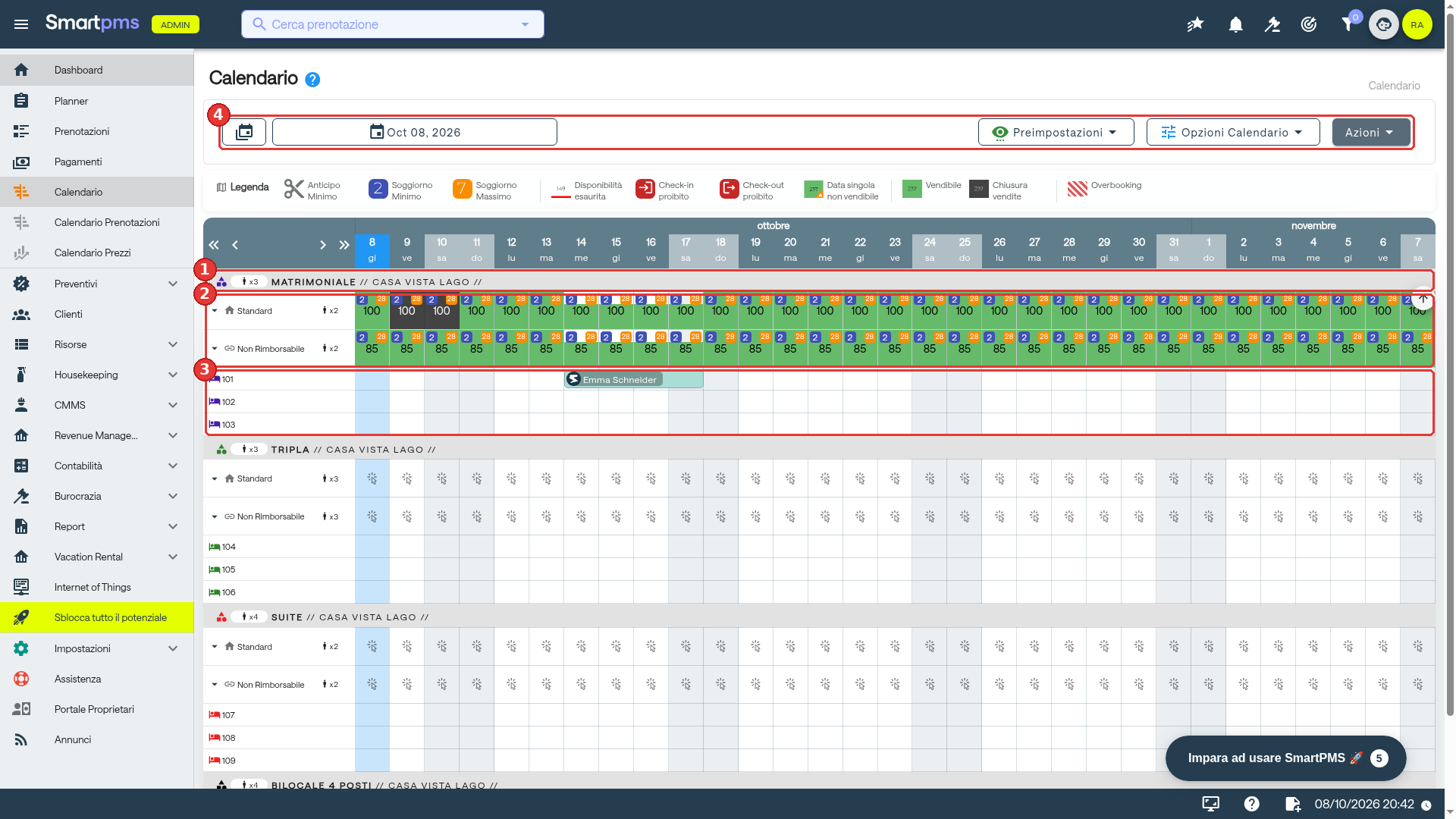
Wie das Raster organisiert ist
Datumsüberschrift
Oben finden Sie den Monat und darunter die Tage mit dem Anfangsbuchstaben des Wochentags. Die heutige Spalte ist hellblau hervorgehoben und die Wochenenden sind leicht schattiert. Ein farbiger Punkt auf der Tageszahl zeigt ein Ereignis an diesem Datum an (bewegen Sie die Maus darüber, um den Namen zu lesen).
Zeile des Unterkunftstyps
Für jede Immobilie sind die Zeilen nach Unterkunftstyp gruppiert. Die graue Zeile des Typs zeigt:
- ein Symbol in der Farbe des Typs (dieselbe Farbe erscheint als vertikaler Rand links neben der gesamten Gruppe);
- die maximale Belegung, zum Beispiel "x4";
- den Namen des Typs und den Namen der Immobilie;
- die Logos der mit diesem Typ verbundenen Portale.
Durch Klicken auf den Namen des Typs in der grauen Zeile öffnet sich das Fenster Typ bearbeiten (Name, Etikett, Farbe, Position und andere Daten). Die Änderungen werden mit der Schaltfläche Bearbeiten oben rechts gespeichert; das X oben links schließt das Fenster ohne zu speichern. Wenn Sie die Kompaktansicht aktiviert haben, wird diese Zeile nicht angezeigt.
Zeilen der Preismodelle / Tarifpläne
Unter dem Typ finden Sie eine Zeile für jedes mit diesem Typ verbundene Preismodell / Tarifplan. Links sehen Sie den Namen des Plans, die Anzahl der Gäste, auf die sich der Preis bezieht (zum Beispiel "x2"), und einige Symbole:
- Kettensymbol: Der Plan ist von einem anderen Plan abgeleitet (Tarifableitung). Durch Klicken darauf öffnen Sie die Ableitungsregel. Die Funktionsweise der Ableitungen wird in den Anleitungen Einführung in die Ableitungsregeln und Wie man benutzerdefinierte Ableitungen erstellt und konfiguriert erklärt;
- Haussymbol: Der Plan ist der Hauptplan, von dem andere abgeleitet werden; auch dieses öffnet die Ableitungsregel;
- Pfeil nach unten: Erweitert die zusätzlichen Zeilen des Plans (zum Beispiel die anderen Belegungen);
- anklickbares "x2": Öffnet das Fenster Preiskonfiguration pro Gast mit den Spalten Aktiv, Gäste und Betrag (die Belegungszeile, auf der der Preis basiert, ist als "Normalpreis" gekennzeichnet), wenn die Immobilie keine Preismodelle / Tarifpläne nach Belegung verwendet.
Jede Zelle der Zeile ist ein Tag und zeigt:
- den Preis pro Nacht (über 1.000 wird er abgekürzt, zum Beispiel 1.2k), oder die Verfügbarkeit, wenn Sie in den Kalenderoptionen gewählt haben, diese anzuzeigen;
- einen grünen Balken, der sich proportional zu den noch verfügbaren Einheiten im Vergleich zur Gesamtzahl des Typs füllt;
- einen roten Balken unten, wenn die Verfügbarkeit 0 ist;
- den dunkelgrauen Hintergrund, wenn das Datum für den Verkauf geschlossen ist;
- wenn Sie die entsprechenden Optionen aktivieren: Mindestaufenthalt (blaues Feld oben links), Maximalaufenthalt (oranges Feld oben rechts, wenn es 30 Nächte oder weniger sind), Check-in verweigern und Check-out verweigern (rote Symbole unten), Mindestvorlaufzeit (Scherensymbol) und ein oranges Dreieck mit Ausrufezeichen an den Daten, die aufgrund von Einschränkungen nicht verkaufbar sind.
Wenn Sie mit der Maus über eine Zelle fahren, lesen Sie die Verfügbarkeit und, falls vorhanden, die Mindestvorlaufzeit.
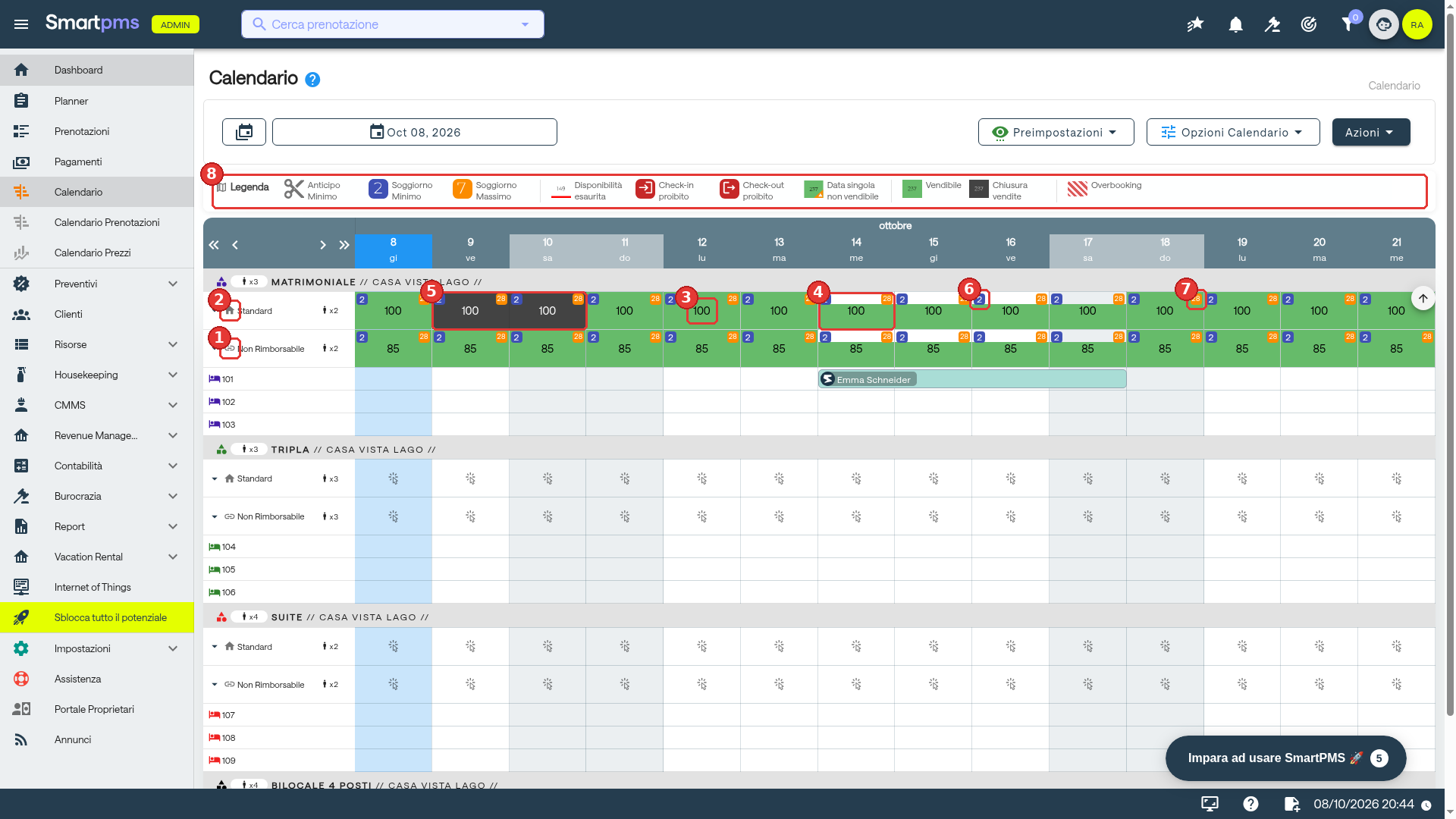
Die Legende (aktivierbar in den Kalenderoptionen) fasst die Symbole zusammen: Mindestvorlaufzeit, Mindestaufenthalt, Maximalaufenthalt, Verfügbarkeit erschöpft, Check-in verboten, Check-out verboten, Einzeldatum nicht verkaufbar, Verkaufbar, Verkaufsstopp und Overbooking.
Zeilen der Einheiten
Unter den Preismodellen / Tarifplänen finden Sie eine Zeile für jede Einheit des Typs, wobei die Buchungen als Balken vom Anreisetag bis zum Abreisetag gezeichnet sind. Links zeigt das Symbol den Einheitstyp an (Bett für eine normale Einheit, Gruppensymbol für eine aggregierte Einheit, Entensymbol für eine Jolly-Einheit). Durch Klicken auf das Einheitensymbol öffnen Sie das Bearbeitungsblatt der Einheit. Wenn Sie in den Kalenderoptionen Housekeeping aktiviert haben, erscheint anstelle des Symbols ein grüner (sauber) oder roter (zu reinigen) Sprüher: Durch Klicken darauf ändern Sie den Reinigungsstatus der Einheit.
Weitere Elemente, die Sie in den Einheitenzeilen antreffen können:
- Datumsblöcke: Balken mit gelben und schwarzen Streifen;
- Optionen (vorläufige Buchungen): oranger Balken;
- Buchungen, die mit einer anderen Einheit verbunden sind (zum Beispiel bei aggregierten Einheiten): Balken mit grauen und weißen Streifen;
- Zeile "Zuzuweisen" (orange) am Ende des Typs: enthält die Buchungen, die noch keine Einheit haben;
- Hintergrund mit roten und weißen Streifen auf einer Einheit: signalisiert ein Overbooking, d.h. mehrere überlappende Buchungen auf derselben Einheit. Wenn Sie mit der Maus darüber fahren, lesen Sie "Overbooking erkannt. Ziehen Sie die Buchung in dieser Zeile auf eine verfügbare Einheit".
Wie man die Farben und Symbole der Buchungen liest, sie öffnet und verschiebt, wird in der Anleitung Kalender: Buchungen lesen, öffnen und verschieben (Farben, Symbole, Nicht verschieben, Split) erklärt.
Was sich beim Auswählen von Zellen öffnet
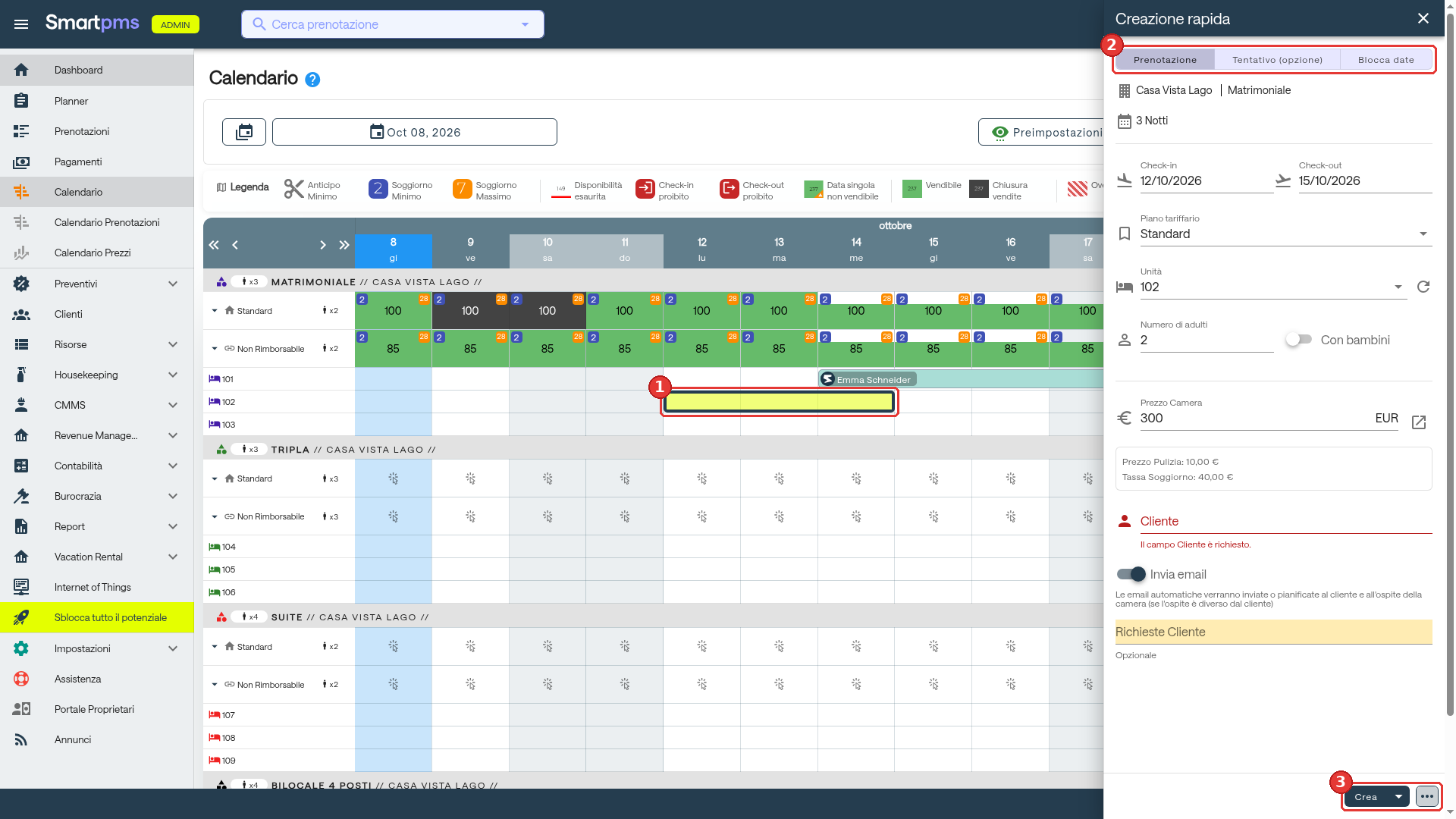
Sie können auf eine einzelne Zelle klicken oder gedrückt halten und über mehrere Tage derselben Zeile ziehen. In einer Einheitenzeile ist jede Zelle eine Nacht: Der letzte ausgewählte Tag ist die letzte Nacht und der Check-out ist der folgende Tag. Zum Beispiel schlägt das Panel bei Auswahl der Zellen vom 12. bis zum 14. einen Check-in am 12., einen Check-out am 15. und 3 Nächte vor.
Auf einer Einheitenzeile: Schnell-Erstellungs-Panel
Durch Auswahl einer oder mehrerer freier Zellen einer Einheit öffnet sich rechts das Panel Schnell-Erstellung, das bereits mit Einheit und Daten ausgefüllt ist. Oben wählen Sie aus, was erstellt werden soll:
- Buchung;
- Versuch (Option), eine Buchung, die innerhalb einer Frist bestätigt werden muss;
- Daten blockieren, um die Einheit nicht verfügbar zu machen (Wartung, persönliche Nutzung).
Für Buchung und Option zeigt das Panel Immobilie und Typ, die Anzahl der Nächte, die Check-in- und Check-out-Daten, das Preismodell / Tarifplan, die Einheit, Erwachsene und Kinder sowie den berechneten Preis (nur sichtbar für diejenigen, die die Berechtigung haben, Beträge zu sehen), sowie die Kundendaten. Unten finden Sie Erstellen, mit dem Pfeil zur Auswahl von Im erweiterten Modus erstellen, und die Schaltfläche mit den drei Punkten für Mehrfache Erstellung und Gruppenbuchung erstellen. Wenn für diese Daten keine Verfügbarkeiten oder Tarife vorhanden sind, weist das Panel darauf hin und schlägt vor, im erweiterten Modus fortzufahren.
Das Panel öffnet sich nur für Benutzer, die Buchungen, Optionen oder Blöcke erstellen können. Alle Schritte sind in der Anleitung Wie man eine Buchung, eine Option oder einen Datumsblock aus dem Kalender erstellt beschrieben.
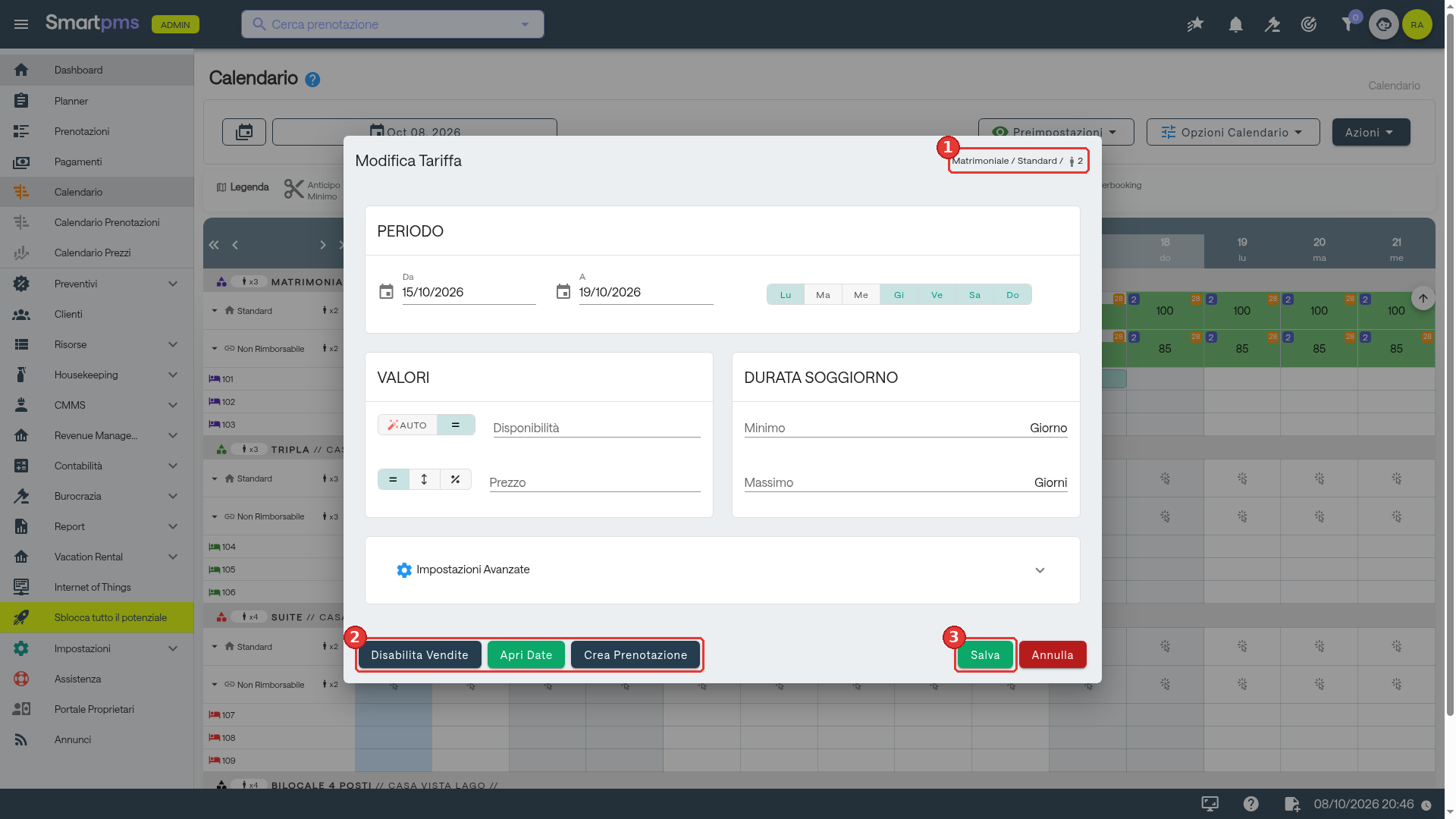
Auf einer Preismodell- / Tarifplanzeile: Tarif bearbeiten
Durch Auswahl einer oder mehrerer Zellen eines Preismodells / Tarifplans öffnet sich direkt das Fenster Tarif bearbeiten für diesen Plan und diesen Zeitraum (vom ersten bis zum letzten ausgewählten Tag). Oben rechts sehen Sie Typ, Plan und Anzahl der Gäste. Von hier aus können Sie Preis, Verfügbarkeit, Mindest- und Maximalaufenthalt sowie die erweiterten Einstellungen (Mindestvorlaufzeit, Ableitung ignorieren, Daten schließen, Check-in verweigern, Check-out verweigern, Verfügbarkeits-Autogenerierung) ändern oder die Schnellschaltflächen Verkäufe deaktivieren und Daten öffnen verwenden. Die Schaltfläche Buchung erstellen öffnet stattdessen das Schnell-Erstellungs-Panel für diesen Plan und diese Daten. Die Änderungen werden mit Speichern bestätigt; Abbrechen schließt ohne zu speichern.
Das Fenster wird mit der Berechtigung zur Bearbeitung des Tarifkalenders verwendet. Jedes Feld wird in der Anleitung Wie man Preise, Verfügbarkeiten und Einschränkungen aus dem Kalender ändert erklärt.
Ansichtstypen und sichtbarer Zeitraum
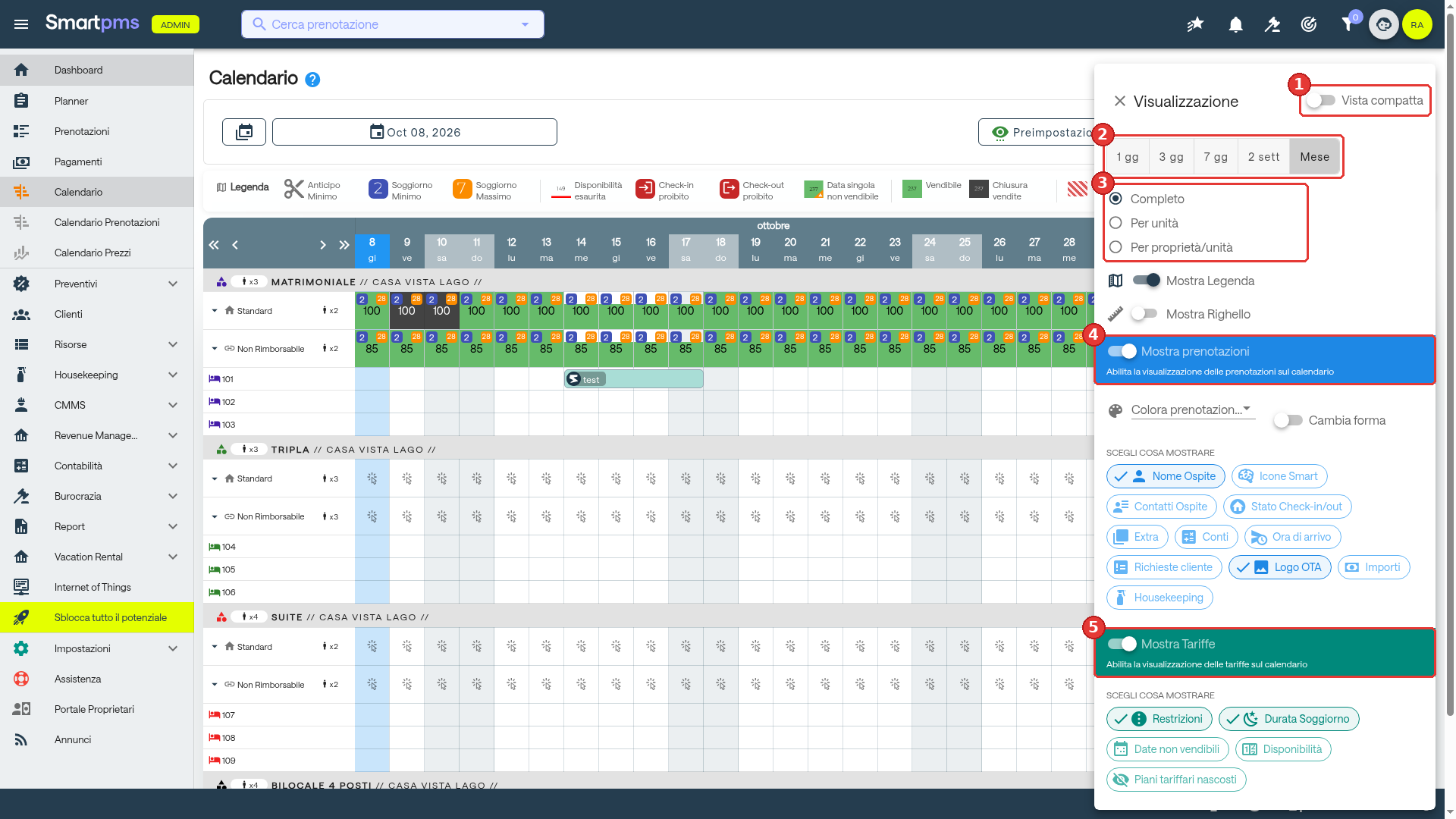
Die Schaltfläche Kalenderoptionen öffnet rechts das Panel Ansicht, in dem Sie wählen, wie das Raster präsentiert werden soll. Die wichtigsten Entscheidungen sind drei Ansichtstypen:
- Vollständig: Dies ist die einzige Ansicht, die gleichzeitig Zeilen der Typen, Preismodelle / Tarifpläne und Einheiten mit den Buchungen zeigt. Es ist die Ansicht, die für diejenigen geeignet ist, die Preise und Verfügbarkeiten verwalten.
- Nach Einheit: Zeigt nur die Liste der Einheiten mit den Buchungen, ohne Zeilen der Preismodelle / Tarifpläne und ohne Gruppierung nach Typ. Es ist die bequemste Ansicht, um Zimmer zuzuweisen. In dieser Ansicht ist die Option Kompaktansicht nicht verfügbar.
- Nach Immobilie/Einheit: Wie Nach Einheit, aber mit den Einheiten gruppiert unter dem Namen jeder Immobilie.
Weitere Ansichtseinstellungen:
- Kompaktansicht: Versteckt die graue Zeile des Typs, um Platz zu gewinnen.
- Sichtbarer Zeitraum: 1 Tag, 3 Tage, 7 Tage, 2 Wochen oder Monat. Je mehr Tage Sie anzeigen, desto schmaler sind die Spalten.
- Buchungen anzeigen und Tarife anzeigen: Schalten die Zeilen der Einheiten und die der Preismodelle / Tarifpläne ein oder aus; für jede können Sie unter Wählen Sie, was angezeigt werden soll auswählen, welche Informationen angezeigt werden sollen.
- Legende anzeigen und Lineal anzeigen.
Sie können die Kombination, die Sie am häufigsten verwenden, mit Voreinstellungen speichern und mit einem Klick aufrufen. Wie man diese Optionen konfiguriert, mit fertigen Beispielen, wird in der Anleitung Wie man den Kalender anpasst und seine Ansichten speichert (mit fertigen Beispielen) erklärt.
Zwischen Daten bewegen
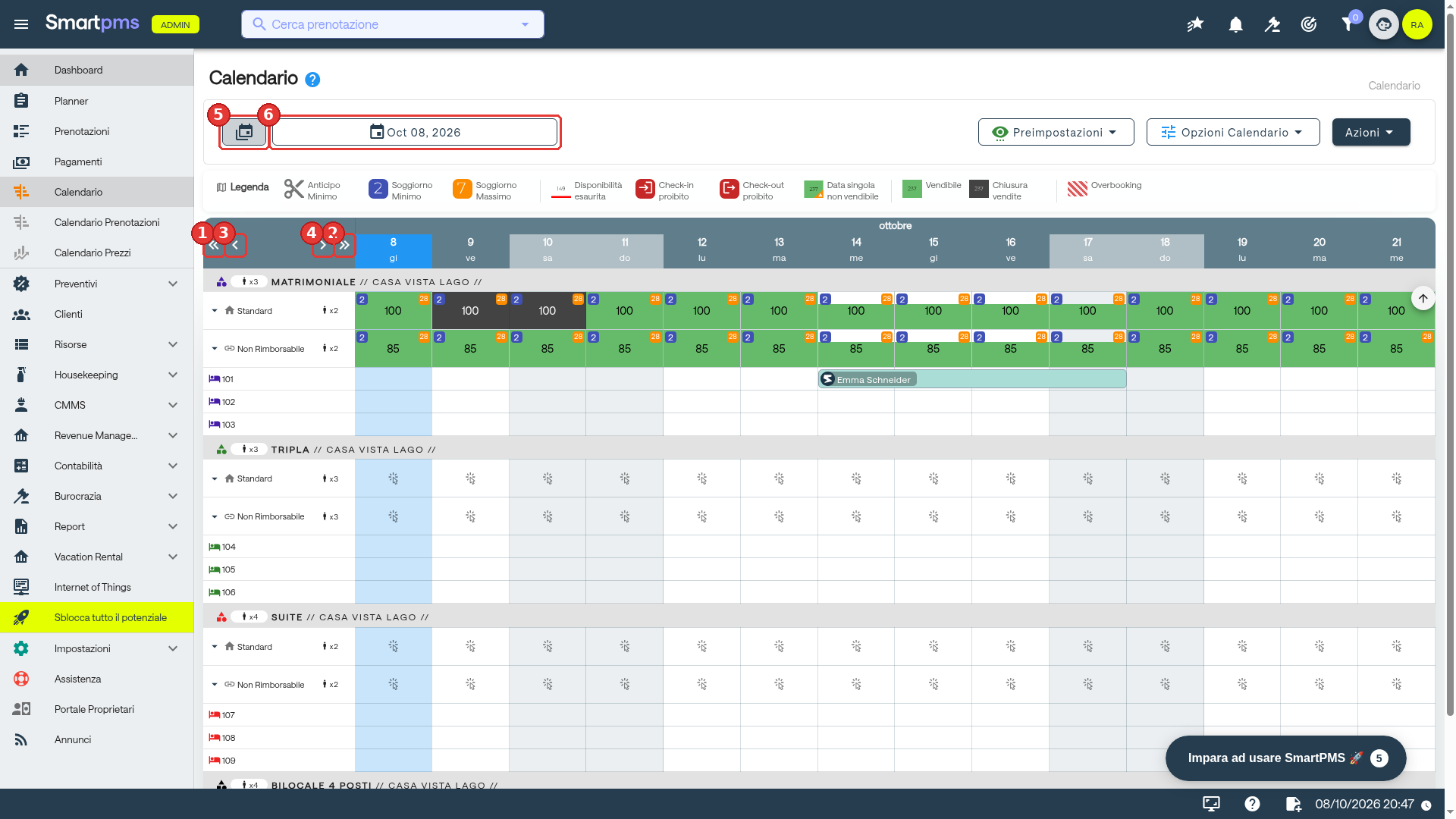
In der oberen linken Ecke des Rasters, auf der Tageszeile, finden Sie vier Pfeile:
- Doppelpfeil nach links / rechts: Verschiebt den Kalender um einen ganzen sichtbaren Zeitraum zurück oder vor (zum Beispiel um einen Monat, wenn Sie einen Monat betrachten);
- Einzelpfeil nach links / rechts: Verschiebt den Kalender um nur einen Tag.
In der Leiste über dem Kalender finden Sie zwei Schaltflächen, um zu einem Datum zu springen:
- die Schaltfläche mit dem Mehrfachkalender-Symbol öffnet eine schnelle Liste mit Heute und zwölf Monaten ab dem aktuellen Monat: Wenn Sie einen Monat wählen, beginnt der Kalender mit dem ersten Tag dieses Monats;
- die Schaltfläche mit dem Datum öffnet den Datumswähler: Der gewählte Tag wird zur ersten Spalte des Kalenders.
Die Zeilen werden innerhalb des Rasters vertikal gescrollt; die Schaltflächen mit den Pfeilen nach oben und unten rechts helfen beim Scrollen, auch während Sie eine Buchung ziehen. Wenn es viele Einheiten gibt, erscheint unten die Schaltfläche Weitere laden, um die folgenden Zeilen anzuzeigen.
Immobilien auswählen und eine Buchung suchen
Die Kalenderseite hat keine eigenen Filter für Typ oder Einheit: Was Sie sehen, hängt von den ausgewählten Immobilien und den Ansichtsoptionen ab.
Immobilienfilter
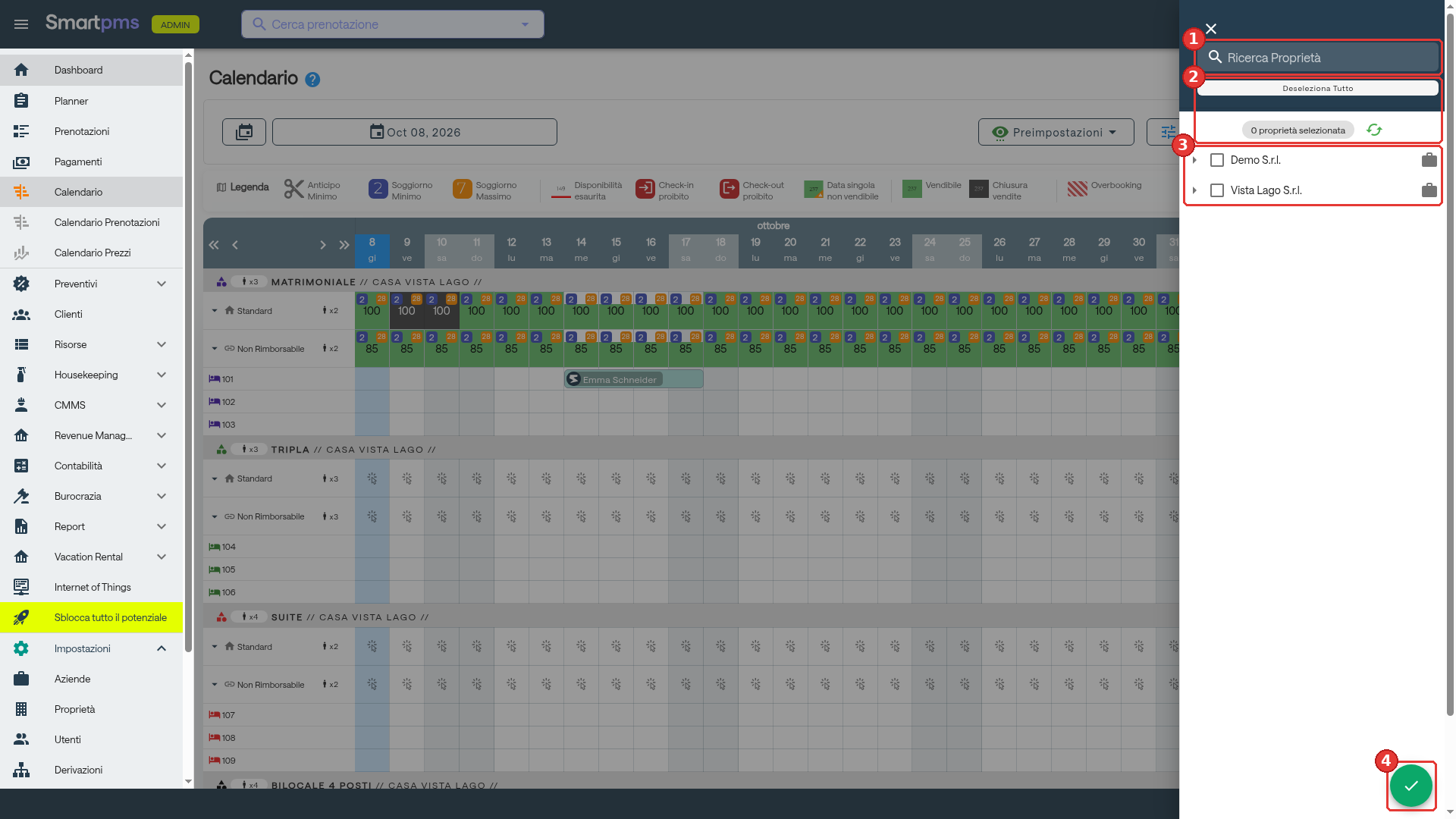
Der Kalender zeigt die Immobilien, die im Immobilienfilter ausgewählt sind, der trichterförmigen Schaltfläche oben rechts in der SmartPMS-Leiste (derselbe Filter gilt für die anderen Seiten). Der Filter begrenzt sowohl das, was Sie sehen, als auch das, woran Sie arbeiten: Zum Beispiel schlägt Massive Bearbeitung (Menü Aktionen) nur die Preismodelle / Tarifpläne der ausgewählten Immobilien vor. Wenn Sie keine Immobilie auswählen, sehen und bearbeiten Sie alle, auf die Sie Zugriff haben. Überprüfen Sie daher vor einer Änderung an mehreren Tarifen, welche Immobilien ausgewählt sind (siehe Anleitung Wie man Preise, Verfügbarkeiten und Einschränkungen aus dem Kalender ändert). Im Panel, das sich öffnet, können Sie:
- eine Immobilie mit Immobiliensuche suchen;
- die einzelnen Immobilien in der Liste abhaken, die nach Unternehmen und Gruppierung organisiert ist;
- eine ganze Gruppe aus Immobiliengruppierungen auswählen, falls Sie welche erstellt haben;
- alle Haken mit Alles abwählen entfernen.
Oben im Panel sehen Sie, wie viele Immobilien ausgewählt sind (zum Beispiel "0 Immobilien ausgewählt", wenn Sie nichts angehakt haben). Um die Auswahl anzuwenden, verwenden Sie die grüne Schaltfläche mit dem Haken unten rechts im Panel.
Buchung suchen
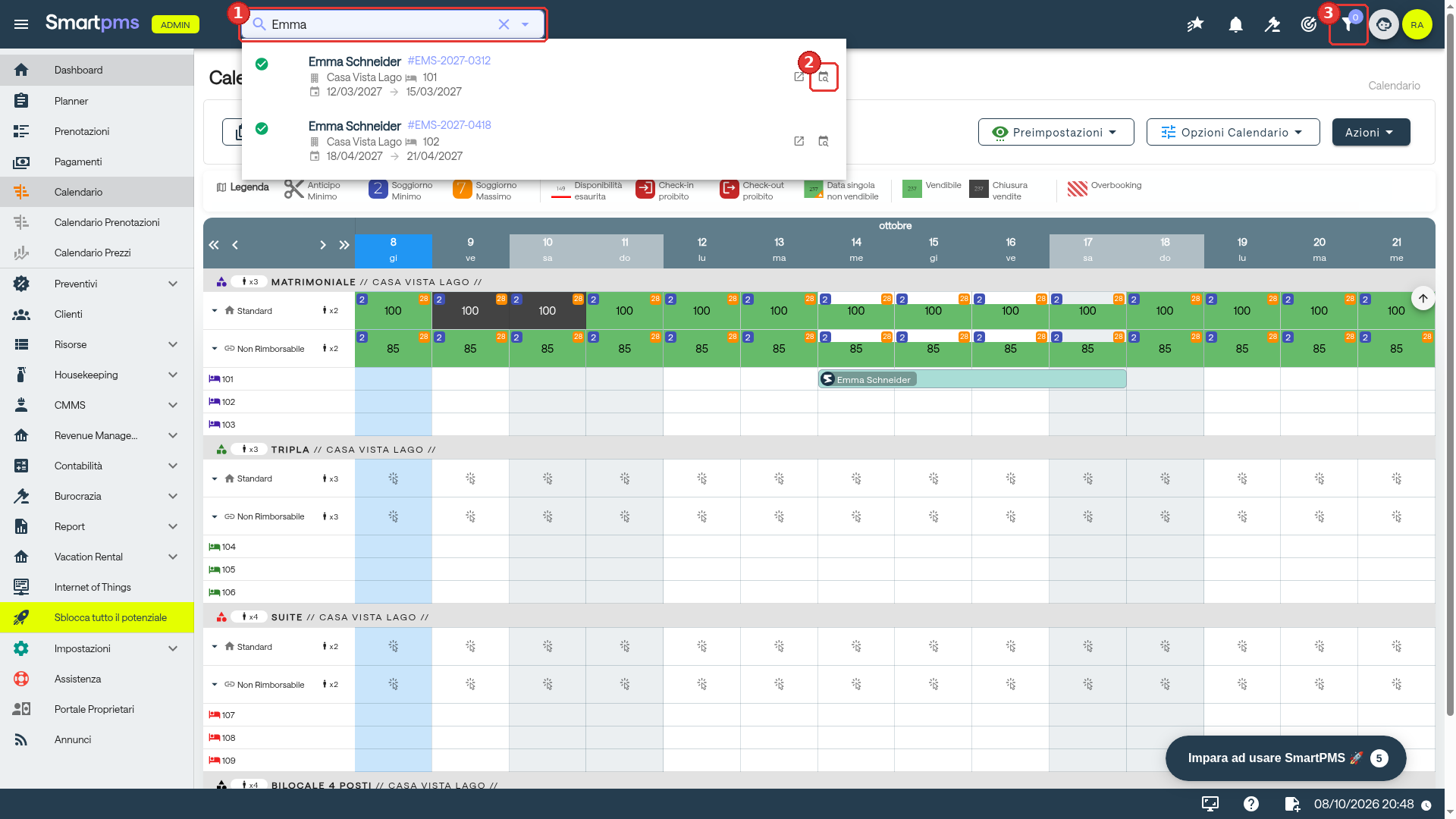
Um schnell eine Buchung zu finden, verwenden Sie Buchung suchen in der oberen Leiste: Schreiben Sie mindestens 3 Zeichen des Kundennamens oder der Buchungs-ID. Die Suche zeigt die Buchungen ab einem Monat zurück an, mit Immobilie, Einheit und Daten. Auf jedem Ergebnis finden Sie zwei Schaltflächen:
- Buchungsdetails öffnen, um die Buchung zu öffnen;
- Im Kalender anzeigen: Der Kalender verschiebt sich auf das Anreisedatum, fügt die Immobilie zum Filter hinzu, falls sie nicht ausgewählt war, und hebt die Buchung mit einem blau blinkenden Rand hervor.
Die Schaltfläche Aktionen oben rechts sammelt die Vorgänge, die nicht von einer Zelle ausgehen. Es ist in zwei Gruppen unterteilt.
Buchungen
- Hinzufügen: Erstellt eine neue Buchung, indem Immobilie, Daten und Zimmer von Grund auf neu gewählt werden. Siehe Anleitung Wie man eine Buchung, eine Option oder einen Datumsblock aus dem Kalender erstellt.
- Block: Erstellt einen Datumsblock, um eine Einheit nicht verfügbar zu machen. Siehe Anleitung Wie man eine Buchung, eine Option oder einen Datumsblock aus dem Kalender erstellt.
- Mehrfache Erstellung: Erstellt mehrere Buchungen auf einmal. Siehe Anleitung Wie man eine Buchung, eine Option oder einen Datumsblock aus dem Kalender erstellt.
- Gruppenbuchung erstellen: Erstellt eine Gruppenbuchung auf mehreren Einheiten. Siehe Anleitung Wie man eine Buchung, eine Option oder einen Datumsblock aus dem Kalender erstellt.
Tarif
- Massive Bearbeitung: Ändert Preise, Verfügbarkeiten und Einschränkungen für mehrere Preismodelle / Tarifpläne und mehrere Daten zusammen. Schlägt nur die Preismodelle / Tarifpläne der im Immobilienfilter (der Trichter oben rechts) ausgewählten Immobilien vor; wenn im Filter keine Immobilie ausgewählt ist, schlägt er alle vor. Wählen Sie vor dem Öffnen im Filter die Immobilien aus, an denen Sie arbeiten möchten. Siehe Anleitung Wie man Preise, Verfügbarkeiten und Einschränkungen aus dem Kalender ändert.
- Tarifhistorie: Zeigt, wer Preise, Verfügbarkeiten und Einschränkungen geändert hat und wann. Siehe Anleitung Wie man Preise, Verfügbarkeiten und Einschränkungen aus dem Kalender ändert.
- Preise klonen: Kopiert die Preise von einem Jahr auf das andere. Siehe Anleitung Wie man die Preise von einem Jahr auf das andere mit Preise klonen kopiert.
Vom Smartphone aus enthält das Aktionsmenü auch Drag and Drop aktivieren / Drag and Drop deaktivieren, um das Verschieben von Buchungen durch Ziehen zu ermöglichen.
Die Punkte der Gruppe Buchungen sind deaktiviert, wenn Ihr Benutzer nicht die Berechtigungen zum Erstellen von Buchungen oder Blöcken hat; Tarifhistorie erfordert die Berechtigung, die Tarifhistorie anzuzeigen.
Wer sieht was: Benutzerberechtigungen
Was ein Benutzer im Kalender sieht und tun kann, hängt von der Rolle und den Berechtigungen ab, die unter Einstellungen → Benutzer zugewiesen wurden (siehe Anleitung Wie man die Benutzer der Struktur verwaltet: Mitarbeiter, Rollen und Immobilien hinzufügen). Die wichtigen Berechtigungen sind:
Berechtigung | Was es im Kalender erlaubt |
|---|---|
Kalender Buchungen anzeigen | Die Seite Kalender öffnen. Ohne diese Berechtigung ist der Punkt nicht zugänglich. |
Kalender anpassen | Kalenderoptionen und Voreinstellungen verwenden. |
Kalender Tarife anzeigen | Die Zeilen der Preismodelle / Tarifpläne mit Preisen und Verfügbarkeiten sowie den Abschnitt Tarife anzeigen in den Kalenderoptionen sehen. |
Kalender Tarife bearbeiten | Änderungen an Preisen, Verfügbarkeiten und Einschränkungen speichern, Massive Bearbeitung und Preise klonen verwenden. |
Tarifhistorie anzeigen | Tarifhistorie aus dem Aktionsmenü öffnen. |
Buchungen erstellen zusammen mit Buchung erstellen, Optionen erstellen oder Blöcke erstellen | Das Schnell-Erstellungs-Panel aus den Einheiten-Zellen öffnen und den erlaubten Elementtyp erstellen. |
Buchungen bearbeiten | Eine Buchung zur Bearbeitung öffnen. Wer nur Buchungen anzeigen hat, öffnet sie schreibgeschützt. |
Buchungsbeträge anzeigen | Die Beträge in den Buchungen und den Preis im Schnell-Erstellungs-Panel sehen. |
Was einige vordefinierte Rollen sehen:
- Manager-Benutzer: Sieht und bearbeitet den gesamten Kalender, einschließlich Tarife und Tarifhistorie.
- Mitarbeiter-Benutzer: Sieht die Tarife, kann sie aber nicht bearbeiten; kann Buchungen, Optionen und Blöcke erstellen und bearbeiten.
- Reinigungsservice: Sieht den Kalender mit den Einheiten und Buchungen und kann die Ansicht anpassen, sieht aber weder die Zeilen der Preismodelle / Tarifpläne noch die Preise, sieht nicht die Buchungsbeträge und kann keine Buchungen aus den Zellen erstellen.
- Eigentümer: Sieht den Kalender und die Buchungen der zugewiesenen Immobilien und kann Blöcke erstellen; sieht die Tarife nicht und kann die Ansicht nicht anpassen.
Ein Benutzer sieht nur die Immobilien, die ihm zugewiesen wurden (Einstellungen → Benutzer → Benutzer → Zugewiesene Immobilien). Nach dem Ändern der zugewiesenen Immobilien muss sich der Benutzer aus- und wieder einloggen, um die Änderung zu sehen.
Wichtig: Die Entscheidungen in den Kalenderoptionen, wie das Ausschalten von Tarife anzeigen, ändern nur die Ansicht derjenigen, die sie einstellen, und können vom Benutzer selbst wieder aktiviert werden. Um die Preise vor einem Mitarbeiter zu verbergen, reicht es nicht aus, die Tarife in seiner Ansicht auszuschalten: Weisen Sie ihm eine Rolle ohne die Berechtigung Kalender Tarife anzeigen zu, zum Beispiel Reinigungsservice. Für den operativen Reinigungsbetrieb steht auch der Housekeeping-Planer zur Verfügung (siehe Anleitung Die tägliche Reinigung verwalten: Planer, Kalender, Timeline und Housekeeping-Berichte).
Reihenfolge und Farbe von Typen und Einheiten
Die Reihenfolge der Zeilen wird nicht durch Ziehen im Kalender geändert: Sie wird in der Konfiguration der Immobilie unter Einstellungen → Immobilien → Schaltfläche Einstellungen der Immobilie → Einheiten und Tarife festgelegt.
- Typen: Die Reihenfolge folgt dem Feld Position des Typs (niedrigste Zahl = ganz oben), im Abschnitt Typen. Im Fenster Typ bearbeiten legen Sie auch die im Kalender verwendete Farbe fest: Es ist das Feld unter Etikett mit dem Farbcode (zum Beispiel #451DA8) und dem farbigen Punkt. Sie können das Fenster auch öffnen, indem Sie auf den Namen des Typs im Kalender klicken.
- Einheiten: Innerhalb jeder Immobilie ist die Reihenfolge die der Spalte Position im Abschnitt Einheiten. Am Anfang sind die Einheiten in der Reihenfolge, in der sie erstellt wurden; zum Verschieben verwenden Sie die Pfeile nach oben und unten neben der Position. Die Position sortiert nur die Einheiten derselben Immobilie: Wenn jede Immobilie nur eine Einheit hat (zum Beispiel eine Wohnung pro Immobilie), ändert das Ändern dieser nicht die Reihenfolge im Kalender.
- Preismodelle / Tarifpläne: Die Reihenfolge der Zeilen folgt der des Abschnitts Preismodelle / Tarifpläne. Dort können Sie auch einen Plan aus dem Kalender ausblenden.
- Immobilien: In der Ansicht Vollständig werden sie alphabetisch nach Namen angezeigt; in der Ansicht Nach Einheit sind die Einheiten nach Immobilien gruppiert, in der Reihenfolge, in der die Immobilien erstellt wurden. Die Reihenfolge der Immobilien kann nicht angepasst werden.
Was möchten Sie tun?
Möchten Sie... | Anleitung |
|---|---|
Eine Buchung, eine Option, einen Block oder eine Gruppenbuchung aus dem Kalender erstellen | Wie man eine Buchung, eine Option oder einen Datumsblock aus dem Kalender erstellt |
Preise, Verfügbarkeiten und Einschränkungen ändern, Daten schließen oder öffnen, Verkäufe deaktivieren, Massive Bearbeitung verwenden oder die Tarifhistorie einsehen | Wie man Preise, Verfügbarkeiten und Einschränkungen aus dem Kalender ändert |
Farben und Symbole der Buchungen verstehen, sie öffnen, verschieben, teilen oder ihre Dauer ändern | Kalender: Buchungen lesen, öffnen und verschieben (Farben, Symbole, Nicht verschieben, Split) |
Die Ansicht anpassen, Voreinstellungen speichern, versteckte Preismodelle / Tarifpläne anzeigen | Wie man den Kalender anpasst und seine Ansichten speichert (mit fertigen Beispielen) |
Die Preise von einem Jahr auf das andere kopieren | Wie man die Preise von einem Jahr auf das andere mit Preise klonen kopiert |
Eine Ableitung zwischen Preismodellen / Tarifplänen verstehen oder ändern | Einführung in die Ableitungsregeln |
Den Kalender einer Einheit über iCal mit einem externen Kalender verbinden | Wie man einen externen iCal-Kalender (VRBO und andere Portale) mit einer Einheit verbindet |
Ein Angebot erstellen und senden | Angebote: wie man ein Angebot erstellt, sendet und bestätigen lässt |
Häufige Fragen
8Was bedeutet die dunkelgraue Zelle in der Zeile des Preismodells?
Die Zelle mit dunkelgrauem Hintergrund zeigt an, dass dieses Datum für dieses Preismodell für den Verkauf geschlossen ist: Das Preismodell wird an diesem Tag nicht verkauft, auch wenn ein Preis vorhanden ist. Um es wieder zu öffnen, wählen Sie die Daten in der Zeile des Preismodells aus und verwenden Sie Daten öffnen im Fenster Preismodell bearbeiten (siehe Anleitung Wie man Preise, Verfügbarkeiten und Einschränkungen im Kalender bearbeitet). Wenn das Preismodell abgeleitet ist und die Schließung vom Haupt-Preismodell stammt, muss die Änderung am Haupt-Preismodell vorgenommen oder die Ableitung ignoriert werden.
Warum hat ein Zimmer einen rot-weiß gestreiften Hintergrund?
Der rot-weiß gestreifte Hintergrund in der Zeile einer Einheit signalisiert ein Overbooking: Für dieselbe Einheit gibt es überlappende Reservierungen an denselben Daten. Verschieben Sie eine der Reservierungen per Drag-and-Drop auf eine freie Einheit (siehe Anleitung Kalender: Reservierungen lesen, öffnen und verschieben (Farben, Symbole, Nicht verschieben, Split)). Die gelb-schwarz gestreiften Balken sind hingegen Datumsblockierungen, die grau-weiß gestreiften sind Reservierungen, die mit einer anderen Einheit verknüpft sind.
Warum sehe ich den Preis, aber das Datum ist nicht verkaufbar?
Der Preis ist nur eines der Elemente, die ein Datum verkaufbar machen. Ein Datum mit Preis kann aus folgenden Gründen nicht verkaufbar sein:
- es ist für den Verkauf geschlossen (dunkelgraue Zelle);
- die Verfügbarkeit ist 0 (roter Balken);
- es gibt eine Einschränkung: Mindestaufenthalt länger als die freien aufeinanderfolgenden Nächte, Check-in verweigern, Check-out verweigern oder Mindestvorlaufzeit.
Aktivieren Sie in den Kalenderoptionen die Punkte Einschränkungen, Aufenthaltsdauer und nicht verkaufbare Daten: Daten, die aufgrund von Einschränkungen nicht verkaufbar sind, werden mit einem orangefarbenen Dreieck markiert. Zum Beispiel kann bei einem Mindestaufenthalt von 3 Nächten eine einzelne freie Nacht zwischen zwei Reservierungen nicht verkauft werden.
Warum sehe ich eine Unterkunft oder einige Einheiten nicht im Kalender?
Überprüfen Sie dies in der folgenden Reihenfolge:
- ob die Unterkunft im Unterkunftsfilter in der oberen Leiste ausgewählt ist (wenn Sie keine ausgewählt haben, sehen Sie alle, auf die Sie Zugriff haben);
- ob die Unterkunft Ihrem Benutzer unter Einstellungen → Benutzer → Benutzer → Zugewiesene Unterkünfte zugewiesen ist (nach der Änderung abmelden und wieder anmelden);
- ob die Einheiten im Bereich Einheiten und Preise der Unterkunfts-Einstellungen existieren (Einstellungen → Unterkunft → Einstellungen);
- wenn es viele Einheiten gibt, ob unten im Kalender die Schaltfläche Weitere laden vorhanden ist.
Wenn die Unterkunft nach diesen Überprüfungen weiterhin nicht erscheint, kontaktieren Sie den Support unter Angabe des Namens der Unterkunft und des Benutzers.
Warum sehe ich die Preismodelle oder Preise nicht im Kalender?
Die Zeilen der Preismodelle erscheinen nur:
- in der Ansicht Vollständig (die Ansichten Nach Einheit und Nach Unterkunft/Einheit zeigen nur die Einheiten);
- mit aktiviertem Preise anzeigen in den Kalenderoptionen;
- wenn Ihr Benutzer die Berechtigung Kalenderpreise anzeigen hat;
- wenn das Preismodell mit der Kategorie verknüpft ist und nicht im Kalender ausgeblendet wurde (um auch ausgeblendete Preismodelle zu sehen, aktivieren Sie Ausgeblendete Preismodelle in den Kalenderoptionen).
Der Reinigungsservice darf die Preise nicht sehen: Reicht es, Preise anzeigen zu deaktivieren?
Nein. Preise anzeigen ist eine Einstellung der Benutzeransicht und der Benutzer kann sie selbst wieder aktivieren. Um die Preise zu verbergen, weisen Sie dem Mitarbeiter eine Rolle zu, die nicht über die Berechtigung Kalenderpreise anzeigen verfügt, wie z. B. Reinigungsservice: Er sieht die Einheiten und Reservierungen, aber nicht die Zeilen der Preismodelle, die Preise oder Beträge und kann keine Reservierungen aus den Zellen erstellen.
Wie ändere ich die Reihenfolge der Zimmer oder Kategorien im Kalender?
Die Zeilen im Kalender können nicht per Drag-and-Drop verschoben werden. Gehen Sie zu Einstellungen → Unterkunft → Schaltfläche Einstellungen der Unterkunft → Einheiten und Preise:
- Kategorien: Die Reihenfolge folgt dem Feld Position der Kategorie (niedrigere Zahl = weiter oben). Die Position sortiert nur die Kategorien derselben Unterkunft: Wenn jede Unterkunft nur eine Kategorie hat (z. B. ein Apartment pro Unterkunft), ändert eine Änderung nicht die Reihenfolge im Kalender;
- Einheiten: Innerhalb jeder Unterkunft ist die Reihenfolge die der Spalte Position im Bereich Einheiten, die anfangs der Erstellungsreihenfolge folgt; verwenden Sie die Pfeile nach oben und unten, um eine Einheit zu verschieben. Die Position sortiert nur die Einheiten derselben Unterkunft: Wenn jede Unterkunft nur eine Einheit hat, ändert eine Änderung nicht die Reihenfolge;
- Preismodelle: Sie folgen der Reihenfolge des Bereichs Preismodelle.
Die Reihenfolge der Unterkünfte kann nicht angepasst werden: In der Ansicht Vollständig sind sie alphabetisch nach Namen sortiert, in der Ansicht Nach Einheit folgen sie der Reihenfolge, in der die Unterkünfte erstellt wurden.
In der App auf dem Telefon kann ich die Unterkünfte verschiedener Firmen nicht zusammen sehen: Wie mache ich das?
In der SmartPMS-App arbeitet der Kalender jeweils für eine Firma. Mit dem Selektor oben rechts wählen Sie die aktive Firma aus; mit dem Trichter (Unterkunftsfilter) können Sie dann eine, mehrere oder alle Unterkünfte dieser Firma anzeigen. Wenn Ihre Strukturen verschiedenen Firmen zugeordnet sind, sehen Sie in der App jeweils eine Firma, indem Sie die Firma über den Selektor wechseln.
Seit dem letzten App-Update ist die Auswahl "Alle Firmen" nicht mehr verfügbar. Wenn ein Mitarbeiter noch die Unterkünfte aller Firmen zusammen sieht, hat er eine ältere Version der App: Nach dem Update wird auch er jeweils eine Firma sehen.
Um eine einzige Ansicht mit den Unterkünften aller Firmen zu haben, verwenden Sie die Verwaltungssoftware über den Browser, auch vom Telefon aus:
- Öffnen Sie die Verwaltungssoftware über den Browser und gehen Sie zu Kalender.
- Tippen Sie auf den Trichter oben rechts (Unterkunftsfilter): Die Liste zeigt die Unterkünfte gruppiert nach Firma.
- Drücken Sie Alle abwählen, um sie alle zu sehen, oder wählen Sie nur die aus, die Sie benötigen.
- Bestätigen Sie mit der grünen Schaltfläche unten rechts.
Für Mitarbeiter, z. B. diejenigen, die für die Reinigung zuständig sind, kann es praktisch sein, die Kalenderseite in den Favoriten des Telefons zu speichern.
Verwandte Anleitungen
Einrichtung
Einrichtung
Einrichtung
Einrichtung
Einrichtung
So funktioniert es