

Tägliche Reinigung verwalten: Planner, Kalender, Timeline und Housekeeping-Berichte
Wie Sie die Seiten des Housekeeping-Menüs täglich nutzen: Planner für das Reinigungspersonal, Housekeeping-Kalender und Timeline zur Planung, Housekeeping-Berichte für Kosten und Anzahl der Reinigungen, Tagesbericht für den Status der Einheiten an einem bestimmten Datum. Erklärt außerdem die Reinigungsstatus, wie man sie als erledigt markiert, manuelle Reinigungen und die Zusammenfassungs-E-Mail, die das Personal jeden Morgen erhält.
Sie sind hier richtig, wenn…8 Fälle
- “Der Reinigungskraft werden im Planner keine Reinigungen angezeigt”
- “Wie markiere ich eine Reinigung als erledigt”
- “Wie exportiere oder drucke ich den Reinigungskalender”
- “Wie viel habe ich diesen Monat für Reinigungen ausgegeben”
- “Warum zeigt die Reinigung die Anzahl der Sets und nicht die anreisenden Gäste”
- “Die Reinigungskraft erhält keine E-Mail mit den Reinigungen des Tages”
- “Ich möchte die Reinigungen nach Reinigungskraft unterteilt sehen”
- “Housekeeping-Zeitplan”
Welche Seite ist zu verwenden
Im Menü Housekeeping finden Sie:
- Planner: Die Reinigungen eines Tages in Form von Karten. Er ist für das Personal gedacht, das hier die erledigten Reinigungen markiert.
- Housekeeping-Kalender: Die Reinigungen in einer Kalenderansicht für einen Tag, 4 Tage, eine Woche oder einen Monat, mit Export- und Druckfunktion.
- Housekeeping-Timeline: Die Woche organisiert nach Einheiten oder nach Personal, um die Arbeitslast auf einen Blick zu sehen.
- Housekeeping-Bericht: Kosten und Anzahl der Reinigungen Tag für Tag in einem bestimmten Zeitraum.
- Tagesbericht: Für ein bestimmtes Datum den Status jeder Einheit (Gäste, Ankünfte, Abreisen, Reinigungen, Wäschewechsel).
Der Planner im Housekeeping-Menü unterscheidet sich vom Buchungs-Planner, der sich unter dem ersten Punkt des Hauptmenüs befindet.
Jede Reinigung hat einen von zwei Status: Zu erledigen oder Erledigt. Wenn ein Mitarbeiter eine Reinigung als erledigt markiert, die niemandem zugewiesen war, wird die Reinigung ihm zugewiesen.
Planner
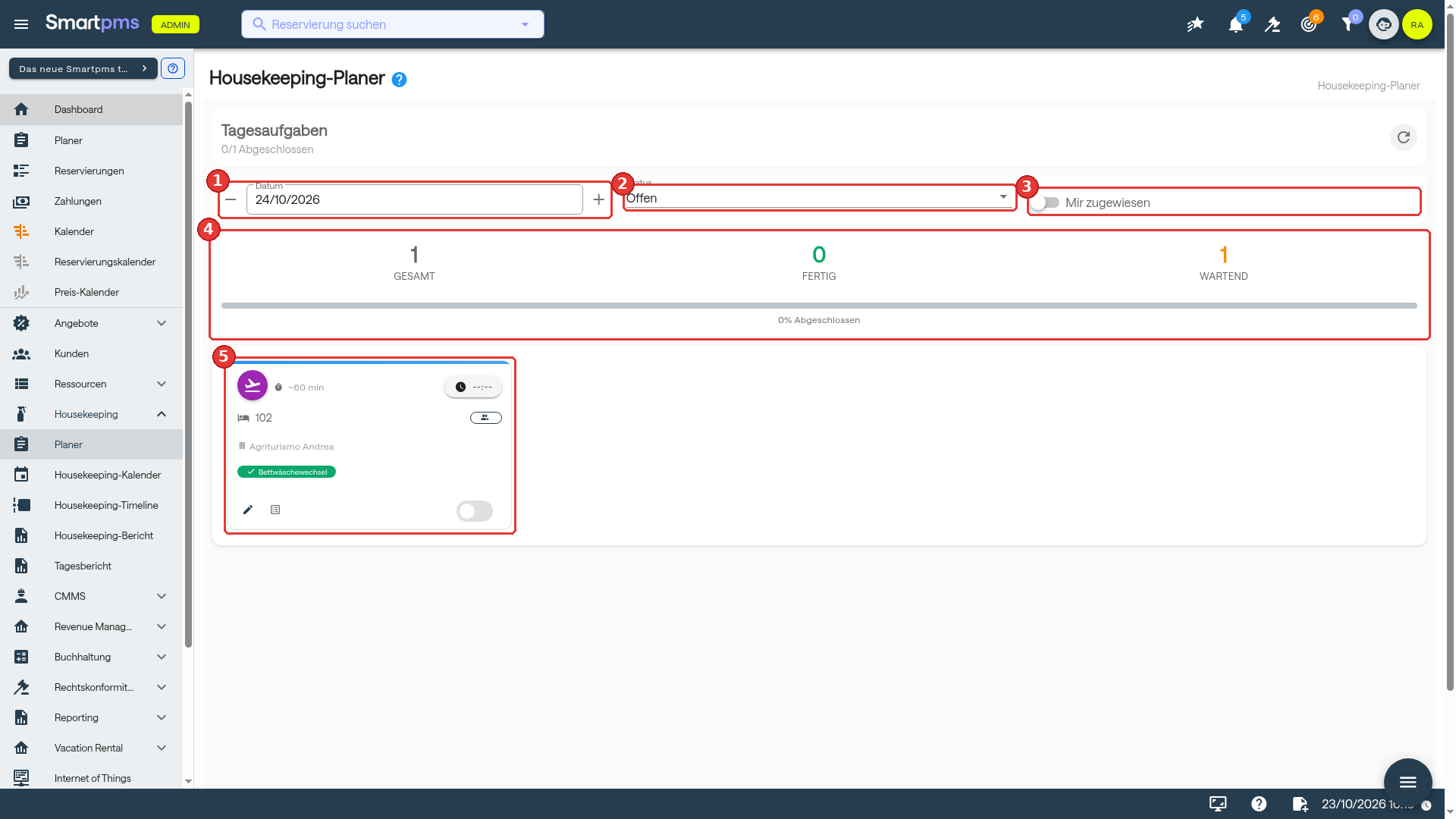
- Datum: Der Tag, der angezeigt werden soll. Mit − und + wechseln Sie zum vorherigen oder nächsten Tag.
- Status: Zeigt die Reinigungen an, die Zu erledigen sind, die Erledigten oder, wenn das Feld geleert wird, alle.
- Mir zugewiesen: Wenn aktiviert, werden nur die Ihnen zugewiesenen Reinigungen angezeigt. Wenn der Planner leer ist, überprüfen Sie zuerst diesen Filter.
- Zusammenfassung des Tages: Gesamtzahl der Reinigungen, erledigte, ausstehende und der Prozentsatz der Erledigung.
- Reinigungskarte. Zeigt:
- die Art (Check-out mit dem abfliegenden Flugzeug, Zwischenreinigung mit der laufenden Person) und die geschätzte Dauer;
- die Uhrzeit, die Sie durch Anklicken ändern können;
- die Einheit und die Struktur;
- die Anzahl der Gäste oder Sets;
- den Hinweis Wäschewechsel.
Unten auf der Karte finden Sie den Stift zum Bearbeiten, die Liste der Phasen (die in den Einstellungen definierte Checkliste) und den Schalter, um die Reinigung als erledigt zu markieren.
Über die Schaltfläche mit dem Menü unten rechts können Sie die Seite aktualisieren, die Filter öffnen oder Alle Aufgaben erledigen verwenden, um alle ausstehenden Reinigungen des Tages als erledigt zu markieren.
Housekeeping-Kalender
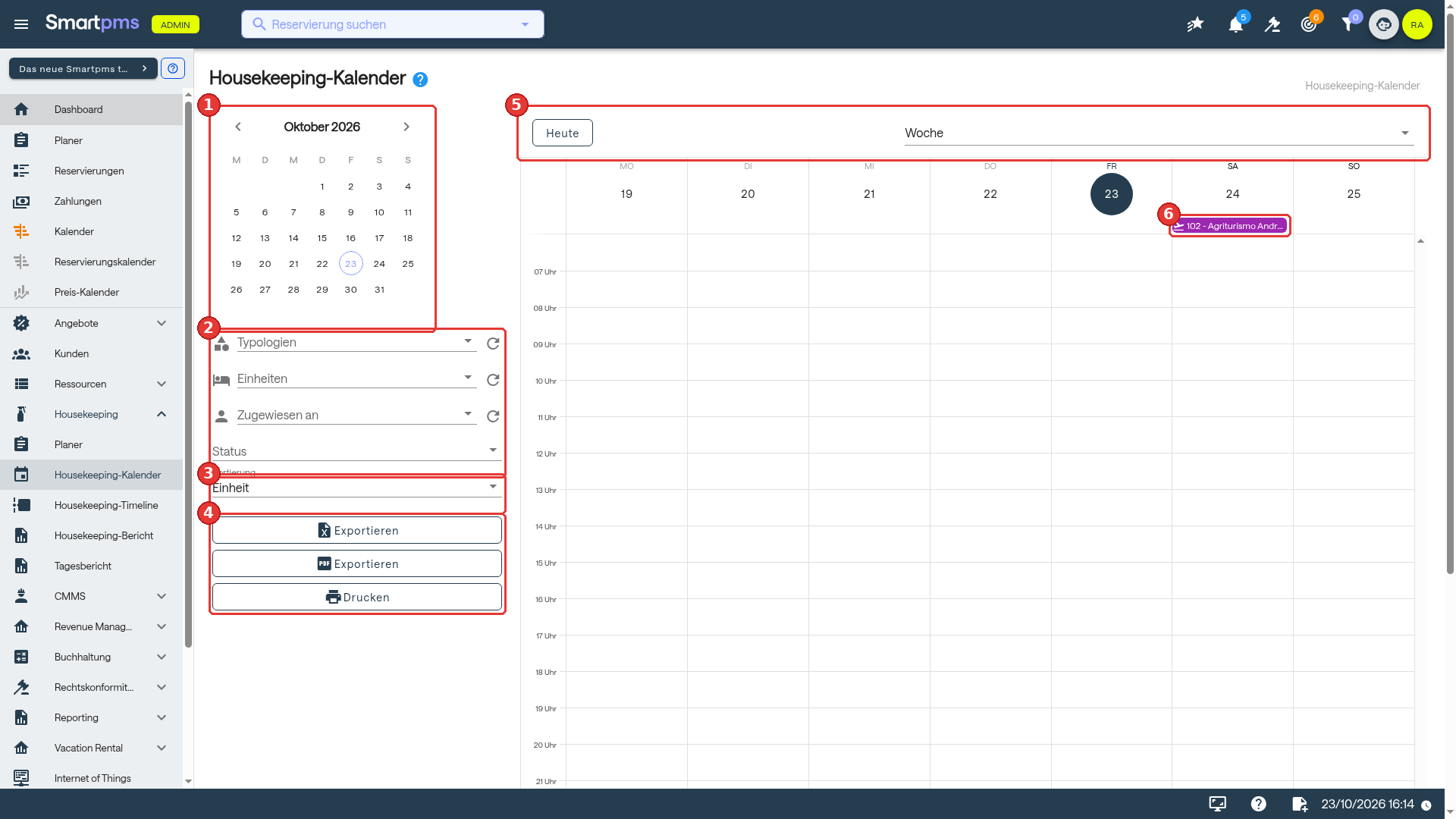
- Der Minikalender wählt den anzuzeigenden Zeitraum aus.
- Die Filter Typen, Einheiten, Zugewiesen an und Status reduzieren die angezeigten Reinigungen.
- Sortierung ordnet die Reinigungen nach Einheit oder Reinigungsart.
- Ihnen stehen zur Verfügung:
- Export nach Excel;
- Export als PDF, wobei ein einzelnes Datum abgefragt wird;
- Drucken.
Der Excel-Export enthält nur die Reinigungen, die mit den aktiven Filtern angezeigt werden.
- Heute führt zum aktuellen Datum zurück. Der Selektor ändert die Ansicht: Tag, 4 Tage, Woche oder Monat.
- Check-out-Reinigungen sind lila, Zwischenreinigungen grau-blau, erledigte Reinigungen in einem helleren Ton.
Durch Anklicken einer Reinigung können Sie deren Uhrzeit ändern, sie als erledigt markieren, bearbeiten oder löschen.
Housekeeping-Timeline
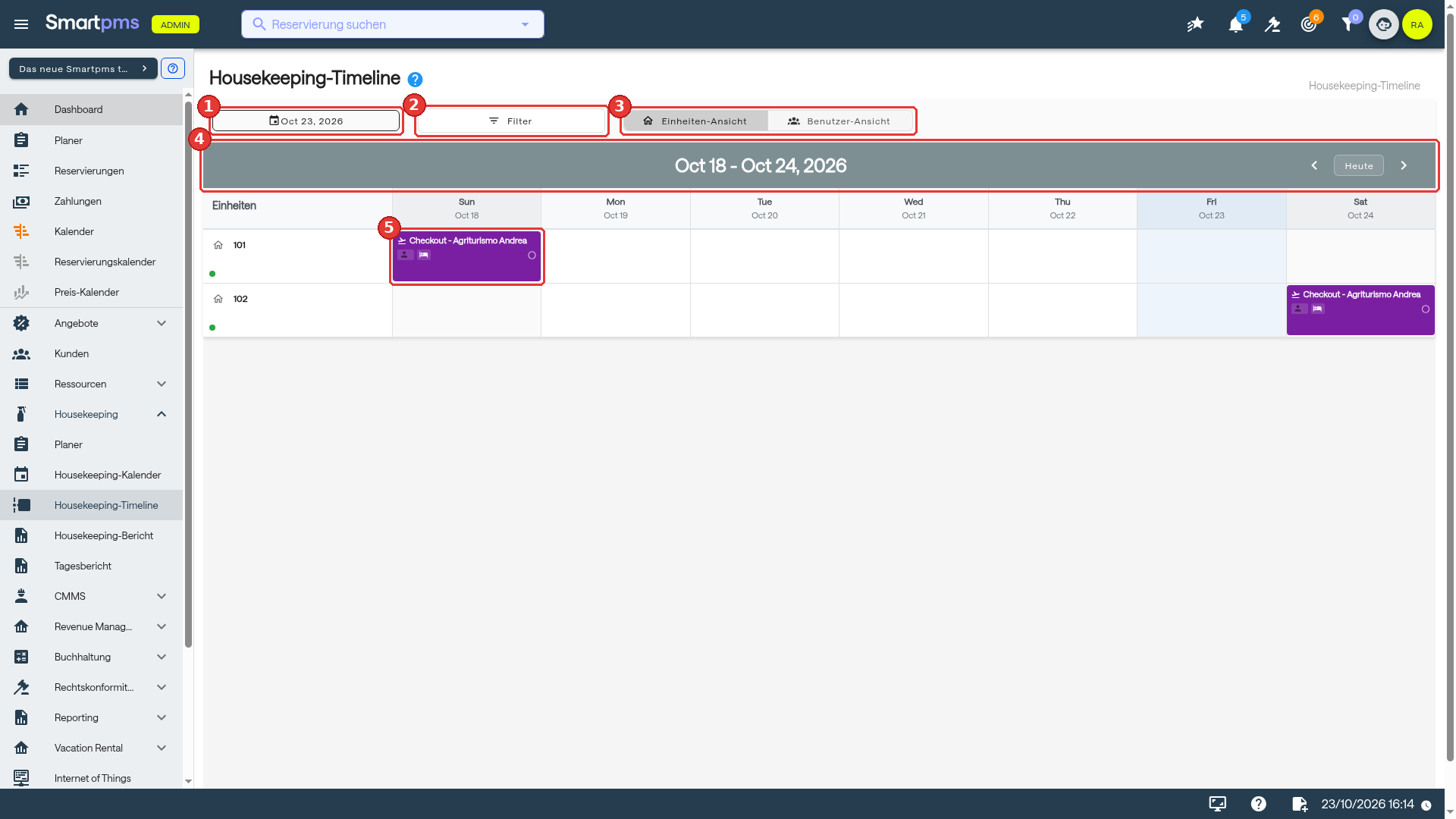
- Der Datumswähler wählt die anzuzeigende Woche aus.
- Filter ermöglicht das Filtern nach Typen, Einheiten und Status.
- Einheitenansicht zeigt eine Zeile pro Unterkunft. Benutzeransicht zeigt eine Zeile pro Mitarbeiter und ist nützlich, um die Arbeit auszubalancieren.
- Mit den Pfeilen wechseln Sie zur vorherigen oder nächsten Woche. Heute kehrt zur aktuellen Woche zurück.
- Jede Reinigung ist ein farbiges Feld. Durch Anklicken sehen Sie die Details und können sie bearbeiten.
Die Timeline zeigt nur die Einheiten an, die in der Woche Reinigungen haben, sodass keine leeren Zeilen vorhanden sind. Sie können wählen, wie viele Zeilen angezeigt werden sollen (10, 20, 50, 100 oder alle).
Eine Reinigung bearbeiten und manuelle Reinigungen hinzufügen
Bei der Bearbeitung einer Reinigung können Sie Folgendes ändern:
- Datum und Uhrzeit;
- Einheit und Reinigungsart;
- Mitarbeiter und Status;
- Wäschewechsel, Notizen und Phasen.
Die Kosten sind nur für Benutzer mit Housekeeping-Verwaltungsrechten änderbar.
Um eine zusätzliche Reinigung hinzuzufügen, zum Beispiel eine vom Gast angeforderte zusätzliche Zwischenreinigung, öffnen Sie die Buchung und fügen Sie sie im Bereich Housekeeping der Buchung hinzu. Manuell hinzugefügte Reinigungen sind mit einem Hand-Symbol gekennzeichnet. Wenn Sie in den Housekeeping-Einstellungen Neu generieren verwenden, werden nicht erledigte Reinigungen neu erstellt und manuelle Änderungen gehen verloren.
Housekeeping-Bericht
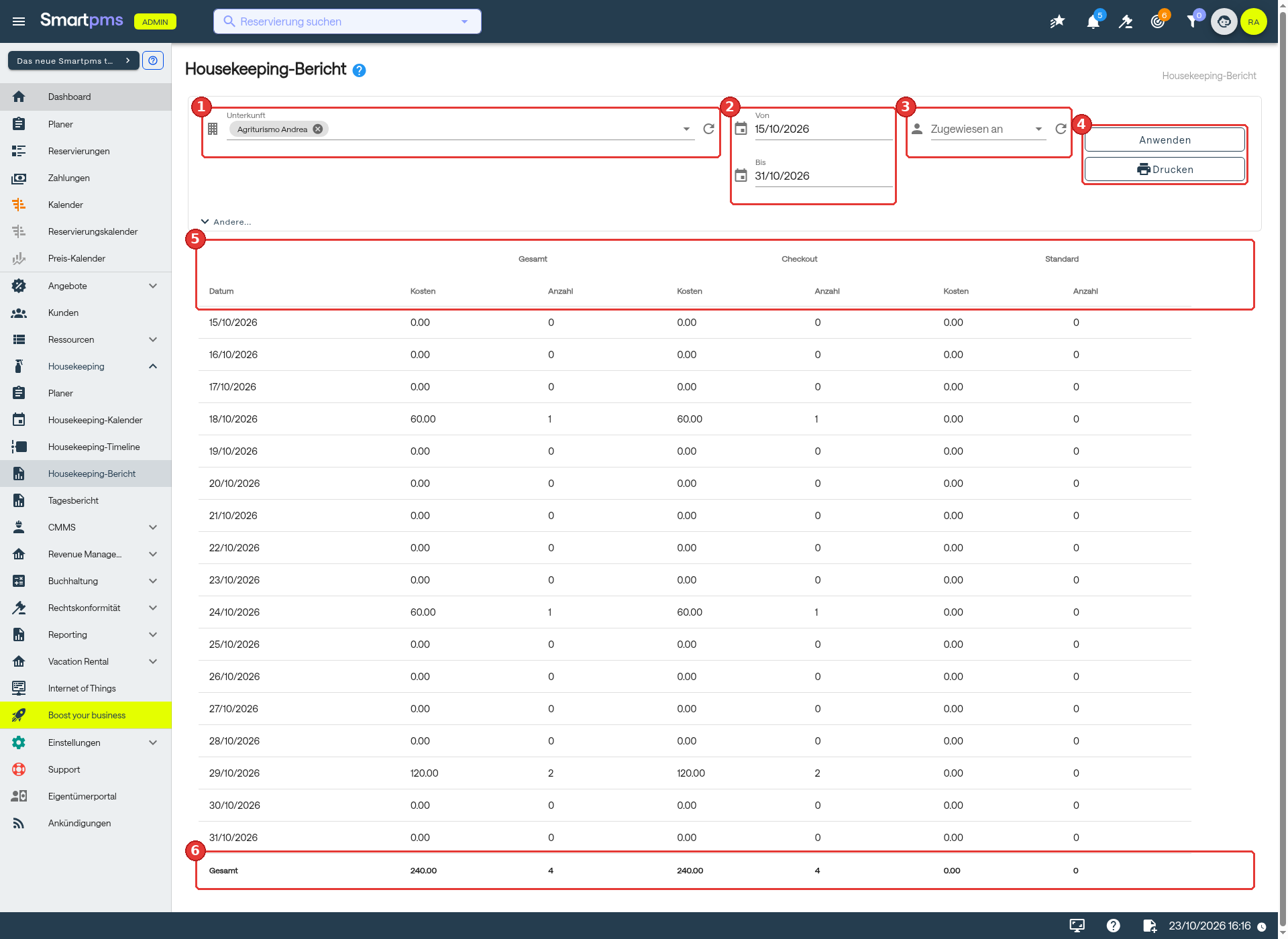
- Eigenschaft: eine oder mehrere Strukturen.
- Von und Bis: der Zeitraum.
- Zugewiesen an: optional, um die Arbeit eines einzelnen Mitarbeiters zu sehen.
- Anwenden berechnet den Bericht, Drucken druckt ihn aus.
- Für jeden Tag zeigt die Tabelle Kosten und Anzahl der Reinigungen, insgesamt und unterteilt in Check-out und Zwischenreinigung.
- Die Zeile Gesamt fasst den Zeitraum zusammen.
Die Kosten jeder Reinigung sind die, die in den Housekeeping-Einstellungen angegeben wurden, als die Reinigung erstellt wurde. Wenn Sie die Kosten geändert haben, verwenden Sie Kosten aktualisieren, um sie auf bereits vorhandene Reinigungen anzuwenden.
Tagesbericht
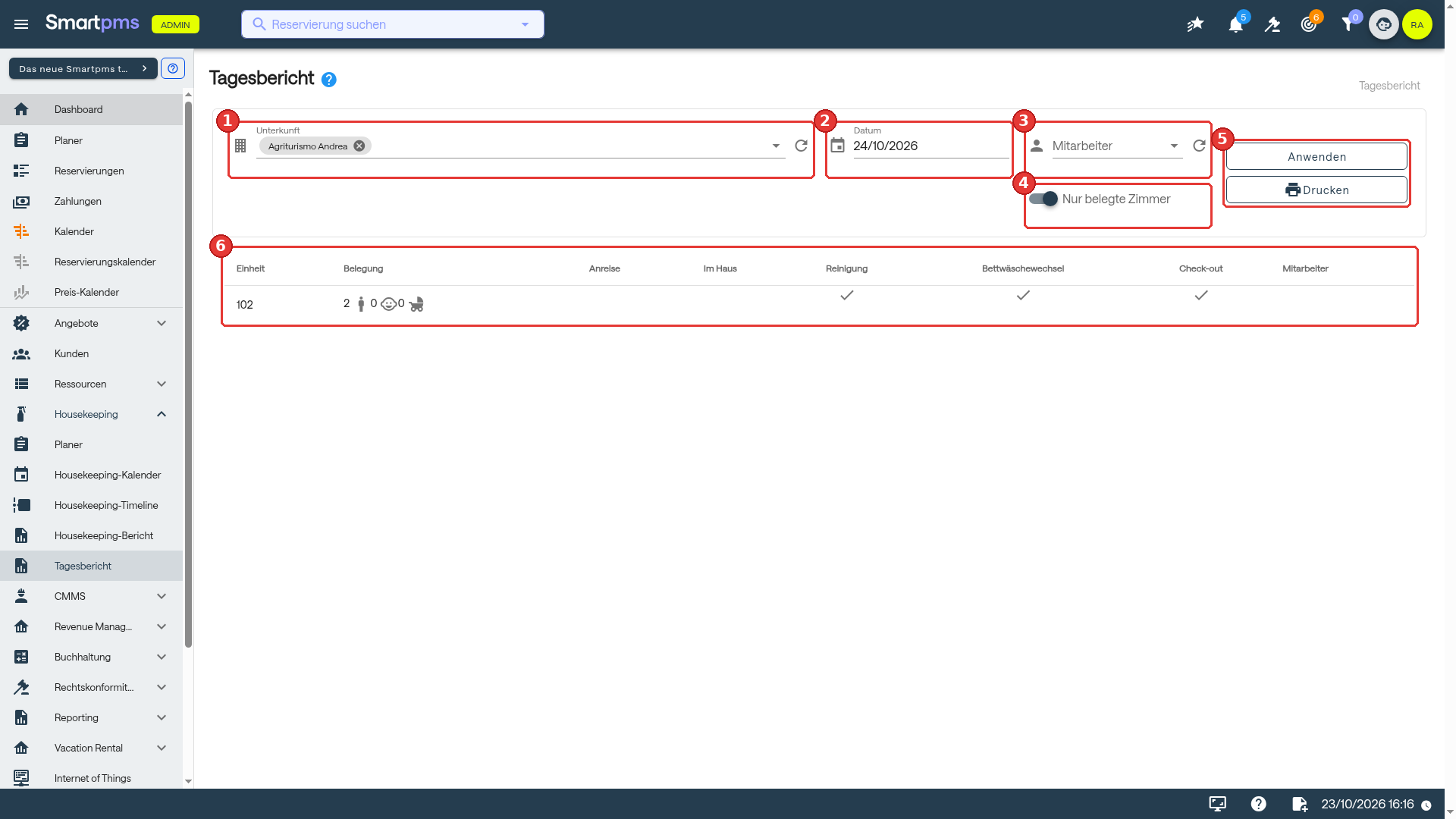
- Eigenschaft: die einzubeziehenden Strukturen.
- Datum: der zu analysierende Tag.
- Mitarbeiter: optional.
- Nur belegte Zimmer: blendet Einheiten ohne Gäste aus.
- Anwenden und Drucken.
- Für jede Einheit zeigt die Tabelle:
- die Belegung (Erwachsene, Kinder und Kleinkinder);
- ob Gäste ankommen oder im Haus sind;
- ob eine Reinigung, ein Wäschewechsel oder ein Check-out geplant ist;
- den zugewiesenen Mitarbeiter.
Es ist nützlich, dies zu Beginn des Tages als Arbeitsblatt auszudrucken.
Die morgendliche Zusammenfassungs-E-Mail
Jeden Morgen früh (gegen 6 Uhr, im Winter gegen 5 Uhr) erhalten die Mitarbeiter eine E-Mail mit den für den Tag zugewiesenen Reinigungen. Für jede Reinigung enthält die E-Mail:
- Einheit und Struktur;
- Reinigungsart und Status;
- Wäschewechsel, Uhrzeit und Notizen.
Die E-Mail geht an aktive Benutzer, denen an diesem Tag mindestens eine Reinigung zugewiesen ist, an die in ihrem Benutzerprofil angegebene Adresse.
Häufige Fragen
2Warum zeigt die Check-out-Reinigung nicht die Anreise am selben Tag an (Anzahl der Sets statt anreisender Gäste)?
Die Anzahl der anreisenden Gäste erscheint nur, wenn die Check-out-Reinigung mit der Anreise in derselben Einheit am selben Tag verknüpft ist. Die Verknüpfung wird in zwei Momenten erstellt:
- wenn die Check-out-Reinigung entsteht, d. h. wenn die abreisende Buchung erstellt oder geändert wird;
- durch eine automatische Aktualisierung, die mehrmals täglich erfolgt und nur die Reinigungen von heute und den folgenden zwei Tagen betrifft.
Wenn die anreisende Buchung nach der abreisenden eingegeben wurde, zeigt der Planner sie daher erst ab zwei Tagen vorher an. Beispiel: Abreise und neue Anreise am 25., wobei die Anreise nach der Abreise gebucht wurde: Der nächste Gast erscheint auf der Karte ab dem 23. Bis dahin zeigt die Karte die Standard-Sets, die in den Housekeeping-Einstellungen angegeben sind.
Um weiter im Voraus zu planen, verwenden Sie den Tagesbericht im Housekeeping-Menü: Er liest die stets aktuellen Buchungen und zeigt für jedes Datum und jede Einheit an, ob Gäste anreisen, im Haus sind oder auschecken.
Beim Öffnen einer Reinigung zur Bearbeitung sind die Felder Einheit und Reinigungskraft leer: Wurde die Reinigung zugewiesen?
Ja: Einheit und Reinigungskraft bleiben gespeichert, auch wenn das Feld leer erscheint. Beim Öffnen der Karte laden Einheit und Reinigungskraft die Liste der Einheiten und Benutzer, und solange die Liste nicht geladen ist, bleibt das Feld leer.
Wenn die Seite die Verbindung zum Server verliert, wird die Liste nicht mehr geladen. Dies passiert zum Beispiel, wenn die Verbindung für einige Sekunden unterbrochen wird oder wenn das Verwaltungssystem seit vielen Stunden geöffnet ist. Ab diesem Moment bleiben die Felder bei allen Reinigungen, die Sie öffnen, leer, und das Symbol ⟳ neben dem Feld kann sie nicht neu laden.
Was zu tun ist:
- Laden Sie die Seite mit F5 oder über die Aktualisierungstaste des Browsers neu, dann öffnen Sie die Reinigung erneut;
- solange Einheit und Reinigungskraft leer sind, speichern Sie keine Änderungen über die Karte;
- um die Zuweisung zu überprüfen, ohne die Bearbeitung zu öffnen, schauen Sie sich die Reinigungskarte im Planner oder im Housekeeping-Kalender an oder melden Sie sich mit dem Benutzer der Reinigungskraft an;
- wenn Sie viele Stunden am Stück arbeiten, aktualisieren Sie die Seite gelegentlich.
Verwandte Anleitungen
Einrichtung
Einrichtung
So funktioniert es
So funktioniert es
So funktioniert es