

Konfiguration des Self Check-in Prozesses: Dokumente, Selfies, Vertrag und OTP
Wie man die Anforderungen für den Self Check-in in SmartPMS konfiguriert: Pfade im System, granulare Anforderungen für Hauptgäste und weitere Gäste (Dokumente, Selfies, E-Mail), Methoden der biometrischen vs. manuellen Identitätsprüfung, Vertragsunterzeichnung mit OTP und Rechnungsdaten.
Sie sind hier richtig, wenn…16 Fälle
- “Wo konfiguriert man den Self Check-in für die Unterkünfte?”
- “Wie macht man das Dokument oder das Selfie für Gäste obligatorisch?”
- “Wie aktiviert man die Vertragsunterzeichnung im Self Check-in?”
- “Wozu dient der OTP-Code für die Vertragsunterzeichnung?”
- “Wie fordert man den Codice Fiscale oder die Rechnung im Online-Check-in an?”
- “Was passiert, wenn die automatische Dokumentenverifizierung fehlschlägt?”
- “Wie funktioniert die biometrische Identitätsverifizierung im Self Check-in?”
- “Ich möchte den Gast vor dem Öffnen der Tür de visu überprüfen”
- “Kann ich eine Video-Gegensprechanlage oder einen digitalen Türspion mit dem Online-Check-in verbinden?”
- “Gasterkennung bei Ankunft hic et nunc nach dem Rundschreiben des Innenministeriums”
- “Was bedeutet das orangefarbene Schild in der Check-in-Liste?”
- “In der Check-in-Liste sehe ich ein grünes Schild neben dem Gast”
- “Verifizierung erforderlich: Was muss ich tun?”
- “Was ist der Unterschied zwischen dem Schild und dem Alloggiati-Symbol in der Check-in-Liste?”
- “Warum finde ich die Fotos der Ausweisdokumente meiner Gäste nicht mehr?”
- “2. Personalisieren Sie den Self Check-in Prozess”
Die Personalisierung des Self Check-in ermöglicht es, genau festzulegen, welche Informationen, Dokumente und Pflichten der Gast vor der Ankunft bereitstellen muss. SmartPMS verwendet ein granulares Konfigurationsmodell, das es erlaubt, die Anforderungen für den Hauptgast (Gruppenleiter) von denen der anderen Gruppenteilnehmer zu unterscheiden.
1. Pfad im Verwaltungssystem
So gelangen Sie zum Konfigurationsbildschirm:
- Klicken Sie im SmartPMS-Hauptmenü auf der Seite auf Einstellungen.
- Wählen Sie Unterkunft aus der Liste der Optionen.
- Suchen Sie die gewünschte Unterkunft und klicken Sie auf Einstellungen.
- Scrollen Sie zum Abschnitt Bürokratie / Self Check-In und klicken Sie auf die Schaltfläche Konfigurieren.
- Denken Sie nach Abschluss Ihrer Änderungen daran, die Einstellungen durch Klicken auf die Schaltfläche Bearbeiten oben rechts zu speichern.
2. Konfiguration Hauptgast: Felder und Verifizierungsmethoden
Der Hauptgast ist der Inhaber der Buchung und die Person, die die melderechtlichen, rechtlichen und steuerlichen Verantwortlichkeiten trägt:
Identitätsverifizierungsmethode (ID Verification vs. Manuell)
- Manuelle Verifizierung: Der Gast füllt das Meldeformular aus und hängt Fotos der Dokumente an. Das Empfangspersonal prüft die Fotos und die persönlichen Daten vor der Ankunft visuell im Verwaltungssystem.
- Mit Identitätsverifizierung (Identity Verification):
- Dokumenten-Upload und Selfie: Während des Online-Check-ins lädt der Gast ein Foto der Vorder- und Rückseite des Ausweisdokuments hoch und macht in Echtzeit ein Selfie mit der Gerätekamera.
- Biometrische Validierung und Face Match: Die Sicherheits-Engine validiert die Echtheit des Dokuments und vergleicht das Foto auf dem Dokument mit dem Selfie des Gastes.
- Automatische Dateneingabe (Autofill OCR): Das System extrahiert sofort Vorname, Nachname, Geburtsdatum, Nationalität und Dokumentennummer, füllt die Felder automatisch aus und fragt den Gast nur nach ergänzenden Informationen (Telefon, E-Mail).
- Bestätigter Status: Sie erhalten die Benachrichtigung über die erfolgreiche Verifizierung direkt in der Buchung, ohne dass manuelle Prüfungen durch das Personal erforderlich sind.
Foto des Ausweisdokuments
Nicht erforderlich: Der Gast gibt die persönlichen Daten ein, ohne Bilder anzuhängen.Optional: Der Gast kann Fotos der Vorder- und Rückseite anhängen, kann aber auch ohne fortfahren.Obligatorisch: Der Gast muss scharfe Fotos der Vorder- und Rückseite des Dokuments hochladen, um fortzufahren.
Erkennungs-Selfie
- Erfordert, dass der Gast ein Echtzeit-Foto mit dem Dokument neben dem Gesicht macht. Kann als
Nicht erforderlich,OptionaloderObligatorischkonfiguriert werden.
E-Mail-Adresse und Telefonnummer
- Normalerweise als
Obligatorischfür den Hauptgast konfiguriert, um den Erhalt des Links, der OTP-Codes für die Vertragsunterzeichnung, der operativen Benachrichtigungen und der Zahlungsbelege zu gewährleisten.
Unterzeichnung des Mietvertrags
- Verpflichtet den Gruppenleiter, seine digitale Unterschrift unter den Mietvertrag zu setzen, bevor er die Unterkunft betritt.
3. Konfiguration weiterer Gäste der Gruppe
Für Familienmitglieder, Freunde oder Kollegen, die den Gruppenleiter begleiten, können schlankere Regeln festgelegt werden, um das Verfahren zu beschleunigen:
- Grundlegende persönliche Daten: Vorname, Nachname, Nationalität und Geburtsdatum (entscheidend für die Berechnung der Befreiungen von der Kurtaxe / Ortstaxe).
- Dokumentenfoto: Konfigurierbar auf
Nicht erforderlich(manuelle Dateneingabe),OptionaloderObligatorisch(nützlich z. B. für polizeiliche Anforderungen oder die Polizeiliche Gastanmeldung (Schedine Alloggiati)). - Selfie weiterer Gäste: Normalerweise für sekundäre Teilnehmer und Minderjährige auf
Nicht erforderlichgesetzt, oderObligatorischfür Hochsicherheitsunterkünfte ohne Personal vor Ort. - E-Mail weiterer Gäste: Konfigurierbar auf
Nicht erforderlich, wenn alle Mitteilungen ausschließlich über den Gruppenleiter laufen sollen, oderOptional/Obligatorisch, wenn Kontakte für Marketing oder Smartconnect gesammelt werden sollen.
4. Reisedetails und operative Planung
- Flug- oder Zugnummer: Falls aktiviert, kann der Gast den Flug- oder Transportcode angeben. Die Daten erscheinen in der Buchungskarte, sodass der Empfang Verspätungen in Echtzeit überwachen kann.
- Voraussichtliche Ankunftszeit: Lädt den Gast ein, das geschätzte Zeitfenster für die Ankunft auszuwählen, was die Optimierung der Empfangsschichten und der Reinigungsprioritäten ermöglicht.
- Voraussichtliche Abfahrtszeit: Ermöglicht die Erfassung der geschätzten Check-out-Zeit, um die Rotationen des Housekeepings zu planen.
5. Obligatorische Rechnungsdaten
Wenn diese Option aktiviert ist, wird das Ausfüllen der persönlichen und steuerlichen Daten vor dem Check-in obligatorisch. SmartPMS wendet formale Konsistenzprüfungen an:
- Italienische Privatkunden: Der Codice Fiscale ist obligatorisch. Das Verwaltungssystem prüft, ob er ausgefüllt ist, nicht ob er korrekt ist: Vor der Rechnungserstellung wird der vom Gast eingegebene Code überprüft.
- Italienische Unternehmen oder Freiberufler: Pflicht zur Eingabe der Partita IVA (11 Ziffern) und mindestens eines der Felder Codice Destinatario SDI (7 Zeichen) oder PEC-Adresse.
- Ausländische Kunden: Das System passt das Formular dynamisch an, fragt nach Wohnsitzland und vollständiger Adresse und deaktiviert die Pflicht zum italienischen Codice Fiscale.
6. Digitale Vertragsunterzeichnung und OTP-Verifizierung
Die Funktion der digitalen Unterschrift ermöglicht es dem Gast, den touristischen Mietvertrag direkt vom Smartphone aus zu unterzeichnen:
- Dynamischer Vertrag: Das Dokument wird automatisch mit den Daten der Unterkunft, den Aufenthaltsdaten, den Preisen und der Liste aller Gäste zusammengestellt.
- Verifizierung mit OTP-Code (One-Time Password):
- Zum Zeitpunkt der Unterzeichnung sendet das System einen temporären numerischen Code an die E-Mail-Adresse des Gastes.
- Der Gast gibt den Code ein, um die Unterschrift zu validieren und zu besiegeln.
- Das unterzeichnete Dokument wird mit Zeitstempel, IP-Adresse und kryptografischem Nachweis in der Buchungskarte gespeichert, was vollen Rechtswert und DSGVO-Konformität garantiert.
Häufige Fragen
15Ist es obligatorisch, von allen Gästen der Gruppe ein Selfie zu verlangen?
Nein. In den meisten Unterkünften reicht es aus, das Selfie ausschließlich vom Hauptgast (Gruppenleiter) zu verlangen, indem das Selfie in main_guest_info auf "Obligatorisch" gesetzt und in other_guests_info auf "Nicht erforderlich" belassen wird. Auf diese Weise wird die sichere Identifizierung des Inhabers gewährleistet, ohne die Registrierung von Familienmitgliedern, Minderjährigen oder anderen Reisebegleitern zu erschweren.
Wie wird der Codice Fiscale für ausländische Gäste gehandhabt?
Der Codice Fiscale ist für in Italien ansässige Bürger obligatorisch, wenn die Option "Obligatorische Rechnungsdaten" aktiviert ist. Wenn der Gast als Wohnsitzland ein ausländisches Land auswählt, passt das System die Maske an, deaktiviert die Pflicht zum italienischen Codice Fiscale und fragt nach den internationalen Wohnsitzdaten sowie der Steuernummer/Identifikationsnummer des Herkunftslandes.
Wozu dient der OTP-Code für die Vertragsunterzeichnung und wie erhält ihn der Gast?
Wenn die OTP-Verifizierungsoption aktiv ist, sendet SmartPMS in dem Moment, in dem der Gruppenleiter auf die Online-Unterzeichnung des Mietvertrags klickt, sofort eine E-Mail mit einem Einmal-Sicherheitscode an die angegebene E-Mail-Adresse. Der Gast sieht einen Bildschirm, in dem er den Code innerhalb weniger Minuten eingeben muss, um die digitale Unterschrift zu validieren. Das OTP zertifiziert die Inhaberschaft der E-Mail-Adresse und den Willen des Gastes, das Dokument zu unterzeichnen.
Was passiert, wenn ich die Unterkunftseinstellungen ändere, mit den bereits im Kalender vorhandenen Buchungen?
Die in den Self Check-in-Einstellungen gespeicherten Änderungen gelten für alle neuen Buchungen und für bestehende Buchungen, für die der Gast den Check-in noch nicht abgeschlossen hat. Wenn ein Gast bereits eine Sitzung geöffnet oder teilweise ausgefüllt hatte, bevor die Änderung vorgenommen wurde, oder wenn Sie die obligatorischen Anforderungen für eine bevorstehende Buchung geändert haben, können Sie über die Registerkarte "Nachrichten" der Buchung eine neue aktualisierte Anfrage senden.
Was passiert, wenn die automatische Identitätsverifizierung (Dokumentenscan oder Selfie) fehlschlägt?
Wenn der Dokumentenscan oder der Selfie-Vergleich nicht erfolgreich ist (z. B. aufgrund einer unscharfen Kamera oder einer Lichtreflexion auf dem Dokument), wird der Gast nicht blockiert. Das System ermöglicht es, fortzufahren, indem die persönlichen Daten manuell eingegeben werden. In der Buchung in SmartPMS wird der Status "Manuelle Verifizierung erforderlich" gemeldet, sodass das Personal die Dokumente vor der Ankunft validieren kann.
Kann der Gast die Identitätsverifizierung überspringen, um die Daten sofort manuell einzugeben?
Nein. Wenn die Funktion "Mit Identitätsverifizierung" für die Unterkunft aktiv ist, ist der Schritt des Hochladens von Dokument und Selfie für den Hauptgast obligatorisch. Der Gast kann nur dann zur assistierten manuellen Eingabe übergehen, wenn der automatische Scanversuch technisch fehlschlägt.
Warum finde ich die Dokumentenfotos und Selfies der Gäste nicht mehr?
Um die DSGVO (Grundsatz der Datenminimierung) einzuhalten, löscht SmartPMS die Fotos der Dokumente (Vorder- und Rückseite) und die Selfies der Gäste automatisch kurz nach Beginn des Aufenthalts.
Wann erfolgt die Löschung: Es zählt nur das Ankunftsdatum der Buchung, nicht der Tag, an dem der Gast den Self Check-in ausgefüllt hat. Die Bilder bleiben den gesamten Ankunftstag und den gesamten Folgetag verfügbar. Sie werden in der darauffolgenden Nacht endgültig gelöscht.
Beispiel: Der Gast lädt die Fotos am 10. Juli hoch und kommt am 19. Juli an. Die Fotos sind bis zum Abend des 20. Juli sichtbar und werden in der Nacht vom 20. auf den 21. Juli gelöscht.
Dieser Spielraum ermöglicht es Ihnen, die Gästedaten vor dem Senden an Alloggiati Web zu überprüfen und zu korrigieren. Nach der Löschung sind die Bilder nicht mehr wiederherstellbar; die registrierten persönlichen Daten bleiben hingegen in der Buchung erhalten.
Tipp: Aktivieren Sie die automatische Identitätsverifizierung in den Self Check-in-Einstellungen. Das System vergleicht das Dokument mit dem Selfie und füllt die Daten automatisch aus, sodass Sie keine manuellen Sichtprüfungen innerhalb der Frist durchführen müssen.
Der Gast hat die Rechnungsdaten im Self Check-in ausgefüllt: Wo finde ich sie und wie gelangen sie in die Rechnung?
Die vom Gast eingegebenen Rechnungsdaten werden in der mit der Buchung verknüpften Kundendatei gespeichert: Sie öffnen diese über den Stift neben dem Feld Kunde in der Buchung, auf der Rechnung oder im Dokument.
Sie erstellen nicht von selbst die Rechnung: Wenn Sie die Rechnung erstellen, werden die Daten automatisch ausgefüllt.
Überprüfen Sie vor der Rechnungserstellung Land und Typ (z. B. Privat oder Unternehmen): Wenn das Land falsch ist, wird die Rechnung mit den Regeln eines ausländischen Kunden erstellt. Siehe den Leitfaden "Wie man eine elektronische Rechnung erstellt und an das SDI sendet".
Kann ich die Identität des Gastes an der Tür bei der Ankunft (de visu), mit einer Video-Gegensprechanlage oder einem mit SmartPMS verbundenen Gerät überprüfen?
Nein. In SmartPMS erfolgt die Identitätsverifizierung während des Online-Self Check-ins vor der Ankunft: Der Gast lädt Dokument und Selfie hoch, und wenn Sie die automatische Identitätsverifizierung aktiviert haben, vergleicht das System das Selfie mit dem Foto des Dokuments.
SmartPMS bietet keine Echtzeit-Verifizierung an der Tür und verbindet sich nicht mit Video-Gegensprechanlagen, digitalen Türspionen oder Zugangsterminals. Auch die integrierten Schlösser verwalten nur Zugangscodes und PINs.
Die im Self Check-in gesammelten Dokumentenfotos und Selfies bleiben in SmartPMS: Sie werden nicht an externe Geräte oder Dienste gesendet und kurz nach der Ankunft automatisch gelöscht (siehe FAQ zur Löschung von Fotos).
Wenn Sie eine Überprüfung des Gastes beim Eintritt benötigen, wenden Sie sich an einen auf Zugangskontrolle spezialisierten Anbieter und fragen Sie, ob seine Lösung mit dem in SmartPMS durchgeführten Check-in kompatibel ist. Für regulatorische Aspekte zur Identifizierung von Gästen wenden Sie sich bitte an Ihren Berater.
Meine Unterkunft ist in Österreich: Warum müssen auch Begleitpersonen und Kinder die Adresse im Self Check-in eingeben?
Für Unterkünfte in Österreich fragt das Self Check-in-Formular jeden Gast nach Land, Stadt, PLZ und Wohnsitzstraße: Dies gilt für den Hauptgast, für andere Erwachsene und für Kinder. Diese Daten dienen der Gästeregistrierung und der Tourismusstatistik, die in Österreich Gäste nach Wohnsitz und nicht nach Nationalität klassifiziert.
Die Adresse kann in den Einstellungen nicht optional gemacht werden: In der Konfiguration des Self Check-ins können Sie für andere Gäste nur wählen, ob Dokumentenfotos, Selfie und E-Mail angefordert werden sollen.
Derzeit verfügt das Modul nicht über eine Funktion, um die Adresse des Hauptgastes auf die anderen Gäste zu kopieren: Jeder gibt sie in seinem eigenen Formular ein.
Kann ich die Ankunftszeit im Self Check-in obligatorisch machen?
Nein. In der Konfiguration des Self Check-ins können Ankunftszeit und Abfahrtszeit nur als Optional oder Nicht erforderlich eingestellt werden.
Mit Optional sieht der Gast das Feld während des Self Check-ins, kann den Check-in aber auch ohne Ausfüllen abschließen.
Um die Ankunftszeit zu erfassen, fragen Sie diese auch in der Nachricht zur Self Check-in-Anfrage und in den automatischen Mahnungen ab (siehe Leitfaden zu den Nachrichtenvorlagen für den Self Check-in).
Der Zugangscode erreicht den Gast, bevor ich die Dokumente überprüft habe: Kann ich ihn erst nach meiner Überprüfung senden?
Die Vorlage Vor dem Check-in mit abgeschlossenem Self Check-in startet, wenn der Self Check-in als abgeschlossen gilt, d. h. sobald der Gast das Formular sendet. SmartPMS sieht keinen Genehmigungsschritt Ihrerseits vor: Die Nachricht wartet nicht darauf, dass Sie Dokumente und Selfies überprüft haben.
Dies gilt auch bei aktiver automatischer Identitätsverifizierung: Wenn die Verifizierung fehlschlägt, gilt der Check-in dennoch als abgeschlossen (nicht verifiziert) und die Nachricht wird trotzdem gesendet.
Wenn Sie den Code erst nach Überprüfung der Dokumente übergeben möchten:
- Entfernen Sie den Zugangs-PIN und die Zugangsanweisungen aus den automatischen Vorlagen (insbesondere aus der Vorlage "Vor dem Check-in mit abgeschlossenem Self Check-in").
- Erstellen Sie eine Vorlage vom Typ Manuelles Senden mit dem Zugangs-PIN und den Anweisungen.
- Senden Sie diese nach Überprüfung der Dokumente über die Registerkarte Nachrichten der Buchung.
Überprüfen Sie bei integrierten Schlössern auch die Gültigkeitszeiten des Codes in den Schlosseinstellungen, damit die PIN nur während des Aufenthaltszeitraums funktioniert.
Kann ich das Senden der Vorlage "Self Check-in abgeschlossen" auf Gäste mit verifizierten Daten beschränken?
Nein. In den automatischen Nachrichtenvorlagen gibt es keine Option, um den Check-in-Status auszuwählen.
Die Vorlagen Self Check-in abgeschlossen und Vor dem Check-in mit abgeschlossenem Self Check-in starten in beiden Fällen:
- Verifiziert: Die automatische Identitätsverifizierung war erfolgreich.
- Abgeschlossen: Der Gast hat das Formular gesendet, aber die Verifizierung war nicht erfolgreich, oder die Unterkunft verwendet die manuelle Verifizierung.
Wenn Sie Inhalte (z. B. den Zugangs-PIN oder Zugangsanweisungen) nur an verifizierte Gäste senden möchten:
- Entfernen Sie diesen Inhalt aus den automatischen Vorlagen.
- Überprüfen Sie den Status in der Registerkarte Check-in der Buchung.
- Wenn die Daten verifiziert sind, senden Sie den Inhalt über die Registerkarte Nachrichten der Buchung mit einer Vorlage vom Typ Manuelles Senden.
Welche Daten benötigt Alloggiati Web für jeden Gast? Welche Felder muss ich im Self Check-in obligatorisch machen?
Die Polizeiliche Gastanmeldung (Schedine Alloggiati) erfordert unterschiedliche Daten für den Hauptgast und für die anderen Gäste. Die Ankunfts- und Abfahrtsdaten werden aus dem Check-in der Buchung übernommen.
Einzelgast, Gruppenleiter oder Familienoberhaupt:
- Nachname und Vorname;
- Geschlecht;
- Geburtsdatum;
- Geburtsort: Staat und, falls in Italien geboren, Gemeinde;
- Staatsangehörigkeit;
- Dokumententyp;
- Dokumentennummer;
- Ausstellungsort des Dokuments: Staat und, falls das Dokument italienisch ist, Gemeinde.
Andere Gäste (Gruppenmitglieder oder Familienangehörige):
- Nachname und Vorname;
- Geschlecht;
- Geburtsdatum;
- Geburtsort: Staat und, falls in Italien geboren, Gemeinde;
- Staatsangehörigkeit.
Für andere Gäste fragt Alloggiati Web nicht nach den Dokumentendaten. Wenn Sie im Self Check-in die Dokumente aller Gäste obligatorisch machen, sammelt das Verwaltungssystem diese dennoch.
Das Ausstellungsdatum des Dokuments wird von Alloggiati Web nicht verlangt: Deshalb ist das Feld in der Check-in-Karte grau und kann leer gelassen werden.
Wenn der Gast die Identitätsverifizierung nicht abschließen kann und die Daten manuell eingibt, prüfen Sie in der Check-in-Karte, ob alle oben aufgeführten Felder vorhanden sind, bevor Sie "Bestätigen" für das Senden verwenden.
Was bedeuten das grüne Schild, das orangefarbene Schild und das Symbol daneben in der Check-in-Liste?
In der Spalte Status der Check-in-Liste (Bürokratie → Check-in-Liste) finden Sie zwei verschiedene Symbole.
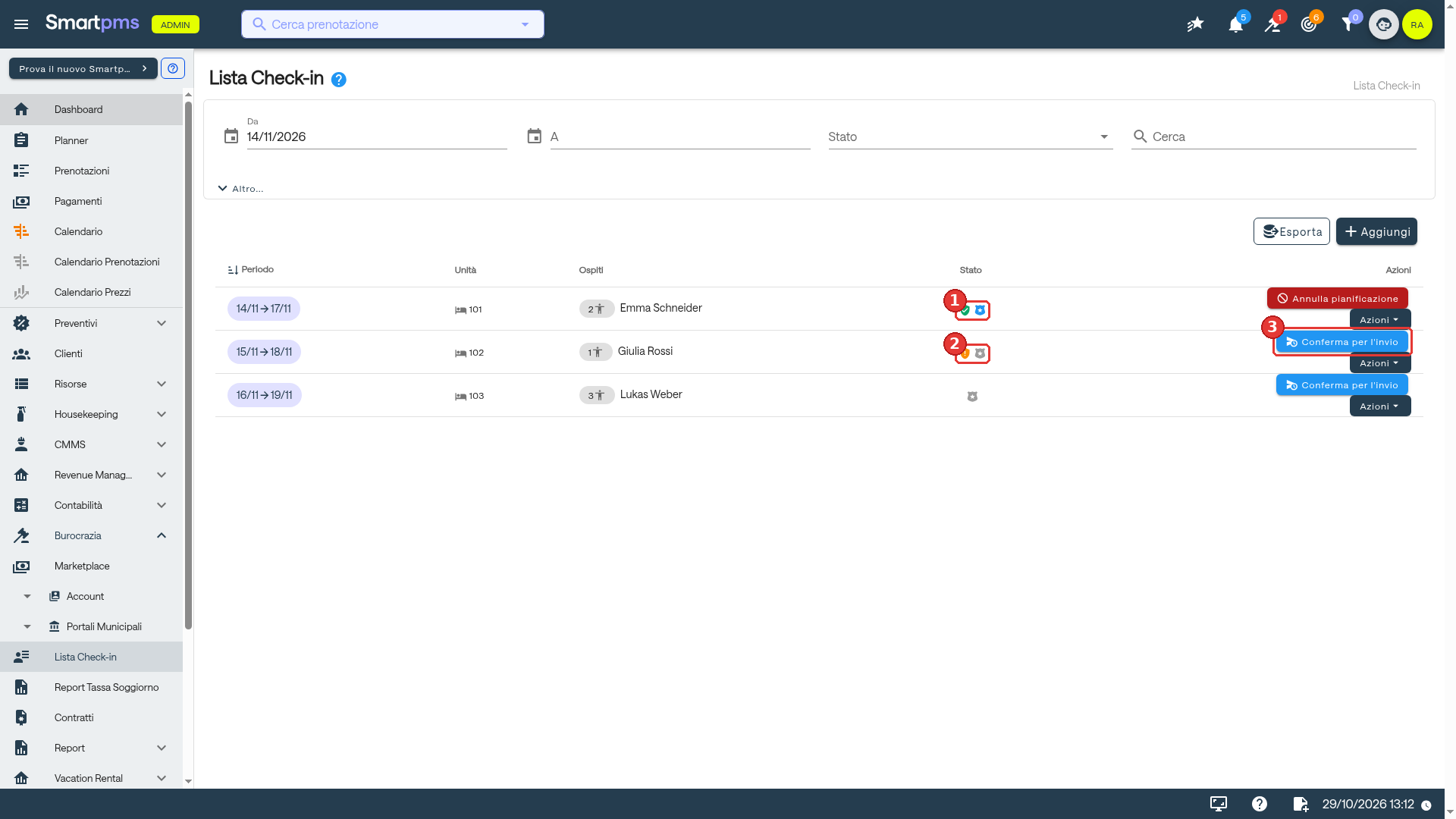
Das linke Schild zeigt an, ob der Online Self Check-in die Dokumente des Hauptgastes eigenständig überprüft hat. Es erscheint nur, wenn Sie die Identitätsprüfung aktiviert haben:
- grünes Schild, Identität verifiziert (1): Der Abgleich zwischen Dokument und Selfie war erfolgreich;
- oranges Schild, Überprüfung erforderlich (2): Der Abgleich zwischen Selfie und Dokument war erfolgreich, lag jedoch unter dem Sicherheits-Schwellenwert. Überprüfen Sie Dokument und Selfie selbst und bestätigen Sie bei Richtigkeit den Versand mit Versand bestätigen (3) oder mit Bestätigen und Senden, falls die Anreise heute oder gestern war;
- kein Schild: Wenn die Identitätsprüfung aktiv ist und der Gast den Online Check-in abgeschlossen hat, war die automatische Überprüfung nicht erfolgreich: Das Selfie stimmt nicht mit dem Foto auf dem Dokument überein oder das Foto war nicht lesbar genug (unscharf, mit Reflexionen oder aufgrund eines abgebrochenen Uploads). Die Buchung bleibt auf „Abgeschlossen“ und „Nicht verifiziert“ stehen und die Polizeiliche Gastanmeldung (Schedine Alloggiati) wird nicht automatisch übermittelt: Überprüfen Sie die Dokumente und das Selfie im Check-in-Bereich der Buchung und verwenden Sie Versand bestätigen. Das Schild fehlt auch, wenn die Identitätsprüfung nicht aktiv ist.
Wenn Sie mit der Maus über das Schild fahren, erscheint die entsprechende Beschreibung.
Das rechte Symbol zeigt den Status der Übermittlung an die Polizeiliche Gastanmeldung (Schedine Alloggiati) an und betrifft nicht die Identitätsprüfung:
- grau: Der Versand muss noch bestätigt werden;
- hellblau: Der Versand ist bereits geplant (unter Aktionen finden Sie Planung stornieren);
- grün: Die Polizeiliche Gastanmeldung (Schedine Alloggiati) wurde bereits übermittelt.
Ein oranges Schild mit einem hellblauen oder grünen Symbol für die Polizeiliche Gastanmeldung (Schedine Alloggiati) bedeutet also, dass die Versandbestätigung bereits erfolgt ist.
Verwandte Anleitungen
So funktioniert es
Einrichtung
Einrichtung
Einrichtung
Einrichtung
Einrichtung