

Wie man Salto KS Schlösser mit SmartPMS verbindet
Wie man Salto KS Schlösser in SmartPMS über den Bereich Internet of Things verbindet: Anmeldedaten und Salto KS-Standort, Zuordnung der Schlösser zu den Einheiten mit Gemeinschaftstüren und der Zimmertür. Erläuterung, wann die 6-stellige PIN generiert und auf den Schlössern aktiviert wird, wie sie an den Gast gesendet wird, Gültigkeitszeiten, Fernöffnung und Öffnungshistorie. Die Integration unterscheidet sich von Nuki: Konto, Gateway und Aktivierungsregeln sind spezifisch für Salto KS.
Sie sind hier richtig, wenn…14 Fälle
- “Wie verbinde ich meine Salto KS Schlösser mit SmartPMS?”
- “Der Gastcode funktioniert am Salto KS-Schloss immer noch nicht”
- “Die Buchungs-PIN erscheint noch nicht in meinem Salto KS Standort”
- “Wie sende ich den Salto KS Code in der automatischen Nachricht an den Gast?”
- “Ein Salto KS Schloss erscheint nicht in der Liste zur Zuordnung zur Einheit”
- “Auf der Salto KS Website sehe ich viele Smartpms Guest Benutzer: Was sind das?”
- “Kann ich dem Gast auch Zugang zum Haupteingang oder zu Gemeinschaftstüren geben?”
- “Ich habe Salto KS Lite: Funktioniert die Integration?”
- “Der Smartpms Guest-Benutzer wird in Salto KS erstellt, aber ohne PIN”
- “Wird das Salto KS Pro-Abonnement benötigt, um SmartPMS zu nutzen?”
- “Welchen Salto KS-Benutzer muss ich in SmartPMS eingeben?”
- “Im Digitalen Schlüssel sehe ich nur Unlock und nicht den Entry Code”
- “Der Gast sieht den Zugangscode im Portal vor der Ankunft nicht”
- “Kann ich dem Gast den PIN vor der Abreise senden, damit er ihn ohne Internet speichern kann?”
Die Integration zwischen Salto KS und SmartPMS generiert automatisch einen Zugangscode (PIN) für jede Reservierung, aktiviert diesen für die Dauer des Aufenthalts auf den Schlössern der Einheit und ermöglicht das Öffnen der Türen aus der Ferne. Sie können dem Gast mit einem einzigen Code sowohl Zugang zur Zimmer- oder Apartmenttür als auch zu Gemeinschaftstüren, wie dem Haupteingang oder dem Gebäudeeingang, gewähren.
Voraussetzungen
- Ein Salto KS Pro-Abonnement. Der Code jedes Gastes wird von SmartPMS erstellt und an Salto KS gesendet: Der Salto KS Lite-Plan akzeptiert keine von externen Systemen erstellten Codes, daher wird bei Lite der Gastbenutzer zwar in Salto KS erstellt, jedoch ohne Code.
- Ein für die Integration dedizierter Salto KS-Benutzer (z. B. SmartPMS) mit der Rolle Site Admin für den Standort Ihrer Schlösser. Erstellen Sie diesen über Ihr Salto KS-Konto und verwenden Sie dessen Anmeldedaten in SmartPMS anstelle Ihrer persönlichen Zugangsdaten: So arbeitet die Integration unabhängig von Ihnen, und im Verlauf von Salto KS lässt sich unterscheiden, was SmartPMS und was Sie persönlich getan haben.
- Der Standort (Site) in Salto KS, zu dem die Schlösser gehören, wobei die Schlösser bereits konfiguriert und funktionsfähig sein müssen.
- Die Schlösser müssen über ein IQ-Gateway online mit der Cloud verbunden sein: Ohne erreichbares IQ kann die PIN das Schloss nicht erreichen.
Phase 1 – Salto KS-Konto in SmartPMS erstellen
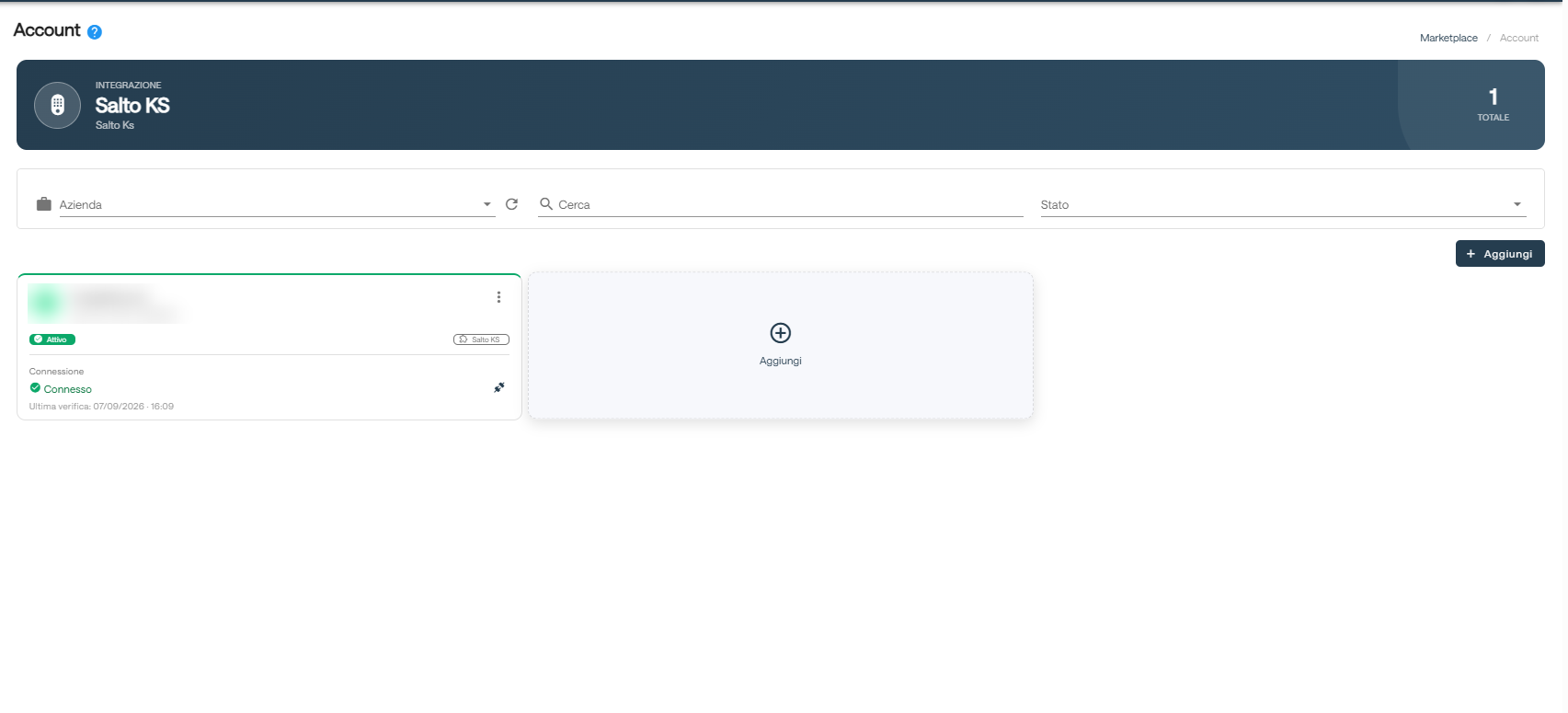
- Öffnen Sie im Menü auf der linken Seite Internet of Things.
- Suchen Sie die Karte Salto KS und klicken Sie auf Konfigurieren (oder Verwalten, falls Sie bereits ein Konto haben).
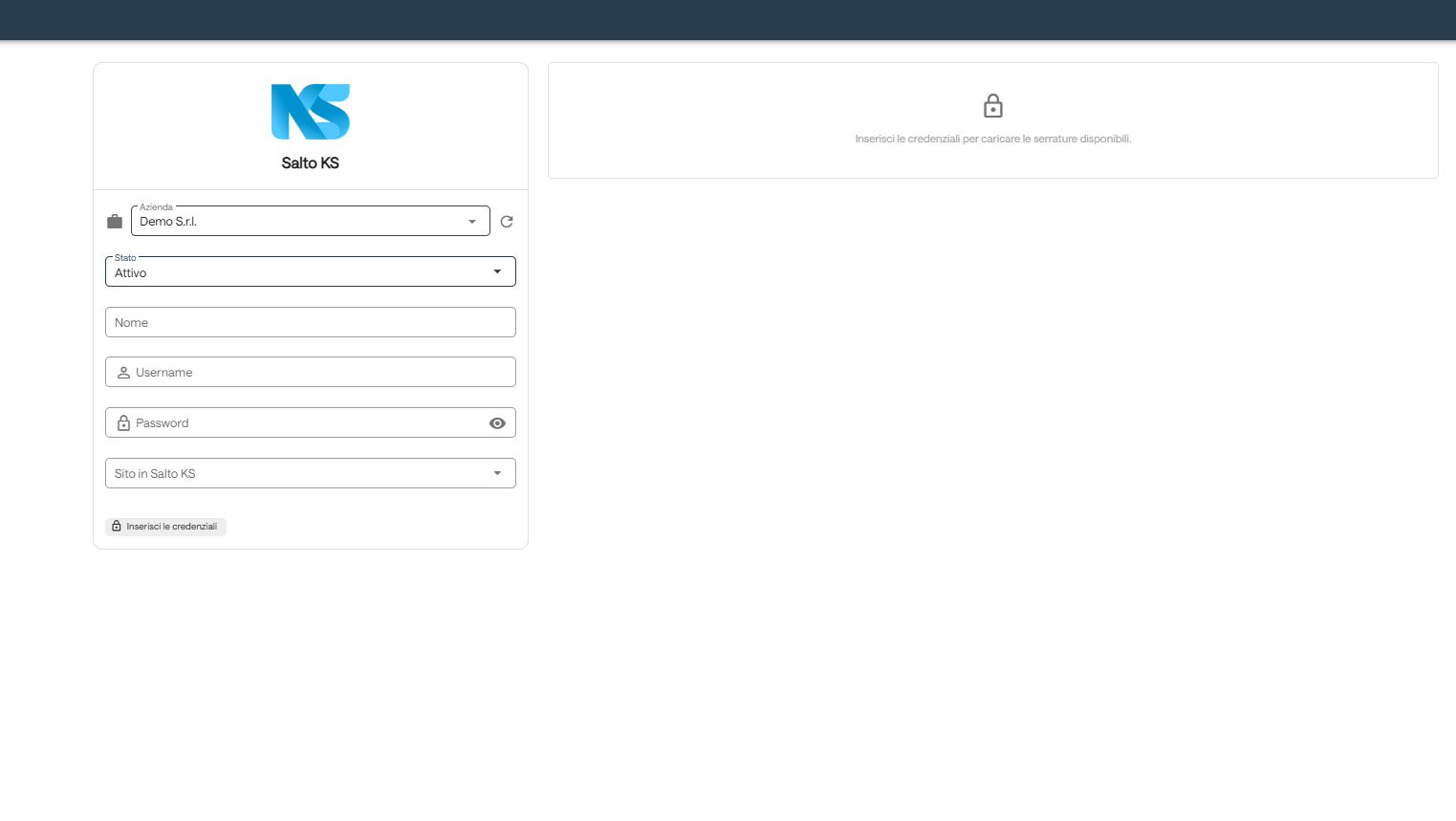
- Klicken Sie auf + Hinzufügen und füllen Sie die Felder aus:
- Unternehmen: Das Unternehmen, zu dem die Einheiten gehören.
- Status: Aktiv.
- Name: Ein erkennbarer Name (z. B. Salto KS – Name der Unterkunft).
- Benutzername und Passwort: Die Anmeldedaten des für die Integration dedizierten Salto KS-Benutzers mit der Rolle Site Admin.
- Standort in Salto KS: Der Standort, zu dem die Schlösser gehören.
Sobald die Anmeldedaten korrekt sind, liest SmartPMS die verfügbaren Standorte und Schlösser aus Salto KS aus.
Phase 2 – Schlösser mit den Einheiten verknüpfen
Nach dem Speichern des Kontos öffnet sich die Konfiguration der Einheiten.
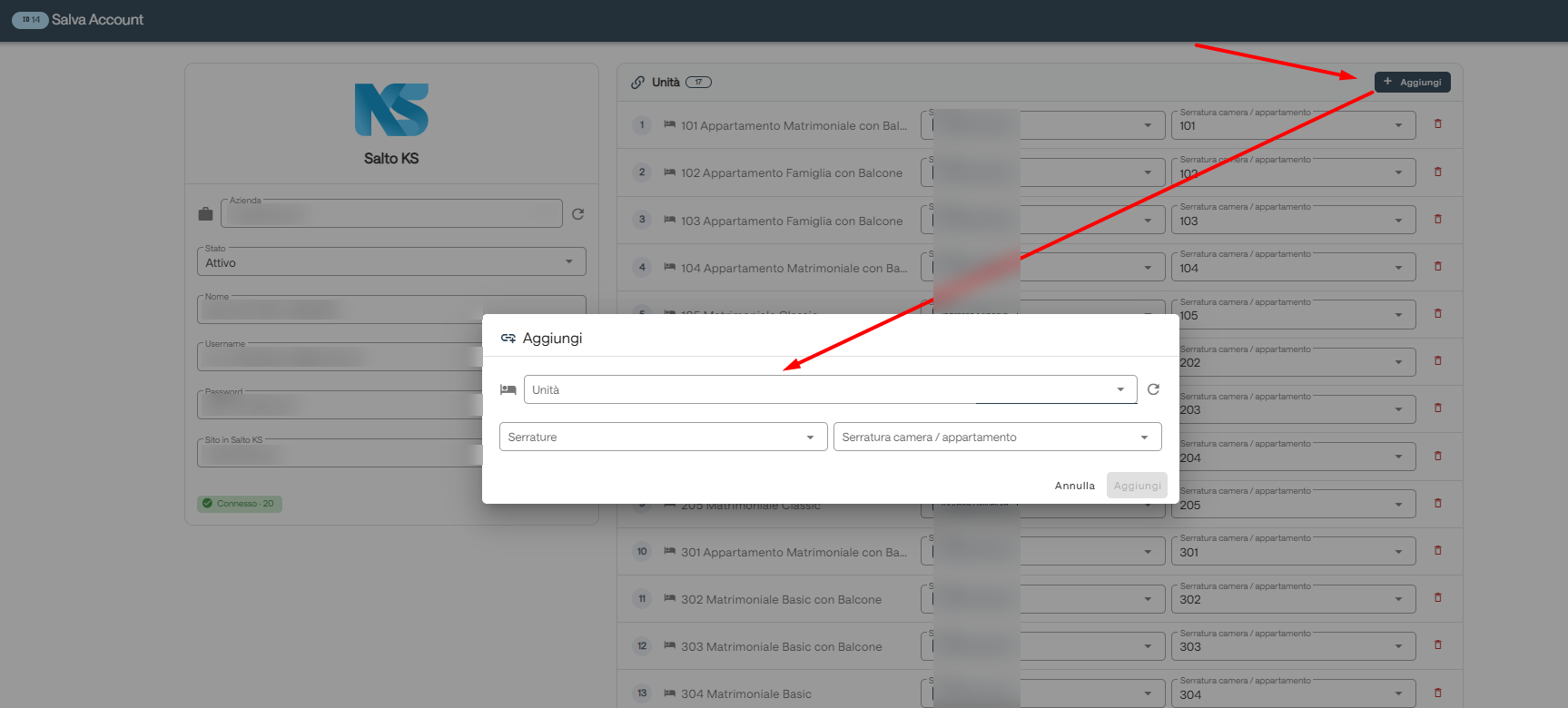
- Klicken Sie auf + Hinzufügen und wählen Sie die Einheit (Zimmer oder Apartment) aus.
- Wählen Sie unter Schlösser die Zugänge aus, die der Gast dieser Einheit nutzen können soll, zum Beispiel den Haupteingang oder den Gemeinschaftseingang.
- Wählen Sie unter Zimmer- / Apartment-Schloss die Haupttür der Einheit aus. Diese ist immer im Zugang des Gastes enthalten, auch wenn Sie sie nicht im Feld Schlösser wiederholen.
- Klicken Sie auf Erstellen und wiederholen Sie den Vorgang für alle Einheiten.
Im Feld Schlösser können Sie mehrere Zugänge auswählen:
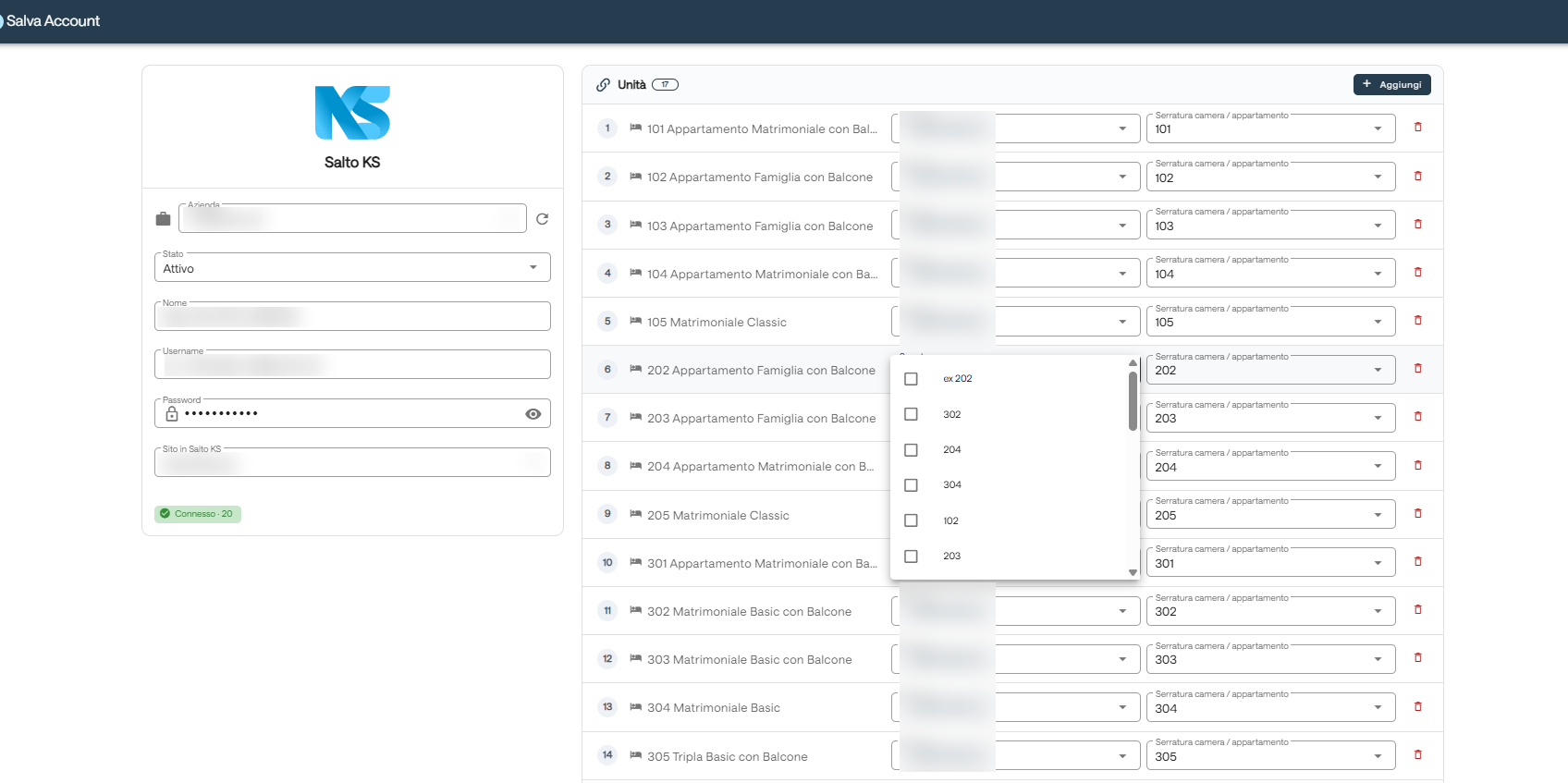
Im Feld Zimmer- / Apartment-Schloss wählen Sie nur eine Tür aus, die Haupttür der Einheit:
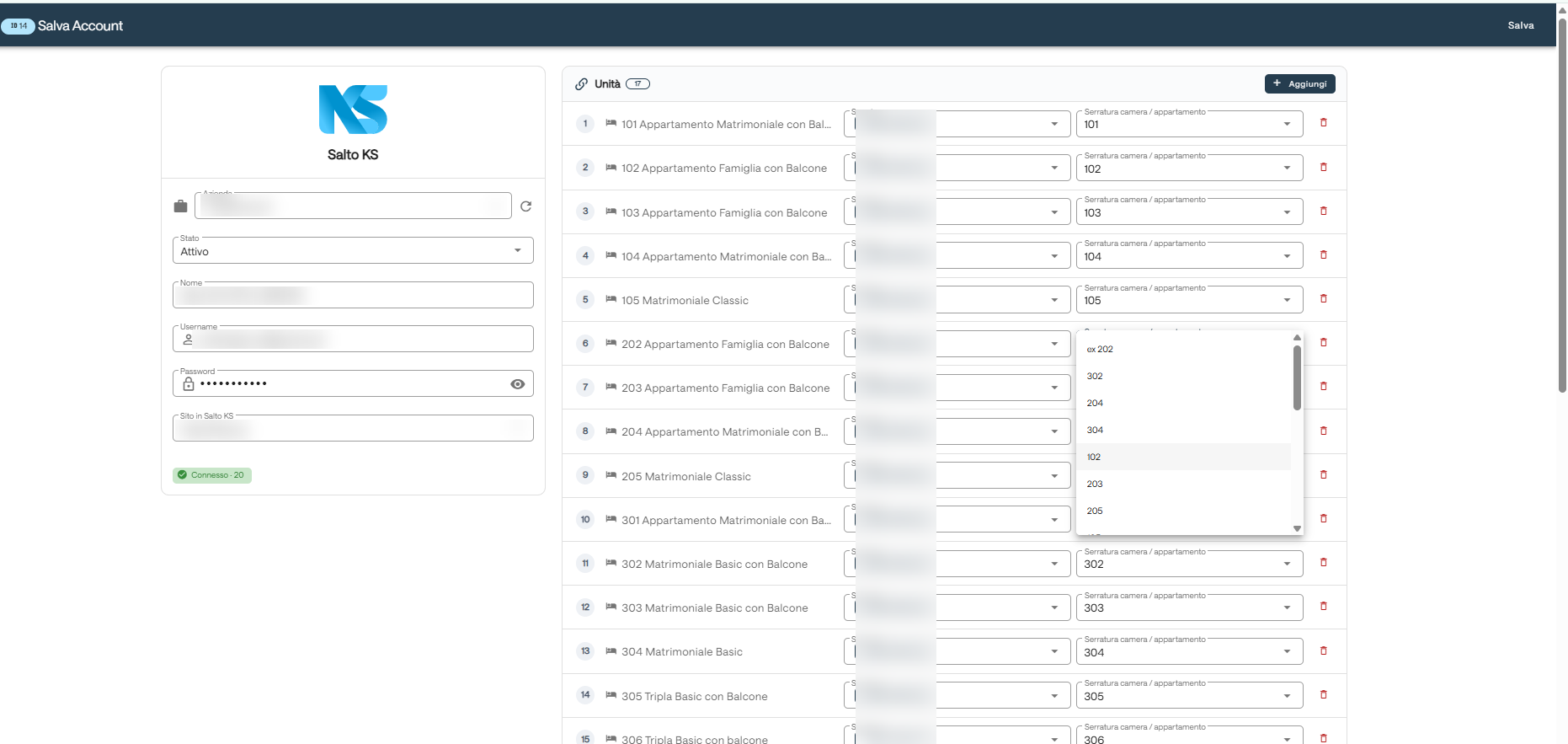
Beim Speichern fragt SmartPMS Sie, wie mit den bereits im Kalender vorhandenen Reservierungen verfahren werden soll:
- Speichern und neu synchronisieren: Generiert die Codes auch für bestehende Reservierungen der verknüpften Einheiten. Der Vorgang erfolgt im Hintergrund und kann einige Minuten dauern.
- Speichern ohne neu zu synchronisieren: Die Codes werden nur für Reservierungen generiert, die ab diesem Zeitpunkt neu erstellt oder geändert werden.
Phase 3 – Wie die PIN funktioniert und wie sie an den Gast gesendet wird
Für jede Reservierung einer verknüpften Einheit generiert SmartPMS eine 6-stellige PIN (von 0 bis 9). Dieselbe PIN öffnet alle mit der Einheit verknüpften Schlösser: Zimmer- und Gemeinschaftstüren.
Die PIN ist in SmartPMS sofort nach Eingang der Reservierung sichtbar. Auf den Schlössern wird sie hingegen automatisch etwa 15 Minuten vor der Check-in-Zeit aktiviert und etwa 15 Minuten nach dem Check-out entfernt. Aus diesem Grund erscheint der Code vor der Ankunft des Gastes noch nicht in Salto KS: Dies ist das vorgesehene Verhalten. Die Aktivierung erfolgt über die Synchronisierung mit Salto KS, daher kann es einige Minuten dauern, bis der Code am Schloss funktioniert.
Zum Zeitpunkt der Aktivierung erscheint in Ihrem Salto KS-Standort ein Benutzer Smartpms Guest mit der PIN der Reservierung, der einer dedizierten Zugangsgruppe mit den Schlössern der Einheit und den Aufenthaltszeiten zugewiesen ist. Benutzer und Gruppe werden nach dem Check-out automatisch gelöscht.
Um dem Gast den Code mitzuteilen, konfigurieren Sie die Vorlage mit den Zugangsanweisungen:
- Gehen Sie zu Einstellungen → Unterkunft und öffnen Sie die Einstellungen der Unterkunft.
- Öffnen Sie Nachrichtenvorlagen und bearbeiten Sie die Vorlage für die Zugangsanweisungen.
- Fügen Sie die dynamischen Felder ein:
- Reservierung - Smart IOT Zugangs-PIN (
{{reservation_meta_smart_iot_pins}}): Zeigt die verknüpften Schlösser mit der entsprechenden PIN an. - Kunde: Link zum Portal (
{{client_portal_url}}): Führt den Gast zum Kundenportal, wo er im Bereich Digitaler Schlüssel die PIN und die Öffnungs-Buttons findet.
- Speichern Sie die Vorlage.
Im Kundenportal erscheint die PIN nur während des Aufenthalts, von der Check-in- bis zur Check-out-Zeit: Vor der Ankunft sieht der Gast sie noch nicht, weshalb es ratsam ist, sie ihm auch mit der automatischen Nachricht zu senden. Die Öffnungs-Buttons sind bereits vorher sichtbar, funktionieren aber nur während des Aufenthalts: Wenn der Gast sie vor dem Check-in oder nach dem Check-out verwendet, öffnet sich die Tür nicht.
Phase 4 – Gültigkeitszeiten des Codes
Der Code funktioniert von der Check-in-Zeit bis zur Check-out-Zeit, berechnet in dieser Reihenfolge:
- Die in der einzelnen Reservierung im Fenster IoT-Geräte verwalten festgelegten Zeiten;
- Falls dort keine vorhanden sind, die Check-in- und Check-out-Zeiten der Reservierungsrichtlinie der Unterkunft;
- Falls die Unterkunft keine Richtlinie hat, die der Reservierungsrichtlinie des Unternehmens (Einstellungen → Unternehmen → Reservierungsrichtlinie).
Um den Einlass eines Gastes vorzuziehen oder den Auslass zu verschieben:
- Öffnen Sie die Reservierung im Kalender.
- Klicken Sie auf das Geräte- / Haus-Symbol neben dem PIN-Feld, um IoT-Geräte verwalten zu öffnen.
- Geben Sie die gewünschten Zeiten ein und klicken Sie auf Speichern.
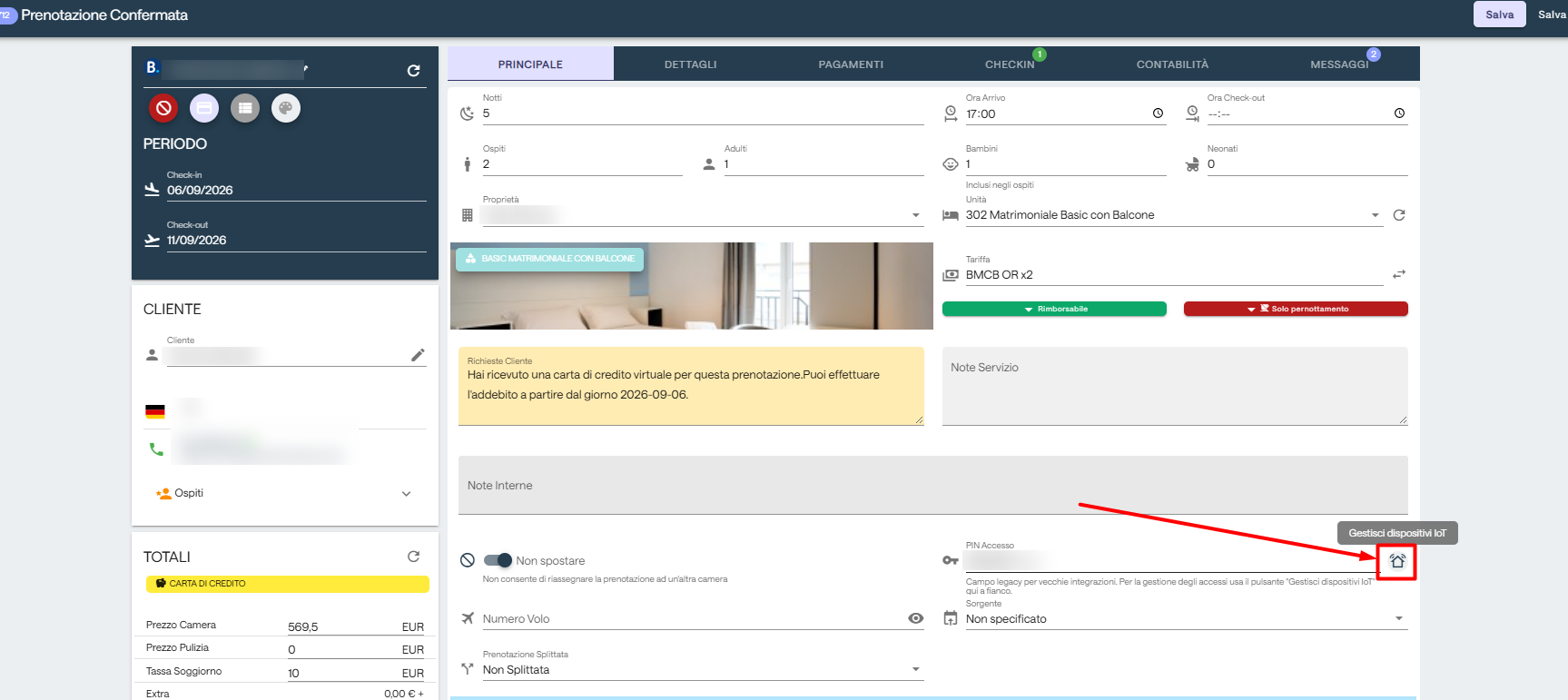
Wenn Sie neue Zeiten speichern oder Daten oder Einheiten der Reservierung ändern, aktualisiert SmartPMS automatisch den Code in Salto KS unter Beibehaltung derselben PIN.
Fernöffnung und Öffnungshistorie
Über das Fenster IoT-Geräte verwalten der Reservierung können Sie die verknüpften Schlösser aus der Ferne öffnen, zum Beispiel wenn der Gast Schwierigkeiten mit dem Tastenfeld hat. Der Gast kann dasselbe während des Aufenthalts über das Kundenportal tun. Das Schließen aus der Ferne ist mit Salto KS nicht verfügbar: Das Schloss schließt sich gemäß den Geräteeinstellungen von selbst.
Öffnungen, die mit der PIN der Reservierung durchgeführt wurden, werden von Salto KS importiert und erscheinen im Ereignisverlauf der Reservierung.
Häufige Fragen
4Auf meinem Salto KS Standort sehe ich "Smartpms Guest" Benutzer: Was sind das?
Dies sind die Gäste der laufenden Buchungen. Wenn die PIN aktiviert wird, erstellt SmartPMS in Ihrem Standort einen Benutzer Smartpms Guest mit der Buchungs-PIN und einer Zugangsgruppe mit den Schlössern der Einheit und den Aufenthaltszeiten. Nach dem Check-out werden Benutzer und Gruppe automatisch gelöscht. Ändern oder löschen Sie diese nicht manuell: Der Gast würde den Zugang verlieren.
Wenn Ihr Salto KS Plan eine maximale Anzahl von Benutzern vorsieht, beachten Sie, dass jeder laufende Aufenthalt einen davon belegt.
Kann ich dem Gast auch Zugang zum Haupteingang oder zu Gemeinschaftstüren geben?
Ja, wenn diese Türen zum selben Salto KS Standort gehören. Geben Sie in der Konfiguration der Einheit die Gemeinschaftstüren im Feld Schlösser und die Zimmer- oder Wohnungstür unter Schloss Zimmer / Wohnung ein. Der Gast erhält eine einzige PIN, die alle seiner Einheit zugeordneten Schlösser öffnet, nur während der Aufenthaltszeiten.
Ich habe den Salto KS Lite-Plan: Kann ich die Integration mit SmartPMS nutzen?
Um die Gästecodes automatisch zu generieren, ist der Salto KS Pro-Plan erforderlich. SmartPMS erstellt den Code für jede Reservierung und sendet ihn an Salto KS, aber der Lite-Plan akzeptiert keine von externen Systemen erstellten Codes. Aus diesem Grund erscheint bei Lite in Ihrem Standort der Benutzer Smartpms Guest, jedoch ohne Code, und der Gast kann nicht eintreten.
Wenn Sie die Integration aktivieren möchten, bitten Sie Ihren Salto-Händler um ein Upgrade auf Salto KS Pro. Sobald der Plan aktiv ist, öffnen Sie das Salto KS-Konto unter Internet of Things, speichern Sie es und wählen Sie Speichern und neu synchronisieren: So werden die Codes auch für die bereits im Kalender vorhandenen Reservierungen generiert.
Welchen Salto KS-Benutzer muss ich verwenden, um SmartPMS zu verbinden?
Erstellen Sie in Ihrem Salto KS-Konto einen für die Integration dedizierten Benutzer, z. B. SmartPMS, mit der Rolle Site Admin für den Standort Ihrer Schlösser. Geben Sie dann dessen Benutzername und Passwort im Salto KS-Konto unter Internet of Things ein, anstelle der Anmeldedaten Ihres persönlichen Kontos.
Auf diese Weise können Sie die Salto KS-App weiterhin wie gewohnt nutzen, die Integration hängt nicht von Ihrem Konto ab und in der Salto KS-Historie ist ersichtlich, was SmartPMS und was Sie persönlich getan haben.
Verwandte Anleitungen
Einrichtung
Aktivierung
Aktivierung
Aktivierung
Aktivierung
Einrichtung