

CMMS-Modul: Verwaltung von Instandhaltern, Assets und Arbeitsaufträgen
Wie Sie das CMMS-Modul von SmartPMS nutzen, um Defekte und Wartungen in Ihren Unterkünften zu verwalten: Stammdaten der Instandhalter mit E-Mail-Benachrichtigung, Assets (Heizkessel, Dusche, Klimaanlage) mit Status In Betrieb, Vorfall oder Außer Betrieb, Arbeitsaufträge mit Fälligkeit, Priorität, Instandhalter und Supervisor sowie CMMS-Funktionen, um dem Reinigungspersonal und den Instandhaltern Zugriff zu gewähren.
Sie sind hier richtig, wenn…13 Fälle
- “Wie registriere ich einen Defekt in einer Wohnung und weise ihn dem Instandhalter zu?”
- “Ich möchte Wartungen und Reparaturen meiner Unterkünfte nachverfolgen”
- “Wie erstelle ich einen Arbeitsauftrag für den Klempner oder Elektriker?”
- “Erhält der Instandhalter eine E-Mail, wenn ich ihm einen Auftrag zuweise?”
- “Kann das Reinigungspersonal einen Defekt über SmartPMS melden?”
- “Wie gebe ich einem Instandhalter Zugriff auf das CMMS, um Aufträge abzuschließen?”
- “Warum ist das Asset von selbst in den Status „Vorfall“ gewechselt?”
- “Ich sehe das Menü CMMS, Instandhalter oder Arbeitsaufträge nicht”
- “Wo trage ich den Heizkessel oder die Klimaanlage ein, die überwacht werden sollen?”
- “Die E-Mail zum Arbeitsauftrag kommt halb auf Italienisch und halb auf Deutsch an”
- “Der Instandhalter erhält die E-Mails zu den Arbeitsaufträgen in der falschen Sprache”
- “Wie ändere ich die Sprache der Benachrichtigungs-E-Mails für Arbeitsaufträge?”
- “Leitfaden zur Nutzung des CMMS-Moduls (Wartungen und Arbeitsaufträge)”
Wozu dient das CMMS
Das CMMS (Instandhaltungsmanagementsystem) hilft Ihnen dabei, Störungen, Reparaturen und geplante Eingriffe in Ihren Unterkünften im Blick zu behalten: Wer muss eingreifen, wobei, bis wann und mit welchem Ergebnis. Anstelle von Notizen, Chats und Telefonaten wird jeder Eingriff zu einem Arbeitsauftrag, der mit der Unterkunft und dem zu reparierenden Objekt verknüpft ist, wobei die Historie jederzeit einsehbar ist.
Das Modul befindet sich im Seitenmenü unter dem Punkt CMMS und besteht aus drei Seiten:
- Wartungstechniker: Die Stammdaten der Fachleute und Firmen, denen Sie die Arbeiten anvertrauen;
- Assets: Die Objekte, Anlagen und Ausrüstungen Ihrer Unterkünfte, die ausfallen können;
- Arbeitsaufträge: Die eigentlichen Eingriffe.
Wir empfehlen Ihnen, diese Reihenfolge einzuhalten: zuerst die Wartungstechniker, dann die Assets, und schließlich die Arbeitsaufträge, die auf den ersten beiden basieren.
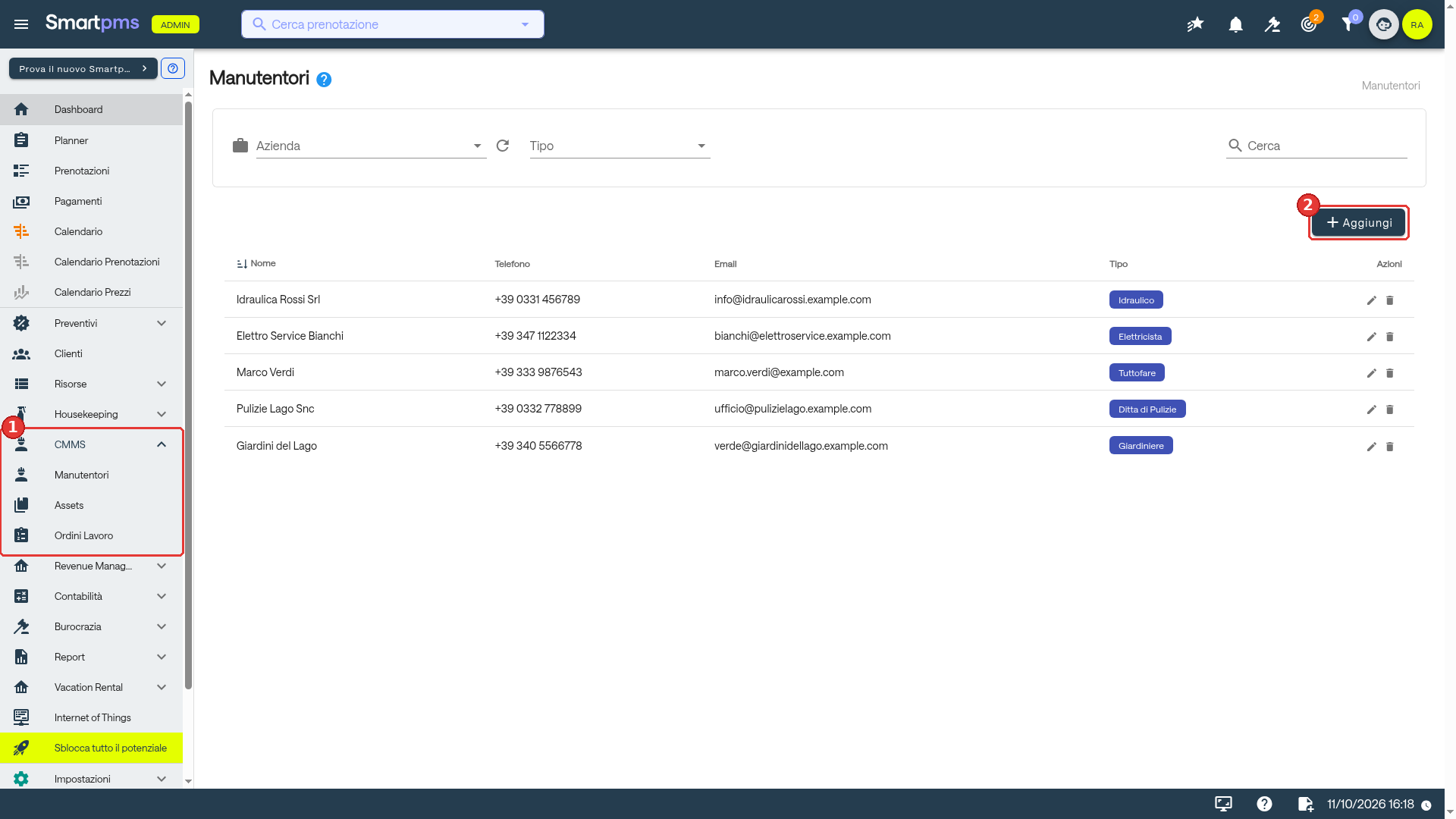
Im Bild: 1 die CMMS-Gruppe im Seitenmenü mit den Punkten Wartungstechniker, Assets und Arbeitsaufträge; 2 die Schaltfläche Hinzufügen, die auf allen drei Seiten vorhanden ist.
Wenn Sie den Punkt CMMS nicht im Menü sehen, verfügt Ihr Benutzer noch nicht über die CMMS-Funktionen: Bitten Sie den Administrator Ihres Kontos, diese zu aktivieren (siehe Zugriff auf das CMMS für Personal und Wartungstechniker gewähren weiter unten).
1. Wartungstechniker
Die Wartungstechniker sind die Fachleute oder externen Firmen, die die Eingriffe durchführen: Klempner, Elektriker, Schlosser, Gärtner, Reinigungsfirma und so weiter. Wenn Sie diese registrieren, können Sie ihnen Arbeitsaufträge zuweisen.
Wichtig: Ein hier registrierter Wartungstechniker ist kein SmartPMS-Benutzer und kann nicht auf das Verwaltungssystem zugreifen. Er erhält eine Benachrichtigungs-E-Mail, wenn Sie ihm einen Arbeitsauftrag zuweisen, kann dessen Status jedoch nicht aktualisieren. Wenn Sie möchten, dass ein Wartungstechniker die Arbeiten selbstständig abschließt, müssen Sie auch einen Benutzer für ihn erstellen (siehe Zugriff auf das CMMS für Personal und Wartungstechniker gewähren).
Einen Wartungstechniker hinzufügen
- Gehen Sie zu CMMS → Wartungstechniker und klicken Sie auf Hinzufügen.
- Füllen Sie im Fenster Wartungstechniker erstellen Name, Telefon und E-Mail aus. Die E-Mail ist grundlegend, da dies die Adresse ist, an die die Benachrichtigungen für die Arbeitsaufträge gesendet werden.
- Wählen Sie den Typ, d. h. die Tätigkeit (zum Beispiel Klempner, Elektriker, Wartungstechniker, Allrounder, Bauunternehmer, Gärtner, Abflussreiniger, Schlosser, Reinigungsfirma, Hausverwalter, Architekt, Sonstiges).
- Wählen Sie das Unternehmen: Dies ist obligatorisch, da der Wartungstechniker nur für Arbeitsaufträge der Immobilien dieses Unternehmens verfügbar sein wird.
- Klicken Sie auf Erstellen.
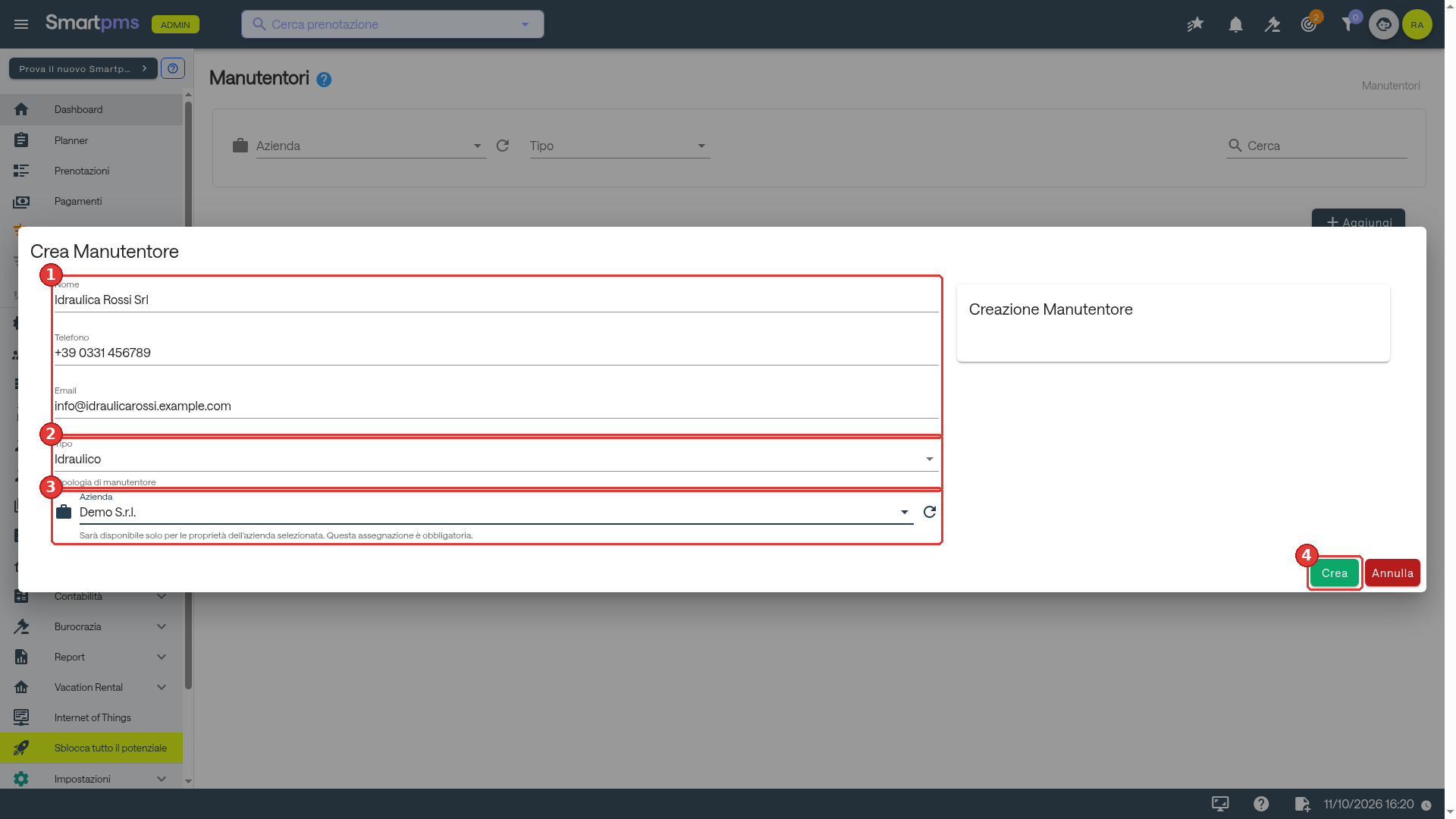
In der Liste können Sie die Wartungstechniker nach Unternehmen und Typ filtern, nach Namen suchen und sie mit dem Stift-Symbol bearbeiten.
2. Assets
Die Assets sind die Objekte, Anlagen und Ausrüstungen Ihrer Unterkünfte, die ausfallen oder gewartet werden müssen: der Heizkessel, die Duschkabine, die Klimaanlage, die Waschmaschine, das Bett.
Ein Asset erstellen
- Gehen Sie zu CMMS → Assets und klicken Sie auf Hinzufügen.
- Schreiben Sie im Fenster Asset erstellen den Namen: ein erkennbarer Name, zum Beispiel "Hauptheizkessel" oder "Dusche Badezimmer Erdgeschoss".
- Wählen Sie den Status: In Betrieb (funktionsfähig), Vorfall (Störung oder gemeldetes Problem) oder Außer Betrieb (nicht nutzbar).
- Geben Sie den Standort an, d. h. die Immobilie, in der sich das Asset befindet, und dann die genaue Einheit (wird nach Auswahl des Standorts aktiviert).
- Wenn Sie möchten, wählen Sie den Standard-Wartungstechniker für dieses Asset und vervollständigen Sie die optionalen Details: Beschreibung, Modellname, Barcode, Kategorie, Bereich, Kaufdatum, In Betrieb seit, Garantieablauf, Zusätzliche Informationen und ein Bild.
- Klicken Sie auf Erstellen.
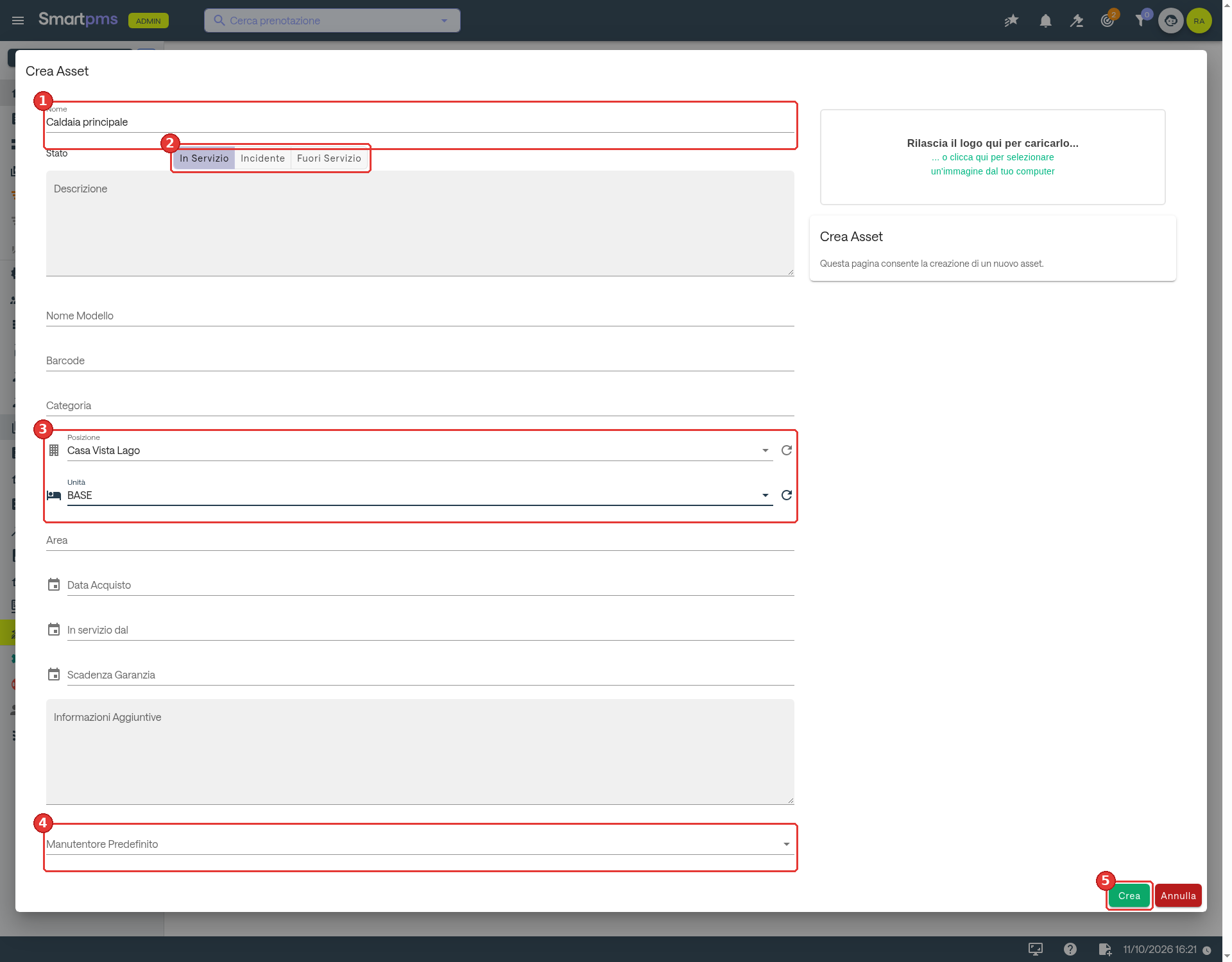
Wie sich der Status eines Assets ändert
Der Status eines Assets, das mit einem Arbeitsauftrag verknüpft ist, aktualisiert sich automatisch:
- Wenn Sie einen Arbeitsauftrag für dieses Asset erstellen oder aktualisieren, der einen anderen Status als Abgeschlossen hat (Zu erledigen, In Bearbeitung, In Wartestellung), wechselt das Asset auf Vorfall;
- Wenn der Arbeitsauftrag auf Abgeschlossen wechselt, kehrt das Asset auf In Betrieb zurück.
Der Status Außer Betrieb wird hingegen nie automatisch eingestellt: Sie wählen ihn selbst aus, indem Sie das Asset bearbeiten, wenn das Objekt nicht nutzbar ist. Beachten Sie, dass die nächste Aktualisierung eines Arbeitsauftrags für dieses Asset den Status gemäß den oben genannten Regeln erneut ändert.
Sie wissen nicht, welche Assets Sie erstellen sollen? Verwenden Sie ein generisches Asset
Es ist nicht notwendig, sofort jedes Objekt zu erfassen. Sie können ein generisches Asset pro Einheit erstellen, zum Beispiel "Wohnung Erdgeschoss" oder "Zimmer 101", und dort die allgemeineren Arbeitsaufträge verknüpfen. Sie können spezifischere Assets (den Heizkessel, die Klimaanlage) erstellen, wenn Sie deren Historie separat führen müssen.
3. Arbeitsaufträge
Ein Arbeitsauftrag ist der durchzuführende Eingriff: Er meldet ein Problem, gibt an, wer es bis wann lösen muss, und verfolgt den Fortschritt bis zum Abschluss.
Einen Arbeitsauftrag erstellen
- Gehen Sie zu CMMS → Arbeitsaufträge und klicken Sie auf Hinzufügen.
- Schreiben Sie im Fenster Arbeitsauftrag erstellen, Reiter Arbeitsauftrag, den Titel (obligatorisch, zum Beispiel "Duschschlauch austauschen") und das Datum Zu erledigen bis. Fügen Sie bei Bedarf eine Beschreibung mit Anweisungen für denjenigen hinzu, der eingreift, sowie die Geschätzte Dauer in Stunden.
- Legen Sie die Priorität (Niedrig, Mittel, Hoch) und den Status (obligatorisch) fest: normalerweise Zu erledigen.
- Wählen Sie die Immobilie (obligatorisch) und das Asset, an dem eingegriffen werden soll.
- Wählen Sie den Wartungstechniker, der die Arbeit ausführt, und den Supervisor, d. h. den SmartPMS-Benutzer, der den Fortschritt verfolgt (Sie, ein Verantwortlicher, der Leiter des Housekeepings). Die Liste der Supervisoren schlägt die Benutzer vor, die Zugriff auf die gewählte Immobilie haben. Wenn Sie möchten, geben Sie eine Kategorie an, um die Arbeit zu klassifizieren.
- Klicken Sie oben rechts auf Erstellen.
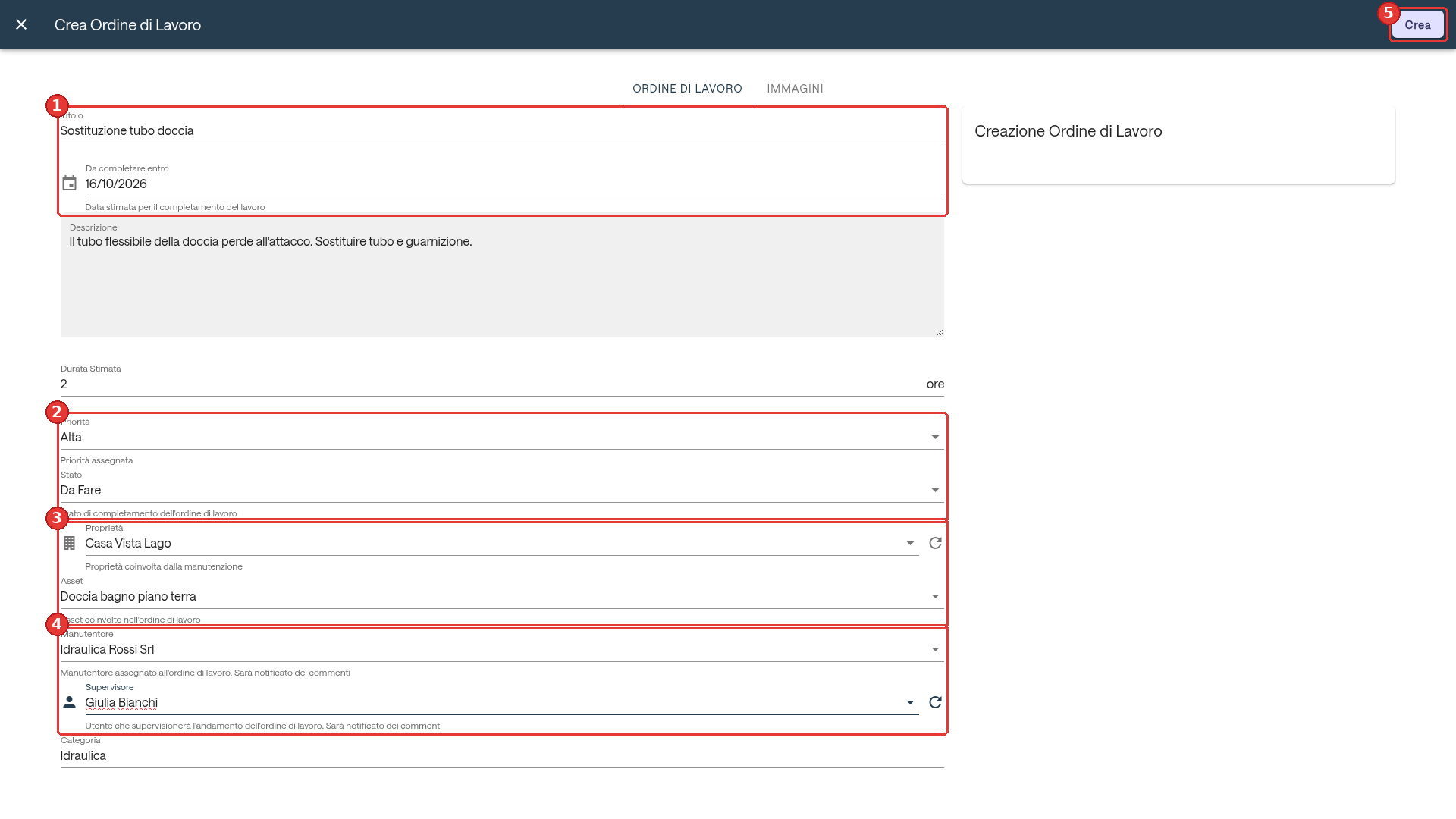
Im Reiter Bilder können Sie zum Beispiel das Foto des Schadens anhängen. Wenn Sie den Auftrag erneut öffnen, finden Sie auch den Reiter Kosten, in dem Sie die Kosten des Eingriffs erfassen können.
Wer erhält die Benachrichtigungen
Wenn Sie einen Arbeitsauftrag erstellen, sendet SmartPMS eine E-Mail:
- an den zugewiesenen Wartungstechniker, wenn in seinen Stammdaten eine E-Mail-Adresse vorhanden ist;
- an den Supervisor, wenn er den Auftrag nicht selbst erstellt hat.
Dasselbe geschieht, wenn Sie die Daten des Auftrags ändern (Titel, Beschreibung, Frist, Wartungstechniker usw.). Wartungstechniker und Supervisor werden auch über Kommentare zum Auftrag benachrichtigt. Die bloße Änderung des Status (Start, Pause, Abschluss) sendet keine E-Mail.
Den Fortschritt verfolgen
Die Status eines Arbeitsauftrags sind Zu erledigen, In Bearbeitung, In Wartestellung und Abgeschlossen. In der Liste Arbeitsaufträge findet derjenige, der über Bearbeitungsberechtigungen verfügt, neben jedem Auftrag Schnellschaltflächen:
- Starten (Play) bei einem Auftrag "Zu erledigen" oder "In Wartestellung": setzt ihn auf "In Bearbeitung" und registriert den Beginn der Arbeit;
- Pause bei einem Auftrag "In Bearbeitung": setzt ihn auf "In Wartestellung";
- Stopp bei einem Auftrag "In Bearbeitung": setzt ihn auf Abgeschlossen, registriert das Ende der Arbeit und setzt das Asset wieder auf "In Betrieb".
Aus dem registrierten Beginn und Ende berechnet SmartPMS die tatsächlichen Stunden in der Spalte Aufwand. Eine überschrittene Frist wird durch ein rotes Symbol neben dem Datum angezeigt.
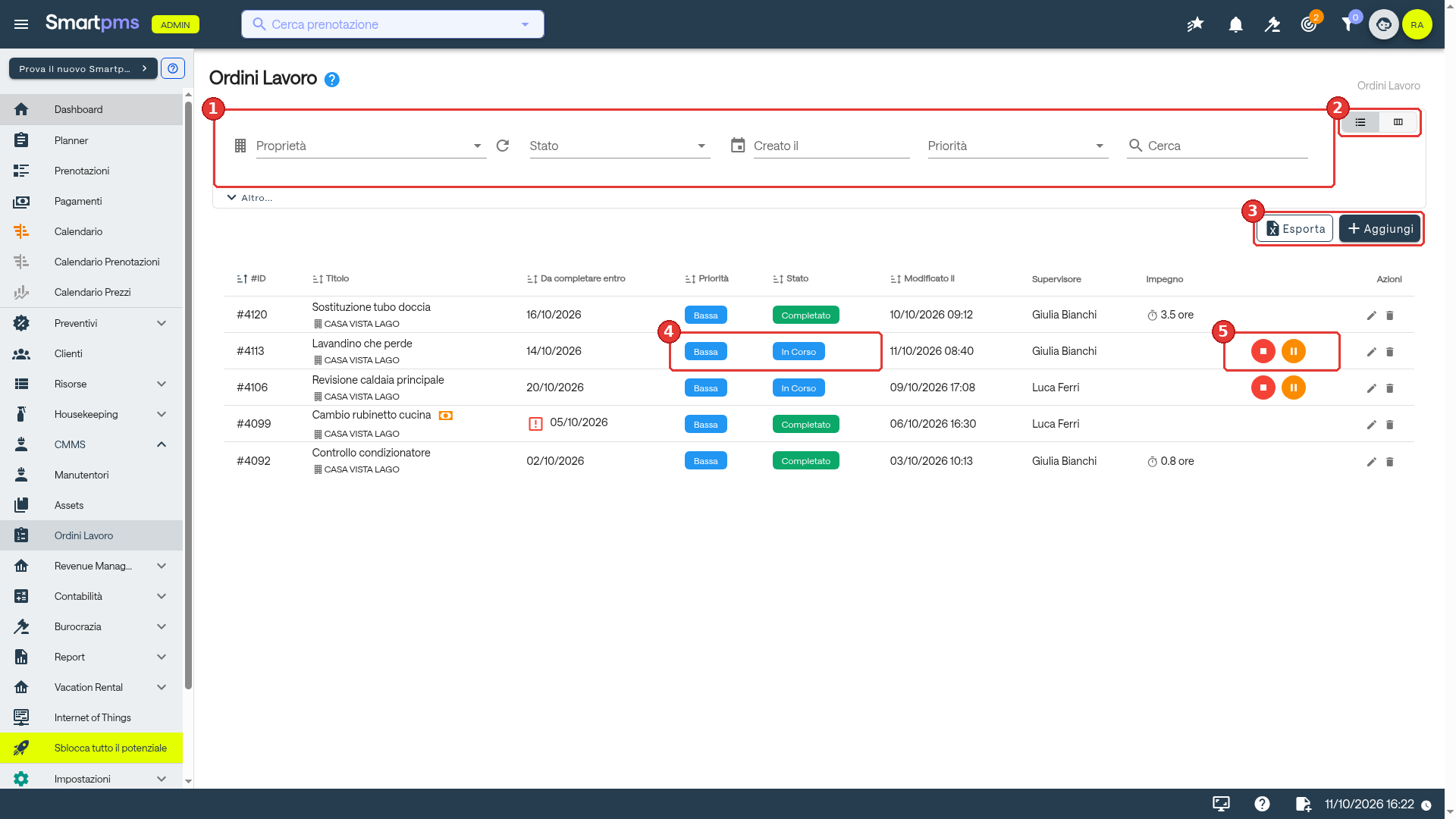
Im Bild: 1 die Filter für Immobilie, Status, Erstellungsdatum und Priorität; 2 die Schaltflächen, um von der Listenansicht zur Spaltenansicht zu wechseln (eine Spalte pro Status); 3 Exportieren, um die Liste herunterzuladen, und Hinzufügen für einen neuen Auftrag; 4 Priorität und Status des Auftrags; 5 die Schnellschaltflächen Stopp und Pause eines Auftrags "In Bearbeitung".
4. Zugriff auf das CMMS für Personal und Wartungstechniker gewähren
Das CMMS wird für jeden Benutzer mit den CMMS-Funktionen aktiviert. Sie können diese zum Beispiel verwenden, damit das Reinigungspersonal Störungen meldet oder damit ein Wartungstechniker Arbeiten selbstständig abschließen kann.
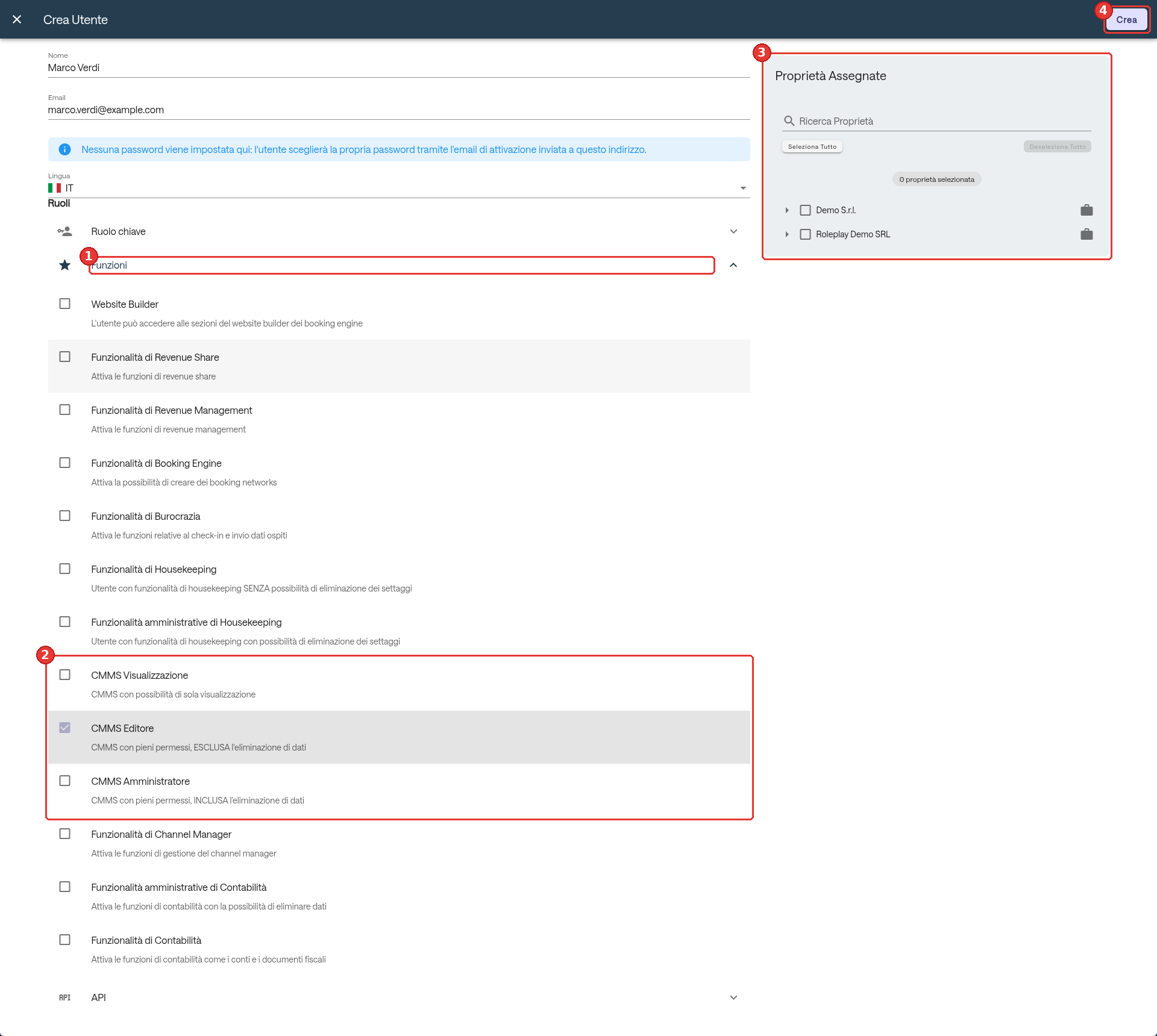
- Gehen Sie zu Einstellungen → Benutzer. Erstellen Sie einen neuen Benutzer mit Hinzufügen oder öffnen Sie den bestehenden über Aktionen → Bearbeiten.
- Wählen Sie im Abschnitt Rollen, Gruppe Schlüsselrolle, eine für die Person geeignete Rolle. Für einen externen Wartungstechniker, dessen Zugriff auf Daten Sie einschränken möchten, wählen Sie eine Rolle mit wenigen Berechtigungen, wie Nur Lesen - Basis oder Reinigungsservice.
- Öffnen Sie die Gruppe Funktionen und wählen Sie die CMMS-Ebene:
Funktion | Was der Benutzer tun kann |
|---|---|
CMMS Ansicht | Arbeitsaufträge nur anzeigen, ohne sie zu erstellen, zu bearbeiten oder zu löschen |
CMMS Editor | Wartungstechniker, Assets und Arbeitsaufträge erstellen und bearbeiten, deren Status ändern (auch als Abgeschlossen markieren) und Kosten erfassen. Kann nicht löschen. Dies ist die empfohlene Wahl für Personal und Wartungstechniker |
CMMS Administrator | Alles, was der Editor tut, plus das Löschen von Daten |
- Wählen Sie im Bereich Zugewiesene Immobilien nur die Immobilien aus, an denen die Person arbeiten soll.
- Speichern Sie mit Erstellen (neuer Benutzer) oder mit der Speichern-Schaltfläche oben rechts (bestehender Benutzer).
Wie man Benutzer erstellt und Rollen auswählt, wird im Leitfaden Wie man die Benutzer der Unterkunft verwaltet: Mitarbeiter, Rollen und Immobilien hinzufügen erklärt.
Häufige Fragen
1In welcher Sprache erhalten der Instandhalter und der Supervisor die E-Mails zu den Arbeitsaufträgen?
Jeder Empfänger erhält die E-Mail in einer einzigen Sprache, die je nach Empfänger ausgewählt wird:
- Der Instandhalter erhält sie in der Sprache, die in der Unterkunft des Arbeitsauftrags eingestellt ist;
- Der Supervisor erhält sie in der Sprache seines SmartPMS-Benutzers, die er in seinen Benutzereinstellungen ändern kann. Wenn für den Benutzer keine Sprache eingestellt ist, gilt die der Unterkunft.
Die verfügbaren Sprachen sind Italienisch, Englisch, Deutsch und Spanisch. Wenn die Sprache nicht eingestellt ist oder eine andere Sprache verwendet wird, kommt die E-Mail auf Englisch an.
Dies gilt für alle E-Mails zu Arbeitsaufträgen: Erstellung, Änderung und Kommentare. Wenn ein Instandhalter die E-Mails in der falschen Sprache erhält, überprüfen Sie die Sprache der Unterkunft; für den Supervisor die Sprache seines Benutzers.
Verwandte Anleitungen
Einrichtung
Einrichtung
Einrichtung
Einrichtung
Einrichtung
Einrichtung