

Wie man Benutzer der Unterkunft verwaltet: Mitarbeiter, Rollen und Immobilien hinzufügen
Wie man Mitarbeiter als SmartPMS-Benutzer unter Einstellungen → Benutzer hinzufügt, die Rolle (Administrator, Manager, Personal, Reinigung, Eigentümer...) und die Immobilien auswählt, auf die sie zugreifen können, Rollen und Immobilien bearbeitet und einen Benutzer trennt, der keinen Zugriff mehr haben soll. Erklärt auch, was der Administrator nicht anstelle des Kollegen tun kann (Passwort, E-Mail, 2FA).
Sie sind hier richtig, wenn…15 Fälle
- “Wie füge ich einen neuen Benutzer für meine Rezeption hinzu?”
- “Wie erteile ich einem Mitarbeiter Berechtigungen?”
- “Ich möchte einen Zugang für die Reinigungskraft erstellen”
- “Mein Mitarbeiter sieht eine der Unterkünfte nicht”
- “Wie entziehe ich einem ehemaligen Mitarbeiter den Zugang?”
- “Ich finde die Schaltfläche zum Löschen eines Benutzers nicht”
- “Der neue Benutzer hat die E-Mail zum Festlegen des Passworts nicht erhalten”
- “Es heißt, die E-Mail sei bereits vergeben, wenn ich den Benutzer erstelle”
- “Wie kann ich dem Eigentümer der Wohnung die Buchungen anzeigen lassen?”
- “Wie erstelle ich einen Zugang für den Webmaster der Website?”
- “Mein Webmaster muss das Booking Engine in die Website einfügen: Welchen Benutzer soll ich ihm geben?”
- “Welche Rolle wird benötigt, um das Widget des Booking Engine zu sehen?”
- “Was ist der Unterschied zwischen Manager-Benutzer und Mitarbeiter-Benutzer?”
- “Was bewirken die Funktionen Buchhaltung, Bürokratie und Booking Engine in den Benutzerrollen?”
- “Erstellung und Verwaltung von Benutzern (um Ihren Mitarbeitern oder Angestellten Zugriff zu gewähren)”
Wenn in Ihrer Unterkunft mehrere Personen arbeiten, sollte jeder seinen eigenen SmartPMS-Benutzer haben: So greift jeder mit seinen eigenen Zugangsdaten zu, sieht nur das, was er benötigt, und im Änderungsprotokoll ist ersichtlich, wer was getan hat. Die Benutzer werden unter Einstellungen → Benutzer verwaltet.
Diese Seite ist denjenigen vorbehalten, die die Rolle Administrator oder Benutzerverwalter innehaben: Wenn Sie den Menüpunkt Benutzer unter Einstellungen nicht sehen, bitten Sie einen Administrator Ihres Kontos, dies für Sie zu tun.
Die persönlichen Daten, das Passwort und die Zwei-Faktor-Authentifizierung jedes Benutzers werden nicht von hier aus verwaltet: Jeder ändert diese selbst in seinen eigenen Benutzereinstellungen (siehe die verlinkte Anleitung).
Die Benutzerliste
Unter Einstellungen → Benutzer finden Sie alle Benutzer, die Zugriff auf mindestens eine Ihrer Unterkünfte haben, mit Name, E-Mail, Rollen, Anzahl der zugewiesenen Unterkünfte, Status und Erstellungsdatum. Wenn Sie auf die Anzahl der Unterkünfte klicken, sehen Sie die Liste der Zugewiesenen Unterkünfte für diesen Benutzer.
Sie sehen nur die Benutzer, die mindestens eine Unterkunft mit Ihnen teilen: Wer ausschließlich an Objekten arbeitet, auf die Sie keinen Zugriff haben, erscheint nicht.
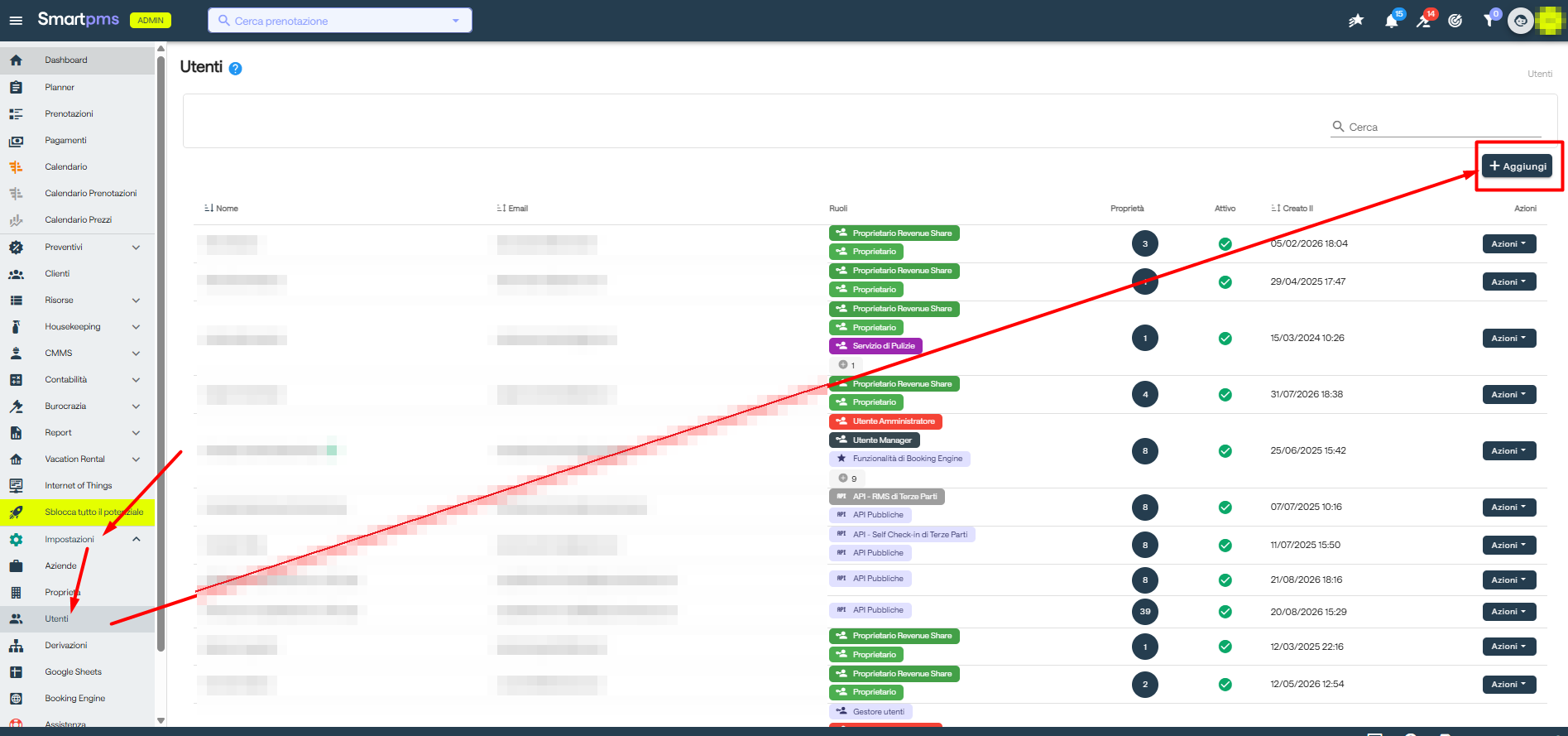
Einen neuen Benutzer hinzufügen
- Klicken Sie unter Einstellungen → Benutzer auf Hinzufügen: Die Seite Benutzer erstellen öffnet sich.
- Füllen Sie die Basisdaten aus:
- Name: Der Name, unter dem der Benutzer in SmartPMS erscheint.
- E-Mail: Die Adresse, mit der sich der Benutzer anmeldet. Sie muss persönlich sein und darf nicht bereits von einem anderen SmartPMS-Benutzer verwendet werden.
- Sprache.
- Wählen Sie im Bereich Rollen mindestens eine Schlüsselrolle (siehe unten) und gegebenenfalls zusätzliche Funktionen.
- Wählen Sie im Bereich Zugewiesene Unterkünfte die Unterkünfte aus, auf die der Benutzer Zugriff haben soll. Die Unterkünfte sind nach Unternehmen gruppiert: Sie können sie über die Unterkunftssuche suchen oder Alle auswählen, Ausgewählte anzeigen und Alle abwählen verwenden. Sie können nur Unterkünfte zuweisen, auf die Sie selbst Zugriff haben.
- Speichern.
Das Passwort wird hier nicht festgelegt: Der Benutzer erhält an die angegebene Adresse eine Aktivierungs-E-Mail und wählt sein Passwort selbst. Solange er die erste Anmeldung nicht abgeschlossen hat, sehen Sie beim Öffnen seines Benutzerprofils einen Hinweis, der Sie daran erinnert. Wenn die Adresse bereits bei einem anderen Smartness-Produkt registriert war, wird keine Aktivierungs-E-Mail gesendet: Der Benutzer meldet sich mit den Smartness-Zugangsdaten an, die er bereits besitzt.
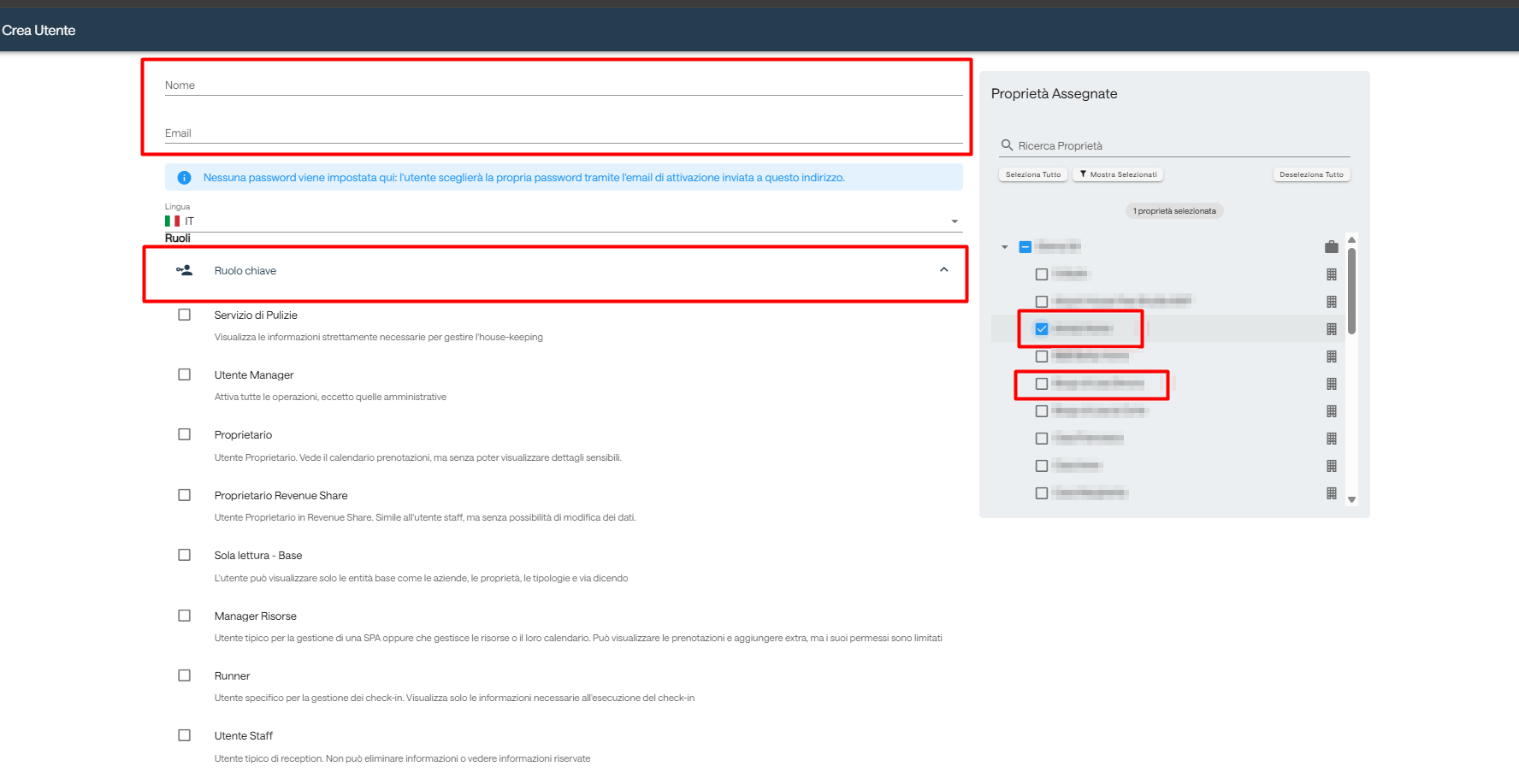
Name, E-Mail, mindestens eine Rolle und mindestens eine Unterkunft sind obligatorisch: Wenn etwas fehlt, wird das Speichern mit einer Meldung blockiert (zum Beispiel "Der Benutzer muss mindestens einer Unterkunft zugewiesen sein").
Die richtige Rolle wählen
In SmartPMS werden nicht einzelne Berechtigungen einzeln vergeben: Man wählt eine Rolle, die bereits alles enthält, was für diese Art von Arbeit erforderlich ist. Die Rollen sind in drei Gruppen unterteilt.
Nicht alle Rollen erscheinen bei allen Administratoren. Sie sehen immer die Basisrollen: Benutzerverwalter, Manager, Mitarbeiter, Runner, Reinigungsservice, Eigentümer, Eigentümer Revenue Share, Ressourcenmanager, Nur Lesen - Basis und die API-Rollen. Administrator, Erweiterter Benutzer, POS-Benutzer, Booking-Büro und die Funktionen sehen Sie und können sie nur zuweisen, wenn Sie diese selbst besitzen. Wenn ein Mitarbeiter eine dieser Rollen benötigt, die Sie nicht haben, bitten Sie den Smartness-Support, diese zuzuweisen.
Schlüsselrolle (obligatorisch, mindestens eine)
Rolle | Gedacht für |
|---|---|
Administrator | Inhaber oder Verantwortlicher: Fügt die Erstellung von Benutzern und Unternehmen sowie reservierte Einstellungen (Abonnement, Lizenz, vertrauliche Daten) hinzu. Wird normalerweise mit Manager kombiniert |
Benutzerverwalter | Wer nur Benutzer erstellen, bearbeiten und trennen muss, ohne Zugriff auf den Rest der Verwaltung |
Manager | Operativer Verantwortlicher: Reservierungen, Gäste, Zahlungen, Tarife und Preiskalender, Einheiten, Extras, Werbeaktionen, Nachrichten und Einstellungen, ausgenommen administrative Funktionen. Buchhaltung, Bürokratie, Booking Engine und Channel Manager werden über die Funktionen hinzugefügt |
Erweiterter Benutzer | Wie der Manager, kann zusätzlich Tariftypen und -ableitungen erstellen und bearbeiten sowie Reservierungen endgültig löschen |
Mitarbeiter | Rezeption: Reservierungen, Gäste, Zahlungen, Kalender und Tagesaktivitäten; sieht die Tarife, ändert sie aber nicht, löscht keine Informationen und sieht keine vertraulichen Daten. Mit den Funktionen kann er auch auf spezifische Module zugreifen (z. B. die Booking Engine) |
Runner | Nur Check-in: Sieht die Reservierungen und füllt die Gästedaten aus, ohne Beträge |
Reinigungsservice | Nur Housekeeping: Kalender, wesentliche Informationen zu Reservierungen und Reinigungsaktivitäten |
Eigentümer / Eigentümer Revenue Share | Eigentümer der Immobilien: Sehen den Kalender und die Reservierungen ihrer Einheiten ohne Beträge und können Sperren einfügen; bei Revenue Share sehen sie auch die Beträge und Abrechnungen, ohne Daten ändern zu können |
POS-Benutzer | Kassenstationen: Verkaufsstelle, Produkte und Lager |
Ressourcenmanager | Wer ein SPA oder andere Ressourcen und deren Kalender verwaltet: Sieht und bearbeitet Reservierungen der zugewiesenen Unterkünfte (einschließlich Beträge und Zahlungen), fügt Extras hinzu und verwaltet den Ressourcenkalender, greift aber nicht auf Einstellungen, Tarife und Buchhaltung zu |
Booking-Büro | Angebote und Reservierungsanfragen: Erstellt und verwaltet Angebote und Reservierungen und registriert Zahlungen |
Nur Lesen - Basis | Nur Einsicht, ohne Änderungen: Unternehmen, Unterkünfte, Typologien, Preismodelle / Tarifpläne und Reservierungen mit den entsprechenden Beträgen |
Funktionen (optional)
Sie werden der Schlüsselrolle hinzugefügt, um spezifische Module zu aktivieren. Allein gewähren sie keinen Zugriff auf SmartPMS: Sie werden immer zusammen mit einer Schlüsselrolle benötigt.
Funktion | Was sie aktiviert |
|---|---|
Buchhaltungsfunktionen | Konten und Steuerdokumente (Erstellung und Versand), Zahlungsberichte |
Administrative Buchhaltungsfunktionen | Wie die vorherige, zusätzlich Löschung und Stornierung von Dokumenten sowie vollständige Zahlungsverwaltung |
Bürokratiefunktionen | Gästedaten, Check-in, Polizeiliche Gastanmeldung (Schedine Alloggiati), ISTAT, Kurtaxe / Ortstaxe und Verträge |
Channel Manager Funktionen | Verbindungen zu Online-Verkaufsportalen |
Booking Engine Funktionen | Erstellung und Bearbeitung der Booking Engine (Link der Buchungsseite, Widget, Ziele) sowie Inhalte von Unterkünften und Typologien |
Website Builder | Seiten und Blöcke der mit der Booking Engine verbundenen Website |
Housekeeping-Funktionen / Administrative Housekeeping-Funktionen | Verwaltung der Reinigung; die administrative Version erlaubt auch das Ändern und Löschen von Einstellungen |
CMMS Administrator / CMMS Editor / CMMS Ansicht | Wartungen (Anlagen, Bediener, Arbeitsaufträge und Kosten), mit Löschung, ohne Löschung oder nur zur Ansicht |
Revenue Share Funktionen | Berechnung und Abrechnung der Umsatzbeteiligung mit den Eigentümern |
Revenue Management Funktionen | Tools für Revenue Management |
API
Dies sind Rollen, die technischen Benutzern vorbehalten sind, die von externen Softwarelösungen verwendet werden, die über API verbunden sind (z. B. ein Self Check-in-System oder ein Zahlungsdienstleister). Ein API-Benutzer kann nicht gleichzeitig eine Schlüsselrolle haben und umgekehrt: Verwenden Sie für Personen immer eine Schlüsselrolle.
Einen Benutzer bearbeiten
Öffnen Sie in der Benutzerliste das Menü Aktionen des Benutzers und wählen Sie Bearbeiten: Die Seite Benutzer bearbeiten öffnet sich. Hier können Sie:
- die Rollen ändern;
- zugewiesene Unterkünfte hinzufügen oder entfernen (immer nur solche, auf die Sie Zugriff haben).
Die Änderungen gelten sofort, ohne dass sich der Benutzer ab- und wieder anmelden muss.
Name und E-Mail sind hingegen schreibgeschützt: Den Namen ändert der Benutzer selbst in seinen Benutzereinstellungen, während die E-Mail nicht geändert werden kann: Um eine neue Adresse zu verwenden, erstellen Sie einen neuen Benutzer mit dieser E-Mail unter Einstellungen → Benutzer → Hinzufügen, weisen Sie ihm Rollen und Unterkünfte zu und, falls der alte Benutzer nicht mehr zugreifen soll, trennen Sie ihn.
Den Zugriff eines Benutzers entziehen
In SmartPMS werden Benutzer nicht gelöscht: Sie werden von Ihren Unterkünften getrennt. Wählen Sie in der Benutzerliste im Menü Aktionen des Benutzers Trennen.
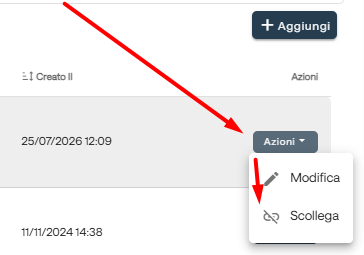
Das Trennen entzieht dem Benutzer alle Unterkünfte, auf die Sie Zugriff haben (die Ihnen zugewiesenen und die der Unternehmen, deren Inhaber Sie sind), in einem einzigen Schritt. Nicht betroffen sind hingegen:
- eventuelle Unterkünfte des Benutzers, auf die Sie keinen Zugriff haben, die bleiben zugewiesen;
- sein Smartness-Konto und seine Rollen, die bleiben, wie sie waren.
Wenn der Benutzer nur an Ihren Objekten gearbeitet hat, sieht er nach der Trennung nichts mehr: Dies ist der korrekte Weg, um beispielsweise einem ehemaligen Mitarbeiter den Zugriff zu entziehen. Wenn Sie möchten, dass sein Konto vollständig deaktiviert wird, kontaktieren Sie den Smartness-Support. Wenn Sie ihm hingegen nur einige Objekte entziehen und die anderen belassen möchten, verwenden Sie nicht Trennen: Öffnen Sie Bearbeiten und wählen Sie nur diese Unterkünfte im Bereich Zugewiesene Unterkünfte ab.
Sie können Ihren eigenen Benutzer nicht trennen.
Was der Administrator nicht anstelle des Kollegen tun kann
- Passwort: Sie können es nicht für einen anderen Benutzer festlegen oder ändern. Wenn der Kollege es vergessen hat, setzt er es selbst über die Seite zur Passwortwiederherstellung zurück.
- Zwei-Faktor-Authentifizierung: Jeder konfiguriert sie in seinen eigenen Benutzereinstellungen; in der Benutzerliste sehen Sie nur, ob sie aktiv ist.
- E-Mail: Sie ist von dieser Seite aus nicht änderbar.
Häufige Fragen
6Ich habe einen Benutzer erstellt, aber er hat die E-Mail zum Festlegen des Passworts nicht erhalten: Was soll ich tun?
Bitten Sie den Kollegen zunächst, den Spam-Ordner zu überprüfen, und vergewissern Sie sich in der Benutzerliste, dass die Adresse korrekt ist. Wenn diese Adresse bereits bei einem anderen Smartness-Produkt registriert war, wird die Aktivierungs-E-Mail nicht gesendet: Der Kollege meldet sich mit den bereits vorhandenen Smartness-Anmeldedaten an. Falls er das Passwort vergessen hat, kann er es über die Seite zur Passwortwiederherstellung zurücksetzen. In anderen Fällen, wenn die E-Mail nicht angekommen ist oder die Adresse falsch ist, kontaktieren Sie den Smartness-Support: Wir können die Aktivierungs-E-Mail erneut senden.
Wenn ich den Benutzer erstelle, wird mir gesagt, dass die E-Mail bereits verwendet wird: Warum?
Jede E-Mail-Adresse kann nur einem einzigen SmartPMS-Benutzer gehören. Wenn dieser Fehler auftritt, wird die Adresse bereits von einem anderen Benutzer verwendet, möglicherweise in Verbindung mit einer anderen Unterkunft. Verwenden Sie eine andere Adresse oder kontaktieren Sie den Smartness-Support, um herauszufinden, mit welchem Konto sie verknüpft ist.
Wie kann ich einen Benutzer endgültig löschen?
Es ist nicht möglich, einen Benutzer aus SmartPMS zu löschen. Um ihm den Zugang zu entziehen, verwenden Sie Aktionen → Trennen in der Benutzerliste: Damit werden ihm auf einen Schlag alle Unterkünfte entzogen, auf die Sie Zugriff haben (die Ihnen zugewiesenen und die der Unternehmen, deren Inhaber Sie sind). Sein Konto und seine Rollen bleiben bestehen, und er behält nur die Unterkünfte, auf die Sie keinen Zugriff haben. Wenn Sie ihm nur bestimmte Unterkünfte entziehen möchten, verwenden Sie stattdessen Bearbeiten und deaktivieren Sie diese Unterkünfte.
Kann ich einem Mitarbeiter nur den Kalender eines Raums oder einer Küche zeigen, ohne die Zimmer?
Nicht innerhalb derselben Unterkunft. Der Zugriff wird pro Unterkunft zugewiesen, und mit jeder Rolle sieht der Benutzer die Buchungen aller Einheiten der zugewiesenen Unterkünfte. Auch die Rolle Ressourcen-Manager sieht und bearbeitet alle Buchungen der Unterkunft, inklusive Beträge und Zahlungen.
Wenn Sie möchten, dass eine Person (z. B. der Koch oder der Verantwortliche für einen Veranstaltungsraum) nur diese Bereiche sieht:
- Erstellen Sie eine separate Unterkunft, die nur die Einheiten dieser Bereiche enthält;
- Erstellen Sie unter Einstellungen → Benutzer den Benutzer und wählen Sie im Bereich Zugewiesene Unterkünfte nur diese Unterkunft aus.
So sieht er nur die Buchungen dieser Bereiche.
Wie ändere ich die E-Mail-Adresse eines Benutzers?
Die E-Mail-Adresse eines Benutzers kann nicht geändert werden: Auf der Seite Benutzer bearbeiten sind Name und E-Mail schreibgeschützt. Um eine neue Adresse zu verwenden:
- Gehen Sie zu Einstellungen → Benutzer und klicken Sie auf Hinzufügen;
- Geben Sie den Namen und die neue E-Mail-Adresse ein, die noch nicht von einem anderen SmartPMS-Benutzer verwendet werden darf;
- Wählen Sie die Rollen und im Bereich Zugewiesene Unterkünfte die Unterkünfte aus, auf die er zugreifen soll, und speichern Sie. Die Person erhält an die neue Adresse die E-Mail zum Festlegen des Passworts;
- Wenn der alte Benutzer nicht mehr zugreifen soll, wählen Sie in der Benutzerliste Aktionen → Trennen beim alten Benutzer.
Wie erstelle ich einen Zugang für den Webmaster, der das Booking Engine in meine Website einfügen muss?
Der Webmaster benötigt normalerweise nur zwei Dinge: den Link zur Buchungsseite und den Widget-Code, der in die Website eingefügt werden muss. Sie haben zwei Möglichkeiten.
1. Sie senden ihm Link und Code (empfohlen, wenn er nicht in SmartPMS arbeiten muss)
Es ist nicht nötig, einen Benutzer zu erstellen: Öffnen Sie unter Einstellungen → Booking Engine in der Zeile Ihres Booking Engine Aktionen → Widget, konfigurieren Sie das Widget und drücken Sie Kopieren; senden Sie dann den Code und den Link zur Buchungsseite an den Webmaster.
2. Sie erstellen einen dedizierten Benutzer
- Klicken Sie unter Einstellungen → Benutzer auf Hinzufügen und geben Sie den Namen und die persönliche E-Mail-Adresse des Webmasters ein.
- Wählen Sie bei den Rollen als Schlüsselrolle Mitarbeiter-Benutzer.
- Fügen Sie bei den Funktionen die Booking Engine-Funktionalität hinzu: Diese ermöglicht es, Einstellungen → Booking Engine zu öffnen, den Link zu kopieren und das Widget zu generieren. Fügen Sie nur dann Website Builder hinzu, wenn er die Seiten der mit dem Booking Engine verknüpften Website bearbeiten muss.
- Wählen Sie im Bereich Zugewiesene Unterkünfte nur die im Booking Engine vorhandenen Unterkünfte aus und speichern Sie.
Geben Sie dem Webmaster nicht die Rolle Manager-Benutzer oder Administrator-Benutzer: Er würde die gesamte Verwaltung der Unterkunft sehen und bearbeiten können. Wenn die Arbeit an der Website abgeschlossen ist, entziehen Sie ihm den Zugriff über Aktionen → Trennen in der Benutzerliste.
Wie man den Link kopiert, das Widget konfiguriert und einen Link oder ein Widget für eine einzelne Unterkunft erstellt, wird in den Anleitungen "Einfügen des Such-Widgets des Booking Engine in Ihre Website" und "Wie man das Booking Engine mit dem CiaoBooking Widget-Plugin in Ihre WordPress-Website integriert" erklärt.
Verwandte Anleitungen
Einrichtung
Aktivierung
Aktivierung
Einrichtung
Einrichtung
So funktioniert es