

Wie man den Zugriff auf die SmartPMS-APIs beantragt und erhält
Betriebsanleitung zur Beantragung und Aktivierung der öffentlichen SmartPMS-APIs: von der ersten Anfrage bis zur Unterzeichnung der Bedingungen, von der Sandbox-Umgebung bis zum Wechsel in die Produktion (Live), einschließlich der Authentifizierung der Aufrufe und Rate Limits.
Sie sind hier richtig, wenn…21 Fälle
- “Ich möchte meine Software über API mit Smartpms verbinden: Wie erhalte ich die Zugangsdaten?”
- “Ich habe die Anfrage für die API gestellt, aber keine E-Mail mit den zu unterzeichnenden Geschäftsbedingungen erhalten”
- “Ich habe den API-Key, aber die Aufrufe antworten mit „Nicht autorisiert“: Welche Anmeldedaten muss ich verwenden?”
- “Mein Entwickler bittet mich, den API-Zugriff auf die Unterkunft zu autorisieren: Was muss ich als Administrator tun?”
- “Was ist der Unterschied zwischen Intools-Anmeldedaten, API-Key und Live-API-Benutzer?”
- “Wie viele Aufrufe pro Minute kann ich an die Smartpms-API senden?”
- “Was sind die Rate Limits für den Pro-Plan im Vergleich zum Standard-Plan?”
- “Wie können wir auf der offiziellen Seite für technologische Integrationen von Smartness erscheinen?”
- “Müssen wir „combinations“ oder „availability“ verwenden, um Verfügbarkeiten und Preise auf unserer Website anzuzeigen?”
- “Wie blockieren wir vorübergehend ein Zimmer, während der Kunde die Zahlung auf unserer Website abschließt?”
- “Verhindert die API automatisch Doppelbuchungen oder verwaltet sie die Zahlung mit 3D Secure?”
- “Ich habe versehentlich alle meine API-Keys widerrufen: Wie generiere ich einen neuen?”
- “Der Partner-Zugriffslink gibt nach dem Widerruf der Schlüssel den Fehler „Failed to authorize access“ aus”
- “Über meinen API-Key sehe ich nur das Hotel Palace und nicht meine tatsächliche Unterkunft”
- “Wer muss den Partner-Autorisierungslink für die API genehmigen?”
- “Wenn wir auf den Pro-Plan der API umsteigen, müssen wir den Schlüssel im Code ändern?”
- “Wie verwaltet eine Integrationssoftware, die mehrere SmartPMS-Kunden hat, die Anmeldedaten?”
- “Das Kontaktformular meiner mit SmartPMS verbundenen Website gibt einen Fehler aus: ungültiges Token”
- “Der Programmierer der Website fragt mich nach dem SmartPMS-Token”
- “Wir haben die alten SmartPMS-APIs verwendet und jetzt funktionieren sie nicht mehr”
- “Wie man den Zugriff auf die Smartpms-APIs anfordert und erhält”
Diese Anleitung erklärt, wie man die öffentlichen SmartPMS-APIs beantragt, aktiviert und nutzt: von der ersten Anfrage bis zu den Aufrufen in der Produktionsumgebung (Live).
Phase 1: Beantragung des API-Zugriffs
- Besuchen Sie das Antragsportal: pms-intool.smartness.com/request-api-key.
- Füllen Sie das Formular "Request API Access" aus: Company Information (Firmenname und Website), Contact Information (Ansprechpartner, E-Mail, Telefon) und API Request Details. Wählen Sie im Feld "Request Type" die Option "Customer (Direct Client)"; beschreiben Sie im Feld "Use Case" die geplante Nutzung mit mindestens 50 Zeichen.
- Senden Sie die Anfrage ab: Es erscheint die Bestätigung "Request Submitted!".
- Warten Sie auf die Genehmigung durch das SmartPMS-Team, in der Regel innerhalb von 1-3 Werktagen.
Phase 2: Unterzeichnung der Geschäftsbedingungen
Nach der internen Genehmigung erhalten Sie eine E-Mail mit dem Betreff zur Unterzeichnung der Geschäftsbedingungen ("Terms & Conditions signature required"). Durch Klicken auf "Review & sign the agreement" öffnet sich eine sichere Seite, auf der Sie Ihren vollständigen Namen und Ihre digitale Unterschrift zur Annahme eingeben können.
Falls die E-Mail zur Unterzeichnung nicht ankommt oder verloren geht, kann sie vom SmartPMS-Support unter Angabe der für die Anfrage verwendeten E-Mail-Adresse erneut gesendet werden.
Phase 3: Anmeldedaten und Sandbox-Umgebung
Unmittelbar nach der Unterzeichnung werden drei Elemente gesendet:
- API Key: Endgültiger Schlüssel, ohne Ablaufdatum.
- Zugangsdaten für das Intools-Dashboard: Diese dienen zur Verwaltung des API-Keys und der zugehörigen API-Benutzer sowie für den Zugriff auf die Dokumentation. Dies sind nicht die Anmeldedaten für die API-Aufrufe.
- Sandbox-Account: Eine von der Produktionsumgebung getrennte Testumgebung, die dazu dient, die Funktionsweise der Endpunkte ohne Risiko für echte Daten zu überprüfen.
Die Sandbox-Umgebung enthält keine Kopie der echten Kundenunterkünfte, sondern eine Demo-Struktur mit fiktiven Testdaten: Hier können Lese- und Schreibtests frei durchgeführt werden.
Phase 4: Wechsel in die Produktion (Live-Umgebung)
Dieses Verfahren verknüpft den API-Key mit dem echten Account der Unterkunft, sodass nur ein autorisierter Administrator den Zugriff auf die echten Daten gewähren kann.
Schritt 1: Zugriff auf das Intools-Dashboard
- Suchen Sie die E-Mail "Your API Key Request has been Approved!".
- Im Abschnitt 'Dashboard Access Credentials' finden Sie die URL des Intools-Dashboards, den Benutzernamen und das Passwort.
- Klicken Sie auf "Access Dashboard" und geben Sie die Anmeldedaten ein.
- Schließen Sie die Zwei-Faktor-Authentifizierung (2FA) mit dem per E-Mail erhaltenen 6-stelligen Code ab.
Schritt 2: Generierung des Autorisierungslinks
- Klicken Sie im Seitenmenü von Intools auf "API Keys".
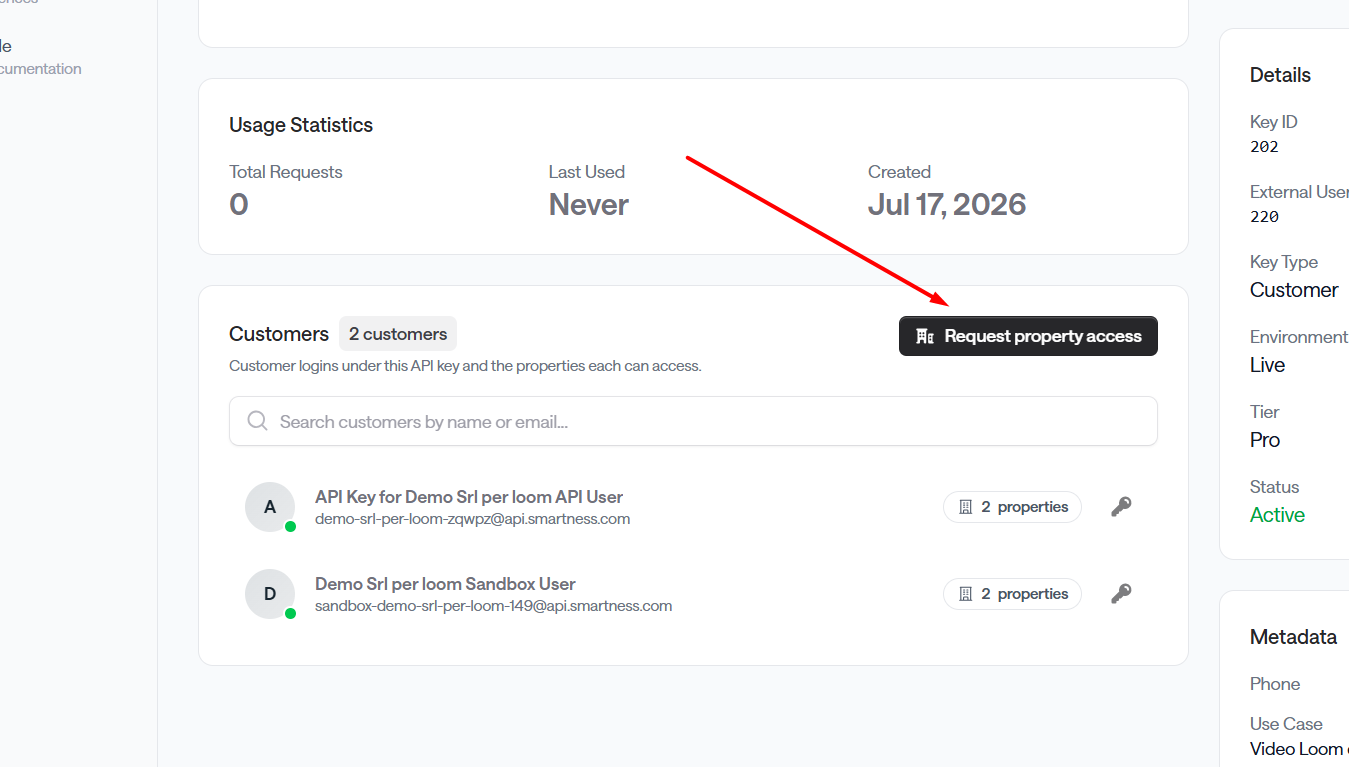
- Klicken Sie im Abschnitt der verbundenen Kunden auf die Schaltfläche "Request property access".
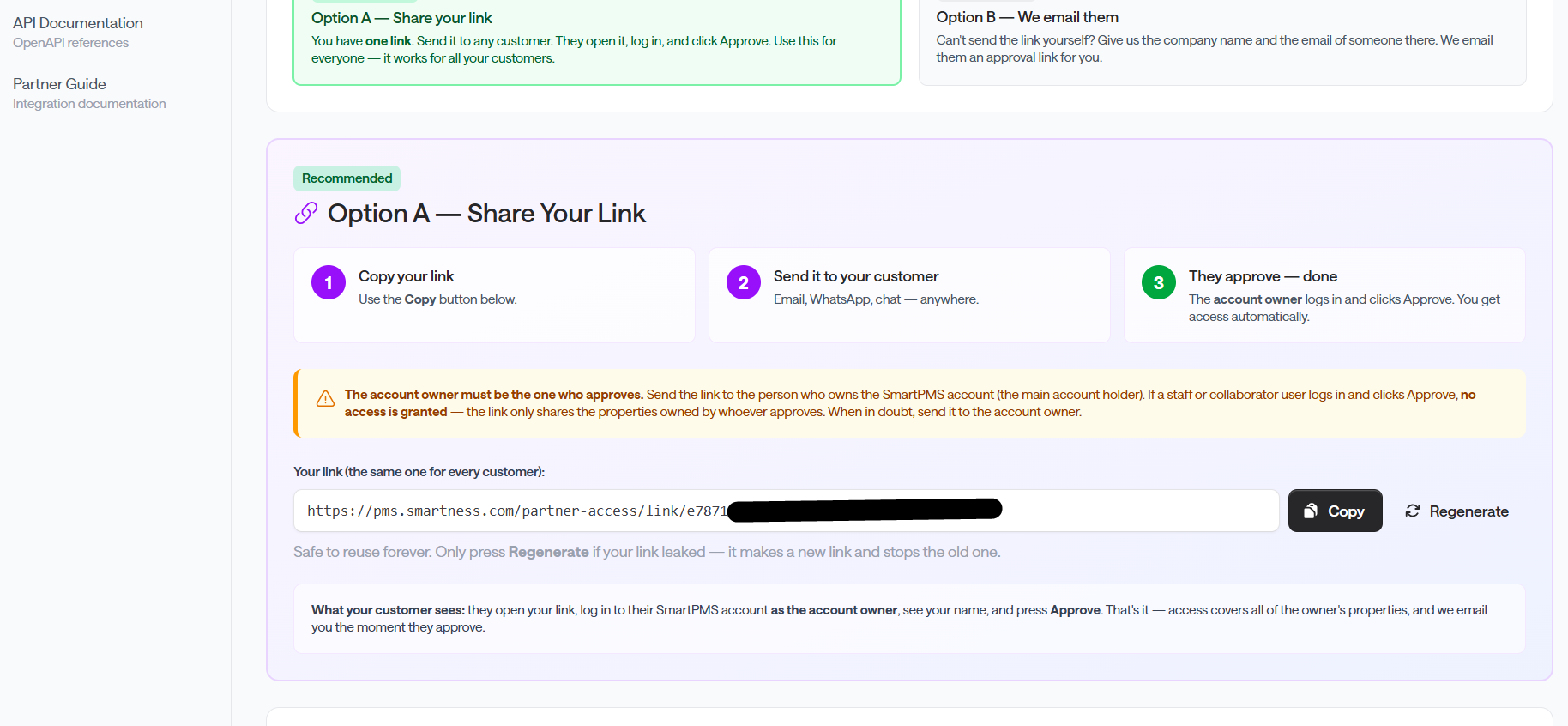
- Verwenden Sie auf der Seite "Give a Customer Access to Your Integration" die Option "Option A - Share Your Link" (empfohlen) und klicken Sie auf "Copy", um den generierten Link zu kopieren.
Schritt 3: Autorisierung des Zugriffs (SmartPMS-Administratorseite)
Achtung: Dieser Schritt muss von der Person durchgeführt werden, die über die Hauptadministrator-Anmeldedaten des SmartPMS-Verwaltungssystems verfügt, nicht über die Intools-Anmeldedaten.
- Öffnen Sie den im vorherigen Schritt kopierten Link in einem neuen Tab.
- Melden Sie sich mit der echten E-Mail-Adresse und dem Passwort des SmartPMS-Administrators an (nicht mit den Intools-Anmeldedaten).
- Klicken Sie auf dem Bildschirm "Authorize [Name der Integration]" auf die grüne Schaltfläche "Approve access".
- Die Bestätigung "Access granted" zeigt an, dass der Vorgang erfolgreich war.
Wenn der Entwickler der Integration nicht der Administrator der Unterkunft ist, kann er den kopierten Link einfach an den Administrator senden und ihn bitten, diesen zu öffnen, sich anzumelden und den Zugriff zu genehmigen.
Sobald der Zugriff genehmigt wurde, generiert das System automatisch einen dedizierten API-Account mit einem zufälligen Passwort und sendet sofort per E-Mail sowohl an den Kundenadministrator als auch an denjenigen, der die Integration angefordert hat (die Referenz-E-Mail-Adresse aus Phase 1), die vollständigen Anmeldedaten für die Produktionsaufrufe: E-Mail-Adresse des Live-Benutzers und generiertes Passwort. Es ist keine zusätzliche Aktion in Intools erforderlich, um diese Anmeldedaten zu erhalten.
Schritt 4: Anpassen des Live-Passworts (optional)
Dieser Schritt ist optional: Die Anmeldedaten (E-Mail und Passwort) wurden bereits unmittelbar nach der Autorisierung (Ende von Schritt 3) per E-Mail an Kunden und Partner gesendet. Er ist nur erforderlich, wenn Sie das automatisch generierte Passwort durch ein selbst gewähltes ersetzen möchten.
- Gehen Sie auf die Seite "API Keys" in Intools. Unter dem Sandbox-Abschnitt finden Sie die Zeile des automatisch erstellten Accounts mit Zugriff auf alle Unterkünfte, die vom Administrator verwaltet werden, der den Zugriff autorisiert hat.
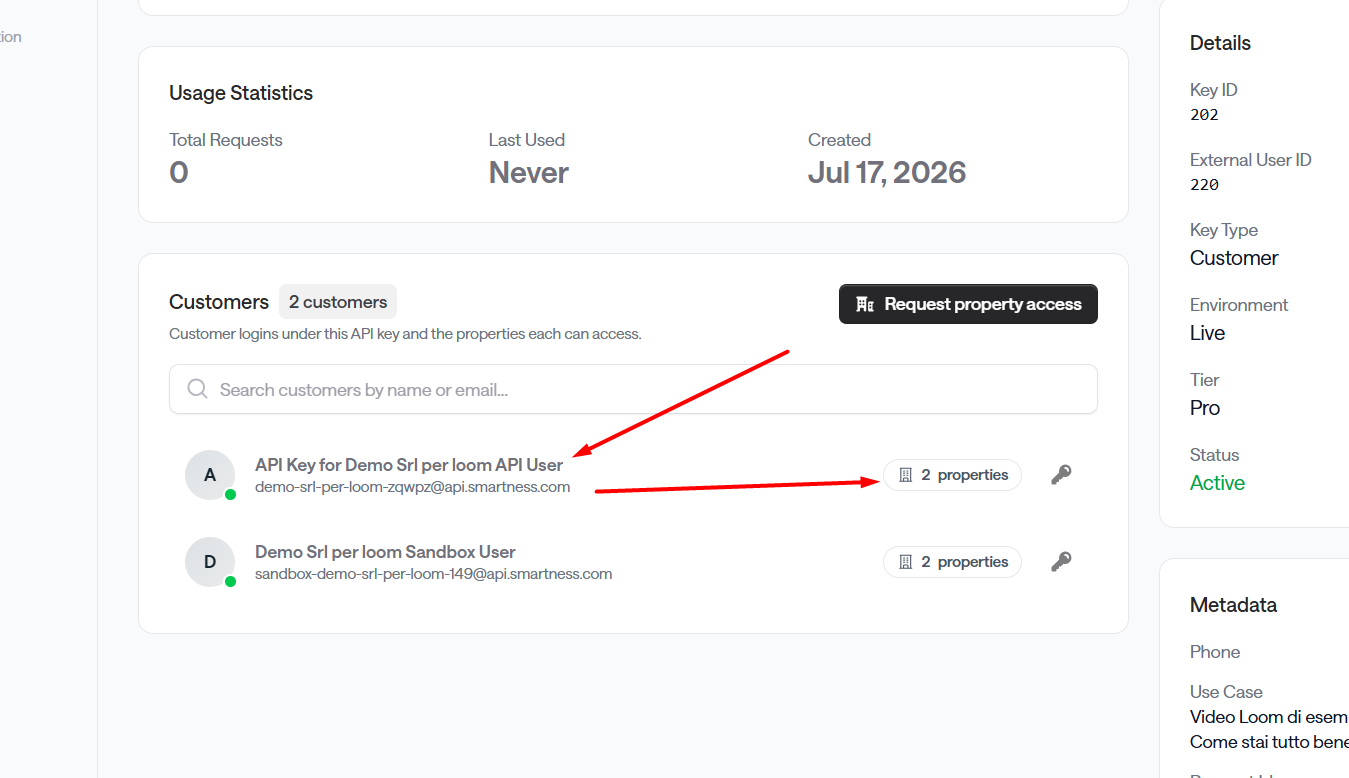
- Klicken Sie auf das schlüsselförmige Symbol neben dieser Zeile.
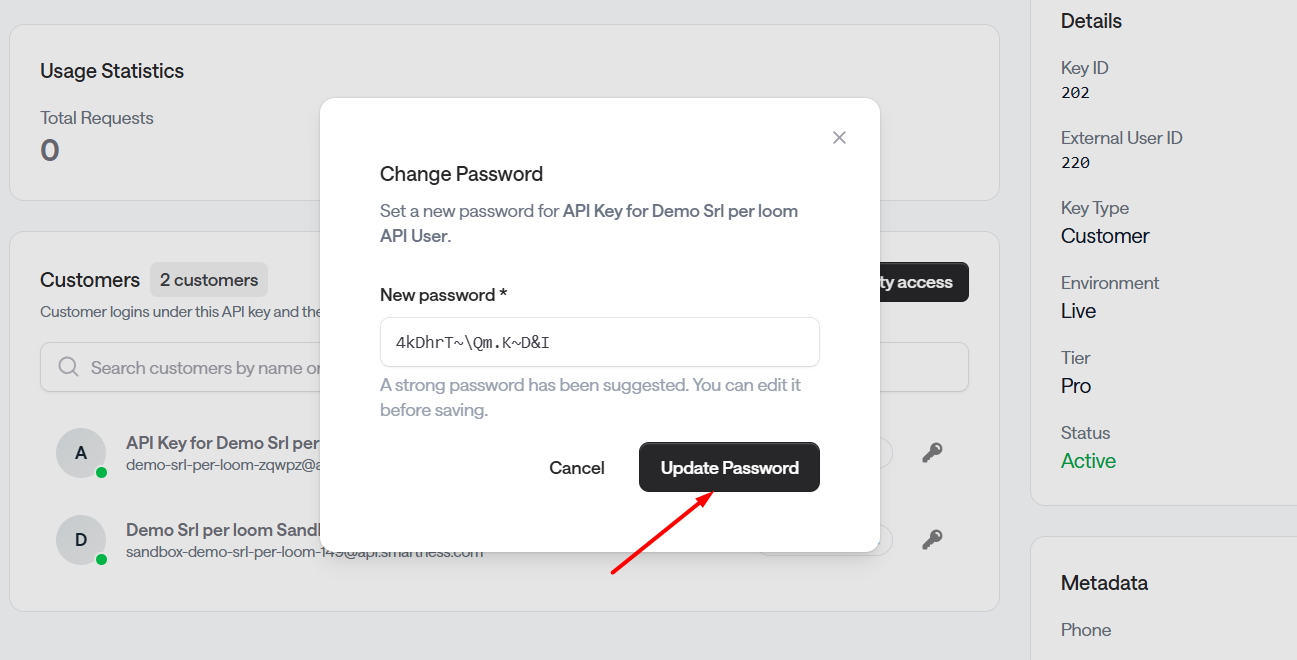
- Das System schlägt ein automatisch generiertes Passwort vor, das nach Belieben angepasst werden kann.
- Klicken Sie auf "Update Password".
- Kopieren und speichern Sie dieses neue Passwort sofort an einem sicheren Ort: Es ist danach nicht mehr sichtbar und ersetzt das bereits per E-Mail erhaltene Passwort.
Für Produktionsaufrufe benötigen Sie daher: API Key, die E-Mail-Adresse des Live-Benutzers (sichtbar in Intools) und das Live-Passwort (das per E-Mail erhaltene oder das in Schritt 4 angepasste, falls Sie es ersetzt haben).
Authentifizierung der API-Aufrufe
Jede Anfrage an die öffentlichen APIs erfordert zwei Anmeldedaten:
- X-API-KEY: Header, der bei allen Anfragen ohne Ausnahme erforderlich ist. Identifiziert die Integration auf Partnerebene.
- Authorization: Bearer <token>: Kurzlebiger Benutzertoken, der mit POST /login unter Verwendung der E-Mail-Adresse und des Passworts des Live-API-Benutzers erhalten wird. Er ist für jeden Endpunkt außer POST /login selbst erforderlich.
Rate limit
Das Rate Limit hängt vom Plan ab, der mit Ihrem API-Key verknüpft ist:
- Standard-Plan: 50 Aufrufe pro Minute pro API-Benutzer, bis zu maximal 1.000 Aufrufe pro Minute insgesamt für denselben API-Key, wenn mehrere Benutzer verwendet werden.
- Pro-Plan: 150 Aufrufe pro Minute pro Kunde/API-Benutzer, bis zu maximal 5.000 Aufrufe pro Minute insgesamt für denselben API-Key.
In beiden Fällen wird die Zählung immer pro Minute berechnet. Wenn Sie sich nicht sicher sind, welcher Plan mit Ihrem API-Key verknüpft ist, fragen Sie den SmartPMS-Support unter Angabe der E-Mail-Adresse, die für Ihre API-Zugriffsanfrage verwendet wurde.
Dokumentation und Entwicklungsunterstützung
Die vollständige API-Dokumentation, einschließlich der herunterladbaren OpenAPI-Spezifikation, ist im Intools-Portal im Bereich Dokumentation verfügbar, der nach dem Login mit den Intools-Anmeldedaten zugänglich ist. Wer mit Hilfe eines KI-Assistenten entwickelt, kann die Spezifikationsdatei direkt von dieser Seite herunterladen.
Zusätzlich steht eine dedizierte Entwicklungsunterstützung durch das SmartPMS-Team gegen eine Servicegebühr von 100 € zur Verfügung.
Zusammenfassung der Anmeldedaten für Produktionsaufrufe
- API Key: Der eindeutige Schlüssel, der per E-Mail erhalten wurde, gültig für immer.
- Live-API-Benutzername: Die E-Mail-Adresse des Live-Accounts, sichtbar in Intools.
- Live-API-Passwort: Das Passwort, das unmittelbar nach der Autorisierung per E-Mail erhalten wurde (Phase 4, Schritt 3), oder das in Schritt 4 angepasste Passwort, falls es ersetzt wurde.
Häufige Fragen
26Bietet SmartPMS Webhooks für neue Buchungen, Änderungen oder Stornierungen an?
Nein. SmartPMS bietet keine ausgehenden Webhooks an: Es werden keine Push-Benachrichtigungen in Echtzeit für die Erstellung, Änderung oder Stornierung von Buchungen gesendet.
Zur Datensynchronisierung wird eine Polling-Logik mit inkrementeller Synchronisierung empfohlen: Aufrufe in regelmäßigen Abständen mit dem Filter filter[updated_at] (Format Y-m-d H:i:s) auf Endpunkten wie GET /reservation-summaries/paginated oder GET /reservations/paginated, wobei nur die Datensätze abgerufen werden, die seit der letzten Prüfung geändert wurden. Stornierungen werden als Soft-Delete behandelt und sind am Status status = 1 (CANCELED) zu erkennen.
Was ist zu tun, wenn während der Umstellung auf Produktion (Live) der Fehler „Failed to authorize access“ auftritt?
In den meisten Fällen tritt der Fehler auf, wenn das Live-Konto noch nicht vom Smartpms-Inhaber autorisiert wurde oder wenn bei Live-Aufrufen versehentlich die Intools-Anmeldedaten anstelle der Live-Daten verwendet werden: Das sorgfältige Wiederholen der Schritte in Phase 4 dieser Anleitung löst das Problem.
Wenn der Fehler auch nach korrekter Durchführung des gesamten Verfahrens weiterhin besteht, ist die häufigste Ursache, dass innerhalb des Kundenunternehmens kein „Eigentümer“-Benutzer zugeordnet ist (der Benutzer, der das Abonnement abgeschlossen hat, wurde entfernt oder es wurden weitere Admin-Benutzer hinzugefügt, ohne einen Eigentümer beizubehalten). In diesem Szenario kann das Standardverfahren nicht allein funktionieren: Es ist das Eingreifen des Smartpms-Supports erforderlich, der dem API-Key manuell einen Benutzer vom Typ „Öffentliche APIs“ zuordnet, der bereits vom Kunden unter Einstellungen > Benutzer im Smartpms-Panel erstellt wurde (empfohlene Rolle „Public APIs only“, mit den erforderlichen verknüpften Eigenschaften).
Gibt es APIs zum Lesen oder Schreiben von Buchungsnachrichten (z. B. Airbnb-Chat)?
Nein. Aus Sicherheitsgründen gibt es derzeit keine APIs zum Lesen oder Schreiben von Buchungsnachrichten auf den Kanälen (z. B. Airbnb-Chat).
Enthält die Sandbox-Umgebung der API eine Kopie meiner echten Unterkünfte?
Nein. Die Sandbox-Umgebung enthält keine Kopie der echten Unterkünfte des Kunden, sondern eine Demo-Unterkunft mit fiktiven Testdaten. In der Sandbox können Lese- und Schreibtests über die API frei durchgeführt werden, wobei die Integration genau wie in der Produktion simuliert wird, jedoch ohne Risiko für echte Daten.
Ich habe eine Buchung mit einem anderen Status als 1, 2 oder 3 gelesen (z. B. status: 0): Was bedeutet das?
Nichts: 1 (Canceled), 2 (Confirmed) und 3 (Pending) sind die einzigen gültigen Werte für das Feld status. Einige historische Datensätze können status: 0 aufweisen, was weder ein gültiger Status noch ein vierter dokumentierter Status ist.
Dieser Wert ist ohnehin nicht über die öffentlichen APIs abrufbar: POST /reservations und PUT /reservations/{id} lehnen status: 0 explizit mit einem Validierungsfehler (422) ab. Wenn Sie beim Lesen auf eine Buchung mit diesem Status stoßen, behandeln Sie diese nicht als zuverlässige Daten: Vermeiden Sie es, sie zu importieren, Mitteilungen an den Gast auf deren Basis zu senden oder sie für Aufgaben wie Online-Check-in oder Datenübermittlung an Behörden zu verwenden. Wenn der Fall weiterhin besteht oder ein ungewöhnliches Volumen an Buchungen betrifft, melden Sie die betroffenen IDs dem Smartpms-Support zur Überprüfung.
Dient der Zwei-Faktor-Authentifizierungscode (2FA) des Smartpms-Panels auch zur Nutzung der öffentlichen APIs?
Nein. Der 6-stellige 2FA betrifft ausschließlich den menschlichen Zugriff über den Browser – sowohl auf das Intools-Dashboard (wo Sie API-Keys, API-Benutzer und Dokumentation verwalten) als auch auf das Smartpms-Verwaltungspanel (pms.smartness.com). Er spielt keine Rolle bei der Authentifizierung von API-Aufrufen: Dafür benötigen Sie nur den Header X-API-KEY und das Token, das Sie über POST /login mit E-Mail und Passwort des API-Benutzers erhalten, wie im Abschnitt „Authentifizierung von API-Aufrufen“ dieser Anleitung beschrieben.
Beachten Sie auch, dass die für Integrationen dedizierten Benutzer (einschließlich des Benutzers der Sandbox-Umgebung) API-Konten sind und nicht für einen „menschlichen“ Zugriff auf das Panel über den Browser gedacht sind. Wenn Sie Daten überprüfen müssen, die Sie über die API sehen, ist in der Regel kein Zugriff auf die Schnittstelle erforderlich: Sie können den entsprechenden Detail-Endpunkt aufrufen (z. B. GET /reservations/{id} gibt bereits alle Informationen einer Buchung zurück, einschließlich Kunde, Einheit und Quelle).
Wie werden nach der Autorisierung einer Partner-Integration die Eigenschaften, auf die sie Zugriff hat, und die entsprechenden Anmeldedaten verwaltet?
Wenn ein Smartpms-Kunde (der Administrator und Kontoinhaber) eine Partner-Integration über den Autorisierungslink autorisiert (Phase 4 dieser Anleitung), wird der Zugriff standardmäßig auf alle von diesem Administrator verwalteten Unterkünfte gewährt.
Wichtig: Die nachträgliche Änderung der zugeordneten Eigenschaften (Hinzufügen oder Entfernen) kann nur vom Smartpms-Kunden, der Kontoinhaber ist, unter Einstellungen → Benutzer für den der Integration gewidmeten API-Benutzer vorgenommen werden (Aktionen → Bearbeiten → Eigenschaften auswählen/abwählen → speichern). Der Drittpartner (z. B. der Entwickler der Integration) hat keinen Zugriff auf dieses Panel und kann diese Änderung nicht selbst vornehmen: Er kann nur seinen Kunden bitten, dies zu tun. Es ist derselbe Mechanismus, der bereits für die Integration mit Vikey beschrieben wurde, und gilt identisch für jede über die öffentlichen APIs autorisierte Integration.
Zu den Anmeldedaten: Sobald der Kunde die Integration autorisiert, werden die Anmeldedaten (E-Mail und Passwort) des für dieses Konto dedizierten API-Benutzers sowohl an den Kunden als auch an den Partner per E-Mail gesendet. Der API-Key der Integration wird in dieser Phase hingegen nie erneut gesendet: Er bleibt derjenige, den der Partner während seines anfänglichen Onboardings (Phase 3 dieser Anleitung) erhalten hat, und bleibt unter seiner exklusiven Obhut, niemals von Smartpms mit den einzelnen Endkunden geteilt.
Wir möchten einem Anbieter (oder von einem unserer Kunden) einen API-Zugriff gewähren, der nur auf einige Apartments beschränkt ist: Wie geht das?
Das Verfahren ist in beiden Fällen gleich: Es ändert sich nur, wer welchen Schritt ausführt. Der Ausgangspunkt ist zu verstehen, wer der Smartpms-Kontoinhaber (der Hauptadministrator der Unterkünfte) und wer der Partner ist, der die Integration entwickelt oder nutzt.
- Der Partner generiert den Autorisierungslink über sein Intools-Dashboard (Phase 4, Schritt 2: API Keys → Request property access → Option A - Share Your Link → Copy) und sendet ihn an den Inhaber. Der Partner darf seinen API-Key niemals teilen: Er bleibt unter seiner exklusiven Obhut.
- Der Inhaber öffnet den Link, meldet sich mit den Anmeldedaten des Smartpms-Hauptadministrators an und klickt auf Approve access (Phase 4, Schritt 3). Standardmäßig wird der Zugriff auf alle vom Administrator verwalteten Unterkünfte gewährt.
- Der Inhaber beschränkt die Unterkünfte: Unter Einstellungen → Benutzer identifiziert er den für diese Integration erstellten API-Benutzer, klickt auf Aktionen → Bearbeiten, wählt nur die betreffenden Unterkünfte aus und speichert.
Also:
- Wenn Sie der Partner sind und auf die Unterkünfte Ihres Kunden zugreifen möchten, generieren Sie den Link und bitten Sie den Kunden, ihn zu genehmigen und ggf. die Unterkünfte zu beschränken;
- Wenn Sie der Inhaber sind und einem Anbieter nur Zugriff auf einige Apartments gewähren möchten, fragen Sie den Anbieter nach seinem Link, genehmigen Sie ihn und beschränken Sie dann selbst die Unterkünfte über den API-Benutzer.
Der Partner hat keinen Zugriff auf das Benutzer-Panel von Smartpms: Die Auswahl der Unterkünfte liegt immer beim Inhaber.
Wie können wir auf der offiziellen Seite für technologische Integrationen (smartness.com/en/integration) erscheinen?
Die öffentliche Liste der Technologiepartner auf smartness.com/en/integration aktualisiert sich nicht automatisch, wenn eine Integration auf pms-intool.smartness.com genehmigt und aktiviert wird: Die Veröffentlichung auf dieser Seite erfordert heute einen manuellen Eingriff durch das Team, das die Website smartness.com verwaltet.
Wenn Ihre Integration bereits genehmigt und getestet wurde und Sie auf dieser Seite erscheinen möchten, kontaktieren Sie den Smartpms-Support unter Angabe des Namens der Integration, des geografischen Gebiets oder der abgedeckten Funktionalität und, falls verfügbar, eines Links oder einer kurzen Beschreibung zur Veröffentlichung: Die Anfrage wird zur Bewertung und eventuellen manuellen Veröffentlichung an das Website-Team weitergeleitet.
Sollten wir für die Buchungswebsite GET /booking-engine/combinations oder GET /booking-engine/availability verwenden?
Verwenden Sie combinations oder offers. Der Endpunkt availability ist in der Dokumentation als experimentell gekennzeichnet: Das Antwortformat kann sich ohne Vorankündigung ändern und ist daher nicht für eine Produktionswebsite geeignet.
combinations und offers sind hingegen stabil und versioniert. combinations gibt nur den Gesamtpreis zurück und arbeitet jeweils für eine Struktur. offers sucht in einer einzigen Anfrage über mehrere Strukturen hinweg, gibt den Preis pro Nacht sowie den Gesamtpreis für jede Belegung zurück, wendet Einschränkungen, Mindest- und Höchstaufenthaltsdauer, Kinderzuschläge und Werbeaktionen an und gibt an, ob das Preismodell / Tarifplan erstattungsfähig (refundable) ist. Keiner der beiden gibt die Kurtaxe / Ortstaxe, Reinigungskosten, Extras oder Stornierungsbedingungen zurück: Diese Regeln müssen auf Ihrer Website so dargestellt werden, wie Sie sie in SmartPMS konfiguriert haben, indem Sie den Preis beispielsweise als "Aufenthalt, exklusive Kurtaxe / Ortstaxe" angeben.
Wie gehen wir mit Kindern in verschiedenen Altersgruppen zwischen den verschiedenen Endpunkten der Booking Engine um?
Das hängt vom Endpunkt ab: combinations erfordert eine einfache Anzahl von Kindern (children), während availability und offers das Alter jedes Kindes (children_ages, z. B. [3, 15]) erfordern, da der Preis je nach Altersgruppe des Kindes variieren kann. Die beiden Felder sind nicht austauschbar: Verwenden Sie das vom Endpunkt, den Sie aufrufen, vorgesehene Feld.
Wie blockieren wir vorübergehend ein Zimmer, während der Kunde die Zahlung auf unserer Website abschließt?
Erstellen Sie die Buchung als „Option“ (type = 2) und geben Sie eine kurze Frist an (expired_at, z. B. 10-15 Minuten). Eine Buchung dieser Art blockiert die Einheit tatsächlich, genau wie eine echte Buchung, auf allen verbundenen Kanälen.
Wenn die Zahlung erfolgreich ist, aktualisieren Sie diese Buchung auf endgültig (type = 1, Status bestätigt). Wenn die Zahlung fehlschlägt oder die Zeit abläuft, wird die Option automatisch freigegeben und das Zimmer ist wieder verfügbar, ohne dass ein manueller Eingriff erforderlich ist.
Verhindert die API automatisch Doppelbuchungen oder verwaltet sie die Zahlung mit 3D Secure?
Beides nein. Die API erkennt einen wiederholten Erstellungsversuch nicht von selbst (z. B. durch einen Doppelklick auf Ihrer Website oder einen neuen Versuch nach einem Timeout): Es liegt an Ihrer Website, vor jedem Senden zu überprüfen, ob diese Buchung nicht bereits erstellt wurde.
Ebenso verwaltet SmartPMS weder die Zahlung noch die 3D-Secure-Authentifizierung: Diese liegen vollständig in der Verantwortung Ihres externen Zahlungsanbieters (z. B. Stripe). Sobald Sie das Ergebnis vom Zahlungsanbieter erhalten haben, registrieren Sie es in SmartPMS als Ergebnis der mit der Buchung verknüpften Zahlung.
Was ist zu tun, wenn meine API-Keys versehentlich alle widerrufen oder gelöscht wurden?
Wenn alle Ihre API-Keys im Intools-Dashboard als widerrufen erscheinen, ist es nicht möglich, diese eigenständig über die Kundenschnittstelle neu zu generieren.
Darüber hinaus macht der Widerruf eines Schlüssels sofort jeden zuvor daraus generierten Partner-Zugriffslink ungültig: Beim Versuch, ihn zu genehmigen, gibt das System den Fehler „Failed to authorize access“ zurück.
In dieser Situation müssen Sie den SmartPMS-Support kontaktieren und Folgendes angeben:
- Den Firmennamen Ihres Unternehmens.
- Die E-Mail-Adresse, mit der Sie auf Intools zugreifen.
Der Support wird Ihre Anfrage prüfen und einen neuen aktiven API-Key erstellen. Wenn Ihre ursprüngliche Registrierung vom Typ „Customer (Direct Client)“ war (Sie sind der Inhaber der Unterkünfte und verwalten Ihr Eigentum direkt), kann der Support außerdem die Anmeldedaten (E-Mail und Passwort) des Live-API-Benutzers, die mit Ihrer echten Unterkunft verknüpft sind, direkt konfigurieren, sodass Sie die Aufrufe sofort tätigen können, ohne den Autorisierungslink durchlaufen zu müssen.
Können wir in unserem benutzerdefinierten Checkout (via API entwickelt) den Katalog der verkaufbaren Extras abrufen, bevor wir die Reservierung erstellen?
Ja. Die Public API v2 verfügt über den Endpunkt GET /properties/{id}/extras, der den Katalog der für die Unterkunft konfigurierten Extras zurückgibt, einschließlich der nicht aktiven (gekennzeichnet mit is_active: false). Für jedes Extra finden Sie id, name, type (wie es berechnet wird), amount (konfigurierter Preis), is_required, vat_percent, vat_exclusion und den Gültigkeitszeitraum (valid_from, valid_to). Die Unterkunft muss zu den für Ihren API-Schlüssel freigeschalteten gehören.
Im Checkout können Sie daher:
- den Katalog mit
GET /properties/{id}/extraslesen und nur die Extras anzeigen, bei denenis_active: trueist und die für die Aufenthaltsdaten gültig sind; - nach der Erstellung der Reservierung die gekauften Artikel mit
POST /reservation-extrashinzufügen, wobei Sie diereservation_idund alsextra_iddieiddes Extras aus dem Katalog angeben.
Alternativ können Sie nur den aggregierten Gesamtbetrag im Feld extras von POST /reservations angeben, aber in diesem Fall erscheinen die einzelnen Posten nicht in der Reservierung.
Wie registrieren wir über API eine extern getätigte Zahlung (z. B. Stripe) bei einem eigenen Checkout und wie ordnen wir die PaymentIntent ID und die korrekte Zahlungsmethode zu?
Um die Zahlung einer Buchung zu registrieren, die von einem externen Gateway wie Stripe verwaltet wird, wird der Endpunkt POST /payments verwendet. Hier erfahren Sie, wie Sie die Hauptfelder verwalten:
- Zahlungsmethode (
source_id): Das Feld erfordert die numerische ID einer der für das Unternehmen in SmartPMS konfigurierten POS/Karten-Methoden. Sie können beispielsweisesource_id: 5(Schlüsselcredit_card/ POS 1) oder einen der anderen verfügbaren POS (z. B. 13, 15, 21, 22) verwenden. - Anpassung des Labels (z. B. „Stripe - Website“): Damit in den Verwaltungsberichten und in der Buchhaltung die personalisierte Bezeichnung des externen Kanals klar erscheint, kann der Unterkunftsverwalter das Label direkt aus dem Verwaltungssystem anpassen unter: Einstellungen → Unternehmen → Bearbeiten (Stift-Symbol) → Bereich Buchhaltung → Labels der Zahlungsmethoden. Es reicht aus, dem gewählten Schlüssel (z. B. POS 1) den gewünschten Text zuzuordnen (z. B. „Stripe - Website“). Alle über API mit dieser
source_idregistrierten Zahlungen erben automatisch dieses Label. - Transaktionsidentifikator (Transaction / PaymentIntent ID): Es ist möglich, die Stripe-Transaktions-ID (z. B.
pi_...) direkt im FelddescriptionvonPOST /paymentszu speichern (bis zu 500 Zeichen). Optional kann sie auch im Feldrefoder in den internen Notizen (internal_note) der Buchung (POST /reservationsoderPUT /reservations/{id}) gespeichert werden.
Ist es für einen personalisierten Checkout über API besser, zuerst die Verfügbarkeit mit einer temporären OPTION zu blockieren oder die Buchung erst bei abgeschlossener Zahlung zu erstellen?
Bei einem selbst entwickelten Checkout sind zwei Ansätze mit unterschiedlichen operativen Auswirkungen möglich:
1. Empfohlener Ansatz (wie die native Booking Engine von SmartPMS)
Die proprietäre Booking Engine von SmartPMS erstellt die Buchung im PMS erst, wenn die Stripe-Zahlung abgeschlossen und bestätigt wurde.
- Der Kunde wählt Daten und Unterkunft auf Ihrer Website aus und gibt die Karte ein;
- Ihr Backend verarbeitet die Belastung mit Stripe;
- Erst bei erfolgreicher Transaktion senden Sie
POST /reservationsdirekt als bestätigt (status: 2,type: 1), gefolgt vonPOST /payments. Vorteil: Vermeidet vollständig die Verwaltung von abgebrochenen Warenkörben, Timeouts, „Geisterbuchungen“, die den Kalender verschmutzen, oder Stornierungsaufrufe, wenn der Benutzer das Fenster während der Eingabe der Zahlungsdaten schließt.
2. Ansatz mit temporärer Blockierung (OPTION)
Wenn Sie dem Kunden hingegen garantieren möchten, dass das Zimmer während der Minuten des Ausfüllens reserviert ist:
- Erstellen Sie die Buchung mit
POST /reservationsund setzen Sietype: 2(OPTION),status: 3(PENDING) sowie den obligatorischen Parameterexpired_at(z. B. 15 Minuten in der Zukunft); - Achtung: Die bloße Registrierung der Zahlung (
POST /payments) schaltet die Option nicht automatisch auf bestätigt um. Sie müssen einen AufrufPUT /reservations/{id}senden und dabeitype: 1,status: 2und das obligatorische Feldis_checkin_completed: 0setzen; - Bei fehlgeschlagener Zahlung oder abgebrochenem Checkout wird zwar die Option bei Ablauf von selbst ungültig, es wird jedoch dringend empfohlen, sofort ein
DELETE /reservations/{id}zu senden, um das Zimmer im Kalender sofort freizugeben, ohne auf das Timeout zu warten.
Wer muss den Link „Request property access“ genehmigen und warum erhält ein Mitarbeiter einen Fehler?
Der Partner-Autorisierungslink („Request property access“) kann ausschließlich von dem Konto genehmigt werden, das die Rolle des Hauptadministrators (Inhaber des SmartPMS-Abonnements) innehat.
Wenn der Link von Mitarbeitern, Empfangsmitarbeitern oder Benutzern mit eingeschränkten Berechtigungen oder Mitarbeiterprofil geöffnet wird, lässt das System den Vorgang nicht zu und gibt einen Autorisierungsfehler zurück. Bei Unternehmen oder Unterkünften mit mehreren Mitarbeitern ist sicherzustellen, dass der Zugriff auf den Link mit den Anmeldedaten des Hauptadministrators des SmartPMS-Kontos erfolgt.
Wenn unser API-Key vom Standard/Free-Plan auf den Pro-Plan wechselt, müssen wir die Schlüssel in unserem Code aktualisieren?
Nein. Die Erhöhung der Frequenzlimits (Rate Limit) von 50 auf 150 Aufrufe pro Minute pro Benutzer und bis zu 5.000 Aufrufe pro Minute insgesamt für den Schlüssel wird direkt serverseitig auf Intools auf denselben bereits ausgegebenen API-Key (smrt_live_...) angewendet.
Die Zeichenfolge des API-Keys bleibt identisch: Es ist nicht erforderlich, Umgebungsvariablen zu ändern, den Code neu zu kompilieren oder Anmeldedaten an bereits verbundene Kunden neu zu verteilen.
Muss ein Technologiepartner, der mehrere SmartPMS-Kunden integriert, für jeden von ihnen einen API-Key anfordern?
Nein. Ein Softwareanbieter oder Technologiepartner-Integrator benötigt nur einen einzigen „Third-Party API Key“, der privat und mit seinem Unternehmen verknüpft ist und für alle seine Kunden gültig ist.
Für jeden gemeinsamen SmartPMS-Kunden sendet der Partner den Link „Request property access“, der über sein Intools-Dashboard generiert wurde. Wenn der Unterkunftsverwalter den Zugriff genehmigt, generiert das System automatisch ein Paar Benutzeranmeldedaten (Live-API-Benutzername und -Passwort), die ausschließlich diesem spezifischen Kunden gewidmet sind. Der Partner verwendet dann seinen vereinheitlichten API-Key zusammen mit den Anmeldedaten des einzelnen Kunden, um nur die relevanten Unterkünfte abzufragen.
Ich möchte eine Software eines anderen Unternehmens (Reinigung, Check-in, Revenue…) mit Smartpms verbinden: Muss ich selbst einen API-Key anfordern?
Nein. Der API-Key wird nur benötigt, wenn Sie selbst eine App entwickeln oder direkt über API auf Ihre Daten zugreifen möchten.
Software von Drittanbietern verwendet einen eigenen API-Key und bittet Sie um Zugriff auf Ihre Unterkünfte über einen Autorisierungslink, den Sie durch Anmeldung mit den Anmeldedaten des Hauptadministrators von Smartpms (dem Inhaber des Abonnements) öffnen und mit „Approve access“ bestätigen. Wenn Sie genehmigen, erstellt das System automatisch einen API-Benutzer, der dieser Software gewidmet ist.
- Die Software ist bereits unser Partner: Wenn es eine dedizierte Anleitung gibt, finden Sie dort den Link und die Schritte; andernfalls fragen Sie den Smartpms-Support oder den Anbieter nach dem Link.
- Die Software ist noch nicht unser Partner: Kontaktieren Sie den Support des Anbieters und bitten Sie ihn, eine Partnerschaft mit Smartpms einzugehen. Der Anbieter wird seinen eigenen API-Key über das API-Anfrageformular anfordern und Ihnen dann den Autorisierungslink senden.
Was sieht die Software nach der Autorisierung: Die öffentlichen APIs sehen keine Einschränkungen für einzelne Daten vor. Bei den Unterkünften, auf die sie Zugriff hat, sieht die Software die vollständigen Informationen, einschließlich Preise und Beträge, nicht nur das Vorhandensein von Buchungen. Sie können jedoch auswählen, welche Unterkünfte sie sehen kann: Gehen Sie zu Einstellungen → Benutzer, finden Sie den der Software gewidmeten API-Benutzer, klicken Sie auf Aktionen → Bearbeiten, wählen Sie nur die Unterkünfte aus, die Sie interessieren, und speichern Sie.
Gibt es Kosten, Gebühren oder Provisionen für die Nutzung der SmartPMS-API?
Nein. Der Zugriff auf die öffentlichen APIs von SmartPMS ist kostenlos, es gibt keine Gebühren, Provisionen oder Revenue Shares, weder in der Sandbox noch in der Produktion (Live).
Der einzige kostenpflichtige Dienst ist der dedizierte Entwicklungssupport durch das SmartPMS-Team: Er kostet 100 € pro Stunde und ist optional, nur wenn Sie ihn anfordern, um sich bei der Integration helfen zu lassen.
Kann ich über API den Gutschein oder die Aktion lesen, die bei einer Buchung verwendet wurden?
Über API lesen Sie den angewendeten Rabatt, nicht den Gutscheincode.
Wenn ein Gast einen Gutschein oder eine Aktion in der Booking Engine verwendet, wird der Rabatt zum Zeitpunkt der Buchung auf den Preis berechnet. In der von GET /reservations/{id} oder GET /reservations/paginated zurückgegebenen Buchung finden Sie:
- discount: den Rabattbetrag in Euro;
- amount: den bereits rabattierten Preis des Aufenthalts;
- source: den Herkunftskanal (z. B. Ihre Booking Engine).
Der vom Gast eingegebene Gutscheincode ist über API nicht verfügbar. Wenn Sie Kampagnen unterscheiden müssen, können Sie dies über den Herkunftskanal und den Rabattbetrag tun.
Meine Website oder Software hat bereits die SmartPMS-APIs verwendet und jetzt geben die Aufrufe einen Fehler aus (ungültiges Token): Was muss ich tun?
Die alten SmartPMS-APIs wurden endgültig eingestellt: Die darauf basierenden Integrationen funktionieren nicht mehr und können nicht reaktiviert werden.
Um Ihre Website oder Software weiterhin mit SmartPMS zu verbinden, ist der Zugriff auf die neuen öffentlichen APIs erforderlich:
- Fordern Sie den Zugriff über pms-intool.smartness.com/request-api-key an (Phase 1 dieser Anleitung).
- Schließen Sie die Unterzeichnung der Bedingungen und die Umstellung auf Produktion ab (Phasen 2-4).
- Wer die Integration entwickelt hat, aktualisiert sie gemäß der Dokumentation der neuen APIs, die in Intools verfügbar ist.
Bei den neuen APIs ist das Token (Bearer) kein fester Wert, der aus dem Verwaltungssystem kopiert werden muss: Es wird über POST /login erhalten, unter Verwendung von E-Mail und Passwort des Live-API-Benutzers zusammen mit dem API-Key, und hat eine kurze Gültigkeitsdauer.
Ist Smartpms mit Revyoos (Smartreputation) verbunden? In der Liste der Verwaltungssysteme von Revyoos finde ich es nicht
Nein. Smartreputation by Revyoos ist ein Dienst des Partners Revyoos, den Smartness seinen Kunden anbietet, aber heute gibt es keine technische Verbindung mit Smartpms: Buchungen werden nicht automatisch von einem System zum anderen übertragen und die Bewertungsanfragen von Revyoos gehen nicht vom Verwaltungssystem aus.
Wenn Sie die Verbindung benötigen, fragen Sie den Revyoos-Support unter help@revyoos.com. Revyoos sollte seinen eigenen Zugriff auf die öffentlichen APIs anfordern und Ihnen dann einen Autorisierungslink senden, den Sie mit den Anmeldedaten des Hauptadministrators genehmigen können.
In der Zwischenzeit können Sie Gäste einladen, eine Bewertung mit einer E-Mail-Vorlage vom Typ „Nach dem Check-out“ oder „Tag nach der Abreise“ zu hinterlassen, indem Sie im Text den Link zum Revyoos-Formular einfügen. Bei Fragen zur Funktionsweise von Revyoos (Widgets, Import von Bewertungen, Format des Links) schreiben Sie direkt an deren Support.
Wie lese ich über die API die eingehenden Reservierungen einer Unterkunft aus und wo finde ich die vollständige Liste der Endpunkte und Felder?
Die vollständige Referenz der Endpunkte und Felder befindet sich im Intools-Portal im Bereich Dokumentation, nachdem Sie sich mit Ihren Intools-Zugangsdaten angemeldet haben. Von dort aus können Sie die OpenAPI-Spezifikation herunterladen, die Sie auch in Postman importieren können.
Authentifizierung. Jeder Aufruf erfordert den Header X-API-KEY mit Ihrem Schlüssel. Das Token wird über POST /login unter Verwendung der E-Mail-Adresse und des Passworts des Live-API-Benutzers abgerufen und muss als Authorization: Bearer <token> gesendet werden. Das Token hat eine kurze Gültigkeitsdauer: Wenn es abläuft, fordern Sie es erneut mit demselben Aufruf an.
Im Zugriff enthaltene Unterkünfte. GET /properties/paginated gibt die Liste der Unterkünfte zurück, auf die Sie Zugriff haben, zusammen mit den entsprechenden IDs. Verwenden Sie dies, um zu überprüfen, ob alle erwarteten Unterkünfte vorhanden sind und um die Unterkünfte verschiedener Unternehmen zu unterscheiden.
Eingehende Reservierungen. Verwenden Sie GET /reservations/paginated mit:
filter[from]undfilter[to]für das Check-in-Datum (Format Y-m-d);filter[property_id]für die Unterkunft;filter[type]=1, um nur echte Reservierungen zu erhalten und Optionen sowie Datumsblöcke auszuschließen.
Der Status gibt 1 für storniert, 2 für bestätigt und 3 für ausstehend an. Die Nächte werden aus der Differenz zwischen Check-out und Check-in berechnet.
Änderungen und Stornierungen. Jede Reservierung hat eine eindeutige ID. Mit filter[updated_at] erhalten Sie nur die Reservierungen, die seit dem letzten Lesevorgang geändert wurden, einschließlich der stornierten, die mit Status 1 weiterhin lesbar bleiben. Es gibt keine automatischen Benachrichtigungen (Webhooks): Planen Sie für eine tägliche Aktualisierung einen regelmäßigen Lesevorgang mit diesem Filter.
Verwandte Anleitungen
Aktivierung
Aktivierung
Aktivierung
Aktivierung
So funktioniert es