

Booking.com: E-Mail-Adressen und Domains von SmartPMS in den Sicherheitseinstellungen für Nachrichten autorisieren
So fügen Sie die von SmartPMS verwendeten E-Mail-Adressen und Domains im Extranet von Booking.com zu den zugelassenen hinzu. Ohne diese Einstellung kann Booking.com automatische Nachrichten blockieren oder Links für Self Check-in und Zahlungen entfernen.
Sie sind hier richtig, wenn…11 Fälle
- “Nachrichten an Booking.com-Gäste werden als gesendet angezeigt, kommen aber nicht im Chat an”
- “Der Link für den Self Check-in kommt abgeschnitten oder als LINK REMOVED auf Booking.com an”
- “Welche E-Mails und Domains muss ich im Extranet von Booking.com autorisieren?”
- “Wo finde ich die Sicherheitseinstellungen für Nachrichten auf Booking.com?”
- “Wie füge ich eine Domain zu den zugelassenen Links in Booking.com hinzu?”
- “Whitelist Booking.com für SmartPMS-Nachrichten”
- “Booking-Gäste erhalten den Link für den Online-Check-in nicht”
- “Der Zahlungslink kommt bei Booking.com-Gästen nicht an”
- “Ich habe die Domains bereits auf die Whitelist gesetzt, aber die Nachrichten kommen immer noch nicht an”
- “Bis letzte Woche kamen die Nachrichten auf Booking an, jetzt nicht mehr”
- “Der Link zu meiner Website oder zu Google Drive wird aus Booking-Nachrichten entfernt”
Um Gäste vor Phishing zu schützen, überprüft Booking.com jede Nachricht, die im Buchungs-Chat eingeht. Wenn der Absender oder die Links nicht zu den im Extranet zugelassenen gehören, kann Booking.com die Nachricht blockieren oder sie ohne Links zustellen (stattdessen sieht der Gast beispielsweise LINK REMOVED).
In SmartPMS wird die Nachricht dennoch als gesendet angezeigt: Die Blockierung erfolgt später auf der Seite von Booking.com. Deshalb funktionieren automatische Nachrichten an Booking.com-Gäste nur dann korrekt, wenn die E-Mails und Links von SmartPMS autorisiert wurden.
Was zu autorisieren ist
Kopieren Sie die Werte von hier, ohne sie manuell neu zu schreiben: Der häufigste Fehler ist eine Domain mit der falschen Endung (zum Beispiel bookpage.com statt bookpage.io).
E-Mail-Adressen (Abschnitt "Ihre E-Mail-Adressen")
donotreply@ciaobooking.com
contact@ciaobooking.com
Links (Abschnitt "Ihre zugelassenen Links")
s.bookpage.io
customers.bookpage.io
hub.bookpage.io
pay.ciaobooking.com
Diese Links werden für den Self Check-in, die Seite mit den Buchungsdetails und die Zahlungen benötigt. Wenn Sie in Ihren Vorlagen auch Links zu Ihrer eigenen Website, zu Google Drive, YouTube oder anderen Diensten verwenden, fügen Sie auch diese Domains hinzu.
Die E-Mails von SmartPMS werden immer von diesen Adressen aus versendet, auch wenn Sie die E-Mail oder den Mailserver Ihrer Unterkunft konfiguriert haben: Es reicht nicht aus, nur die E-Mail der Unterkunft oder Ihre eigene Domain zu autorisieren.
So fügen Sie sie im Extranet von Booking.com hinzu
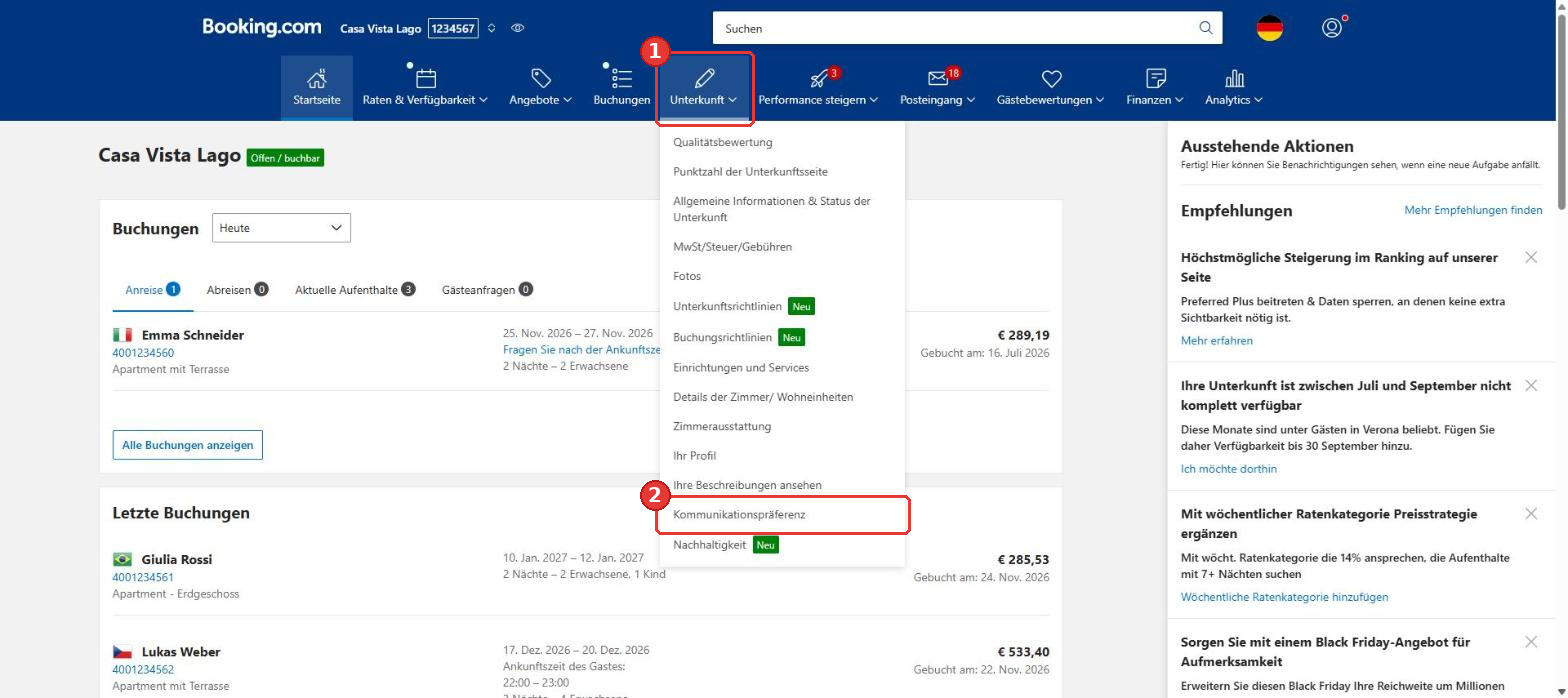
- Melden Sie sich im Extranet von Booking.com an, öffnen Sie das Menü Unterkunft (1) und klicken Sie dann auf Kommunikationspräferenz (2).
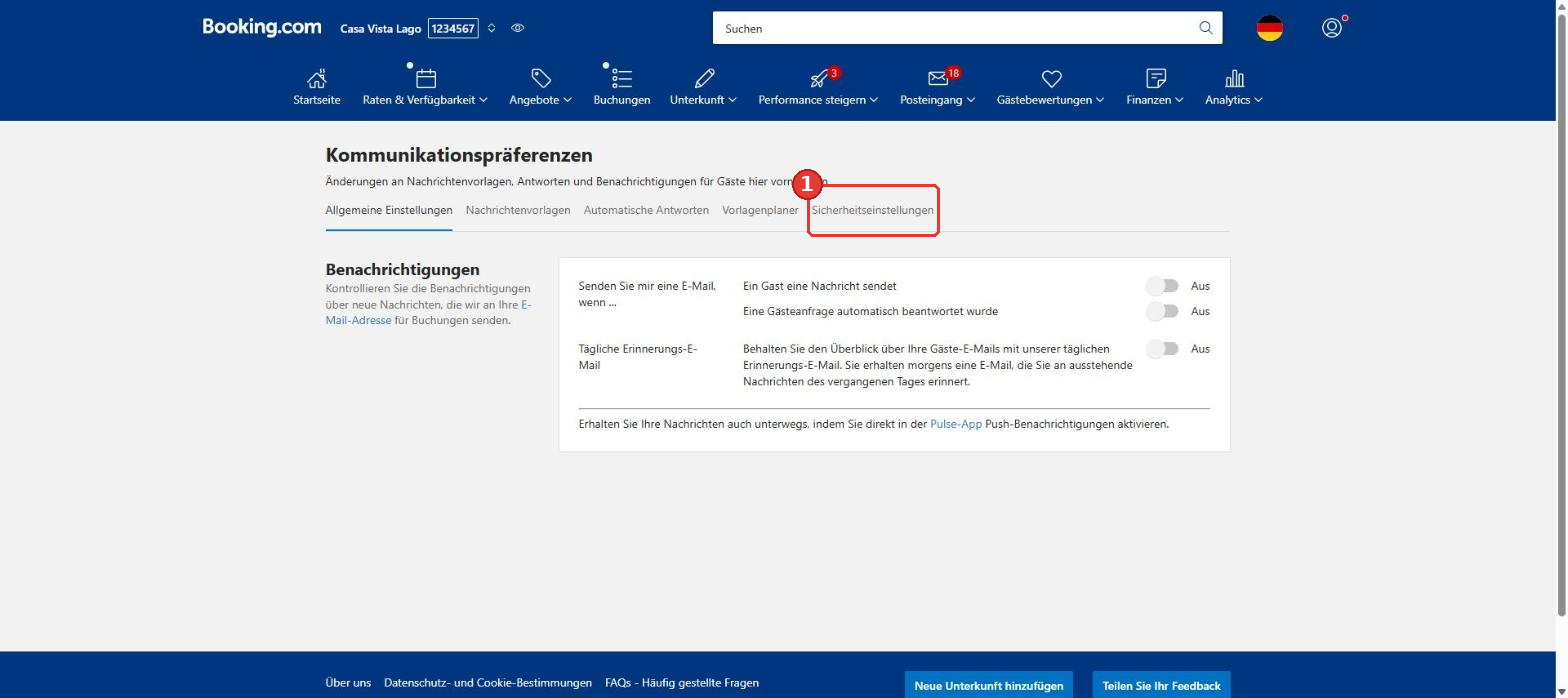
- Öffnen Sie auf der Seite Kommunikationspräferenz den Reiter Sicherheitseinstellungen (1).
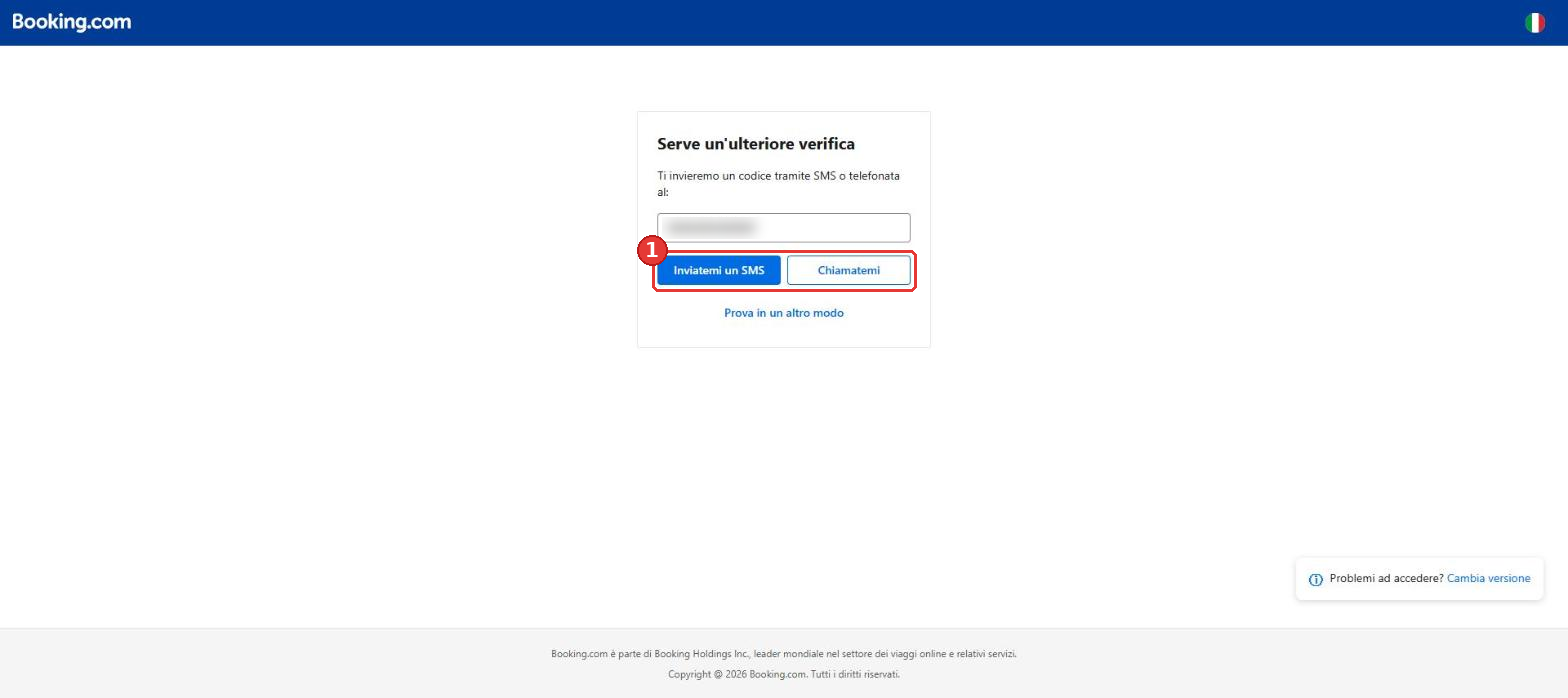
- Wenn Booking.com Sie um eine zusätzliche Überprüfung bittet, wählen Sie Senden Sie mir eine SMS oder Rufen Sie mich an (1) und geben Sie den erhaltenen Code ein: Ohne diesen Schritt können Sie die Einstellungen nicht ändern.
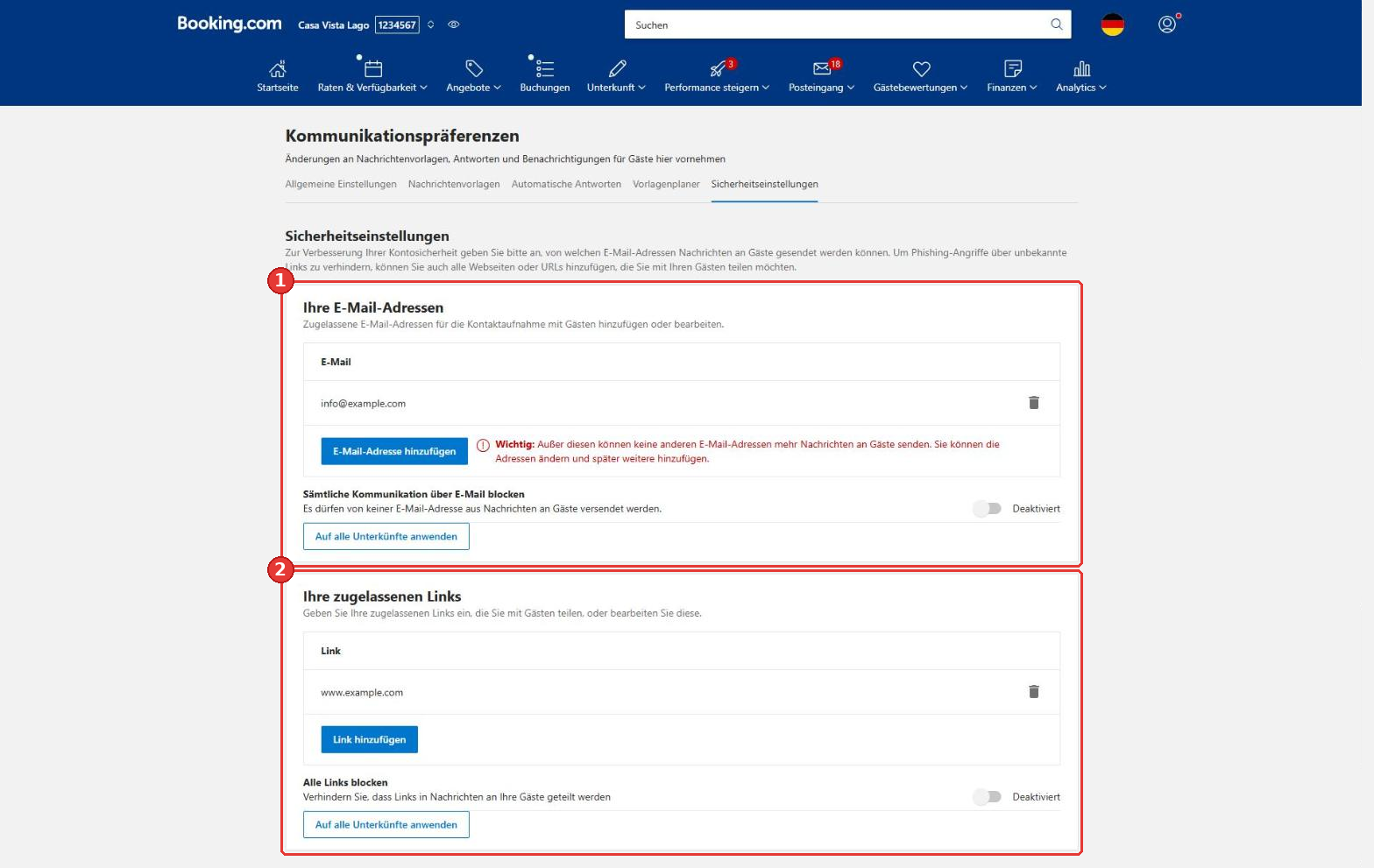
- Im Reiter finden Sie zwei Abschnitte: Ihre E-Mail-Adressen (1) für die Absender und Ihre zugelassenen Links (2) für die Links.
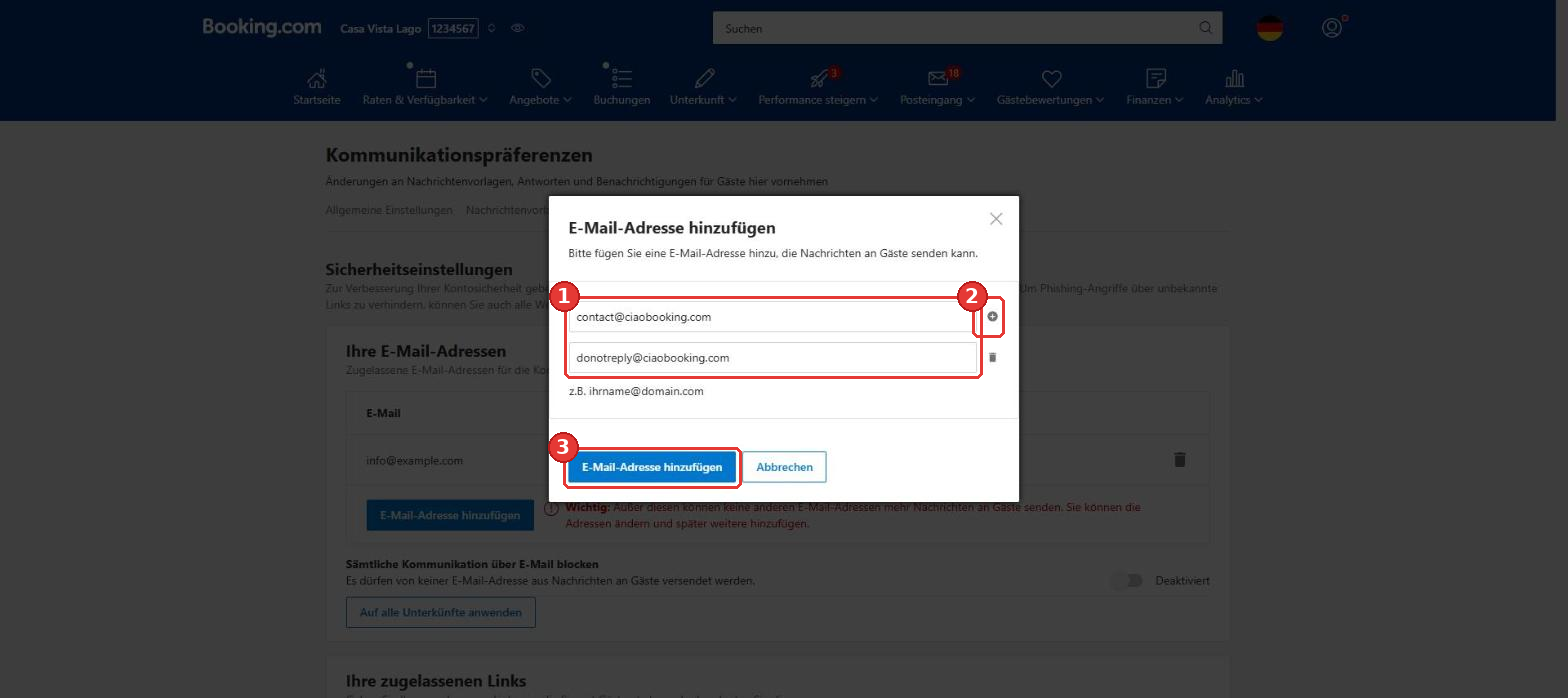
- Klicken Sie im Abschnitt Ihre E-Mail-Adressen auf E-Mail-Adresse hinzufügen. Schreiben Sie in das Fenster contact@ciaobooking.com, klicken Sie auf + (2), um ein zweites Feld hinzuzufügen, und schreiben Sie donotreply@ciaobooking.com (1). Bestätigen Sie mit E-Mail-Adresse hinzufügen (3).
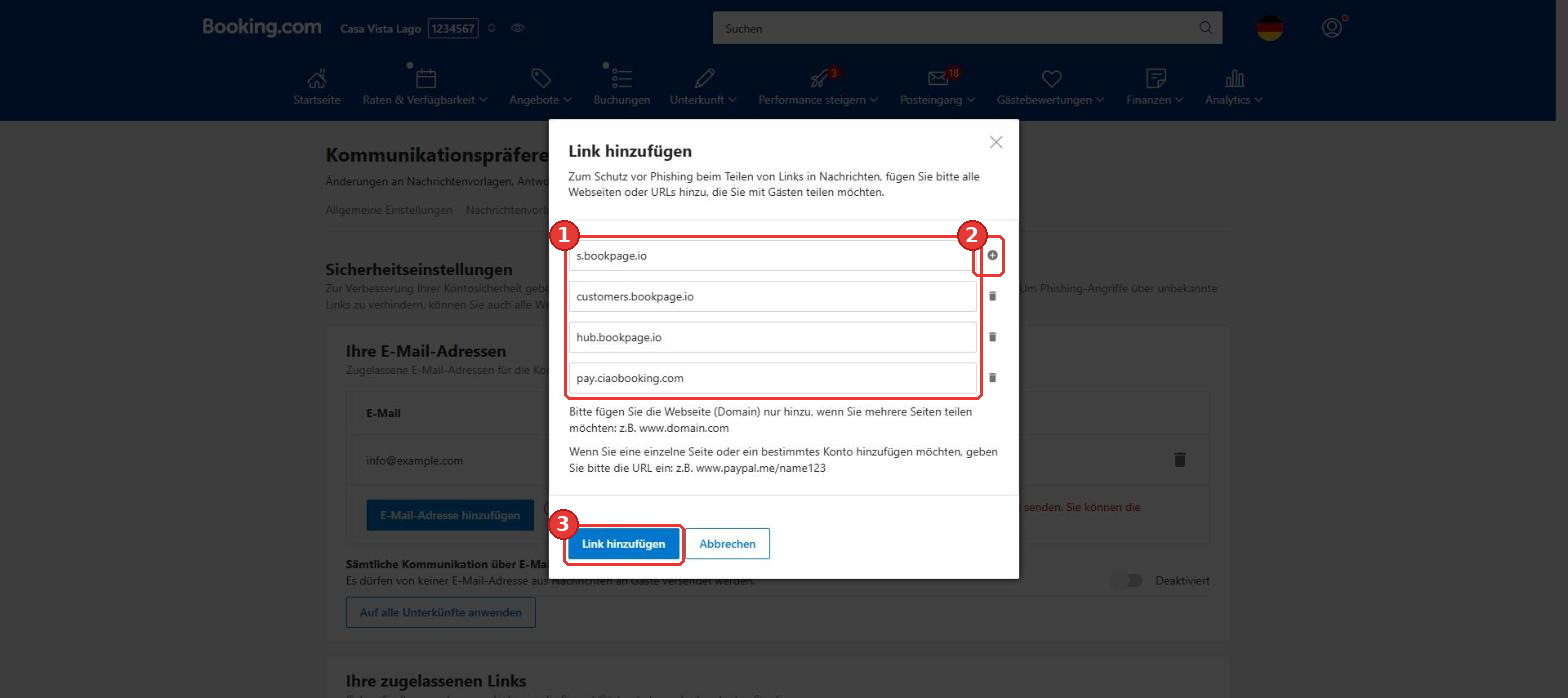
- Klicken Sie im Abschnitt Ihre zugelassenen Links auf Link hinzufügen. Geben Sie s.bookpage.io, customers.bookpage.io, hub.bookpage.io und pay.ciaobooking.com (1) ein, einen Wert pro Feld, verwenden Sie + (2), um die Felder hinzuzufügen, sowie eventuelle Domains Ihrer eigenen Links. Bestätigen Sie mit Link hinzufügen (3).
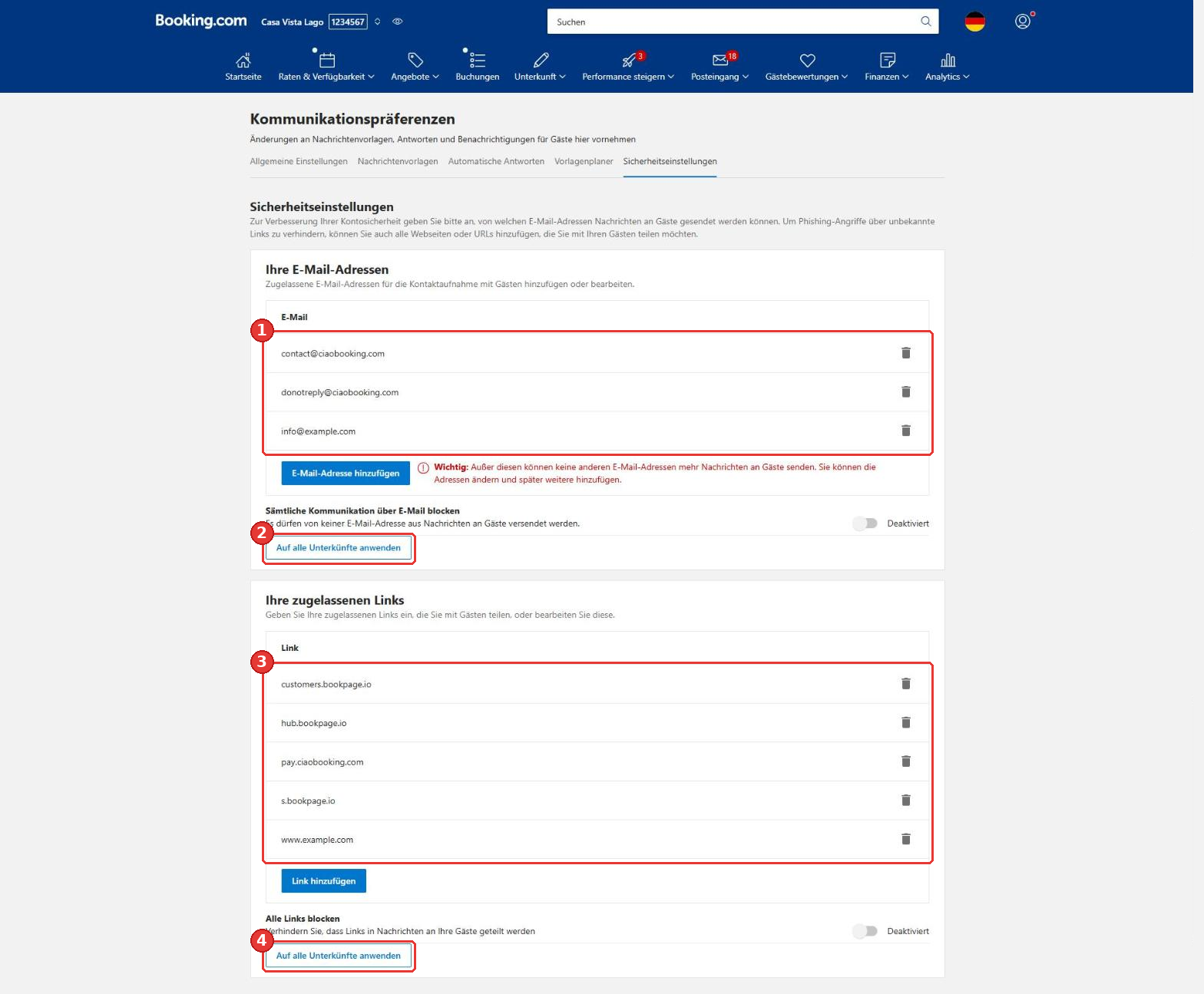
- Überprüfen Sie die endgültigen Listen: Unter den E-Mail-Adressen (1) müssen die 2 E-Mails erscheinen und unter den Links (3) alle 4 Links, genau wie oben geschrieben. Wenn Sie mehrere Unterkünfte mit demselben Konto verwalten, klicken Sie sowohl im E-Mail-Abschnitt (2) als auch im Link-Abschnitt (4) auf Auf alle Unterkünfte anwenden: Jeder Abschnitt hat seine eigene Schaltfläche.
Nach der Änderung
- Die Korrektur gilt für Nachrichten, die ab diesem Zeitpunkt gesendet werden. Bereits blockierte Nachrichten werden nicht wiederhergestellt: Öffnen Sie die Buchung in SmartPMS → Reiter Nachrichten → Verfassen, wählen Sie die Vorlage und senden Sie sie erneut.
- Senden Sie zur Überprüfung eine Testnachricht mit einem Link zu einer Booking.com-Buchung und stellen Sie sicher, dass sie im Chat des Extranets mit dem vollständigen Link erscheint.
Links, die Booking.com dennoch blockieren kann
Auch mit einer zugelassenen Domain kann Booking.com Folgendes entfernen:
- sehr lange Links, wie die von Google Drive-Dateien;
- Links, die mit bit.ly oder ähnlichen Diensten gekürzt wurden.
Booking.com zeigt außerdem keine eingebetteten Vorschauen (z. B. von Videos) an. Verwenden Sie direkte, vollständige und nicht zu lange Links.
Verwenden Sie für Booking.com-Gäste immer Vorlagen der Kategorie E-Mail: Die Nachricht kommt an der Adresse an, die Booking.com dem Gast zuweist (diejenige, die auf @guest.booking.com endet), und eine Kopie davon verbleibt im Buchungs-Chat.
Häufige Fragen
3Ich hatte E-Mails und Domains bereits autorisiert, aber die Nachrichten kommen nicht mehr an. Warum?
Booking.com kann zugelassene Adressen und Links entfernen oder zurücksetzen, zum Beispiel nach einer Aktualisierung der Sicherheitseinstellungen. Gehen Sie zurück zu Unterkunft → Kommunikationspräferenz → Sicherheitseinstellungen, überprüfen Sie die Abschnitte Ihre E-Mail-Adressen und Ihre zugelassenen Links und fügen Sie die fehlenden Werte erneut hinzu. Senden Sie dann die Nachrichten, die nicht angekommen sind, erneut über den Reiter Nachrichten der Buchung.
Die Nachricht kommt im Chat an, aber ohne den Link zu meiner Website, zu Google Drive oder zu einem Video. Was soll ich tun?
Fügen Sie im Abschnitt Ihre zugelassenen Links auch die Domain dieses Links hinzu (zum Beispiel die Domain Ihrer Website). Wenn der Link sehr lang ist oder mit bit.ly gekürzt wurde, ersetzen Sie ihn durch einen direkten und vollständigen Link: Booking.com kann ihn auch mit zugelassener Domain blockieren.
Ich habe die Nachricht gesendet, sehe sie aber nicht im Chat von Booking.com, obwohl der Gast sie per E-Mail erhalten hat. Warum?
Im Chat von Booking.com erscheinen nur Nachrichten, die an die Adresse gesendet wurden, die Booking.com dem Gast zuweist, also diejenige, die auf @guest.booking.com endet. Wenn in der Vorlage die Option An eine andere E-Mail-Adresse als die des Kunden senden aktiviert ist, kommt die Nachricht direkt im persönlichen Posteingang des Gastes an und erscheint nicht im Chat. Um eine Kopie im Chat zu erhalten, lassen Sie den Versand an die Haupt-E-Mail-Adresse der Buchung.
Verwandte Anleitungen
Einrichtung
Einrichtung
Einrichtung
Einrichtung
So funktioniert es