

Wie man eine Nachrichtenvorlage erstellt, mit fertigen Beispielen zum Kopieren
Schritt-für-Schritt-Anleitung zur Erstellung einer Nachrichtenvorlage für Gäste: Wo sie zu finden ist, Kategorie und Versandart, Sprachen, dynamische Felder, Vorschau bei einer Buchung, Aktivierung und Überprüfung. Enthält sieben fertige Beispiele zum Kopieren auf Italienisch und Englisch: E-Mail- und Airbnb-Bestätigung, Anreiseanweisungen mit PIN, Self Check-in, Abreise, Bewertung und WhatsApp.
Sie sind hier richtig, wenn…18 Fälle
- “Wie erstelle ich eine Nachrichtenvorlage für Gäste?”
- “Haben Sie ein Beispiel für eine Willkommensnachricht zum Kopieren?”
- “Ich möchte automatisch Ankunftsanweisungen und den Zugangscode senden”
- “Wie schreibe ich die Buchungsbestätigungsnachricht für Airbnb?”
- “Wie sehe ich die Vorschau der Nachricht, bevor ich sie aktiviere?”
- “Wie überprüfe ich, ob die automatische Nachricht geplant ist?”
- “Wie füge ich den Namen des Gastes und die Daten in den Nachrichtentext ein?”
- “Ich möchte nach der Abreise um eine Bewertung bitten”
- “Wie bereite ich eine vorgefertigte WhatsApp-Nachricht vor?”
- “Wie dupliziere ich eine Vorlage oder kopiere sie auf eine andere Struktur?”
- “Wo befinden sich die Vorlagen für automatische E-Mails?”
- “Ich möchte die Check-out-Anweisungen am Abend vor der Abreise senden”
- “Ich möchte dieselbe automatische Nachricht für alle meine Strukturen zusammen erstellen”
- “Wie funktioniert die Massenerstellung von Vorlagen?”
- “Muss ich dieselbe Vorlage in jeder Unterkunft neu erstellen?”
- “Anfrage für eine Bewertung nach dem Aufenthalt”
- “Pre-Check-out-Erinnerung: Versand von Anweisungen und Check-out-Zeit am Tag vor der Abreise.”
- “Willkommensnachricht: Eine personalisierte Willkommensnachricht mit nützlichen Informationen für den Aufenthalt.”
Nachrichtenvorlagen sind vordefinierte Texte, die SmartPMS per E-Mail, im Portal-Chat (Portal-Extranet) an Gäste sendet oder die Sie verwenden können, um ein WhatsApp-Gespräch zu starten. Das System füllt die Buchungsdaten (Name des Gastes, Daten, Beträge, PIN) dank dynamischer Felder automatisch aus.
Dieser Leitfaden führt Sie Schritt für Schritt durch die Erstellung einer Vorlage und bietet Ihnen sieben Beispiele, die Sie direkt kopieren können, auf Italienisch und Englisch. Für die vollständige Liste der Kategorien, Typen und dynamischen Felder konsultieren Sie bitte den Leitfaden "Automatische Nachrichtenvorlagen: Kategorien, Typen und dynamische Felder", der mit dieser Seite verknüpft ist.
Vor dem Start
- Erstellen Sie die Vorlagen im deaktivierten Zustand. Eine aktive Vorlage wird auf jede Buchung angewendet, die in SmartPMS eingeht, auch auf solche, die bei der ersten Kanalverbindung importiert wurden. Schreiben Sie die Texte, prüfen Sie die Vorschau und aktivieren Sie die Vorlage erst, wenn die Kanalsynchronisierung und der Buchungsimport abgeschlossen sind.
- Eine Vorlage pro Typ und Kanal. Halten Sie für jeden Kommunikationsmoment (z. B. Vor der Ankunft) maximal eine E-Mail-Vorlage für Direktbuchungen und Portale außer Airbnb sowie eine Portal-Extranet-Vorlage ausschließlich für Airbnb bereit. Mehrere Vorlagen für denselben Typ führen dazu, dass der Gast mehrere Nachrichten erhält.
- Wählen Sie den Kanal basierend auf der Herkunft der Buchung. Verwenden Sie für Airbnb die Kategorie Portal-Extranet: Dies ist der einzige Weg, um automatisch an diese Gäste zu schreiben. Verwenden Sie für Booking.com, andere Portale und Direktbuchungen die Kategorie E-Mail.
- Schreiben Sie den Text in den Sprachen Ihrer Gäste und immer auf Englisch. Bei E-Mail- und Portal-Extranet-Vorlagen wird die Nachricht auf Englisch gesendet, wenn die Sprache des Gastes fehlt.
1. Öffnen Sie den Bereich Nachrichtenvorlagen
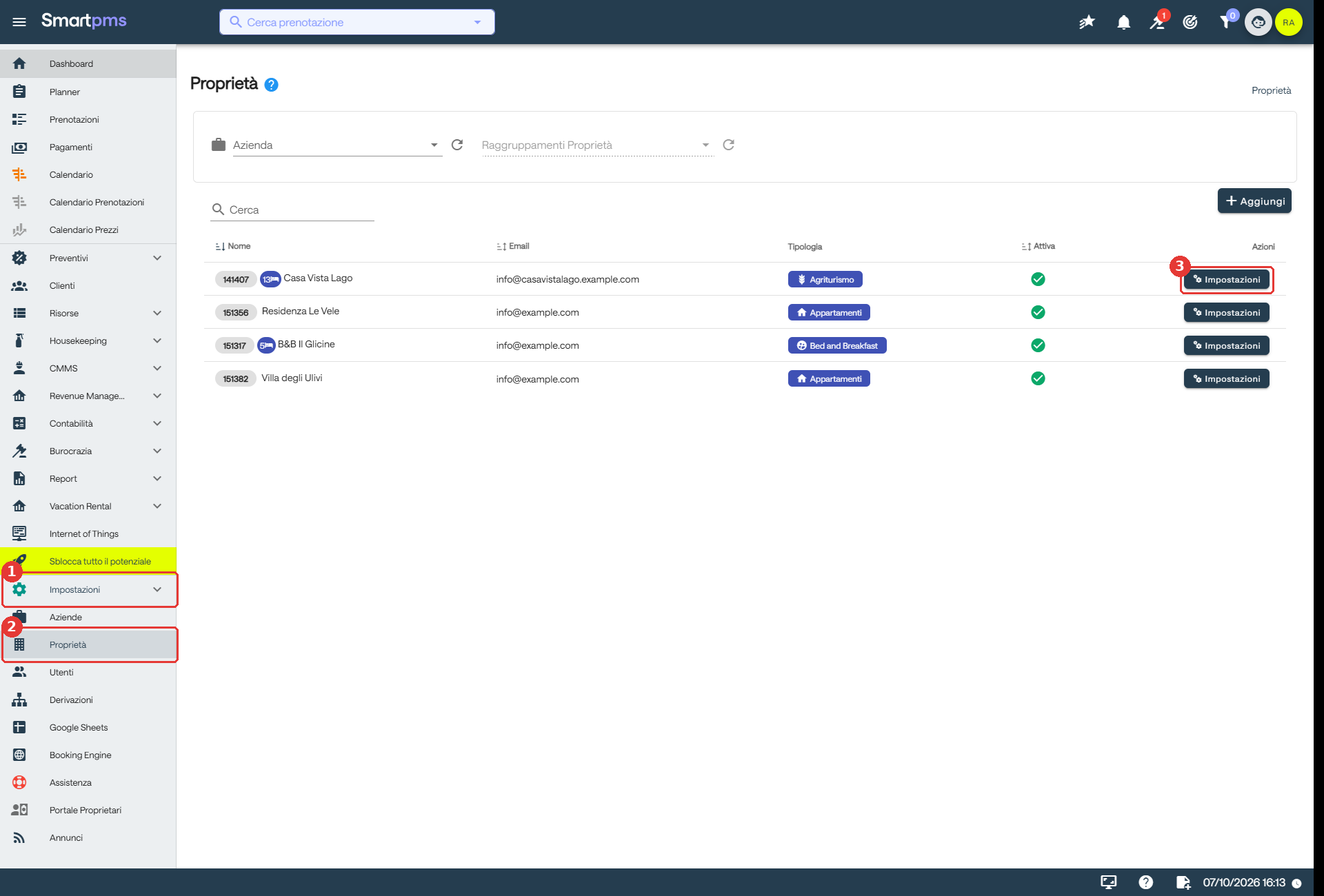
- Gehen Sie im oberen Menü auf Einstellungen → Unterkunft.
- Klicken Sie in der Zeile der Unterkunft auf Einstellungen.
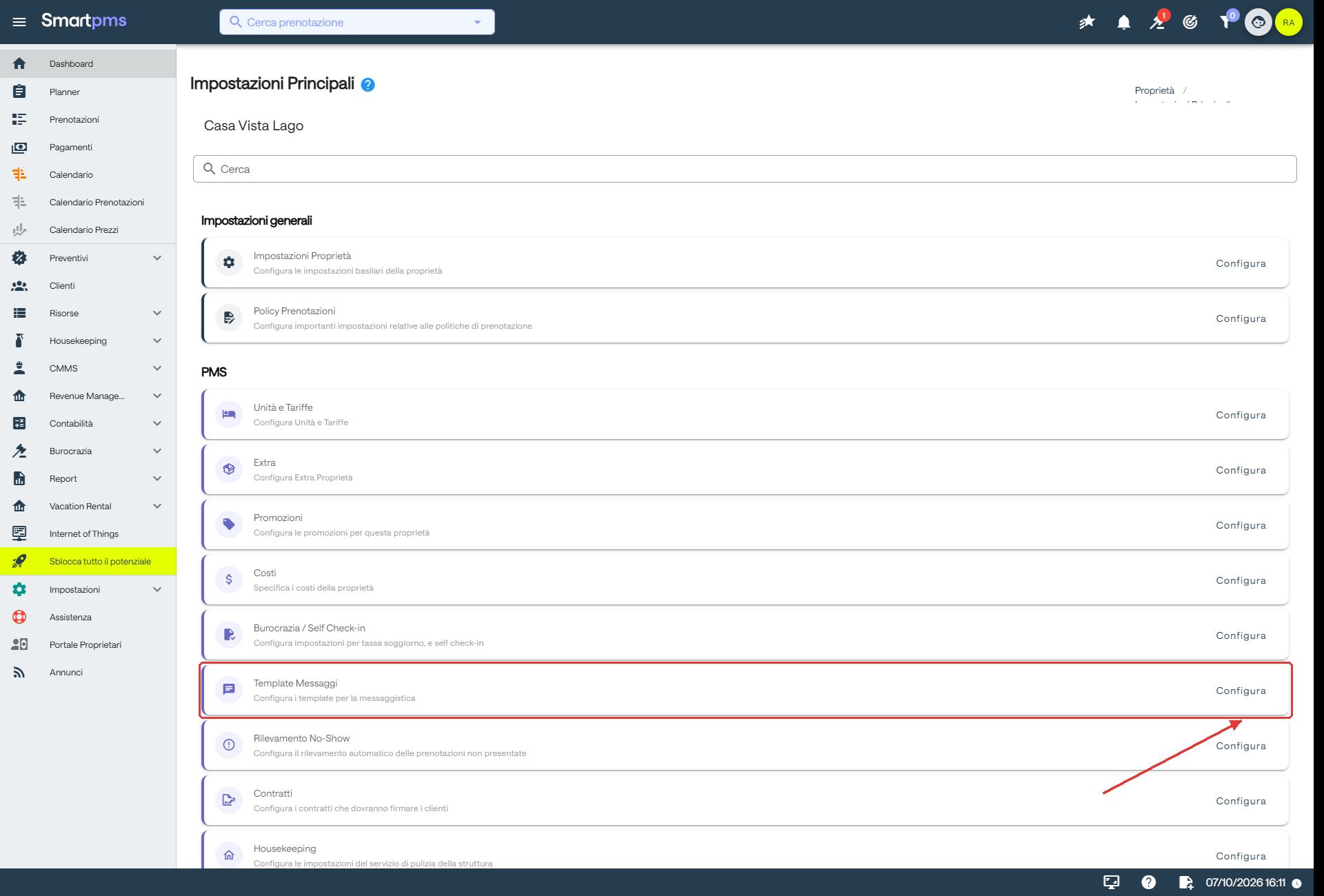
- Suchen Sie auf der Einstellungsseite der Unterkunft die Karte Nachrichtenvorlagen und klicken Sie auf Konfigurieren.
Die Liste der Vorlagen der Unterkunft öffnet sich, gruppiert nach Versandart. Für jede Gruppe sehen Sie, wie viele Vorlagen aktiv sind (z. B. "2/3 Aktiv"). Neben dem Namen erscheint ein Symbol, wenn für die Vorlage Vor dem Versand neu generieren aktiviert ist.
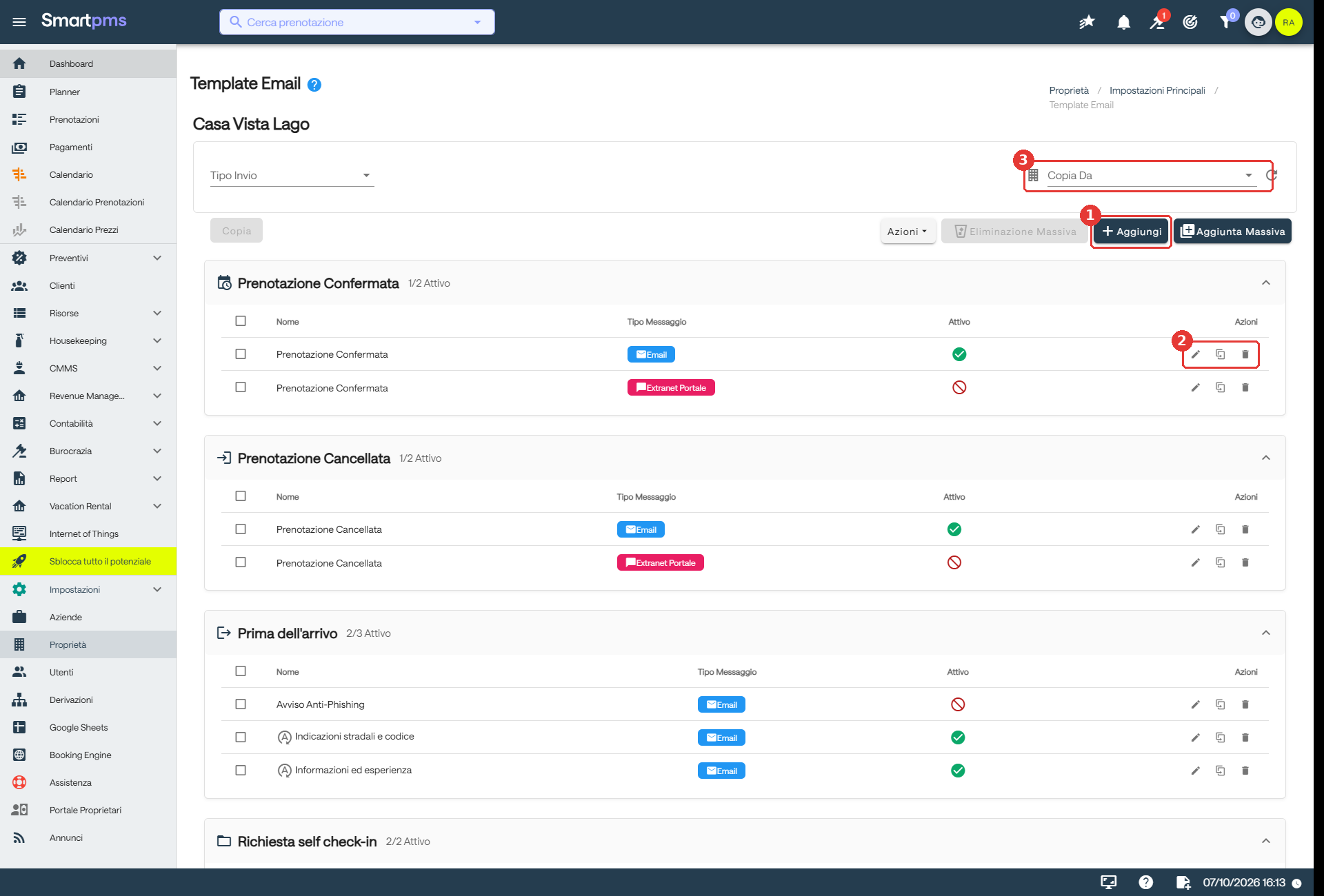
Von dieser Seite aus können Sie:
- Hinzufügen: eine neue Vorlage erstellen.
- Stift: eine bestehende Vorlage bearbeiten.
- Duplizieren: sofort eine Kopie der Vorlage mit demselben Namen und im deaktivierten Zustand erstellen. Benennen Sie sie um und bearbeiten Sie sie: Dies ist der schnellste Weg, um eine Variante einer bereits vorhandenen Vorlage zu erstellen.
- Papierkorb: die Vorlage löschen.
- Kopieren von: kopiert alle Vorlagen einer anderen Ihrer Unterkünfte und fügt sie zu den bereits vorhandenen hinzu, ohne sie zu ersetzen. Wählen Sie die Ursprungsunterkunft und klicken Sie auf Kopieren.
2. Wählen Sie Kategorie und Versandart
Klicken Sie auf Hinzufügen. Das Formular Vorlage erstellen öffnet sich.
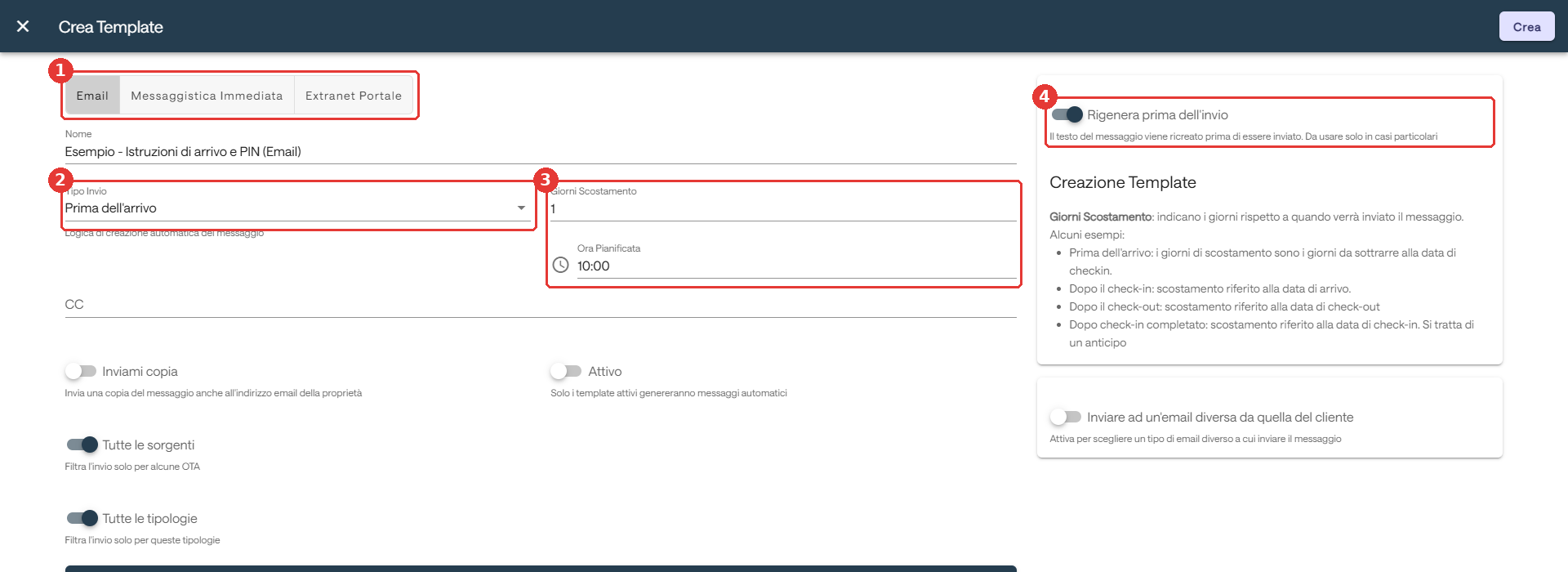
- Kategorie: Wählen Sie zwischen E-Mail, Sofortnachrichten (WhatsApp) und Portal-Extranet (Portal-Chat, für Airbnb zu verwenden). Die Kategorie kann nach dem Speichern nicht mehr geändert werden.
- Name: Wählen Sie einen Namen, an dem Sie die Vorlage sofort erkennen, z. B. "Ankunftsanweisungen (E-Mail)".
- Versandart: Geben Sie an, wann die Nachricht versendet wird. Einige Typen werden sofort versendet (z. B. Buchung bestätigt, Anfrage Self Check-in), andere werden geplant (z. B. Vor der Ankunft, Nach dem Check-out). Bei Manueller Versand wird die Vorlage nicht automatisch versendet: Sie wählen sie aus, wenn Sie dem Gast schreiben.
- Abweichungstage und Geplante Uhrzeit: erscheinen bei geplanten Typen. Das Hilfspanel auf der rechten Seite erklärt, wie die Tage für den gewählten Typ gezählt werden. Zum Beispiel bei Vor der Ankunft, 1 und 10:00 Uhr wird die Nachricht um 10:00 Uhr am Tag vor dem Check-in versendet; bei Nach dem Check-out, -1 und 18:00 Uhr wird sie um 18:00 Uhr am Tag vor der Abreise versendet.
- Vor dem Versand neu generieren: berechnet die dynamischen Felder unmittelbar vor dem Versand neu. Aktivieren Sie dies, wenn Sie erwarten, dass sich die Inhalte oder Daten der Nachricht zwischen dem Zeitpunkt der Planung und dem Versand ändern könnten: z. B. die PIN, die zugewiesene Einheit, Check-in-Anweisungen oder Beträge.
In E-Mail-Vorlagen finden Sie auch:
- CC: Adressen, die eine Kopie der Nachricht erhalten.
- Kopie an mich senden: sendet eine Kopie der Nachricht auch an die E-Mail-Adresse der Unterkunft.
- An eine andere E-Mail als die des Kunden senden: sendet die Nachricht an eine von Ihnen angegebene Adresse anstatt an die des Kunden.
3. Quellen, Sprachen und Text einstellen
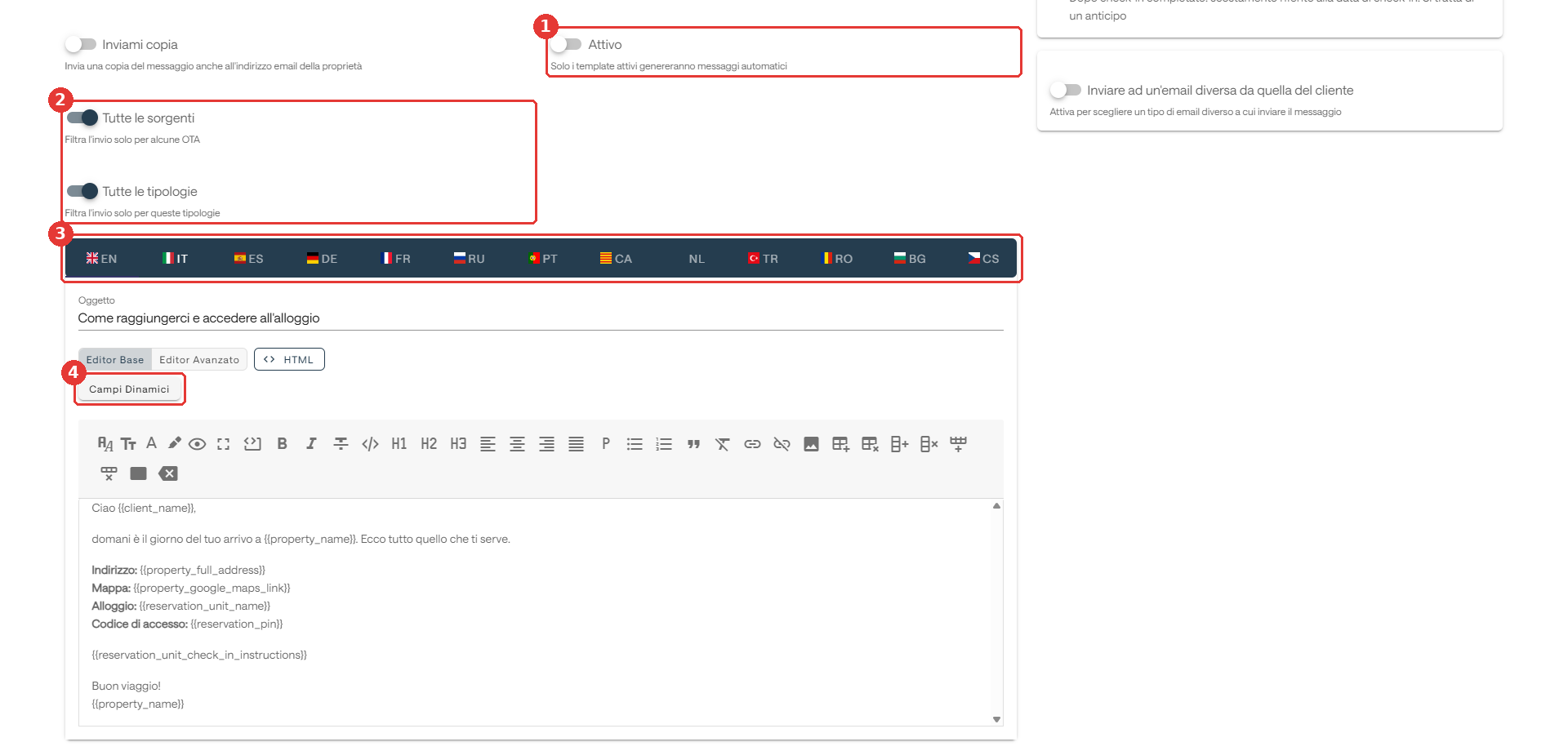
- Aktiv: lassen Sie dies ausgeschaltet, bis Sie die Vorschau geprüft haben (siehe Schritt 4).
- Alle Quellen und Alle Typen: Standardmäßig gilt die Vorlage für alle Buchungsherkünfte und alle Einheitstypen. Schalten Sie Alle Quellen aus, um die Kanäle im Feld Quelle auszuwählen: Wählen Sie bei Portal-Extranet-Vorlagen nur Airbnb aus. Schalten Sie Alle Typen aus, wenn die Nachricht nur bestimmte Einheitstypen betrifft.
- Sprach-Tabs: schreiben Sie den Text in jeder Sprache, die Sie interessiert. Der beim Öffnen ausgewählte Tab ist Englisch: Füllen Sie diesen immer aus, dann wechseln Sie zu den Tabs der anderen Sprachen Ihrer Gäste.
- Betreff und Text: Schreiben Sie in E-Mail-Vorlagen den Betreff und den Nachrichtentext. Sie können den Basis-Editor, den Erweiterten Editor oder HTML verwenden, das das Fenster "Rohes HTML" öffnet, um Code einzufügen oder zu bearbeiten. In Portal-Extranet-Vorlagen ist der Text einfach, ohne Formatierung und ohne Betreff.
Dynamische Felder einfügen
Platzieren Sie den Cursor an der Stelle im Text, an der Sie die Daten haben möchten, klicken Sie auf Dynamische Felder und wählen Sie das Feld aus dem Menü: Der Code, z. B. {{client_name}}, wird dort eingefügt, wo sich der Cursor befindet. Sie können den Code auch manuell mit den doppelten geschweiften Klammern schreiben.
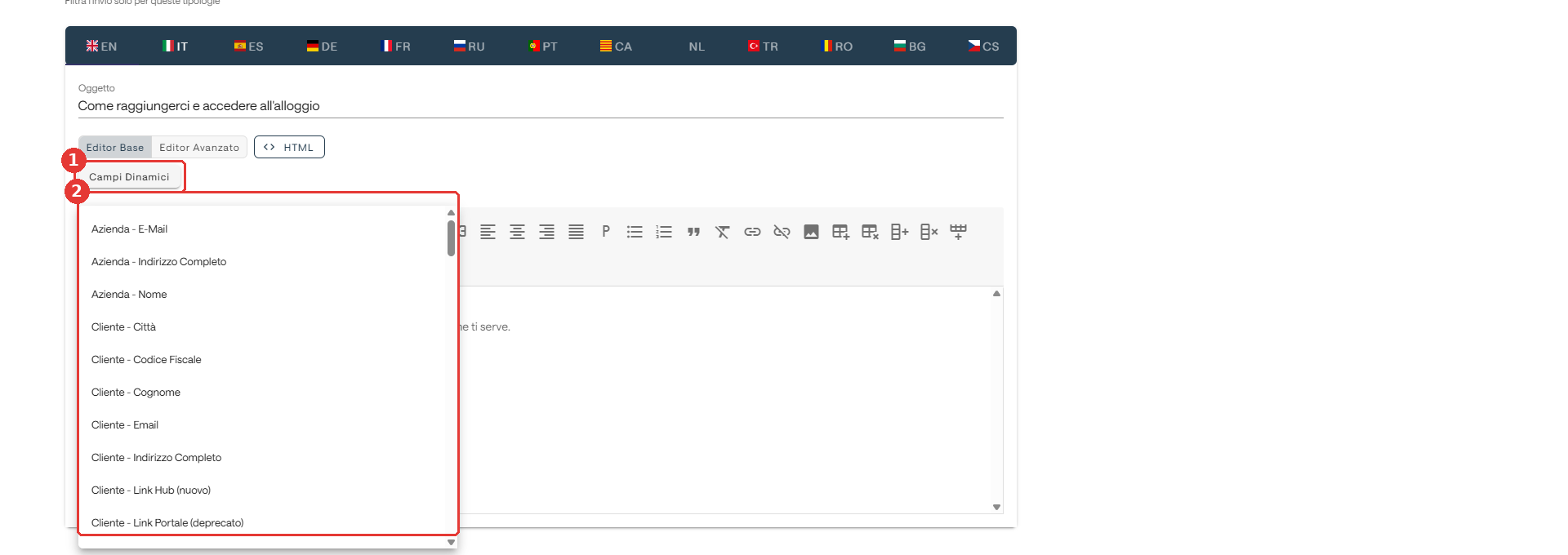
Wenn der Gast die Nachricht erhält, findet er anstelle des Codes die Daten seiner Buchung. Wenn die Daten in der Buchung fehlen (z. B. die PIN wurde nicht eingegeben), bleibt das Feld leer: Prüfen Sie immer die Vorschau.
Klicken Sie auf Erstellen, um zu speichern. Die Meldung "Erfolgreich erstellt" erscheint und die Vorlage erscheint in der Liste in der Gruppe ihrer Versandart.
4. Prüfen Sie die Vorschau bei einer Buchung
Die Vorschau funktioniert auch bei deaktivierter Vorlage, sodass Sie das Ergebnis prüfen können, bevor Sie sie aktivieren.
- Öffnen Sie eine Buchung der Unterkunft und gehen Sie zum Tab NACHRICHTEN.
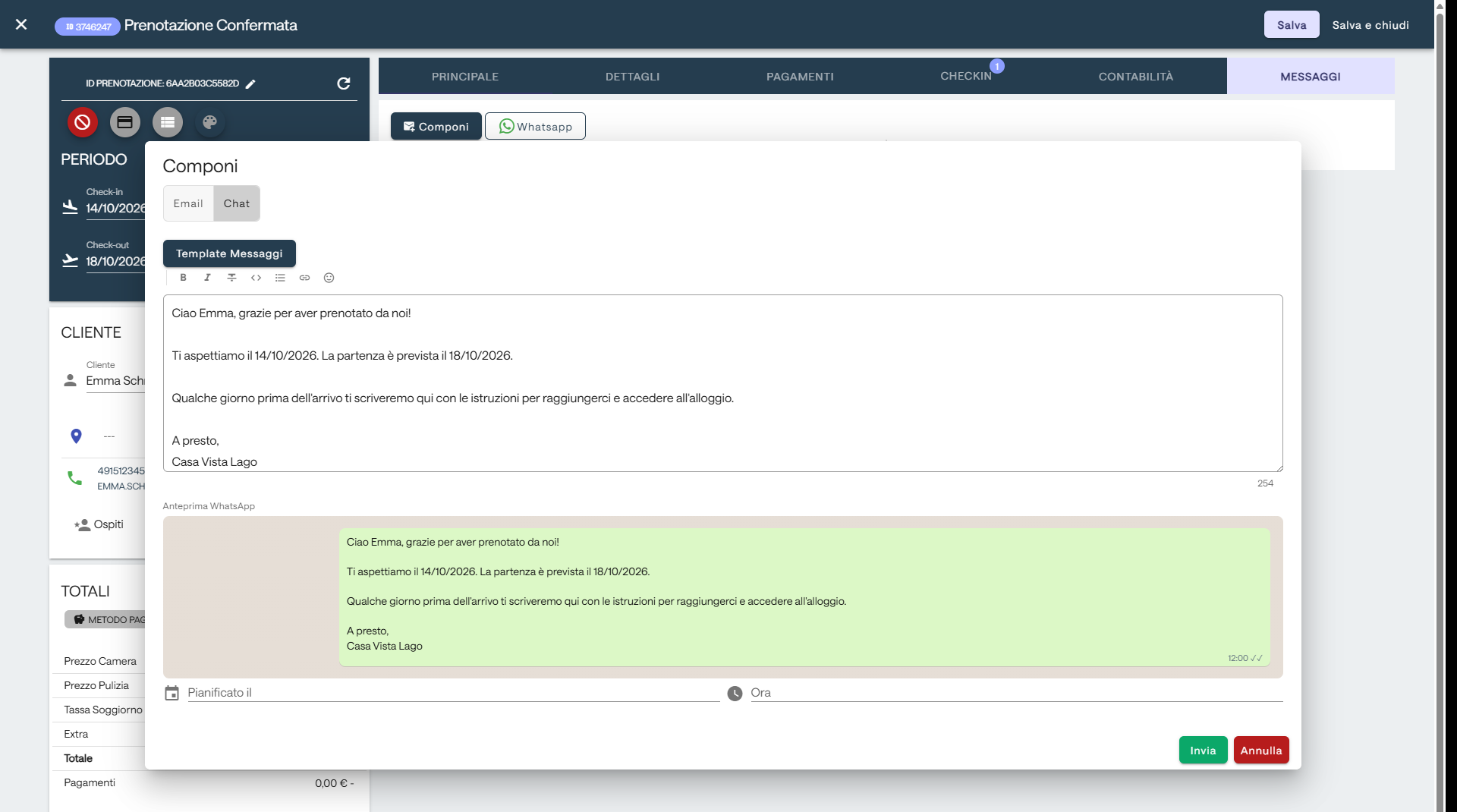
- Klicken Sie auf Verfassen. Wählen Sie E-Mail für E-Mail-Vorlagen oder Chat für Portal-Extranet-Vorlagen.
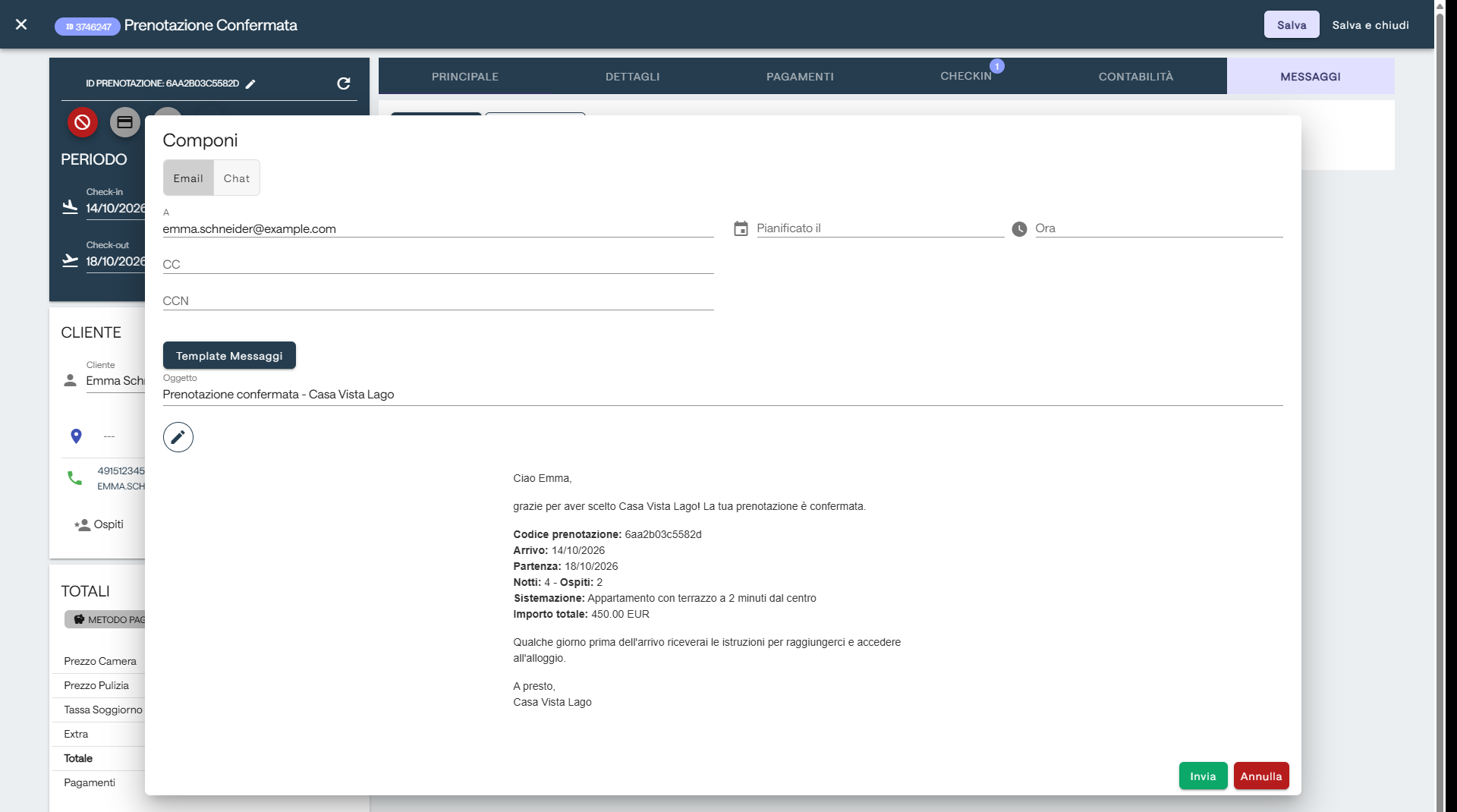
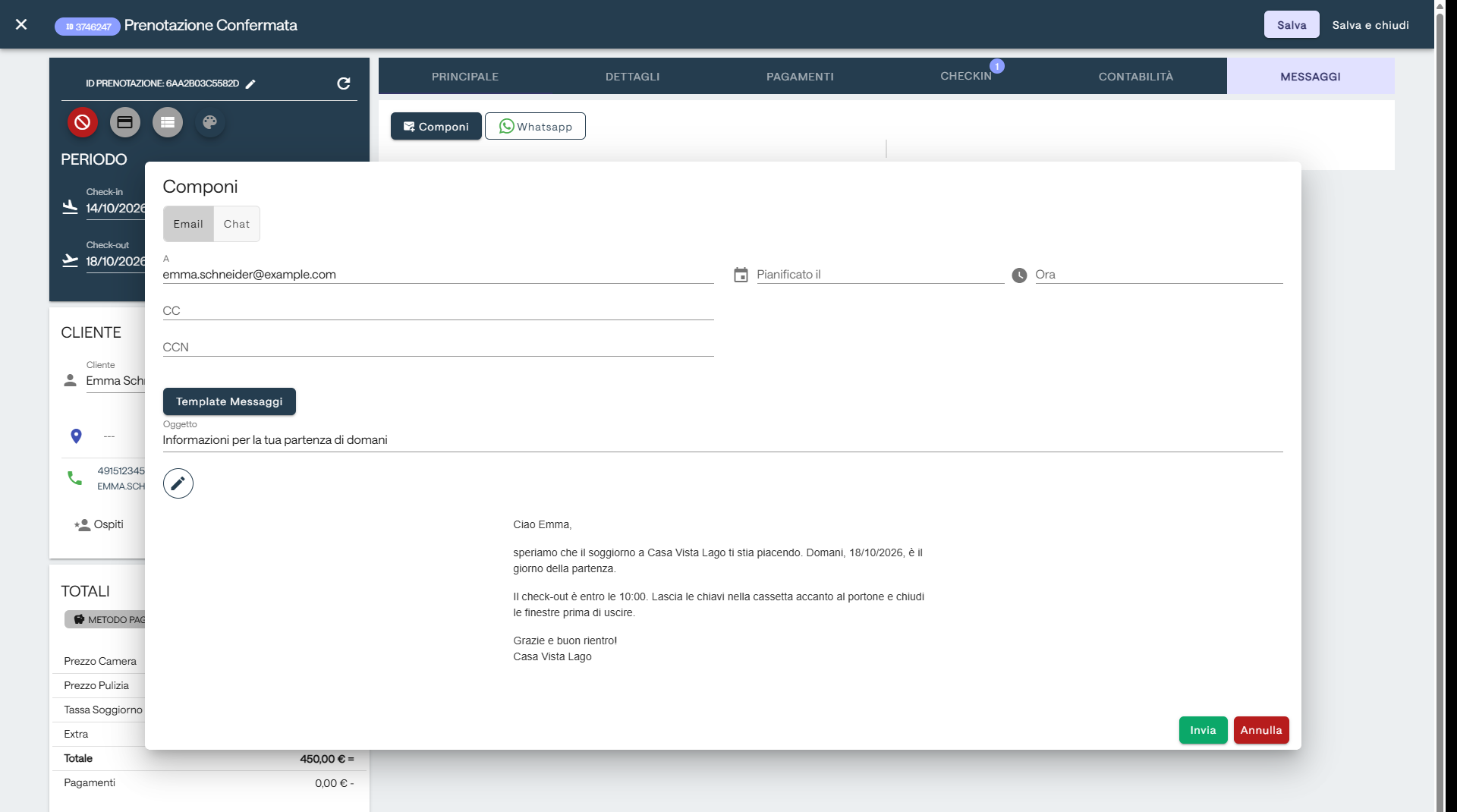
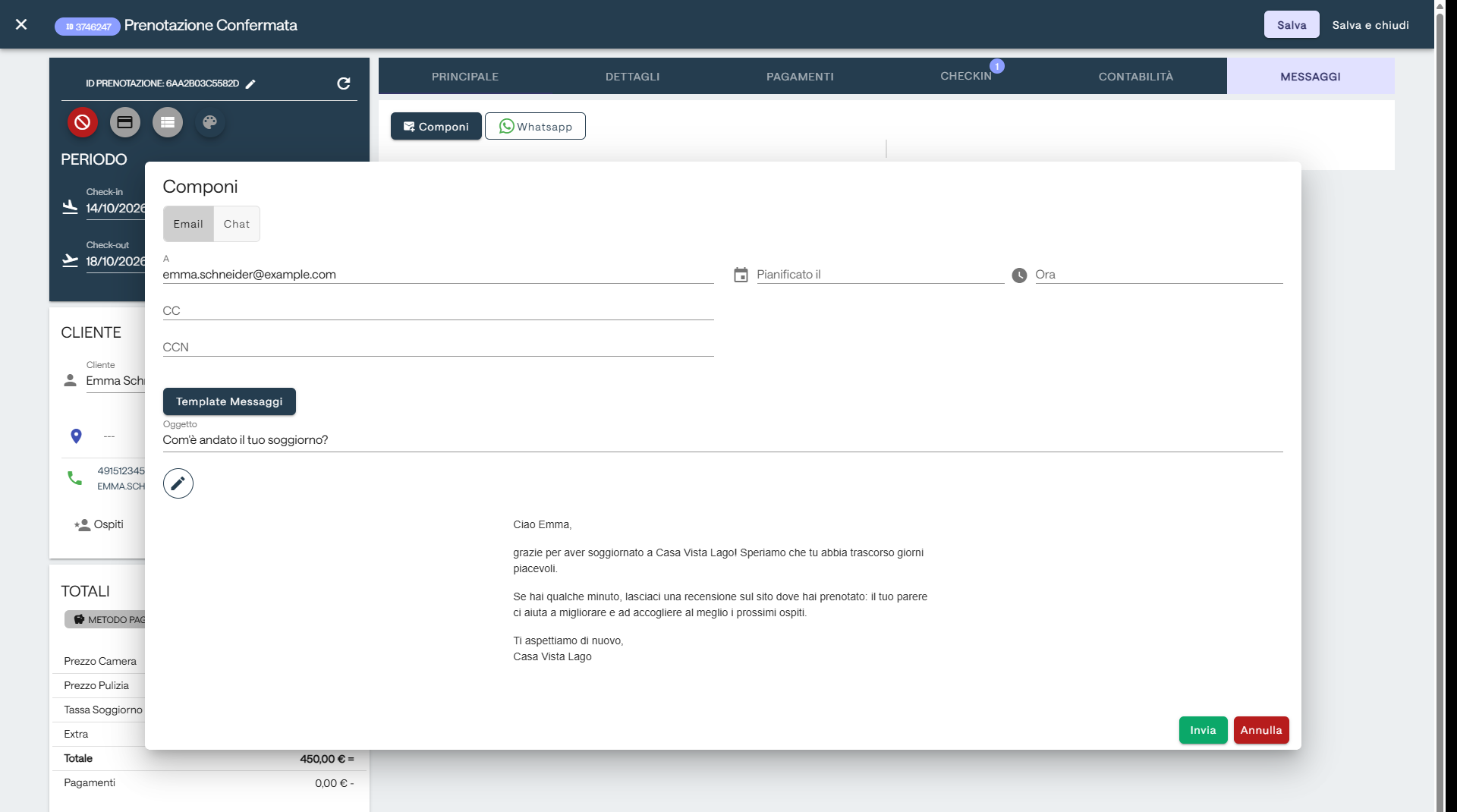
- Wählen Sie im Feld Nachrichtenvorlagen die Vorlage aus. Die Vorschau zeigt die Nachricht bereits ausgefüllt mit den Buchungsdaten in der Sprache des Kunden.
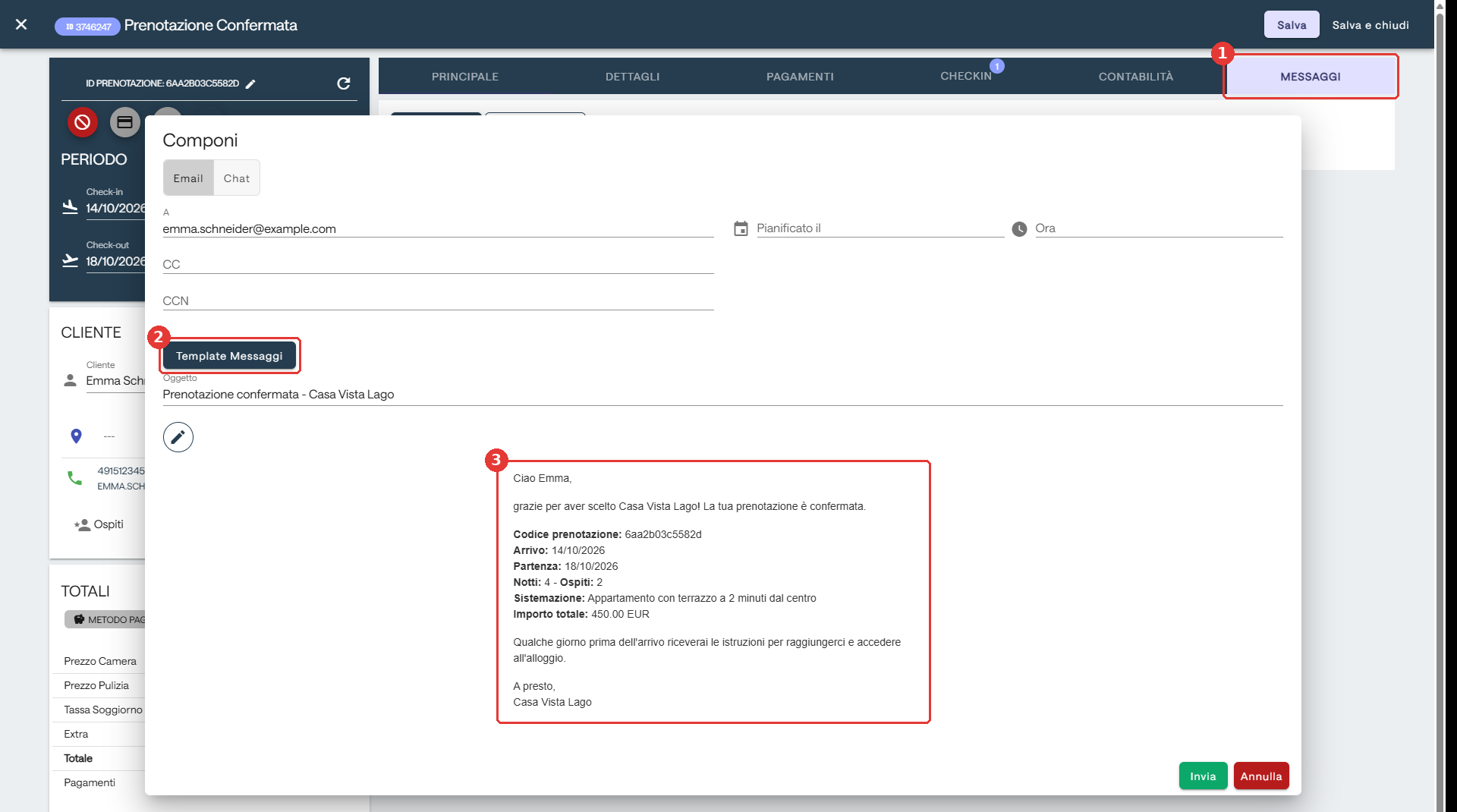
Prüfen Sie, ob alle Felder ausgefüllt sind und der Text gut lesbar ist. Um zu schließen, ohne etwas zu senden, klicken Sie auf Abbrechen: Die Nachricht wird nur gesendet, wenn Sie auf Senden klicken.
Tipp: Beträge erscheinen als Zahl (z. B. 450.00). Fügen Sie das Feld {{reservation_currency}} direkt nach dem Betrag ein, um auch die Währung anzuzeigen (450.00 EUR).
5. Aktivieren Sie die Vorlage und überprüfen Sie die erste Buchung
- Gehen Sie zurück zu Einstellungen → Unterkunft → Einstellungen → Nachrichtenvorlagen → Konfigurieren.
- Klicken Sie auf den Stift der Vorlage, schalten Sie Aktiv ein und klicken Sie auf Bearbeiten.
Im Formular Vorlage bearbeiten finden Sie auch die Option Überspringen, wenn bereits eine von dieser Vorlage generierte Nachricht existiert, die standardmäßig aktiviert ist: Dies verhindert, dass dieselbe Buchung zweimal die Nachricht derselben Vorlage erhält.
Was passiert nach der Aktivierung:
- Geplante Vorlagen (z. B. Vor der Ankunft, Nach dem Check-out) werden auch für zukünftige und bereits bestätigte Buchungen geplant.
- Sofort versendete Vorlagen (z. B. Buchung bestätigt) gelten ab der nächsten Buchung. Senden Sie die Nachricht für bereits vorhandene Buchungen bei Bedarf manuell: Tab NACHRICHTEN → Verfassen → wählen Sie die Vorlage → Senden.
Zur Überprüfung öffnen Sie eine zukünftige Buchung und gehen Sie zum Tab NACHRICHTEN. Eine geplante Nachricht hat eine graue Kopfzeile, das Kalendersymbol mit Datum und Uhrzeit des Versands und, falls aktiviert, das Symbol für Neu generieren. Solange sie nicht gesendet wurde, können Sie sie mit dem Stift bearbeiten oder mit dem Papierkorb löschen.
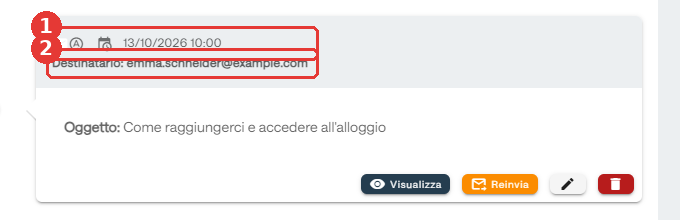
Wiederholen Sie die Prüfung bei der ersten Buchung, die von jedem Kanal eingeht (z. B. die erste von Airbnb und die erste von Booking.com).
Beispiele zum Kopieren
Die folgenden Beispiele können direkt in den Editor eingefügt werden. Der italienische Text gehört in den Tab IT, der englische in den Tab EN. In E-Mail-Vorlagen können Sie die Etiketten (Ankunft, Abreise, Zugangscode) mit dem Basis-Editor fett markieren. Gäste von Booking.com erhalten die Nachricht ohnehin als einfachen Text, da Booking.com die Formatierung entfernt.
Bevor Sie sie verwenden, prüfen Sie die Daten, von denen sie abhängen: Adresse und Lage der Unterkunft, Check-in- und Check-out-Anweisungen sowie Zugangs-PINs der Einheiten.
Beispiel 1 - Buchungsbestätigung per E-Mail
Ziel: Bestätigung der Buchung an Gäste von Direktbuchungen, Booking.com und anderen Portalen außer Airbnb.
- Kategorie: E-Mail
- Versandart: Buchung bestätigt
- Quellen: Alle Quellen (oder alle außer Airbnb, falls Sie für Airbnb Beispiel 2 verwenden)
- Abweichungstage und Geplante Uhrzeit: nicht vorgesehen (sofortiger Versand)
- Vor dem Versand neu generieren: nein
Der Text verwendet nur Daten, die bereits bei der Bestätigung verfügbar sind. Vermeiden Sie in dieser Vorlage Daten, die später eintreffen können, wie die zugewiesene Einheit oder die PIN: Senden Sie diese mit Beispiel 3.
Betreff IT:
Prenotazione confermata - {{property_name}}Text IT:
Ciao {{client_name}},

grazie per aver scelto {{property_name}}! La tua prenotazione è confermata.

Codice prenotazione: {{reservation_res_id}}
Arrivo: {{reservation_start_date}}
Partenza: {{reservation_end_date}}
Notti: {{reservation_nights}} - Ospiti: {{reservation_guests}}
Sistemazione: {{reservation_unit_category_name}}
Importo totale: {{reservation_total}} {{reservation_currency}}

Qualche giorno prima dell'arrivo riceverai le istruzioni per raggiungerci e accedere all'alloggio.

A presto,
{{property_name}}
Betreff EN:
Booking confirmed - {{property_name}}Text EN:
Hi {{client_name}},

thank you for choosing {{property_name}}! Your booking is confirmed.

Booking code: {{reservation_res_id}}
Arrival: {{reservation_start_date}}
Departure: {{reservation_end_date}}
Nights: {{reservation_nights}} - Guests: {{reservation_guests}}
Accommodation: {{reservation_unit_category_name}}
Total amount: {{reservation_total}} {{reservation_currency}}

A few days before your arrival you will receive directions and access instructions.

See you soon,
{{property_name}}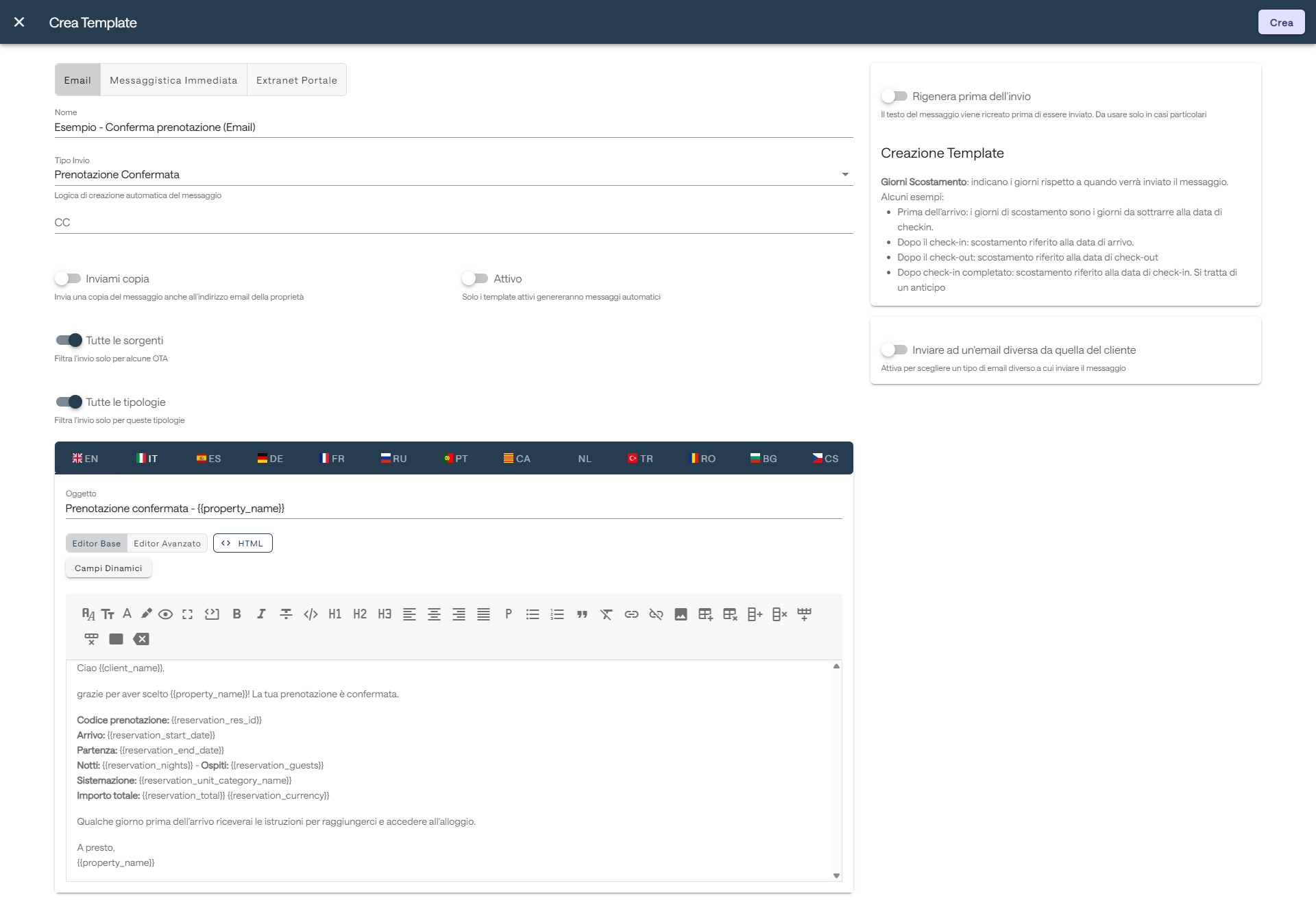
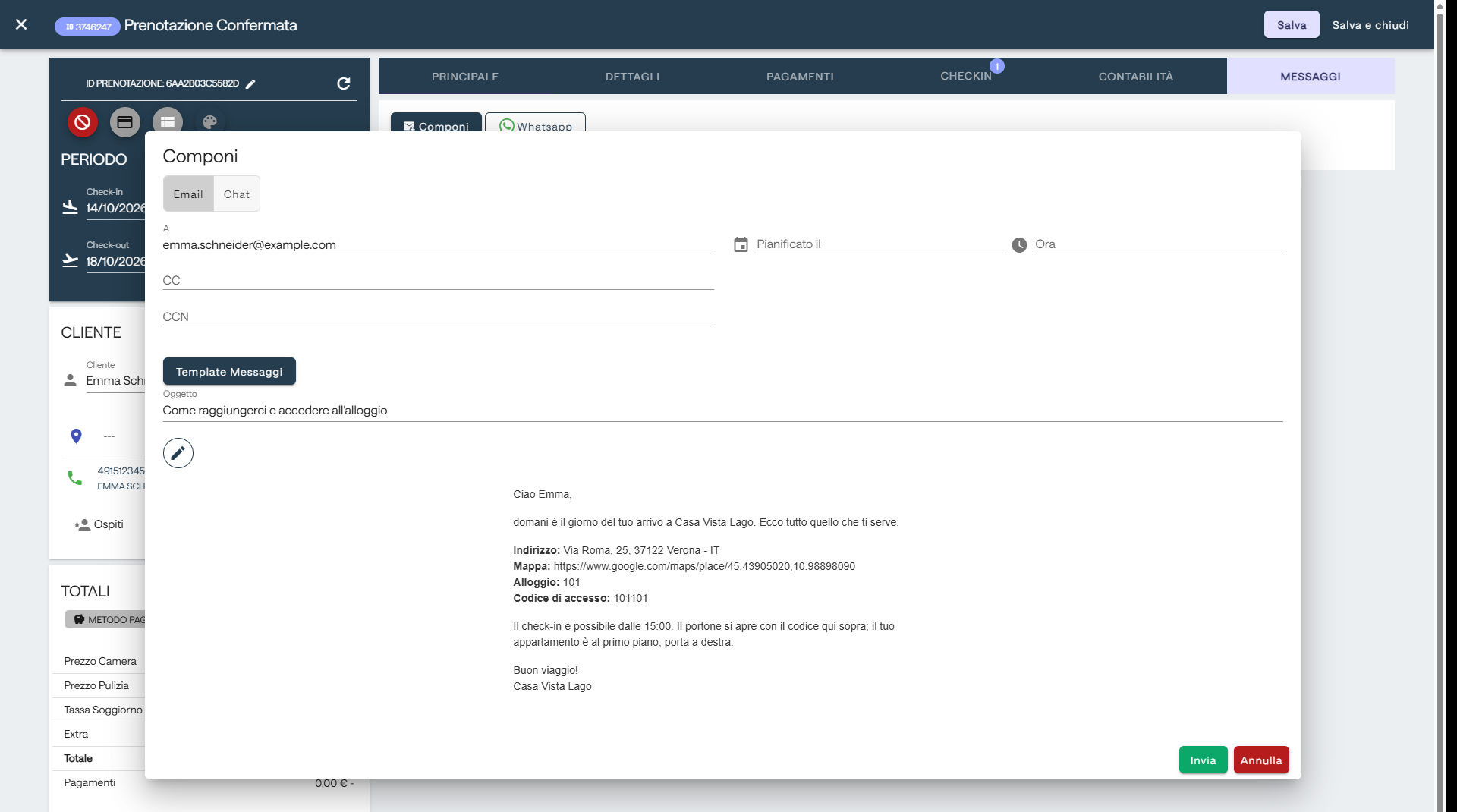
Die Vorschau in Verfassen mit den Daten einer Buchung:
Beispiel 2 - Buchungsbestätigung auf Airbnb
Ziel: Bestätigung der Buchung an Airbnb-Gäste im Portal-Chat.
- Kategorie: Portal-Extranet
- Versandart: Buchung bestätigt
- Quellen: Schalten Sie Alle Quellen aus und wählen Sie nur Airbnb aus
- Abweichungstage und Geplante Uhrzeit: nicht vorgesehen (sofortiger Versand)
- Vor dem Versand neu generieren: nein
Der Text ist einfach, ohne Formatierung: Der Airbnb-Chat zeigt diese nicht an.
Text IT:
Ciao {{client_name}}, grazie per aver prenotato da noi!

Ti aspettiamo il {{reservation_start_date}}. La partenza è prevista il {{reservation_end_date}}.

Qualche giorno prima dell'arrivo ti scriveremo qui con le istruzioni per raggiungerci e accedere all'alloggio.

A presto,
{{property_name}}
Text EN:
Hi {{client_name}}, thank you for booking with us!

We look forward to welcoming you on {{reservation_start_date}}. Check-out is on {{reservation_end_date}}.

A few days before your arrival we will write to you here with directions and access instructions.

See you soon,
{{property_name}}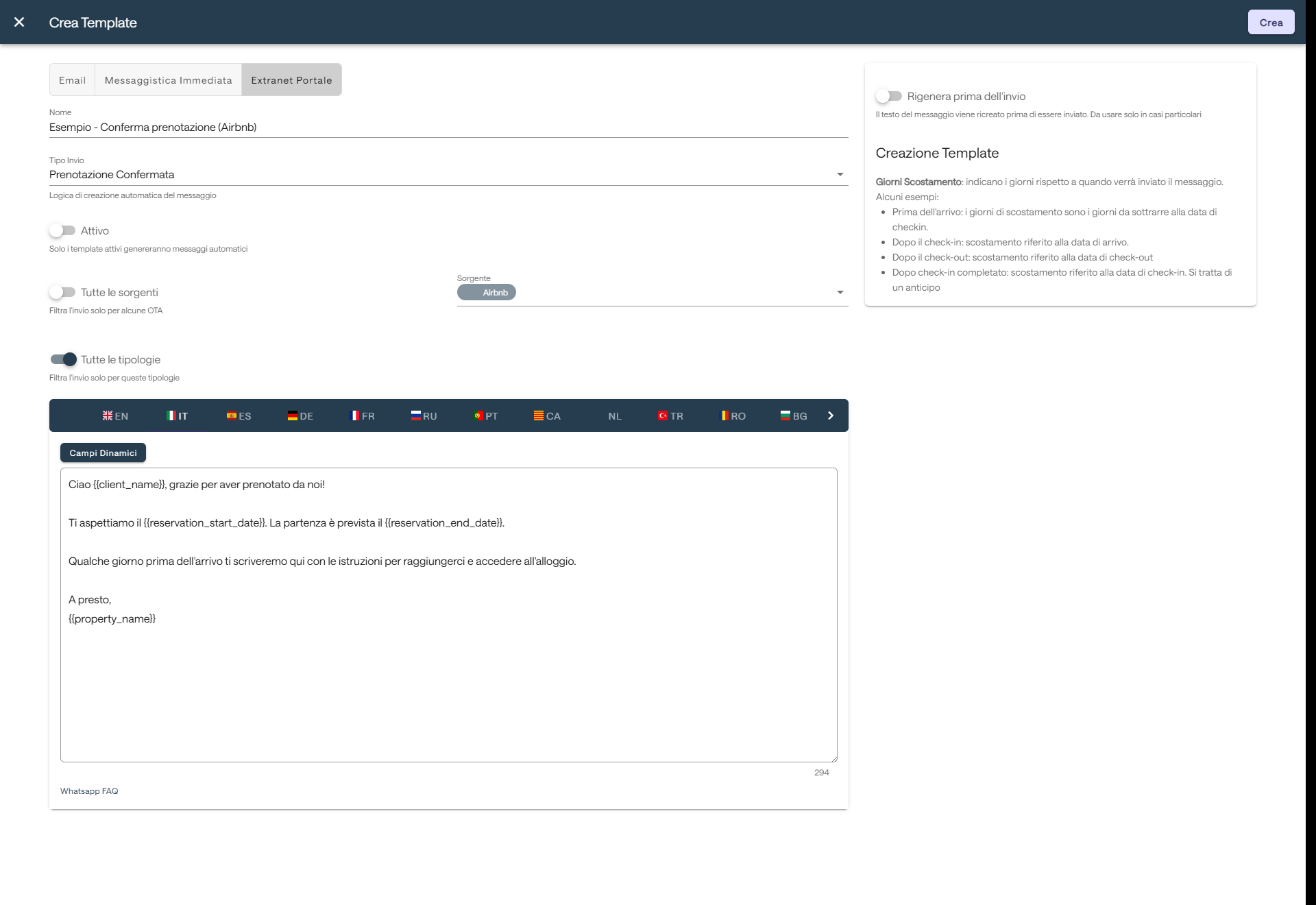
Verwenden Sie für die Vorschau Verfassen → Chat bei einer Buchung:
Beispiel 3 - Ankunftsanweisungen und Zugangscode
Ziel: Senden der Adresse, Karte, zugewiesenen Einheit, PIN und Check-in-Anweisungen am Tag vor der Ankunft.
- Kategorie: E-Mail (erstellen Sie eine Portal-Extranet-Version mit Quelle nur Airbnb, falls Sie Airbnb-Buchungen empfangen)
- Versandart: Vor der Ankunft
- Quellen: Alle Quellen (alle außer Airbnb, falls Sie auch die Portal-Extranet-Version haben)
- Abweichungstage: 1 - Geplante Uhrzeit: 10:00 Uhr
- Vor dem Versand neu generieren: ja, da Einheit, PIN und Anweisungen nach der Planung eingegeben oder geändert werden können
Die PIN stammt aus dem Feld Zugangs-PIN der Einheit oder der Buchung, die Anweisungen aus dem Feld Check-in-Anweisungen der Einheit: Füllen Sie diese aus, bevor Sie die Vorlage aktivieren.
Wenn Sie Self Check-in mit Identitätsprüfung verwenden und möchten, dass Zugangscode und Link zum Gästeportal nur an diejenigen gesendet werden, die die Prüfung bestanden haben, verwenden Sie denselben Text mit der Versandart Verifizierter Check-in: Die Nachricht wird nur einmal gesendet, sobald der Check-in als verifiziert gilt, ohne Abweichungstage oder geplante Uhrzeit. Verwenden Sie für den Link zum Gästeportal das Feld {{client_portal_url}}.
Betreff IT:
Come raggiungerci e accedere all'alloggioText IT:
Ciao {{client_name}},

domani è il giorno del tuo arrivo a {{property_name}}. Ecco tutto quello che ti serve.

Indirizzo: {{property_full_address}}
Mappa: {{property_google_maps_link}}
Alloggio: {{reservation_unit_name}}
Codice di accesso: {{reservation_pin}}

{{reservation_unit_check_in_instructions}}

Buon viaggio!
{{property_name}}
Betreff EN:
How to reach us and access your accommodationText EN:
Hi {{client_name}},

tomorrow is your arrival day at {{property_name}}. Here is everything you need.

Address: {{property_full_address}}
Map: {{property_google_maps_link}}
Accommodation: {{reservation_unit_name}}
Access code: {{reservation_pin}}

{{reservation_unit_check_in_instructions}}

Have a safe trip!
{{property_name}}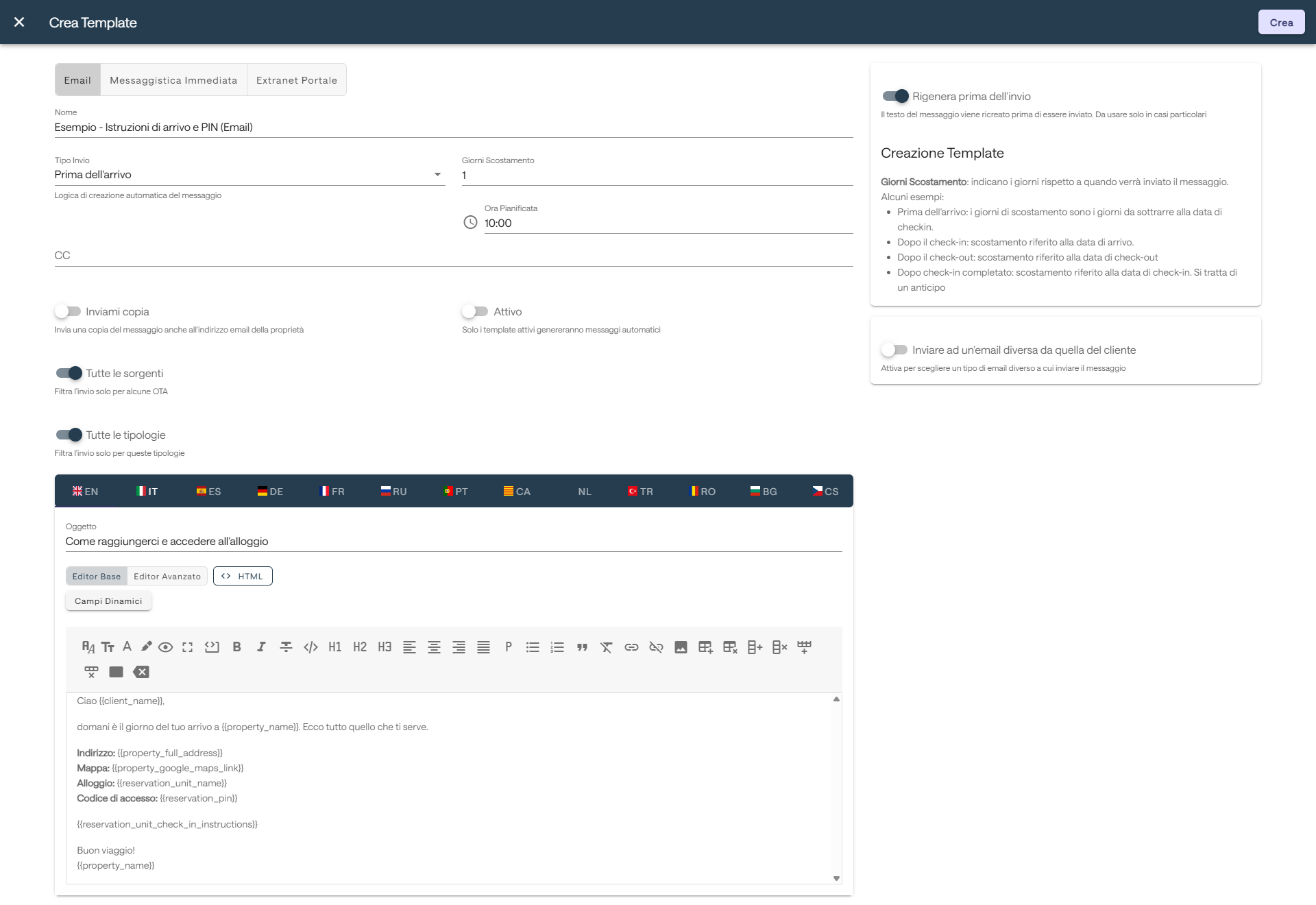
Beispiel 4 - Anfrage für Self Check-in
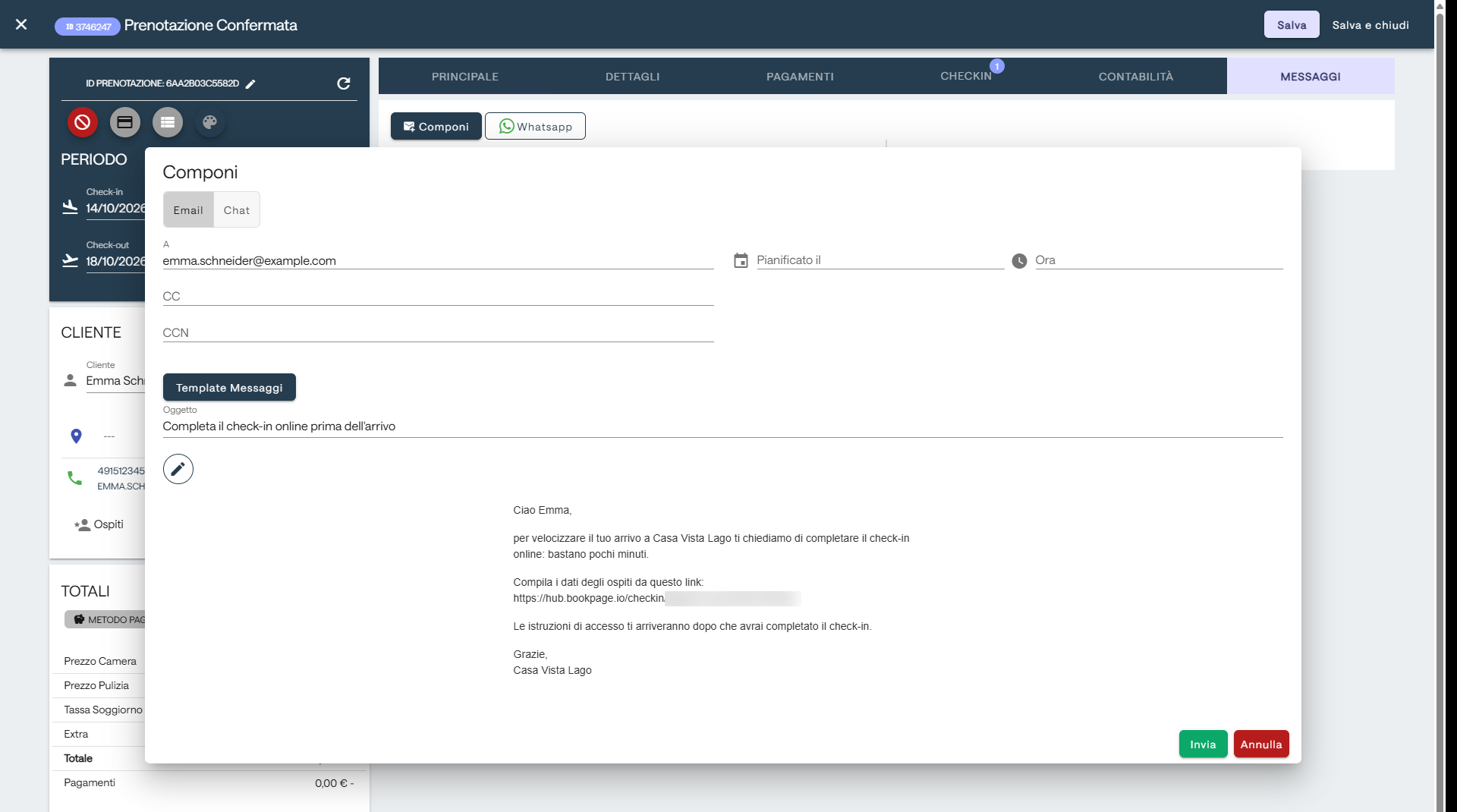
Ziel: Einladung an den Gast, die Daten vor der Ankunft mit dem persönlichen Link zum Self Check-in auszufüllen.
- Kategorie: E-Mail (erstellen Sie für Airbnb die Portal-Extranet-Version mit Quelle nur Airbnb)
- Versandart: Anfrage Self Check-in
- Quellen: Alle Quellen (alle außer Airbnb, falls Sie auch die Portal-Extranet-Version haben)
- Abweichungstage und Geplante Uhrzeit: nicht vorgesehen: Die Sendungen und Mahnungen folgen den Fristen des Self Check-in
- Vor dem Versand neu generieren: nein
Das Feld {{reservation_self_checkin_link}} wird zum persönlichen Link des Gastes. Für die Fristen der Mahnungen konsultieren Sie den Leitfaden zu den Vorlagen für den Self Check-in, der mit dieser Seite verknüpft ist.
Betreff IT:
Completa il check-in online prima dell'arrivoText IT:
Ciao {{client_name}},

per velocizzare il tuo arrivo a {{property_name}} ti chiediamo di completare il check-in online: bastano pochi minuti.

Compila i dati degli ospiti da questo link:
{{reservation_self_checkin_link}}

Le istruzioni di accesso ti arriveranno dopo che avrai completato il check-in.

Grazie,
{{property_name}}
Betreff EN:
Complete your online check-in before arrivalText EN:
Hi {{client_name}},

to speed up your arrival at {{property_name}}, please complete the online check-in: it only takes a few minutes.

Fill in the guests' details here:
{{reservation_self_checkin_link}}

You will receive the access instructions once the check-in is complete.

Thank you,
{{property_name}}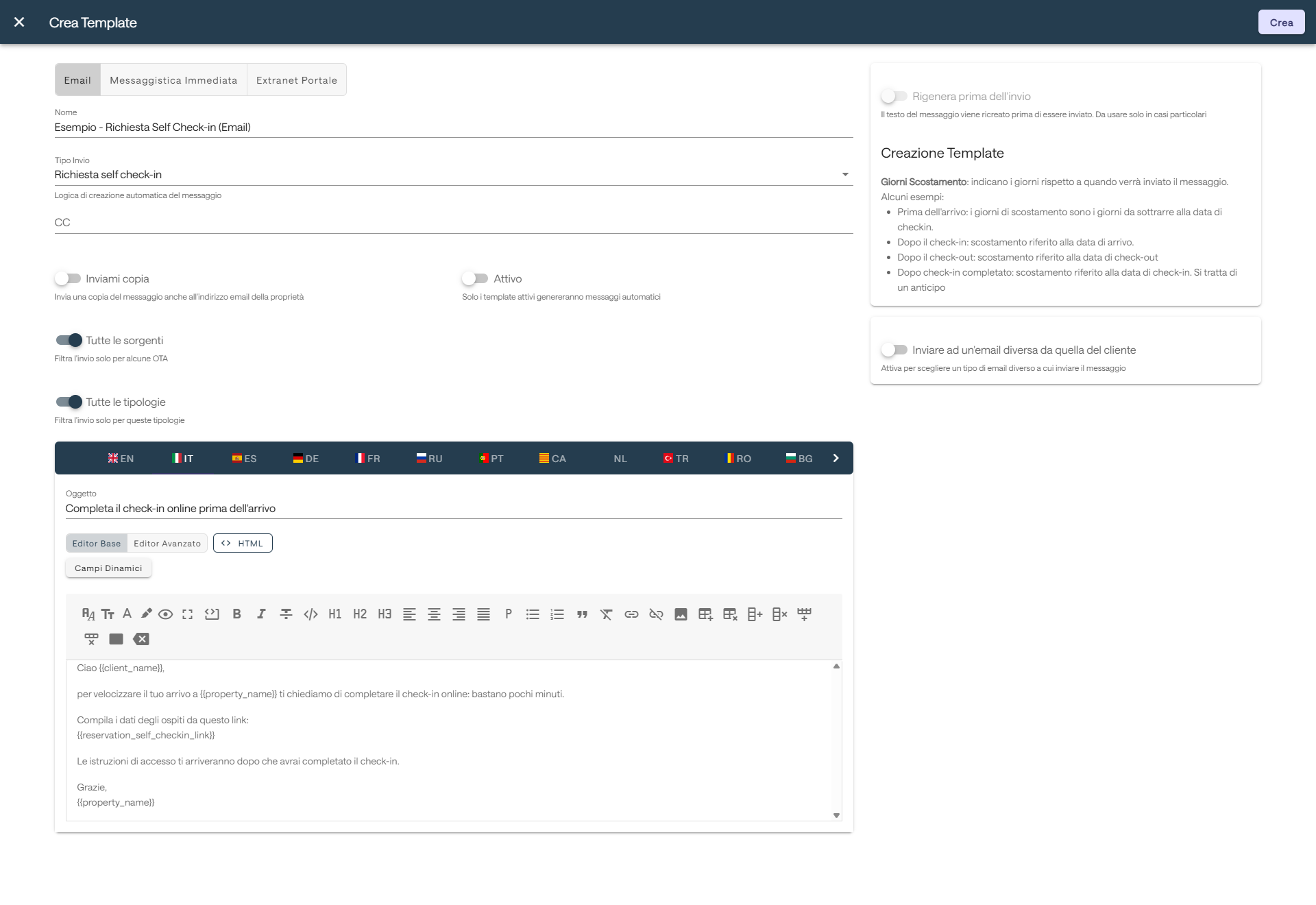
Beispiel 5 - Abreiseanweisungen
Ziel: Erinnerung an den Gast am Abend zuvor, wie die Unterkunft zu verlassen ist.
- Kategorie: E-Mail (erstellen Sie für Airbnb die Portal-Extranet-Version mit Quelle nur Airbnb)
- Versandart: Nach dem Check-out
- Quellen: Alle Quellen (alle außer Airbnb, falls Sie auch die Portal-Extranet-Version haben)
- Abweichungstage: -1 - Geplante Uhrzeit: 18:00 Uhr (am Tag vor der Abreise)
- Vor dem Versand neu generieren: ja, da sich Daten oder die Einheit während des Aufenthalts ändern können
Die Anweisungen stammen aus dem Feld Check-out-Anweisungen der Einheit.
Betreff IT:
Informazioni per la tua partenza di domaniText IT:
Ciao {{client_name}},

speriamo che il soggiorno a {{property_name}} ti stia piacendo. Domani, {{reservation_end_date}}, è il giorno della partenza.

{{reservation_unit_check_out_instructions}}

Grazie e buon rientro!
{{property_name}}
Betreff EN:
Information for your departure tomorrowText EN:
Hi {{client_name}},

we hope you are enjoying your stay at {{property_name}}. Tomorrow, {{reservation_end_date}}, is your departure day.

{{reservation_unit_check_out_instructions}}

Thank you and have a safe journey home!
{{property_name}}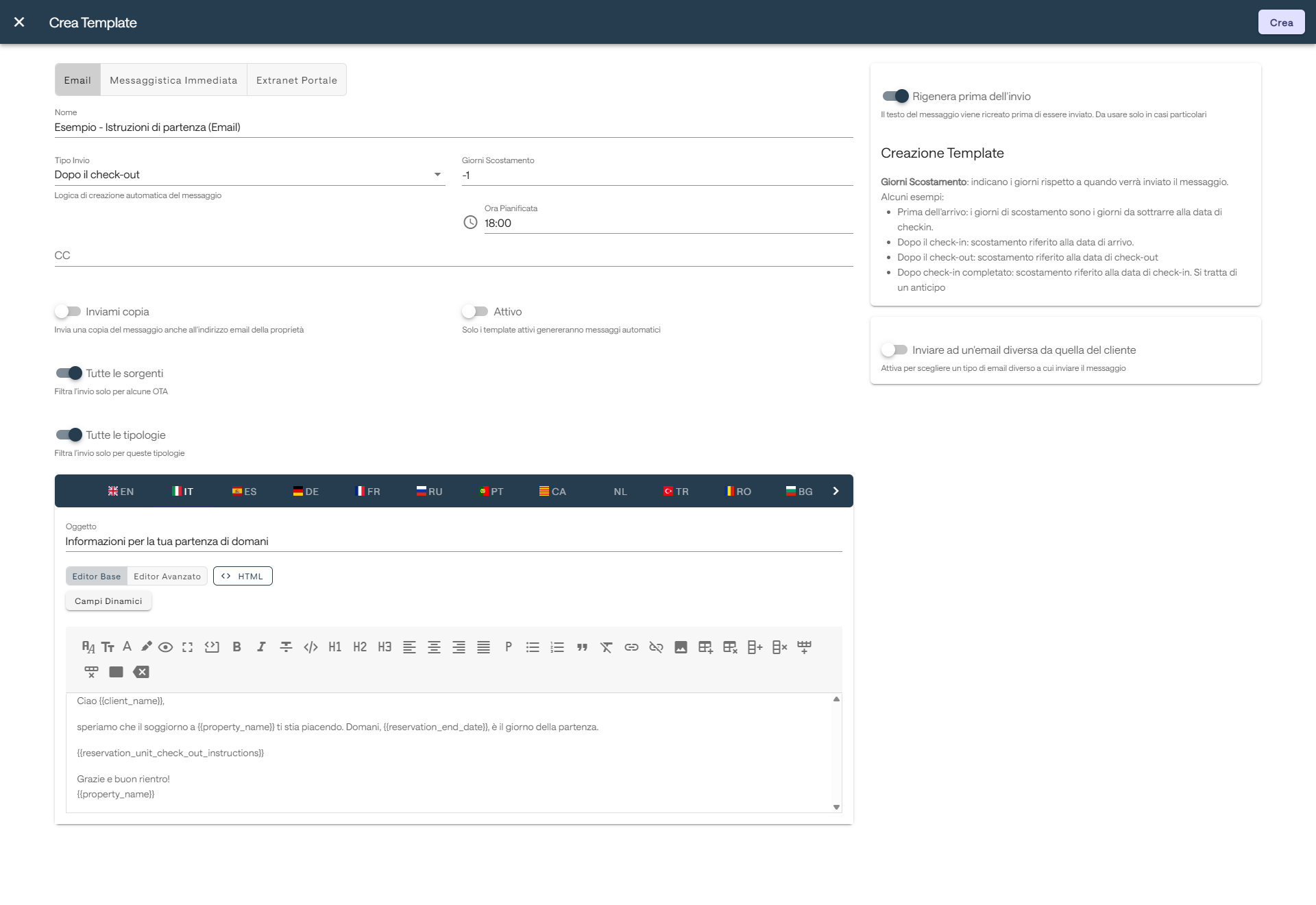
Beispiel 6 - Bewertungsanfrage
Ziel: Danksagung an den Gast am Tag nach der Abreise und Einladung, eine Bewertung auf der Website zu hinterlassen, auf der er gebucht hat.
- Kategorie: E-Mail
- Versandart: Nach dem Check-out
- Quellen: Alle Quellen oder nur die Herkünfte, für die Sie eine Bewertung anfragen möchten
- Abweichungstage: 1 - Geplante Uhrzeit: 11:00 Uhr (am Tag nach der Abreise)
- Vor dem Versand neu generieren: nein
Wenn Sie einen genauen Link angeben möchten (z. B. Ihre Bewertungsseite), schreiben Sie ihn in den Text und testen Sie die Vorschau. Denken Sie daran, dass Booking.com Nachrichten blockieren kann, die Links zu nicht autorisierten Domains enthalten.
Betreff IT:
Com'è andato il tuo soggiorno?Text IT:
Ciao {{client_name}},

grazie per aver soggiornato a {{property_name}}! Speriamo che tu abbia trascorso giorni piacevoli.

Se hai qualche minuto, lasciaci una recensione sul sito dove hai prenotato: il tuo parere ci aiuta a migliorare e ad accogliere al meglio i prossimi ospiti.

Ti aspettiamo di nuovo,
{{property_name}}
Betreff EN:
How was your stay?Text EN:
Hi {{client_name}},

thank you for staying at {{property_name}}! We hope you had a great time.

If you have a few minutes, please leave us a review on the website where you booked: your feedback helps us improve and welcome our next guests at our best.

We hope to see you again,
{{property_name}}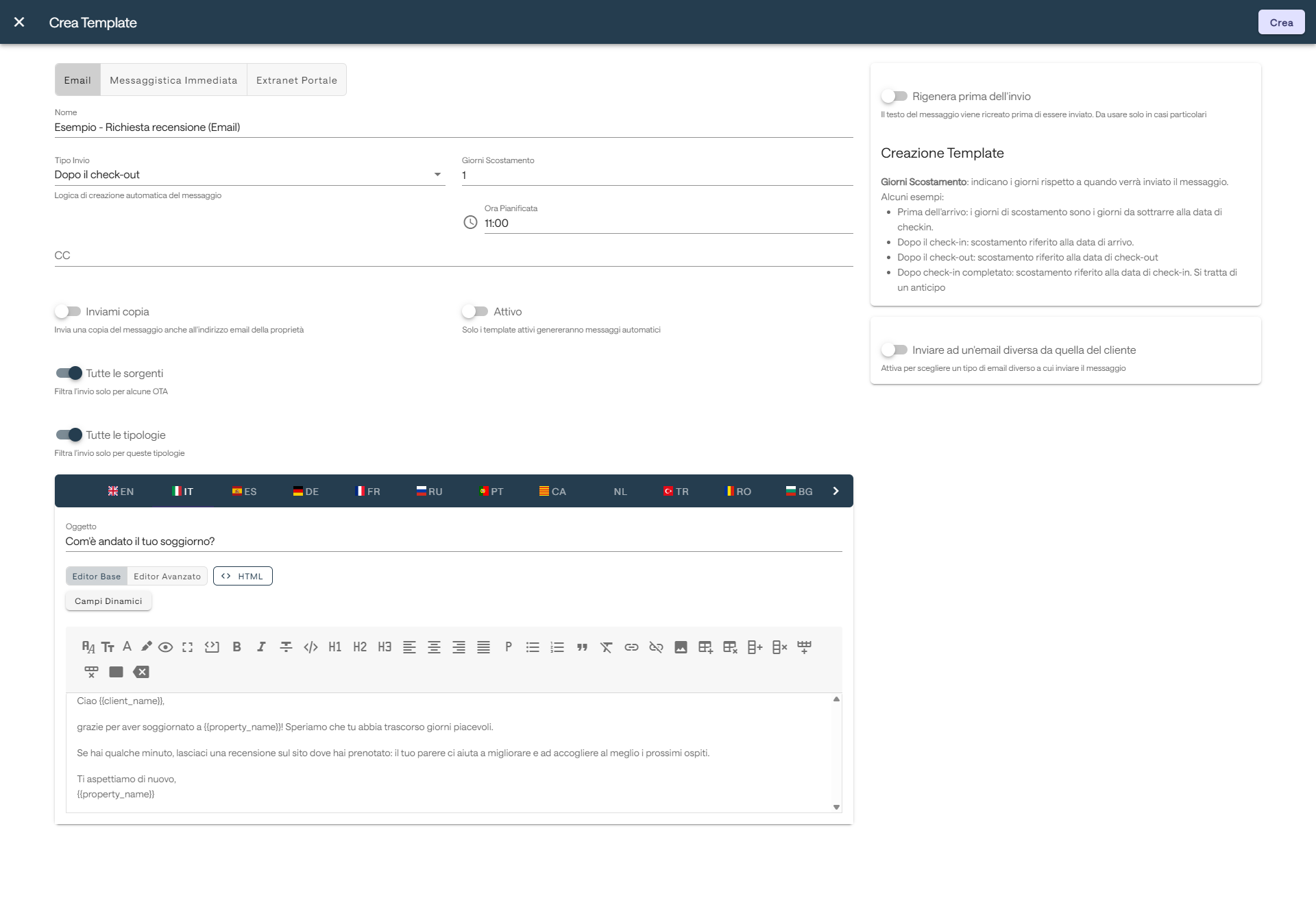
Beispiel 7 - Willkommen auf WhatsApp
Ziel: Starten eines WhatsApp-Gesprächs mit dem Gast mit einem bereits ausgefüllten Text.
- Kategorie: Sofortnachrichten
- Versandart: Manueller Versand (dies ist die einzige verfügbare für diese Kategorie)
- Quellen, Abweichungstage und Geplante Uhrzeit: nicht vorgesehen
- Vor dem Versand neu generieren: nein
Vorlagen für Sofortnachrichten werden nicht automatisch versendet: Sie wählen sie in der Buchung mit der Schaltfläche Whatsapp im Tab NACHRICHTEN aus, die WhatsApp mit dem bereits ausgefüllten Text an die Nummer des Kunden öffnet. Der Editor verwendet die WhatsApp-Formatierung (fett, kursiv, durchgestrichen) und zeigt die Zeichenzählung sowie die WhatsApp-Vorschau an.
Schreiben Sie den Text in allen Sprachen Ihrer Gäste: Für diese Kategorie gibt es kein Ausweichen auf Englisch, und wenn die Sprache des Kunden fehlt, öffnet sich WhatsApp mit leerem Text.
Text IT:
Ciao {{client_name}}, sono lo staff di {{property_name}}! Ti scrivo per darti il benvenuto: ti aspettiamo il {{reservation_start_date}}. Ecco come raggiungerci: {{property_google_maps_link}}
Per qualsiasi domanda rispondi pure a questo messaggio.
Text EN:
Hi {{client_name}}, this is the {{property_name}} team! Welcome: we look forward to seeing you on {{reservation_start_date}}. Here is how to reach us: {{property_google_maps_link}}
If you have any questions, just reply to this message.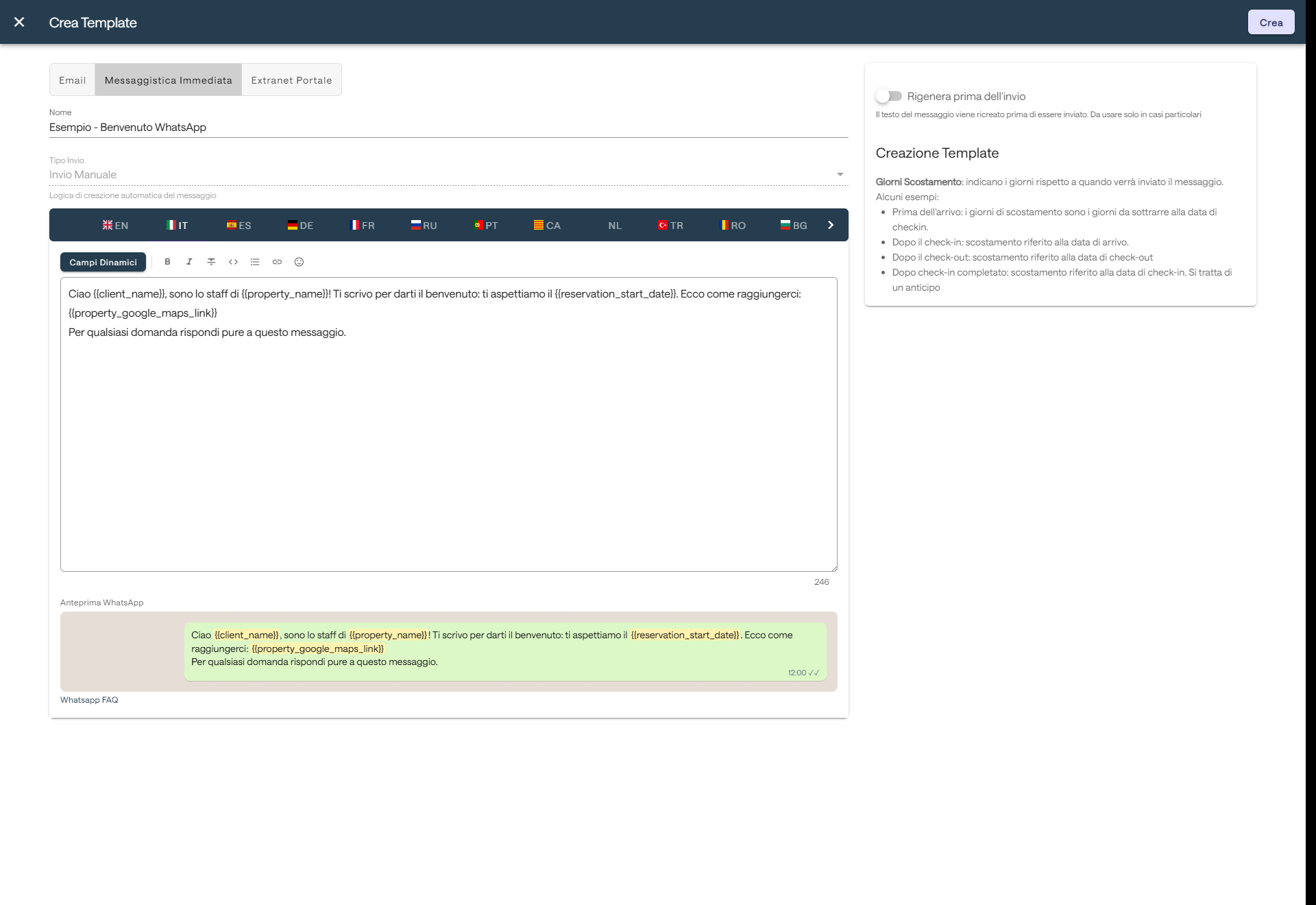
Folgen Sie zum Senden dem Leitfaden "Wie man Gästen schreibt und wo man das Gespräch sieht", der mit dieser Seite verknüpft ist.
Häufige Fragen
7Kann ich einen Testversand der Vorlage an mich selbst machen?
Um das Ergebnis zu prüfen, müssen Sie nichts senden: Öffnen Sie eine Buchung, gehen Sie zum Tab NACHRICHTEN, klicken Sie auf Verfassen und wählen Sie die Vorlage unter Nachrichtenvorlagen. Die Vorschau zeigt die mit den Daten dieser Buchung ausgefüllte Nachricht und funktioniert auch bei deaktivierter Vorlage. Schließen Sie mit Abbrechen.
Wenn Sie eine Kopie der Nachrichten erhalten möchten, die tatsächlich versendet werden, aktivieren Sie in den E-Mail-Vorlagen Kopie an mich senden: Die Kopie kommt an der E-Mail-Adresse der Unterkunft an.
Wozu dient die Option Kopie an mich senden?
In E-Mail-Vorlagen sendet Kopie an mich senden eine Kopie jeder Nachricht auch an die E-Mail-Adresse der Unterkunft. Dies ist nützlich, um in Ihrem Posteingang nachverfolgen zu können, was die Gäste erhalten. Wenn Sie weitere Adressen in Kopie setzen möchten, verwenden Sie das Feld CC.
Ich habe auf Duplizieren geklickt und sehe zwei Vorlagen mit demselben Namen: Ist das normal?
Ja. Duplizieren erstellt sofort eine Kopie der Vorlage mit demselben Namen und deaktiviert, ohne das Formular zu öffnen. Klicken Sie auf den Stift der Kopie, ändern Sie den Namen und die Einstellungen (z. B. die Kategorie Portal-Extranet kann nicht geändert werden: Um von E-Mail zu Portal-Extranet zu wechseln, erstellen Sie eine neue Vorlage mit Hinzufügen und fügen Sie den Text ein) und aktivieren Sie sie, wenn sie bereit ist.
Ich habe eine Vorlage geändert: Werden bereits geplante Nachrichten aktualisiert?
Wenn Sie die Vorlage speichern, werden die noch nicht versendeten Nachrichten für Buchungen mit Ankunft ab heute neu mit den neuen Einstellungen erstellt. Für bereits laufende Buchungen (Gast bereits angekommen) bleiben die bereits geplanten Nachrichten bestehen, und bereits versendete Nachrichten ändern sich nicht. Falls erforderlich, bearbeiten oder löschen Sie diese im Tab NACHRICHTEN der Buchung, solange sie noch nicht versendet wurden.
In der Vorschau bleibt ein dynamisches Feld leer: Warum?
Das dynamische Feld nimmt die Daten aus der Buchung, der Einheit oder der Unterkunft: Wenn die Daten dort nicht vorhanden sind, bleibt es in der Nachricht leer. Die häufigsten Fälle:
- PIN, Check-in- oder Check-out-Anweisungen: Füllen Sie die Felder Zugangs-PIN, Check-in-Anweisungen und Check-out-Anweisungen der Einheit aus und prüfen Sie, ob der Buchung die Einheit zugewiesen ist.
- Adresse oder Karte: Füllen Sie die Adresse in den Einstellungen der Unterkunft aus.
- Telefon oder E-Mail des Kunden: Geben Sie diese in den Kundendaten der Buchung ein.
Aktivieren Sie für geplante Vorlagen Vor dem Versand neu generieren, damit die nach der Planung eingegebenen Daten zum Zeitpunkt des Versands verwendet werden.
Die WhatsApp-Vorlage öffnet das Gespräch mit leerem Text: Warum?
Vorlagen für Sofortnachrichten verwenden die Sprache des Kunden und weichen im Gegensatz zu E-Mail- und Portal-Extranet-Vorlagen nicht auf Englisch aus. Wenn die Vorlage keinen Text in der Sprache des Kunden hat, öffnet sich WhatsApp ohne Text. Öffnen Sie die Vorlage und füllen Sie den Tab der fehlenden Sprache aus.
Kann ich dieselbe Vorlage gleichzeitig für mehrere Unterkünfte erstellen?
Ja, mit der Massenerstellung: Sie erstellen eine Vorlage nur einmal und eine Kopie davon wird in jeder von Ihnen ausgewählten Unterkunft erstellt.
- Öffnen Sie die Liste der Vorlagen wie in Punkt 1 dieser Anleitung beschrieben (Einstellungen → Unterkunft → Einstellungen → Nachrichten-Vorlagen → Konfigurieren).
- Klicken Sie auf Massenerstellung.
- Wählen Sie im Feld Unterkunft die Strukturen aus, in denen die Vorlage erstellt werden soll.
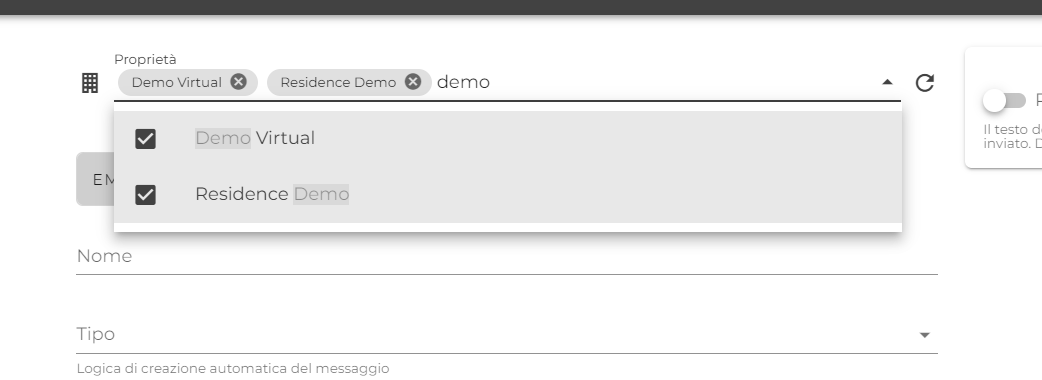
- Füllen Sie die Vorlage wie bei der Einzel-Erstellung aus: Kategorie, Name, Versandart, Quellen, Sprachen und Text (siehe Punkte 2 und 3 dieser Anleitung).
- Klicken Sie auf Erstellen.
Gut zu wissen: Jede Unterkunft erhält eine unabhängige Kopie der Vorlage. Nach der Erstellung können Sie diese nicht alle zusammen bearbeiten: Um den Text oder die Einstellungen zu ändern, öffnen Sie die Vorlage in der jeweiligen Unterkunft und bearbeiten Sie sie dort.
Wenn Sie hingegen alle Vorlagen einer Unterkunft in eine andere kopieren möchten, verwenden Sie Kopieren von in der Vorlagenliste; um eine Variante innerhalb derselben Unterkunft zu erstellen, verwenden Sie Duplizieren.
Verwandte Anleitungen
Einrichtung
Einrichtung
Einrichtung
Einrichtung
So funktioniert es